


 ChatGPT
 Perplexity
 Gemini
 Claude
 Grok
Grok
在觀看YouTube影片時,你是否曾注意到策略性放置的文字如何提升整體吸引力?可能是一個引人入勝的標題、有用的副標題,或是吸引你目光的趣味文字效果。
文字確實能讓你的影片更上一層樓!就像為你的內容增添額外光彩,使其脫穎而出。
如果你和我有同樣的想法,一開始可能會覺得如何加入文字是件複雜的事。不過,這個顧慮是多餘的——我們在這裡幫助你。
在本指南中,我們將示範如何在YouTube影片中加入文字,無論是在上傳前還是上傳後都可以完成。
你準備好讓你的影片更引人注目了嗎?讓我們開始吧!
本文內容
第一部分:為什麼你需要在YouTube影片中加入文字
在YouTube影片中加入文字,就像為它們增添一點額外的光芒——讓一切都更加閃耀。文字可以幫助維持觀眾的興趣、讓你的內容更易於理解,甚至增添個人風格。以下是你應該考慮這樣做的原因:
精美的字體、文字動畫和音樂均由Filmora製作


為何要在YouTube影片中加入文字
- 解說複雜主題:當你在解釋複雜的事物時,加入文字可以確保觀眾能夠理解。
- 維持觀眾的注意力:我們有時都會分心。吸睛的文字能抓住注意力,提醒觀眾這個部分很重要。
- 完美適用於靜音觀看:文字確保即使身處安靜場合或偏好閱讀的人也能跟上內容。
- 讓影片更易於存取:它也讓非母語人士更容易理解你的內容。
何時應在YouTube影片中加入文字
現在,讓我們看看你應該在何時使用文字:
- 用於情境說明或解釋:如果你正在談論複雜的事物,加入文字有助於說明。這就像給觀眾一點額外的幫助來理解你的訊息。
- 用於無障礙需求:字幕或說明文字讓更多人能夠存取你的內容,讓每個人都能享受。
- 用於強調重點:如果你希望觀眾記住某件重要的事,用文字讓它突出顯示。
- 讓內容保持活力:文字能讓你的影片更有趣。加入一些有創意的文字元素,讓觀眾從頭到尾都保持興趣。
- 用於更正或更新:如果你犯了錯誤或有新資訊,加入文字是更新影片的簡便方式,無需重新製作。
- 強化品牌形象:在影片中以文字加入你的Logo、頻道名稱或吸引人的標語,讓品牌在整支影片中保持可見。
- 用於推廣:如果你有東西要推廣,文字是個好選擇。你可以用它來突顯重要內容,而不打斷影片播放。
現在,讓我們看看如何在上傳前於YouTube影片中加入文字。
第二部分:如何在上傳前於YouTube影片中加入文字
好,想像你正在剪輯一支YouTube影片,想加入一些酷炫的文字讓它更突出——例如那些精緻的標題、有趣的說明文字,甚至是流暢的動態文字效果。這時就輪到Wondershare Filmora這位影片剪輯超級英雄登場了。說真的,它就像擁有一個神奇的剪輯助手。
你只需將影片拖放到時間軸上(超簡單),選一個讓你心想「哇,好棒!」的文字樣式,就大功告成了。想為文字加入彈跳或滑入動畫?Filmora有一大堆選項,玩起來非常有趣。
如果你特別有創意,想要大展身手製作動態字體,Filmora可以讓你將個別字母或單字製作成動畫,隨音訊律動。這就像賦予你的文字獨特的個性。而且,如果你和我一樣把字幕視為最佳夥伴,Filmora的語音轉文字功能絕對是一大革命性改變。它甚至支援多種語言,讓每個人都能加入!
在上傳前為YouTube影片加入文字,真的能讓它們大放異彩!Filmora讓這一切變得簡單又有趣。以下是操作方式:
如何使用Wondershare Filmora的標題預設加入文字
想讓你的YouTube影片用時髦的文字吸引眼球嗎?Filmora的標題預設就像為你的影片施魔法!以下是簡單說明:
步驟一:開啟Filmora,將你的影片匯入編輯器。
步驟二:前往「標題」標籤,瀏覽各種選項,找到一個讓你覺得「太棒了!」的樣式。
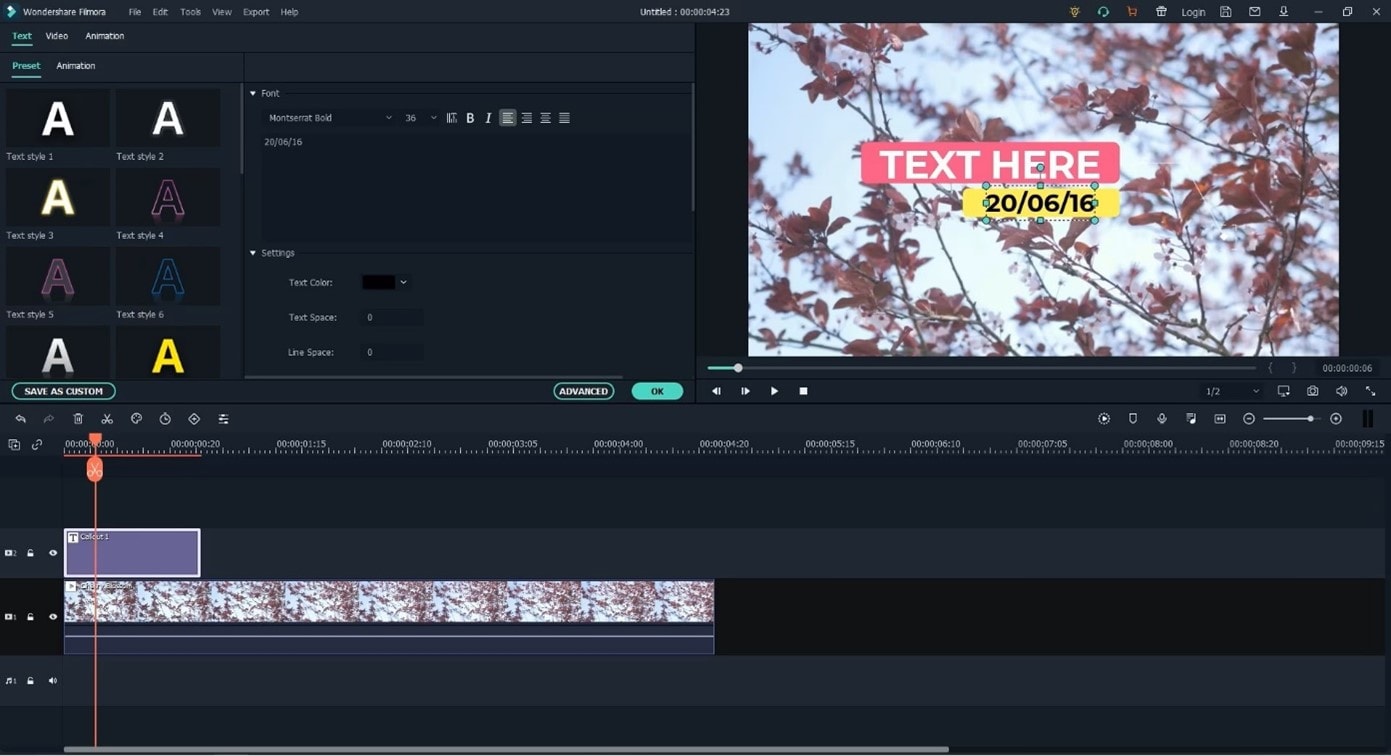
步驟三:將你選擇的標題拖放到影片時間軸上。
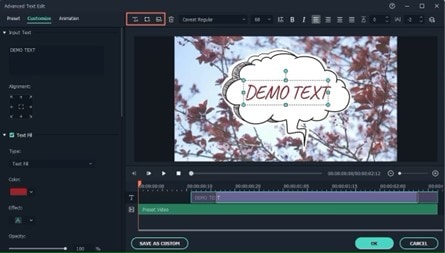
步驟四:雙擊標題,輸入你的訊息或引言,讓它充滿趣味!
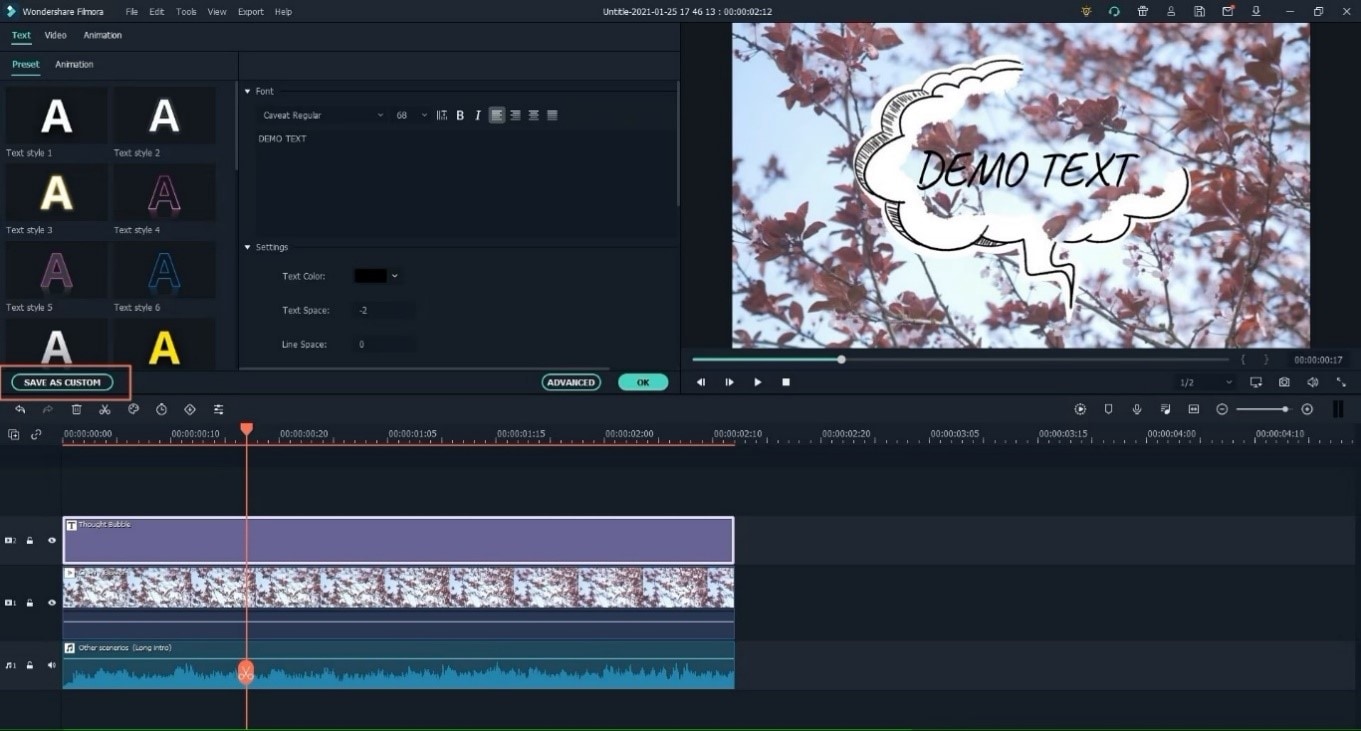
步驟五:前往「動畫」,選擇「彈跳」或「滑入」等效果,讓你的文字動起來。
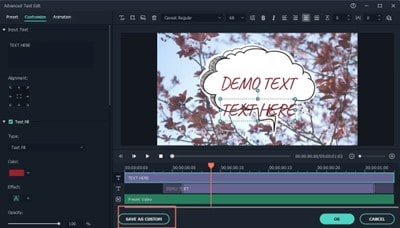
步驟六:在時間軸上移動文字,調整它出現的時間點。
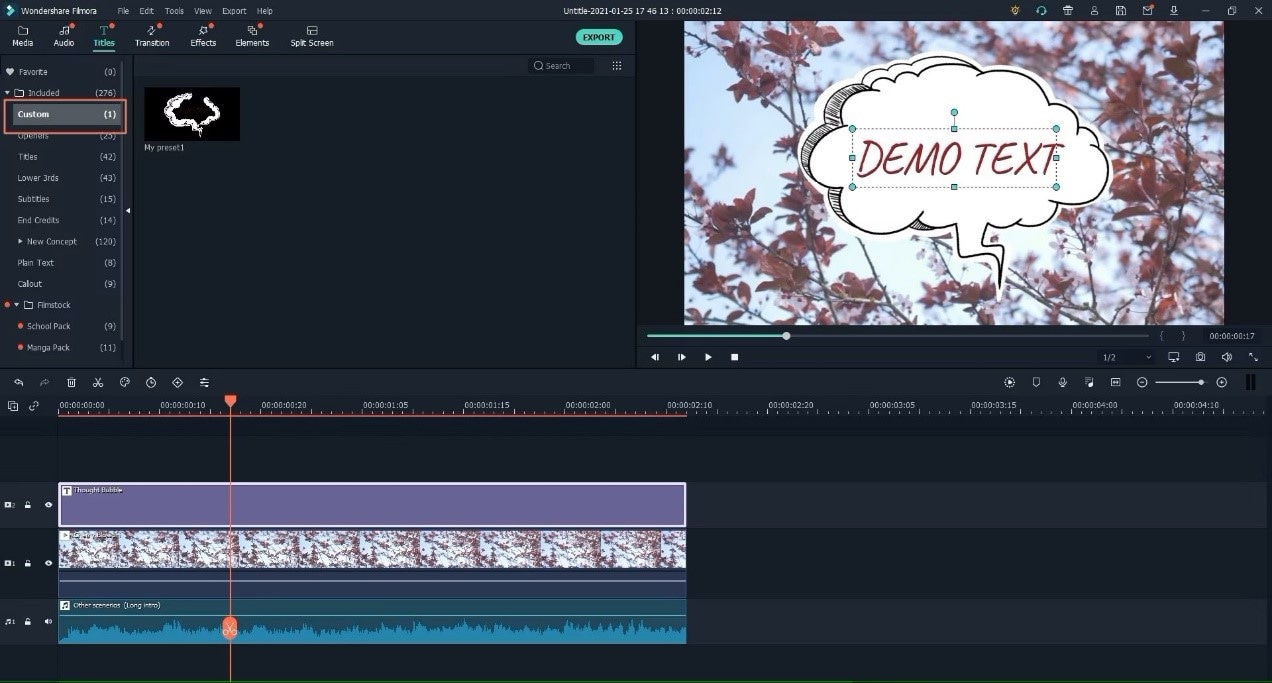
步驟七:點擊「播放」預覽效果。如果滿意,點擊「匯出」,完成!
現在,你的影片將擁有和你一樣生動有趣的文字!
如何使用Wondershare Filmora的動態字體加入文字
步驟一:啟動Filmora,將你的影片拖入專案,是時候發揮創意了!
步驟二:前往「標題」標籤,選擇符合你風格的文字樣式,將它拖放到影片時間軸上——簡單搞定!
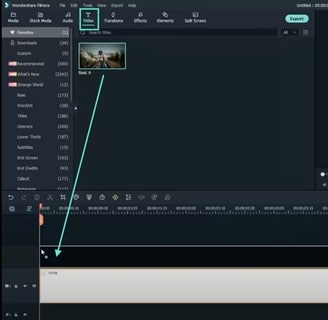
步驟三:雙擊文字,調整字體、顏色和大小,讓它呈現你想要的樣子。
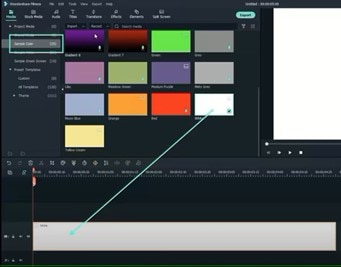
步驟四:前往「動畫」標籤,加入「彈跳」或「滑入」等效果,讓你的文字栩栩如生!
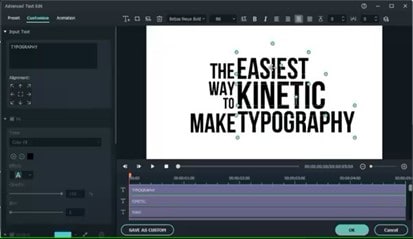
步驟五:想要更有特色?將文字拆分為個別字母或單字,讓它們隨影片節奏律動,就像魔法一樣!
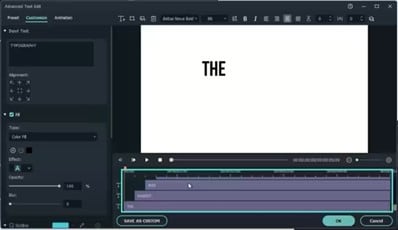
步驟六:調整文字出現的位置和時間,與音訊完美同步,確保一切都在正確的位置!
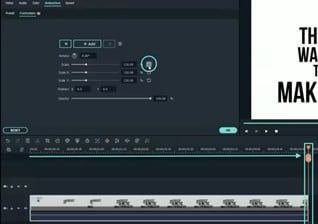
步驟七:點擊「播放」預覽文字效果。如果看起來很棒,點擊「匯出」,將你的精彩作品分享給全世界!
就這樣!你的文字現在已準備好大放異彩,讓觀眾目不轉睛!
如何使用Wondershare Filmora的語音轉文字功能加入文字
你也可以使用Filmora的語音轉文字功能為YouTube影片加入文字,它能自動將音訊轉換為文字,毫不費力,輕鬆搞定!
步驟一:開啟Filmora並匯入你的媒體檔案。
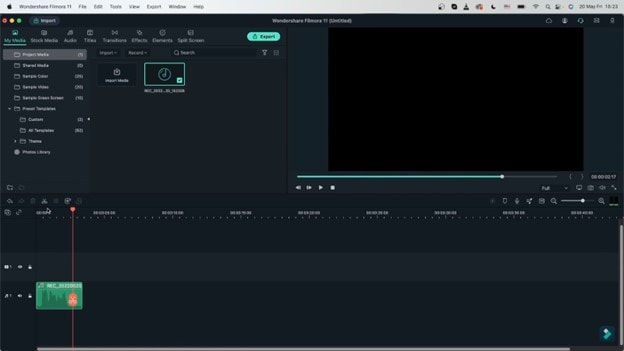
步驟二:選取媒體,前往工具列上的「工具」,點擊「語音轉文字」。
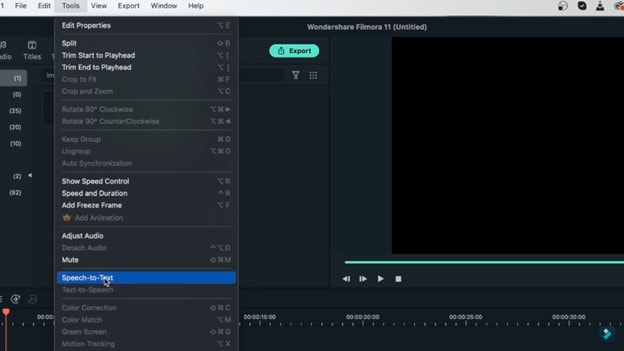
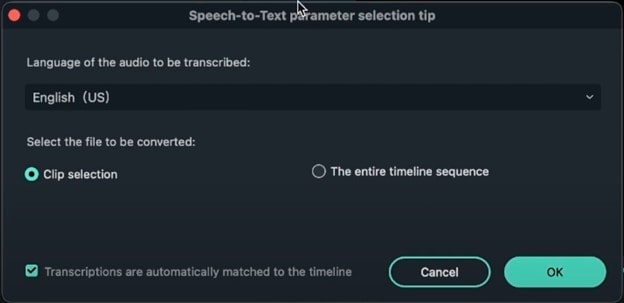
步驟三:在出現的對話框中,依需求調整設定,然後點擊「確定」。
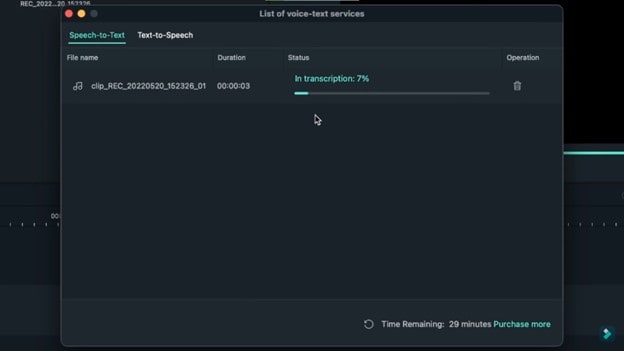
步驟四:等待處理完成。
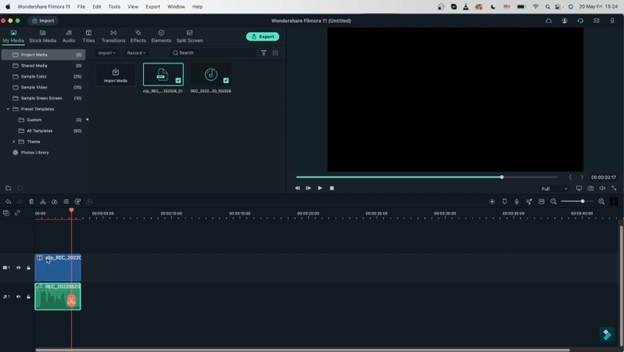
步驟五:完成後,你將在影片軌道上方看到一條文字軌道。
步驟六:如果想編輯文字軌道,雙擊它即可,你可以變更字體、樣式等。
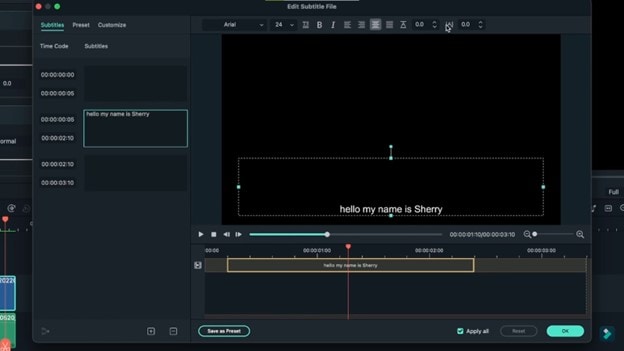
步驟七:播放預覽,查看影片的呈現效果。
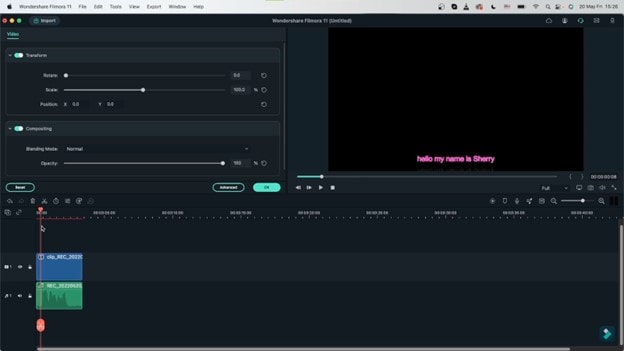
步驟八:現在,點擊「匯出」以儲存你的影片。
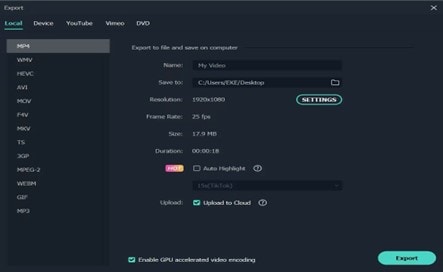
選擇格式和解析度,即可準備上傳到YouTube!
第三部分:如何在上傳後於YouTube影片中加入文字
如果你的YouTube影片已經上傳,但你認為它需要一些額外的文字,別擔心!你可以使用YouTube Studio加入和調整文字。以下是操作方式:
如何使用YouTube Studio加入文字
步驟一:好了,讓我們在你的YouTube影片上加入文字吧!首先,登入YouTube Studio。
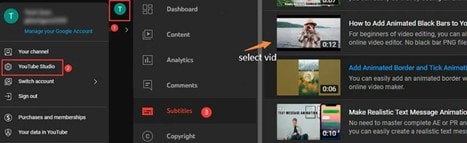
步驟二:找到你想編輯的影片並點擊它,接著點擊左側的「編輯器」標籤,這裡就是奇蹟發生的地方。
步驟三: 在編輯器中,您可以添加酷炫的片尾畫面或資訊卡。只需點擊「片尾畫面」或「資訊卡」,選擇您需要的內容,並隨意美化文字即可。
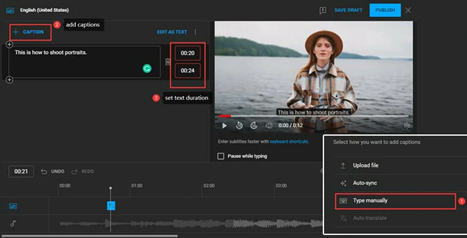
第四步: 使用「自動同步」從影片的音訊中生成字幕。您可以調整自動生成字幕中的文字。
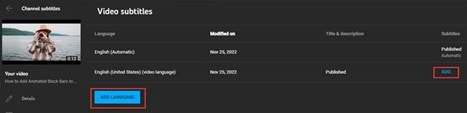
第五步: 調整字幕的時間軸非常簡單。點擊字幕檔案上的「編輯」即可。
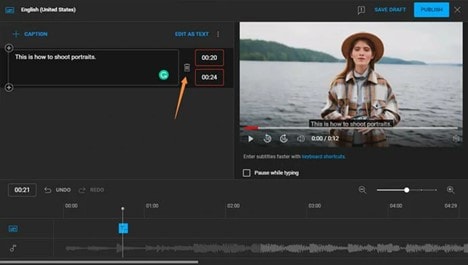
步驟六: 對所有內容都滿意了嗎?點擊「儲存變更」並預覽您的影片,確認文字是否準確無誤。一切就緒後,點擊「發布」或「更新」讓您的變更正式上線。
別忘了在發布後查看觀眾的反饋,了解文字改進是否受到歡迎,並在必要時進行額外的調整!
第四部分:在哪裡為您的 YouTube 影片添加文字
從吸睛的標題到有趣的說明文字和實用的字幕,我們將介紹在哪裡以及如何讓您的影片更具吸引力和趣味性:
- 字幕:在 YouTube Studio 的「字幕」功能下添加字幕,以提升無障礙性和清晰度。
- 縮圖:使用帶有文字疊加的自訂縮圖來吸引觀眾。請在「內容」標籤中上傳。
- 片尾畫面:使用影片編輯器在片尾畫面中添加文字,用於影片推廣和訂閱提示。
- 訂閱按鈕: 在訂閱按鈕上放置文字 於片尾畫面中,以鼓勵訂閱。
- 連結:使用「資訊卡」或片尾畫面為連結添加文字,將觀眾引導至網站或其他頻道。
第五部分:在 YouTube 影片中創意運用文字的方法
好的,讓我們為您的 YouTube 影片增添一些亮點!我們將深入探討如何運用文字讓您的影片更出色。發揮創意,讓您的內容脫穎而出:
- 動態文字: 使用動態文字動畫讓重點更加突出,並保持觀眾的注意力。
- 文字疊加: 添加文字疊加以強調重要訊息或突顯影片中的特定部分。
- 下方字幕條: 加入下方字幕條以介紹說話者或提供額外資訊,同時不干擾主要內容。
- 文字標註: 使用標註來指出細節或為場景添加背景說明。
- 互動式文字: 為片尾畫面或影片連結創建可點擊的文字,引導觀眾前往相關內容。
結論
為您的影片添加文字,然後將其發布至YouTube 等社群媒體平台 進行行銷,就像為影片增添特別的點綴!這有助於吸引注意力、更清楚地說明事物,並讓您的影片更加精彩有趣。
現在您已經掌握了如何為 YouTube 影片添加文字的技巧,去嘗試不同的文字風格,看看它們如何讓您的影片大放異彩吧。
盡情享受,讓您的創意自由發揮!

