



 100% 安全驗證 | 無需訂閱 | 無惡意程式

 ChatGPT
 Perplexity
 Gemini
 Claude
 Grok
Grok
您可能不太在意如何鏡像YouTube影片,直到您遇到讓人們上網搜尋YouTube影片翻轉工具的那些問題。這些情境包括教學課程,例如您需要模仿並學習的舞蹈教學。
那麼,如果您知道如何翻轉YouTube影片,您的大腦就少了一件需要處理的事,可以更專注於手邊的任務。YouTube並未提供內建的鏡像影片/翻轉影片功能,但我們有一些工具可供您使用!讓我們來找出哪一種最適合您!
本文內容
第一部分:了解差異:翻轉 vs. 旋轉
在網路上,我們經常發現人們將翻轉與旋轉混淆。他們想要翻轉,卻去搜尋旋轉,最終感到沮喪。讓我們確保您了解翻轉與旋轉之間的差異。
翻轉
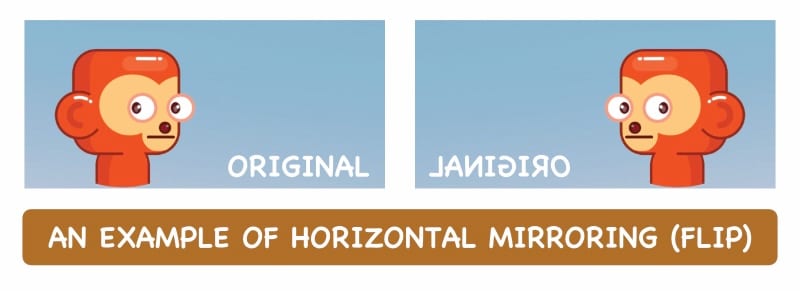
如何在YouTube上鏡像影片,或如何在YouTube中翻轉影片,意思是您想要將影像垂直或水平地翻轉或反轉。下方圖片示範了翻轉的含義,請仔細觀察猴子。
旋轉
旋轉照片或影片是指將照片或影片以某個角度轉動,角度可以是0º到360º之間的任意值。請注意猴子的方向如何改變,那就是旋轉。
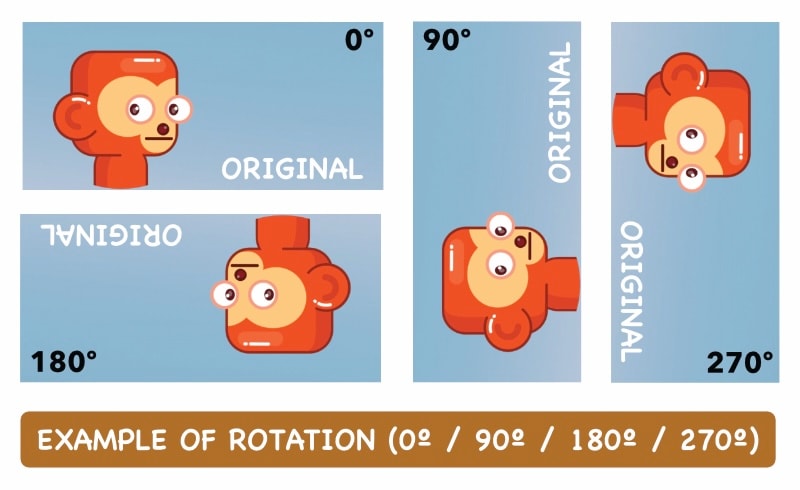
通常,有一個方便的按鈕可將影像和影片旋轉90º/180º/270º。
現在您已了解什麼是旋轉、什麼是翻轉/鏡像,那麼該如何翻轉YouTube影片?
第二部分:最佳方法:如何使用Filmora永久翻轉YouTube影片
我們深知那種挫折感——您正在觀看教學影片中的老師移動雙手,但您的大腦卻不得不不斷地分辨左右,佔用了您原本可以用來學習的注意力與專注力。這在舞蹈動作中尤為明顯,腿和手快速移動,您不希望大腦還要分辨左右。如果有一種方法可以翻轉YouTube影片?
什麼是Filmora影片編輯器?
當然,有一些方法可以線上翻轉YouTube影片,也有適用於瀏覽器的YouTube影片翻轉擴充功能,但真正的問題在於,YouTube本身並沒有直接鏡像的功能。這就是為什麼瀏覽器擴充功能和其他工具存在的原因。
現在,您是更傾向於單純使用翻轉工具,還是對一個更全面、更直覺的解決方案感興趣——不僅能鏡像YouTube影片,還能加以增強?是嗎?讓我們來了解Filmora,這款工具讓您能夠做到這一切甚至更多。Filmora是您的一站式影片編輯工具,擁有卓越的AI功能,讓影片編輯變得有趣,社群分享也輕而易舉。AI功能與數百萬種素材讓獨特的影片創作變得簡單而不費力。
使用專用編輯器的優勢
您為什麼要使用專用影片編輯器來鏡像YouTube影片?因為您是一個永遠不滿足於平凡無奇的完美主義者。您追求最好的,如果有什麼方法可以獲得更好的結果和更多選擇,您會選擇那個選項。以下是使用Filmora有意義的原因:
- 無浮水印。
- 完整的編輯控制。
- 輕鬆鏡像影片的能力。
- AI編輯功能。
- 龐大的特效、轉場與音樂素材庫。
- 輕鬆分享至社群媒體及親友。
如何在桌機(PC/Mac)上翻轉YouTube影片
以下是在桌機上翻轉YouTube影片的逐步指南,讓您像翻煎餅一樣輕鬆翻轉影片!
步驟一首先,您需要下載想要翻轉的影片。
若要了解如何選擇YouTube影片下載工具,請閱讀本指南:下載YouTube影片的五大工具.

步驟二現在,您需要下載Wondershare Filmora以開始使用。
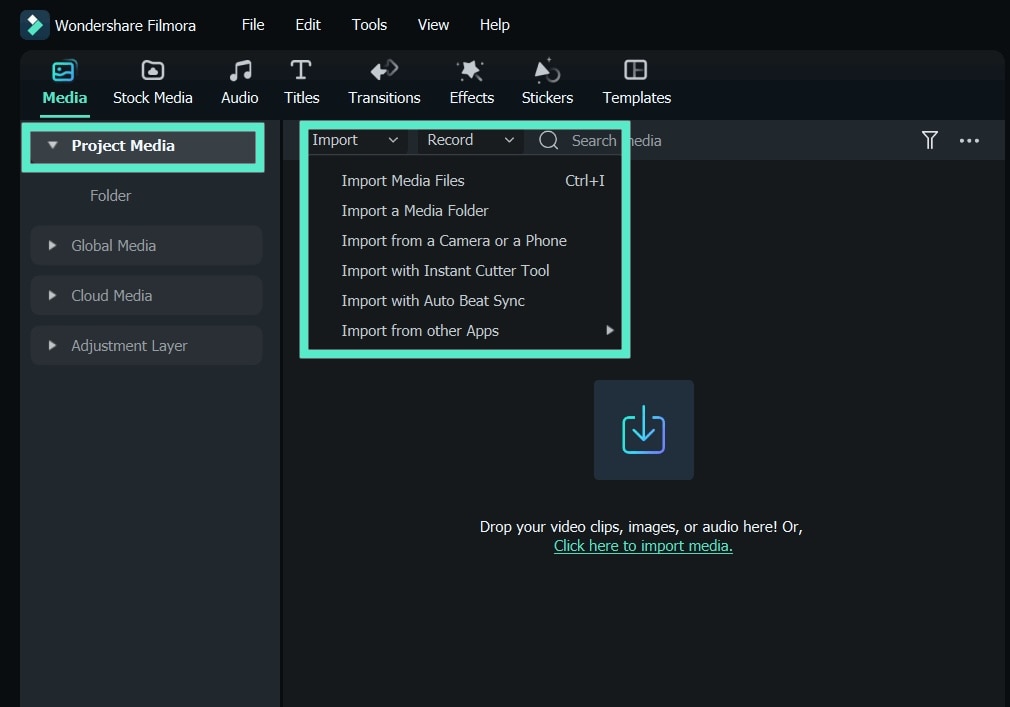
步驟三將您的影片匯入Filmora。以下是點擊「專案媒體」時,Filmora匯入選項的外觀:
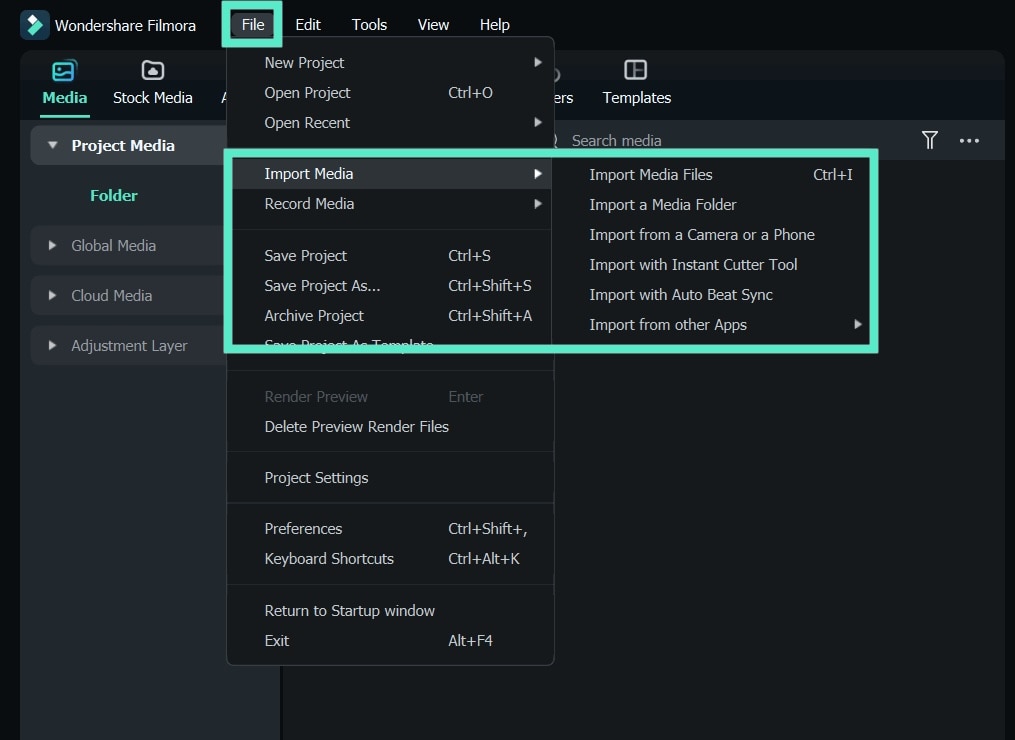
您也可以使用標準的「檔案」選單來匯入:
步驟四在Filmora中翻轉YouTube影片非常簡單。只需點擊時間軸中的片段,您就會在右側看到以下選項:
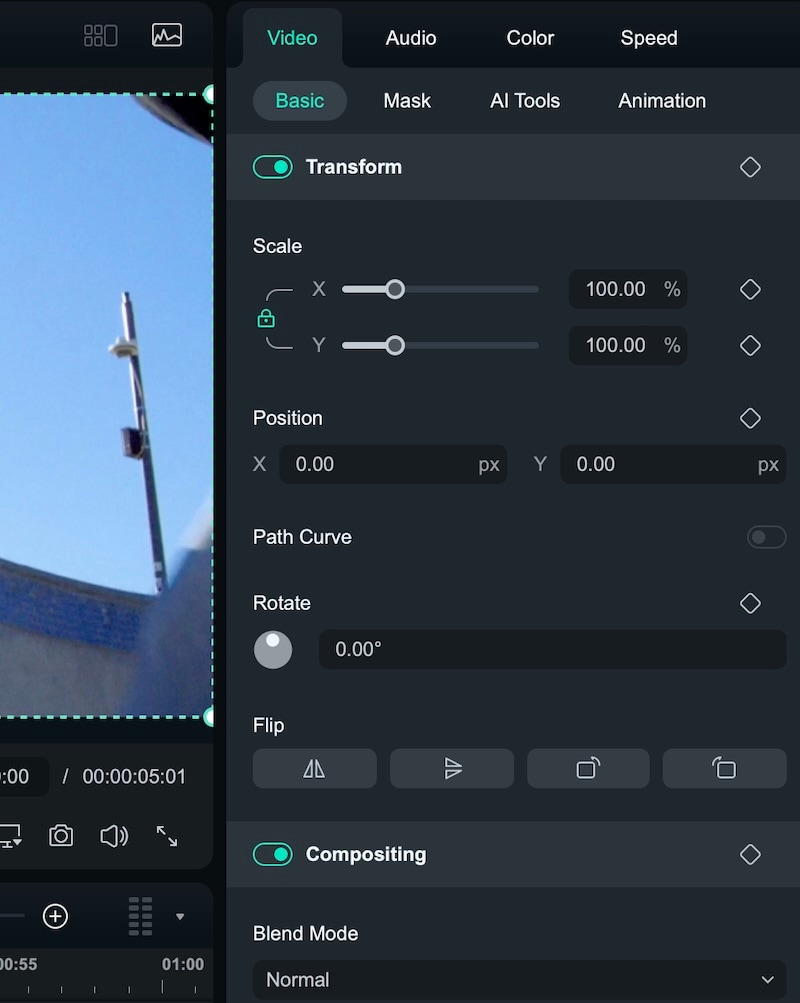
如果「變換」尚未啟用,請點擊以啟用它。然後,在「翻轉」下方,您可以根據需要即時進行垂直和水平翻轉。使用Filmora,這只需一鍵即可完成!
步驟五匯出您已鏡像的YouTube影片。Filmora提供多種匯出選項。
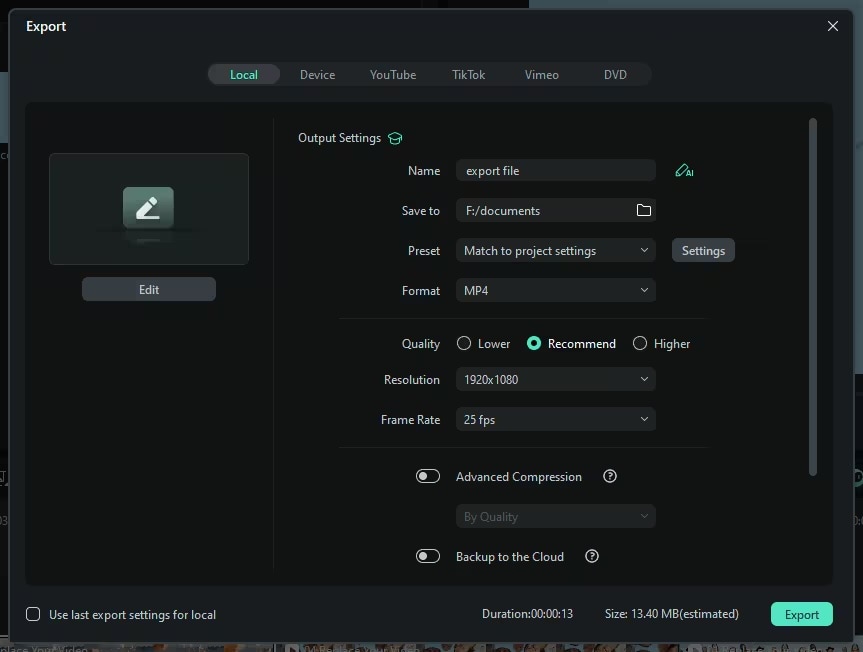
您可以找到所有可能需要的影片匯出設定。此外,如您所見,您可以方便地直接匯出至社群媒體帳號,如有需要,也可以直接從Filmora燒錄DVD!
如何在手機(Android/iOS)上鏡像YouTube影片
以下是如何在行動中使用手機完成相同操作的方法。
步驟一如果您尚未下載,請從Apple App Store或Google Play商店下載Filmora。它是我們大多數人的最佳影片編輯器,同時也支援行動裝置,讓我們無論身在何處都能盡情發揮創意,不浪費任何時間!



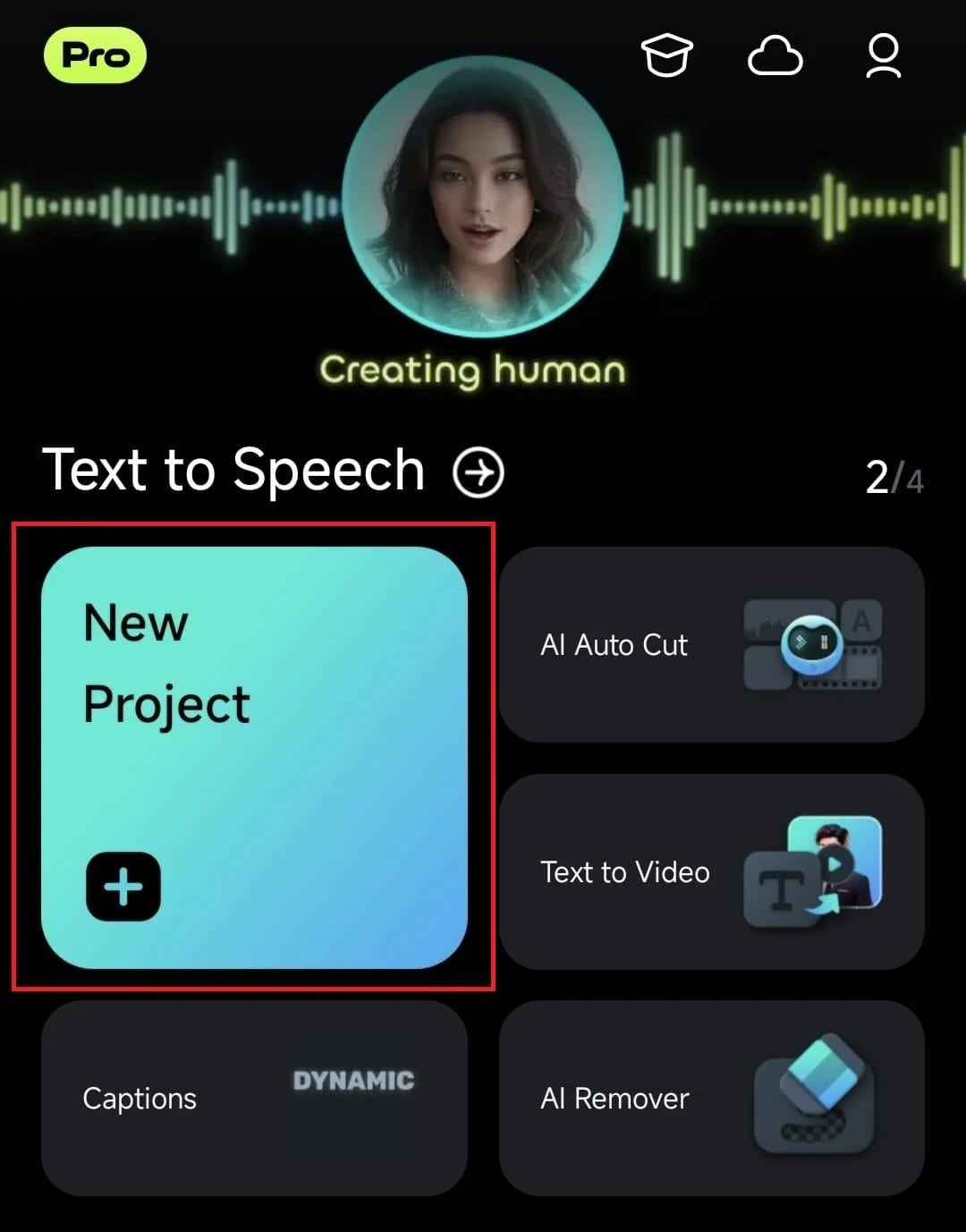
步驟二點擊「新專案」或開啟一個新專案,將影片匯入Filmora行動版。
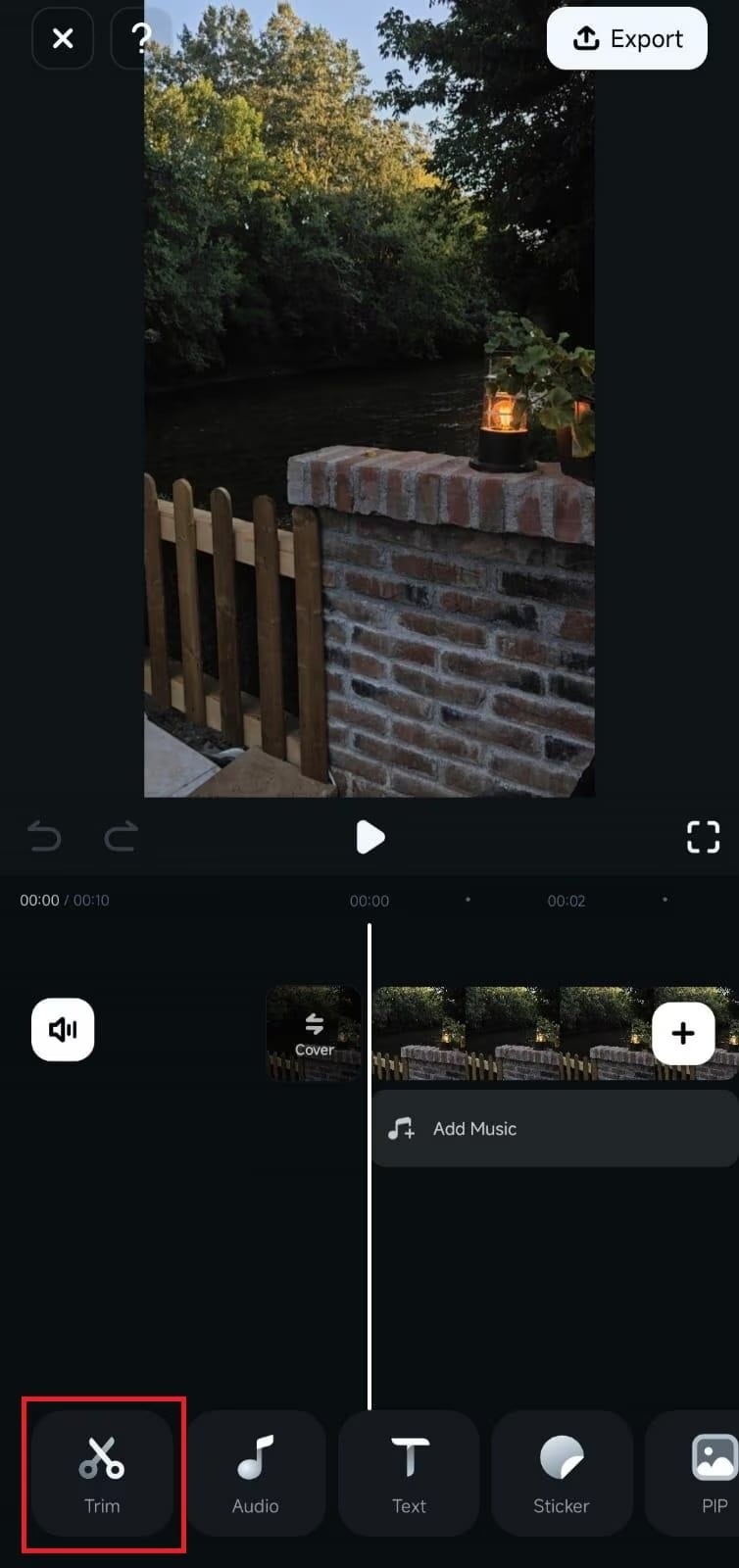
步驟三點選時間軸中的影片,然後點選「修剪」,再點選「旋轉」。
步驟四現在,您將看到4個選項——向左旋轉、向右旋轉、鏡像(水平)和翻轉(垂直)。
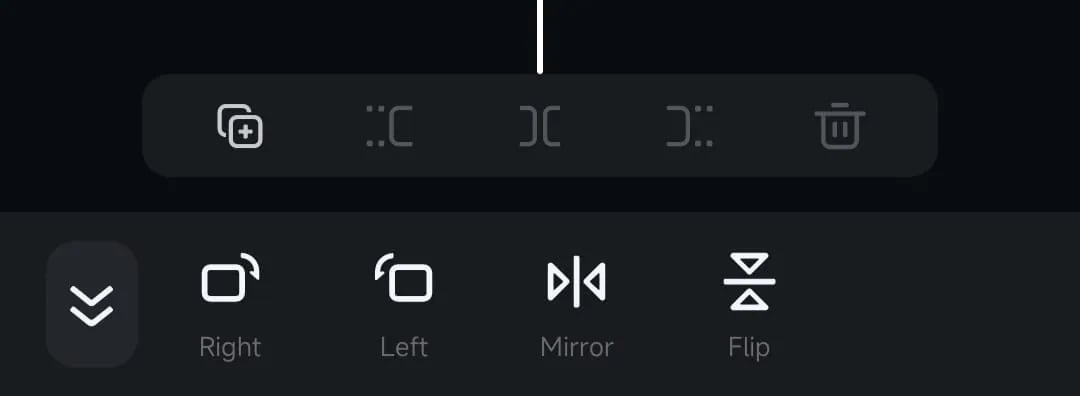
根據需要,點選「翻轉」或「鏡像」,即可在Filmora中輕鬆鏡像YouTube影片。
使用Filmora鏡像YouTube影片最棒的地方是什麼?當您想重新觀看時,無需再次鏡像!大大節省時間!
第三部分:快速檢視的替代方法(非編輯)
如果您不想下載並使用軟體來永久鏡像YouTube影片,而是偏好更快速的解決方案,使用瀏覽器擴充功能或線上YouTube翻轉工具是個不錯的選擇。我們在這方面也為您提供了方案!
方法一:使用瀏覽器擴充功能 - VideoMirror
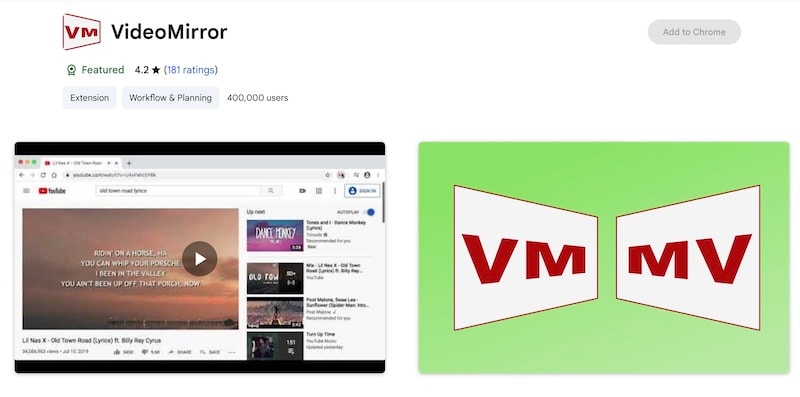
VideoMirror擁有超過40萬次下載/使用者,是一款熱門的Chrome擴充功能,可快速(雖然是暫時性地)在線上鏡像YouTube影片。它只需在YouTube的嵌入影片上新增相關按鈕,操作簡便至極,但根據您的偏好,也有一些缺點。
如何使用VideoMirror鏡像影片:
- 點擊右上角的省略號選單,導覽至「更多工具 > 擴充功能」,即可存取Chrome線上應用程式商店。
- 在Chrome線上應用程式商店中搜尋「VideoMirror」,並點擊「新增至Chrome」按鈕安裝擴充功能。擴充功能會在網址列旁新增一個按鈕。
- 現在,每當您使用YouTube並想翻轉影片時,只需點擊該VM按鈕即可。
方法二:使用線上影片翻轉工具
現在,如果您在透過瀏覽器擴充功能直接翻轉時遇到問題——說實在的,您遲早會遇到問題,這是由擴充功能的本質以及Google近期對擴充功能的嚴格管控所決定的——那麼線上YouTube翻轉工具聽起來是個更好的選擇。
這裡發生的事情是,您將影片上傳至該服務,他們將其翻轉後提供給您一個下載連結,讓您下載翻轉/鏡像後的 YouTube 影片。就是這樣。
聽起來雖然簡單,但其中涉及嚴重的法律與隱私風險。首先是您下載了一支不該下載/未獲授權下載的 YouTube 影片,然後將其上傳至某個服務(法律人士可能稱之為散布,這是更嚴重的違規行為),再下載翻轉後的影片,而這同樣因版權問題而衍生麻煩。
您可能認為自己裝置上已有免版權的影片,例如個人自行拍攝或由個人教練在課堂上分享的影片。然而,這樣做仍存在隱私風險。您實際上是在將自己的資料交給第三方。舞蹈課程的教學影片或許無傷大雅,但假設您有一份想要鏡像處理的商業簡報,那些資料相當敏感,應避免上傳至來路不明的地方。
如何使用線上影片翻轉工具鏡像影片:
既然我們已讓您了解相關風險及我們的立場,若您仍想繼續使用此類服務,網路上有數不清的選擇可供使用。例如,以下是其中一個:
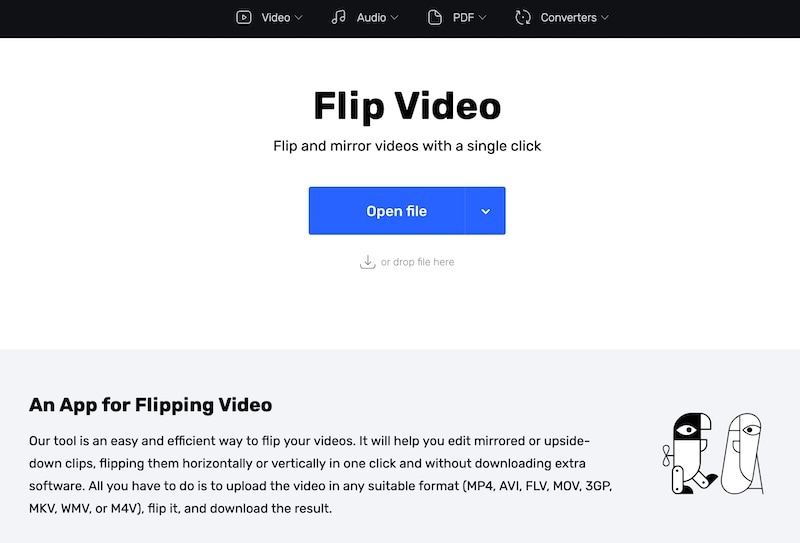
- 瀏覽您的電腦並上傳您的影片。該服務將對其進行處理,並提供下載連結。
- 您可以將翻轉後的影片下載至您的裝置。
方法三:使用書籤小工具鏡像 YouTube 影片
對於技術熟練的使用者而言,這絕對是一大福音。書籤小工具(Bookmarklet)只是一段您已加入書籤、可隨時使用與執行的 JavaScript 程式碼。其運作方式是:當您正在觀看一支想要鏡像的 YouTube 影片時,進入您的書籤並點擊該書籤小工具,它便會將所需的程式碼注入頁面,以鏡像您的 YouTube 影片.
目前並不推薦甚至不建議使用此方法。原因在於 YouTube 頻繁更新其程式碼,您將花費更多時間摸索如何讓書籤小工具正常運作。此外,上述其他方式比這種方式更簡便且更可靠。
結論
既然您已了解如何鏡像YouTube影片(在 iPhone 上/在 Android 上/在電腦上),您就知道要結束那段苦苦辨別左右方向的煎熬是多麼容易,而您本該專注的是內容本身。若要短暫翻轉 YouTube 影片(即僅供一次性臨時觀看),您可以考慮使用瀏覽器擴充功能,或甚至是線上 YouTube 翻轉工具。
然而,若您尋求的是永久解決方案,能完全滿足您所有需求的唯一選擇就是 Wondershare Filmora。像 Filmora 這樣專業的影片編輯器,讓您擁有完整的創作自由,盡情探索所有創意,同時賦予您頂尖的專業工具以及新世代 AI 工具,全部融入最易上手、直覺化的使用者介面中。立即下載 Filmora,像專業人士一樣創作、翻轉或編輯影片!
常見問題:關於翻轉影片的解答
-
Q1. 我可以直接在 YouTube 網站或應用程式上翻轉影片嗎?
A1. 很遺憾,YouTube 並未提供此功能。需要借助外部工具來完成這項工作。 -
Q2. 下載並重新上傳翻轉後的 YouTube 影片是否合法?
A2. 只有在創作者允許的情況下,下載 YouTube 影片才是合法的。即使是以玩笑為由,也絕對不要以提供公共服務為名,鏡像 YouTube 影片並重新上傳他人的內容。版權侵害及違反 YouTube 服務條款將面臨嚴重的法律後果。對於您個人收藏且擁有所有權的私人影片,您可以自由處置。 -
Q3. 我該如何翻轉 YouTube 短片(YouTube Short)?
A3. 翻轉 YouTube 短片的流程與一般影片相同;下載影片後,使用 Filmora 等編輯器,即可一鍵永久鏡像 YouTube 影片。 -
Q4. 我可以翻轉 YouTube 直播影片嗎?
A4. 不行,YouTube 直播影片無法被翻轉。

