


 ChatGPT
 Perplexity
 Gemini
 Claude
 Grok
Grok
正在尋找Filmora 片頭範本免費下載的選項嗎?一個精彩的影片片頭對於留住觀眾至關重要。我們精選了 6 個最佳可下載的片頭影片範本,適用於 YouTube、Vlog 等多種用途,且均與Wondershare Filmora相容。了解如何取得並輕鬆自訂這些範本。
5 個你應該避免的片頭影片剪輯錯誤
如果你是影片創作新手,很容易犯下一些常見錯誤,例如不知道如何正確構圖或撰寫引人入勝的腳本。若你事先花時間做更多研究,這些問題原本是可以避免的。
為了幫助你,我們根據經驗列出了幾個你應該避免的片頭影片剪輯錯誤。
內容重複
如今許多人都想成為內容創作者,脫穎而出的競爭十分激烈。因此,你需要盡量減少重複,並讓你的片頭影片內容更具創意,才能讓觀眾眼睛一亮。
太久才切入重點
製作影片時,尤其是片頭,你需要保持簡潔並直接切入主題。理想長度為 5 至 15 秒。簡潔有力的片頭能為後續內容定下基調,因此請確保它能在觀眾心中留下深刻印象。
以靜態視覺效果讓觀眾感到無聊
靜態視覺效果很快就會讓觀眾失去興趣。為了保持觀眾的參與感,應增加畫面切換的頻率。動態視覺效果能創造更吸引人的觀看體驗,並在整段影片中維持觀眾的注意力。
選擇不合適的音樂
音樂在為影片設定基調與情感方面非常重要。你應該選擇能配合你希望觀眾感受的情緒的音樂,無論是興奮、平靜還是緊迫感。合適的配樂能提升片頭的整體效果。
未重新檢查你的作品
在完成影片之前,務必檢視自己的作品並蒐集回饋意見。將草稿分享給朋友和同事,以取得他們的看法。建設性的回饋能幫助你找出可能遺漏的改進之處。
在記住這些重點之後,你可以找到適合自己影片內容的片頭影片範本。在下一節中,我們精選了六個可下載的片頭影片範本推薦。
在哪裡尋找及如何使用免費 Filmora 片頭範本(6 項推薦)
不同類型的內容需要不同種類的影片片頭範本。你能想像一則突發新聞影片使用平靜、寧靜的片頭嗎?那根本不符合新聞報導所需的緊迫感與震撼力!同樣地,兒童教育影片搭配戲劇性、緊張的片頭也會顯得格格不入。
以下我們精選了一份適合不同類型內容的片頭影片範本清單。在提供片頭影片範本下載的各大平台中,我們使用了 Video Bolt 和 Renderforest 等平台,以提供多樣化的可下載選項。
1. Vlog 片頭影片範本由 TippyTop 製作
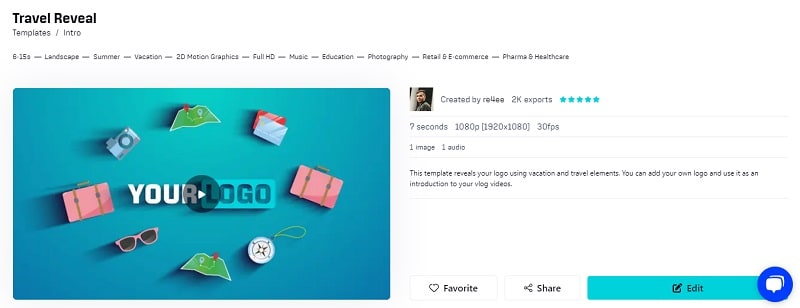
平台:Video Bolt
解析度:1080p(1920x1080)
這個影片範本以度假和旅遊元素為主題,非常適合專注於旅遊體驗、冒險或探索的 Vlogger。此範本的最大亮點在於能以動態且視覺吸引人的方式展示你的 Logo。透過在範本中加入自己的 Logo,你還可以將其個人化,以代表你的品牌形象。
2. 行動應用程式示範影片範本由 Balalaika 製作
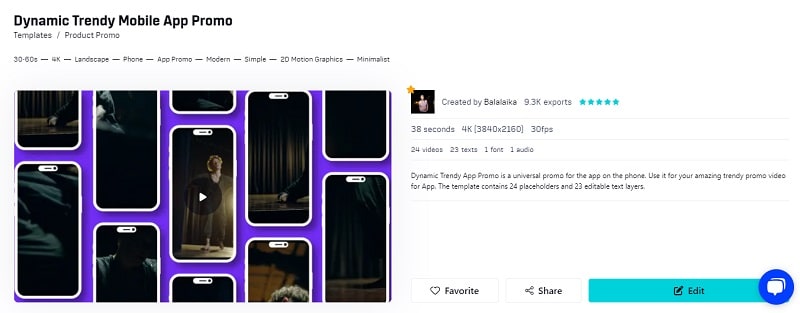
平台:Video Bolt
解析度:4K(3840x2160)
製作行動應用程式示範影片是一大挑戰,因為你通常需要在有限的時間內全面呈現應用程式的功能。不過,使用像「Dynamic Trendy App Promo」這樣的行動應用程式片頭影片範本,可以大幅簡化這個過程。
此範本提供通用格式,非常適合在行動裝置上有效展示你的應用程式。憑藉 24 個佔位符和 23 個可編輯文字圖層,你可以製作出一支精緻的宣傳影片,突顯應用程式的所有關鍵功能。
3. YouTube 片頭影片範本
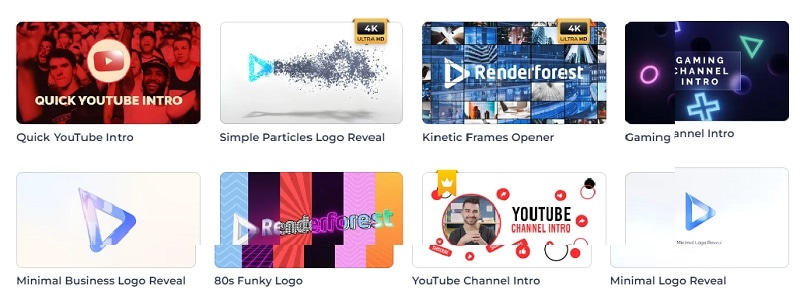
平台:Renderforest
解析度:1080p(付費用戶)720p(免費用戶)
如果你有在觀看 YouTube 影片,你會發現片頭通常包含引人注目的音樂、對內容創作者或頻道的簡短介紹,以及影片內容的預覽。有時,片頭還會加入動畫、Logo 或特效,從一開始就吸引觀眾的目光。
你可以使用並下載這類片頭影片範本,其中提供可自訂的音樂選擇、介紹文字及動畫或 Logo 插入等視覺選項。此外,也可以插入你的 YouTube 頻道名稱、連結以及個人照片。
4. 新聞片頭影片範本
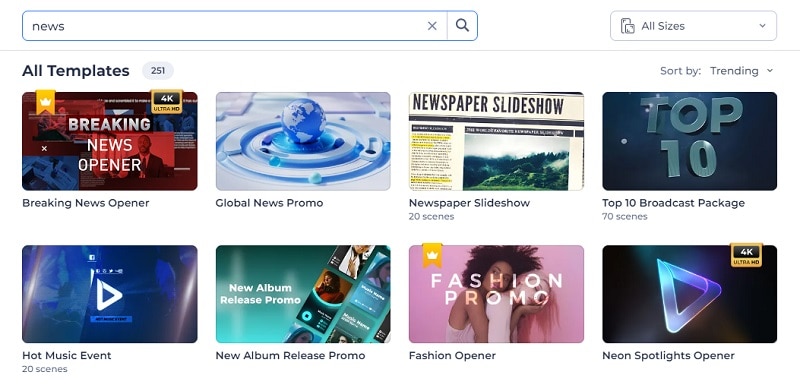
平台:Renderforest
解析度:1080p(付費用戶)720p(免費用戶)
新聞片頭影片範本通常具有動態圖形、專業排版和引人入勝的音樂,從一開始就能吸引觀眾目光。憑藉專業質感的動畫效果,這些範本能確保你的新聞內容脫穎而出並符合相關要求,而且你完全不需要從頭開始製作。
選擇符合你新聞類型的範本,上傳你的 Logo,輸入文字,在幾秒鐘內即可獲得一個能立即抓住注意力的獨特新聞片頭。
5. 足球片頭影片範本由 Shoeeb 製作
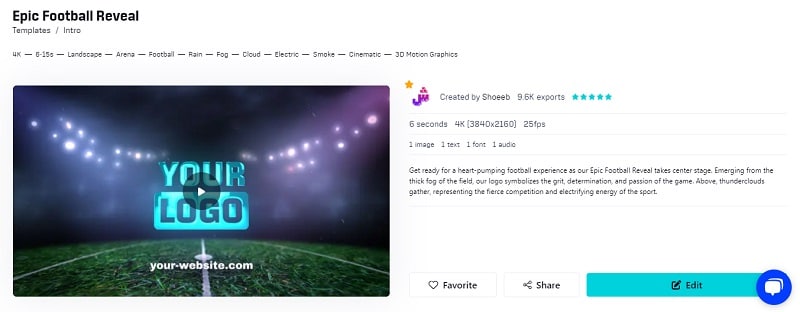
平台:Video Bolt
解析度:4K(3840x2160)
如果你的內容圍繞著體育,尤其是足球或英式足球,像「Epic Football Reveal」這樣的片頭影片範本將是絕佳的選擇。你可以將你的 Logo 置於戲劇性的場景中,讓它從濃厚的球場霧氣中浮現。這不僅能吸引觀眾的注意力,也能為你的體育頻道設定充滿能量與刺激感的基調。
6. 電影感煙火片頭影片範本由 TippyTop 製作
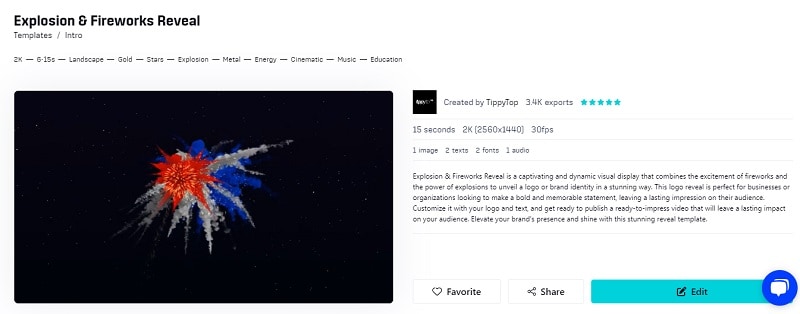
平台:Video Bolt
解析度:2K(2560x1440)
對於希望以品牌或內容介紹製造戲劇性衝擊的人,這款「Explosion & Fireworks Reveal」等電影感片頭影片範本是理想選擇。這些範本專為吸引注意力並在觀眾心中留下深刻印象而設計,非常適合宣傳即將舉辦活動的活動主辦方,或正在推出新產品的企業。
如何在平台上自訂片頭影片範本
- 步驟 1:開啟你選擇的影片片頭範本,並在平台上點擊「Edit」或「Create Now」。
- 步驟 2:如果你使用的是 Video Bolt,在點擊「Edit」後,你需要先為你的專案命名,然後點擊「Create New Project」。
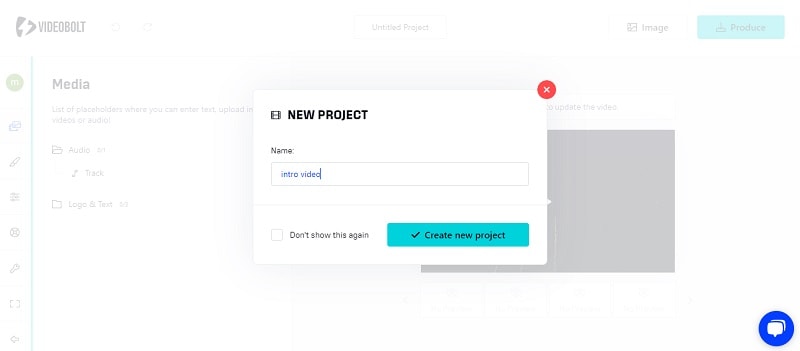
- 步驟 3:接下來,自訂並編輯片頭影片範本。你可以更換 Logo 並加入自己的、編輯文字、設定背景音樂等。
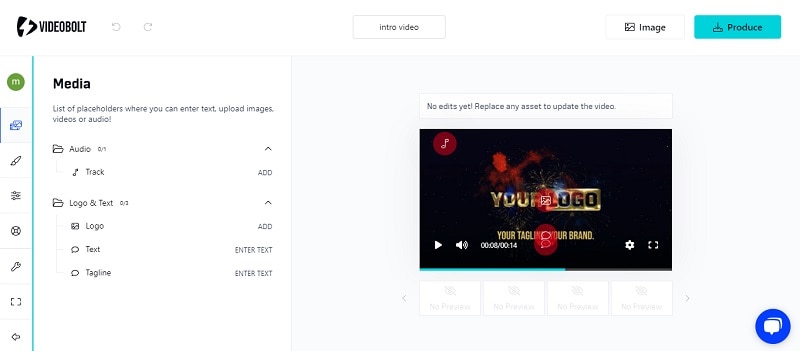
- 步驟 4:完成影片的編輯與自訂後,點擊「Produce」以下載影片。Video Bolt 可能會要求你訂閱,才能以高畫質下載影片片頭範本。
第三部分:自訂並下載你自己的 YouTube 片頭影片範本
如果你找不到符合自己創意構想的範本,也許你需要自己製作一個符合獨特需求與偏好的範本。你可以嘗試使用Wondershare Filmora,這是一款多功能工具,可讓你自行建立影片範本。它還擁有超過 10,000 個以上的預設範本庫,能讓你的影片製作流程更加輕鬆。




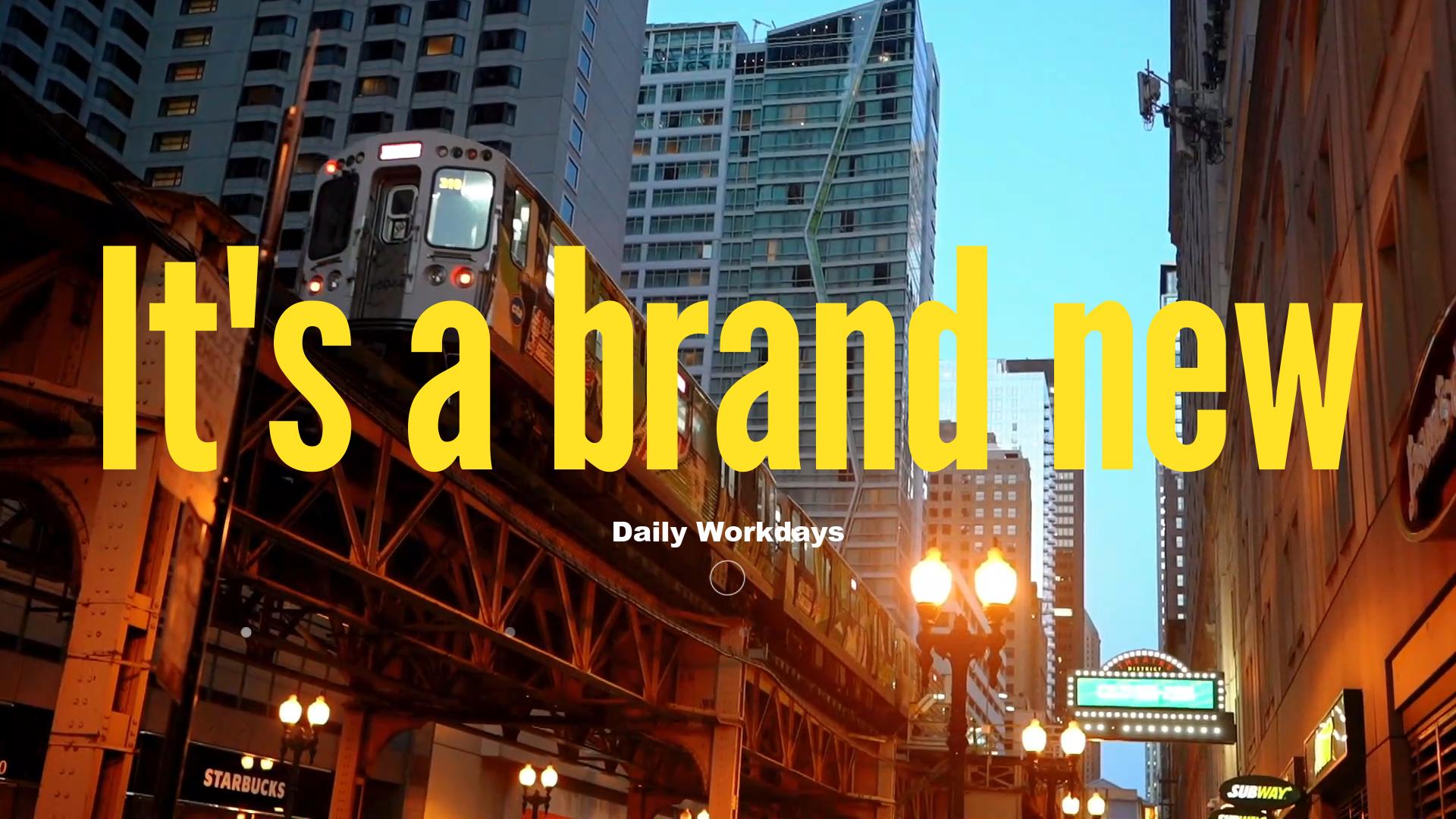
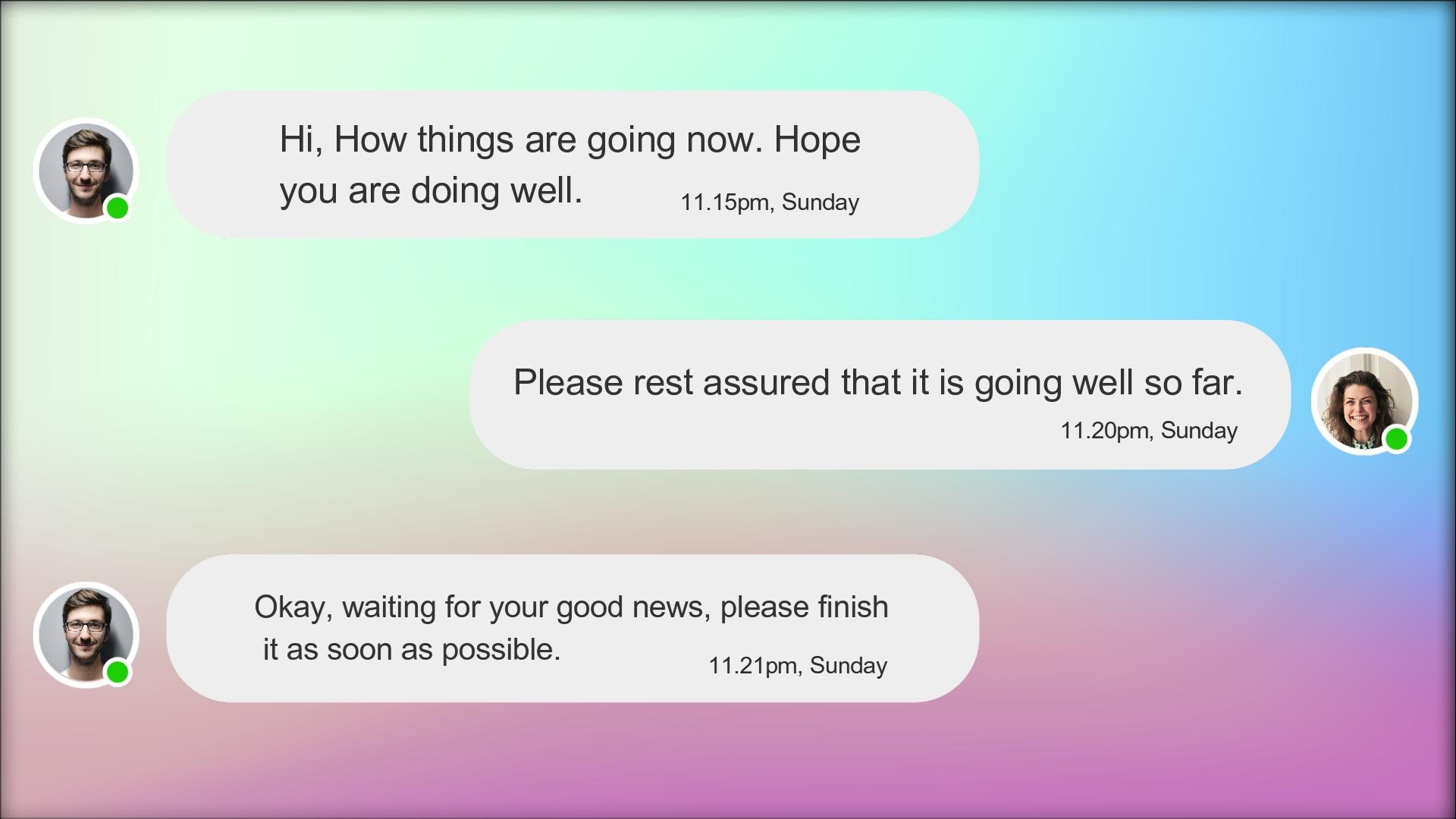
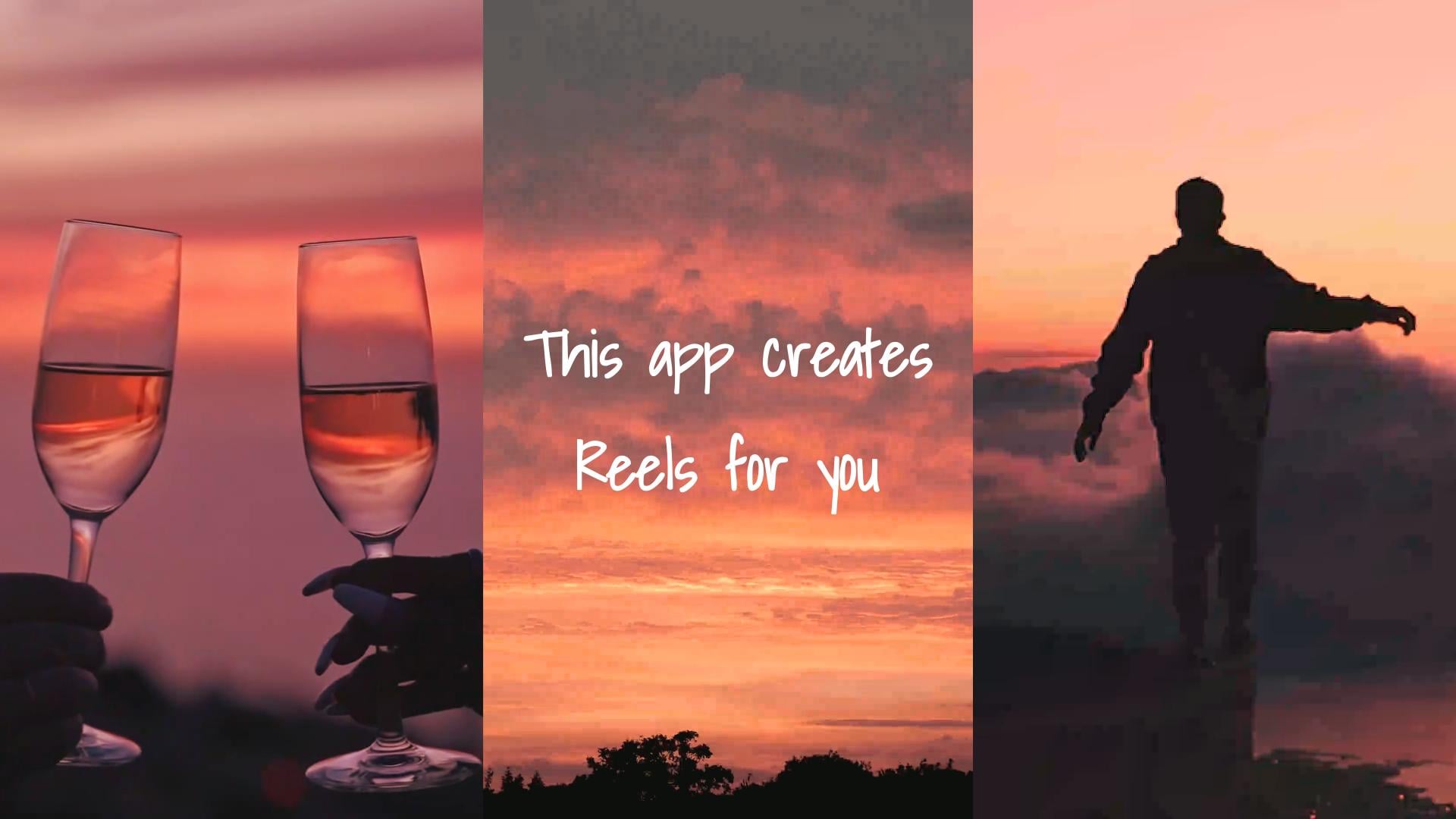
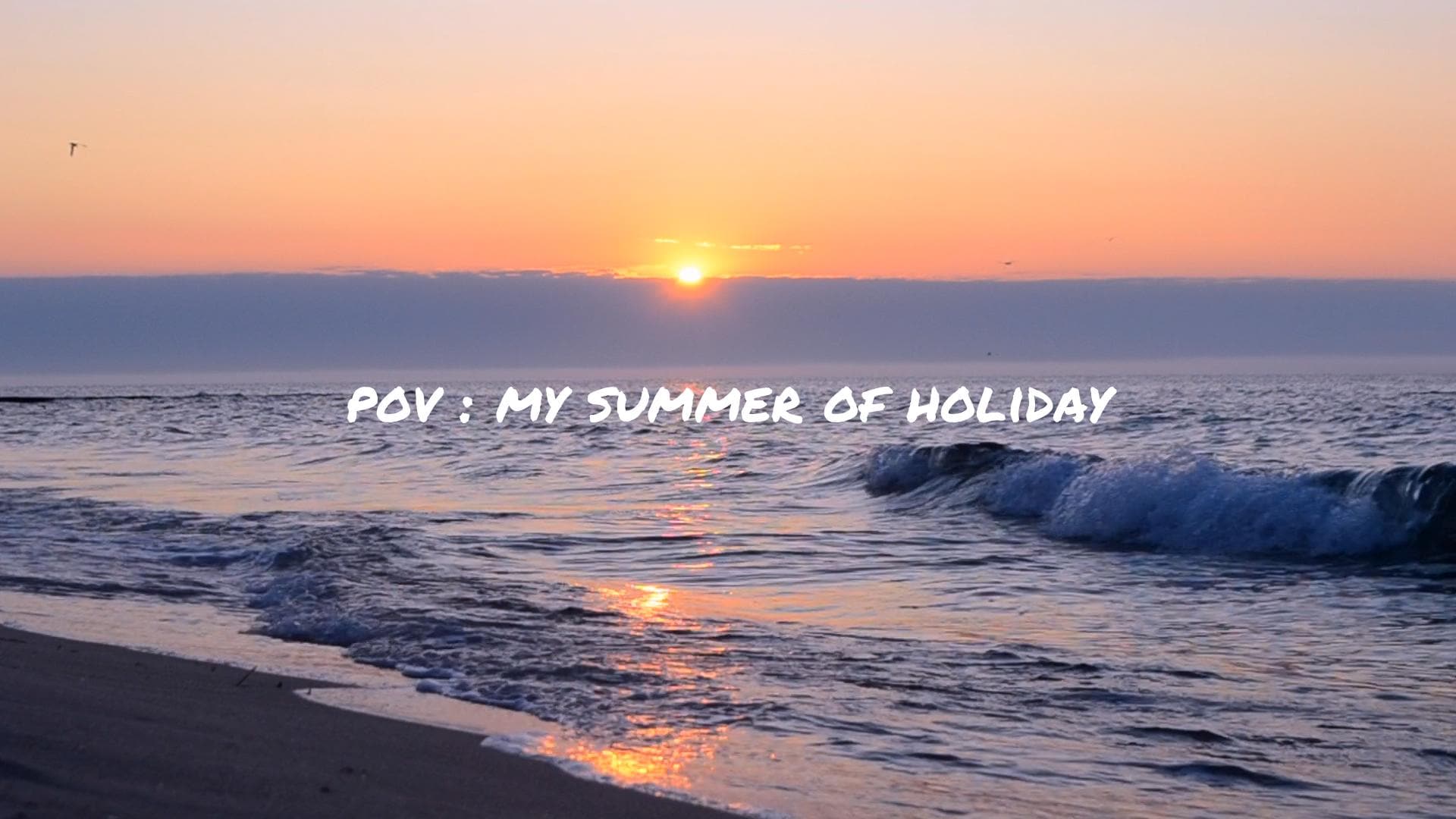

若要建立你自己的影片範本,可以按照以下說明操作:
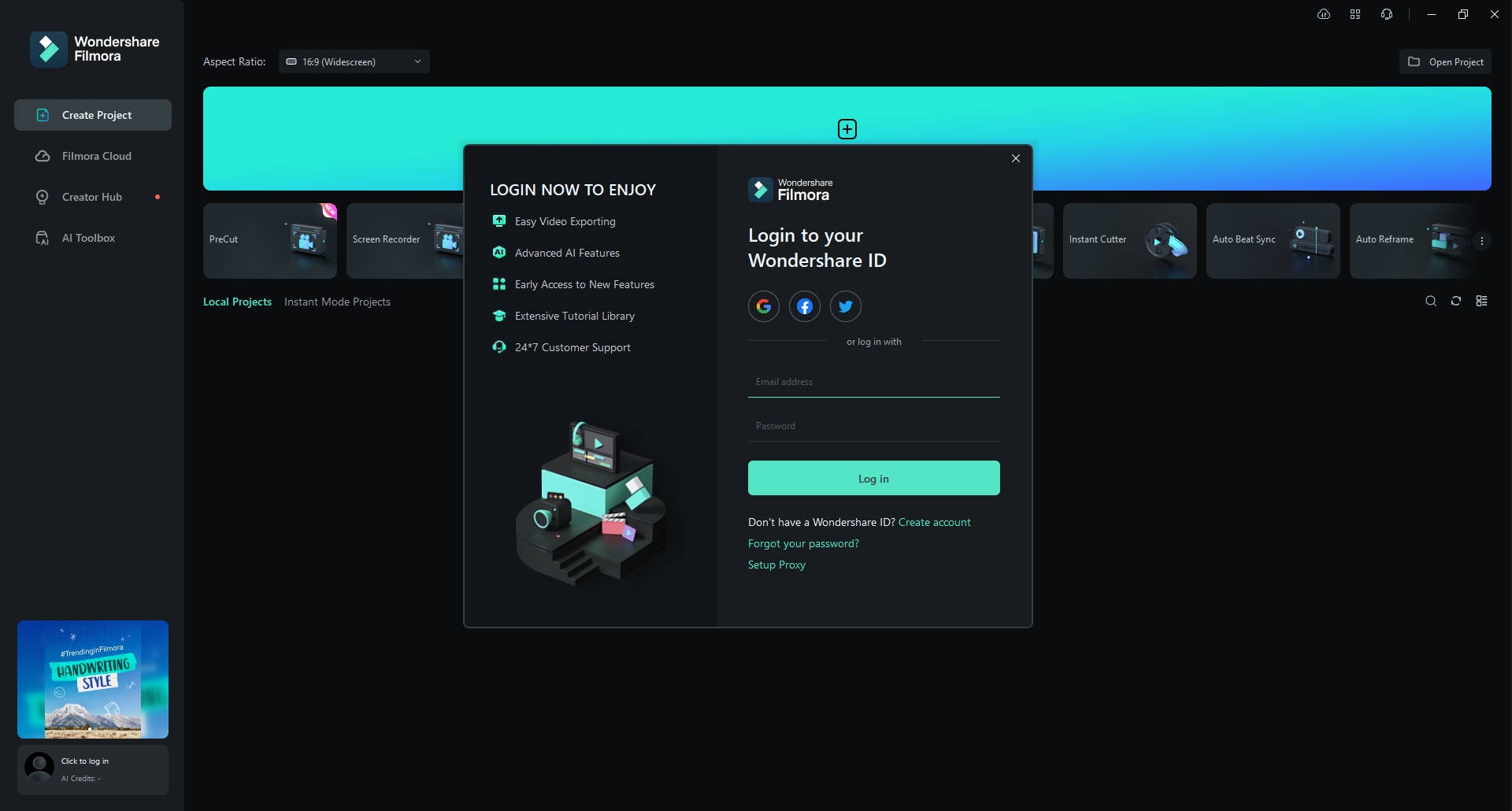
步驟一下載並安裝 Wondershare Filmora
首先,在你的電腦上安裝並開啟 Wondershare Filmora。啟動後,登入你的 Wondershare 帳號,以存取所有功能。
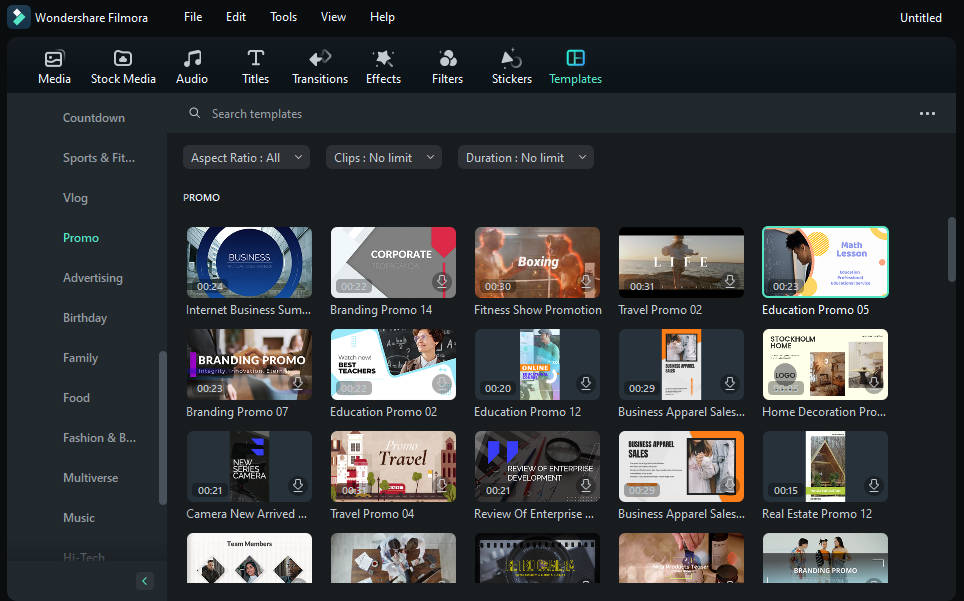
步驟二開始建立影片範本
前往媒體區域,選擇「Templates」,並選取你偏好的影片方向(直向或橫向),開始設計你自己的影片範本。
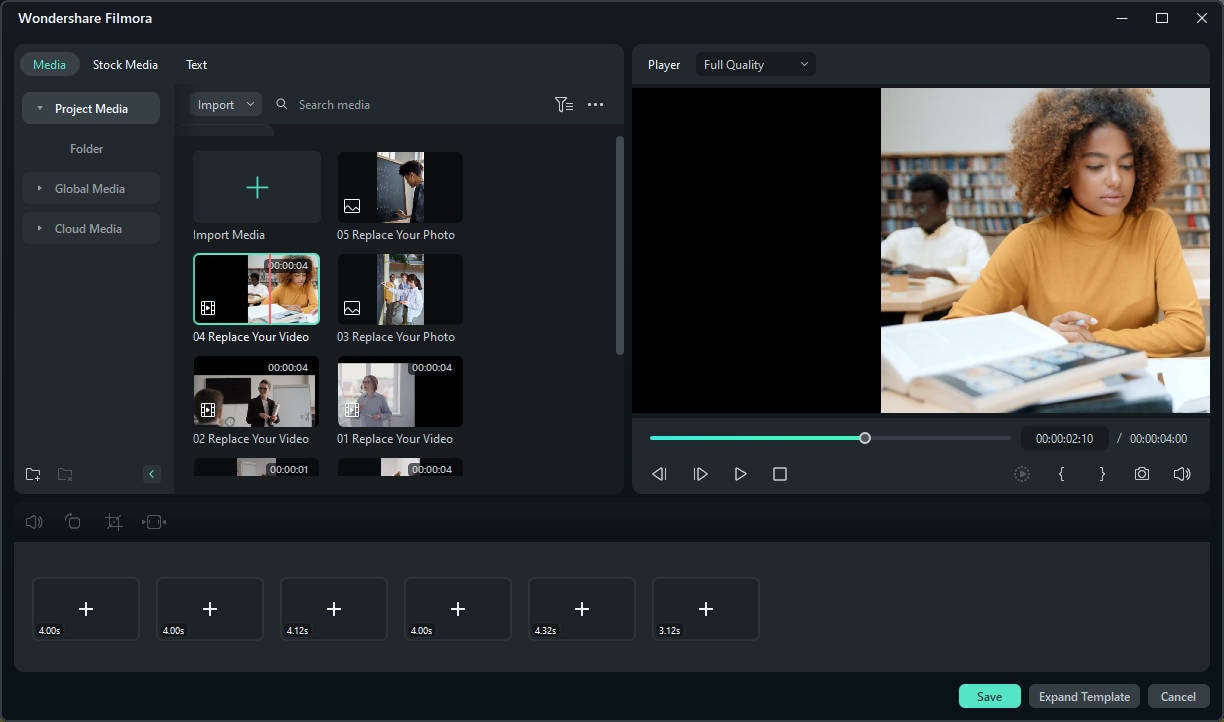
步驟三自訂影片範本
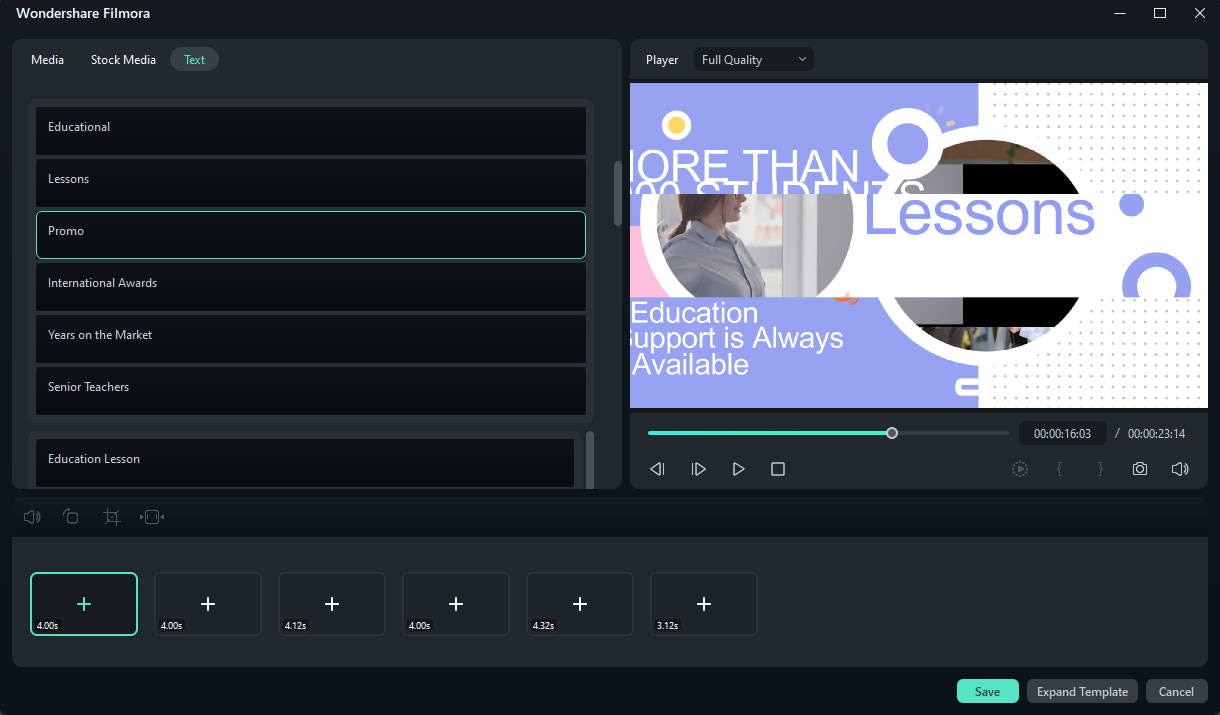
接下來,你將看到預設的範本版面配置,等待你加入個人風格。你可以先輸入文字腳本,或點擊「Click to Replace Material」上傳你想使用的媒體素材,這樣之後與影片進行對應時會更加方便。
步驟四在影片中加入文字
加入代表你品牌的文字。文字將自動配合當前範本樣式,省去你額外調整的麻煩。
步驟五匯出並儲存你的範本
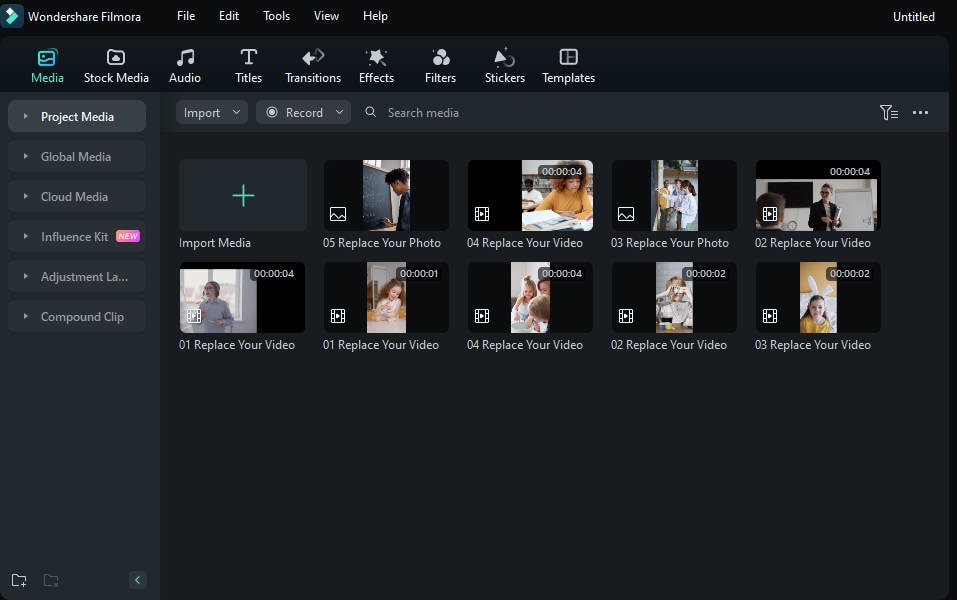
你的影片範本現在已準備就緒!匯入你自己的檔案,例如 Logo、影片素材或圖片,以進一步個人化。若要開始新的分鏡腳本,點擊左側面板上的「+」按鈕。完成後,點擊「Export」以儲存你的專案。
結語
下載片頭影片範本可能正是你快速製作影片所需的解決方案。Video Bolt 和 Renderforest 等平台是此用途的幾個絕佳選擇,它們提供可自訂的範本,能滿足不同的影片製作需求,我們已在上文中推薦了相關選項。
如果這些平台都無法符合你的需求,你也可以使用 Wondershare Filmora 自行建立影片範本並依喜好自訂。無論如何,總有一種解決方案能讓你製作出符合自身創意構想的影片。

