

 100% 安全驗證 | 無需訂閱 | 無惡意軟體

 ChatGPT
 Perplexity
 Gemini
 Claude
 Grok
Grok
為所有線上會議營造相關氛圍,有助於您維持專業形象與個人化風格。學習如何更改 WhatsApp 視訊通話背景對於遠端工作者和專業人士而言至關重要,他們希望模糊 WhatsApp 視訊通話 Android 背景或在對話過程中替換周圍環境。無論您使用的是 iPhone 還是 Android,WhatsApp 視訊通話背景更換功能都能讓您模糊或替換周圍環境,確保環境保持私密且專業。
除了專業形象之外,自訂背景還能為您的視訊會議增添創意元素。若要獲得自訂背景的好處,請閱讀本文,了解如何透過各種技術實現此目標。
本文內容
第一部分:如何在 Android/iPhone 上更改 WhatsApp 視訊通話期間的背景?
隨著新版本更新,該平台現在允許用戶在視訊通話期間更改其周圍環境,以達到隱私保護和美觀效果。此功能包含 AI 生成的背景,讓用戶可以隱藏周圍環境,或以應用程式提供的圖片加以替換。此功能對於專業會議或日常聊天特別實用,可確保畫面更整潔、更精緻。
在 iPhone/Android 上更改 WhatsApp 視訊通話背景
如果您想知道如何在 WhatsApp 視訊通話中更改背景,兩個平台的操作流程都相當簡單。無論是 WhatsApp 視訊通話背景更換 Android 用戶,還是 WhatsApp 視訊通話背景更換 iPhone 用戶,請按照以下簡單步驟更改 WhatsApp 視訊通話背景:
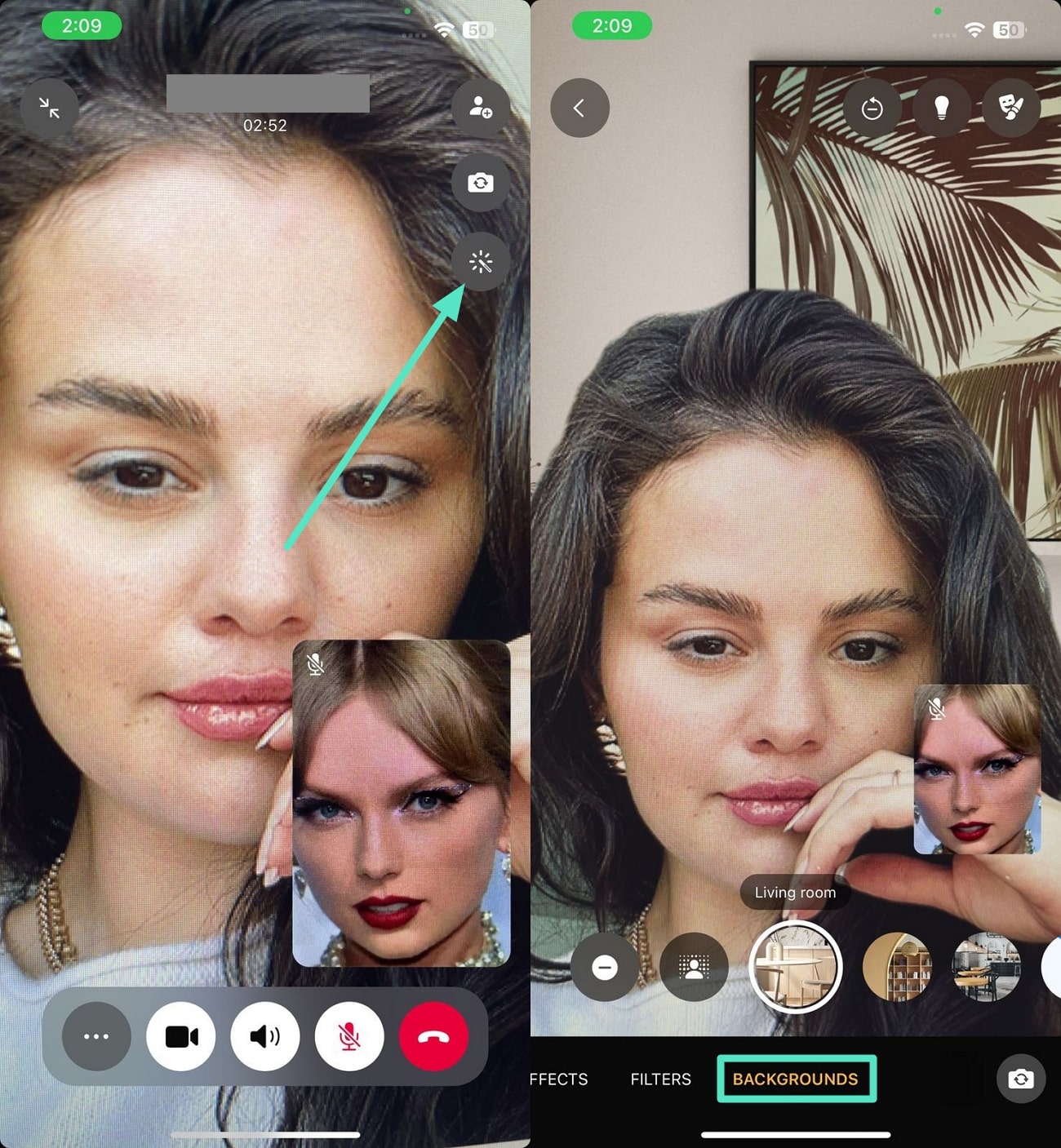
步驟 1:在 WhatsApp 視訊通話中設定背景
首先,建立視訊通話連線。找到「增強」圖示並點擊它。從底部「背景」區塊的不同背景選項中,選擇您喜歡的背景,即可立即更換 WhatsApp 視訊通話背景。
步驟 2:套用效果和濾鏡以提升外觀
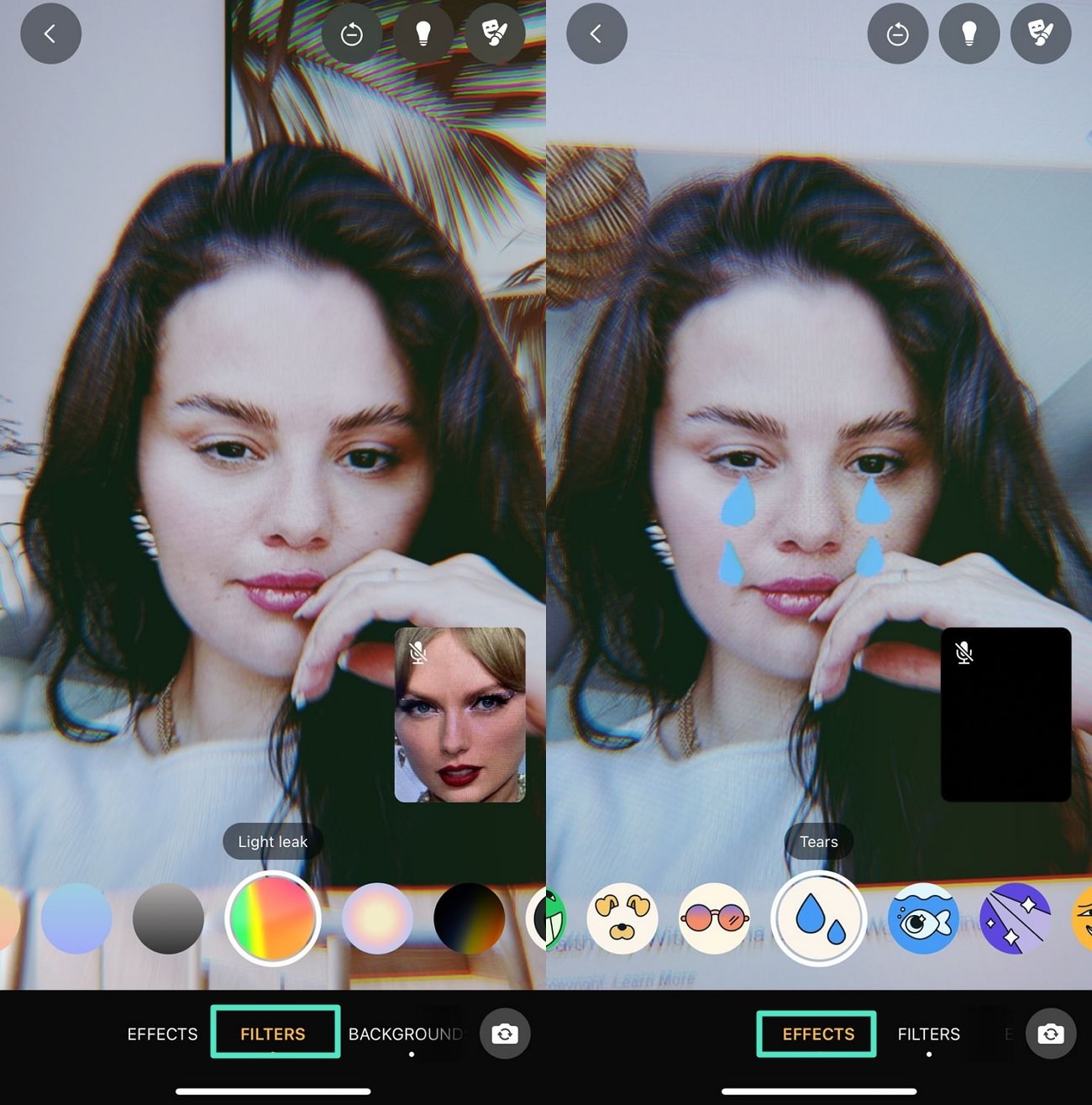
想知道如何在 WhatsApp 視訊通話中讓自己看起來更好?找到「效果」選項並套用有趣的特效。此外,您還可以從提供的選項中新增美顏「濾鏡」,並點擊套用,以提升通話期間的外觀。
您可能也會喜歡:WhatsApp iPhone 視訊通話濾鏡與美顏效果
第二部分:使用影片編輯器更改預先錄製視訊訊息的背景
如果您已有一段錄製好的會議視訊通話,但背景看起來不好看,您可以使用 Wondershare Filmora 進行更換。該平台提供多種功能,可更換 WhatsApp 視訊通話 Android 背景,並透過電腦呈現專業級效果。
使用 Filmora App 更換視訊背景
Filmora App讓您輕鬆更換/移除視訊背景於您的 WhatsApp 視訊通話錄影中。透過 AI 工具,您可以自動偵測並隔離主體,然後將背景替換為您喜歡的任何圖片或影片——非常適合在 Android 或 iPhone 錄製後修飾您的視訊通話。



主要功能
- 移除不需要的背景:只需單擊一下,即可移除不需要的背景,隔離焦點主體。
- 背景更換:該應用程式可讓您選取影片中的自訂區域,以進行隔離和背景更換。
- 替換天空:以應用程式提供的天空圖片,替換視覺畫面中扭曲的周圍環境。
- 色度鍵:利用色度鍵功能,透過綠幕技術無縫移除或替換影片中的背景。
- 純色背景:提供多種純色供您選擇,作為影片背景,呈現乾淨且專業的外觀。
使用 Filmora App 更換背景的步驟
以下提供使用 Filmora App 進行WhatsApp 視訊通話 iPhone 背景更換或 Android 背景更換的操作步驟:
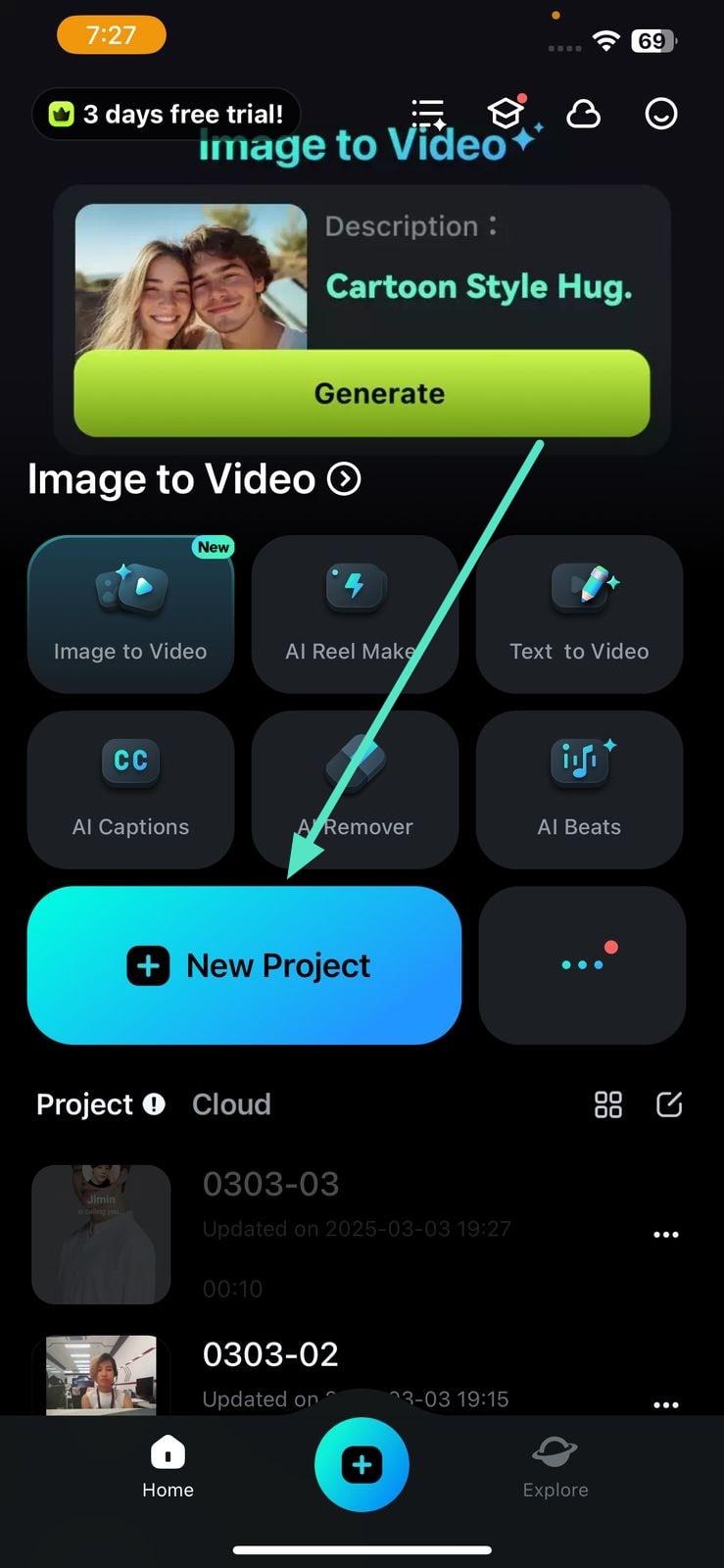
步驟 1:建立專案並匯入影片
開始操作前,請啟動應用程式,從首頁選擇「新增專案」選項,然後匯入您的影片。
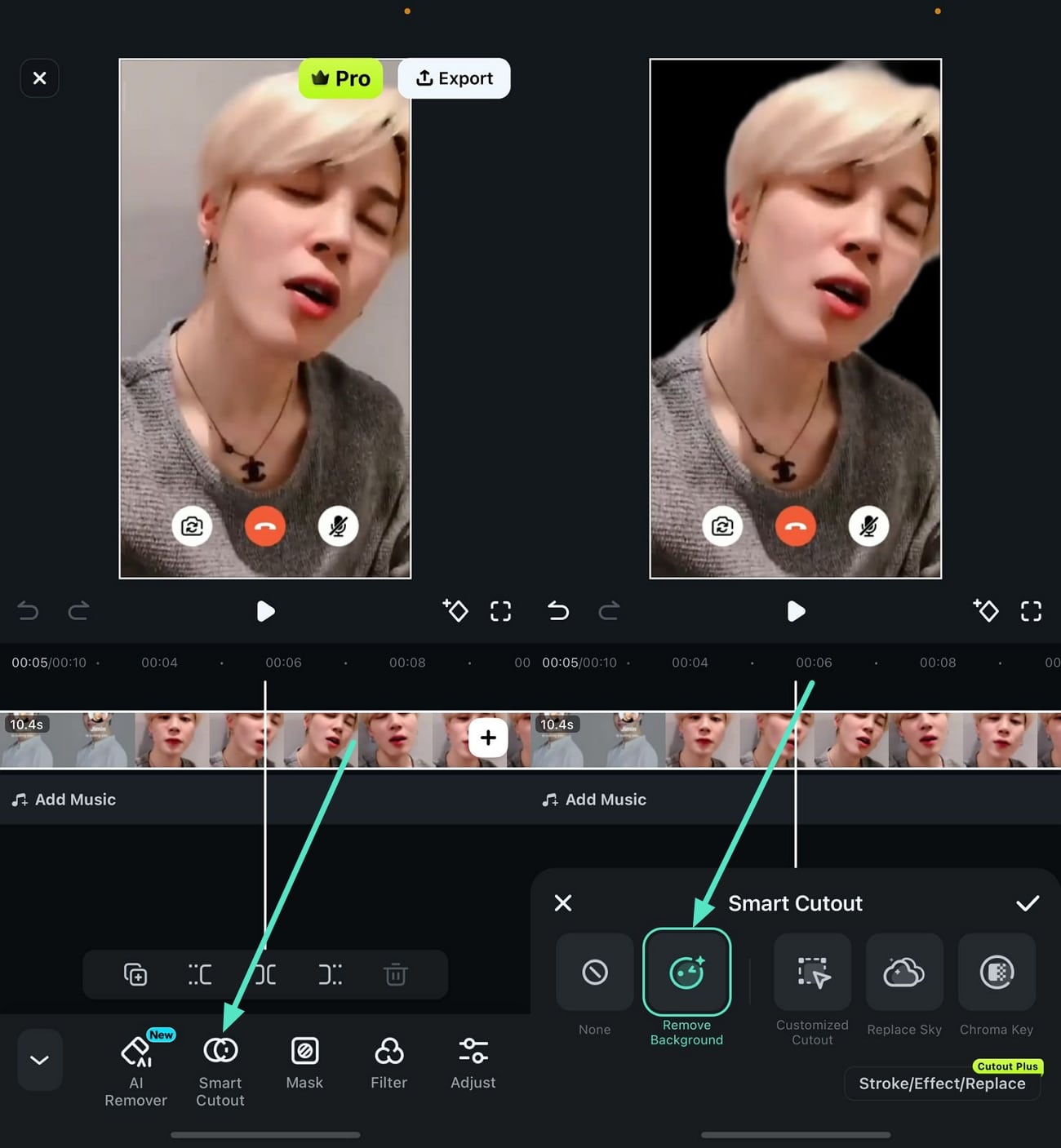
步驟 2:找到智慧摳圖功能
影片成功匯入後,滑動選項並選擇「智慧摳圖」圖示。若要移除背景,點擊「移除背景」,主體將立即被隔離。
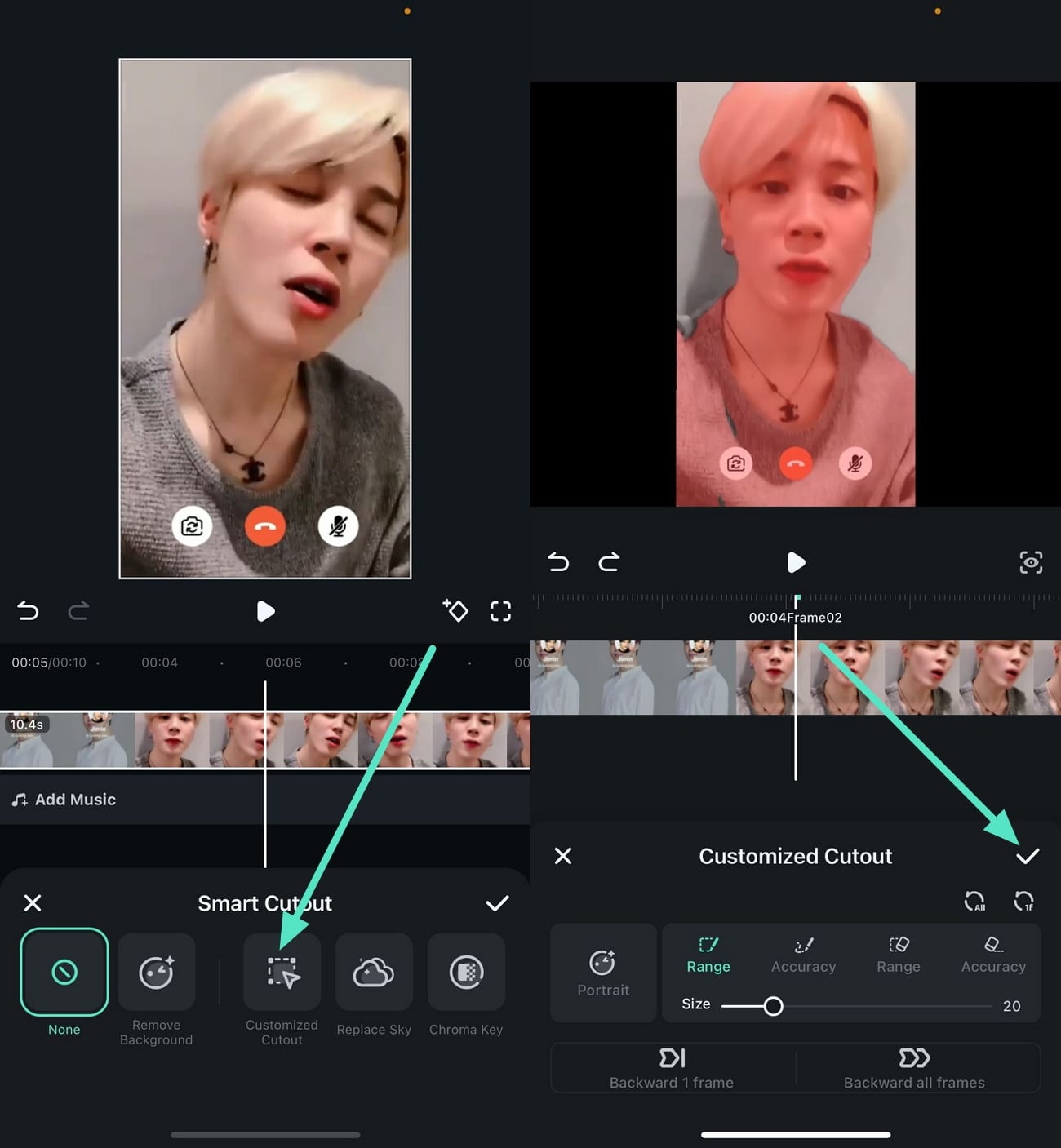
步驟 3:執行自訂摳圖
若要選取背景區域,請進入「自訂摳圖」選項並點擊它。接著,用手指在螢幕上塗抹您想要隔離的區域,然後按下小「打勾」圖示。
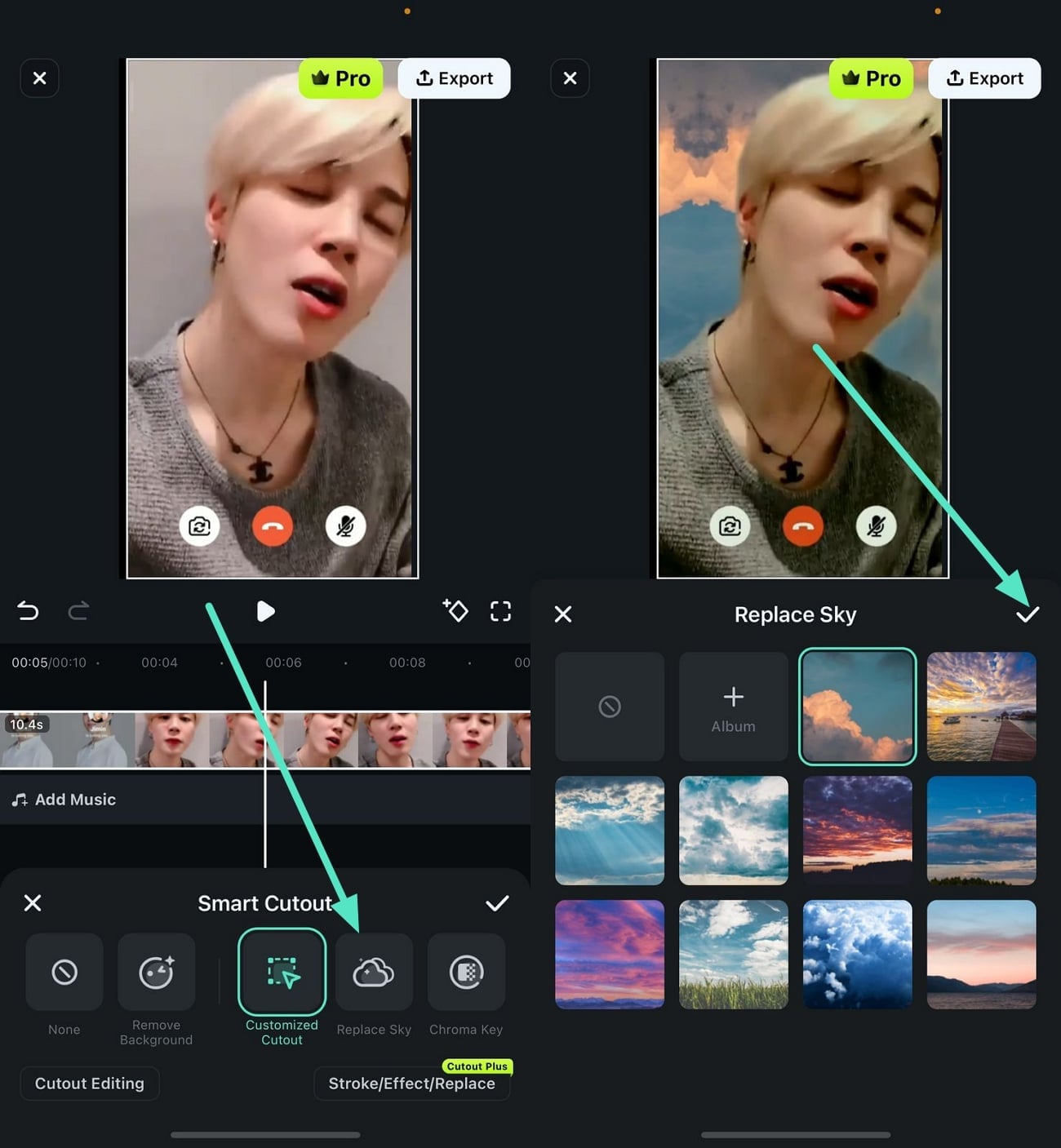
步驟 4:以天空圖片替換背景
接下來,進入「替換天空」圖示,從提供的選項中選擇天空圖片。您也可以從相簿新增自己的圖片,然後點擊「打勾」圖示以套用背景。
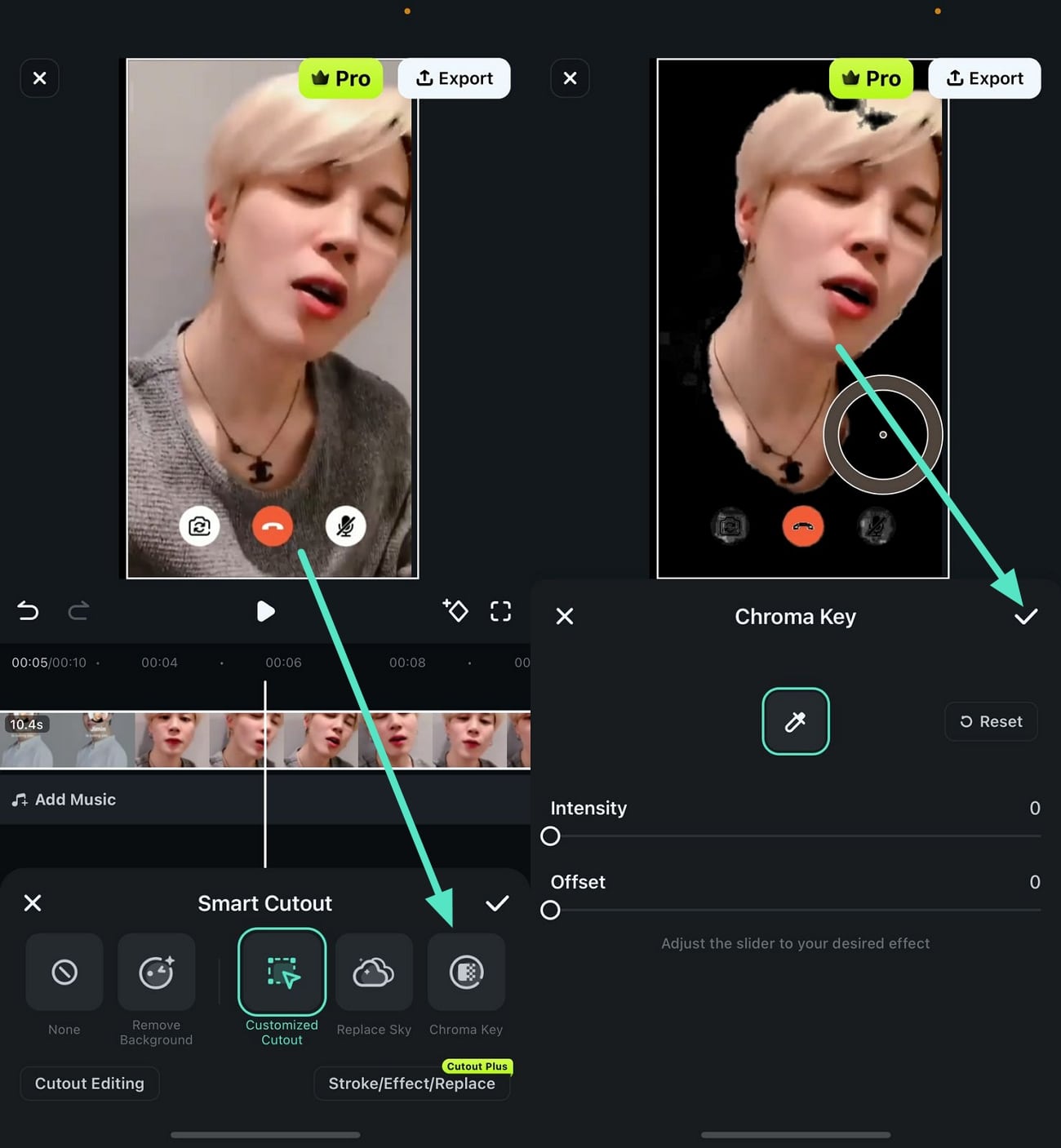
步驟 5:套用色度鍵
如果您想新增特定顏色作為背景,請進入「色度鍵」選項。拖曳游標並從螢幕上選取顏色,以新增為影片背景。
步驟 6:新增純色背景或模糊效果
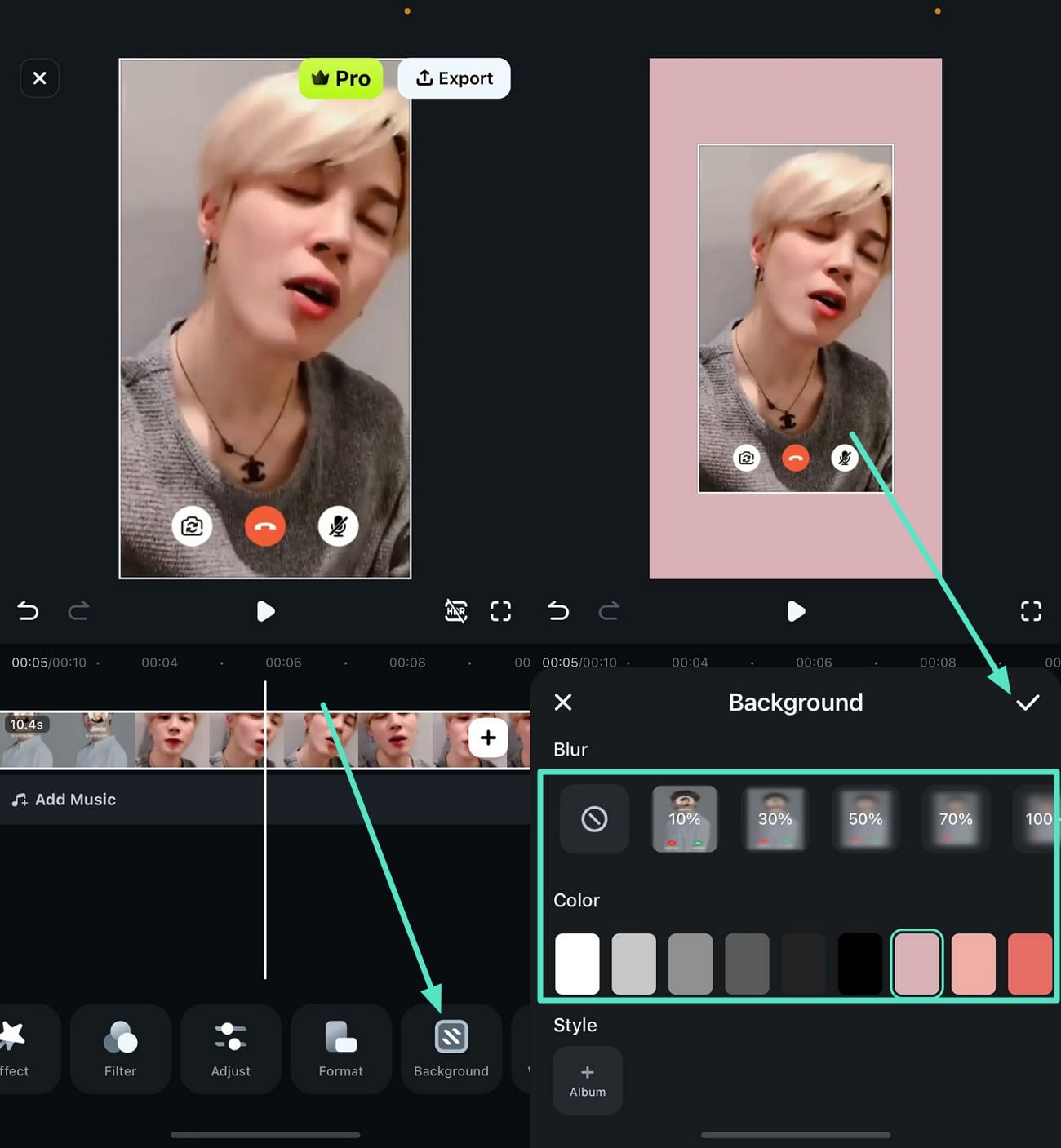
若要新增純色作為背景,請從主工具列選擇「背景」選項。接著,滾動瀏覽純色選項,或從提供的不同強度選項中選擇「模糊」,再使用「打勾」圖示確認。
步驟 7:儲存已更換背景的錄製視訊通話
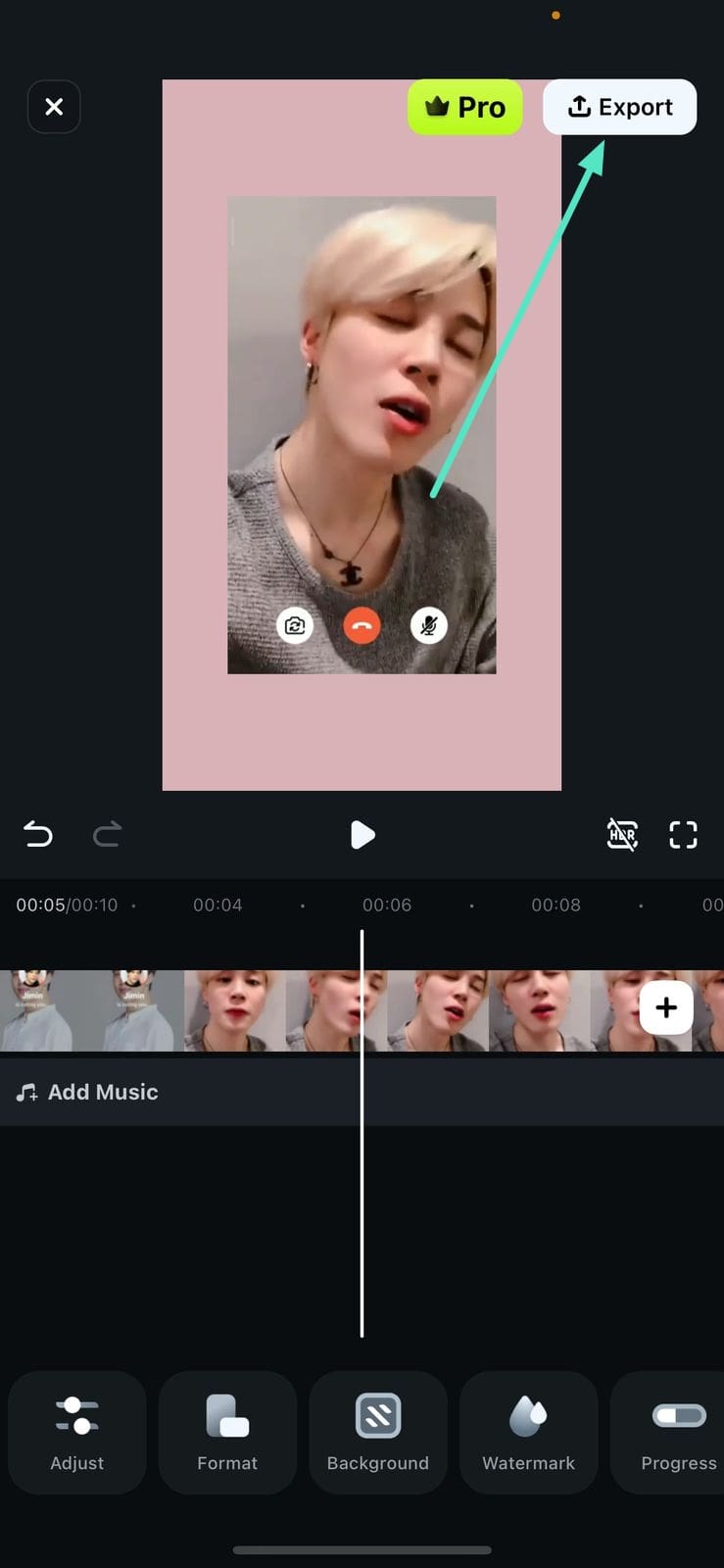
完成所有編輯後,前往右上角點擊「匯出」按鈕以儲存影片。
使用 Filmora 桌面版更換背景
對於偏好桌面編輯的用戶,透過Wondershare Filmora的桌面版,學習如何更改 iPhone 或 Android 錄影中的 WhatsApp 視訊通話背景變得更加容易。這款專業解決方案允許您使用進階 AI 工具更換 WhatsApp 視訊通話錄影中的背景
專業提示:如果您需要了解如何為未來的通話更換 WhatsApp 視訊通話背景,請使用 Filmora 的螢幕錄製功能 to 先錄製 WhatsApp 視訊通話,再使用以下介紹的方法套用背景更換。
使用 Filmora 更換 WhatsApp 通話背景的操作指南
若要學習如何使用 Filmora 桌面版更換 WhatsApp 視訊通話 iPhone 背景,請閱讀以下步驟:
步驟 1:啟動 Filmora 工具並匯入影片
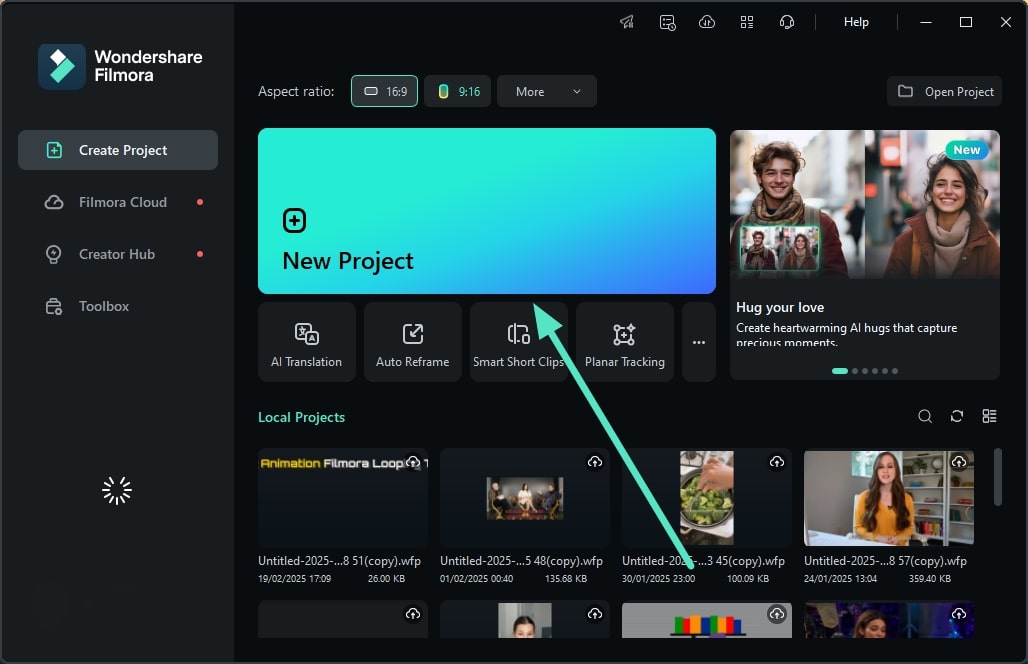
在您的電腦上安裝 Filmora 後,啟動程式並點擊「新增專案」選項。接著,匯入您的視訊通話錄影,並將其拖曳至編輯時間軸以進行背景移除。
步驟 2:啟用 AI 人像摳圖
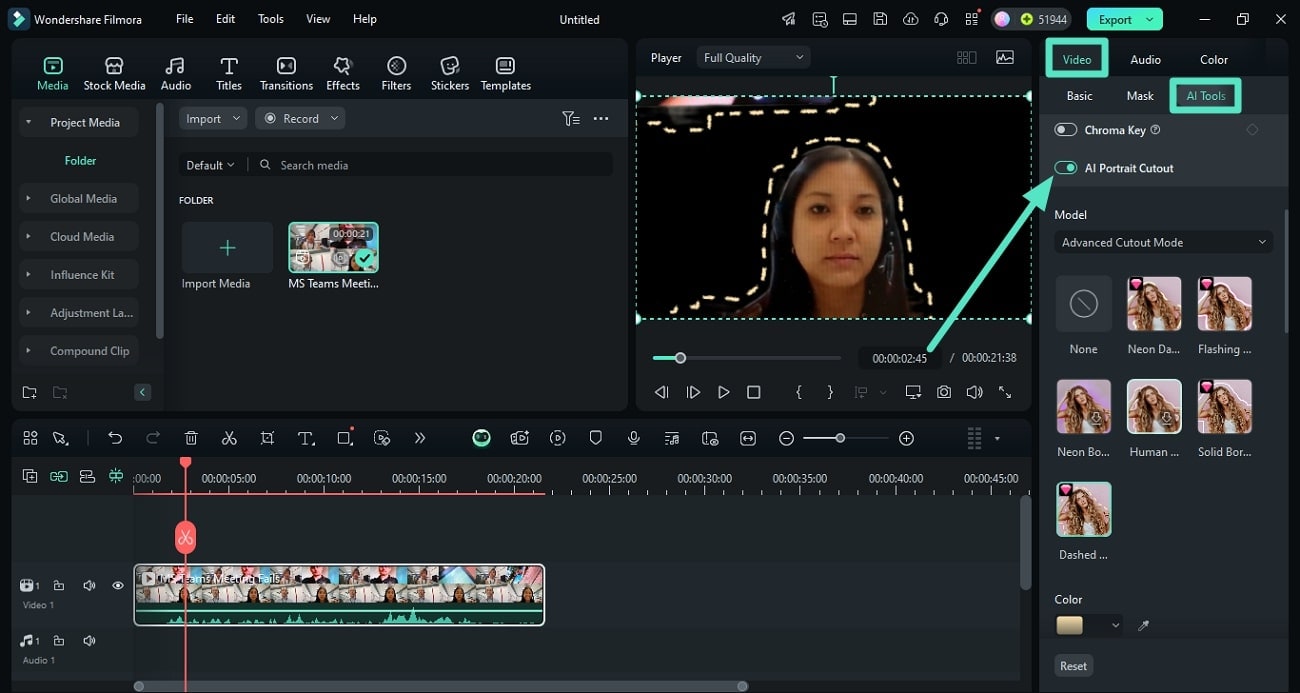
影片成功匯入後,進入「影片」面板下的「AI 工具」區塊。接著,切換「AI 人像摳圖」選項,即可看到 AI 完成的人像摳圖效果。
步驟 3:更換影片背景
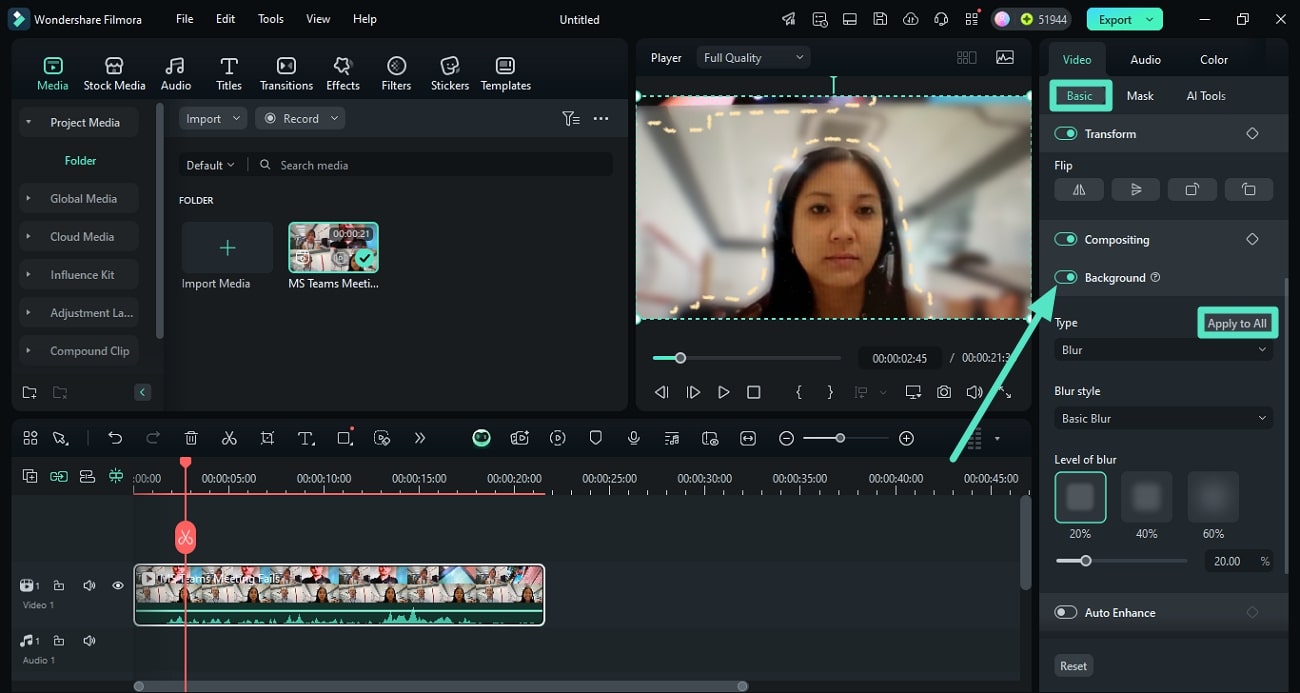
主體隔離完成後,前往「基本」區塊並找到「背景」選項。接著選擇背景類型,並按下「套用至全部」選項以套用背景。
步驟 4:使用智慧摳圖隔離主體
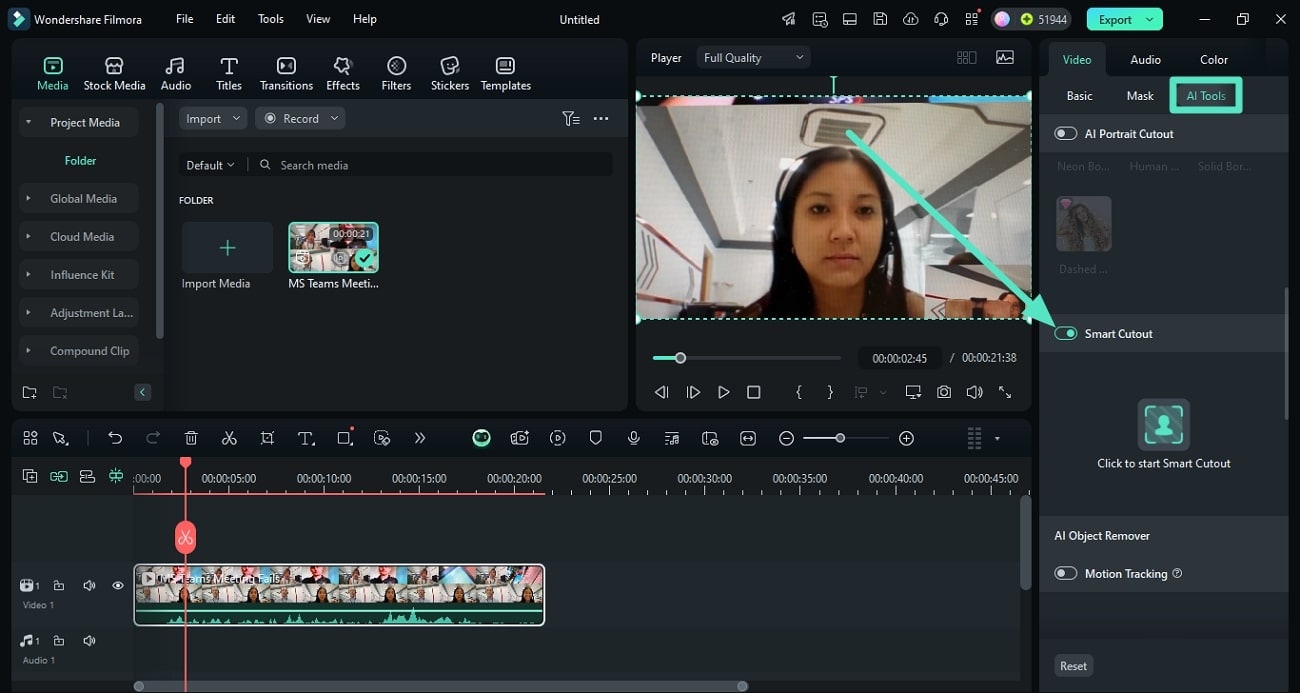
另一種從視訊通話錄影中選取並隔離主體的方法,是進入相同的「AI 工具」區塊並啟用「智慧摳圖」選項。
步驟 5:為智慧摳圖進行選取
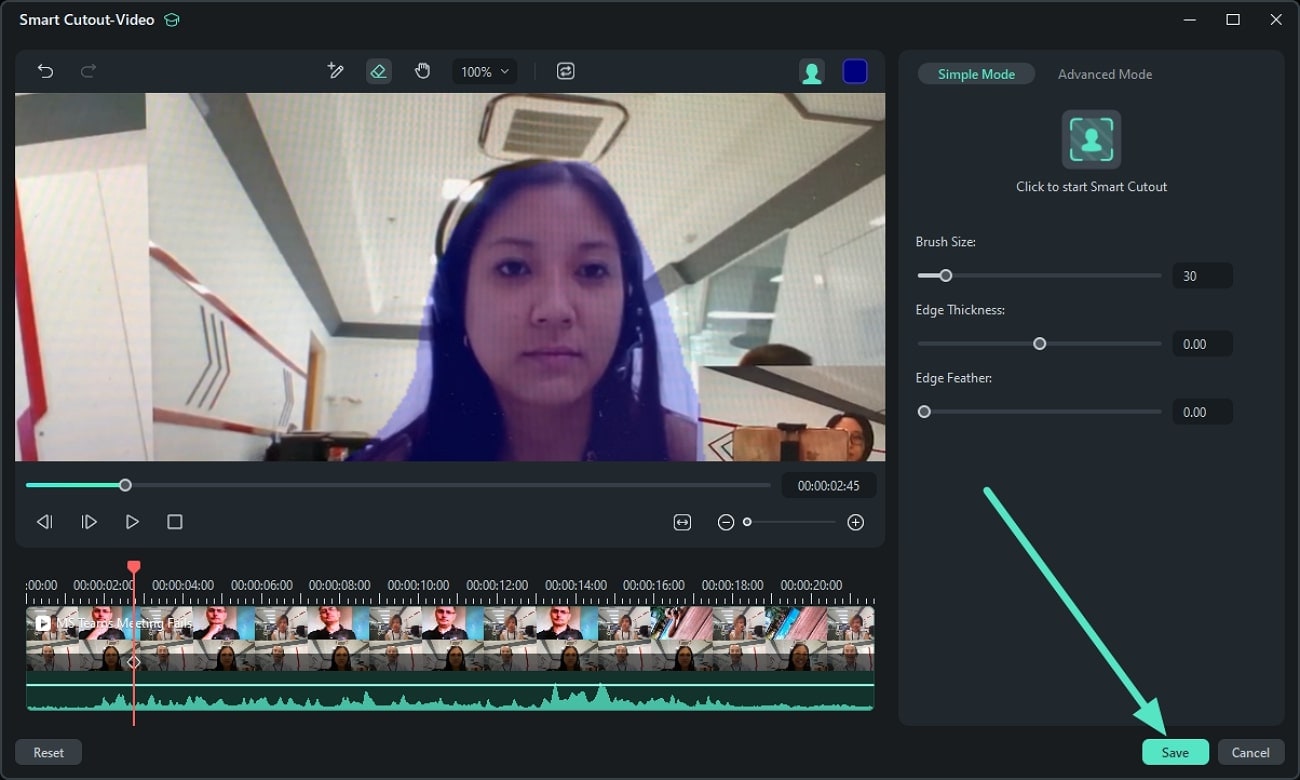
在下一個視窗中,將筆刷拖曳至主體上進行選取,完成後按下「儲存」按鈕。
步驟 6:從提供的選項中選擇背景
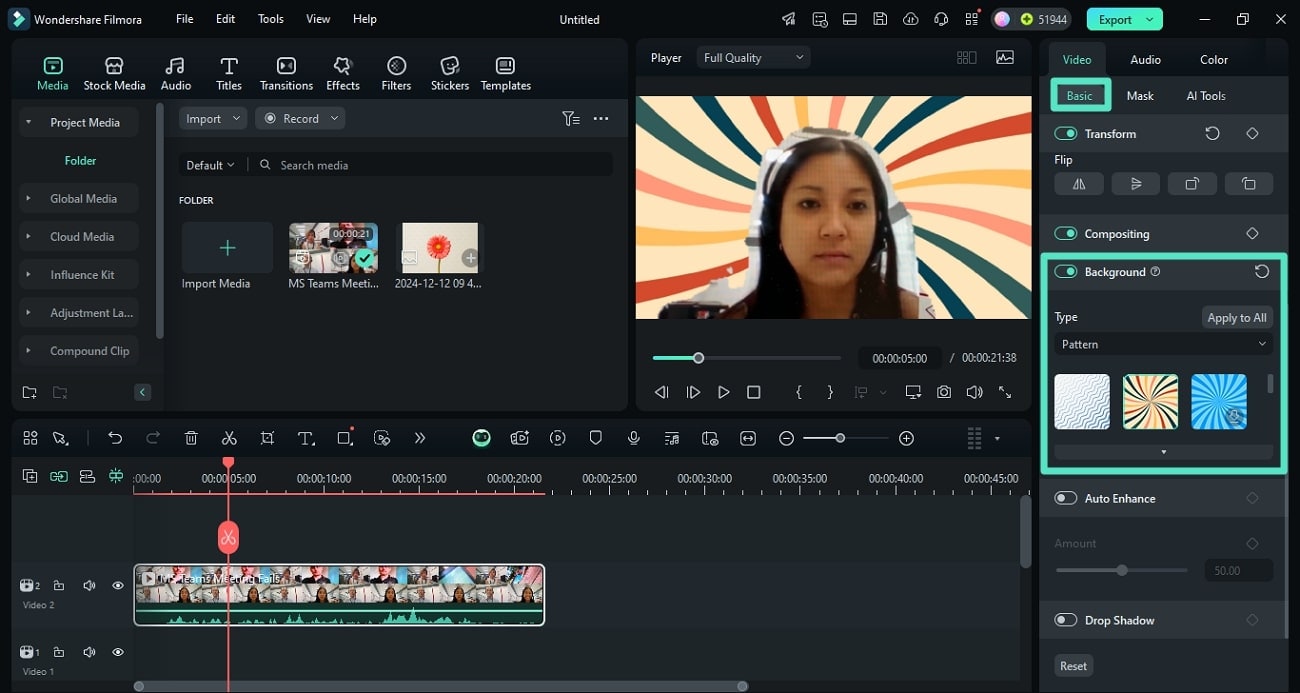
選取區域摳出後,前往「基本」區塊並開啟「背景」選項。接著展開「類型」下拉選單,選擇您想要的樣式,然後點擊「套用至全部」按鈕。
步驟 7:直接套用背景模糊
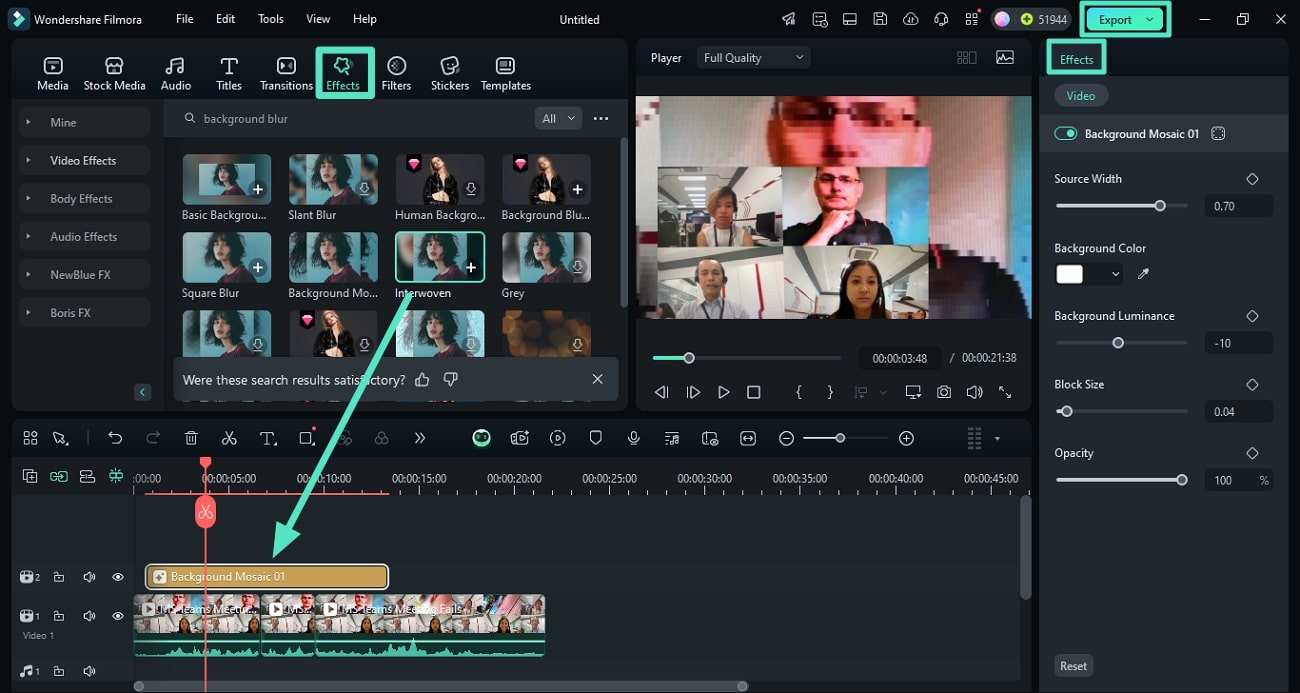
如果您想要在 Filmora 中模糊背景,請進入「效果」區塊並搜尋背景模糊效果。從素材庫中選擇您想要的效果,並將其拖曳至時間軸以套用至影片。您可以進入右側的「效果」面板調整各項屬性,然後按下「匯出」按鈕儲存影片。


第三部分:僅限 Samsung 用戶:如何在 Samsung One UI 3.1 中使用「視訊通話效果」?
如果您是 Samsung 用戶,您可以使用其新的視訊通話效果功能更換WhatsApp 視訊通話 Samsung 背景。此工具提供背景自訂和焦點調整功能,讓您在視訊通話期間呈現更專業的外觀。此外,您還可以從裝置上傳圖片作為背景。若要了解如何在 Samsung 中啟用視訊通話效果功能,請閱讀以下提供的步驟:
步驟 1。 首先,進入您三星手機的「設定」,找到「進階功能」選項。點選後,在下一個畫面中進入「視訊通話效果」選項。
步驟 2。在以下介面中開啟切換開關,然後選擇「背景效果」。\u00a0您也可以點選「預覽」按鈕,查看套用效果後在視訊通話中的呈現樣式。
步驟 3。 完成設定後,撥打視訊通話,效果將自動套用。
第 4 部分。重要提示:除了更換背景之外,如何在 WhatsApp 視訊通話中讓自己看起來更好
高品質的 WhatsApp 視訊通話可以讓人感覺就像面對面會面一樣。除了學習如何在 WhatsApp 視訊通話中更換背景之外,您也可以參考這些技巧,在 Android 上模糊背景並提升整體視訊品質。
- 使用穩定的網路連線:在開始通話之前,根據速度選擇行動數據或 Wi\u2013Fi,並確保網路連線良好。
- 善用充足的光線:若您沒有良好的補光設備,請利用自然光照亮您的臉部。
- 優化音訊品質:與其使用內建喇叭接聽電話,不如使用耳機,耳機能夠消除背景噪音.
- 保持鏡頭穩定:使用手機支架或穩定握持手機,以避免畫面晃動。
結論
總結而言,本指南為您介紹了在 Android 和 iPhone 上於 WhatsApp 視訊通話期間更換或模糊背景的多種方法。無論您是想即時套用新背景,還是事後編輯錄影,都有簡單的工具和方法可供使用。從 WhatsApp 內建的背景選項,到 Filmora 等 AI 智慧編輯器,您現在都能輕鬆在任何裝置上自訂 WhatsApp 視訊通話背景。

