



 ChatGPT
 Perplexity
 Gemini
 Claude
 Grok
Grok
CapCut 提供許多選項,能改善你素材的外觀。基本調整、HSL、曲線、LUT 和色彩配對都只是可用來微調影片色彩的其中一些工具。如果你想知道 如何為影片調色在 CapCut 中,PC 與手機上的流程略有不同,而你使用的工具會取決於你想對最終成果擁有多少控制權。
為了涵蓋這兩個平台,我們整理了這份指南,包含逐步說明與實用技巧,幫助你從素材中獲得更好的色彩。跟著做,就能學會 CapCut 調色的基礎,讓影片看起來更好,同時不必把流程複雜化。
第一部分:如何在 CapCut 電腦版為影片調色
要學會在 CapCut PC 上為影片調色,我們會先從色彩校正開始,再進入調色。 色彩校正 是修正曝光、白平衡、對比度與色彩平衡等問題的過程,讓素材看起來自然。 調色 接著進行,你要調整色彩以營造特定風格、調性或氛圍。
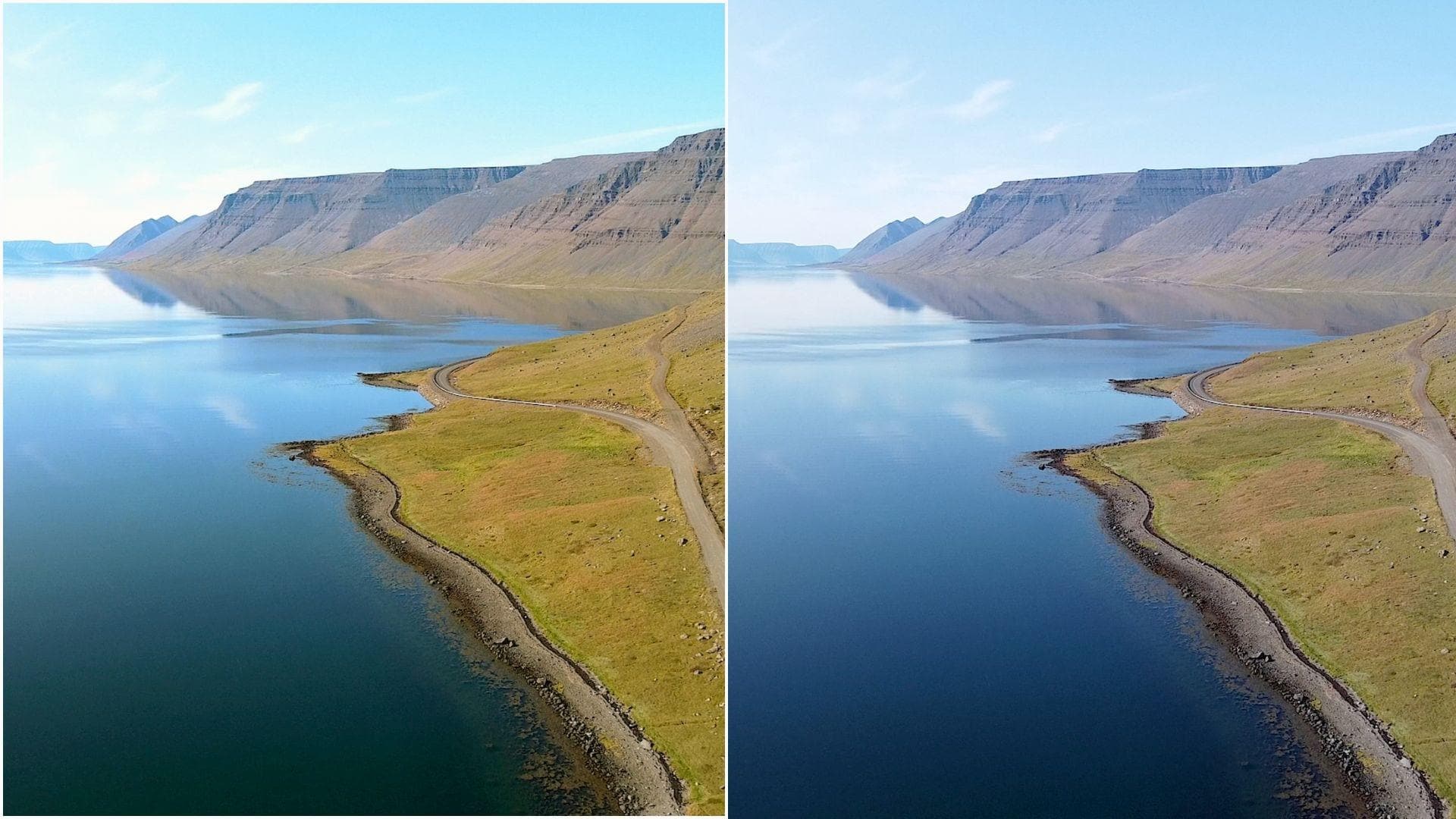
如何在 CapCut PC 為影片調色
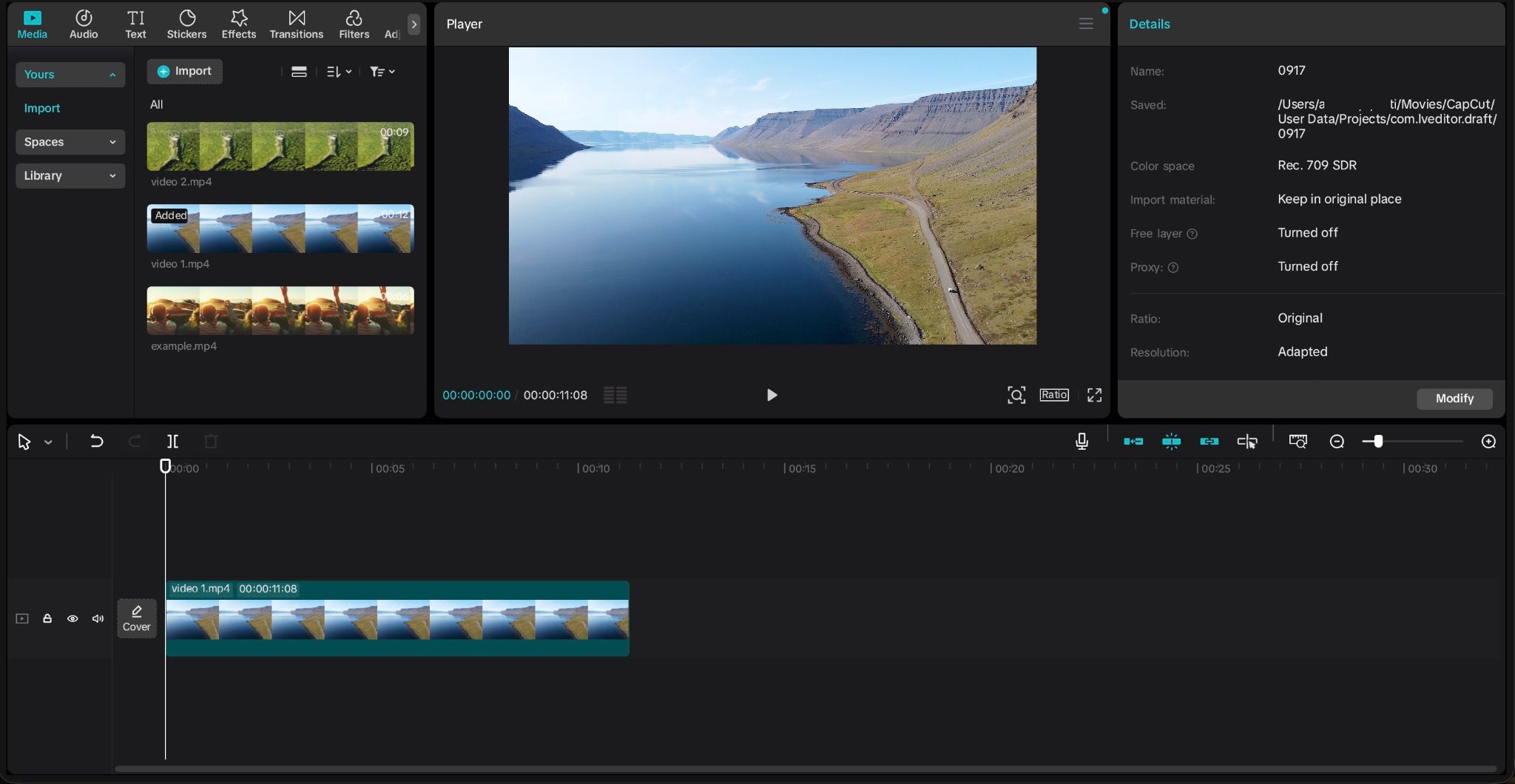
步驟 1. 開啟 CapCut 電腦版,建立專案,然後點選 匯入。將影片拖曳到時間軸並選取它。
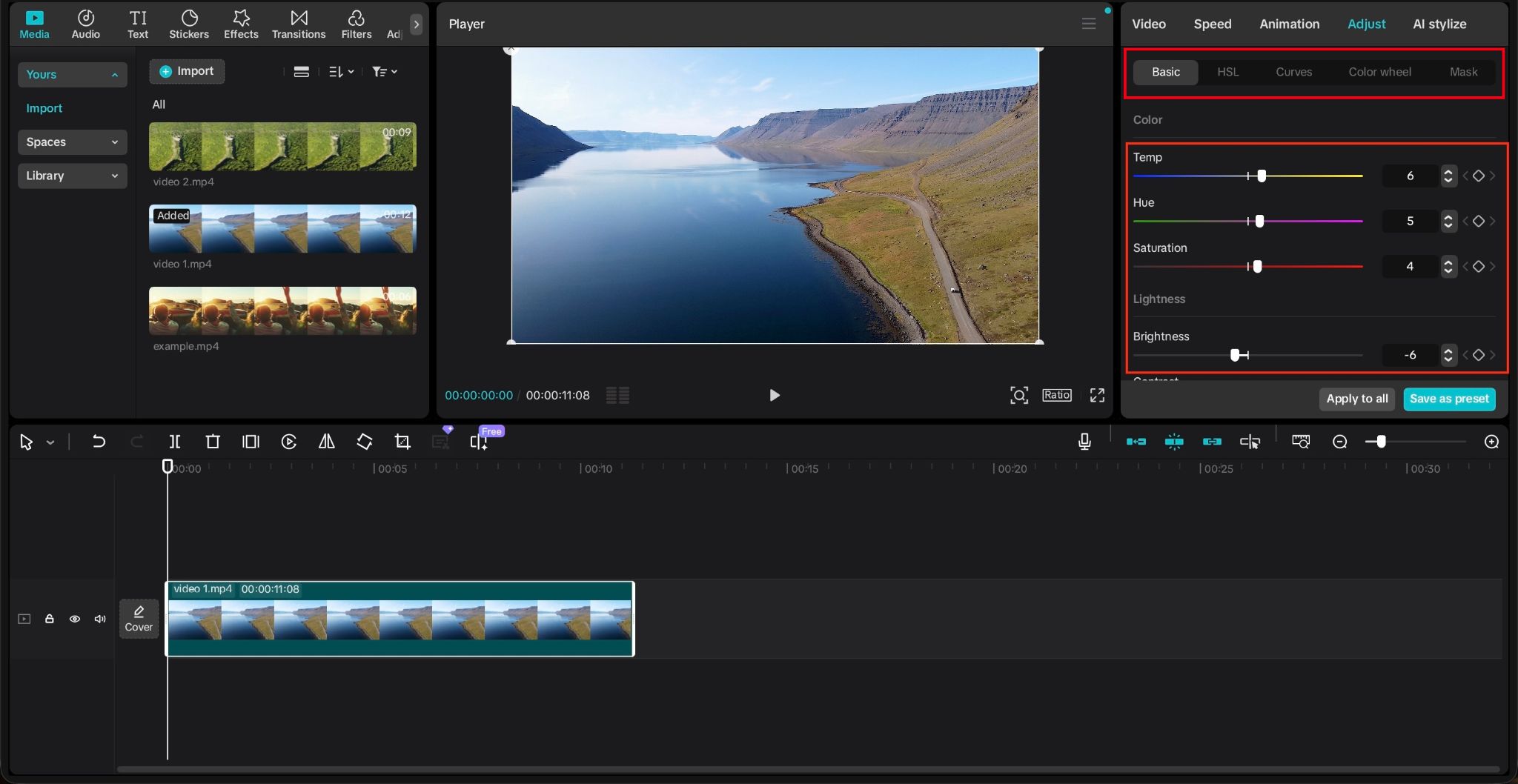
步驟 2. 開啟 「調整」並修正曝光、亮度、對比度、色溫與色調。在進行創意調色之前,先讓素材呈現平衡、自然的外觀。
- 基本:微調色彩、亮部、陰影、飽和度與自然飽和度,建立平衡的基礎。
- HSL:調整個別顏色,而不會影響整個片段。
- 色輪:分別微調陰影、中間調與亮部。
- 曲線: 更精準地控制亮度、對比度與各個色彩通道。
步驟 3. 套用濾鏡或 LUT 來營造特定風格。CapCut 支援 .CUBE 與 .3DL 等 LUT 檔案。調整強度,避免效果過於強烈。
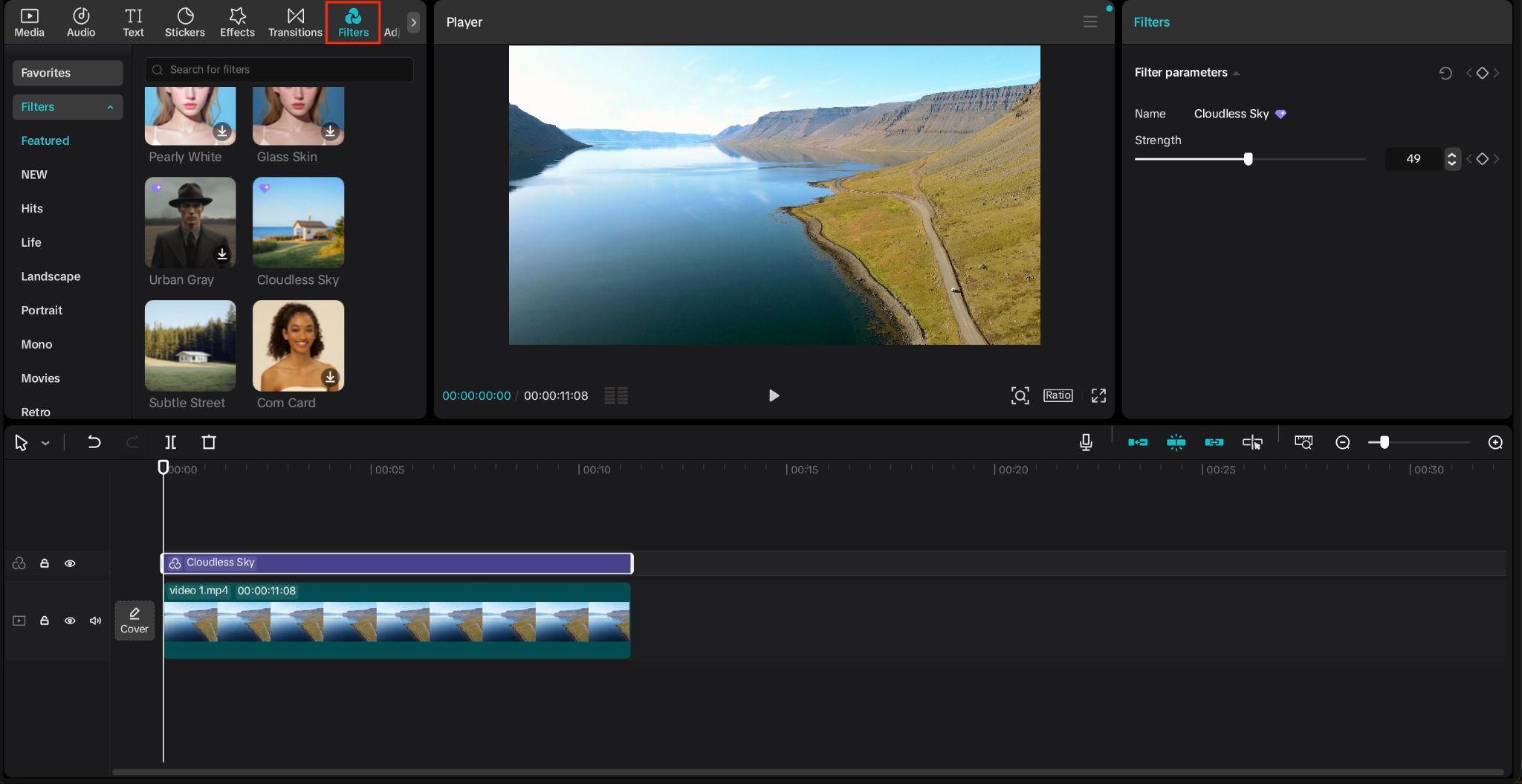
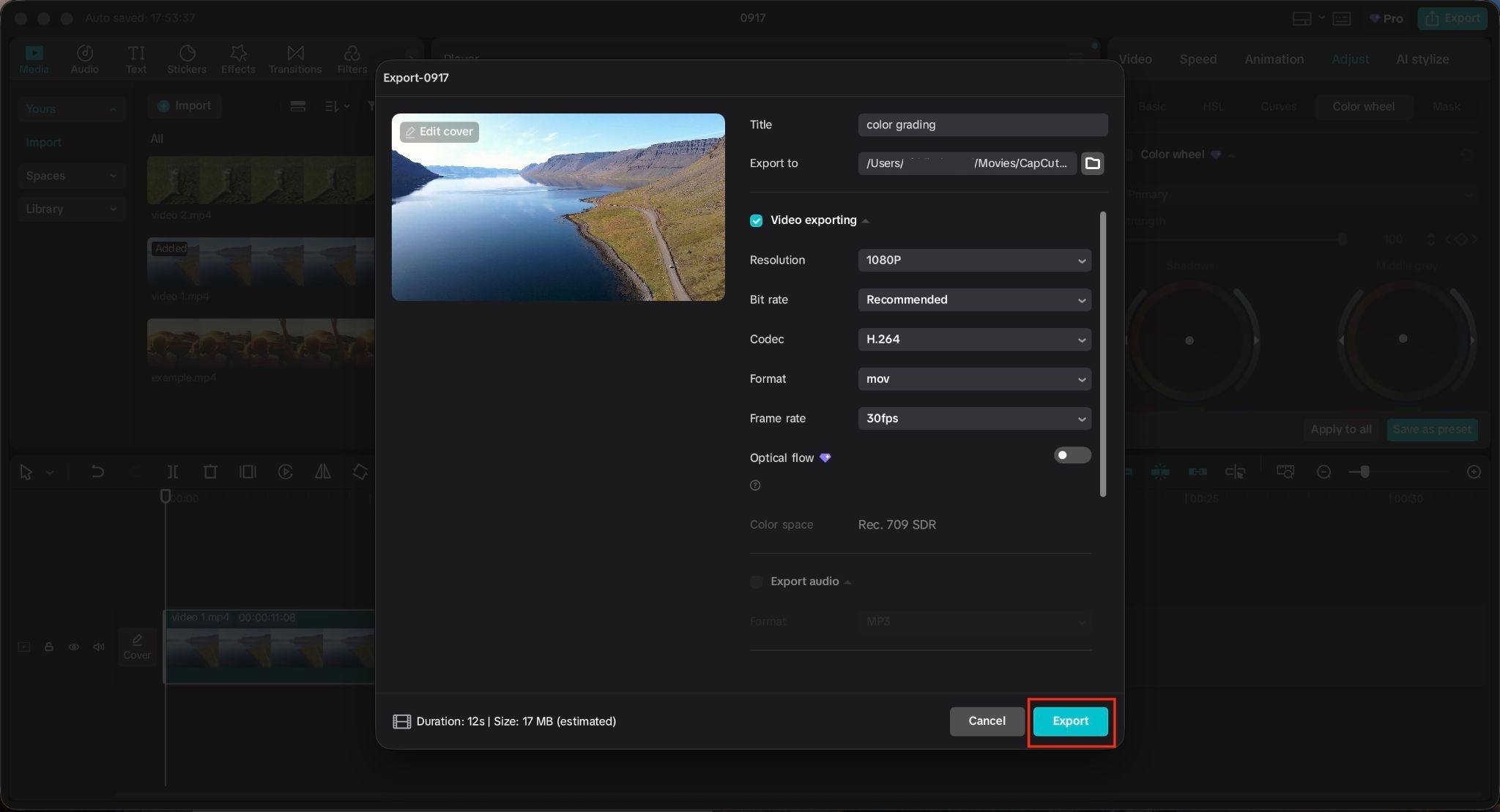
步驟 4. 檢查素材是否有色彩不一致、膚色不自然或對比過強的情況。當你對結果滿意時,點選 匯出 並選擇你偏好的設定。
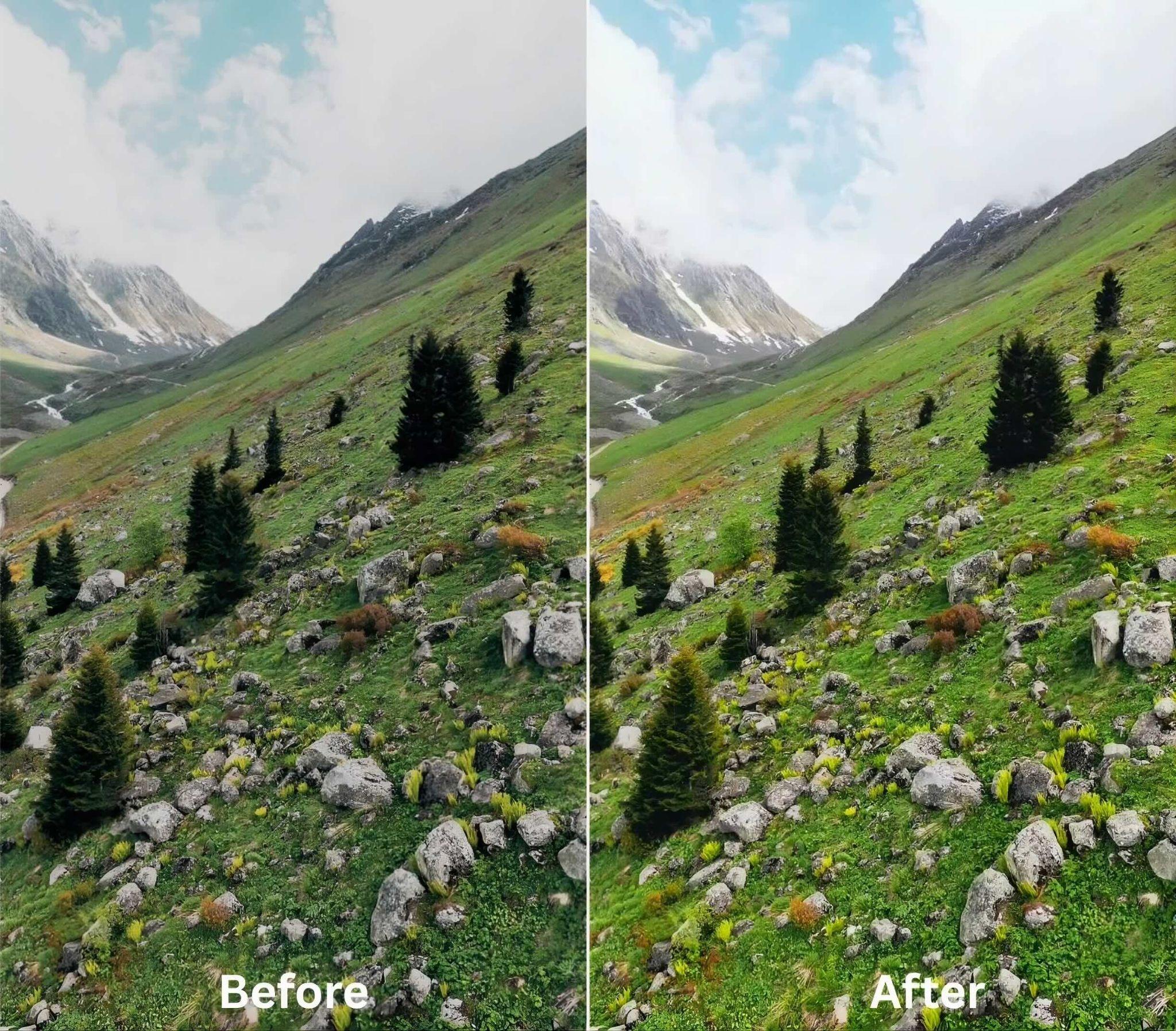
第二部分:如何在 CapCut 手機版調色
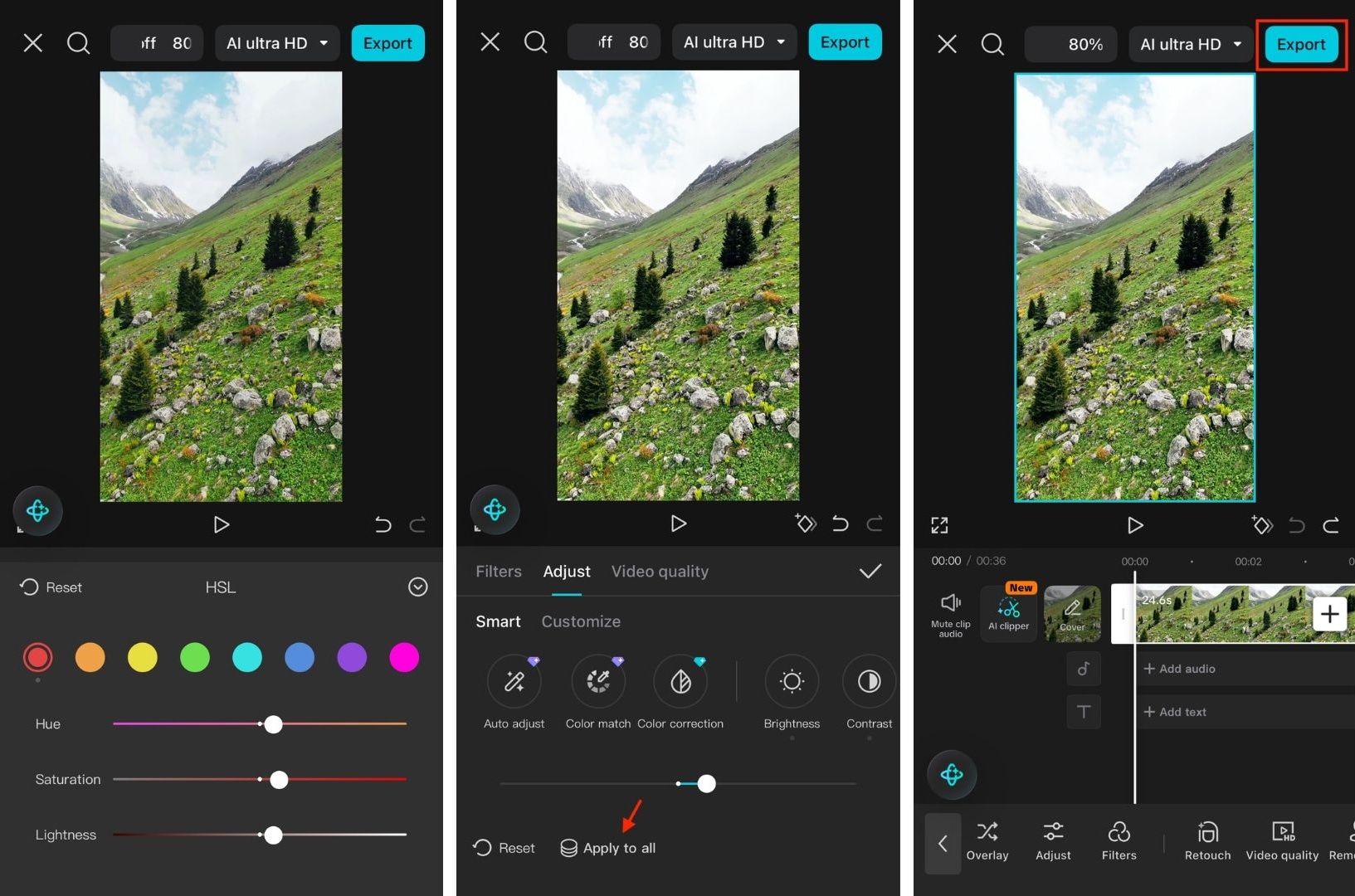
CapCut 手機版的調色從基本調整開始,之後再進入更精細的色彩控制。
如何在 CapCut 手機版為影片調色
步驟 1. 開啟 CapCut,點選 新專案,然後加入你的影片。在時間軸上選取片段,即可使用編輯工具。
步驟 2. 點選 「調整」以使用色彩控制項。先從亮度、對比度、飽和度、色溫與色調著手,讓素材達到平衡。
步驟 3. 調整飽和度與其他可用的色彩設定,營造你想要的效果。保持調整細微,避免色彩不自然。
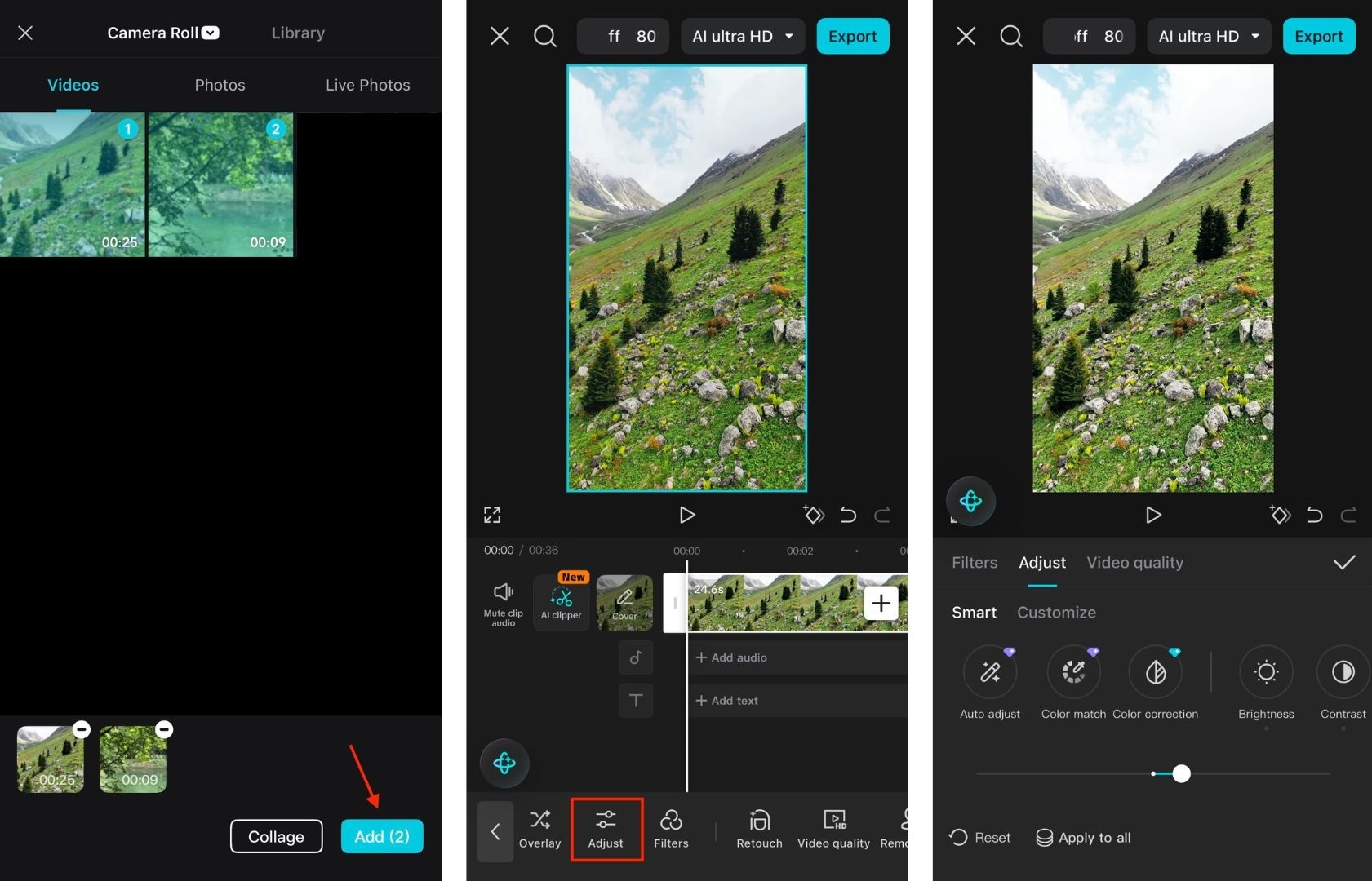
步驟 4. 使用 HSL 來調整綠色、藍色或膚色等特定色彩範圍。使用 「套用至全部」將調整複製到類似的片段。
步驟 5. 當色彩看起來一致後,點選 匯出 並選擇你偏好的解析度與影格率。
第三部分:如何運用色彩配對在 CapCut 中聰明調色
如果你的片段因為在不同光線條件下或使用不同相機拍攝而看起來不一致,CapCut 的色彩配對 可以幫助它們更趨一致。當你想重現某個畫面或片段的風格時,也可以使用它。
色彩配對功能在 CapCut 手機版與電腦版皆可使用。它需要一張圖片或一段影片片段作為參考,CapCut 會藉此分析色彩,並將類似的風格套用到你選取的素材上。
如何在 CapCut 中使用色彩配對
步驟 1. 選取一段色彩與曝光符合你需求的片段作為參考。曝光均衡的鏡頭通常比光線極端或色彩效果強烈的鏡頭更適合。
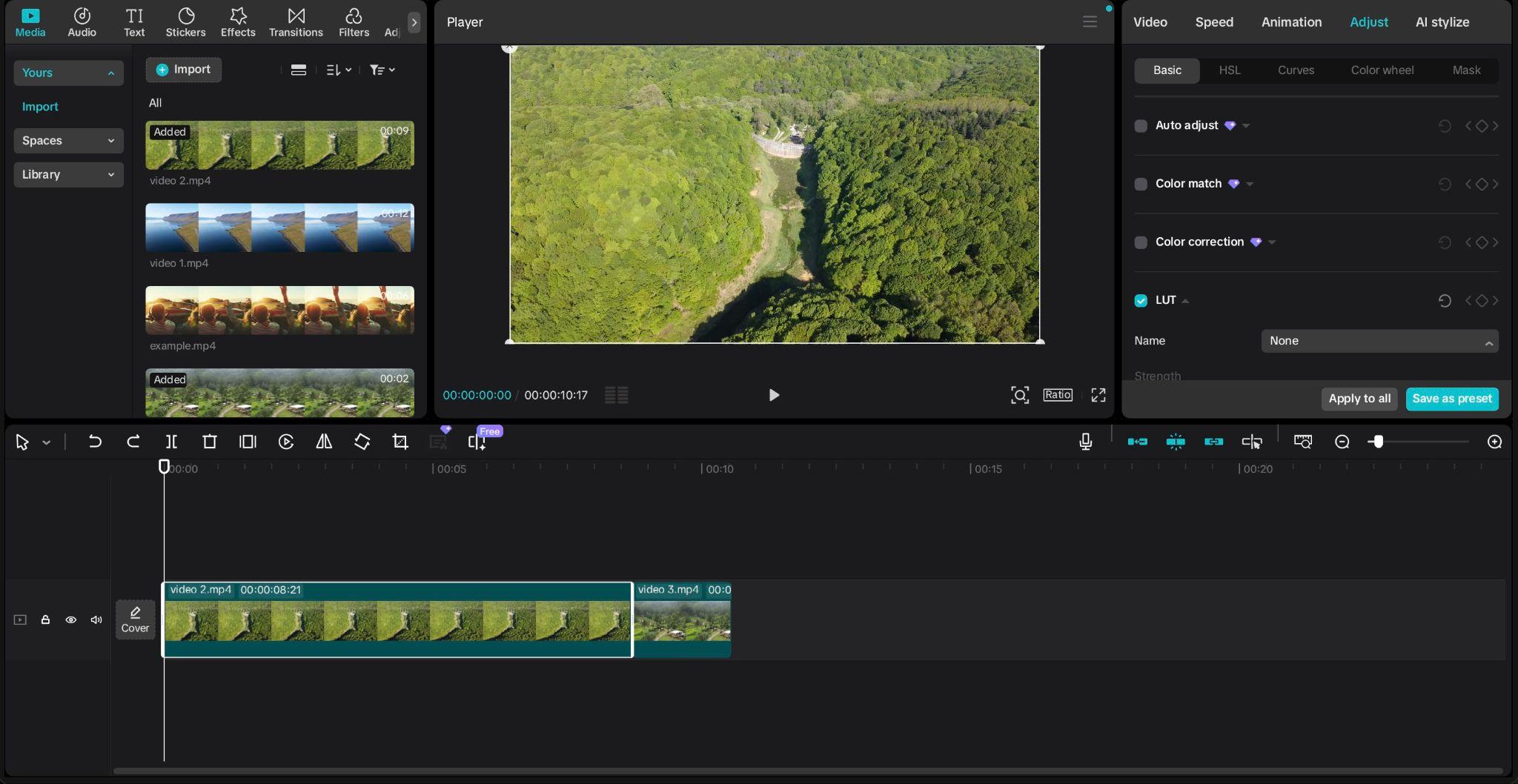
步驟 2. 選取你想調整的片段,開啟 「色彩配對」,然後選擇參考畫面或片段。若可調整,你也可以調整強度。
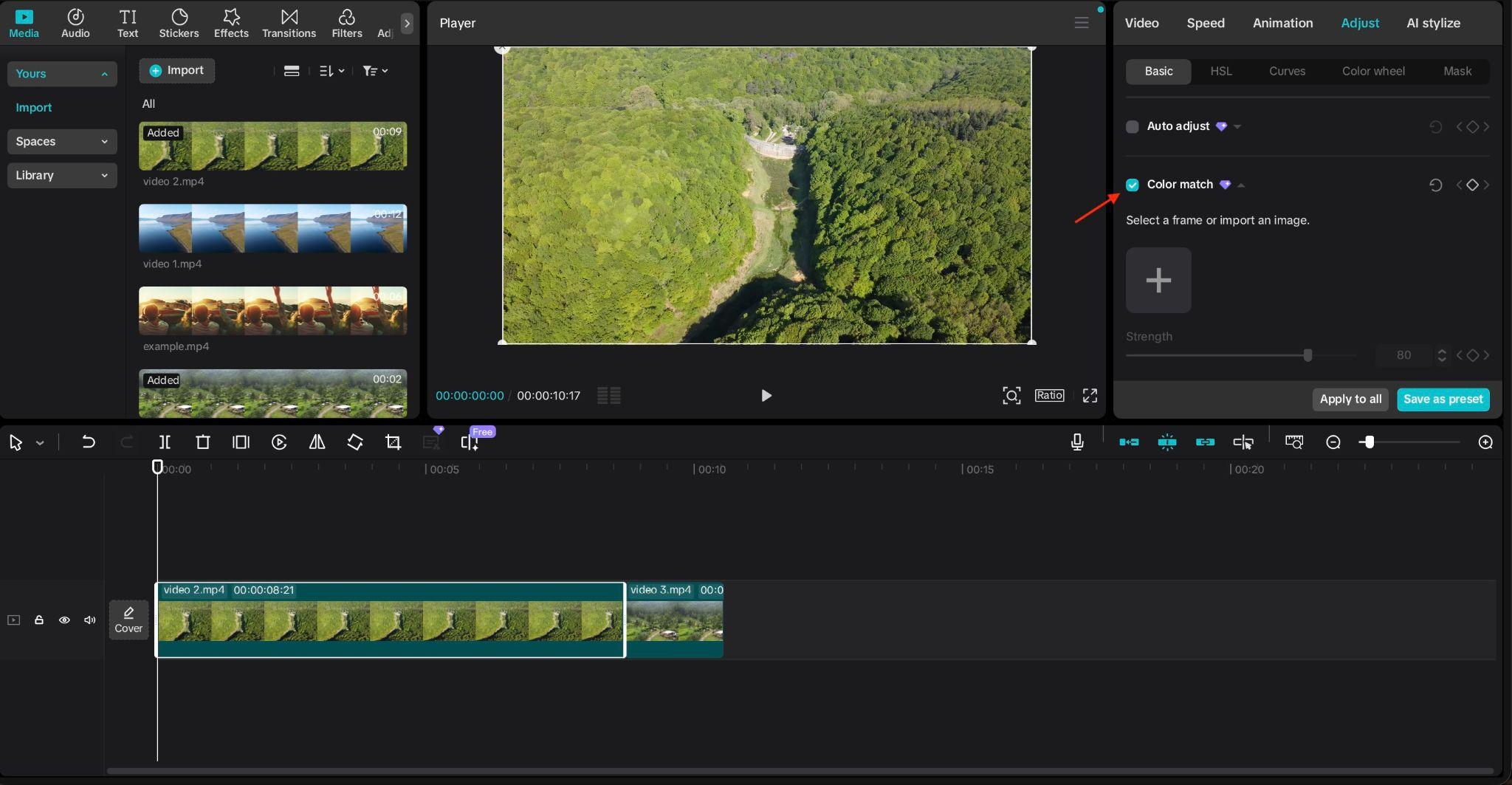
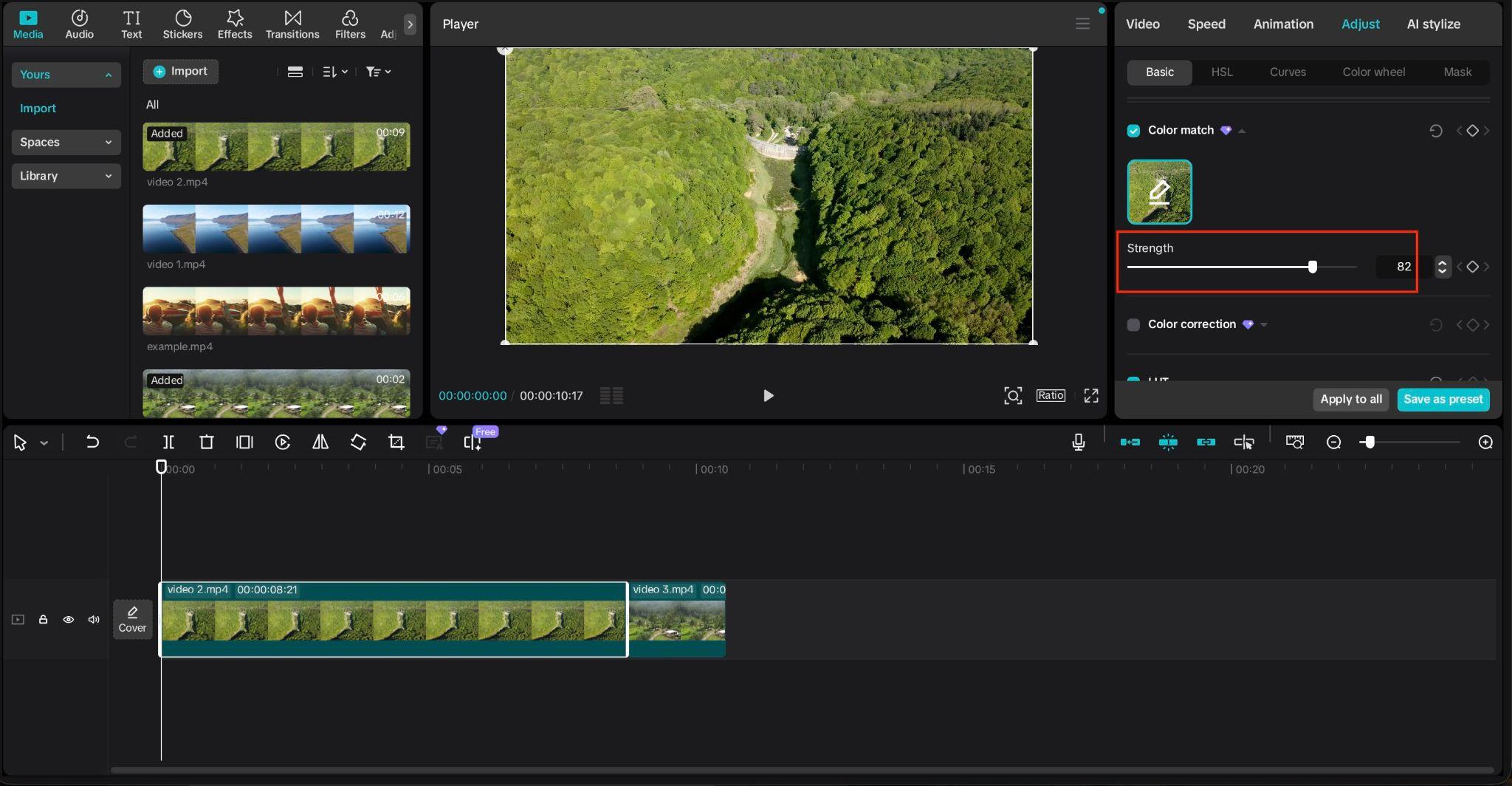
步驟 3. 色彩配對會讓片段更為相似,但可能無法完全相同。調整強度,檢查曝光、膚色、對比度與飽和度,必要時再進行手動調整。
第四部分:RAW、Log 與水下素材的 CapCut 調色技巧
在你掌握基本色彩調整之後,接著來看看調色上更具挑戰性的素材。RAW、Log、平灰與水下素材在原機直出時,可能看起來平淡、灰濛或明顯不同。
如果你處理的是這類素材,以下技巧說明這些色彩問題的成因,以及你可以在 CapCut 中使用哪些調整來改善。
如何在 CapCut 上為 RAW 與 Log 素材調色
RAW 保留大量影像資料以供後期製作,而 Log 素材則使用平灰設定檔來保留動態範圍。平灰素材的對比度與飽和度較低。這些格式在校正前可能看起來灰濛,但需要略有不同的工作流程。
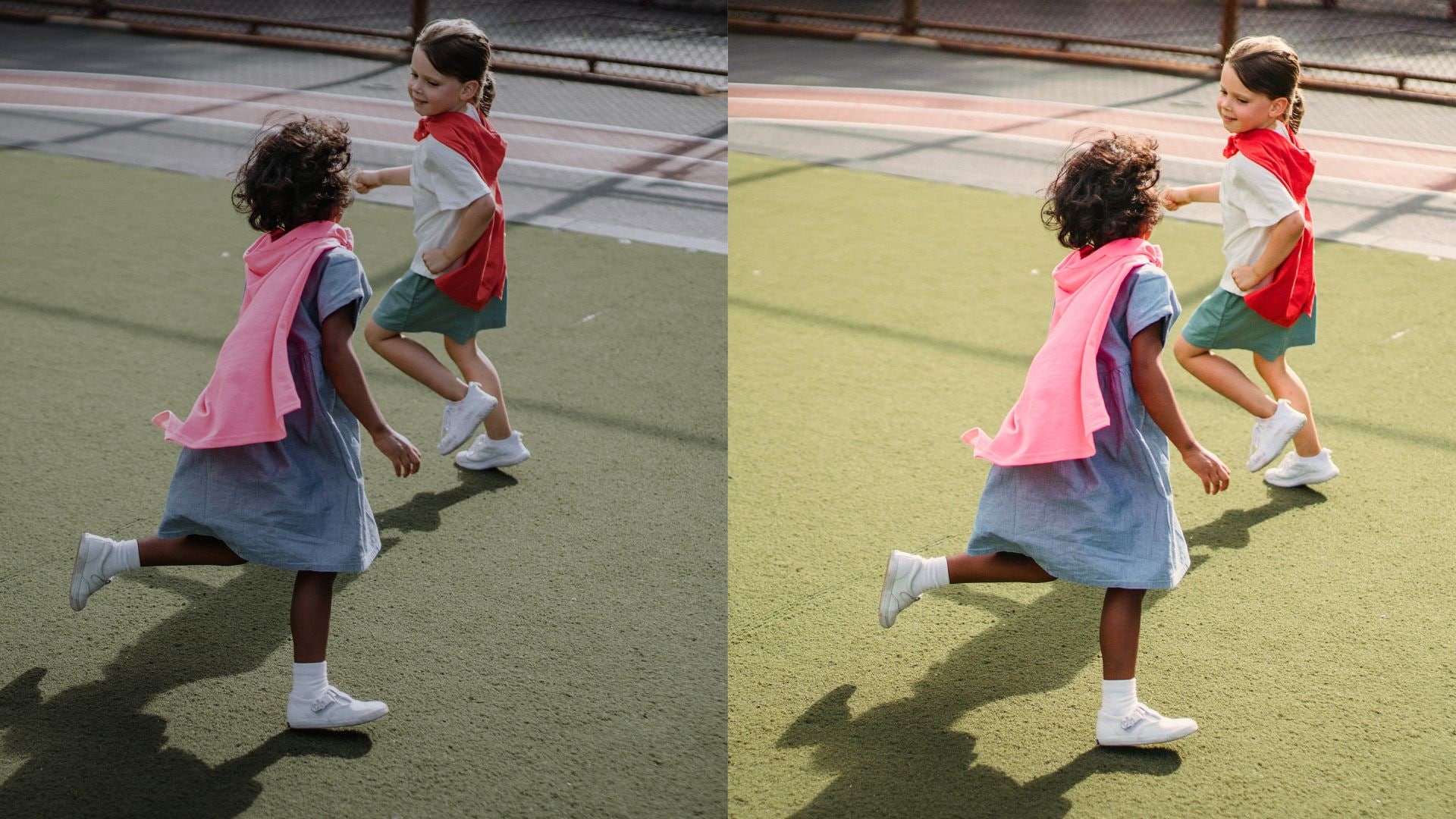
若要在 CapCut 中為 RAW 影片調色,請先處理基本影像,再加入創意風格:
- 校正曝光:平衡亮部、陰影與亮度
- 修正白平衡:調整色溫與色調,移除多餘的色偏
- 恢復對比度:為看起來平淡的素材增加層次感
- 恢復飽和度:逐步提高,避免色彩過度飽和
- 加入 LUT:相容的 LUT 能快速讓 Log 或平灰素材有更自然的起點。CapCut 支援 .CUBE 與 .3DL 等 LUT 格式
- 進行手動調整:使用 HSL、曲線或其他色彩控制項微調結果,而不是完全依賴 LUT
如何在 CapCut 上為水下影片調色
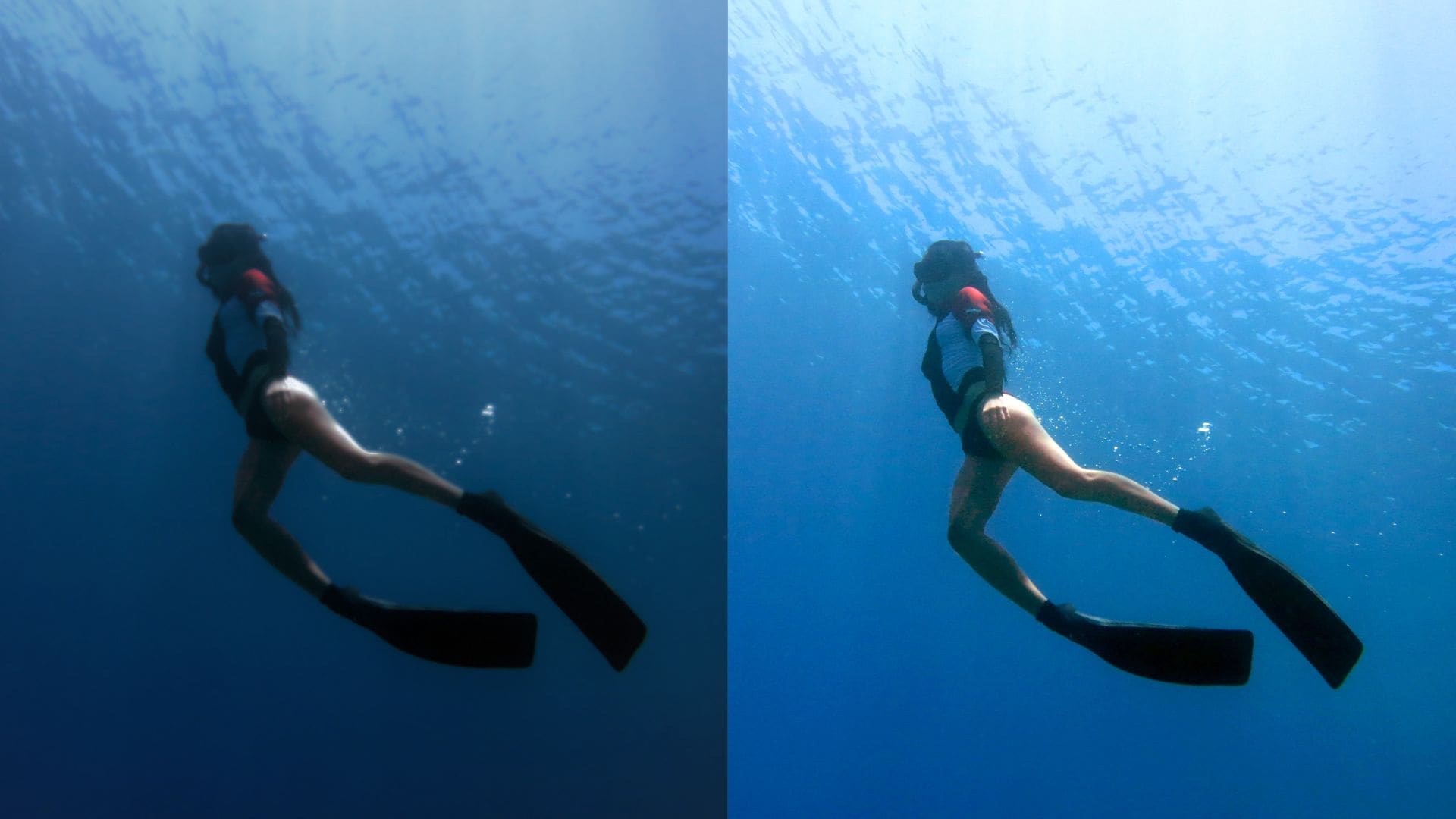
水下素材常有藍色或綠色色偏,因為水會吸收較暖波長的光。目標是恢復一些暖度與對比度,同時讓水面與主體看起來可信。可使用以下調整:
- 色溫與色調: 減少多餘的藍色或綠色調
- 對比度: 為看起來模糊的素材增加深度
- 飽和度: 恢復褪色的色彩,但不要過於強烈。
- HSL: 更精準地針對藍色、青色或綠色調
- 膚色: 當畫面中有人物時,請特別注意臉部。過強的色彩校正很容易使膚色看起來過於橙、偏紅或飽和度過高
如何在 CapCut 中對特定區域進行調色
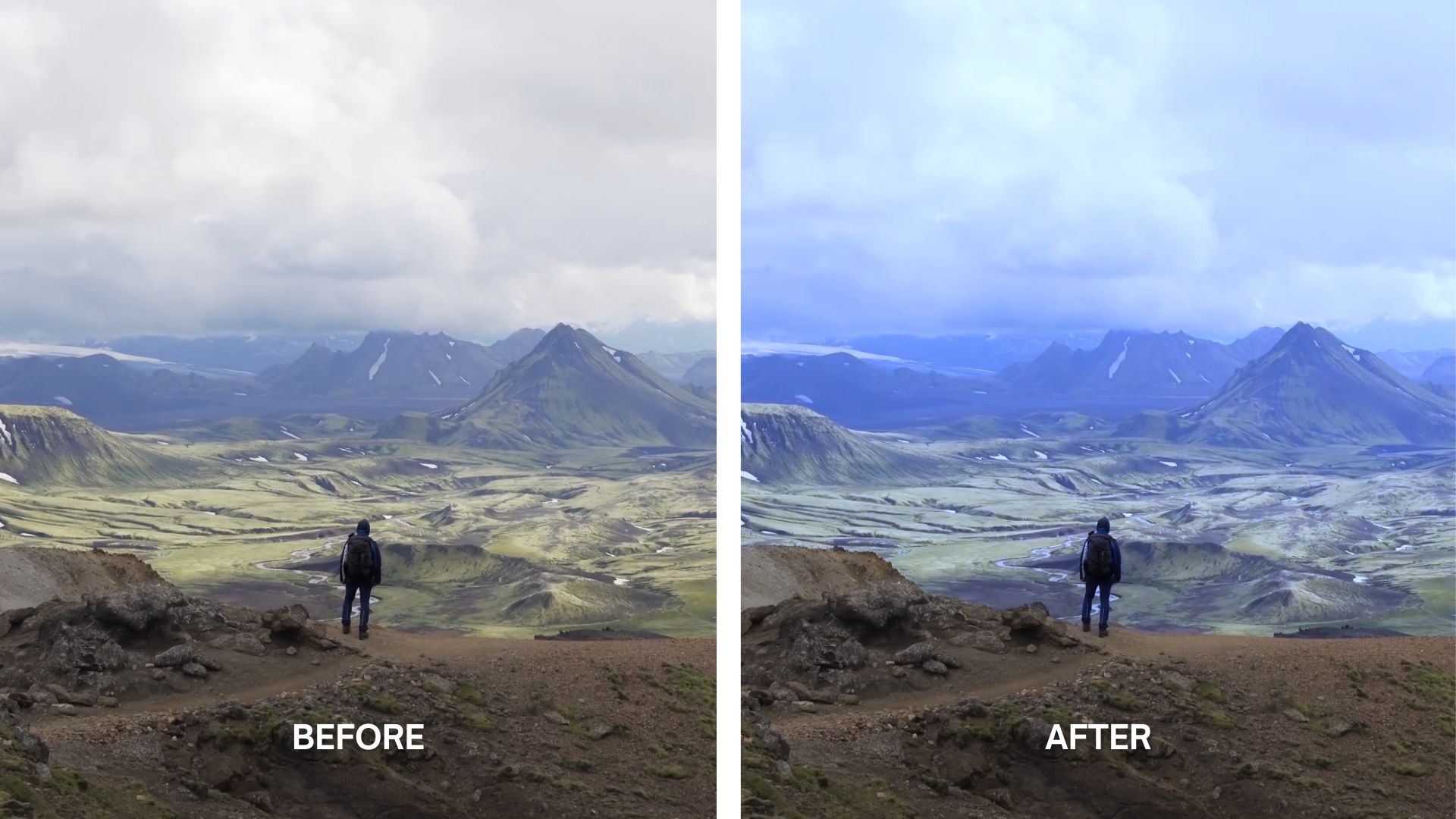
那麼,如果您只想更改畫面中某一部分的色彩,而不影響其餘畫面,該怎麼做呢?CapCut 同樣支援遮罩功能,位於其調整工具中,可幫助您隔離特定區域並對其套用色彩調整。
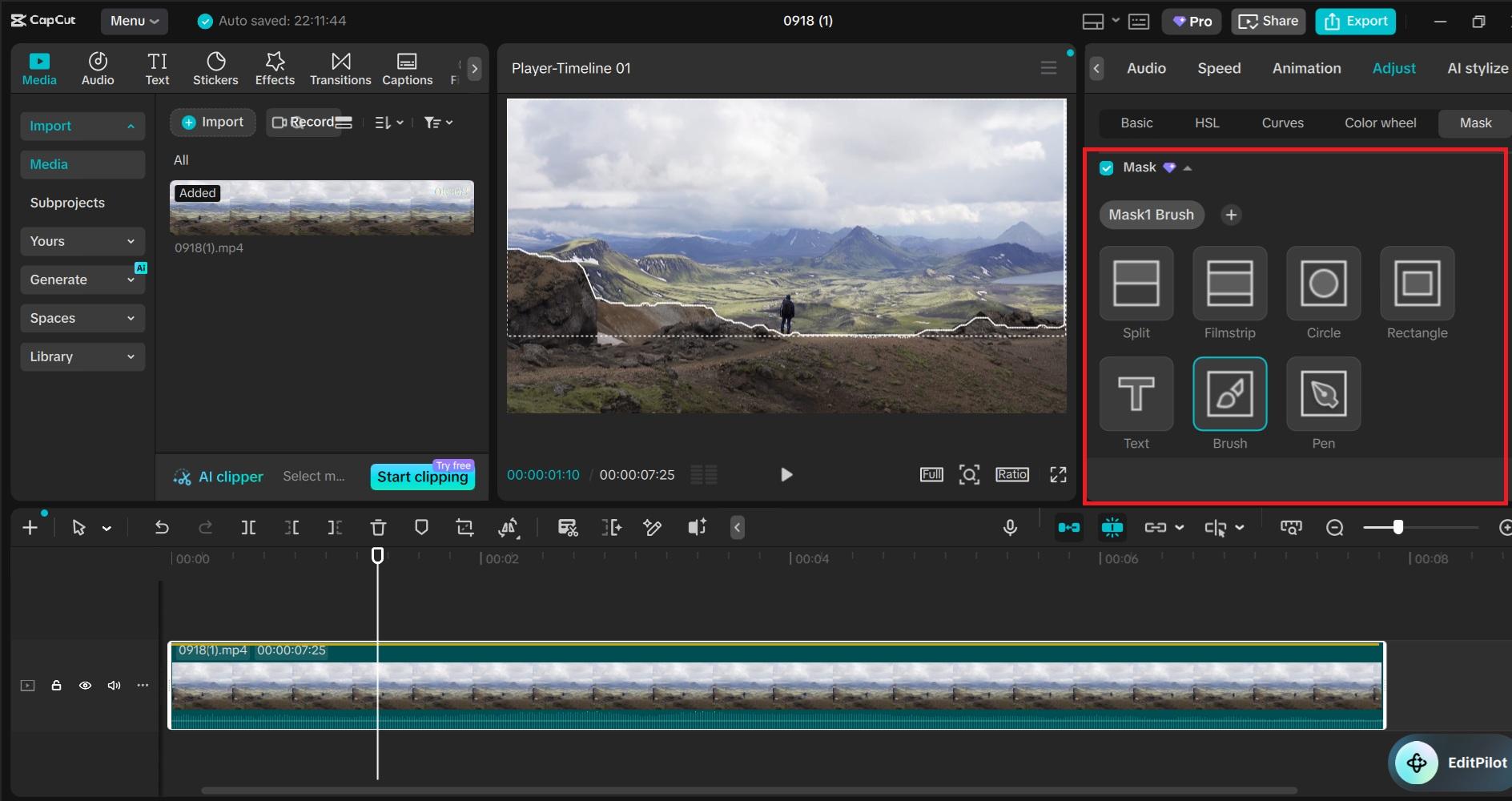
透過選擇「遮罩」選項,您可以選擇圓形、矩形、筆刷或鋼筆等形狀來隔離想要編輯的區域,然後在不更改其餘畫面的情況下調整該區域的色彩。
第五部分:CapCut 選擇性調色的替代方案
CapCut 並非唯一支援色彩校正與調色的影片編輯器,包括選擇性色彩調整工具在內。若您想嘗試另一款具備類似色彩工具的編輯器,可以考慮使用Wondershare Filmora.
Filmora 提供色彩遮罩功能,用於精準調色,以及 HSL、色輪、曲線和 LUT,以進行更精細的色彩調整。調色工具與 CapCut 相當類似,但 Filmora 提供不同的介面與工作流程,可能更符合您的剪輯風格。

如何使用 Filmora 的色彩遮罩進行調色
步驟 1. 將素材匯入 Filmora,並將片段拖曳至時間軸。
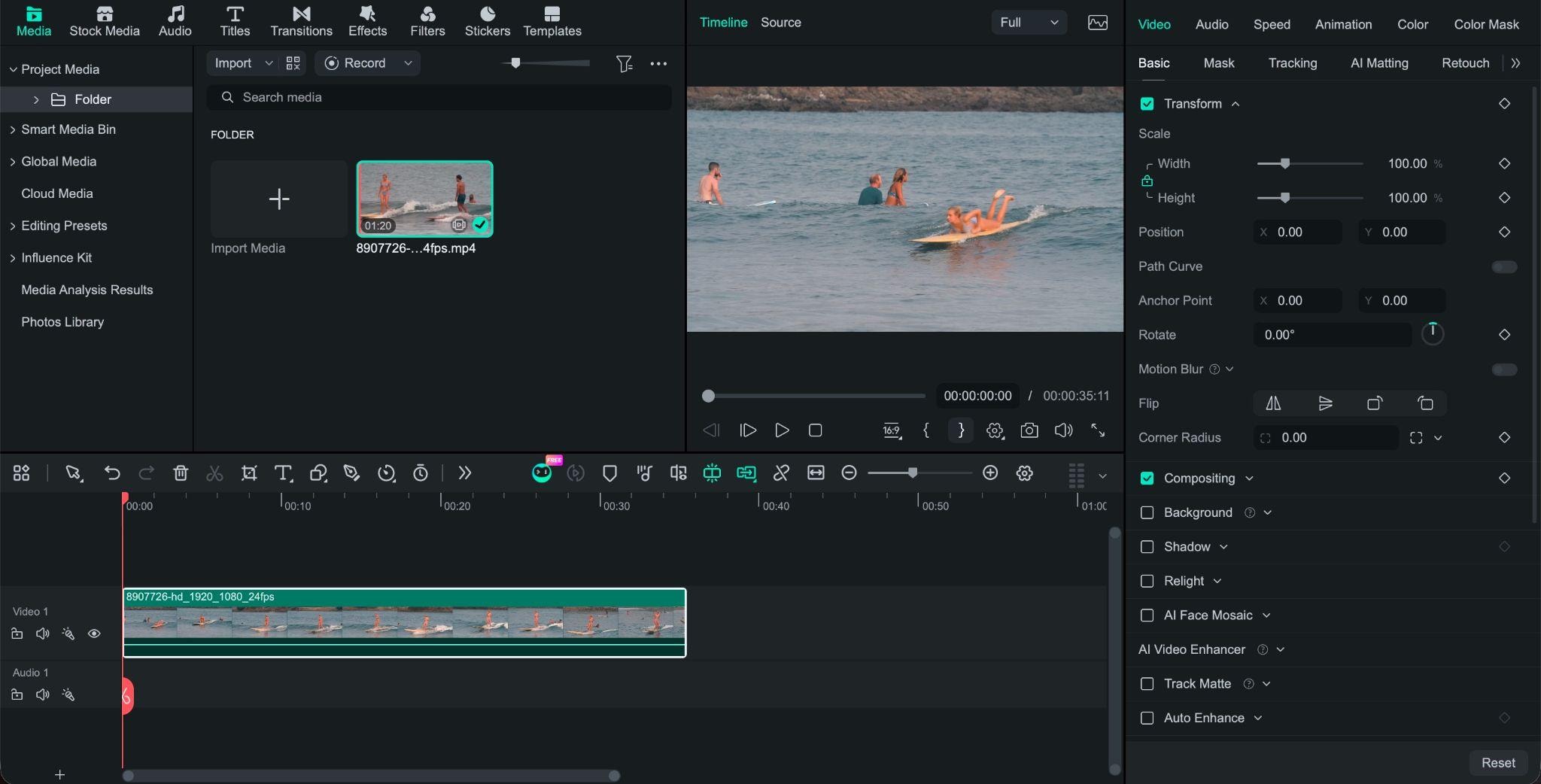
步驟 2. 選取片段,並前往色彩遮罩分頁。
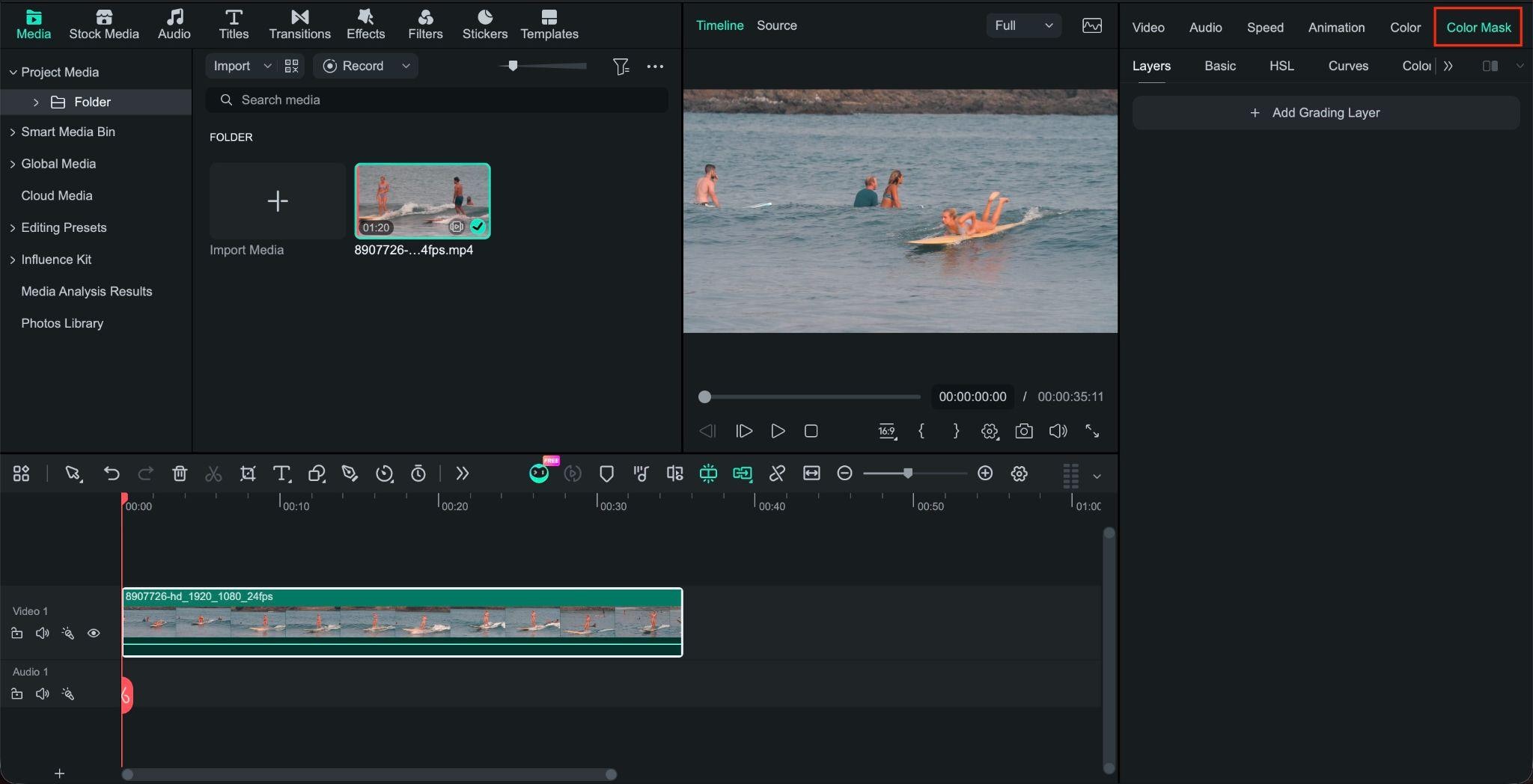
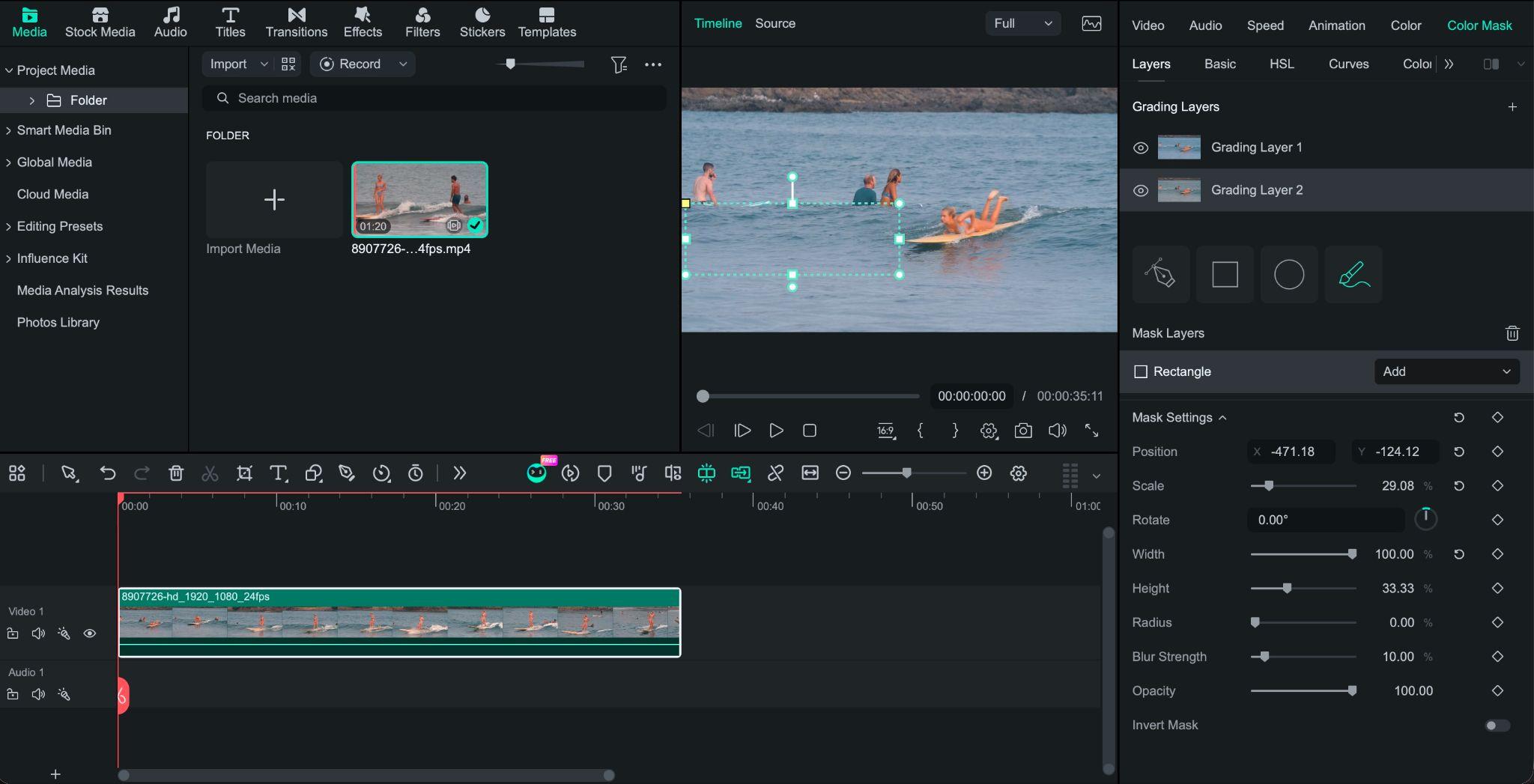
步驟 3. 新增一個調色圖層。此圖層將包含您想要編輯區域的色彩調整與遮罩設定。
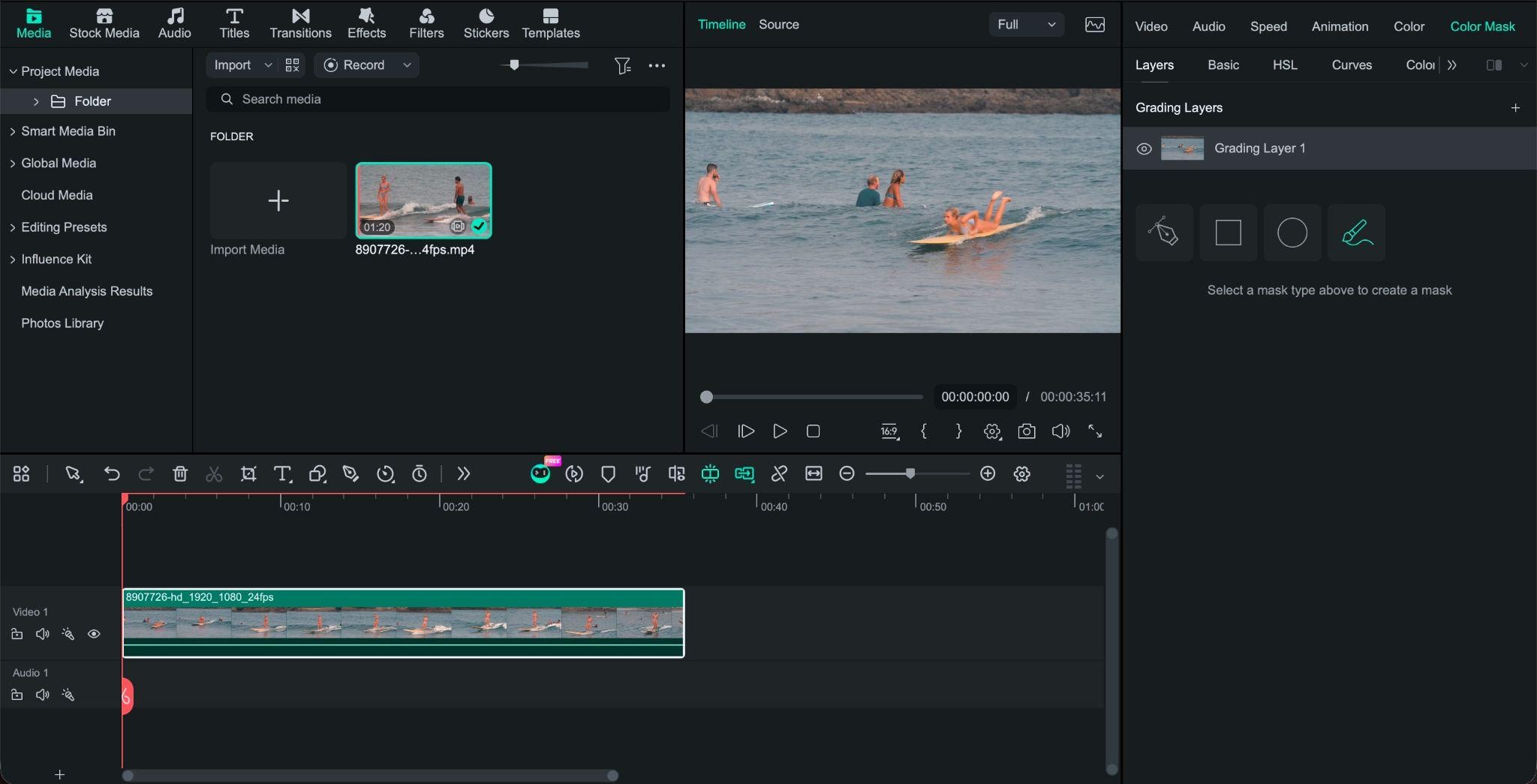
步驟 4. 選擇鋼筆工具,矩形, 圓形/橢圓形,或AI 遮罩來隔離您想要編輯的區域。
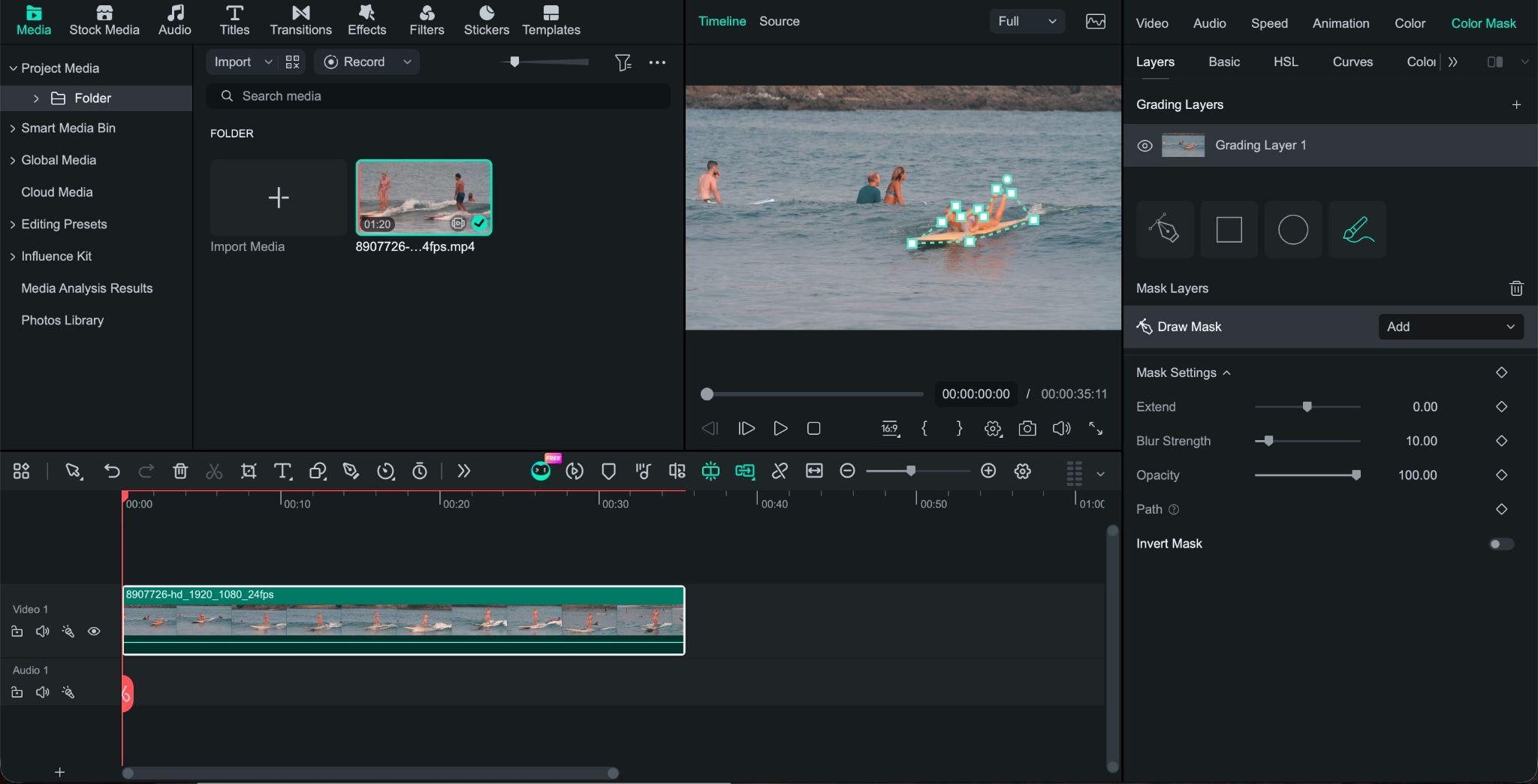
步驟 5. 調整遮罩的位置、大小、旋轉、羽化與不透明度。如有需要,可使用反轉,或透過新增、相減或交集來組合遮罩,以獲得更精確的選取範圍
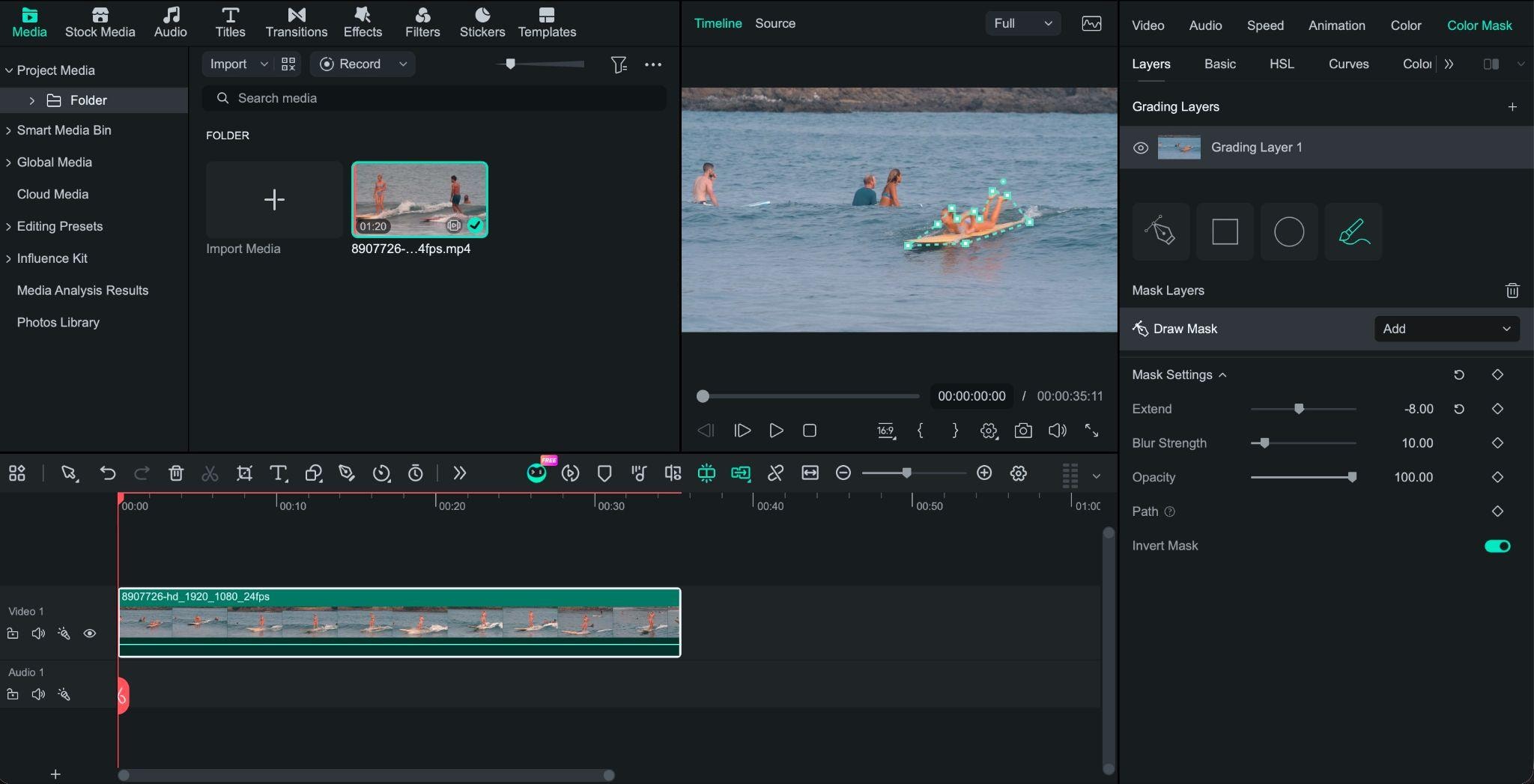
步驟六。選取調色圖層,並在相同的色彩遮罩分頁下使用基本、HSL、曲線、色輪或 HDR 來變更遮罩區域的色彩。
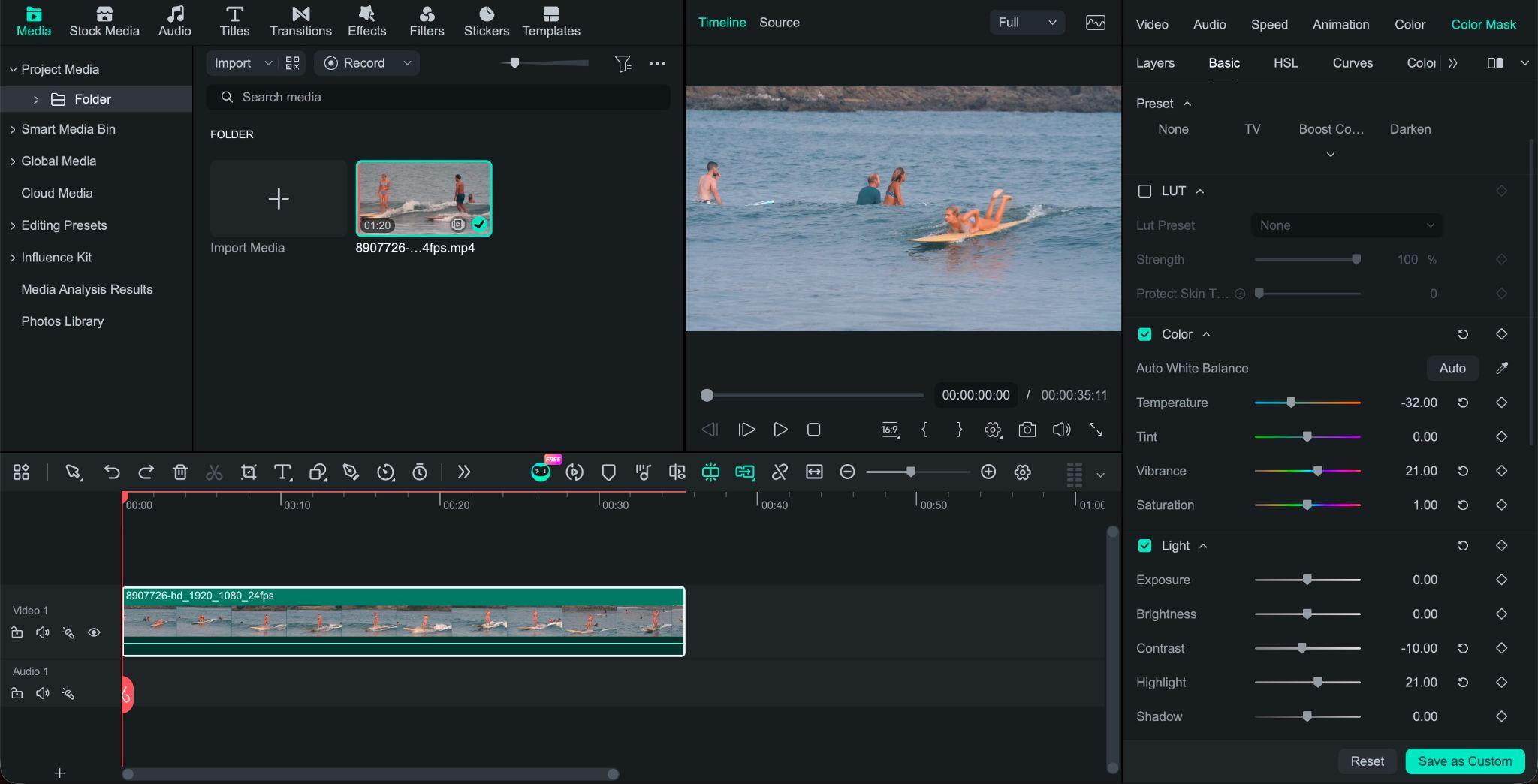
步驟七。當您希望不同區域套用不同調整時,可建立額外的圖層。例如,可以使用一個圖層處理天空,另一個處理主體,再一個處理背景。
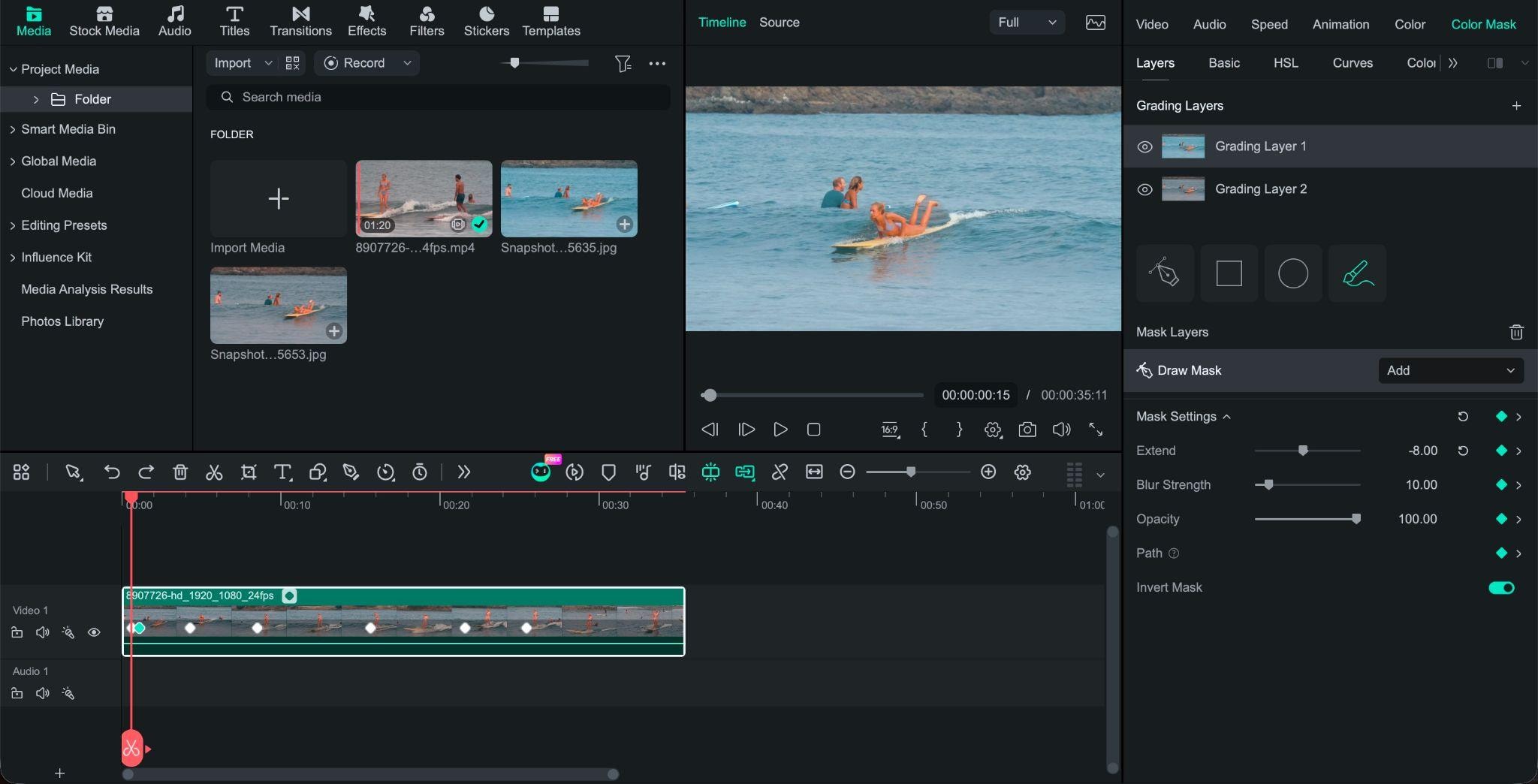
步驟八。播放片段以確認結果。當遮罩或色彩調整需要跟隨畫面中的動態時,請新增關鍵影格。


第六部分:CapCut 與 Filmora 的調色功能比較
CapCut 和 Filmora 均提供色彩校正與創意調色工具。在學習如何在 CapCut 中進行影片調色的過程中,您會發現 HSL、曲線、色輪、LUT 和色彩比對等常見設定。Filmora 提供類似的調色工具,並採用圖層化工作流程來組織選擇性調整。
| 編輯需求 | CapCut | Filmora |
| 基本色彩校正 | ✔️ | ✔️ |
| 自動色彩 | ✔️ | ✔️ |
| HSL 調整 | ✔️ | ✔️ |
| 曲線與色彩控制 | ✔️ | ✔️ |
| LUT 支援 | ✔️ | ✔️ |
| 「色彩配對」 | ✔️ | ✔️ |
| 基於遮罩的調整 | ✔️ | ✔️ |
| 選擇性調色 | ✔️ | ✔️ |
| 調整圖層 | ✔️ | ✔️ |
| 電腦剪輯 | ✔️ | ✔️ |
| 行動裝置剪輯 | ✔️ | ✔️ |
總結:
- CapCut 和 Filmora 均涵蓋主要的色彩校正與調色工具,可協助您在任一編輯器中處理基本校正、創意風格以及選擇性色彩調整。
- CapCut 的遮罩工具支援選擇性色彩編輯。您可以在調整控制項中新增遮罩,然後在不更改其餘畫面的情況下調整所選區域。
- Filmora 的色彩遮罩與調色圖層也提供另一種組織選擇性色彩工作的方式。您可以為不同的調整建立獨立的調色圖層,使同一專案中的多種色彩處理更易於管理。
- CapCut 的色彩遮罩功能屬於進階付費功能,但免費使用者仍可預覽效果後再決定是否升級。
- Filmora 的色彩遮罩可在免費版本中使用,但匯出的影片將包含浮水印,除非您使用付費方案。
結語
調色可以改變素材的整體氛圍,即使原始拍攝畫面本身已構圖良好。若您正在摸索如何在 CapCut 中進行影片調色,建議先從修正曝光和白平衡開始,再調整對比度、飽和度及個別色彩。色彩比對功能也有助於避免不同鏡頭之間的色調差異過大。
對於在電腦或行動裝置上進行基本調色,CapCut 在易於上手的工作流程中提供了必要的色彩工具。若需要更精準的調整,您也可以使用 Filmora,它提供色彩遮罩與調色圖層,可將不同的色彩處理套用至不同區域。一旦素材色調平衡後,通常只需少量的創意調整,即可讓整支影片呈現更精緻的質感。
常見問題
-
1. 如何在 CapCut 中進行調色?
若要在 CapCut 中進行調色,您可以先使用基本調整工具校正素材,或使用自動色彩選項快速校正。接著,根據您想要的風格,使用 HSL、曲線、LUT 或色彩比對為素材打造更具風格化的外觀。 -
2. CapCut 中的色彩比對是什麼?
色彩比對使用參考影格或片段,將其他鏡頭的色彩與色調進行匹配。此功能在來自不同攝影機或不同光線條件的片段色調不一致時特別實用。 -
3. 我可以在 CapCut 中對 RAW 和 Log 素材進行調色嗎?
可以,但 RAW 和 Log 素材在進行最終調色前可能需要更多校正。請先從曝光和白平衡開始,再還原對比度和飽和度。合適的 LUT 可為 Log 素材提供調色起點,之後再進行手動調整以符合特定片段。

