



 ChatGPT
 Perplexity
 Gemini
 Claude
 Grok
Grok
DJI 拍攝的畫面直接從相機輸出就能呈現不錯的效果,但這些原始片段在分享之前通常需要進行一些剪輯。編輯 DJI 影片的方式取決於所使用的相機以及您希望呈現的效果。
無人機影片可能需要更緊湊的剪切和色彩校正,而來自 Osmo Pocket 3 或 Action 系列的畫面則可能需要穩定、構圖和音訊調整。本指南介紹如何在 PC 或 Mac 上使用Wondershare Filmora編輯 DJI 影片,以及 DJI Mimo 和 DJI Studio 等工具的適用時機。
第一部分:編輯 DJI 影片前的準備事項
在開始剪輯之前,請先整理好您的素材並決定處理方式。幾個檢查要點能讓 DJI 影片剪輯流程更順暢,尤其是在處理高解析度素材、Log 格式或 360° 影片時。
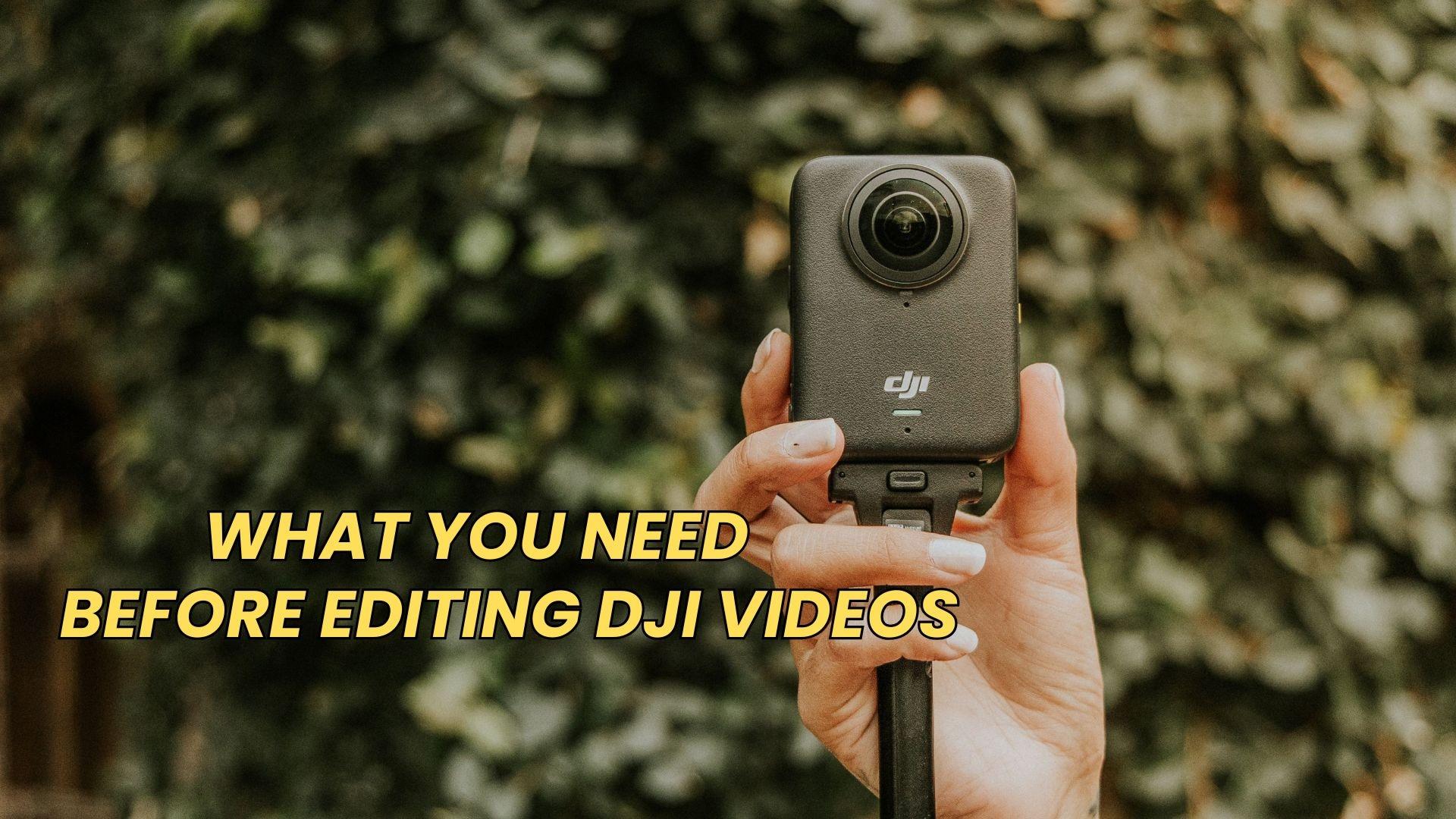
將 DJI 素材傳輸至電腦
首先將原始 DJI 片段移至電腦,以便匯入剪輯軟體。若檔案較大或解析度較高,請確認電腦有足夠的儲存空間。接著,確認素材使用的是標準色彩設定檔,D-Log還是D-Log M,以便在學習如何編輯 DJI 360° 影片之前,選擇正確的色彩校正設定。
選擇合適的剪輯工作流程
最佳工作流程取決於您的 DJI 相機、素材類型以及計劃進行的剪輯程度。對於 DJI 360° 素材,請使用支援 360° 影片和重新構圖的剪輯軟體。
- 如果您正在學習如何在 PC 或 Mac 上編輯 DJI 影片, Wondershare Filmora 提供了一種簡便且功能完整的 360° 影片編輯方式,具備剪切、特效、色彩調整、重新構圖等多種工具。
- 如果您在手機上進行剪輯,可以使用以下工具:DJI Mimo or LightCut進行快速剪輯、基本調整,並直接從手機分享影片。
第二部分:如何在 PC 或 Mac 上編輯 DJI 影片
若要進行詳細的 DJI 影片剪輯,使用 Filmora 等 PC 或 Mac 剪輯軟體能讓您對色彩、音訊、構圖和最終匯出有更多掌控。以下步驟適用於來自無人機、Osmo Pocket 和 Osmo Action 相機的一般 DJI 素材。
如何在 Filmora 中編輯 DJI 影片
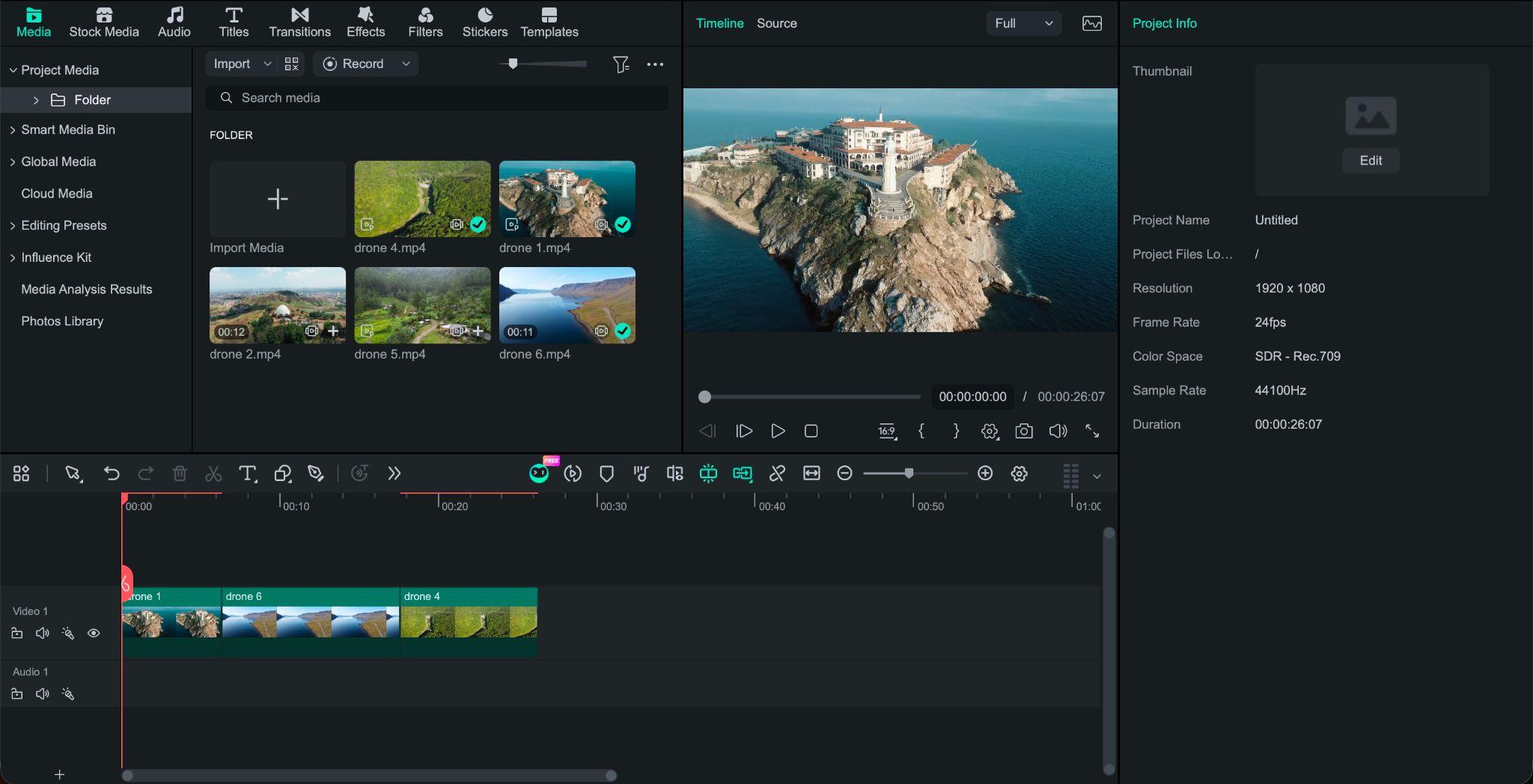
步驟一匯入 DJI 素材
將片段匯入新的 Filmora 專案,並將影片拖曳至時間軸。
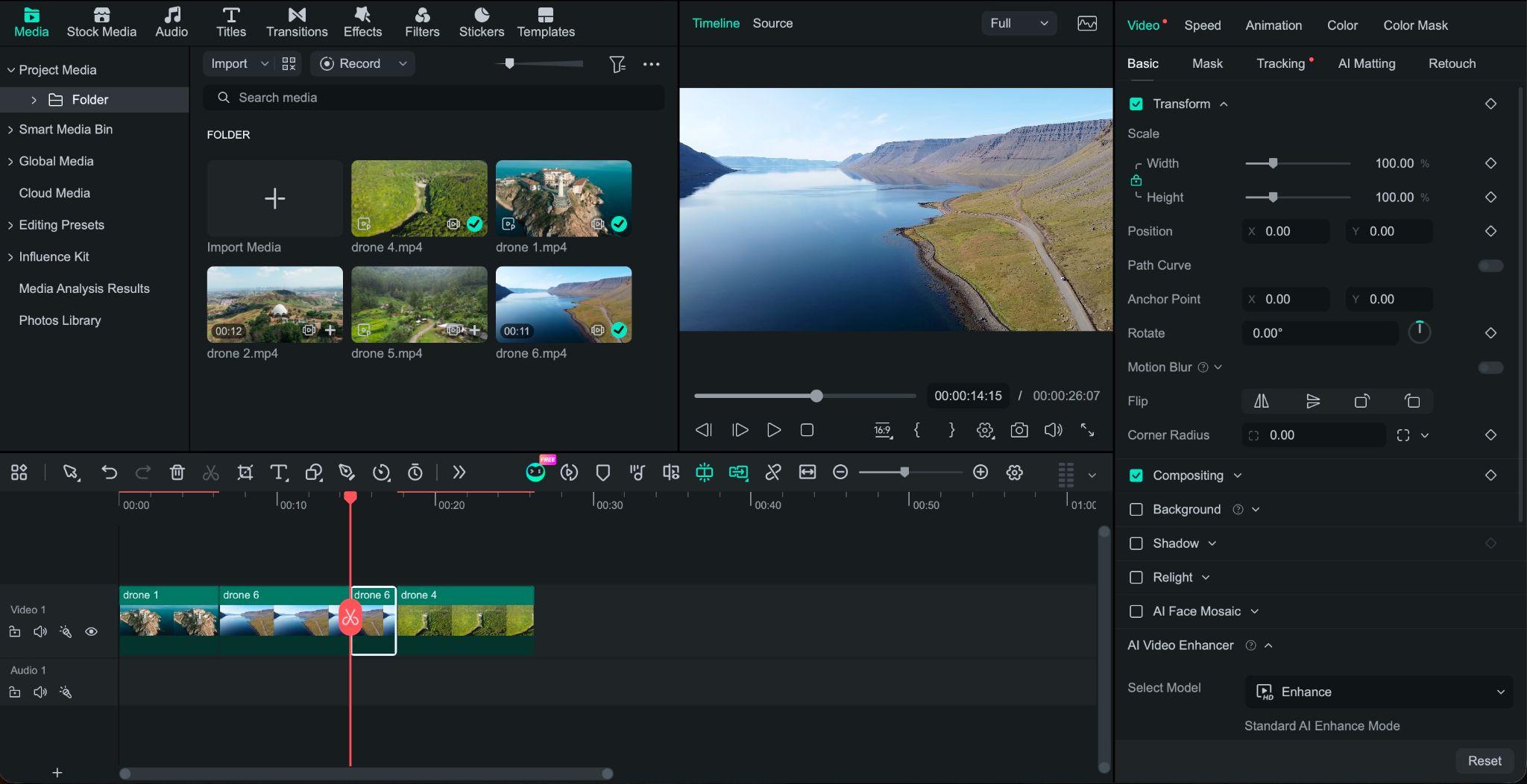
步驟二修剪並排列片段
透過剪切和修剪,移除不需要的鏡頭、長時間停頓和重複畫面,然後將最佳素材排列成清晰的序列。
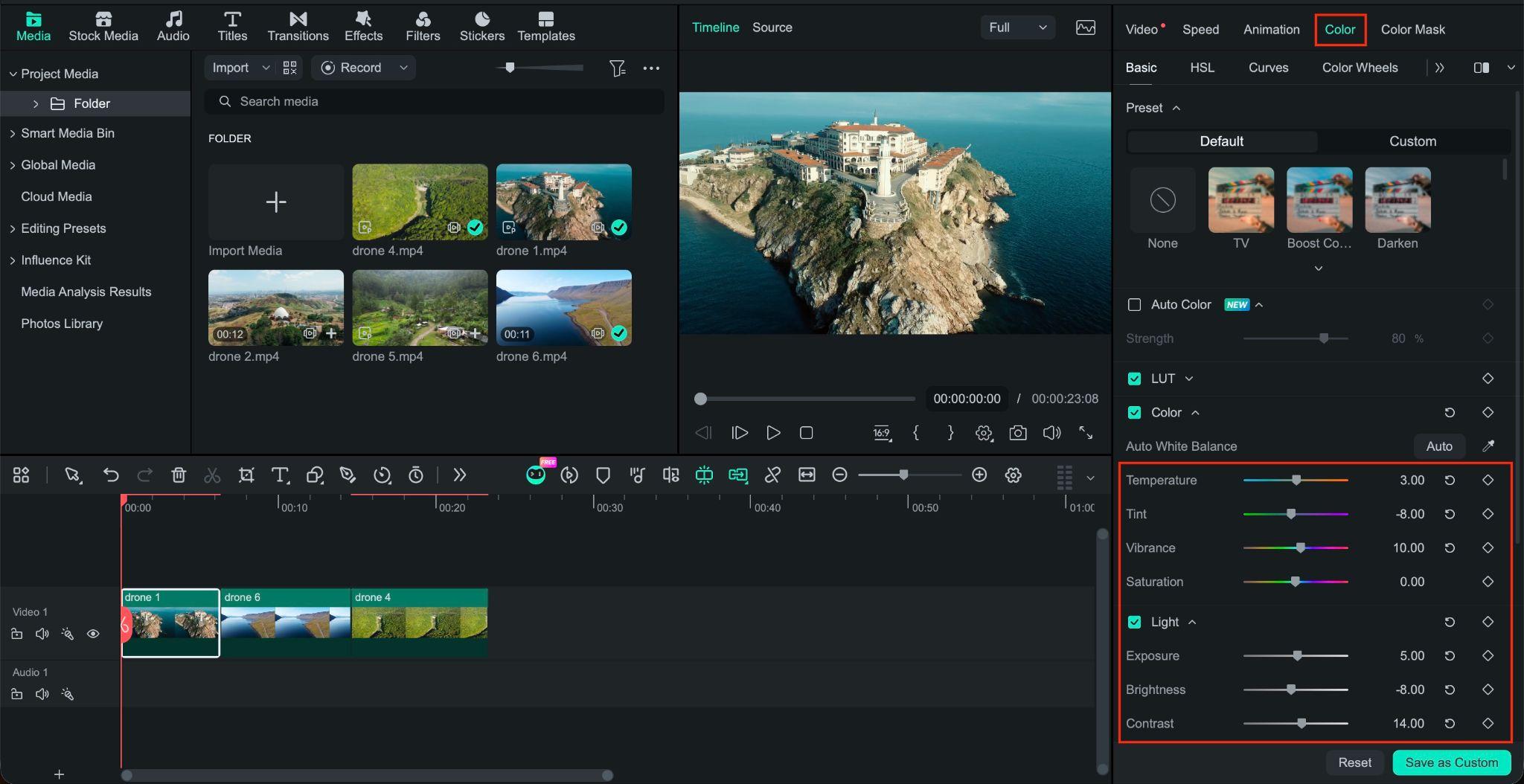
步驟三調整色彩
對於 D-Log 或 D-Log M 素材,請使用 Filmora 的色彩校正工具,在套用創意風格之前先還原對比度和自然色彩。使用Au自動調色進行快速調整,或使用色彩遮罩來隔離特定色彩並進行精細調整。
步驟四修正構圖與動態
根據目標長寬比裁切或調整素材尺寸,並在需要時使用穩定功能。
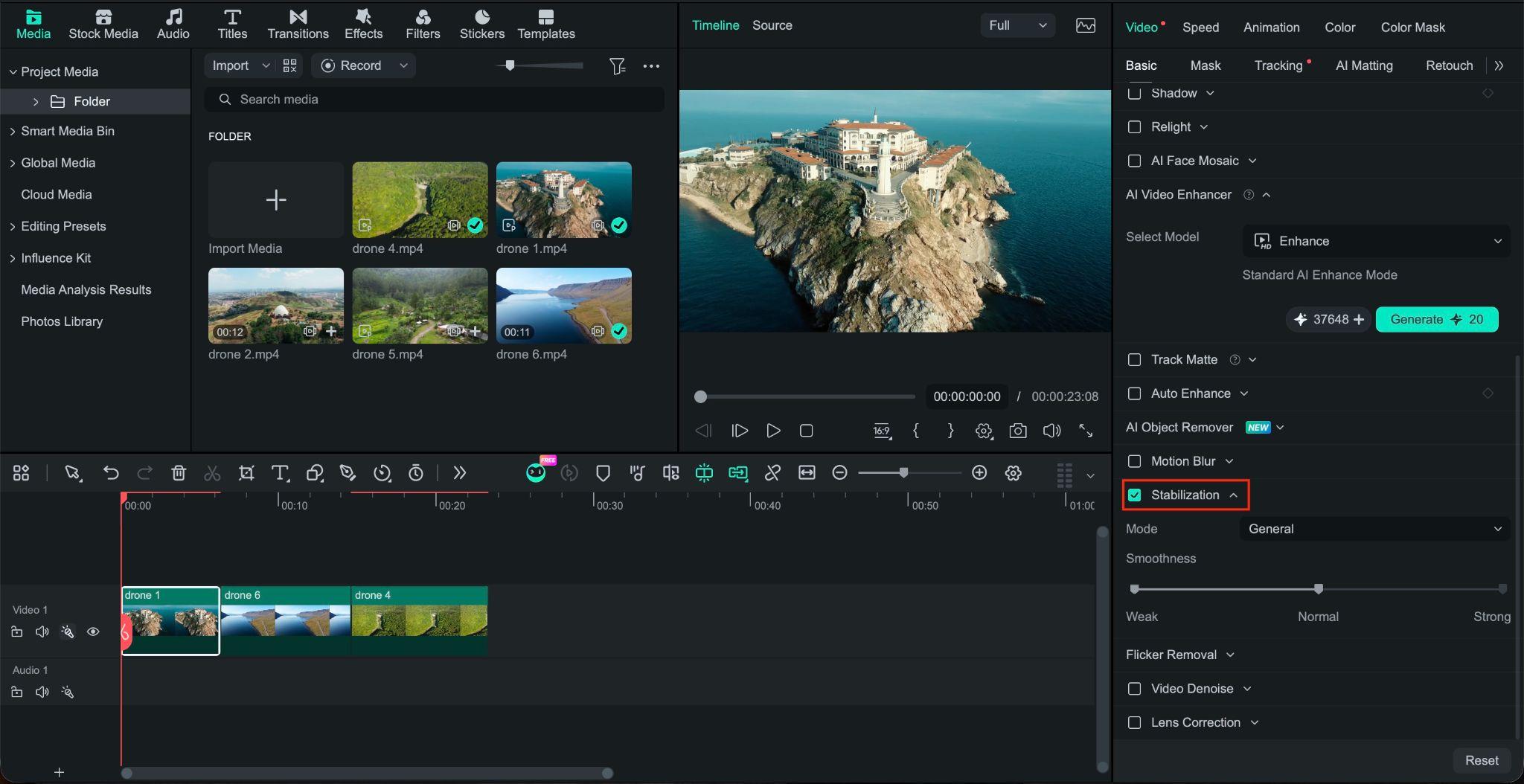
步驟五編輯音訊
使用 Filmora 的音訊工具降低不需要的雜音並調整音量。您也可以從內建音訊庫中選擇音樂和音效,為影片增添氛圍。
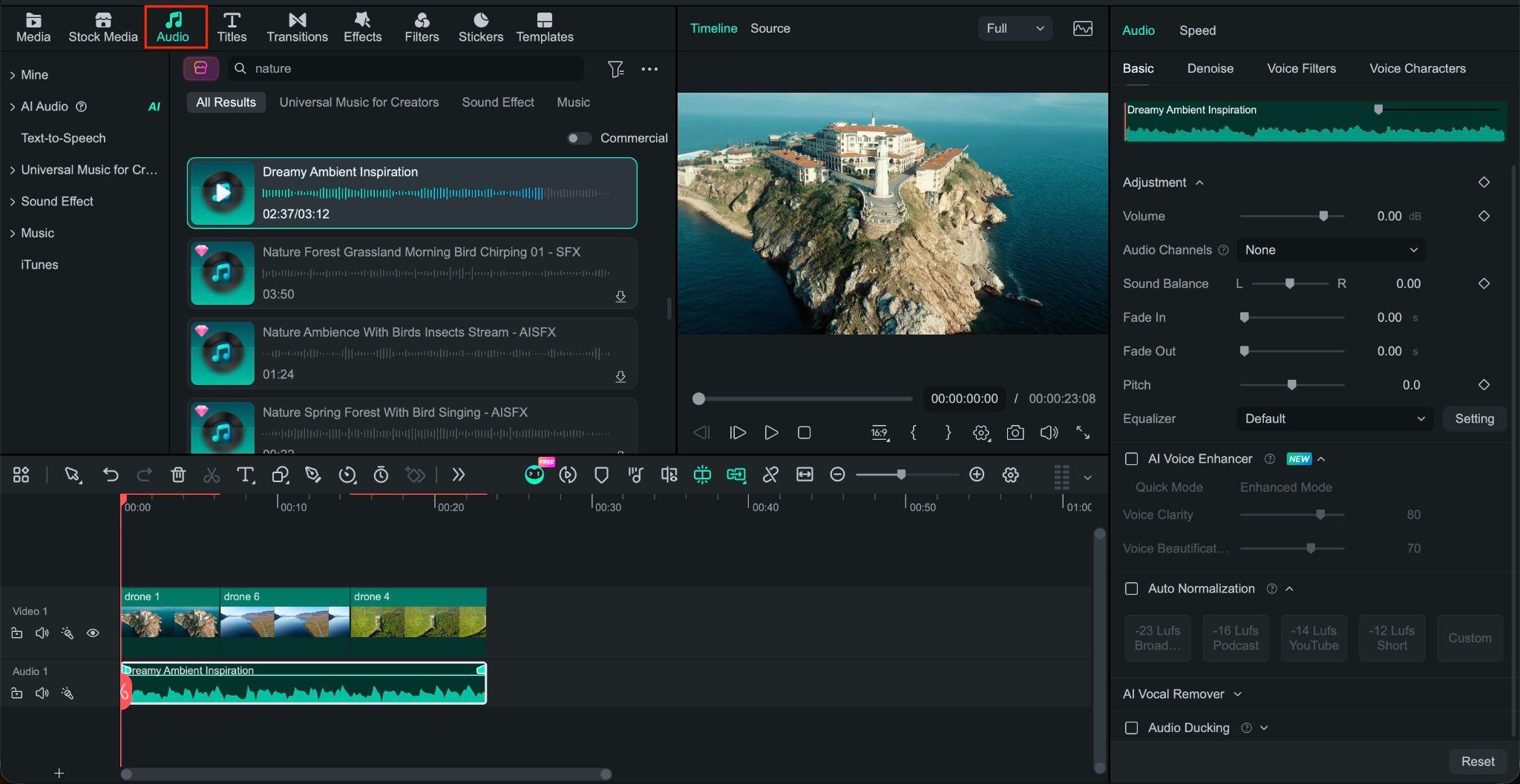


如何編輯 DJI 360° 影片?
編輯 360° 素材與一般 DJI 影片略有不同。相機會捕捉各個方向的場景,這意味著您可以在剪輯時選擇角度和視角。為了編輯 DJI 360° 素材,Filmora 推出了360° 影片編輯功能,讓您可以重新構圖 360° 素材、調整觀看角度,並在標準時間軸上繼續編輯。
步驟一匯入 360° 素材
開啟 Filmora 並匯入您的 DJI 360° 片段,將素材拖曳至時間軸開始編輯。如果您使用的是 DJI Osmo 360 素材,請先使用 DJI 官方工具將 .OSV 檔案轉換為 MP4。
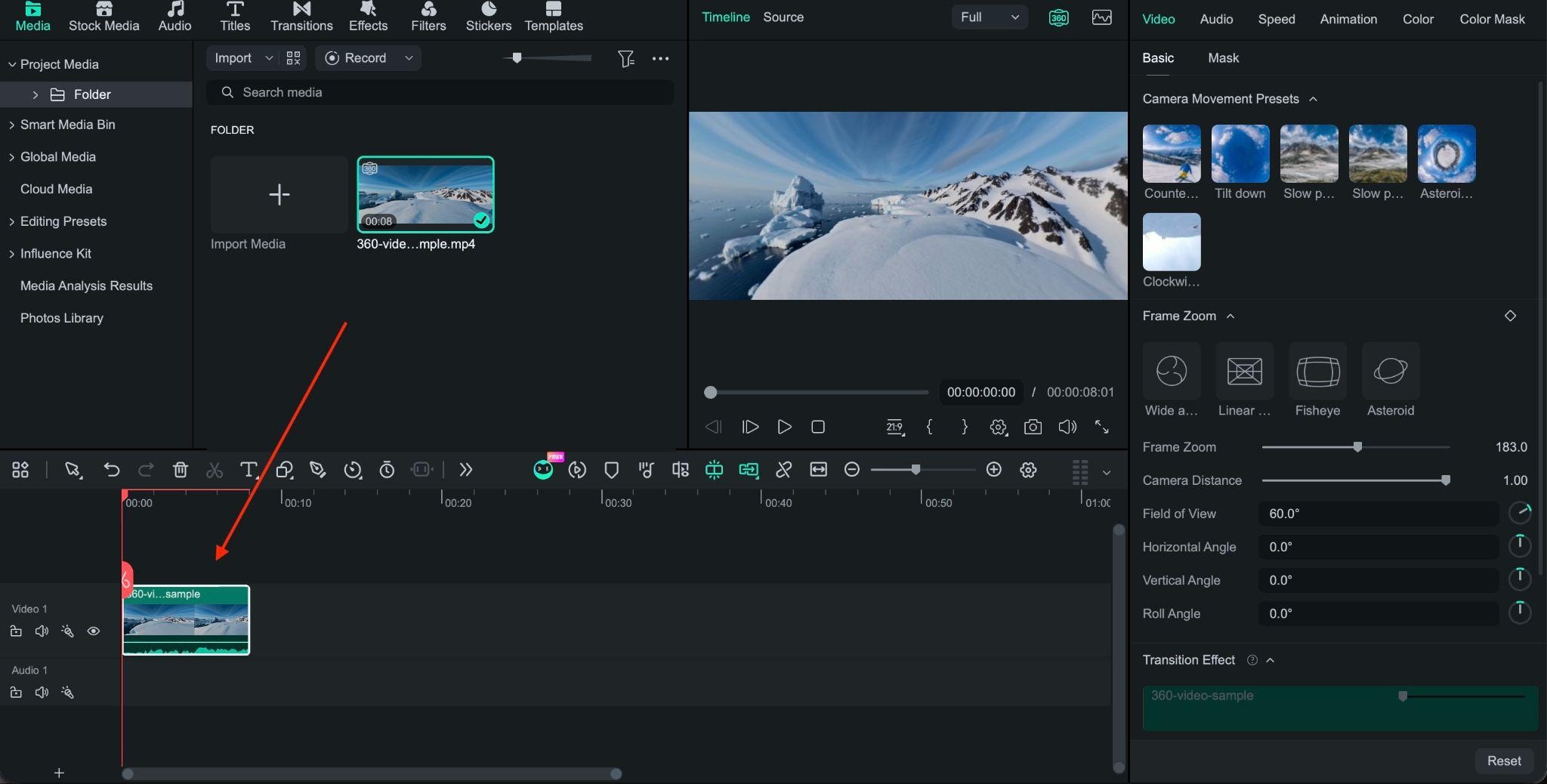
步驟二設定觀看角度
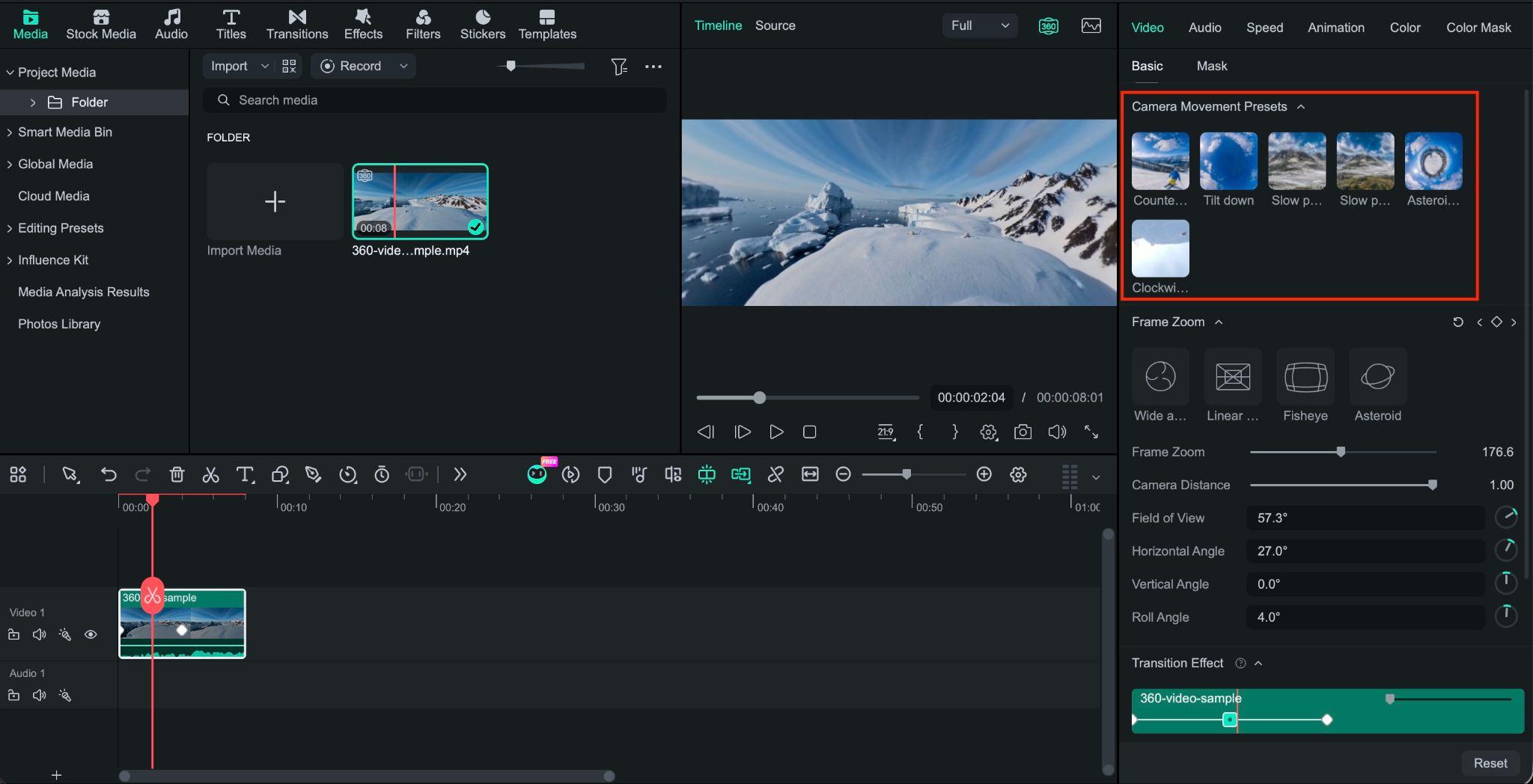
選取片段並前往影片>基本設定。拖曳預覽畫面以環視場景,然後調整全景設定(水平/垂直角度、滾動角度和視野範圍)以設定所需的構圖。
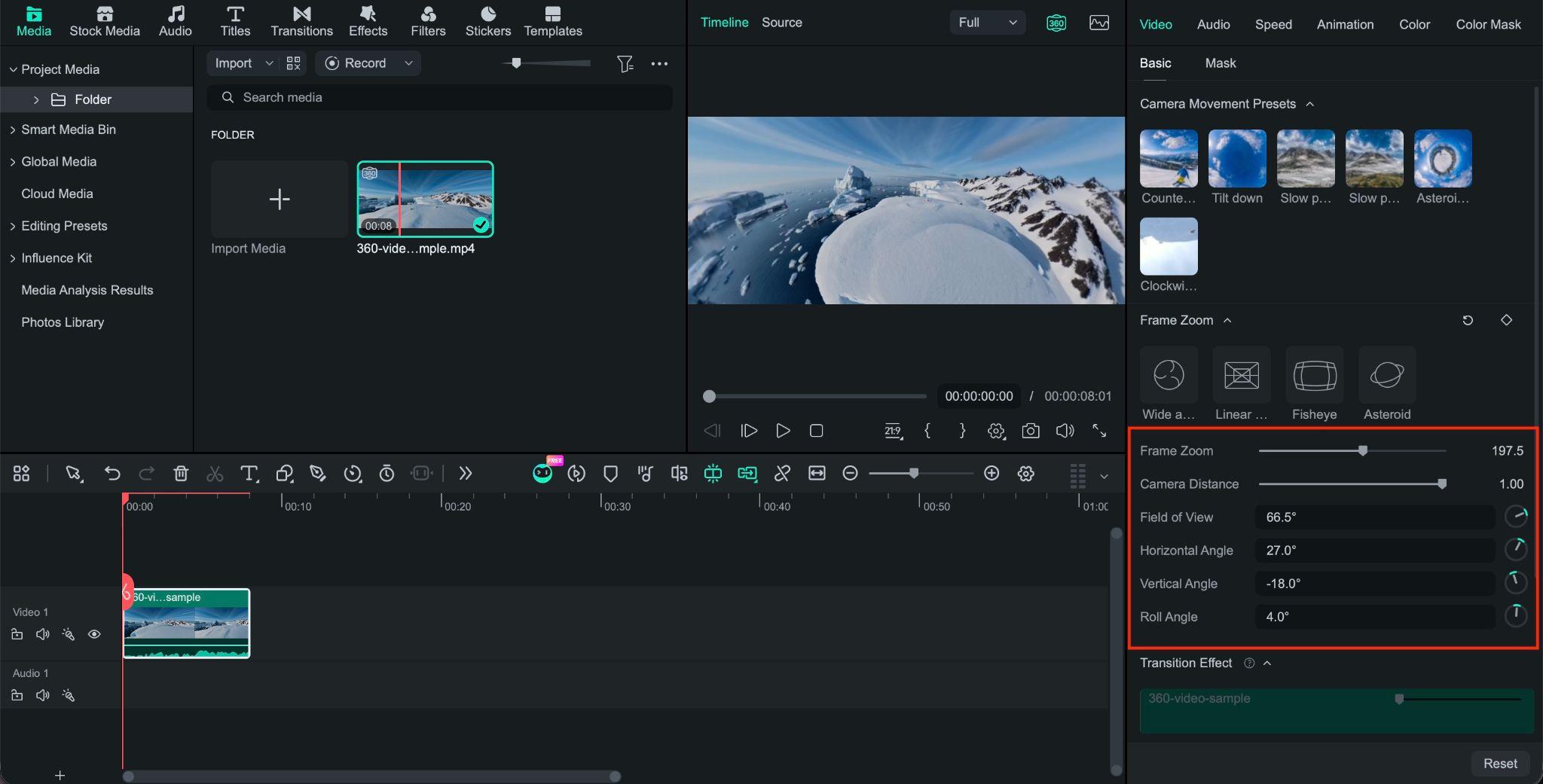
步驟三新增鏡頭運動
使用鏡頭運動預設效果,例如環繞/平移、慢速推近/拉遠或天空翻轉,以在不同視角之間創造動態效果。您也可以使用關鍵影格來控制鏡頭在 360° 場景中的移動方式。
步驟四繼續編輯片段
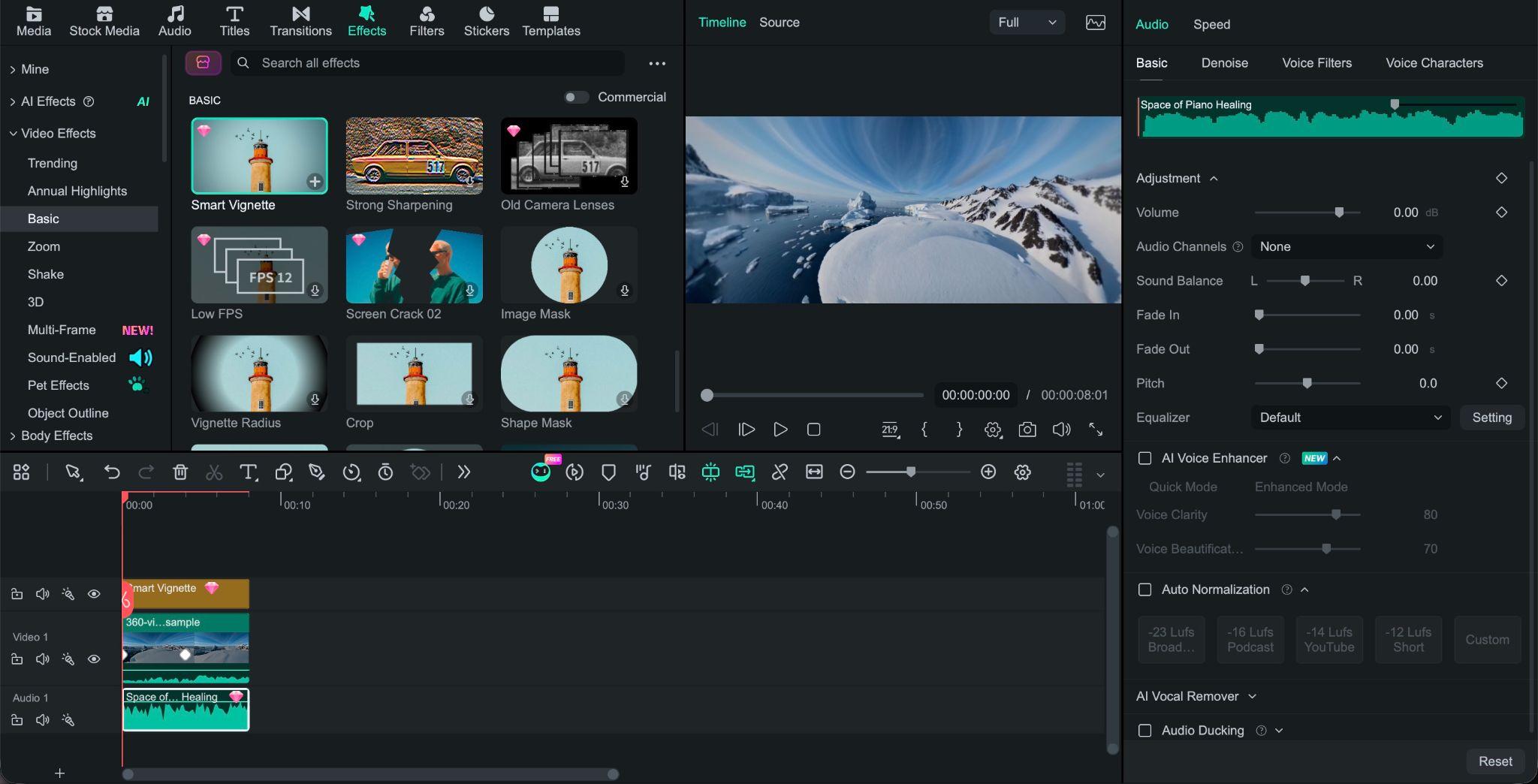
設定好視角後,即可像編輯一般影片一樣繼續剪輯。修剪或分割素材、調整速度、新增轉場和特效,並根據需要進行色彩或音訊調整。
步驟五選擇匯出格式
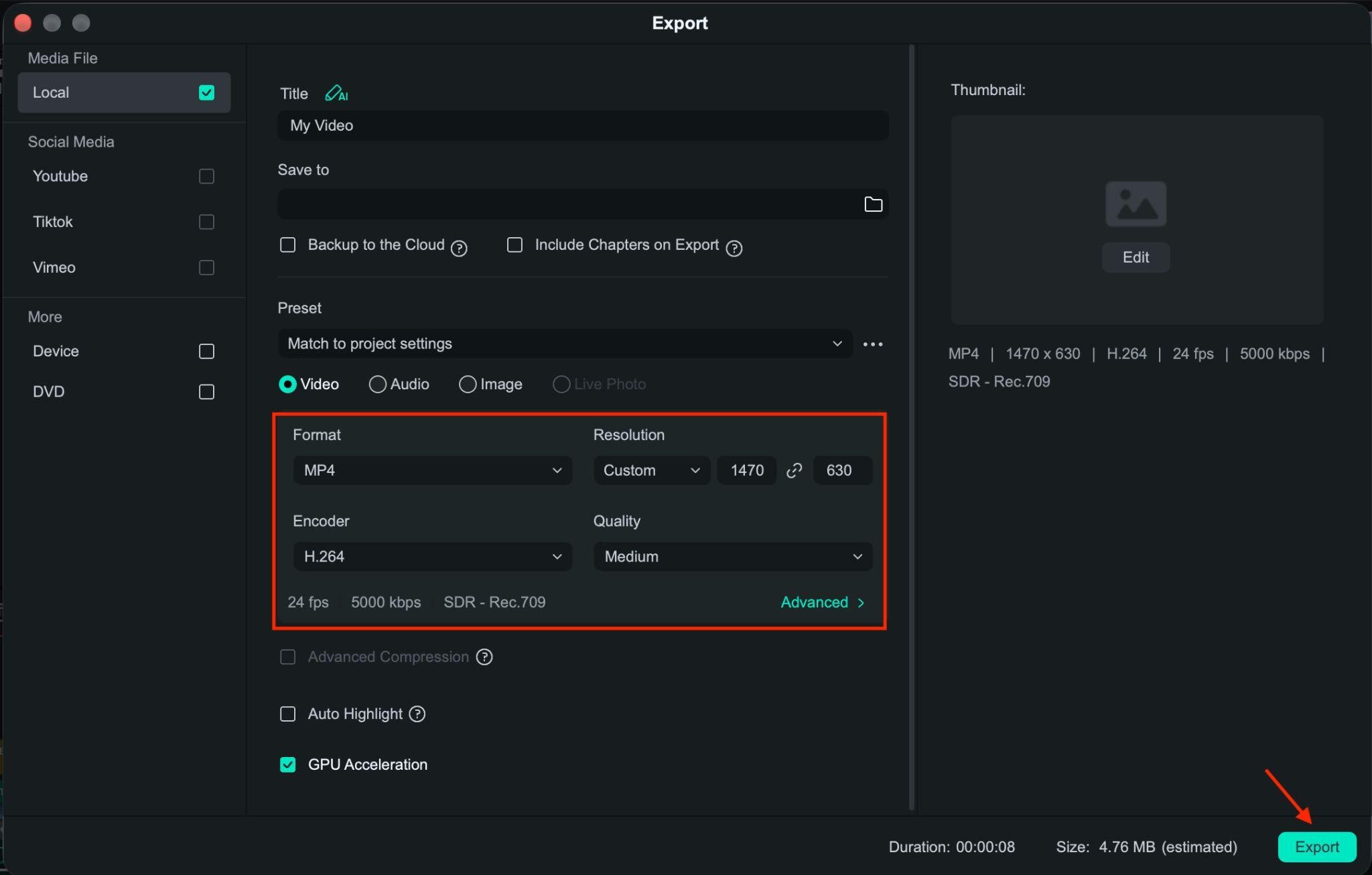
編輯完成後,點擊匯出。Filmora 可讓您將重新構圖的 360° 素材儲存為一般 2D 影片,並在儲存前選擇解析度、影格率和格式等設定。
DJI 相機注意事項
不同的 DJI 相機會產生不同類型的素材,因此編輯流程可能會因所使用的相機而略有差異。以下是一些需要注意的重點:
- 編輯 DJI 無人機影片:著重於修剪長時間飛行片段、色彩校正、穩定處理,以及將場景整合成更緊湊的序列。
- 編輯 DJI Osmo Pocket 3:著重於構圖、膚色、穩定處理和音訊。
- 編輯 DJI Osmo Action 4 / Action 5 Pro:檢查穩定處理、鏡頭畸變、色彩以及快速移動的畫面。
- 編輯 DJI Osmo 360 / Osmo 360 II:先將素材準備為 MP4 格式,再使用 Filmora 的 360° 工具選擇視角並製作平面 2D 影片。
第三部分:如何在手機上編輯 DJI 影片
如果您只需要將幾段 DJI 片段剪成一支短影片,可能不需要使用電腦。DJI 提供了行動裝置應用程式,可以處理快速剪輯,尤其適合來自手持和運動相機的素材。
使用 DJI Mimo 編輯 DJI 影片
DJI Mimo專為 DJI 手持和運動裝置設計,內建剪切、轉場、特效、文字、字幕、速度調整和範本等編輯工具。請觀看以下教學影片:
如何在 DJI Mimo 中編輯影片
- 選取要編輯的素材並將其加入新專案
- 修剪不需要的部分,保留您想使用的片段
- 為影片新增音樂、文字、轉場或特效
- 預覽成果,然後匯出影片以進行分享
在 DJI Mimo 中編輯影片時,此工作流程最適合在手機上進行簡短、直觀的剪輯。
使用 LightCut 編輯 DJI 影片
LightCut 適合在您想要更快速編輯且減少手動操作時使用。DJI 旗下多款相機和無人機均支援 LightCut,其一鍵編輯功能可自動選取片段並製作短片。
如何編輯 DJI 無人機影片在 LightCut 中
- 開啟 LightCut 並連接您的 DJI 裝置或匯入您的素材
- 選取您想使用的片段,然後點選一鍵編輯
- 選擇範本,讓 LightCut 自動製作影片
- 預覽結果,並在匯出前進行快速調整
第 4 部分:編輯 DJI 影片的最佳匯出設定與技巧
即使編輯得再好,若匯出設定與原始 DJI 素材或您發布的平台不符,仍可能造成畫質損失。在了解如何在電腦上編輯 DJI 影片後,請在匯出前確認解析度、幀率、長寬比及格式。
選擇正確的解析度與幀率
- 若要獲得最佳細節:當您的素材以 4K 錄製時,請保留 4K。
- 若要縮小檔案大小:當 Full HD 已足夠時,請選擇 1080p。
- 關於幀率:盡可能保留原始的 24、30 或 60 fps 設定。
若原始素材以較低的幀率錄製,請勿在匯出時提高幀率。
為 YouTube、TikTok、Reels 匯出 DJI 影片
| 設定 | 建議值 |
| 長寬比 | 16:9(標準)、9:16(Shorts、TikTok、Reels) |
| 解析度 | 4K(3840x2160)、Full HD(1920x1080) |
| 幀率 | 與您的來源素材相符 |
| 格式 | MP4 |
注意:若您的 DJI 素材為橫向拍攝,請在匯出前重新構圖或裁切,以確保主體保持清晰可見。
💡更優質 DJI 影片的技巧
- ✅ 保留原始素材,以確保您始終擁有最高畫質的來源檔案。
- ✅ 在套用創意風格前,先校正 D-Log 或 D-Log M 素材的色彩。
- ✅ 避免過度防震處理,因為這可能造成不必要的裁切或失真。
- ✅ 及早確定您的長寬比,尤其是將無人機或運動鏡頭素材轉換為直向影片時。
- ✅ 在上傳前審閱最終匯出的影片,以檢查構圖、色彩或音訊問題。
結論
DJI 素材提供了豐富的創作空間,但優秀的編輯來自於了解每個片段的需求。對於無人機素材,請剪除重複的飛行場景,並在套用視覺效果前校正色彩。對於 Pocket 和 Action 素材,請檢查防震、構圖和音訊。若您正在學習如何在 PC 或 Mac 上編輯 DJI 影片,Filmora 能讓您在同一個專案中處理所有這些編輯工作。
若要編輯 DJI 360 影片,Filmora 提供重新構圖、視角預設及鏡頭運動控制功能,可將 360° 素材轉換為平面 2D 影片。若需快速編輯,DJI Mimo 和 LightCut 可在您的手機上處理基本專案。
常見問題
-
如何在 PC 上編輯 DJI 影片?
將您的 DJI 素材傳輸至電腦,然後匯入 Filmora 等影片編輯軟體。剪輯片段、調整色彩、修正構圖、編輯音訊,並添加字幕或特效。最後以您所需的解析度和幀率匯出。 -
編輯 DJI 影片最好的軟體是什麼?
這取決於您的編輯需求。Wondershare Filmora 適合在 PC 或 Mac 上進行精細編輯,而 DJI Mimo 和 LightCut 則方便用於快速的行動裝置編輯。若處理 360° 素材,請選擇具備 360° 重新構圖工具的軟體。 -
如何在 PC 上編輯 DJI Osmo 360 影片?
使用 DJI 官方工具將您的 Osmo 360 素材匯出為 MP4,然後匯入 Filmora。使用 Filmora 等 360° 工具選擇您的視角、調整透視,並添加鏡頭運動。以 16:9 或 9:16 匯出完成的影片。

