



 ChatGPT
 Perplexity
 Gemini
 Claude
 Grok
Grok
為什麼 Final Cut Pro 的時間軸對剪輯如此重要?在任何影片編輯軟體中,時間軸都是核心工作區,你可以在這裡排列影片、音訊、字幕、特效及其他元素,以塑造最終的故事。
Final Cut Pro 採用了一種獨特的做法,搭載其磁性時間軸。它並非完全依賴固定軌道,而是使用主要故事線與連接片段,讓相關素材在你重新排列剪輯時保持在一起。
本指南將說明Final Cut Pro 時間軸的運作方式、如何新增、移動及修剪片段,以及如何管理更進階的時間軸結構。我們也將介紹 Filmora 的時間軸工作流程,包括磁性時間軸、多軌道剪輯、複合片段與雙重時間軸剪輯。

本文內容
第一部分:Final Cut Pro 時間軸與其他編輯軟體的差異
Final Cut Pro 的時間軸與 Premiere Pro、DaVinci Resolve 等傳統基於軌道的編輯軟體運作方式不同。在傳統的軌道式排列中,片段被放置在已定義的影片和音訊軌道上,讓編輯者能直接控制元素的垂直層疊方式。
Final Cut Pro 的磁性時間軸採用了不同的組織模式。主要故事線提供剪輯的結構基礎,而其他片段則可連接至該故事線中的特定時間點。
當主要故事線中的片段被移動、插入或刪除時,周圍的素材可以自動調整其位置。連接片段會維持與其所附著的片段或時間點之間的關聯性,從而減少在許多常見剪輯操作中所需的手動重新定位次數。
| 功能 | 傳統軌道式時間軸 | Final Cut Pro 磁性時間軸 |
|---|---|---|
| 版面配置 | 素材依照已定義的影片和音訊軌道進行組織 | 主要故事線搭配連接片段與次要故事線 |
| 片段移動 | 編輯者直接控制片段在各軌道上的位置 | 當主要故事線變更時,周圍片段可自動調整 |
| 片段關聯性 | 取決於軌道位置、連結、群組及其他時間軸控制項 | 連接片段會與附著點維持關聯性 |
| 間隙 | 編輯者可以刻意保留或移除空白的時間軸空間 | 主要故事線會以磁性方式關閉空間;當需要刻意保留空間時,可使用間隙片段 |
| 剪輯模式 | 以軌道為導向的工作流程 | 以故事線與連接為導向的工作流程 |
第二部分:如何使用 Final Cut Pro 時間軸
如何新增片段
將素材匯入 Final Cut Pro 後,你可以透過多種方式將片段新增至時間軸。
方法一:拖放
在瀏覽器中選取片段,然後將其拖曳至時間軸。其放置位置將決定它是成為主要故事線的一部分,還是連接至另一個片段。
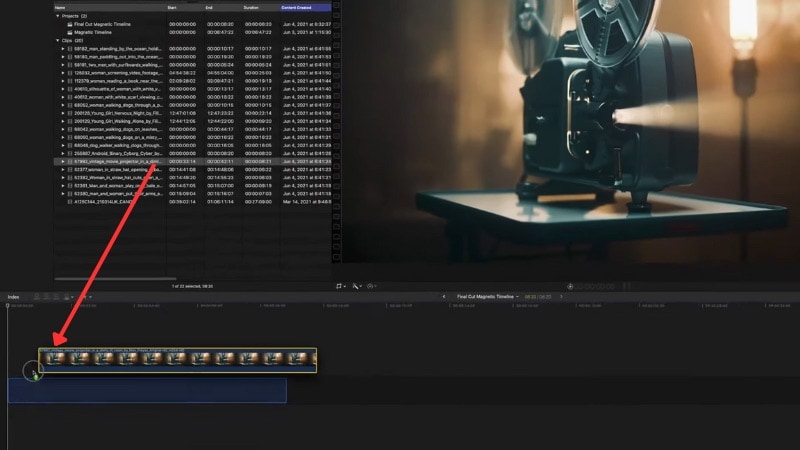
方法二:使用剪輯指令
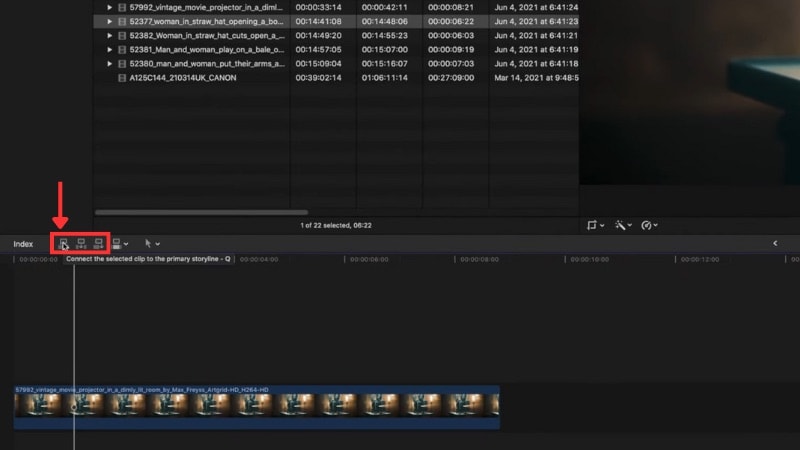
- 連接(Q)—— 將選取的片段連接至主要故事線中播放磁頭或略過器所在的位置。
- 插入(W)—— 將選取的片段插入主要故事線,並將後續片段向前移動。
- 附加(E)—— 將選取的片段新增至故事線的末尾。
如何移動片段
1. 選取工具(A)
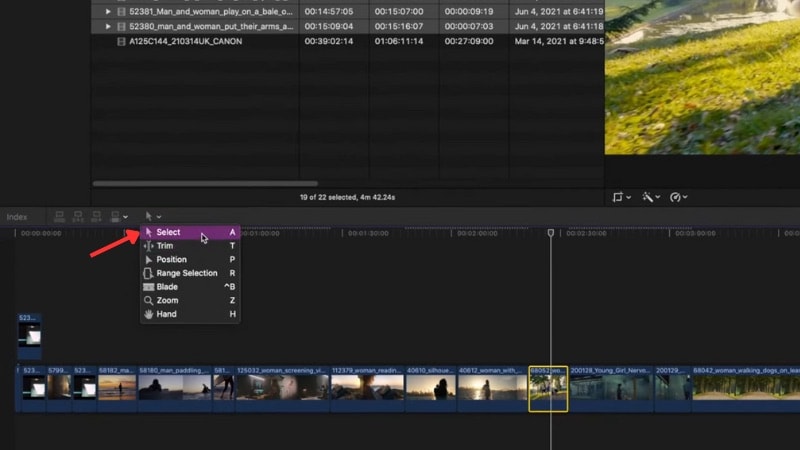
選取工具是用於選取和重新排列片段的標準工具。由於磁性時間軸會回應片段的移動,當你重新組織故事線時,相鄰片段可能會自動重新定位。
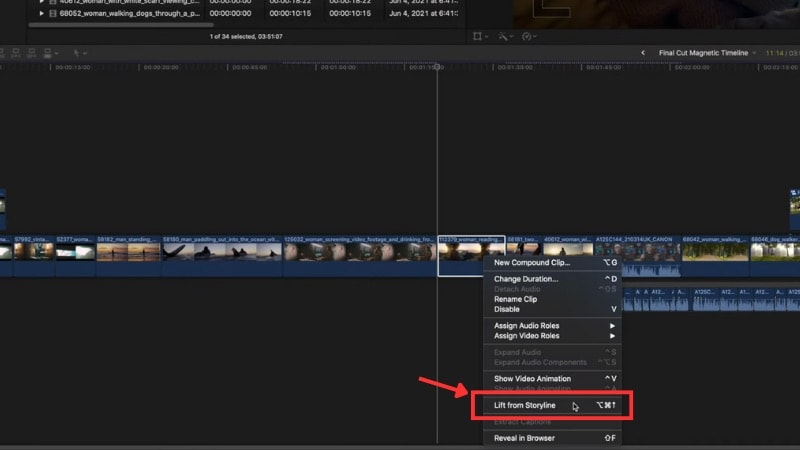
在剪輯結構需要時,你也可以將片段從主要故事線中提起,並將其轉換為連接片段。
2. 位置工具(P)
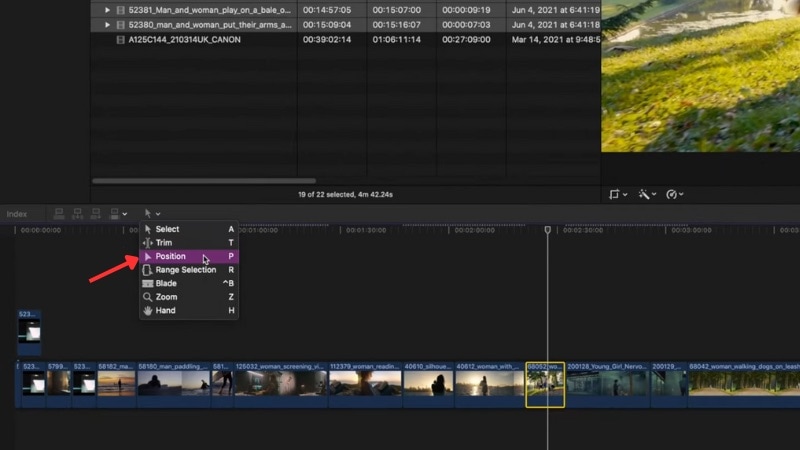
位置工具可讓你更直接地控制片段的放置位置。與一般的磁性重新排列不同,以這種方式定位片段,可在你刻意需要故事線中有空間時,建立或使用間隙片段。
3. 修剪工具(T)
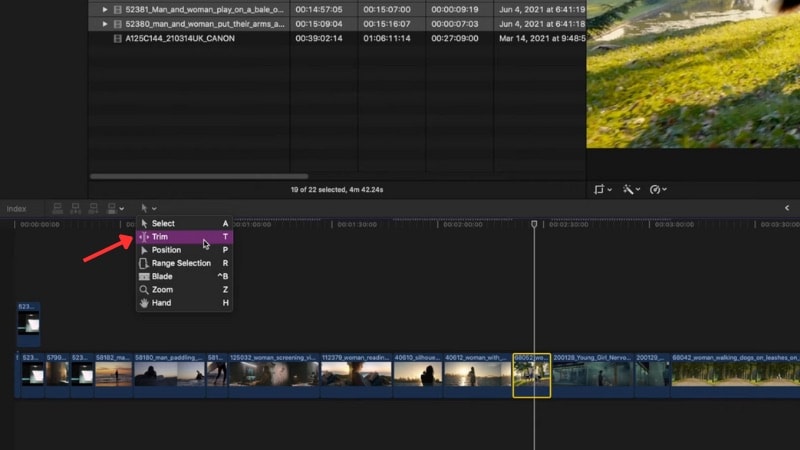
修剪工具有助於在不重新建構周圍序列的情況下,精修剪輯點。常見的修剪操作包括:
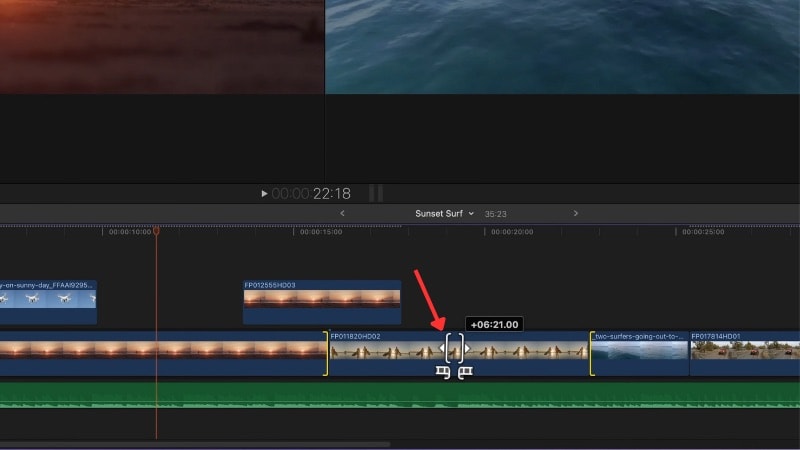
- 滾動剪輯—— 調整兩個相鄰片段之間的剪輯點,同時保留其合併後的總時長。
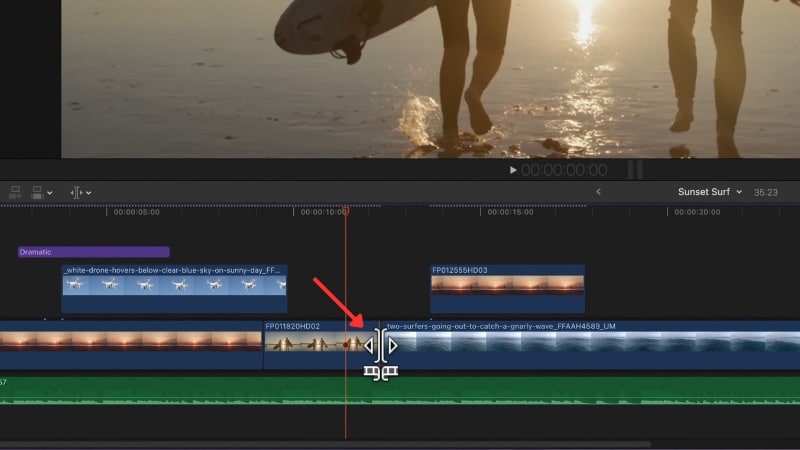
- 滑移剪輯—— 變更來源素材中出現在片段內的部分,同時保持片段在時間軸上的位置和時長不變。
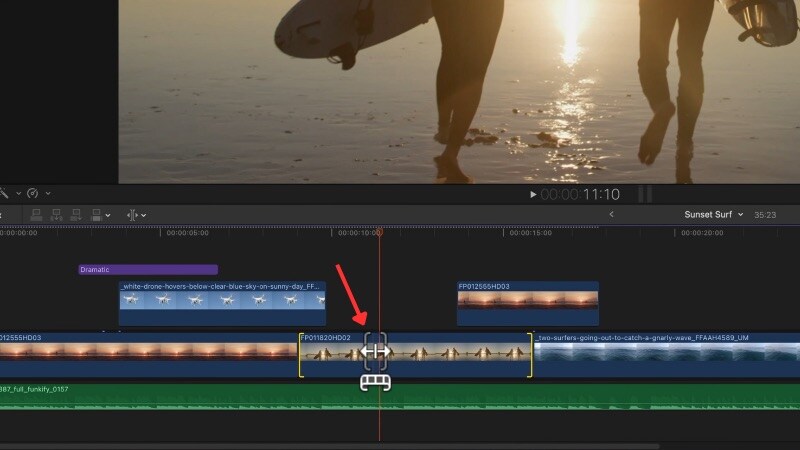
- 滑動剪輯—— 移動片段,同時調整相鄰的剪輯點以配合其新位置。
如何導覽、捲動及自訂時間軸
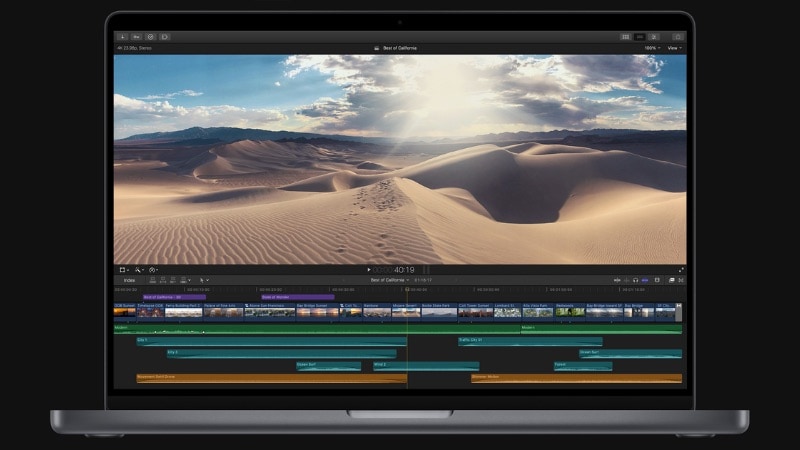
冗長且複雜的剪輯需要在整體專案視圖與畫格級別的細節之間頻繁切換。Final Cut Pro 為此提供了多種時間軸導覽控制項。
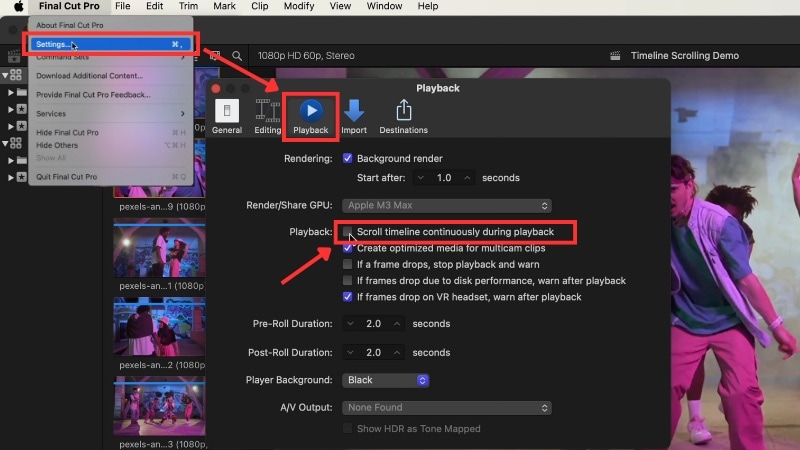
1. 捲動
在時間軸中水平捲動,以在較長專案的不同部分之間移動。
2. 縮放
當需要更仔細地檢查剪輯點、音訊或個別畫格時,請放大;當需要對序列進行更廣泛的概覽時,請縮小。
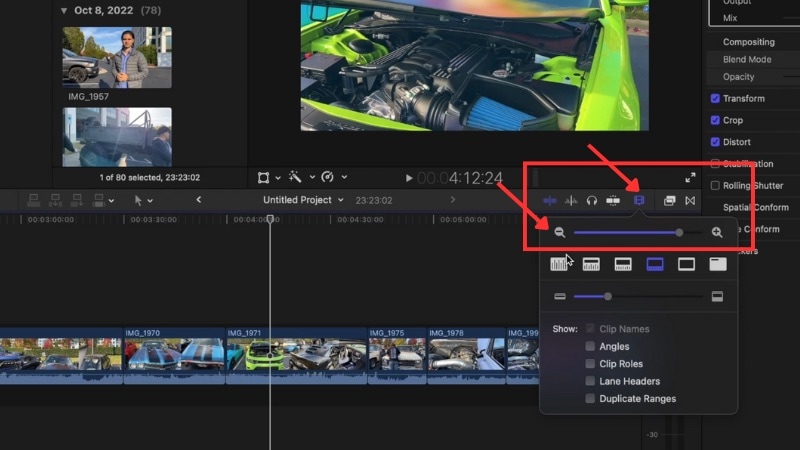
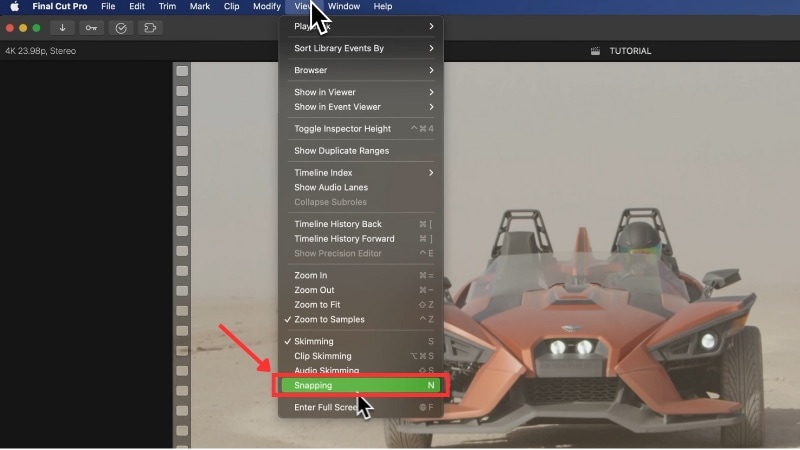
3. 吸附
吸附功能有助於將播放磁頭、略過器、片段、標記及其他時間軸元素與附近的剪輯點或參考位置對齊。
第三部分:Final Cut Pro 時間軸上的進階剪輯
使用 J 型剪輯與 L 型剪輯精修音效
J 型剪輯與 L 型剪輯可讓音訊和影片在不同時刻進行轉場。例如,下一個場景的音訊可以在其畫面出現之前就開始播放,或者前一個鏡頭的音訊可以在影片切換後繼續播放。
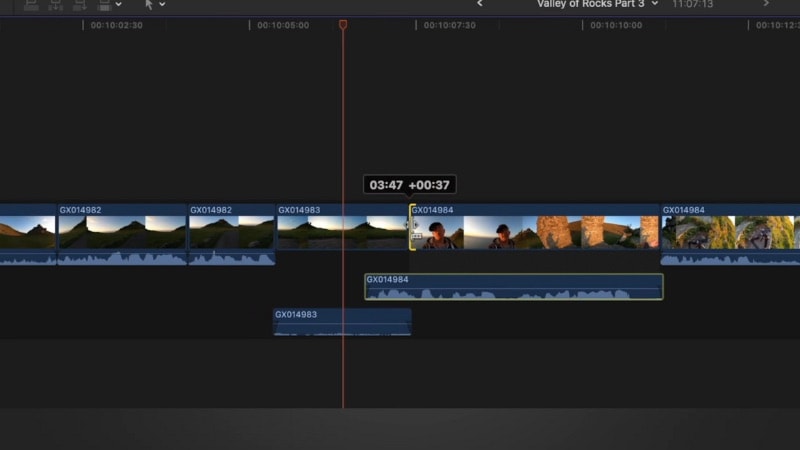
展開片段的音訊元件,可讓你更直接地控制音訊相對於畫面的起始和結束位置。
連接片段與次要故事線
連接片段可讓你將 B-roll 素材、字幕、音效、圖形及其他媒體附加至主要故事線中的特定時間點。若相關故事線的片段移動,連接的素材也可隨之移動。
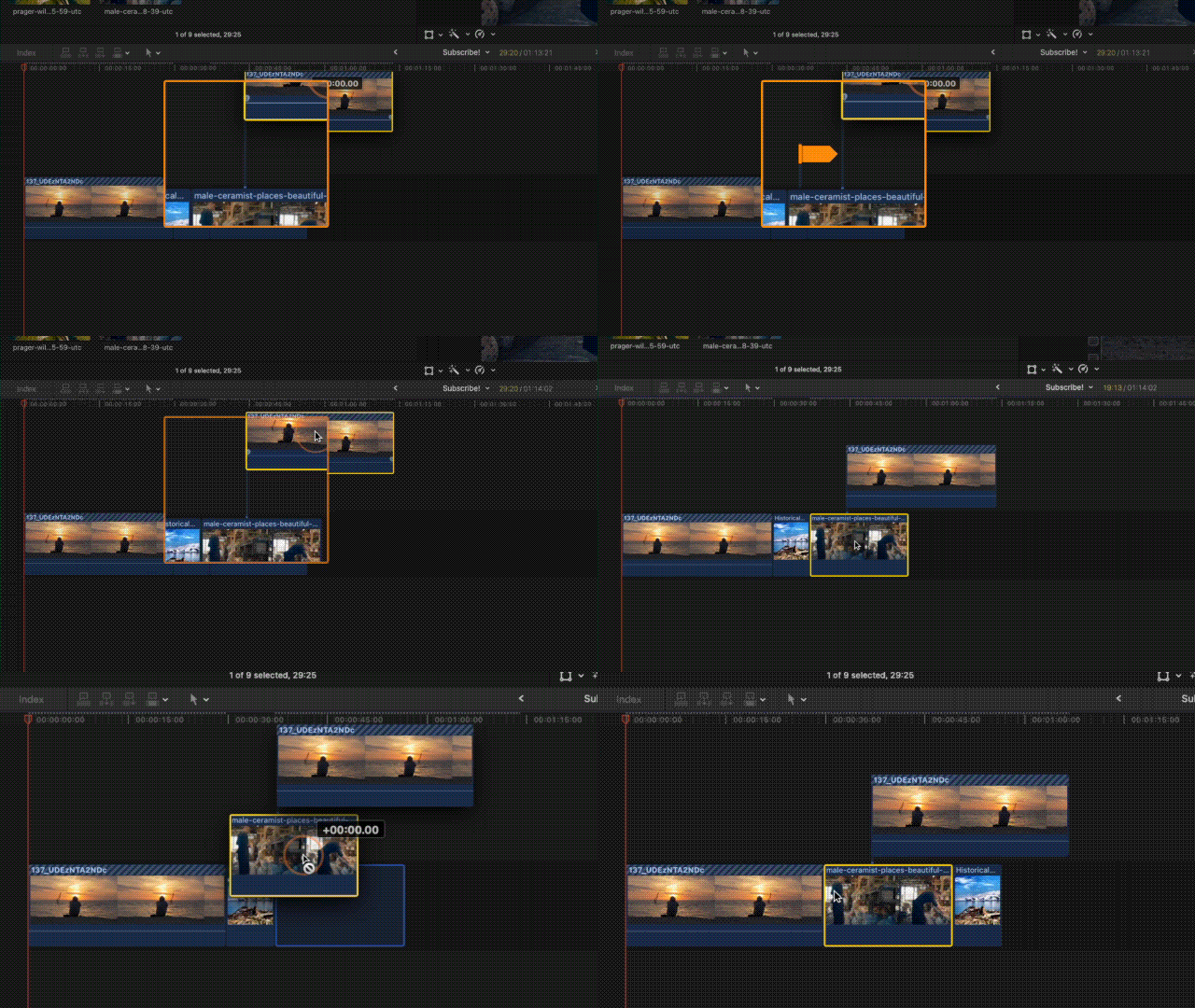
相關的連接片段也可以整理成一條次要故事線,賦予它們自身的故事線行為,同時維持與主要故事線的關聯性。
複合片段
複合片段可讓你將多個時間軸元素合併為單一個可管理的片段。當某個區段包含多個影片、音訊、圖形或特效元素,而你希望將其作為一個單位來管理時,此功能非常實用。
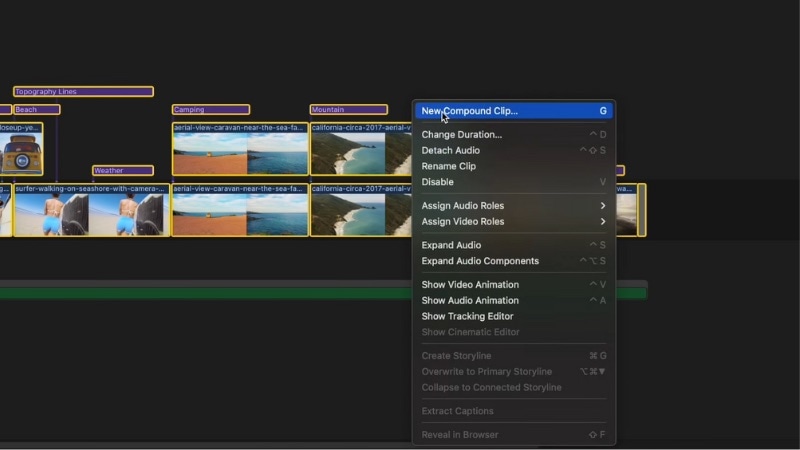
複合片段可簡化擁擠的時間軸,同時保留基礎元素以供進一步編輯。
加碼:Filmora 時間軸剪輯,打造靈活的工作流程



Final Cut Pro 並非唯一使用時間軸工具來減少重複性片段管理的編輯軟體。Filmora 時間軸影片編輯器將熟悉的多軌道剪輯工作區與磁性時間軸、軌道管理、標記、複合片段及雙重時間軸剪輯等工具結合在一起。
這兩款編輯軟體使用不同的時間軸架構,因此其磁性行為不應被視為完全相同。Filmora 在提供磁性行為的同時,維持多軌道剪輯環境,有助於在常見的時間軸操作中保持片段的整齊排列。
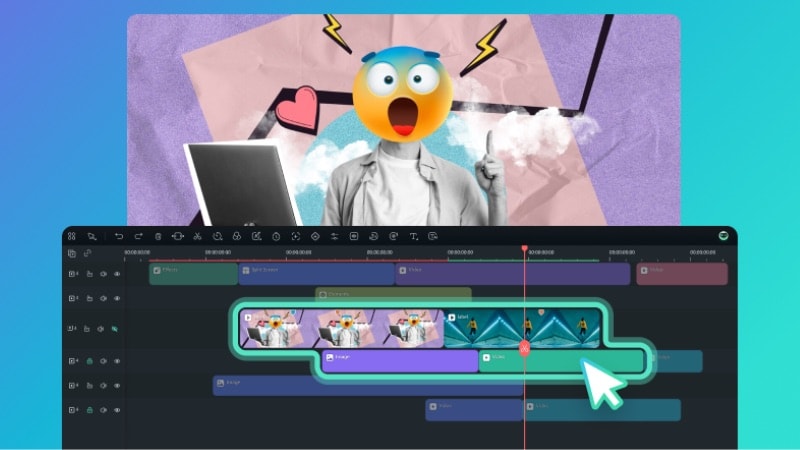
1. 使用 Filmora 的磁性時間軸
Filmora 的磁性時間軸有助於在剪輯過程中讓連續片段保持在一起。在針對相關工作流程啟用後,當你重新排列或移除素材時,片段可以自動關閉間隙,減少重複性的時間軸清理工作。
在剪輯訪談、教學影片、Vlog、社群媒體影片及其他需要頻繁修剪或重新排列片段的連續性剪輯時,此功能非常實用。
2. 使用多軌道剪輯組織影片與音訊
與 Final Cut Pro 的主要故事線模式不同,Filmora 提供多軌道時間軸,可讓影片、音訊、字幕、特效及其他元素分層排列於各自獨立的軌道上。
隨著專案規模增長,你可以新增額外軌道,並使用 Filmora 的軌道管理控制項來整理時間軸。時間軸縮放控制項也可讓你在完整專案概覽與更詳細的剪輯點之間切換。
3. 使用標記導覽重要時間點
對於較長的剪輯,時間軸標記可為重要時間點提供視覺參考。標記有助於識別需要進一步剪輯的區段、重要對白、音樂提示、場景切換或其他你想重新檢視的時間點。
4. 為複雜片段建立複合剪輯片段
如同 Final Cut Pro,Filmora 支援複合片段。您可以將多個相關的時間軸元素組合成單一單元,有助於減少主編輯中的視覺雜亂,同時保留對內部各個元素的存取權限。
步驟 1. 新增剪輯片段
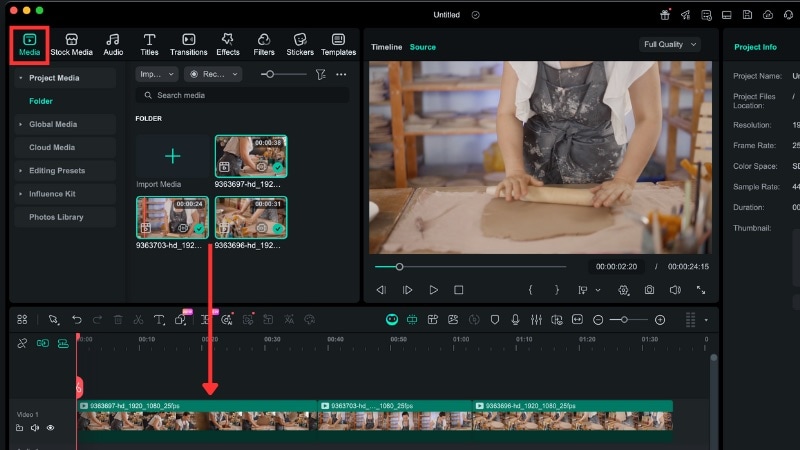
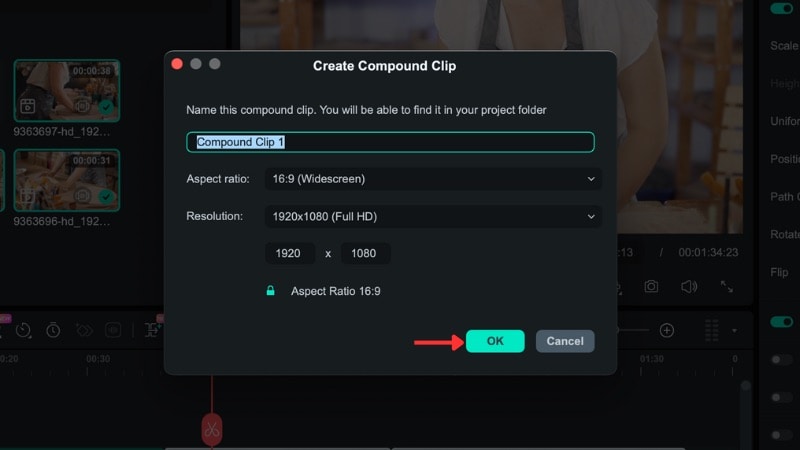
步驟 2. 建立複合剪輯片段
選取相關的時間軸元素,對其按一下滑鼠右鍵,然後選擇建立複合剪輯片段。為複合剪輯片段命名,以便在專案規模增長時仍能輕鬆識別。
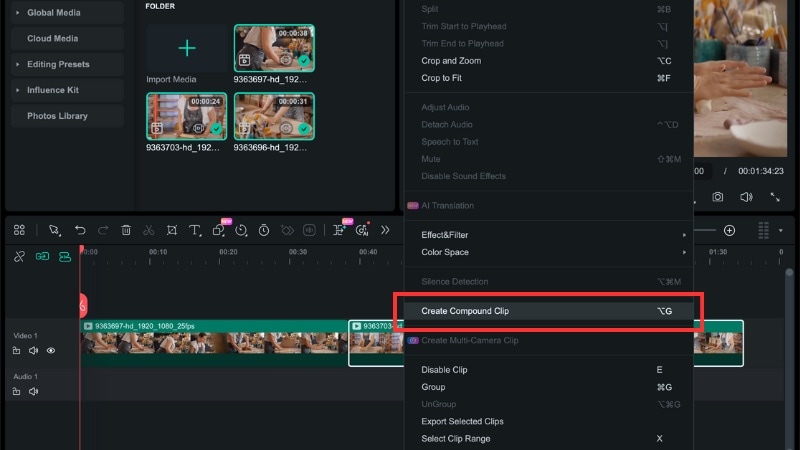
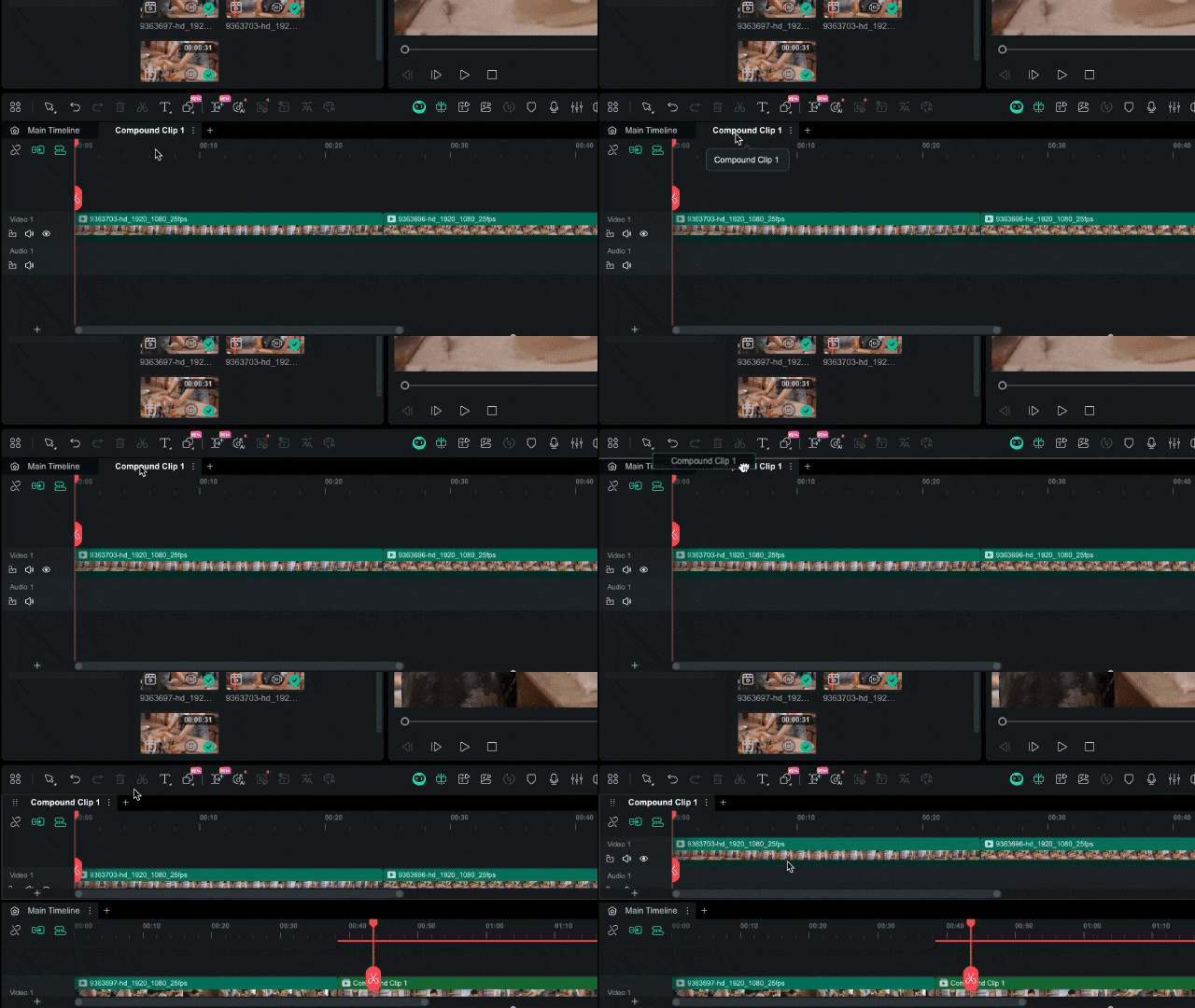
5. 在 Filmora 的雙時間軸檢視中開啟複合剪輯片段
開啟複合剪輯片段,以在獨立的時間軸索引標籤中顯示其內容。這讓您可以在不破壞主序列結構的情況下,對內部的各個剪輯片段進行編輯。
當您需要同時檢視兩個視圖時,請將複合剪輯片段的時間軸索引標籤拖曳至時間軸面板。Filmora 即可顯示主時間軸與次要時間軸同時並排.
6. 在保持主時間軸可見的情況下編輯詳細序列
啟用雙時間軸後,您可以在保持較大序列可見的情況下,精修複合剪輯片段內的各個剪輯片段。這有助於讓複雜片段更易於理解和重新整理,而無需反覆開啟和關閉專案的不同部分。
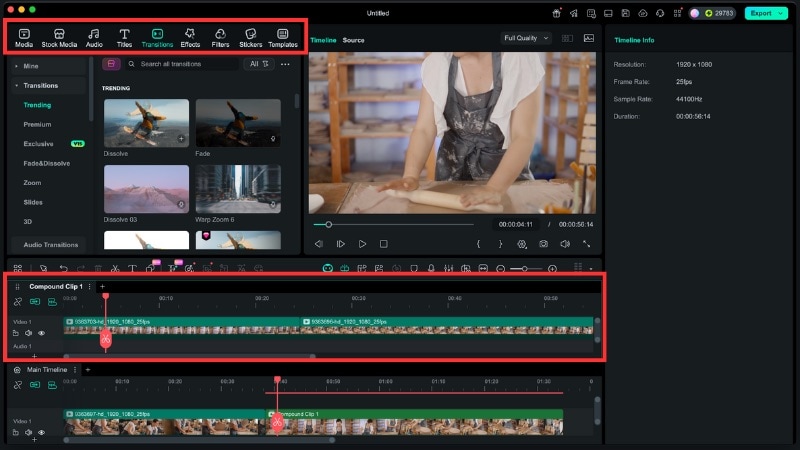
Filmora 可在一個專案中維護多個時間軸索引標籤,而雙時間軸工作區可顯示最多同時顯示兩條時間軸.
Final Cut Pro 與 Filmora 時間軸:主要差異為何?
Final Cut Pro 和 Filmora 均提供時間軸工具以整理複雜的編輯內容,但其底層編輯架構有所不同。以下為快速比較:
時間軸功能 |
Final Cut Pro |
Filmora |
|---|---|---|
| 核心時間軸模式 | 主要故事線搭配連接片段與次要故事線 | 具備獨立視訊、音訊、文字及特效軌道的多軌時間軸 |
| 磁性編輯 | 內建於主要故事線架構中,可自動重新定位相關剪輯片段 | 磁性時間軸行為有助於將連續剪輯片段保持在一起,並減少不必要的間隙 |
| 分層媒體 | 在主要故事線周圍使用連接剪輯片段和次要故事線 | 使用垂直堆疊軌道來處理分層的視訊、音訊、字幕、特效及其他媒體 |
| 複合片段 | 支援將多個時間軸元素進行群組 | 支援將複雜片段群組,並在獨立的時間軸索引標籤中開啟 |
| 多時間軸工作流程 | 使用專案、故事線和複合剪輯片段來整理複雜的編輯內容 | 支援多個時間軸索引標籤及雙時間軸工作區 |
| 同時顯示兩條時間軸 | 使用與 Filmora 雙時間軸工作區不同的時間軸組織模式 | 可同時顯示主時間軸與次要時間軸 |
| 最適合的工作流程 | 偏好 Apple 以故事線為基礎的磁性編輯模式的編輯者 | 偏好熟悉的多軌工作流程,並搭配磁性及雙時間軸控制的編輯者 |
關於時間軸剪輯的常見問題
關於 Final Cut Pro 和 Filmora 時間軸的常見問題
-
Final Cut Pro 的磁性時間軸是什麼?
Final Cut Pro 的磁性時間軸以主要故事線為中心整理主要編輯內容。當剪輯片段被插入、移除或重新排列時,周圍的剪輯片段可自動重新定位,而連接的剪輯片段則維持其與故事線中附著點的關係。
-
可以關閉 Final Cut Pro 的磁性時間軸嗎?
磁性時間軸是 Final Cut Pro 編輯模式的根本,而非可以簡單停用的一般模式。不過,位置工具等工具可讓您更直接地控制剪輯片段的放置位置,包括在需要刻意留白時使用間隙剪輯片段。
-
Filmora 有磁性時間軸嗎?
有。Filmora 提供磁性時間軸行為,有助於在常見的時間軸編輯操作中保持剪輯片段的整齊排列並減少不必要的間隙。Filmora 仍使用多軌編輯環境,因此其時間軸架構與 Final Cut Pro 的主要故事線模式有所不同。
-
Filmora 的磁性時間軸和雙時間軸有什麼差異?
磁性時間軸影響您在排列和編輯序列時剪輯片段的行為方式。雙時間軸是一個可同時檢視及操作兩條時間軸的工作區。兩者解決的是不同的時間軸編輯需求。
-
Filmora 的複合剪輯片段是什麼?
複合剪輯片段將多個時間軸元素群組成單一可管理的單元。您可以單獨開啟複合剪輯片段,以存取並編輯其中的各個元素。
-
Filmora 最多可以同時顯示幾條時間軸?
Filmora 可在一個專案中維護多個時間軸索引標籤,而其雙時間軸工作區最多可同時顯示兩條時間軸。
-
Filmora 的雙時間軸與 Final Cut Pro 的磁性時間軸相同嗎?
不同。兩者針對的是編輯的不同面向。Final Cut Pro 的磁性時間軸定義了剪輯片段如何圍繞主要故事線進行架構與連接。Filmora 的雙時間軸讓您可以同時檢視並在兩個時間軸視圖間進行操作。
結論
Final Cut Pro 時間軸是建立於獨特的磁性編輯模式之上。其主要故事線、連接剪輯片段、次要故事線、修剪工具和複合剪輯片段提供了一種結構化的方式,可管理從簡單編輯到複雜製作的所有內容。
如果您偏好多軌編輯環境,Filmora 時間軸影片編輯器提供了另一種方式。磁性時間軸可簡化連續編輯,多軌控制可處理分層的視訊和音訊,標記有助於導覽較長的專案,而搭配雙時間軸編輯的複合剪輯片段則在專案變得更為複雜時提供額外的組織能力。

