



 ChatGPT
 Perplexity
 Gemini
 Claude
 Grok
Grok
ChatGPT 已迅速成為許多內容創作者不可或缺的利器。依據研究,自 2025 年 3 月底推出 GPT‑4o 的影像生成功能後,使用者在短短一週內就創作超過 7 億張圖片,期間約有 1.3 億名獨立使用者體驗了這項技術。
目前,ChatGPT 已成為 Instagram、Pinterest 及 TikTok 等社群平台上大量精美圖片的主要來源。要開始使用,你只需一台智慧裝置,以及一組精心設計的 ChatGPT 照片編輯提示詞或圖片文字構想。
本指南將完整教你如何利用 ChatGPT 製作專業且具吸引力的圖片。我們也提供範例 ChatGPT 照片編輯提示詞,協助你創建全新圖片或轉換現有素材。立即開始探索吧!
目錄
第一部分:掌握 ChatGPT 圖片創作技巧與細節要點
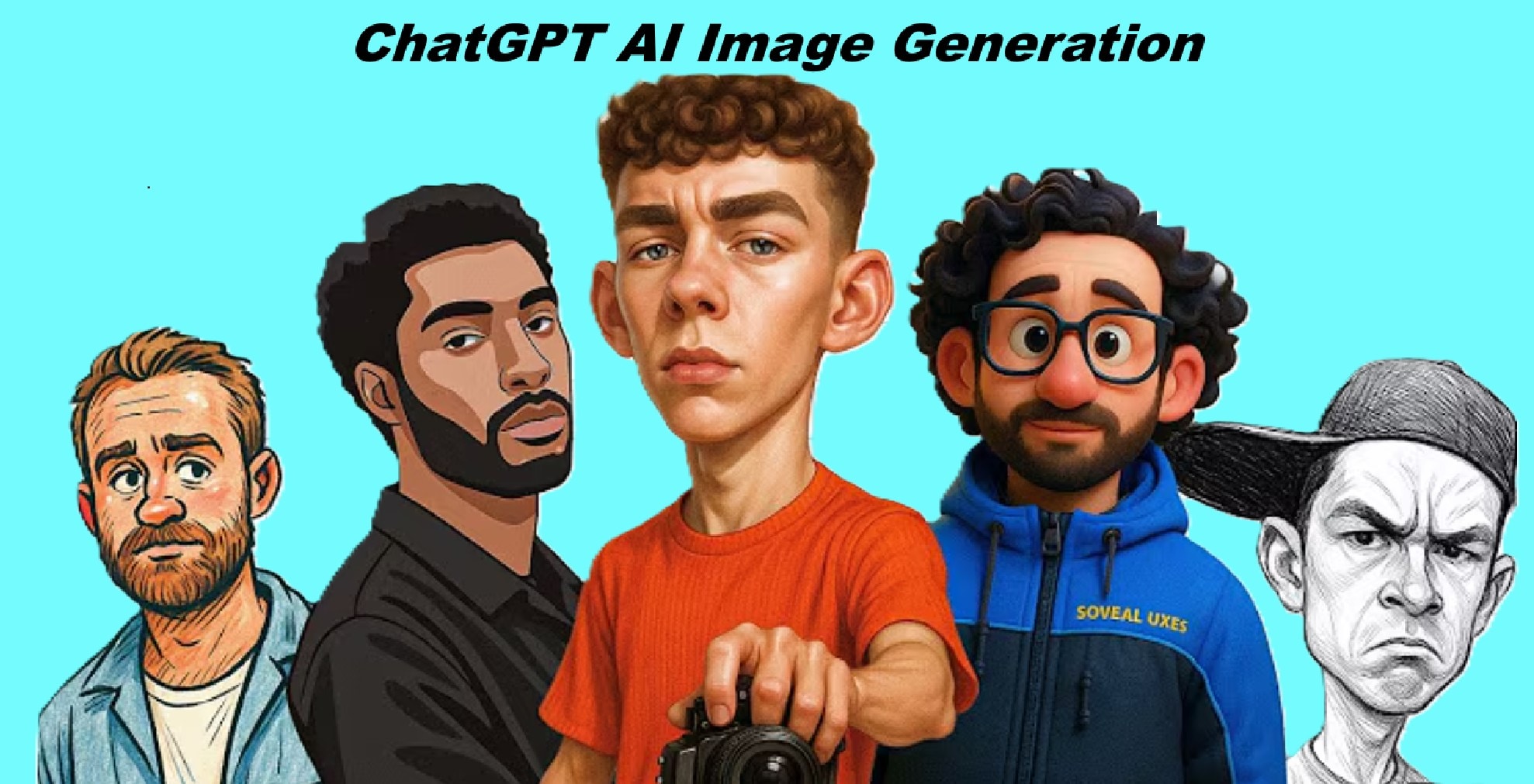
使用 ChatGPT 創建圖片時,最重要的原則是:你提供的細節越完整,生成的結果就越精準且吸引人。
舉例來說,不要僅說「畫一隻可愛的貓」,而應描述為「創建一隻毛茸茸的白貓,戴著 90 年代風格的太陽眼鏡,手上拿著迷你衝浪板」。這類細節能為 AI 提供清晰指引,使生成的作品更具分享價值。
此外,圖片生成體驗會依使用者身份不同而有所差異。
1. 免費使用者:功能基礎但仍強大
使用免費版本時,你可以生成 3 到 5 張圖片,之後需等待約 8 到 12 小時才能再次生成。
2. 付費使用者:功能全面、生成量更大
付費使用者則可享受更多優勢。透過 GPT‑4,ChatGPT 提供更強大的照片編輯提示詞功能,並可直接在應用內使用 DALL·E 3 生成圖片。你可以即時描述構想、調整內容,並立即下載成品。
以下整理了目前各 ChatGPT 方案的價格與功能概覽:
ChatGPT 方案價格與功能一覽
| 方案 | 費用/月 | 主要功能 |
| 免費 | NT$0 | 使用 GPT‑3.5、有限的 GPT‑4o 功能,以及基礎操作。 |
| Plus | NT$690 TWD | 快速存取 GPT‑4o,高需求時享優先權,並可提前使用新功能。 |
| Pro | NT$6,990 TWD | 無限制 GPT‑4o、o1‑pro 模式,每月提供 120 次深度研究查詢,及提前功能使用權。 |
| Business | NT$950 TWD(月付,按年計費) | 適合小型團隊使用,包含管理工具與協作功能。 |
注意:OpenAI 提醒,由於營運與基礎設施成本增加,ChatGPT Plus 方案價格可能在未來調整。
第二部分:10 個創意 ChatGPT 圖片構想與提示詞
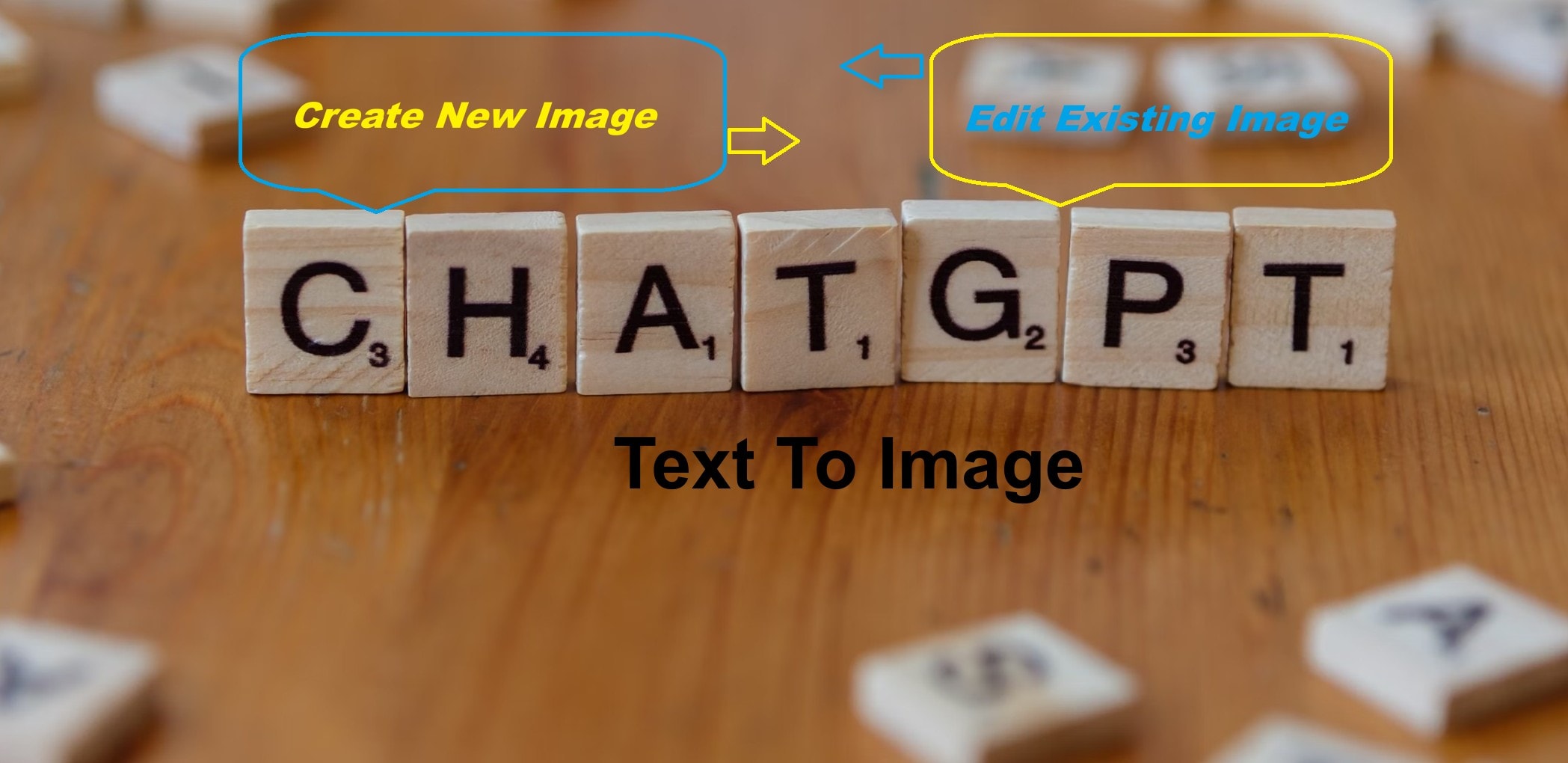
在開始創作 ChatGPT 圖片之前,先清楚定義你的目標至關重要。
- 你是想使用 ChatGPT 從零創建全新圖片嗎?
- 還是希望將現有圖片轉換成特定風格?
不論你的目標是哪一種,你的 ChatGPT 照片編輯提示詞都應該完整、具描述性且清楚明確。
以下提供範例提示詞,可用於不同創作需求,包括從零創作或改造現有素材。
1. 吉卜力工作室風格圖片
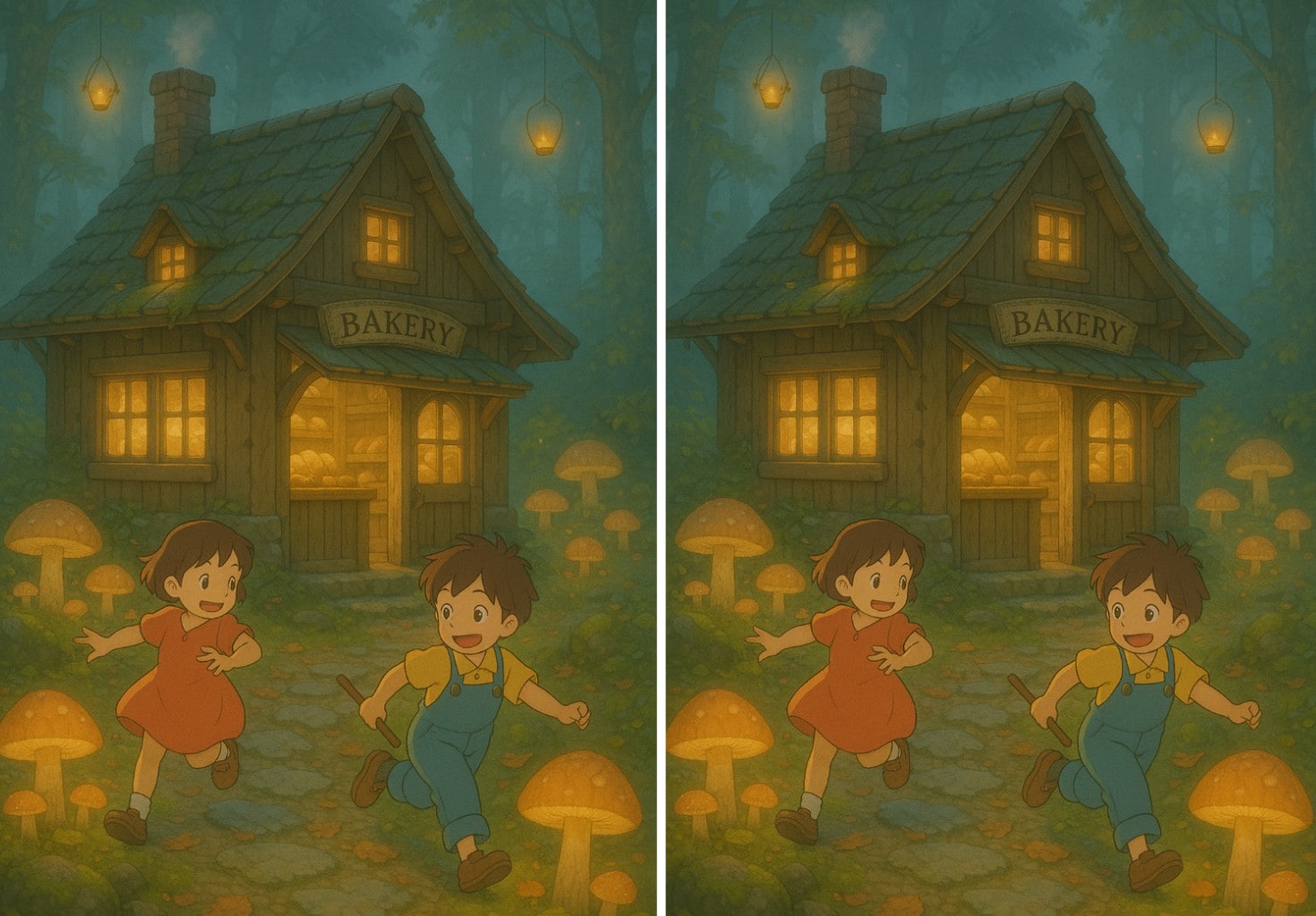
- 從零創建圖片的 ChatGPT 構想
創建一張吉卜力風格的場景:兩名孩子在小木頭麵包店外玩耍,周圍環繞著發光蘑菇與迷霧森林。窗戶散發溫暖金光,柔和粉彩色調點綴苔蘚覆蓋的石頭與落葉小徑,漂浮的燈籠增加奇幻感。採用電影級 3D 動畫風格,質感柔和且背景細節精緻,渲染為超高解析度影像。
- 使用現有圖片的 ChatGPT 編輯提示詞
將圖片轉換為吉卜力風格,加入溫暖金色光線、柔和粉彩色彩及漂浮燈籠,並在夢幻森林背景下呈現動畫質感與苔蘚細節,營造出受吉卜力電影啟發的奇幻氛圍。
2. 90 年代電玩角色風格
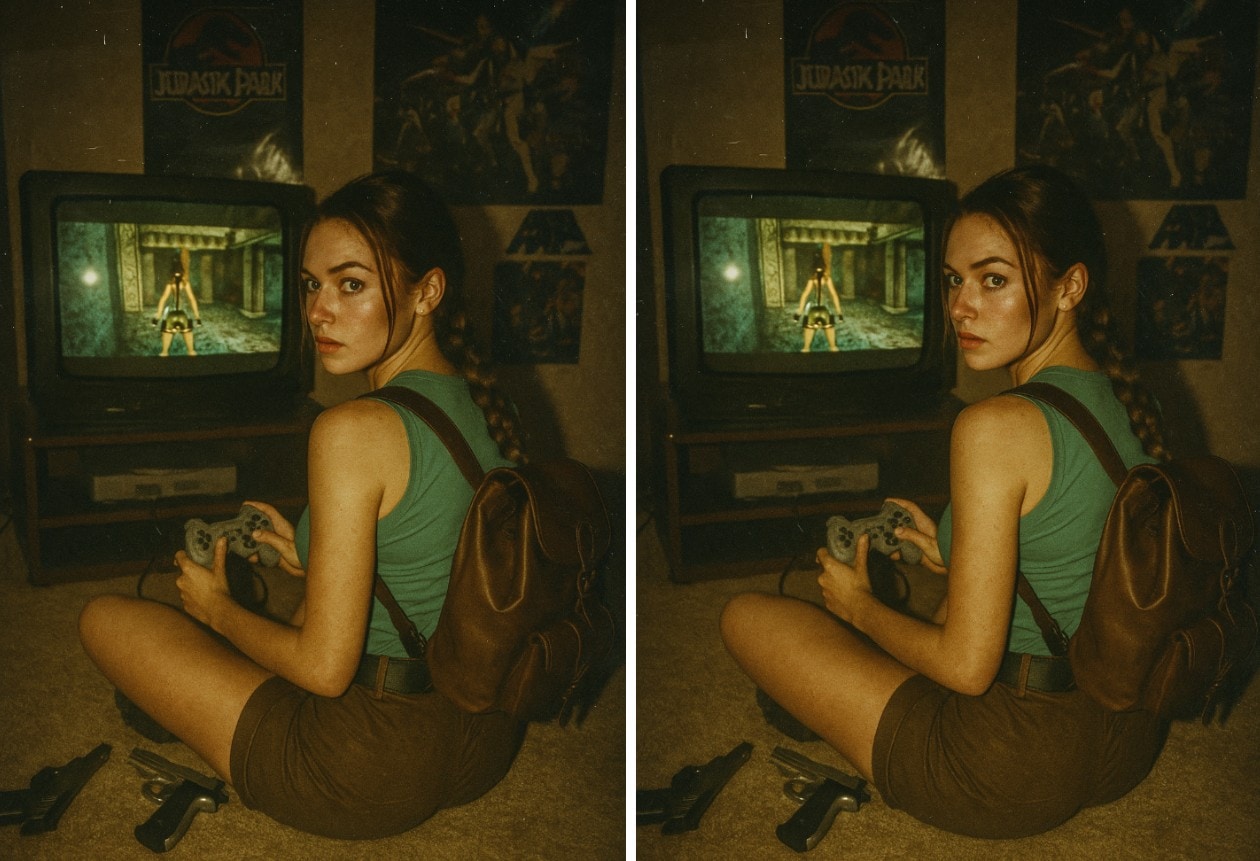
- 從零創建圖片的 ChatGPT 構想
創建一張復古類比風格照片:蘿拉·卡芙特 (Lara Croft) 在 90 年代臥室玩 PlayStation 1《古墓奇兵》。牆上貼著海報,前方 CRT 電視播放遊戲畫面。蘿拉坐在地毯上,手持灰色控制器,標誌性背包與雙槍放置在旁。她回頭望向鏡頭,捕捉自然瞬間。場景加入閃光燈光線、柔和模糊、VHS 顆粒與溫暖類比色調,呈現復古氛圍。
- 使用現有圖片的 ChatGPT 編輯提示詞
將圖片轉換為 90 年代復古類比風格,重現 PlayStation 1《古墓奇兵》的場景。加入 CRT 電視遊戲畫面、手持控制器及標誌性裝備,運用閃光燈攝影、VHS 顆粒和類比濾鏡,呈現自然復古效果。
3. 寵物擬人化(黃金獵犬化成人類)
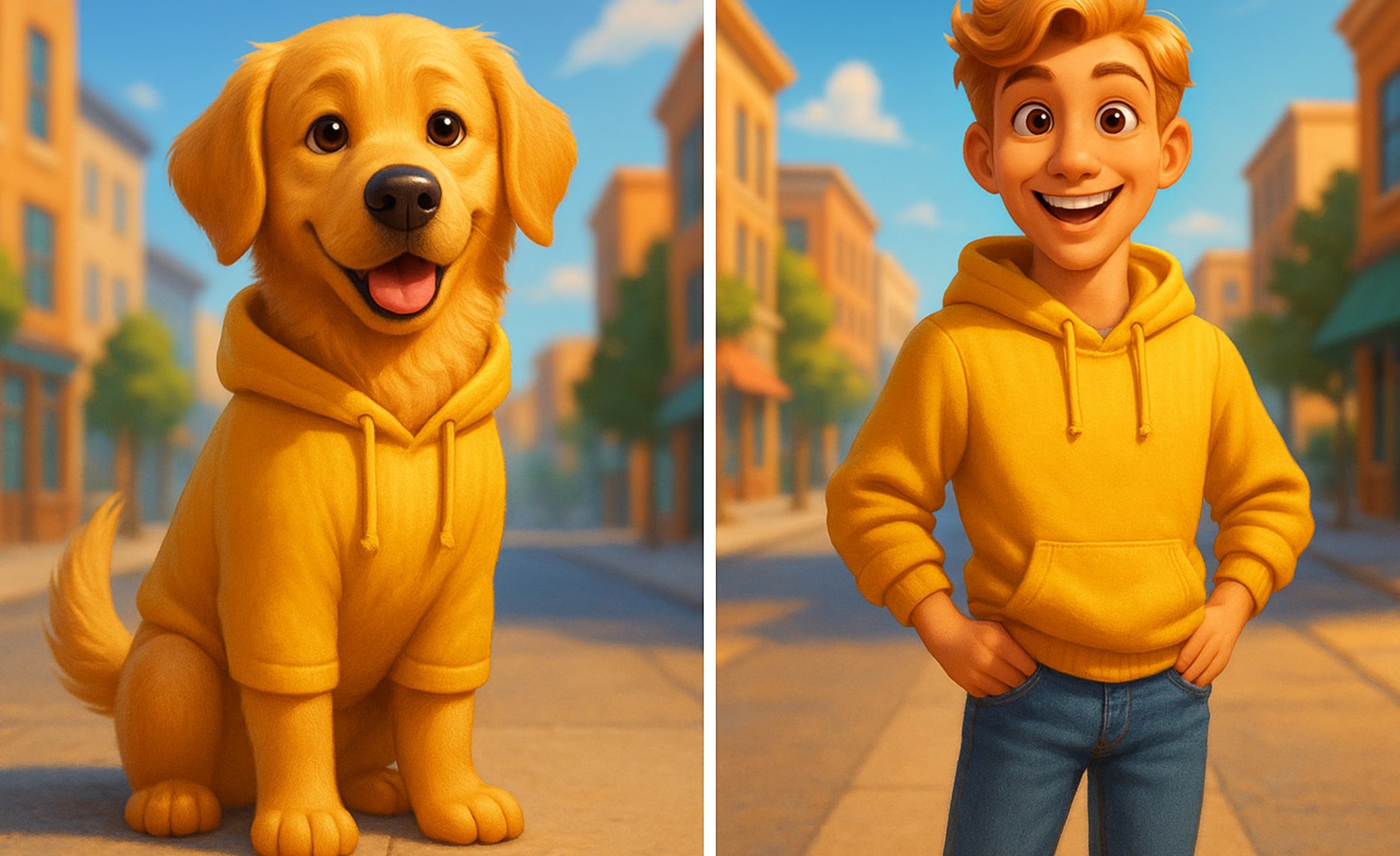
- 從零創建圖片的 ChatGPT 構想
創建一隻擬人化黃金獵犬,想像成開朗的年輕男子,穿黃色連帽衫與牛仔褲,站在陽光明媚的街道上。呈現狗與人類轉換後的形象,採用寫實 3D 渲染,光影細膩,Pixar 風格質感。背景包含藍天、建築與溫暖氛圍。
- 使用現有圖片的 ChatGPT 編輯提示詞
將圖片轉換為皮克斯風格黃金獵犬,加入蓬鬆金色毛髮、微妙狗耳朵與燦爛笑容,同時保留原始身體特徵與背景。
4. 賽博龐克風格角色
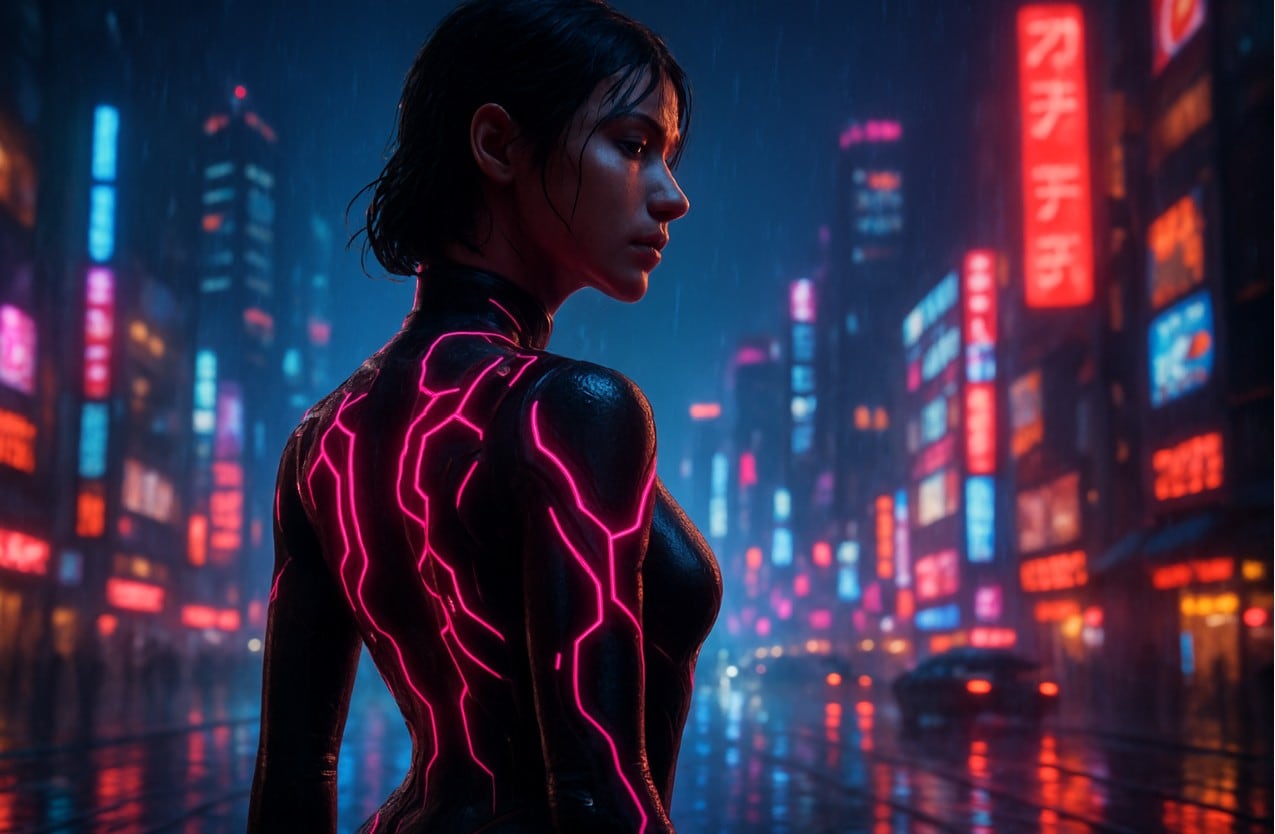
- 從零創建圖片的 ChatGPT 構想
創建一張高細節賽博龐克概念藝術:畫面中一名未來感女性角色,身穿嵌有粉紅色發光電路的連身衣,站在夜晚雨中的城市街道上。背景為霓虹燈點綴的東京天際線,環境包含濕潤反光地面、發光數位廣告牌及電霧迷霧。採用戲劇側面角度,強烈光影對比與豐富陰影,呈現生動的賽博龐克氛圍。
- 使用現有圖片的 ChatGPT 編輯提示詞
將圖片轉換為賽博龐克風格角色,保留原始背景與身體特徵。
5. 折紙風格藝術作品
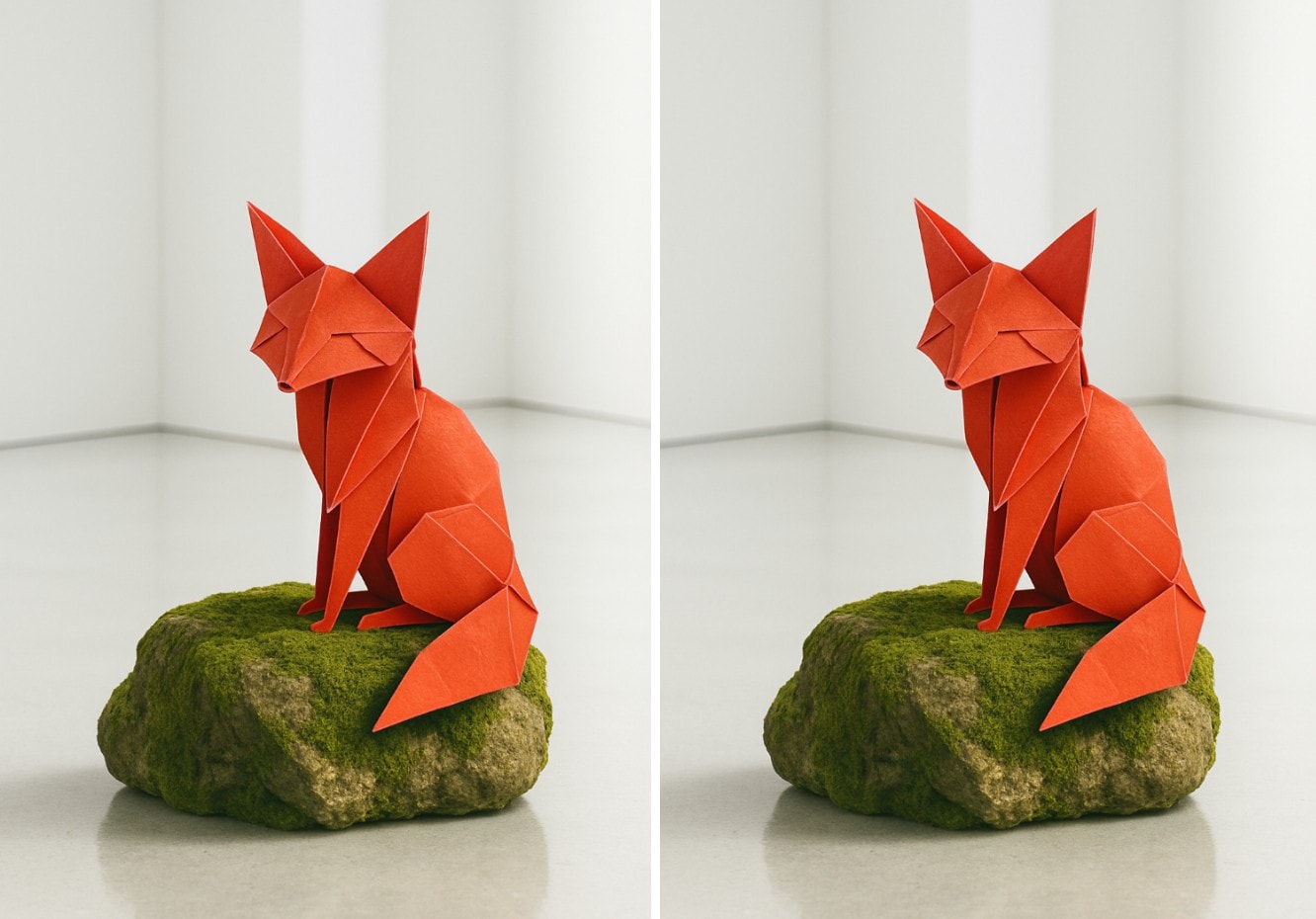
- 從零創建圖片的 ChatGPT 構想
創建紅色折紙狐狸坐在苔蘚覆蓋石頭上的場景,背景為簡約白色畫廊。狐狸由精緻紙張折疊而成,邊緣乾淨銳利,加入紙張質感與折痕微陰影。光線明亮均勻,白色地板上帶有柔和反射,呈現日本紙藝攝影風格。
- 使用現有圖片的 ChatGPT 編輯提示詞
將圖片轉換為折紙風格藝術作品,保留背景與原始元素。
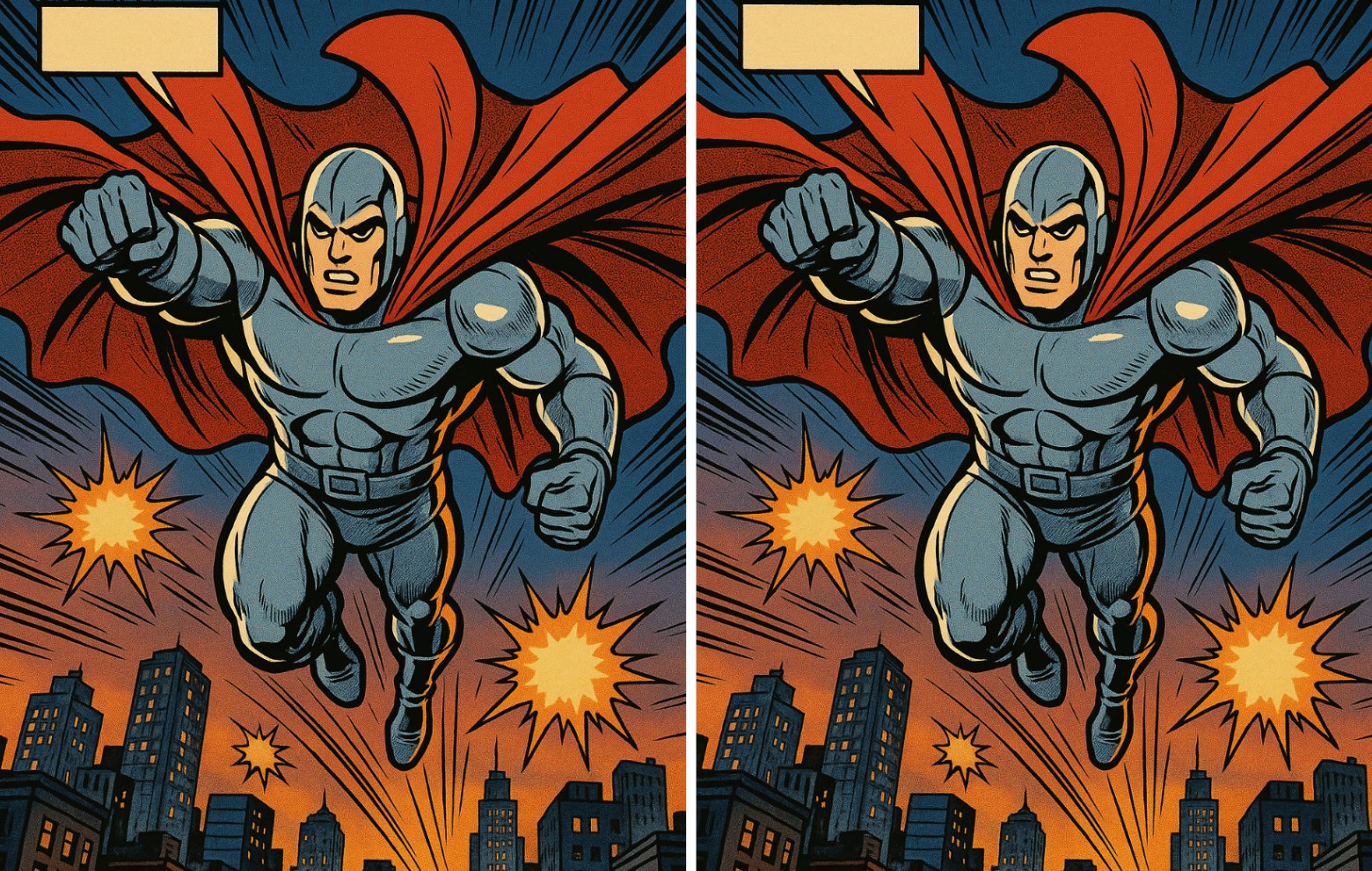
6. 漫畫分格畫面
- 從零創建圖片的 ChatGPT 構想
創建一名超級英雄在黃昏城市飛行的 2D 漫畫場景,穿紅色披風與銀色盔甲。採用粗線描邊、半色調陰影與動作線,背景包含爆炸效果與對話框。低角度視角呈現戲劇效果,比例誇張、色彩高對比。
- 使用現有圖片的 ChatGPT 編輯提示詞
將圖片轉換為漫畫分格風格,加入粗線描邊、半色調陰影及動作線,保留背景與人物特徵,呈現戲劇化超級英雄漫畫感。
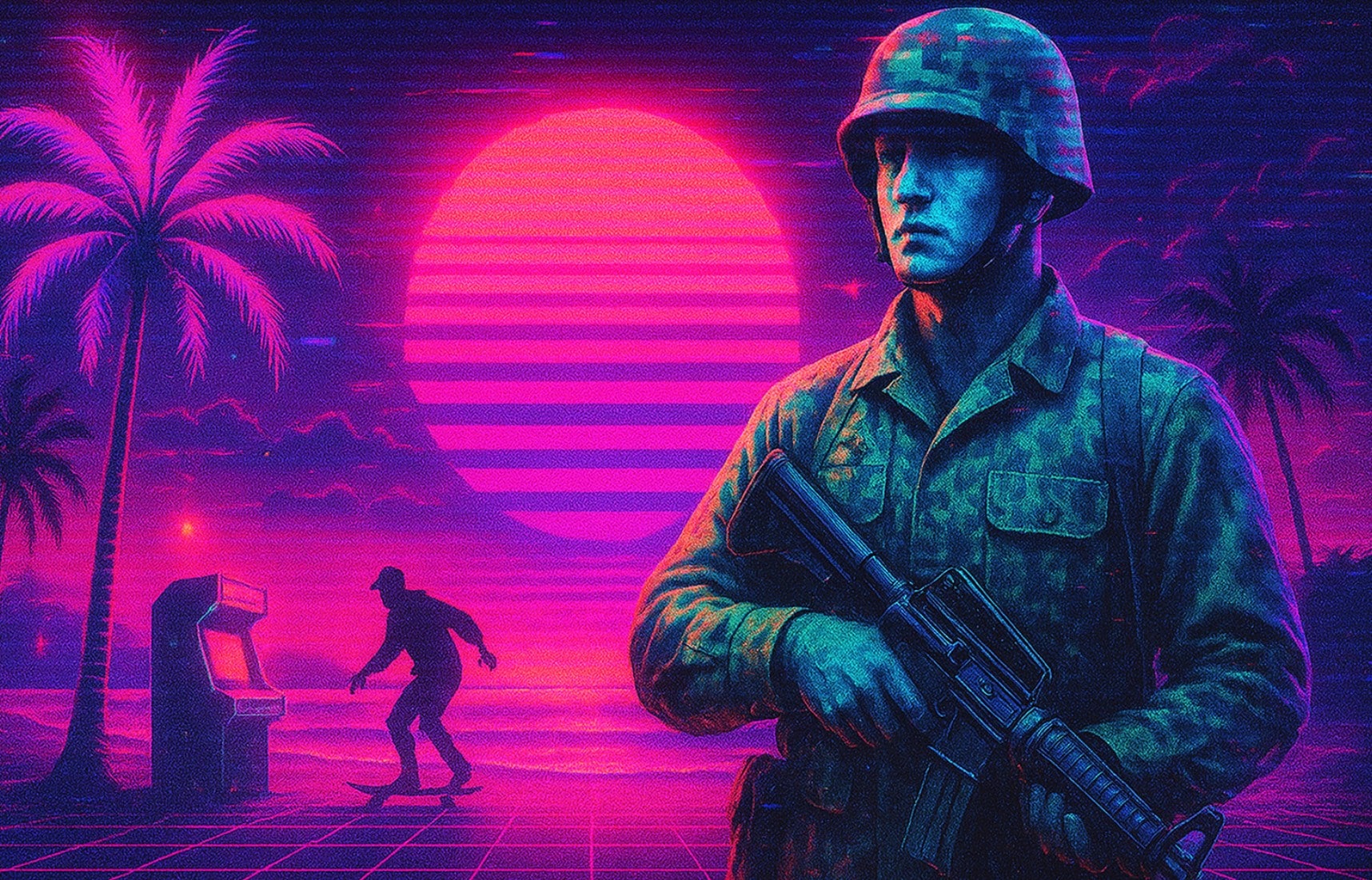
7. 蒸汽波 / 90 年代美學
- 從零創建圖片的 ChatGPT 構想
創建復古海灘場景:畫面中一名士兵,周圍有發光棕櫚樹、粉紅霓虹太陽、紫色雲朵及網格線背景。加入 VHS 失真、畫素顆粒、鏡頭光暈,並在合成波遊戲廳附近加入滑板剪影人物。使用高對比霓虹色彩及 90 年代平面設計元素,呈現蒸汽波美學。
- 使用現有圖片的 ChatGPT 編輯提示詞
將圖片轉換為蒸汽波風格,加入霓虹光源、VHS 失真、畫素顆粒及復古海灘元素,如發光棕櫚樹與粉紅天空,並保留網格背景。
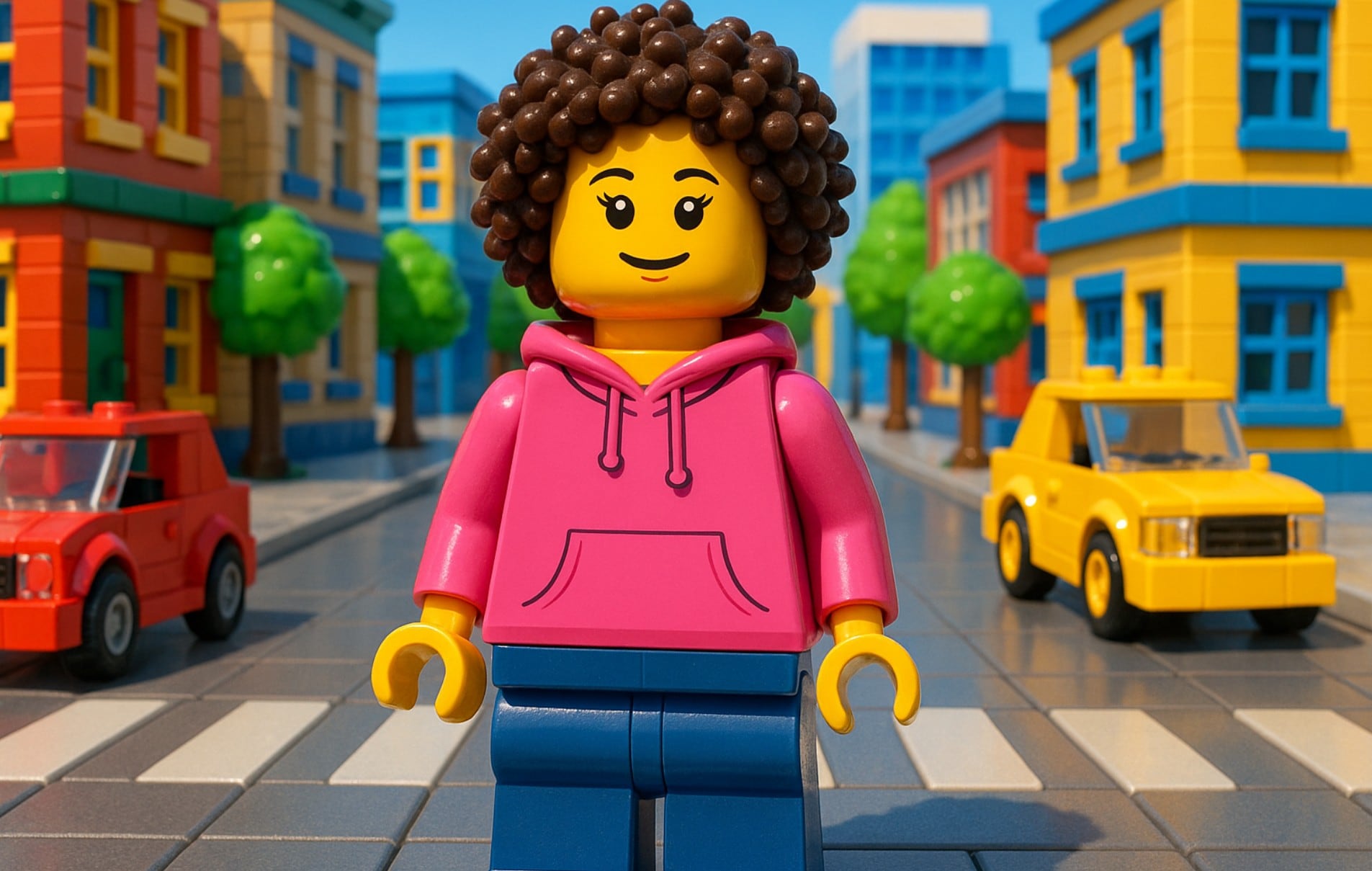
8. 可愛樂高角色
- 從零創建圖片的 ChatGPT 構想
創建樂高風格場景:一位捲髮年輕女性,穿粉色連帽衫與牛仔褲,站在樂高城市街道上。背景包含明亮樂高車輛、樹木及方塊建築,使用光亮塑膠材質、簡單臉部特徵及明亮日光照明,鏡頭位於眼平高度,風格如樂高動畫電影。
- 使用現有圖片的 ChatGPT 編輯提示詞
將圖片轉換為樂高角色風格,保留背景及其他人物特徵。
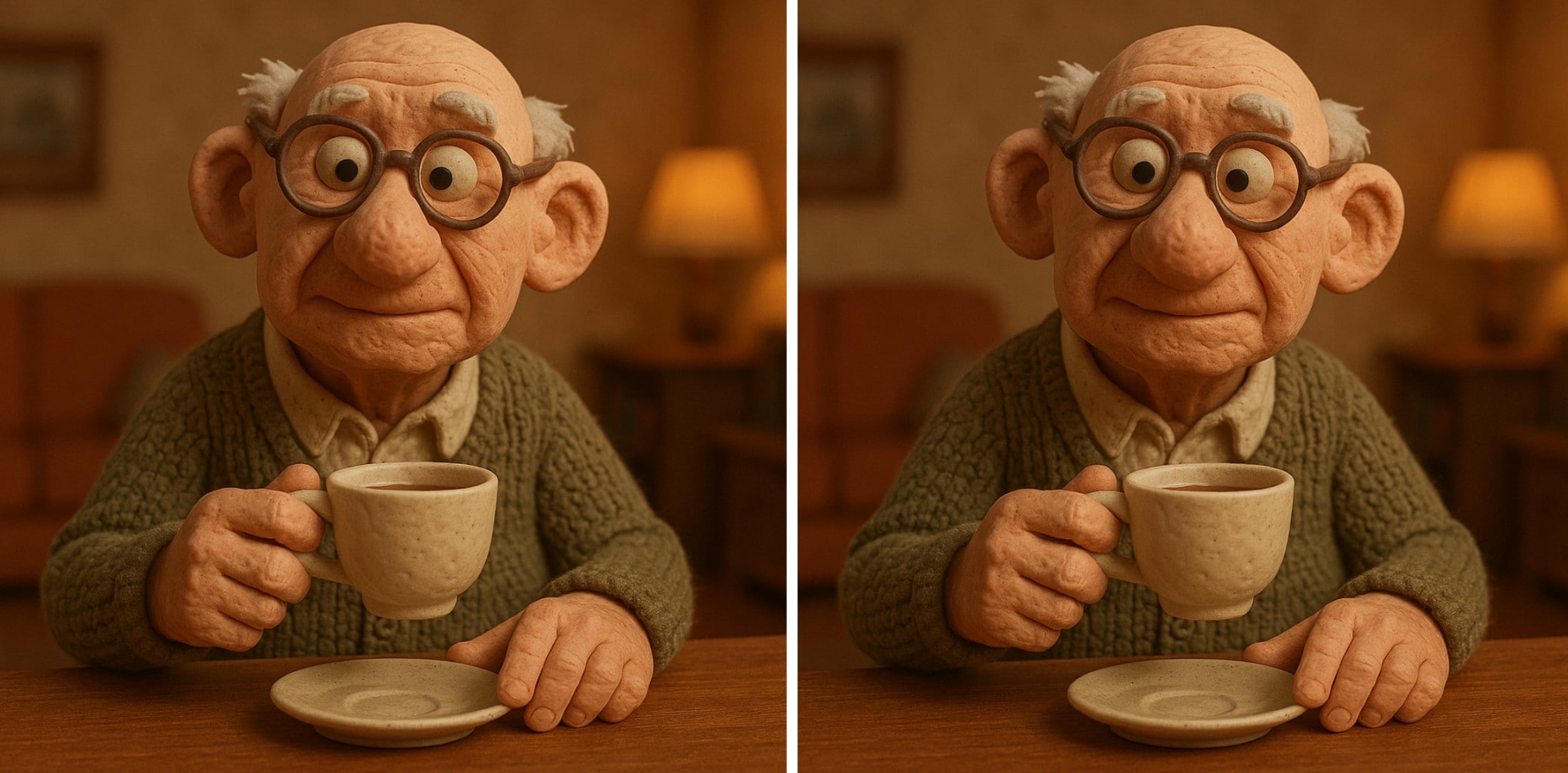
9. 黏土動畫風格角色
- 從零創建圖片的 ChatGPT 構想
創建黏土動畫風格場景:畫面中一位趣味老爺爺角色,坐在桌旁喝茶。加入可見指紋紋理於黏土皮膚與衣物上,背景為停格動畫客廳,光線溫暖略微模糊,使用柔和陰影與有限色彩調色板,風格類似《華萊士與葛羅米特》。
- 使用現有圖片的 ChatGPT 編輯提示詞
將圖片轉換為黏土動畫風格,加入指紋紋理、柔和陰影與停格動畫光影,保留背景與原始人物特徵。
10. 卡通風格頭像
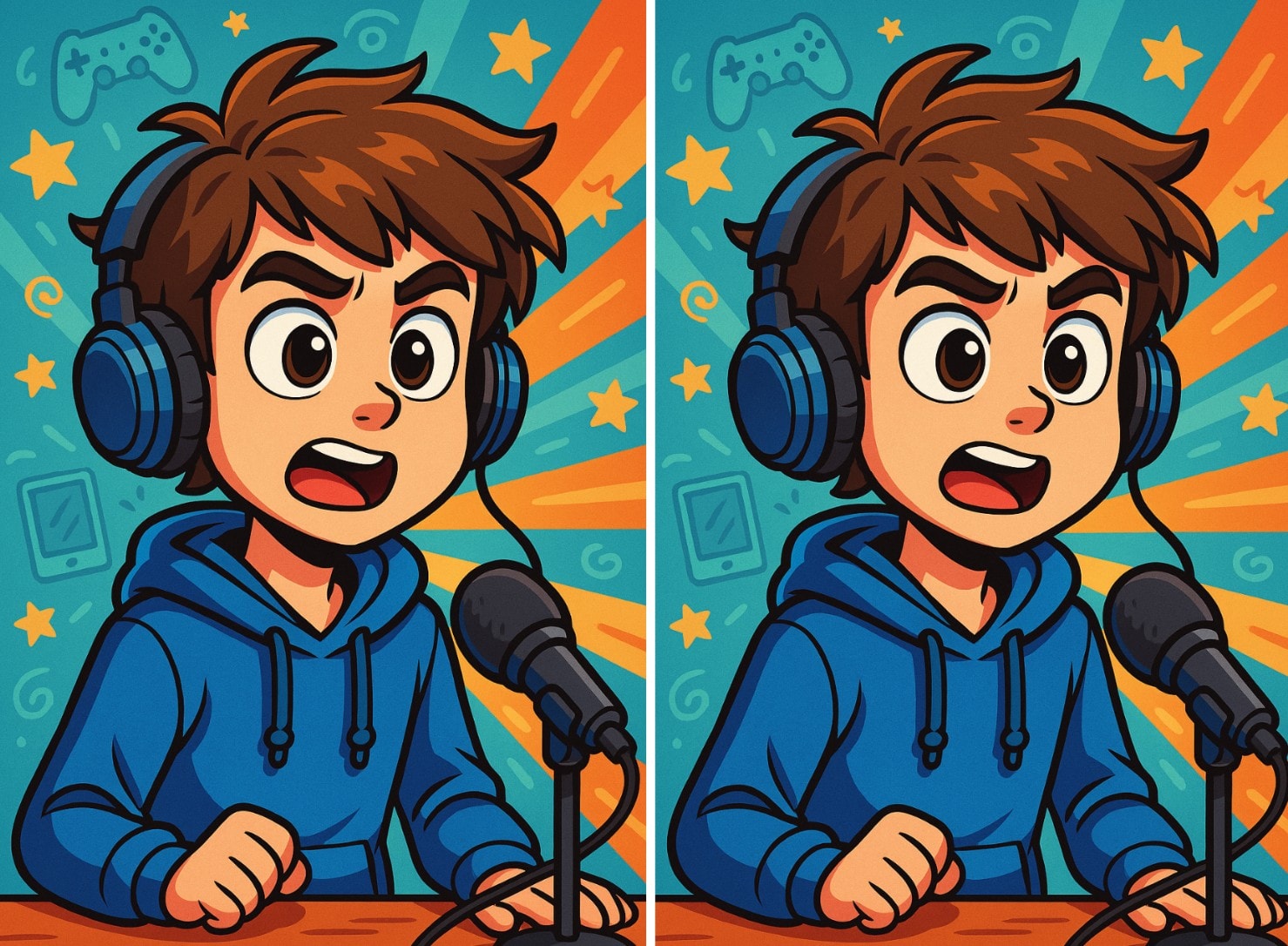
- 從零創建圖片的 ChatGPT 構想
創建卡通風格頭像:畫面中一位青少年男孩,亂蓬蓬棕色頭髮,穿藍色連帽衫與耳機。眼睛大而有表情,五官描邊明顯且比例誇張,背景為彩色向量風格,搭配星星與科技塗鴉,使用乾淨 2D 卡通渲染與鮮豔陰影。
- 使用現有圖片的 ChatGPT 編輯提示詞
將圖片轉換為卡通風格頭像,保留背景及原始人物特徵。
第三部分:實用 ChatGPT 照片編輯提示詞,提升你的影像質感
即使你不是專業攝影師,也能讓圖片呈現專業水準。透過精準提示詞,ChatGPT 可以建議你使用 Wondershare Filmora 等影像編輯軟體進行調整,從細微亮度修正到完整風格化改造皆可。舉例來說,假如你想在 Instagram 發布一張照片,但覺得畫面略顯單調。
- 簡單易用,AI 讓你的剪輯效率加倍
- 豐富的影片特效/音效、詳細教學,快速上手
- 適用於 Windows、Mac、iPhone、Android 和 iPad



你可以向 ChatGPT 詢問:
- 「如何編輯這張照片,使它更適合在 Instagram 發布?」
ChatGPT 範例回覆:
- 「提升飽和度至 30。套用溫暖濾鏡。在左側加入柔和光暈。輕微銳化主體,並模糊背景以強化景深效果。」
提示詞類型
在進行圖片編輯時,可依需求選用兩大類提示詞。
1. 基礎照片編輯
適合快速整理或日常內容,常見操作包括:
- 「如何在不影響畫質的情況下提亮暗部?」
- 「建議的編修方式,讓這張圖片呈現自然清爽感。」
- 「有哪些調整可以讓照片更清晰、更聚焦?」
2. 進階照片編輯
適合美學提升、風格化貼文或專業級內容,可嘗試:
- 「如何讓這張照片呈現夢幻復古氛圍?」
- 「讓照片呈現時尚雜誌封面感覺。」
- 「幫我為這張圖片進行電影級色彩分級。」
範例:依據 ChatGPT 提示詞在 Filmora 中精修圖片
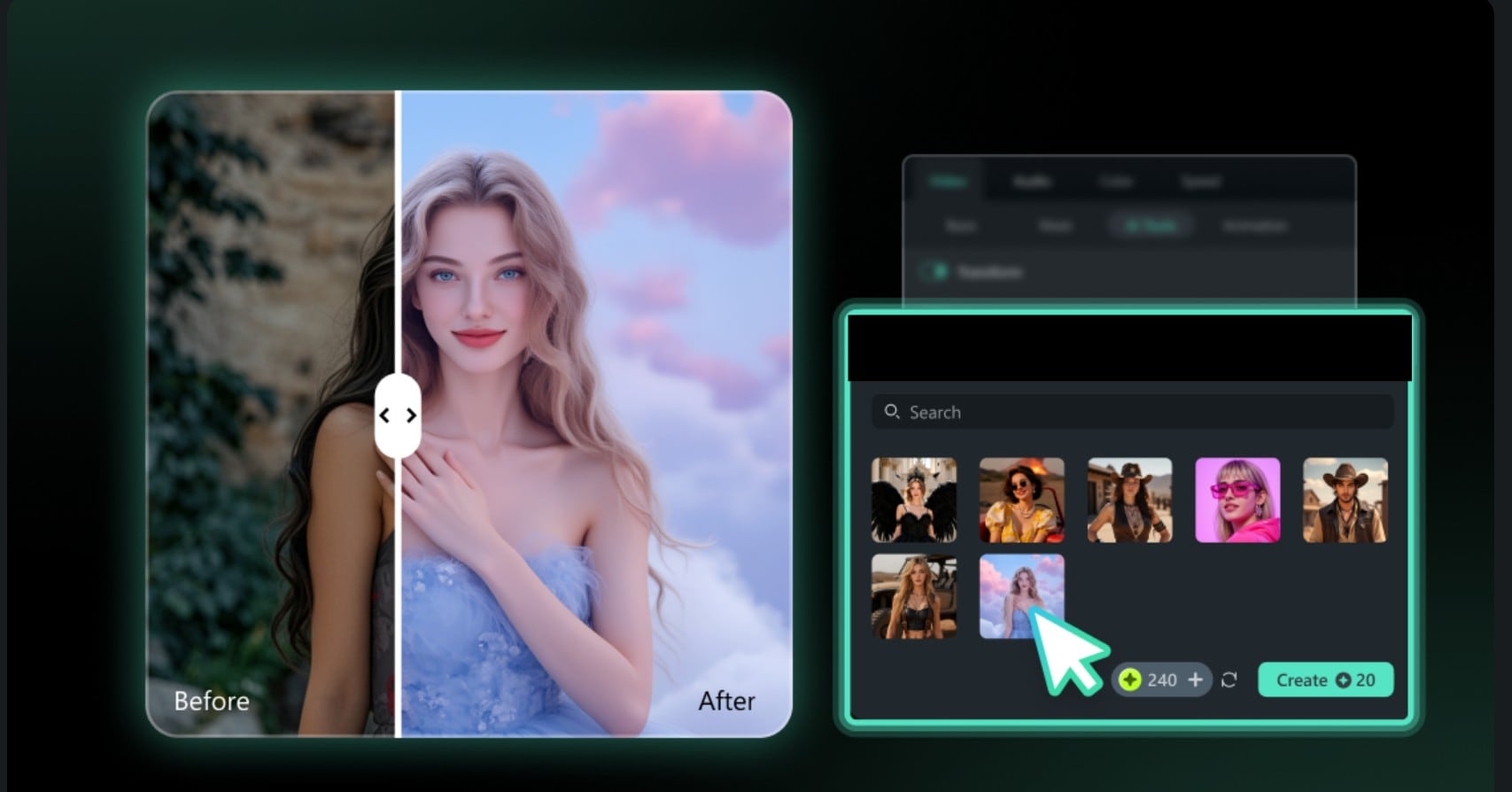
首先,向 ChatGPT 詢問編輯建議,然後打開 Filmora,點選「新專案」後匯入圖片,接著依照提示詞逐步使用內建特效與濾鏡完成編修。
- 原始提示詞:將自拍照片呈現溫暖感,搭配柔和色調濾鏡、輕微模糊與太陽光暈效果。
- ChatGPT 建議:
- 調整顏色:亮度 +17、對比 -11、色溫微調
- 套用溫暖底片 LUT:強度 +50
- 增加模糊效果:使用暈影 +50
- 加入光線漏光:合成模式設為濾色,調整不透明度
步驟一:匯入圖片,並在時間軸中連點該圖片;開啟右側「顏色」面板。
- 在右側面板向下滑動,調整亮度與對比等顏色設定。
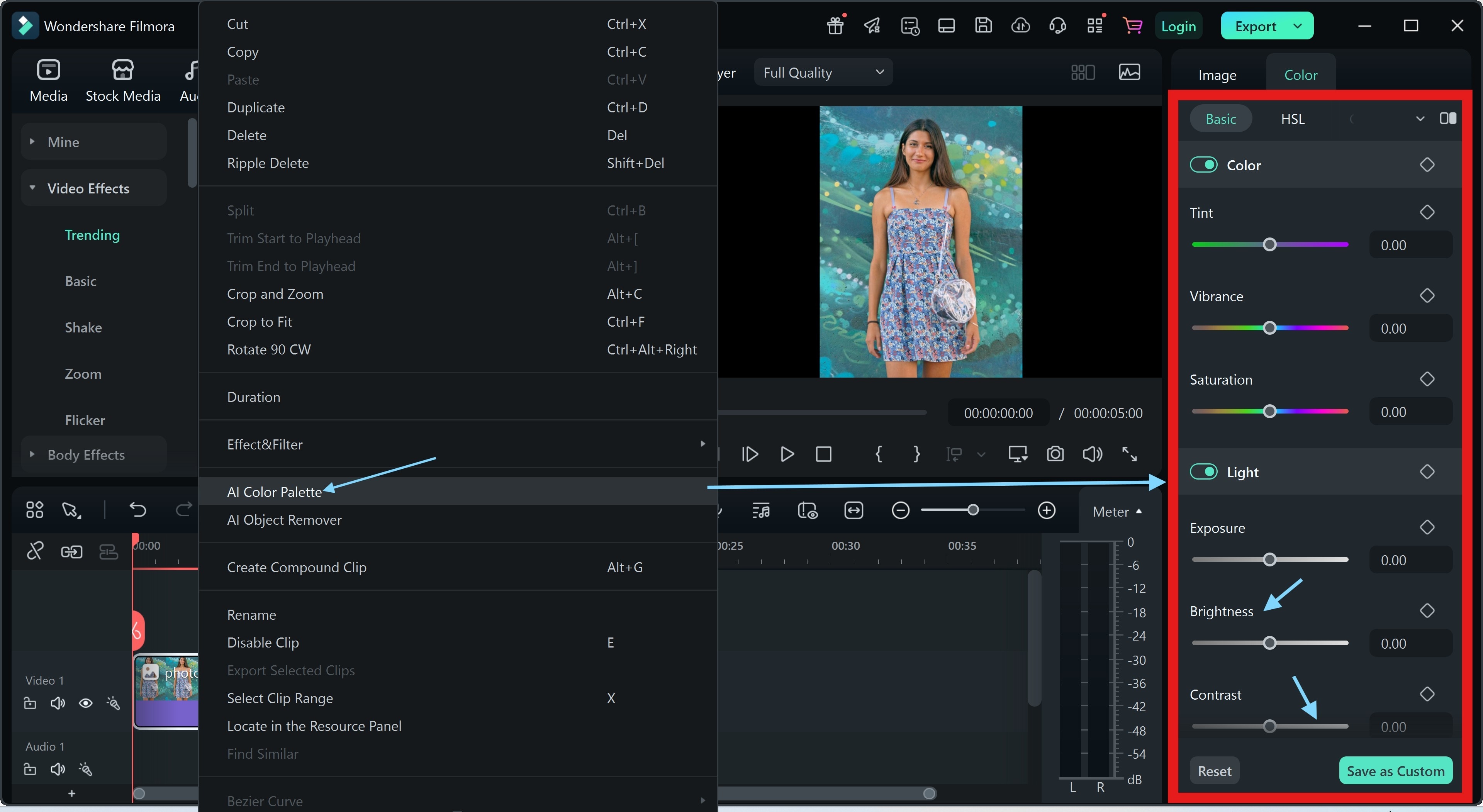


步驟二:於「LUT」選擇合適的預設 ,並調整暈影效果。
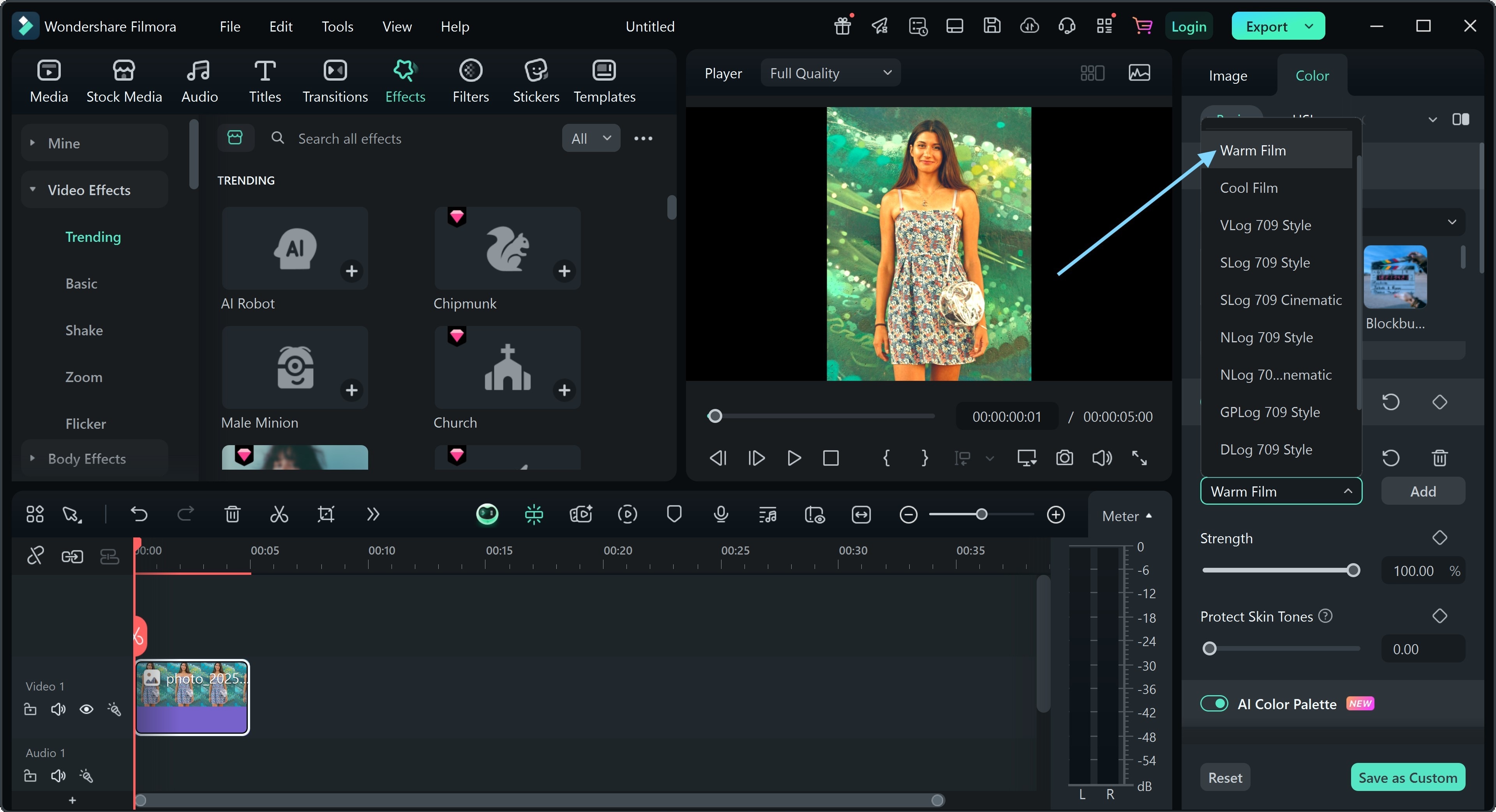
步驟三:前往「基礎 > 影像合成」,將「混合模式」設為「濾色」。
- 完成編修後,匯出圖片,建議選擇 JPG 或 PNG 格式保存。
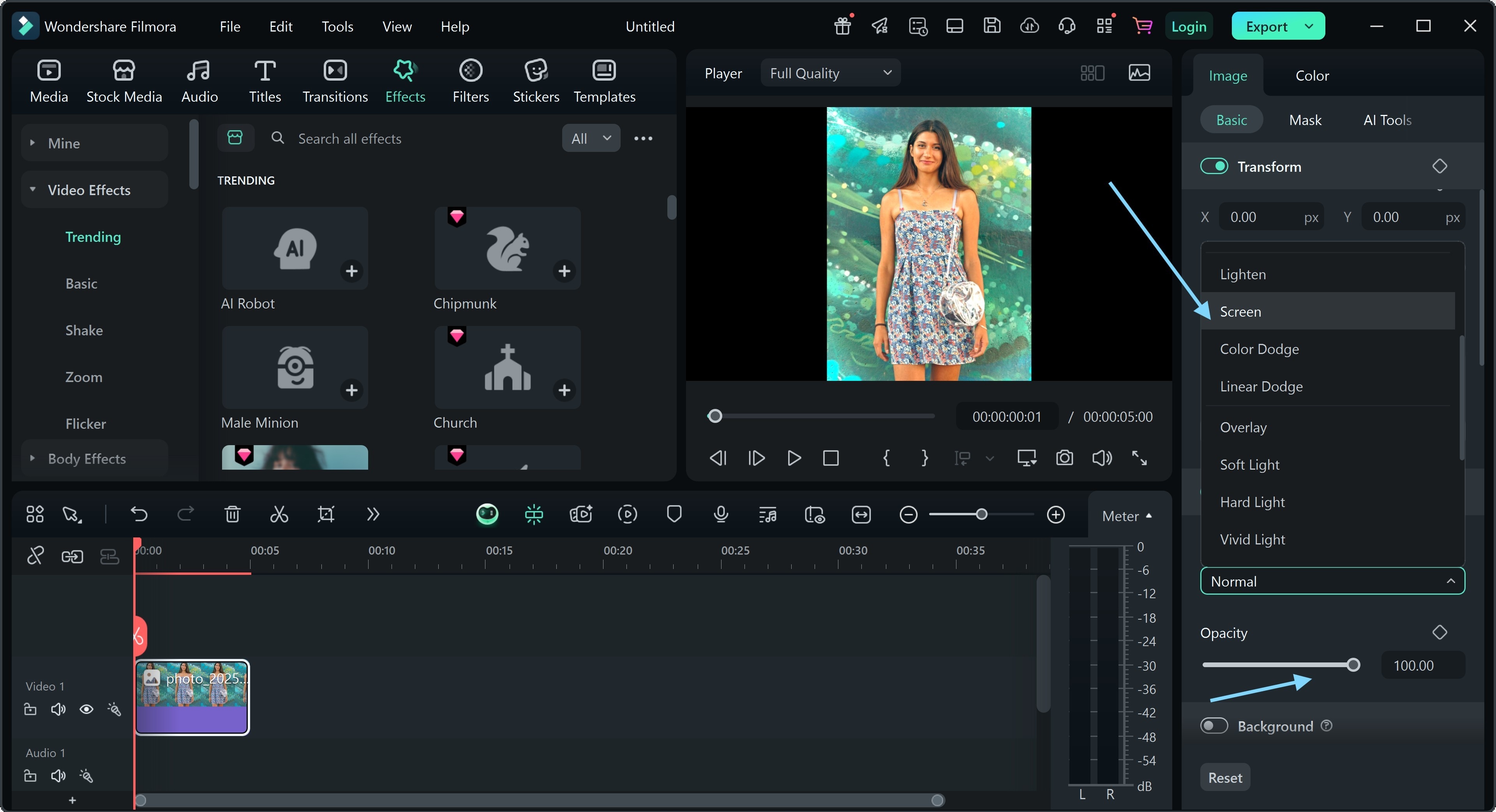
前後效果對比預覽
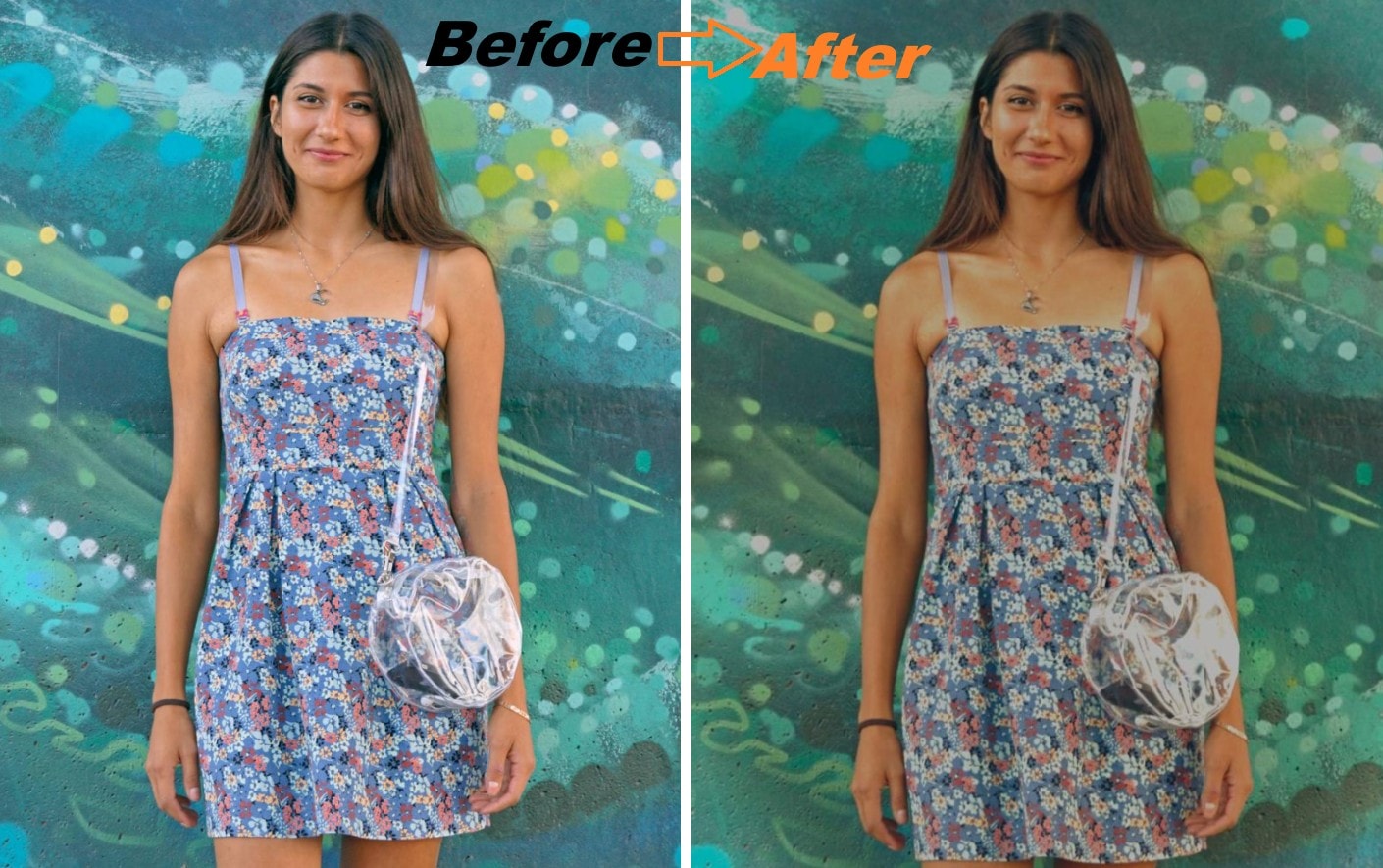
第四部分:使用 Filmora 文字生成影像工具創建圖片
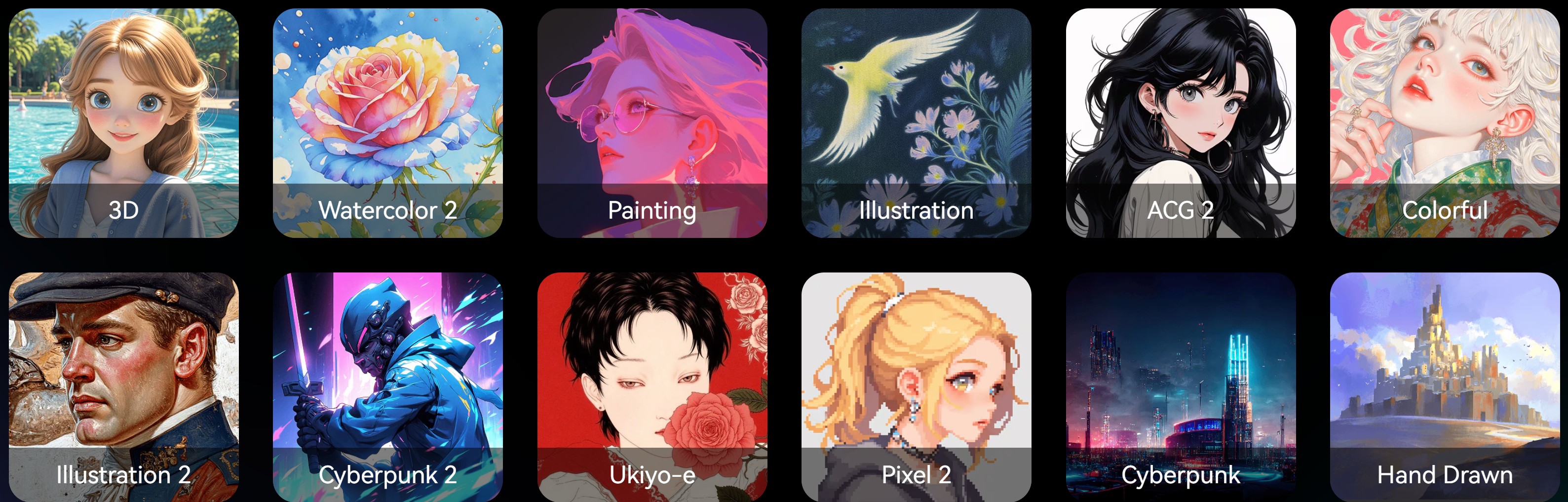
Filmora 內建的 AI 繪圖工具,可直接在影片編輯器中創建圖片。操作方式類似 ChatGPT 照片編輯提示詞,只需輸入簡短的文字描述,系統即可自動生成對應影像。
主要功能
- 多種風格與情緒設定選擇
- 快速生成,無縫整合至影片專案
- 桌面與行動裝置皆可順暢使用
- 可與影片圖層、特效及轉場同步整合
- 支援不同解析度與長寬比設定
提示:為取得最佳效果,建議提供詳細且具體的 ChatGPT 影像構想。例如,與其僅輸入「女孩站在夜晚的石板街上」,不如描述為「一位年輕女孩,粘土動畫風格,穿著綠色雨衣,手持雨傘,站在夜晚石板街上,周圍有發光燈籠」。描述越完整,AI 越能精準理解你的需求。
範例操作示意
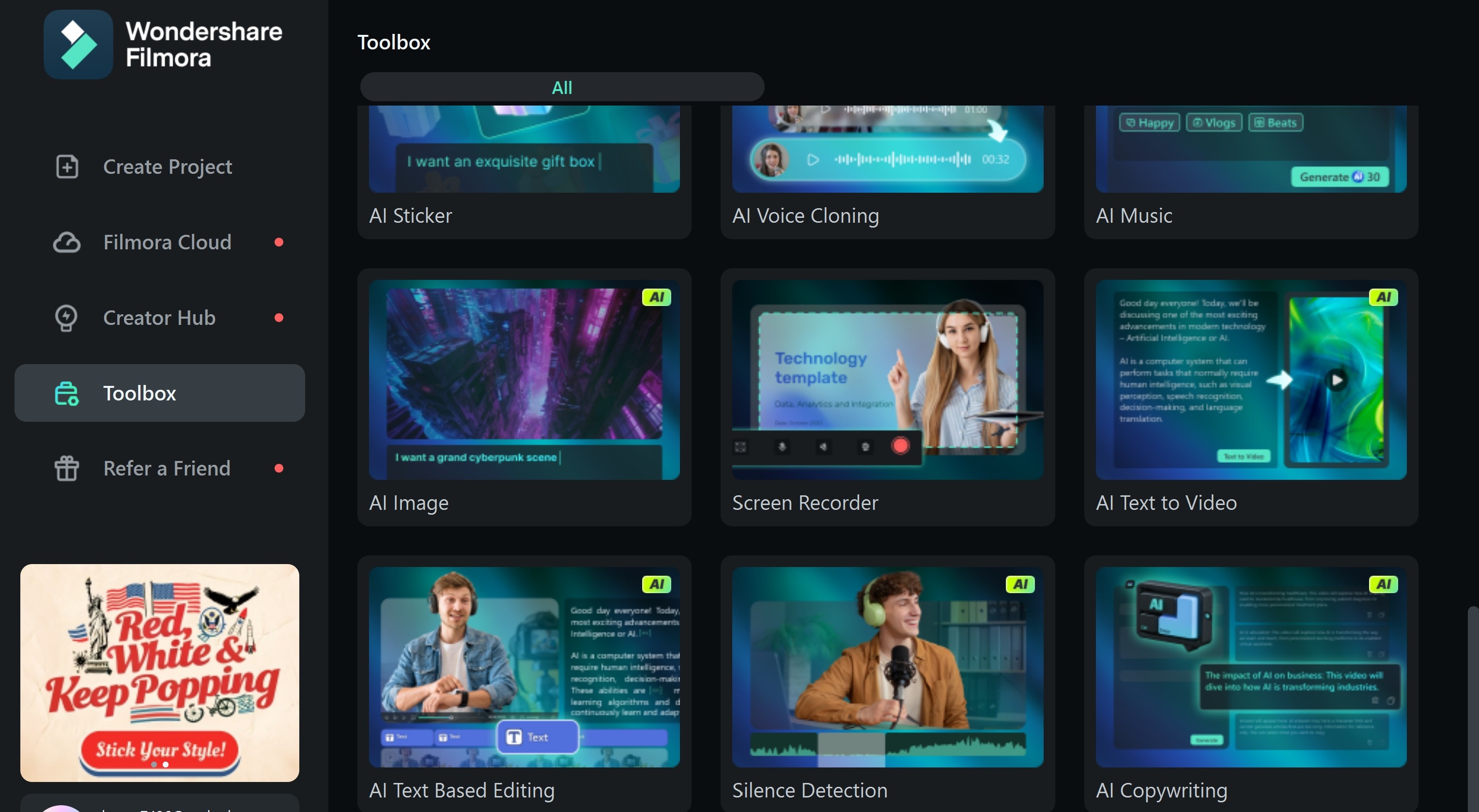
步驟一:啟動 Filmora。在左側點選「工具箱」按鈕,向下滑動找到 「AI 繪圖」工具,並點選開啟。
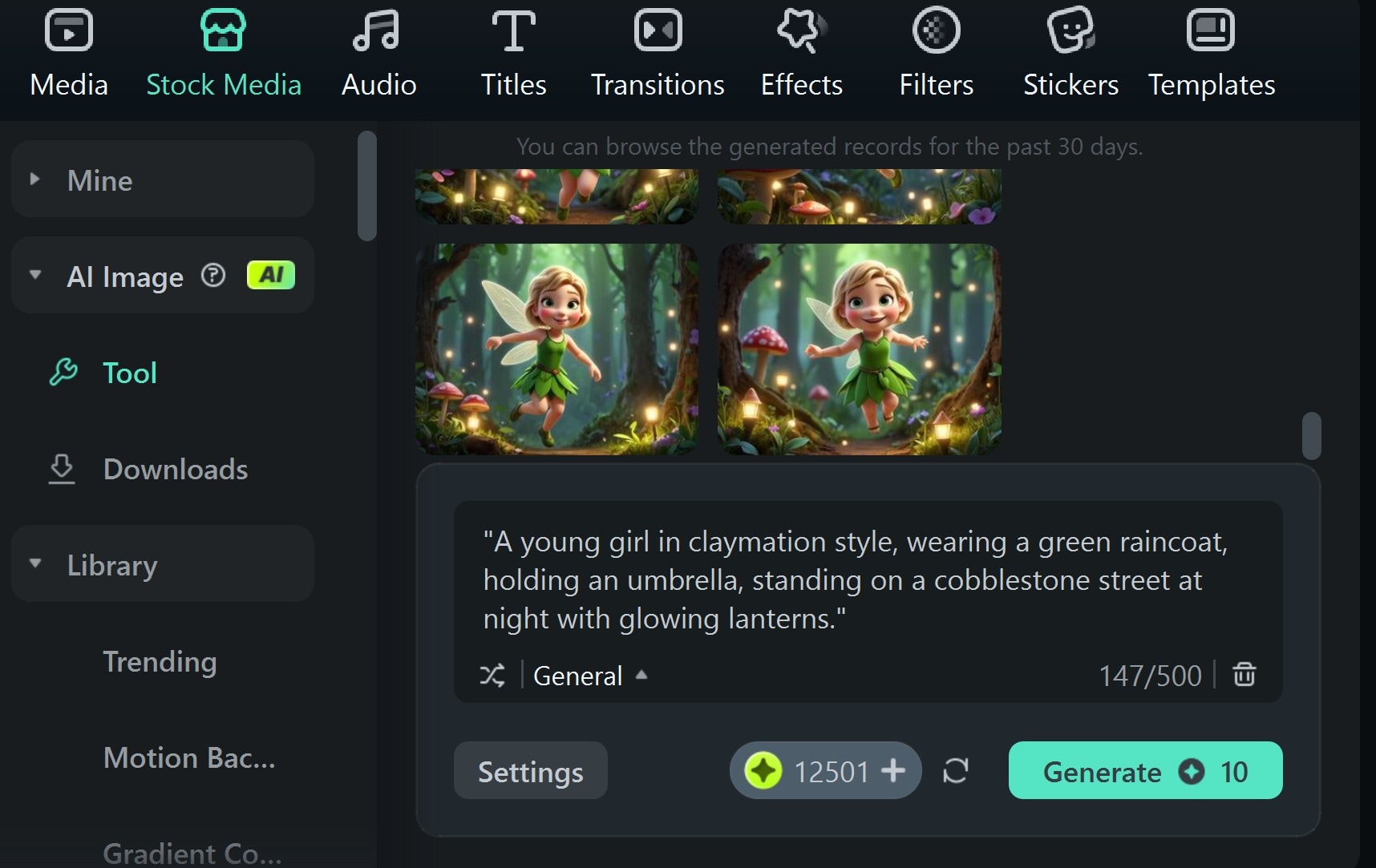
步驟二:輸入清楚且具描述性的 ChatGPT 照片編輯提示詞
- 點選設定以調整「寬寬比」
- 點選「通用」設定以更改背景樣貌
- 點選「產生」並等待 AI 完成處理
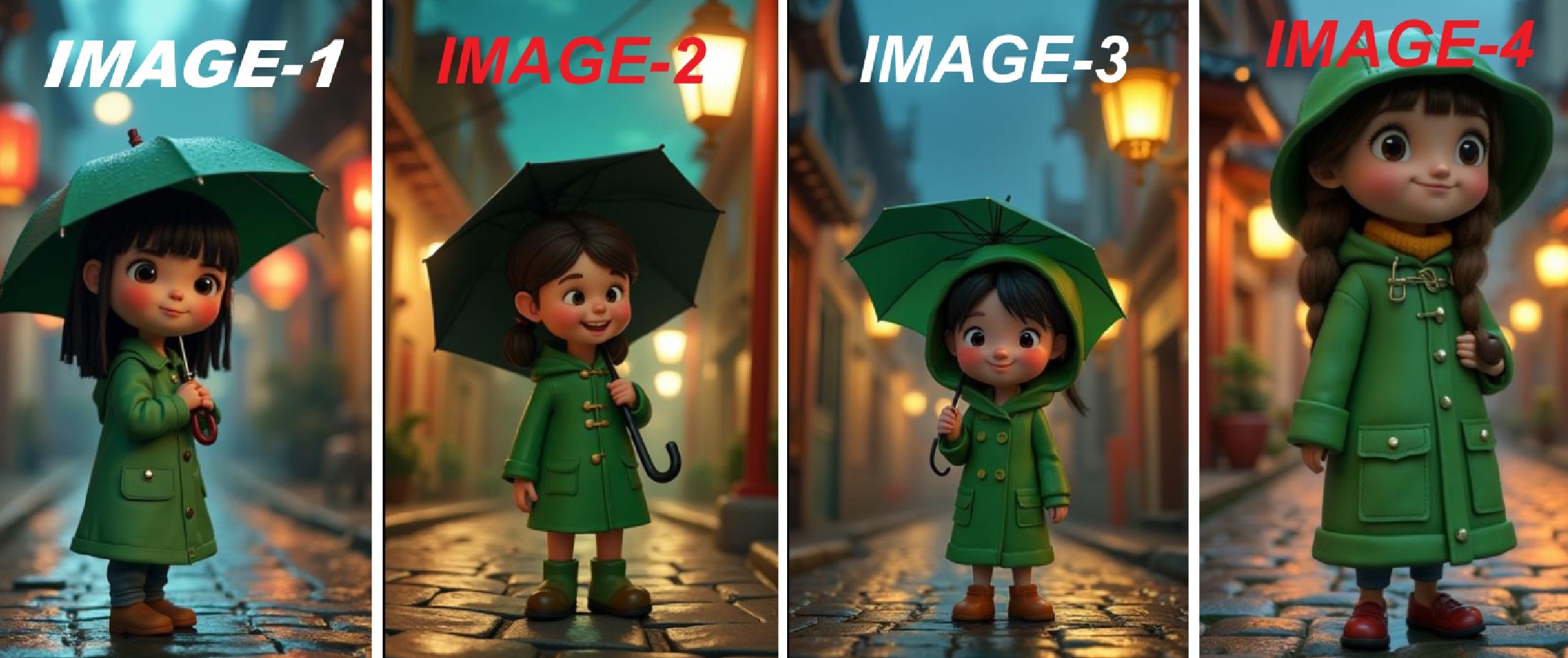
步驟三:Filmora 將生成最多四個圖片變體;選擇最符合構想的一張,並可進一步添加特效或微調細節。
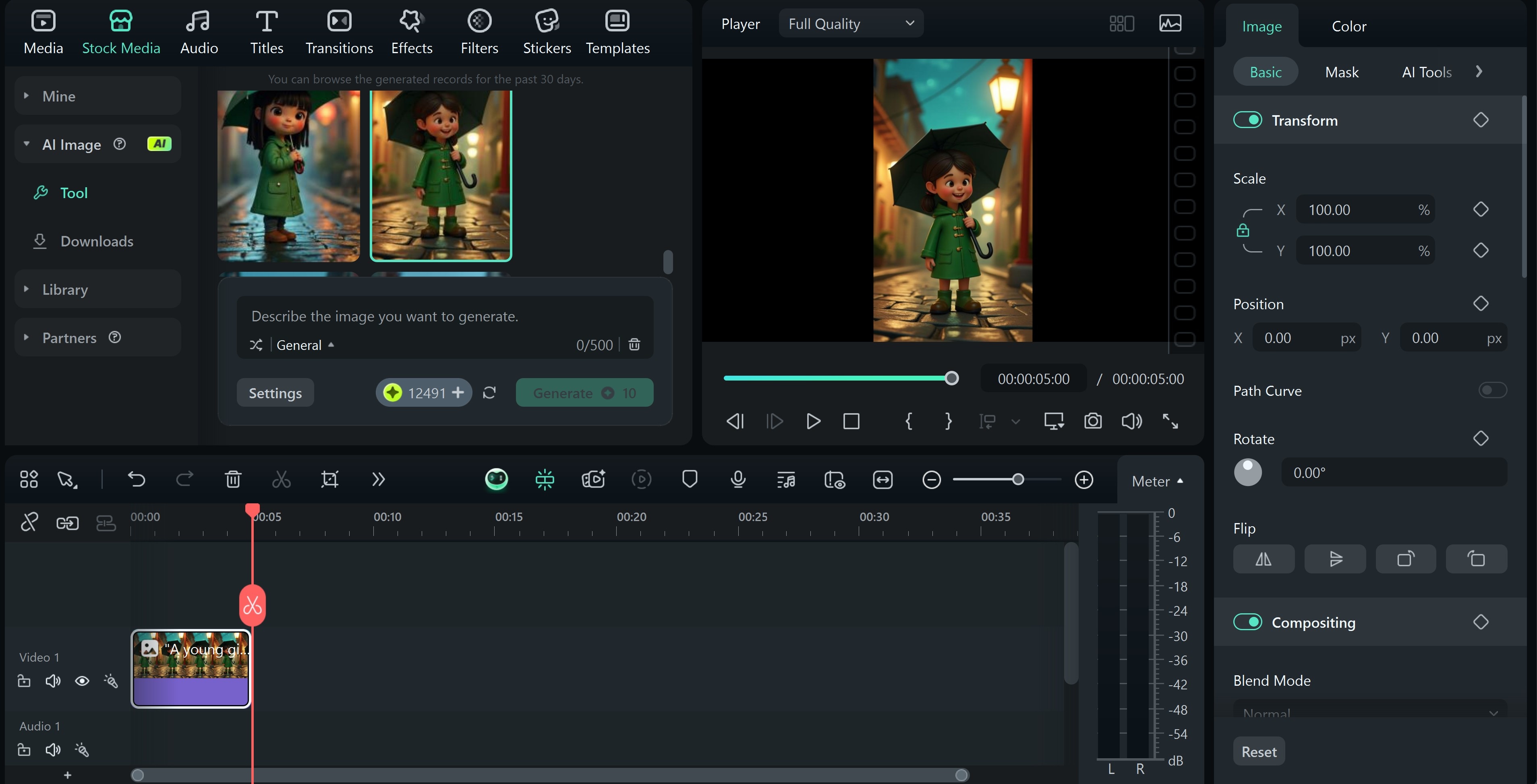
步驟四:完成編輯後,將圖片匯出為 PNG 或 JPG 格式,方便後續使用於影片或其他專案。
利用 Filmora 將圖片轉換為影片
如上方範例所示,工具會依據圖片內容、光影與背景進行分析,就像使用 ChatGPT 照片編輯提示詞一樣。透過 Filmora 圖像轉影片工具,這些靜態圖片能被轉換成生動動畫,效果令人驚豔。藉由先進的 Veo 3.1 與 Sora 2 框架,Filmora 桌面 AI 動畫引擎會逐格創作,提供擬真的光影、流暢的動作及細膩的人物表情——角色能眨眼、走路、跳舞、說話,甚至對應聲音自動口型同步,呈現如電影般連貫的效果。只需幾步,你的 ChatGPT 靈感創作即可從靜態圖片化身為完整動畫故事。
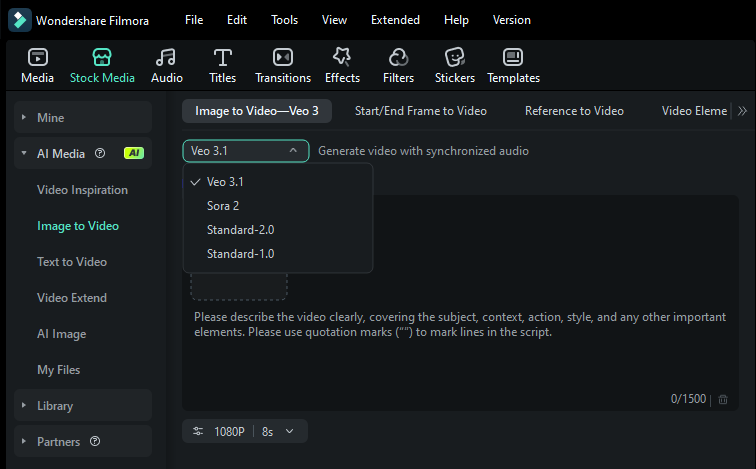
以下示範如何讓圖片執行自訂動畫動作。
步驟一:在工具箱中選擇影像轉影片工具,匯入想要動畫化的圖片。
- 設定圖片模式。
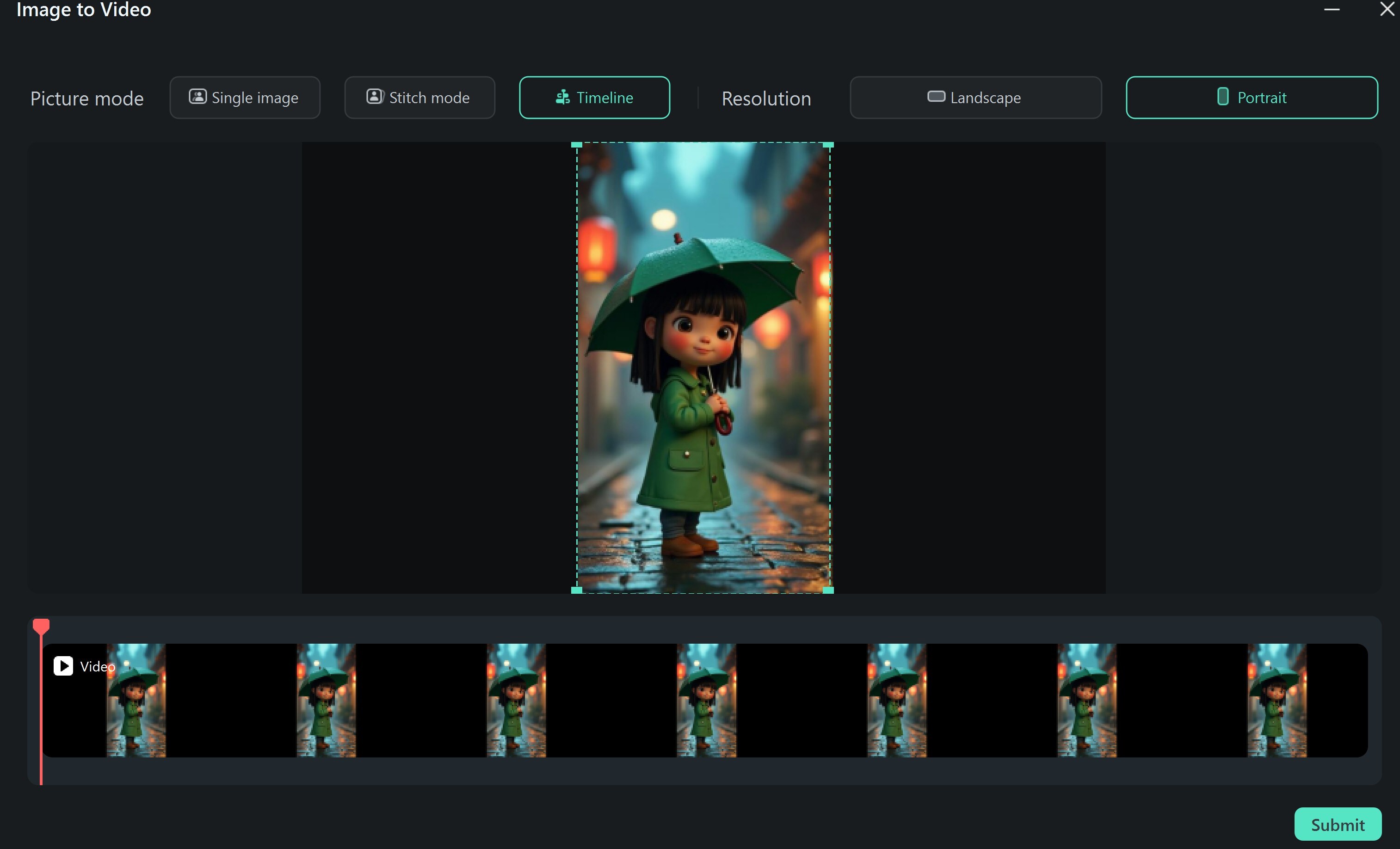
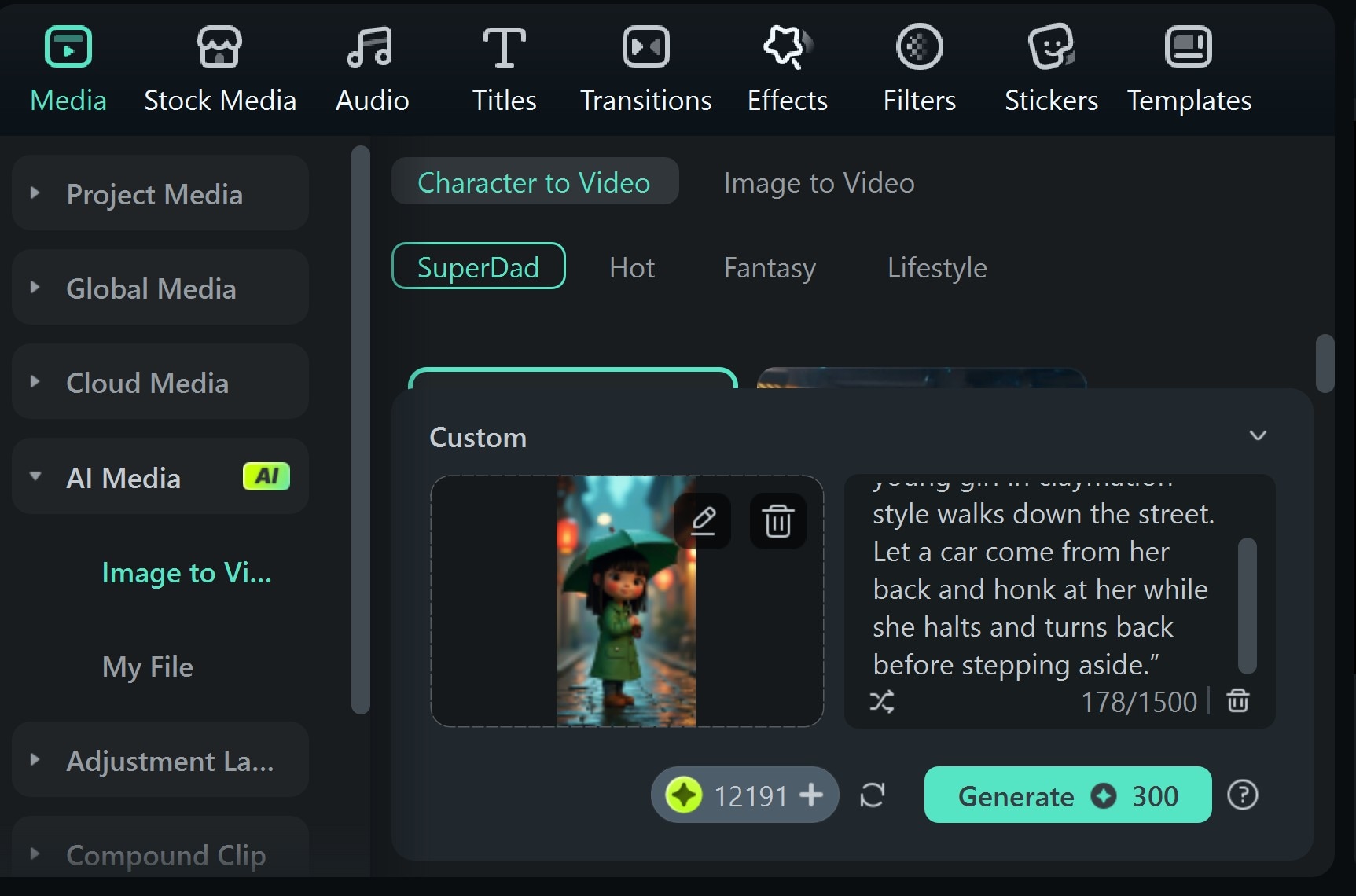
步驟二:選擇範本或輸入自訂提示詞
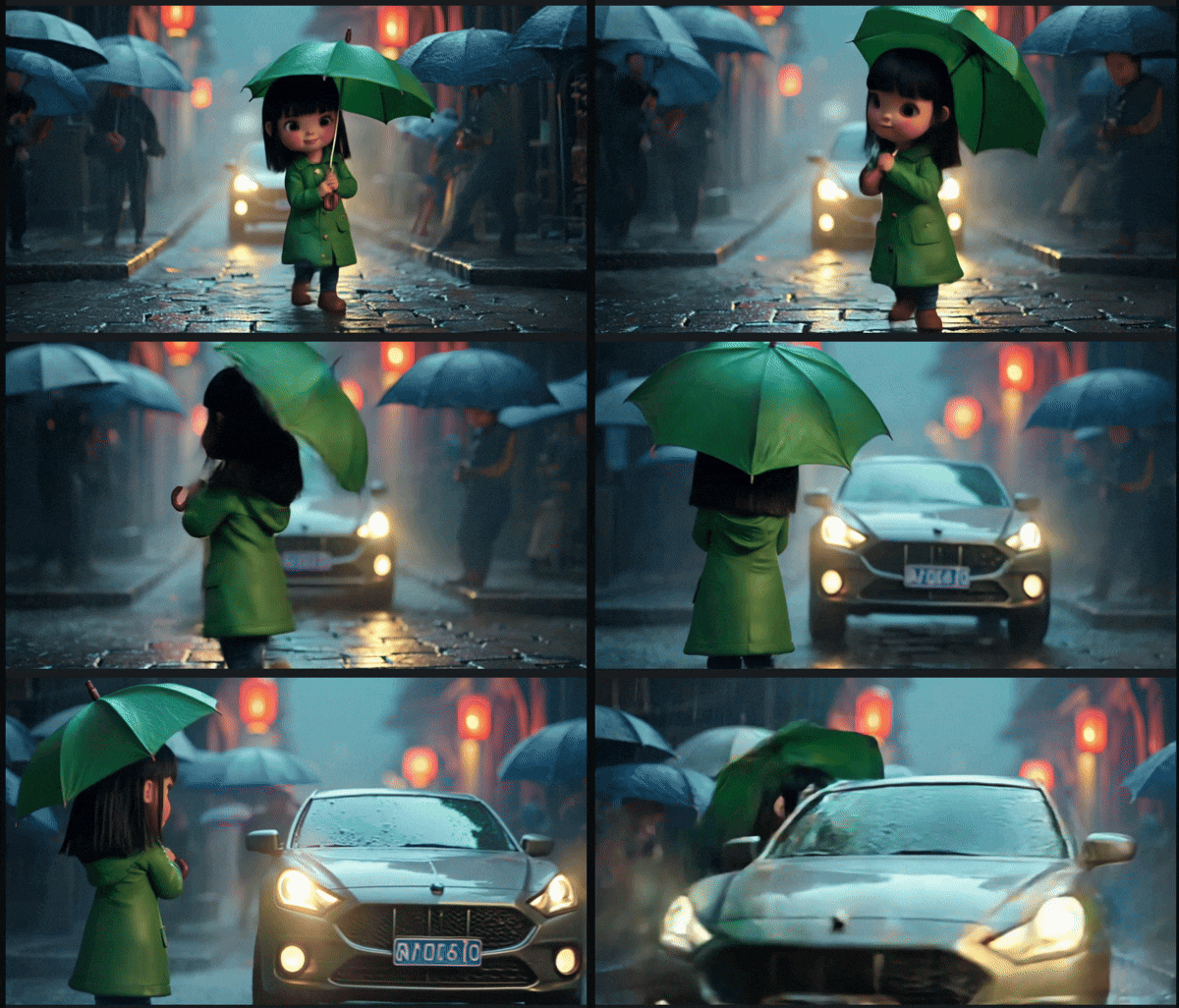
- 範例自訂提示詞:「讓年輕女孩以粘土動畫風格走在街上,天空下雨。一輛車從她背後駛來並按喇叭,她停下回頭,然後讓開道路。」
- 若影片需要剪輯,可進一步調整;同時可加入音效、字幕、貼圖或表情符號,增強影片效果。
- 完成後匯出影片。
動畫化圖片預覽
結語
看到這裡,你已不只是內容創作者,而是具備創意超能力的導演。你已經掌握如何將 ChatGPT 的影像構想轉化為藝術,也了解 Filmora 如何讓靜態圖片動起來、閃耀並說話,而不需複雜工具或昂貴軟體。現在,打開你的編輯器,開始創作真正吸引觀眾、令人目不轉睛的影片內容吧!

