自從 2025 年 5 月正式發布以來,Veo 3 持續成為市場焦點,熱度不減。如果你已經親自體驗過 Google Veo 3,想必對它能快速生成炫目的 AI 影片效果印象深刻。然而,許多人仍覺得作品似乎缺少些什麼,未達到最佳呈現。
如果你也有這樣的感受,那你來對地方了!透過搭配合適的工具與簡單步驟,你可以將 Veo 3 AI 影片 進一步精緻化,打造出更完整、吸睛的內容。無論是 Gemini Veo 3 生成的片段,都能輕鬆轉換成令人停下滑動目光的優質作品。

第一部分:什麼是 Google Veo 3?它如何革新影像創作?
如果你還沒掌握這股趨勢,Veo 3 AI 是 Google 最新推出的 AI 影片生成工具,隸屬於 Gemini 系列。它能將簡單的文字指令轉化為高品質、具震撼力的影片內容。
Google Veo 3 AI 影片生成器的核心優勢在於極具真實感的呈現:支援清晰的 1080p 高畫質,動作流暢自然,嘴型精準同步,甚至還能模擬電影級的鏡頭運鏡手法。
正因如此,全球創作者紛紛投入嘗試,Veo 3 已在各大社群平台掀起熱潮,創意作品層出不窮。以下為目前最受矚目的三大創作趨勢:
短片電影風格: Veo 3 擅長快速打造富有電影感的短篇故事,許多創作者用它製作微電影般的戲劇場景,幾秒鐘即可呈現完整情節。
第一人稱視角敘事: 利用 Veo 3,創作者以第一人稱視角引導觀眾進入故事,如回到戰場、穿梭古代時空,或回憶特定人生片段,帶來身歷其境的體驗。
虛構世界: 部分作品深入探討存在與現實的哲學議題,角色在影片中討論模擬世界的感受,或質疑真實本質,將科幻與哲學完美結合於 AI 影片創作中。
第二部分:如何讓 Veo 3 影片看起來更專業、更有力
| 提示詞 | Veo 3 生成的影片 |
| 第一鏡:身穿風衣的偵探站在霓虹燈下,鏡頭以吊臂緩緩下移,捕捉他蹲下的動作。 第二鏡:越肩特寫,聚焦偵探伸手拿起暴風排水孔旁的銀色金屬盒。 第三鏡:快速拉近極特寫,呈現他瞳孔劇烈收縮的瞬間。 |
|
| 鏡頭環繞主角拍攝 — 一隻巨龍振翅飛翔,載著年輕女孩在空中翱翔,請保持高畫質呈現。 |
|
| 自信的模特兒穿著米色系服裝,站在現代混凝土中庭,正午強光灑落。鏡頭由低角度往上推,呈現整體造型。銳利陰影切割空間,強調身形輪廓。模特兒輕轉頭望向光源,睫毛在顴骨投下柔和陰影,畫面充滿氣場與張力。 |
|
| 鏡頭追隨動作場景。一隻巨龍怒吼振翅,猛撲前方,一名驚恐男子步步後退。狂風呼嘯、雷電交加,塵土激烈飛揚,遠方火山爆發橘紅光芒映照整片天空,氣氛緊繃危急。 |
|
上述 Veo 3 AI 影片效果確實令人驚艷,但即便功能強大,作品仍可能缺乏某些關鍵細節。
原因在於,像多數 AI 影片生成工具一樣,Google Veo 3 著重於畫面生成,卻忽略了後製的精緻度。要讓影片真正出彩,後期剪輯不可或缺。以下為 Veo 3 尚未涵蓋的重要功能:
- 音樂與音效設計:雖然部分影片附帶基礎音訊,但多數缺乏背景音樂、環境音效及與情境完美匹配的聲效設計。
- 色彩調整與濾鏡:影像多為原始狀態,缺乏色彩分級與調色,容易導致畫面平淡或不同片段色調不協調。
- 文字、標題與字幕:無法添加文字說明、標題或字幕,這些元素對於故事說明與吸引觀眾極為重要。
- 影片節奏與時長掌控:缺乏對片段長度及節奏的完整控制,剪輯結果可能顯得倉促或不流暢。
因此,選擇一款強大的影片編輯軟體,為你的 AI 作品做最後的精修,至關重要。Wondershare Filmora 是理想之選,無論是剪輯、調色,或加入電影級特效,都操作直覺且高效。


以下說明 Filmora 如何協助你完善 Veo 3 影片,讓作品更具吸引力,準備迎接觀眾目光:
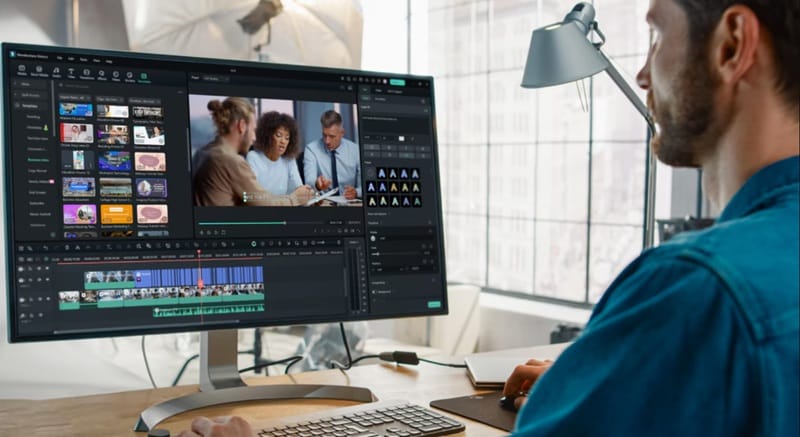
直接匯入影片,立刻展開剪輯
Filmora 操作簡便,只需將 Veo 3 影片拖入時間軸,立即開始編輯,無需繁複設定或等待。
運用現成範本,提升影片製作效率
不想從頭開始製作?Filmora 提供多款專業範本,協助你快速完成影片。只要將 Veo 3 片段匯入,簡單調整即可快速成片。
即刻為影片加入專業音效
Veo 3 影片本身無內建音效,Filmora 的 AI 音效生成器 能依據影片氛圍與動作,自動挑選最貼切的聲音,讓影片更加生動豐富。
智慧去背,修正不完美畫面
若 Veo 3 影片背景不理想,Filmora 的 AI 智慧去背 功能可協助你快速處理,輕鬆凸顯主體,無需綠幕即可完美分離背景。
智慧配樂,打造專屬影片氛圍
運用 Filmora 的 AI 智慧配樂功能,為影片自動匹配合適的音樂,依據場景與節奏量身打造,提升整體視聽體驗。
一鍵調色,賦予影片專屬風格
Filmora 的 AI 色譜(顏色匹配) 讓你輕鬆打造電影感、溫暖或創意風格色彩,只需一鍵即可賦予 Veo 3 影片獨特質感。
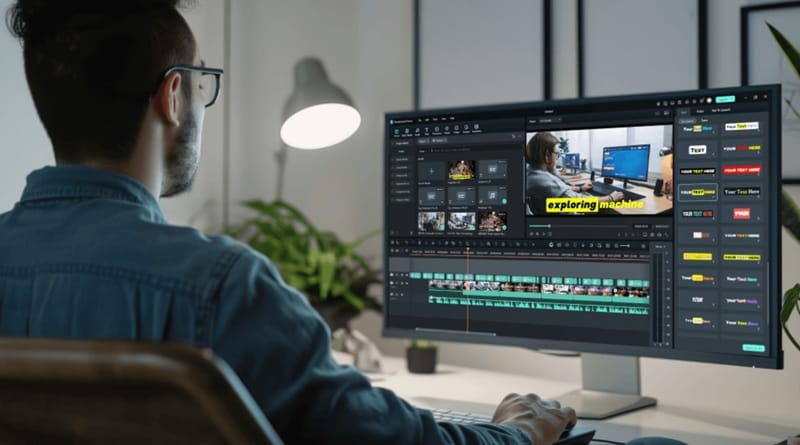
加入轉場與文字,強化專業度
為 Veo 3 影片增添流暢轉場,提升畫面連貫性;同時加入動態文字、標題與字幕,讓故事傳達更清晰有力。
第三部分:Veo 3 影片生成與進階精修完整指南
在掌握整體操作邏輯後,接下來正式進入實作流程。目前你可直接於 Filmora 內啟用 Veo 3.1 模型,從文字或圖片生成影片,到後續剪輯與風格強化,一套流程即可完成。透過 Veo 3 AI 模型快速生成動態畫面,再結合 Filmora 強大的後製功能細緻調整,不僅提升製作效率,也能兼顧畫面質感與專業度。
以下將依序說明完整操作步驟,帶你運用 Veo 3 模型打造專屬 AI 影片,並透過 Filmora 進行進階優化與完稿。
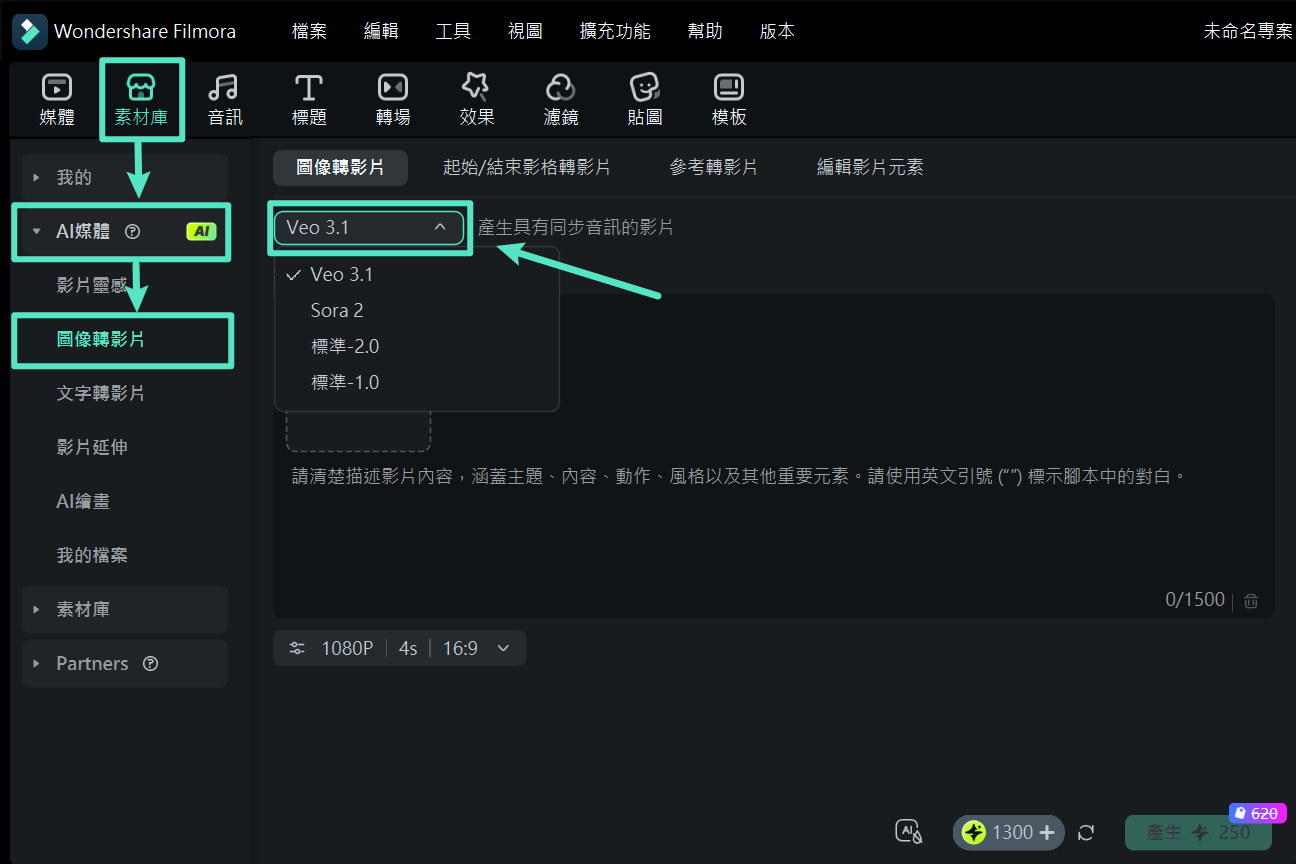
步驟一:開啟 Veo 3.1 AI 影片生成功能
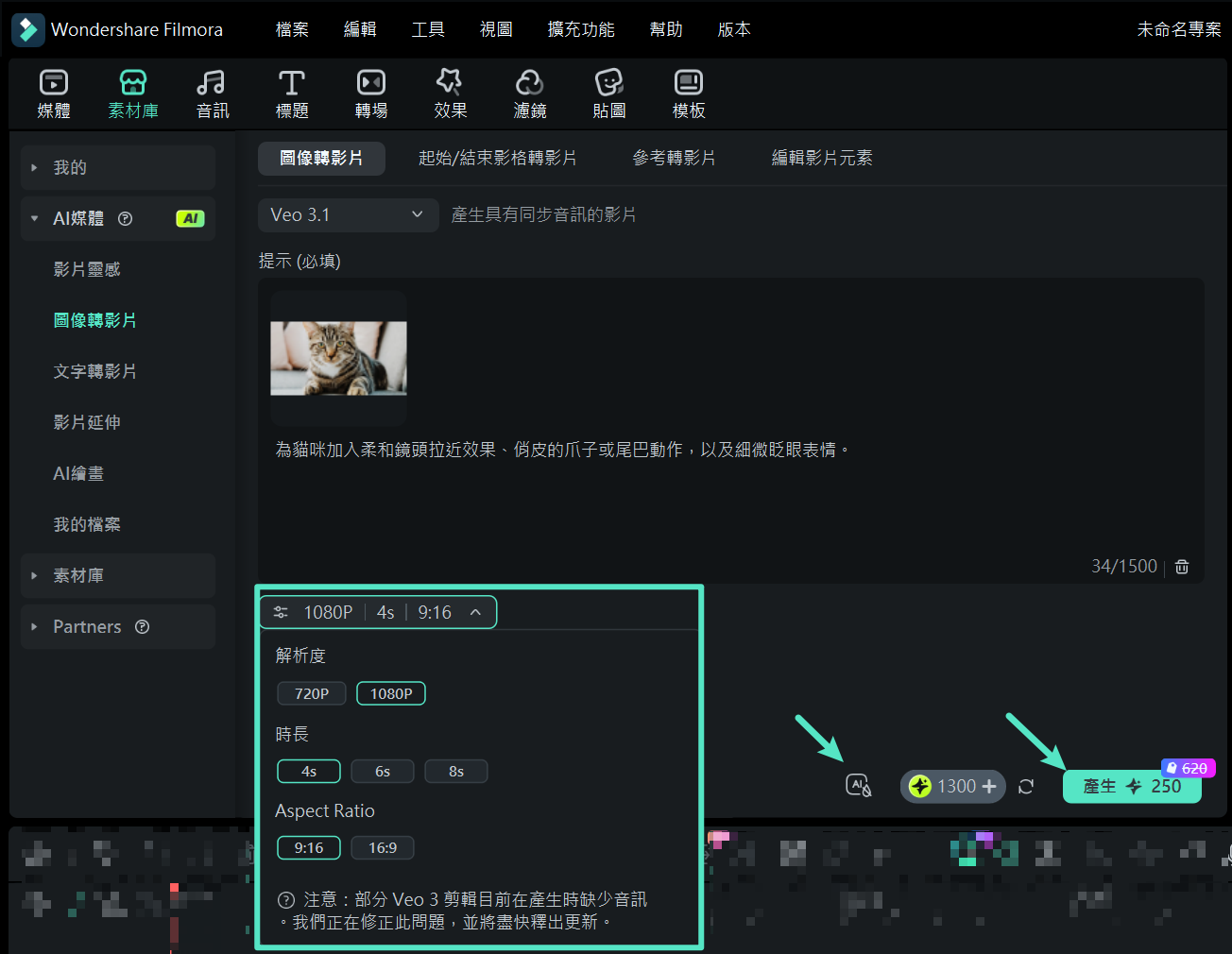
啟動 Filmora 並建立新專案後,前往「素材庫 > AI 媒體」。在此可選擇「圖像轉影片」或「文字轉影片」(皆支援 Veo 3.1 模型)。本篇以「圖像轉影片」為示範流程,若使用文字轉影片,整體步驟亦大致相同。
步驟二:撰寫提示詞並啟動生成
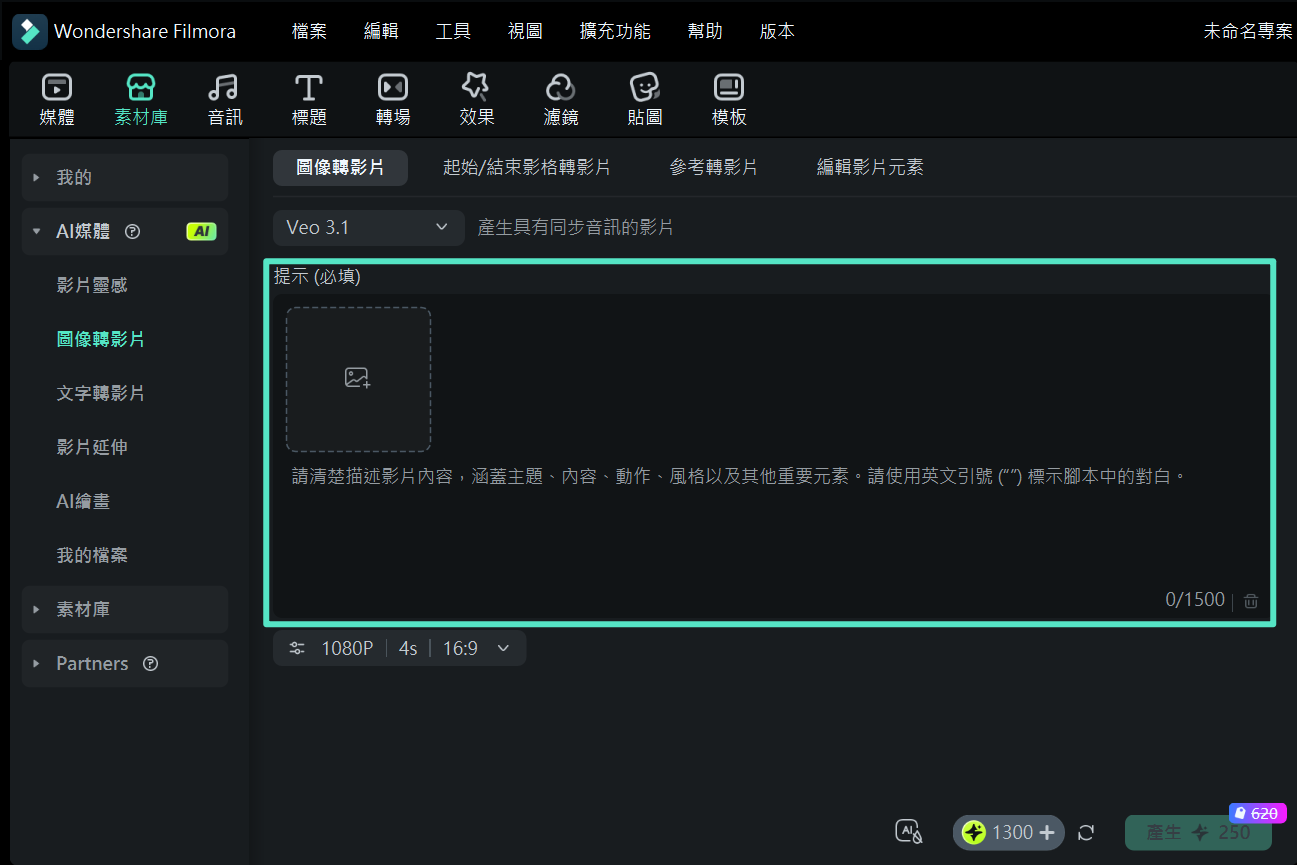
選擇「Veo 3.1」作為生成模型後,點選「+」上傳電腦中的圖片素材。建議確認畫面主體清楚、構圖完整,再提交生成需求。接著於提示詞欄位輸入想呈現的動態效果、鏡頭運動或氛圍設定,描述越具體,生成結果越精準。
步驟三:設定影片參數並完成生成
依需求設定影片解析度、影片長度與寬高比選項,確認相關使用條款後點選「產生」。系統將依據提示詞與圖片內容進行運算生成。
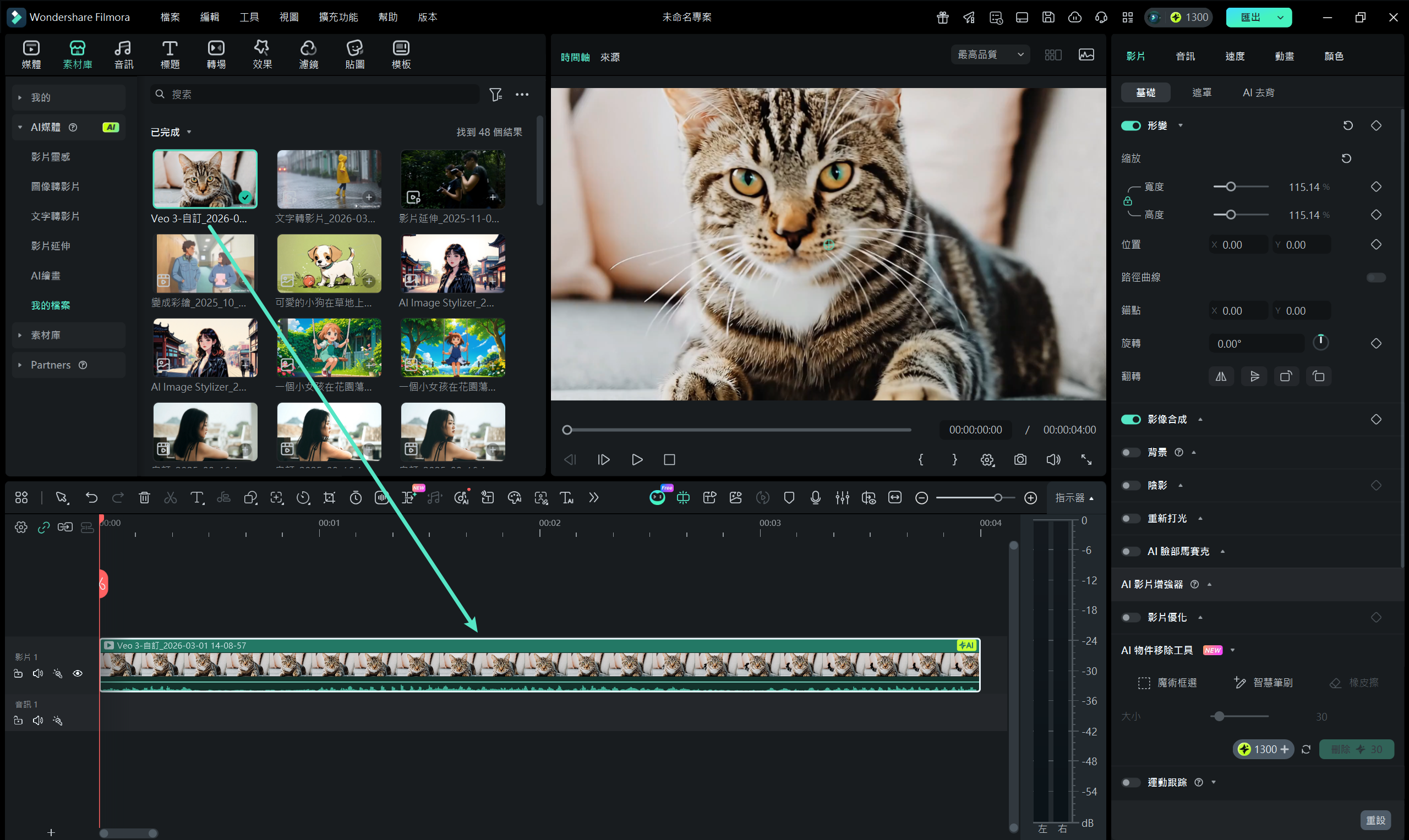
生成完成後,可將影片素材拖曳至時間軸,立即展開後續剪輯與精修。
步驟四:加入文字元素強化敘事
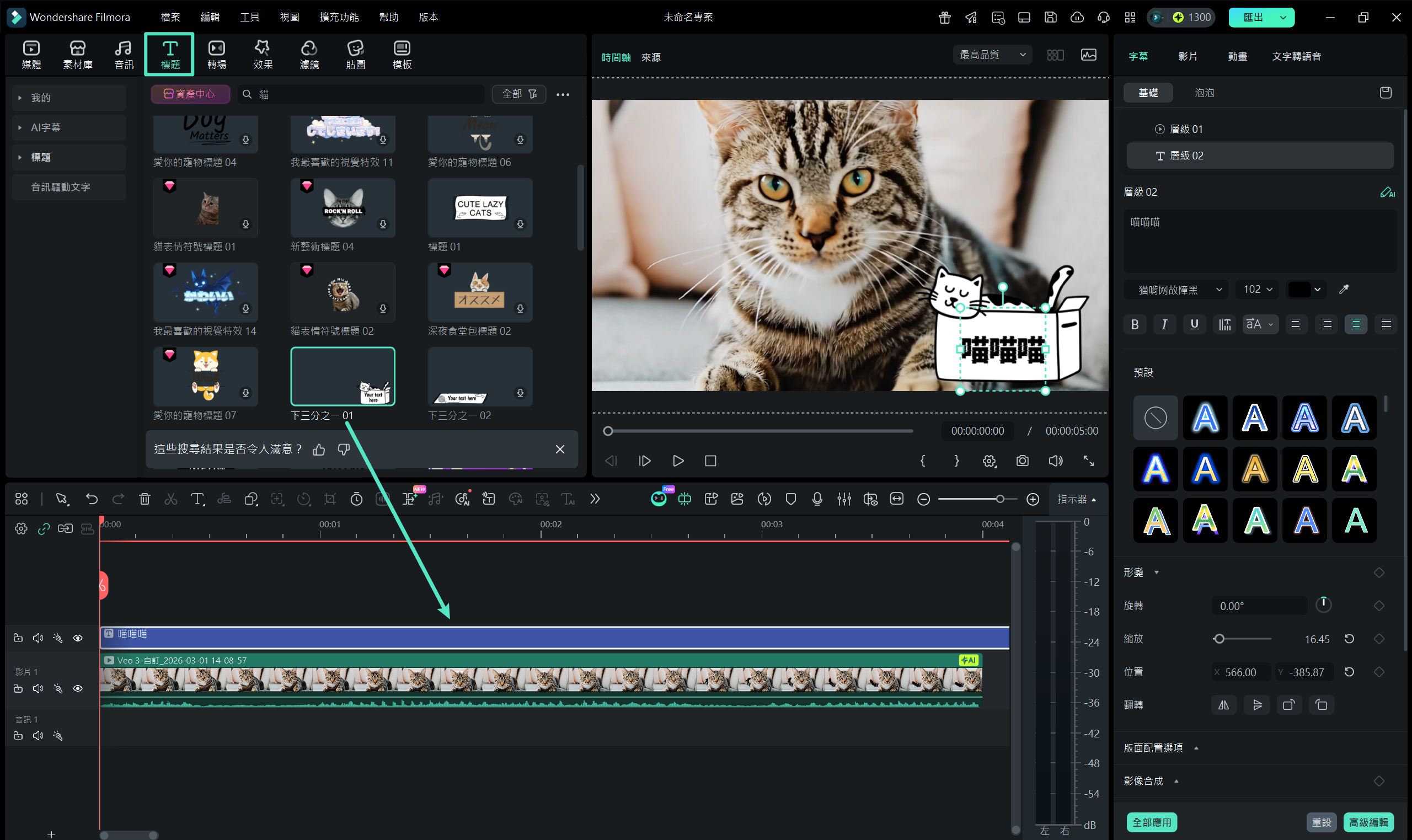
為提升 Veo 3 AI 影片的整體質感與資訊傳達效率,建議先加入標題或字幕。切換至「標題」分頁,搜尋合適樣式後拖曳至時間軸,並於左側屬性面板調整字型、顏色與動畫效果,打造符合品牌或個人風格的畫面呈現。
步驟五:加入音效提升沉浸感
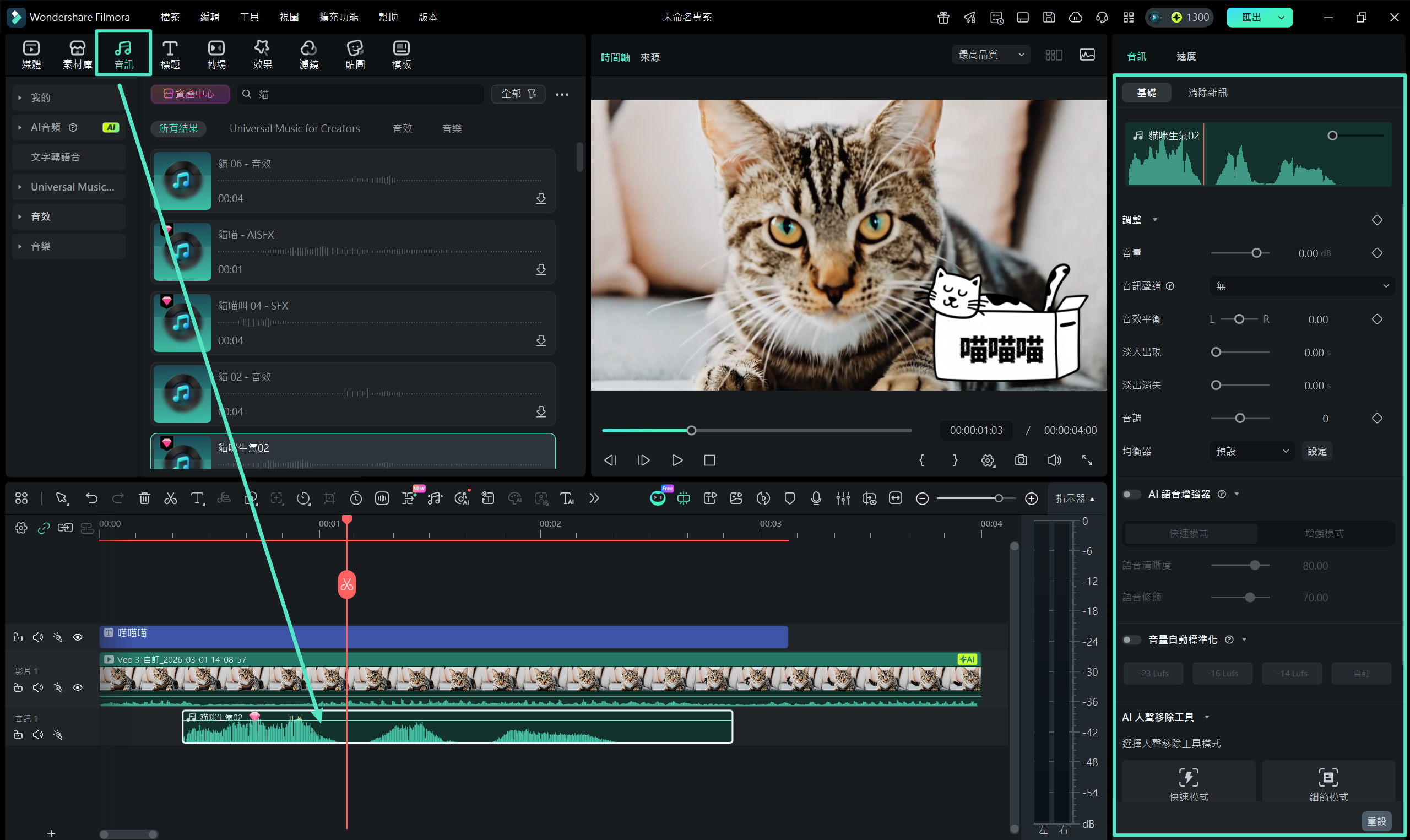
聲音設計是強化臨場感的重要關鍵。前往「音訊」頁籤中的「音效」,利用搜尋功能找到適合的背景音或環境聲效,拖曳至時間軸後,可透過屬性面板調整音量、淡入與淡出效果,使整體聲音更自然流暢。
步驟七:影片調色與風格強化
透過色彩分級可進一步提升畫面層次與電影感。選取時間軸上的影片片段,在左側面板點選「顏色」,開啟「AI 色譜」功能,依參考圖片或風格方向調整色彩強度與整體色調。
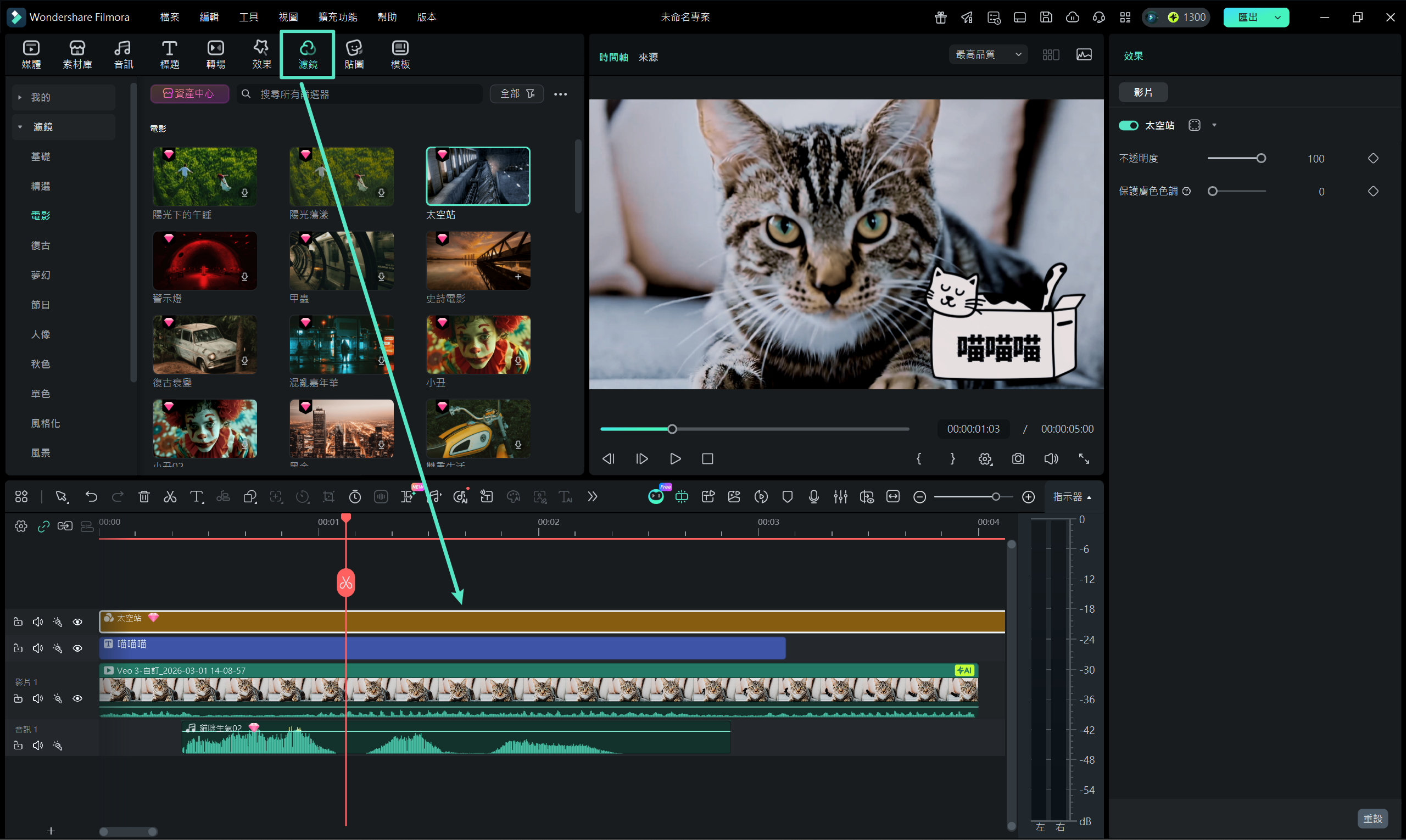
若想快速套用風格,也可切換至「濾鏡」頁籤中的「電影」分類,選擇喜愛的濾鏡拖曳至時間軸,再依需求微調濾鏡強度,讓畫面更具一致性與專業感。
步驟八:匯出並完成作品
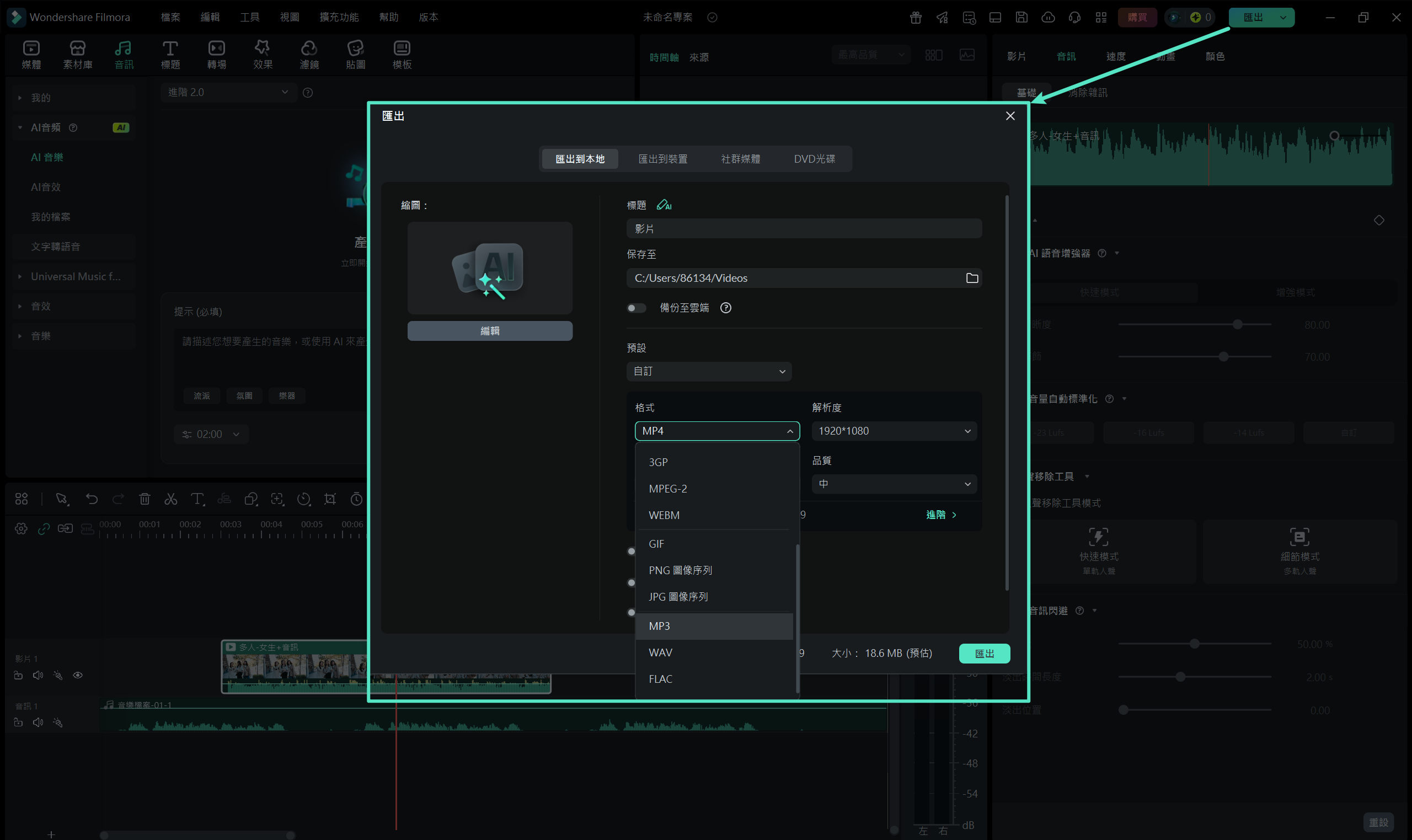
所有剪輯與優化完成後,點選右上方「匯出」按鈕。你可選擇「匯出到本地」儲存至裝置,或直接分享到社群平台。設定影片格式、檔名、解析度與儲存位置後,點選「匯出」,即可完成整支 AI 影片製作。
結語
Google Veo 3 AI 影片生成器是目前 AI 影片領域最受矚目的新星,因為它能產出極度擬真的影像效果。許多人用它來創作電影場景、歷史視角敘事,或各式各樣的創意內容。不過,Veo 3 AI 影片生成器本身仍未能完全提供所有後製所需的元素,比如文字、特效或合適的氛圍調性。
想要完美完成作品,就把你的 Veo 3 AI 影片匯入 Filmora。這款全方位剪輯軟體能讓你加入字幕、音效、濾鏡、轉場、色彩分級等多樣功能。結合 Veo 3 與 Filmora 的優勢,打造出既精緻又富有創意,真正屬於你的完整影片作品。