


 ChatGPT
 Perplexity
 Gemini
 Claude
 Grok
Grok
一種常見的文字動畫效果,可以為您的影片帶來獨特風格,那就是打字機效果。發佈在社群媒體平台上的影片通常會使用它。Premiere Pro 打字機效果是影片創作者廣泛使用的一種熱門特效。您可以用它來吸引觀眾注意某個重要事實或建議。
本文探討如何透過 Premiere 打字機效果呈現復古感。文章將透過操作說明引導您使用 Premiere 打字機效果。使用者也將了解一款用於生成文字動畫的專業工具。請閱讀本文,了解為影片添加打字機效果的詳細資訊。
本文內容

第一部分:什麼造就了完美的文字動畫效果?
許多關鍵要素有助於使Premiere Pro 打字機效果發揮最佳效果。以下將介紹其中幾項特點:
- 一致性:在單一專案中使用多種文字動畫時,保持設計、時間節奏和風格的一致性至關重要。一致的外觀更為統一且精緻。
- 視覺吸引力:視覺吸引力包括字體選擇、配色方案及整體設計。它應與您的品牌形象或內容風格相輔相成,並呈現良好的視覺效果。
- 創意:富有創意的動畫更能令人印象深刻。它透過強調原創性與創造性思維,吸引觀眾目光,使自身有別於一般動畫。
- 節奏與時間控制:動畫的時間節奏應與故事或音樂的韻律以及內容的整體流暢度相配合。動畫不應過於倉促或過度緩慢。
- 流暢的過場轉換:若您的動畫中使用了過場轉換,請確保轉換流暢、乾淨俐落。突兀或抖動的轉換可能會分散觀眾對主題內容的注意力。
- 清晰度:完美的文字動畫效果應能成功且清晰地傳達其含義。文字與任何相關圖形元素之間不應讓觀眾產生混淆。
第二部分:探索製作打字機效果的最佳範本
有許多富有創意且引人注目的Premiere 打字機效果範本。請參考以下幾款範本,它們可以立即為您的影片呈現打字機效果:
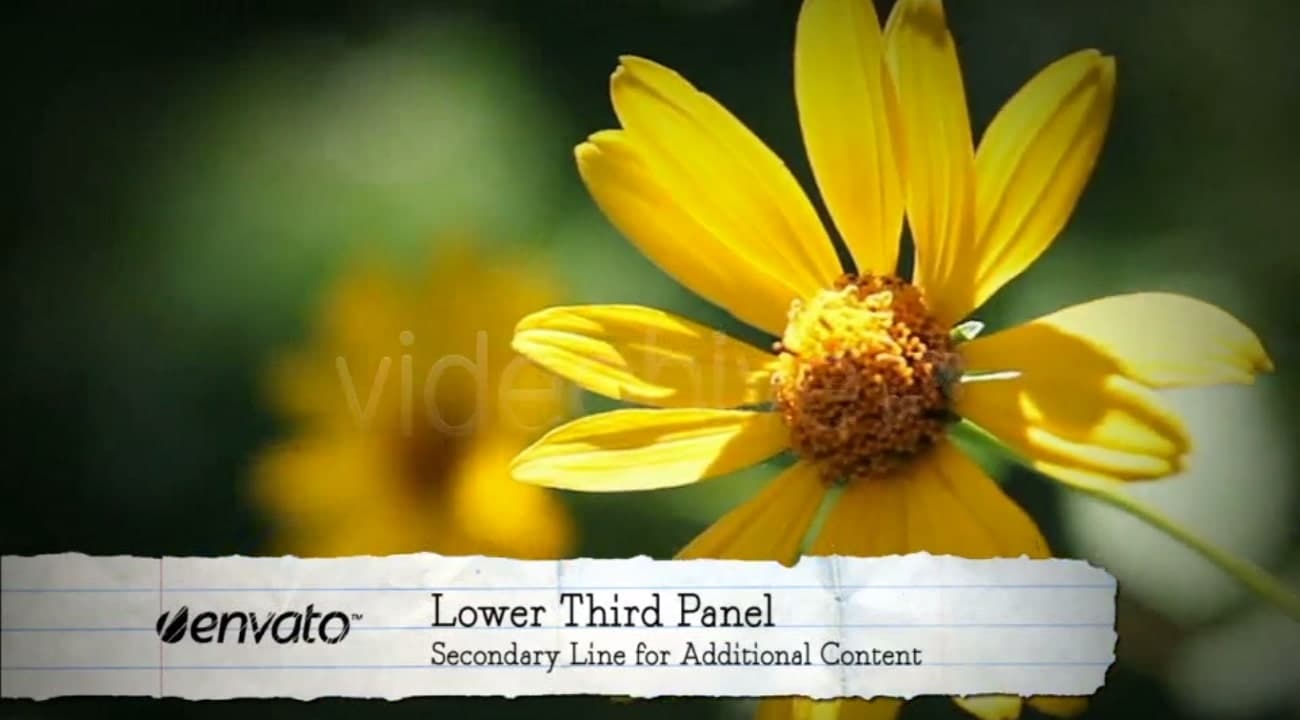
1. 打字機下三分之一字幕條
打字機下三分之一字幕條是一套實用的三款紙質風格下三分之一字幕條,可自訂設定。資料如同在打字機上打字般逐字顯示在頁面上。對於任何具有新聞主題,或涉及新聞、報紙或學校內容的專案,均可使用這套打字機下三分之一字幕條。
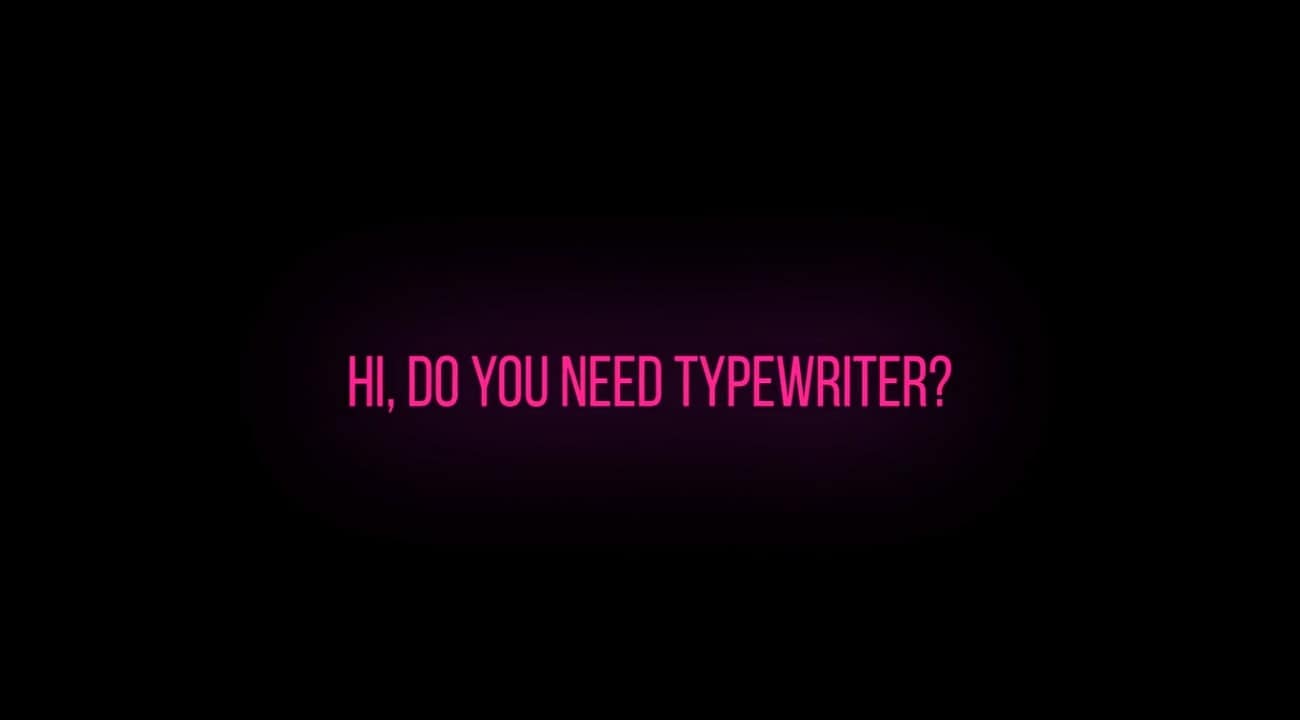
2. Typewriter Pro
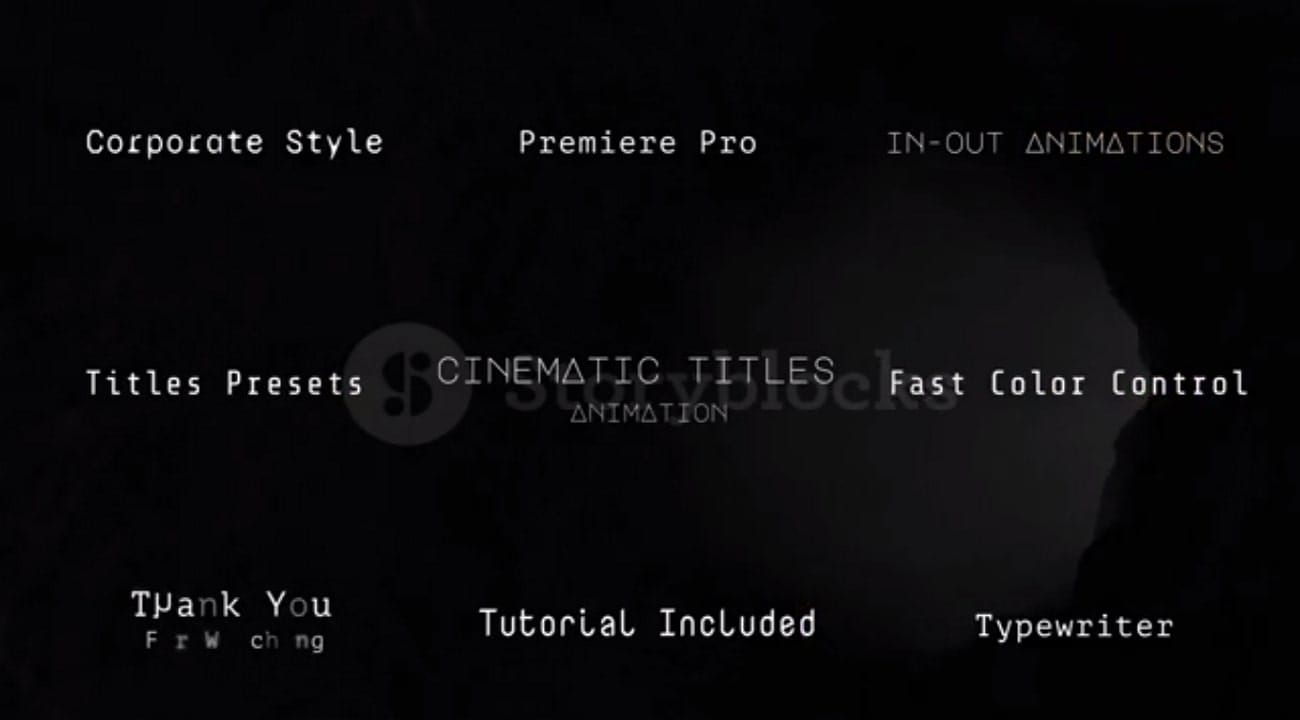
這款打字機動態圖形範本採用超過 150 種逼真的打字機動畫。它擁有極為人性化的操作系統,能快速為您的影片添加效果。若您需要打字效果,這是最有效的預設之一。
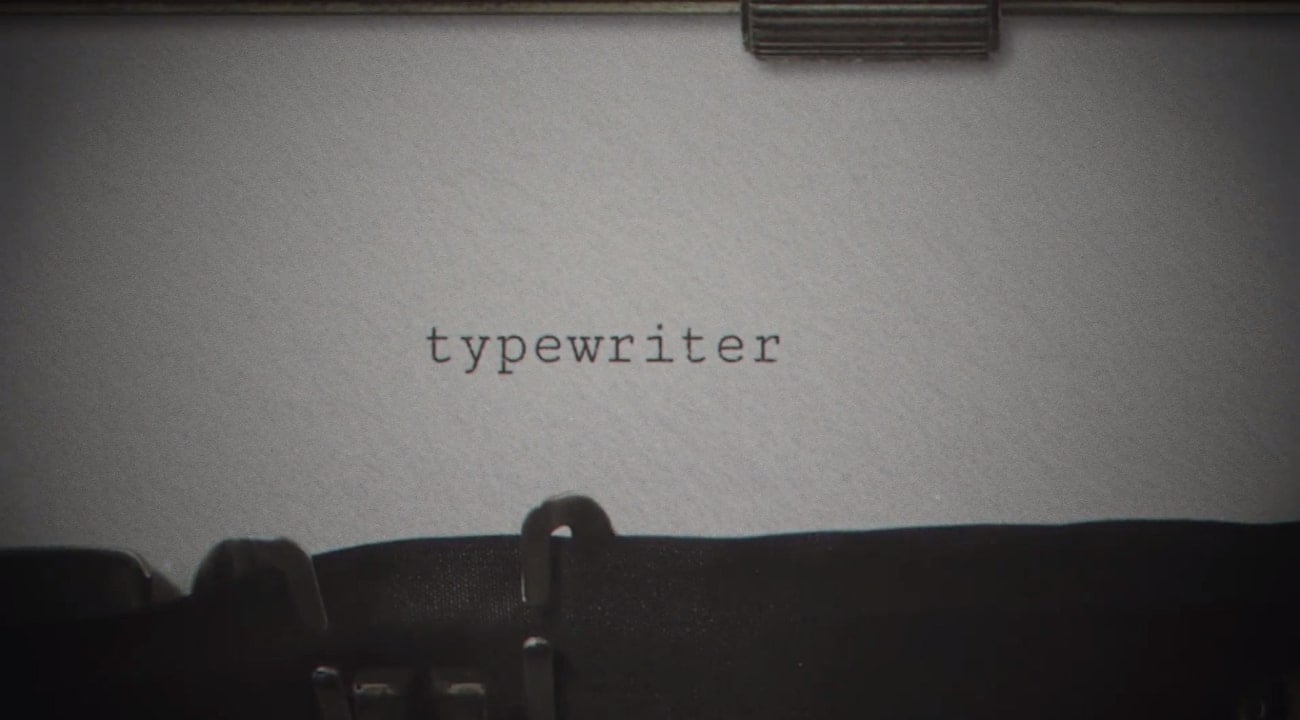
3. Typewriter Premier Pro
使用這款Premiere Pro 打字效果範本,您可以穿越回到過去。它將古舊打字機的魅力融入現代影片製作之中。您最多可輸入 20 個字元,範本將自動調整並呈現打字機效果。
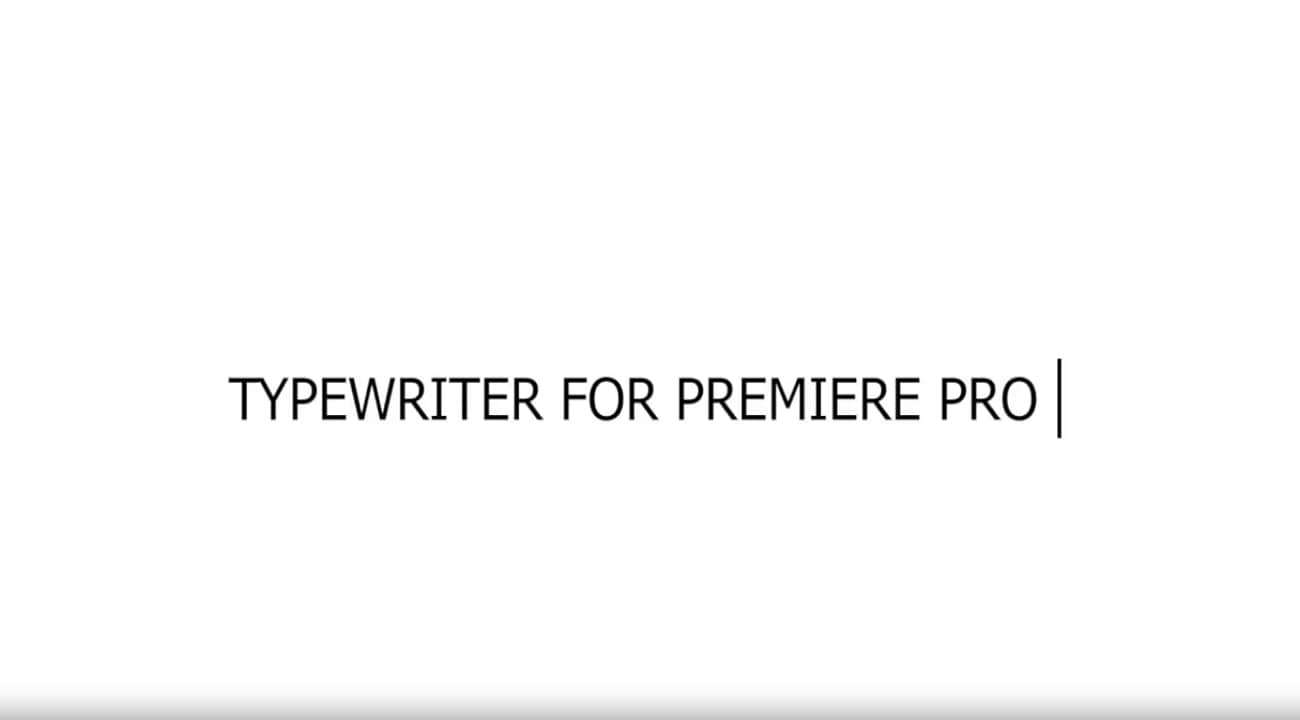
4. 打字標題效果
此範本專為影片標題或片頭文字呈現打字機效果而設計。添加後,您可以為標題文字賦予復古外觀。這款帶有懷舊感的動畫非常適合為觀眾帶來經典體驗,彷彿帶領他們回到過去。
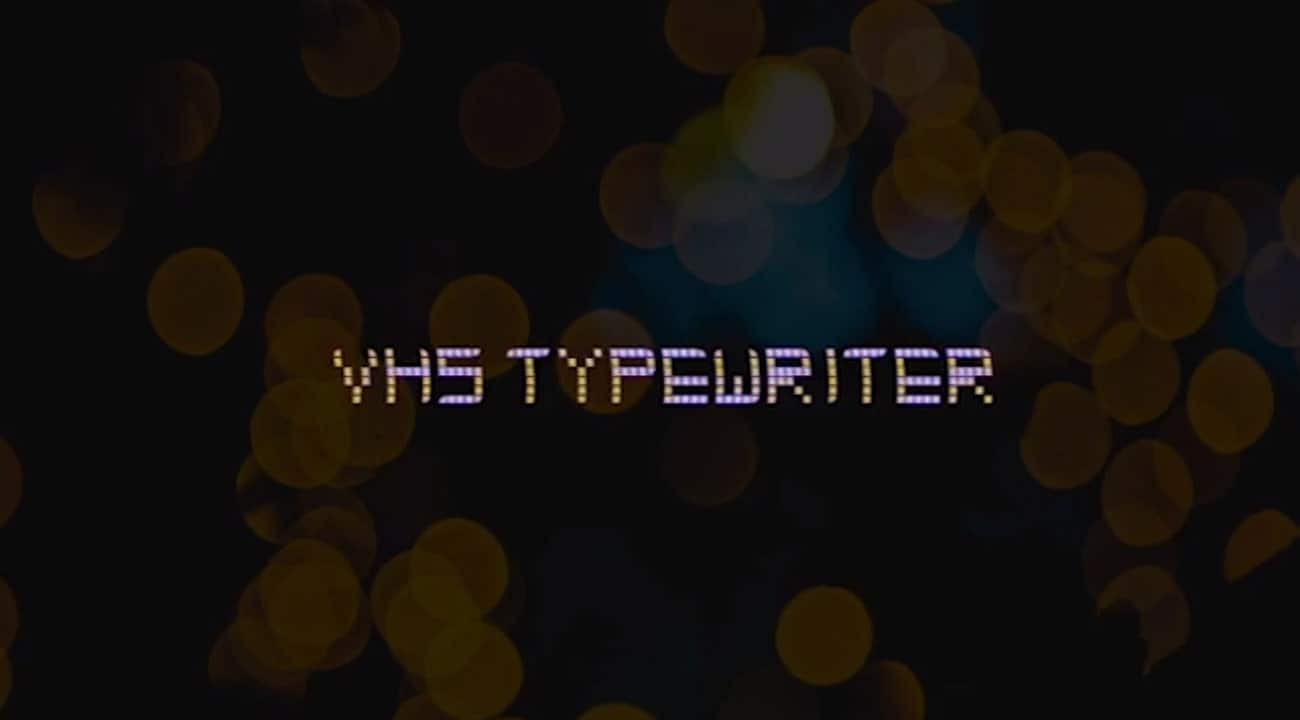
5. VHS 打字機標題
此範本包含超過七十款復古 VHS 打字機風格標題。為滿足每位使用者的需求,範本允許使用者調整文字、顏色及大小。VHS 打字機效果融合了現代復古與懷舊氛圍,為使用者帶來完美的美學組合。
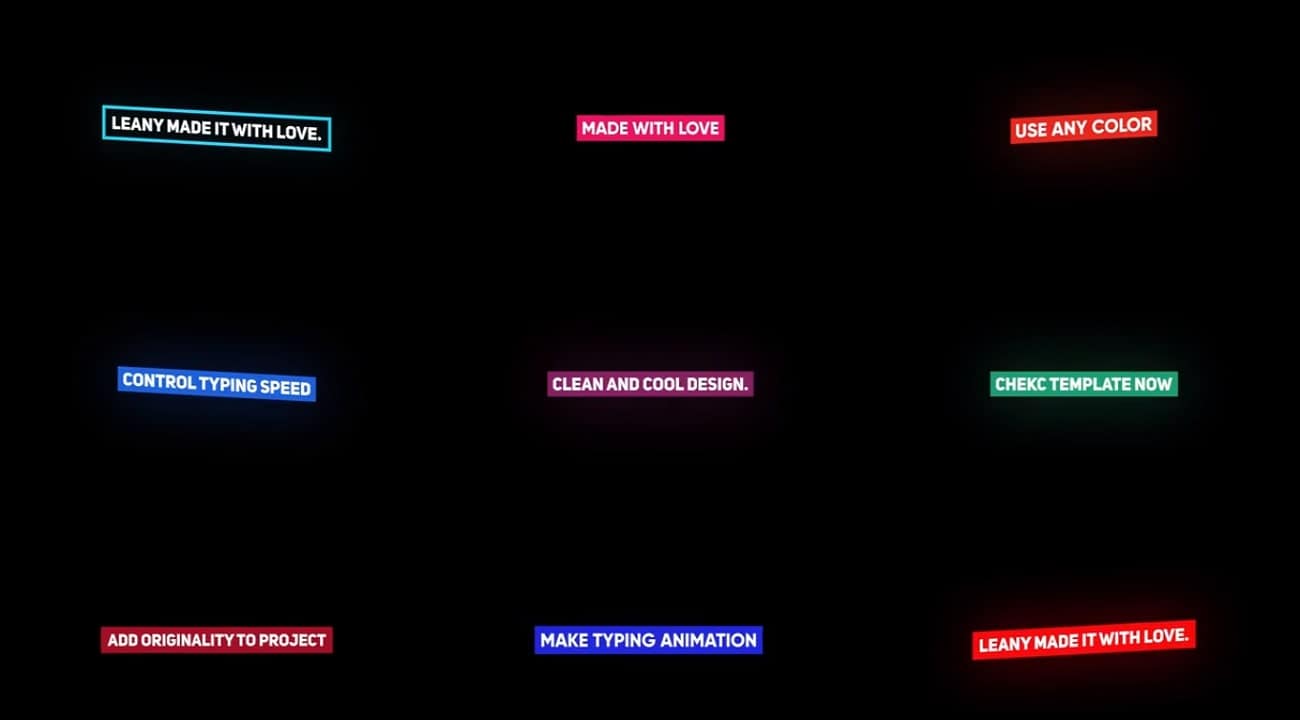
6. 自動調整大小打字機
借助此範本,您可以為即將製作的新影片添加復古效果。它提供多達二十種打字動作,每種動作的大小各不相同。您可以選擇最符合需求的選項。
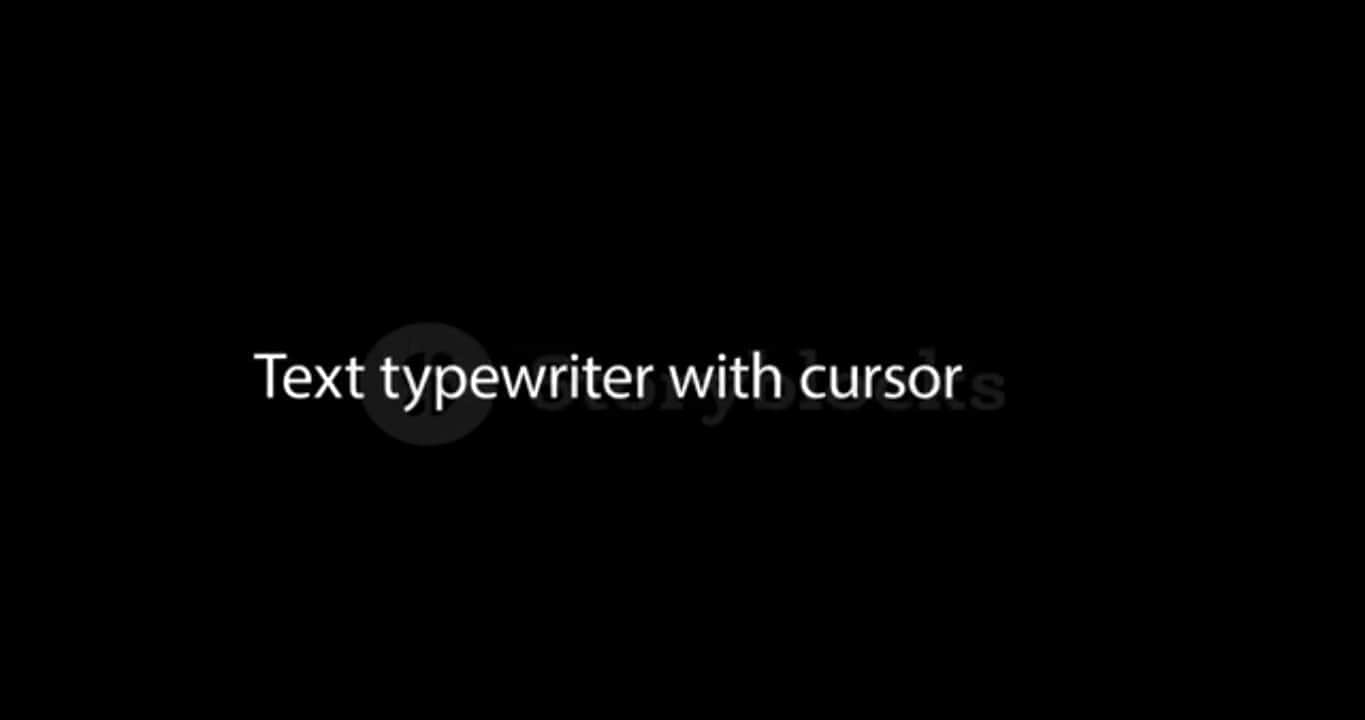
7. 附游標打字機
為Premiere Pro 添加打字效果並搭配持續閃爍的游標,看起來相當吸引人。使用此範本,您也可以在影片中添加打字機游標效果。您可以更改文字的大小、樣式、字體和顏色,使其呈現科幻電影預告片的感覺。
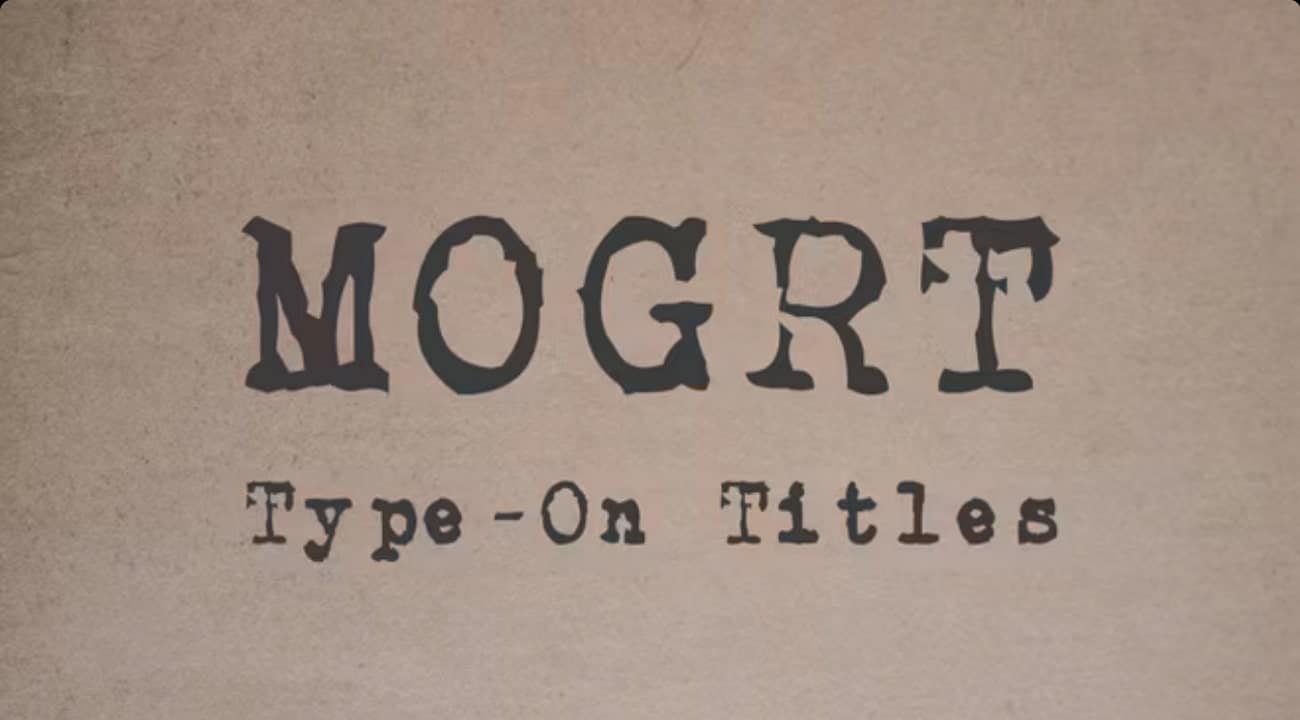
8. 逐字顯示標題預設組
借助強大的 MOGRT 範本——逐字顯示標題預設組,您可以生成動態文字動畫。此範本包含五十款預製文字,附帶進場與出場動畫。您可以將它們應用於幻燈片、簡報、預告片、前導片、片頭、宣傳影片及電影中。
9. 打字機動畫 PP
打字機動畫 PP 套件提供 5 種字體、12 種出場預設及 19 種進場預設。此範本非常適合標題、片頭、旅遊及下三分之一文字動畫。此預設能夠製作出如同真實打字機般逐字顯示的有趣動畫。
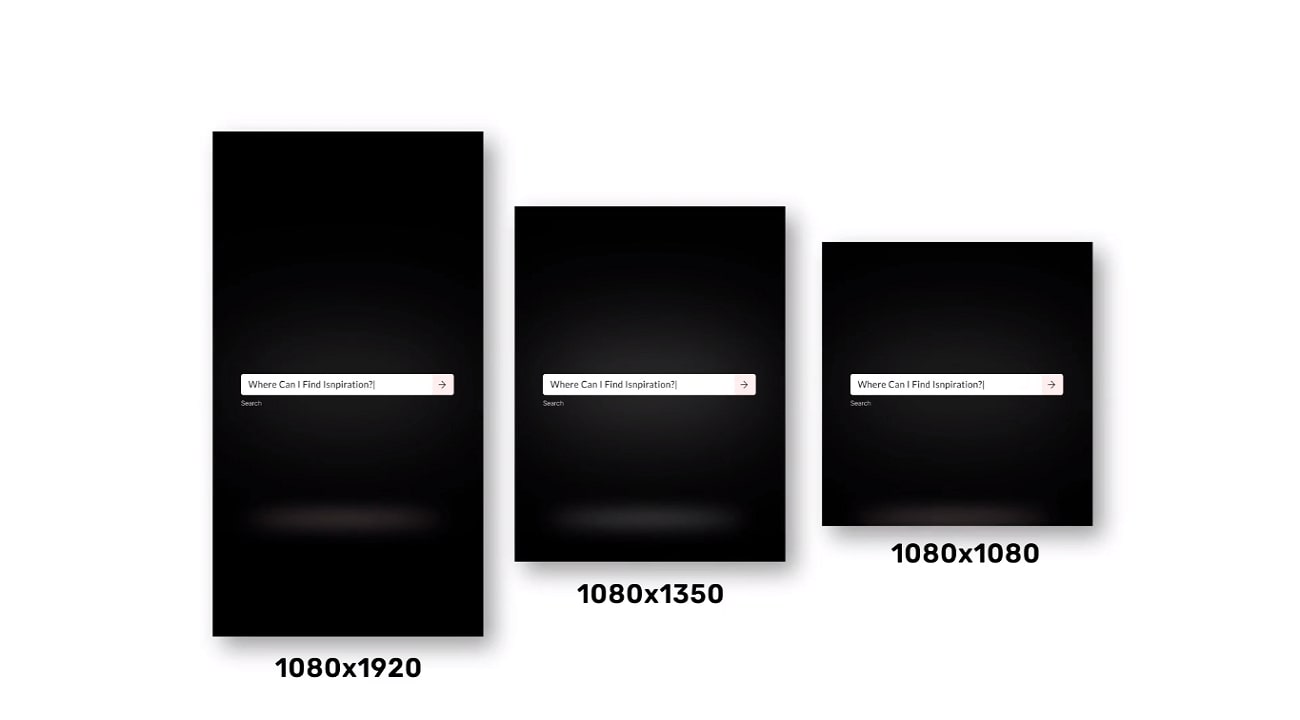
10. Instagram 打字片頭
Instagram 打字片頭將立即抓住觀眾的目光,並為您的創作奠定藝術基調。此範本提供多種出色的視覺元素,用於製作社群媒體內容。您可以製作多種尺寸的 Instagram 限時動態,並進行自訂設定以增添個人風格。
第三部分:如何在 Premiere Pro 中製作打字機效果
在 Premiere Pro 中添加打字機效果既直覺又簡單。請參考以下步驟,快速為您的影片添加打字機效果。
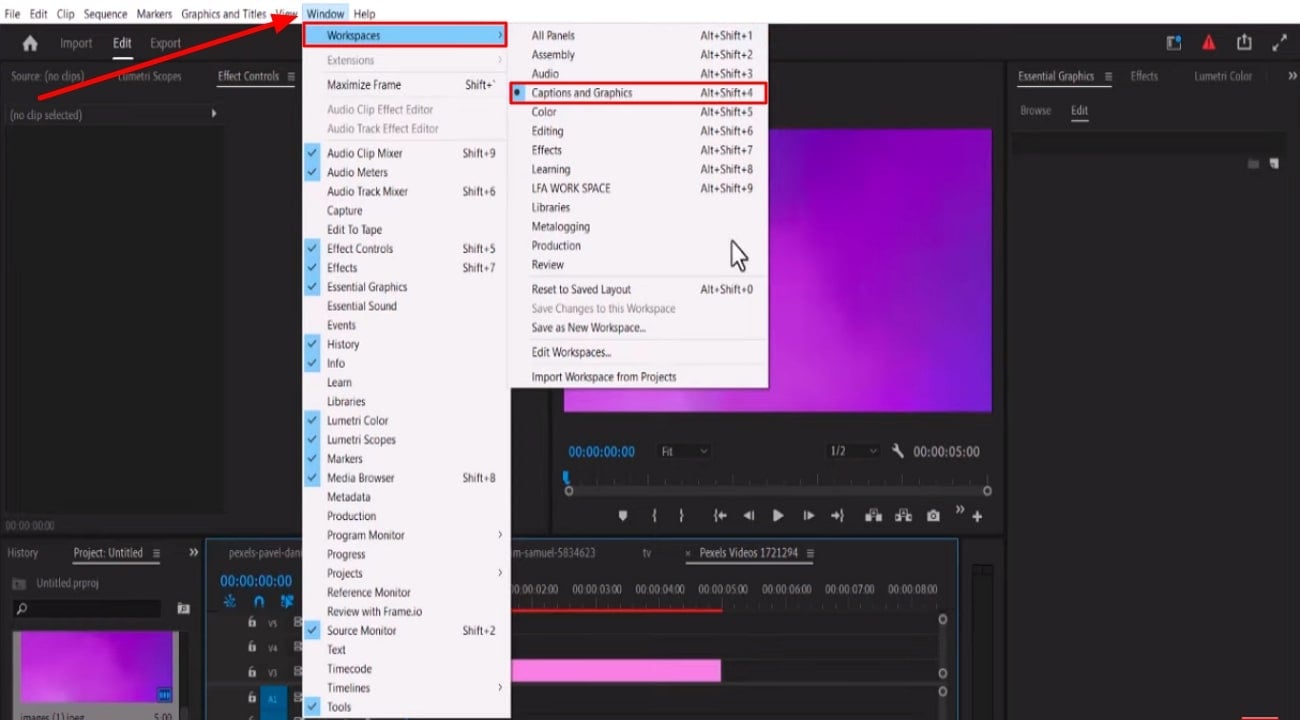
步驟一:首先點擊螢幕左上方的「Windows」。點擊「工作區」選項,選擇「字幕與圖形」。接著點擊影片並添加您的文字。
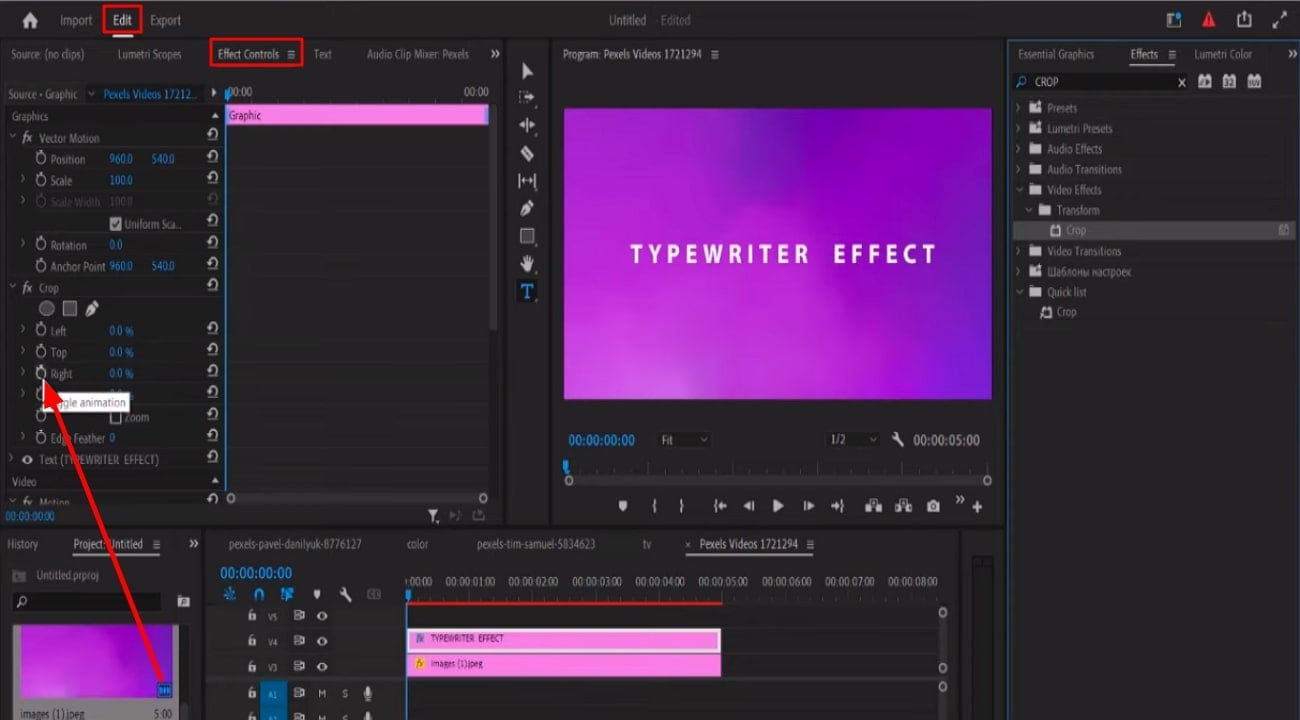
步驟二:從螢幕右側提供的編輯選項中,對文字進行所有必要的調整。您可以對齊文字、更改顏色和字體,以及添加過場轉換。自訂文字後,為您的文字添加「裁剪」效果。
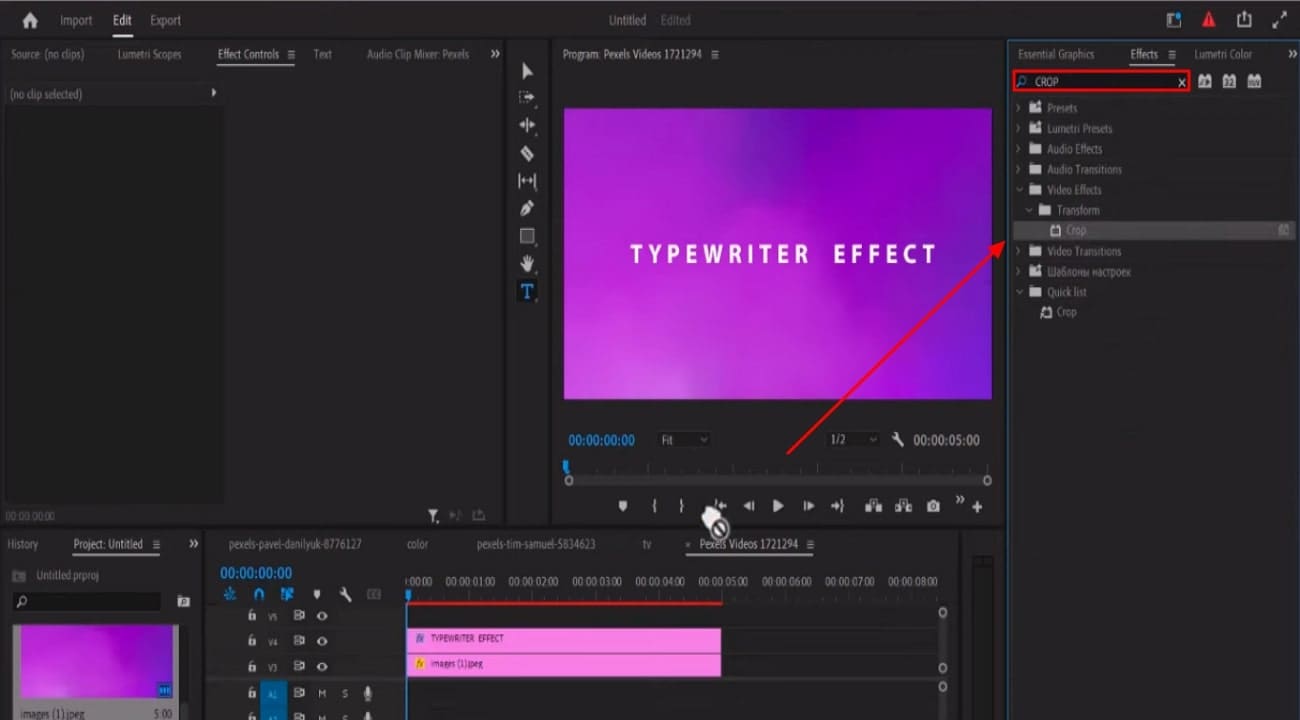
步驟三:接著移至視窗左側的效果控制器。在那裡,選擇「向右」切換動畫以添加關鍵影格。將關鍵影格位置設定在您希望打字機效果結束的位置,並將關鍵影格數值調至最大。最後,添加與您的範本相配的打字機音效並儲存影片。您的影片將在短短一分鐘內準備就緒。
第四部分:Wondershare Filmora 與文字動畫製作指南
Premiere 打字機效果預設讓添加文字動畫變得相當容易。然而,這些專業範本並非免費提供,並非每個人都能取得。因此,對初學者而言,添加文字動畫可能較為困難。幸運的是,Wondershare Filmora提供免費的打字機效果文字動畫,讓每個人都有最好的機會創作出理想的內容。
該工具提供簡便的方式,為您的影片添加文字動畫和高品質視覺效果。其操作系統更易上手,運行速度也更快。使用 Wondershare Filmora,您可以快速為影片添加打字機效果。
使用 Wondershare Filmora 添加打字機效果的逐步指南
Wondershare Filmora 可為您的影片添加Premiere Pro 打字效果,且完全免費。請閱讀以下指南,輕鬆快速地添加打字機文字動畫。
步驟一將影片匯入 Filmora
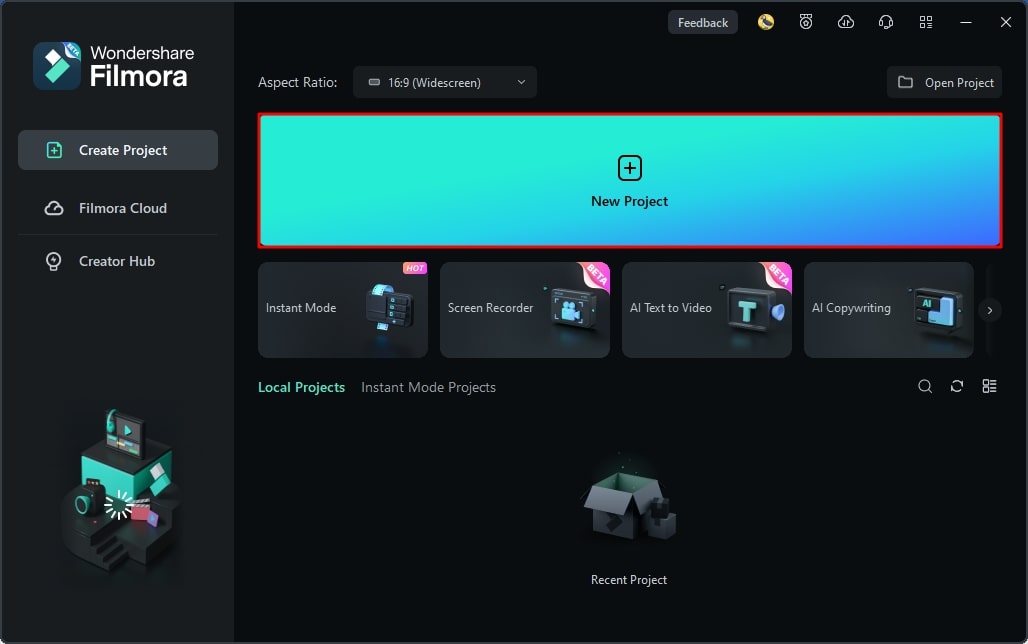
開啟 Wondershare Filmora,在主視窗中點擊「新專案」。您將在螢幕左側看到一個帶有箭頭的資料夾圖示,點擊它。接著選擇您要編輯的影片並將其匯入 Filmora。
步驟二添加並修改文字
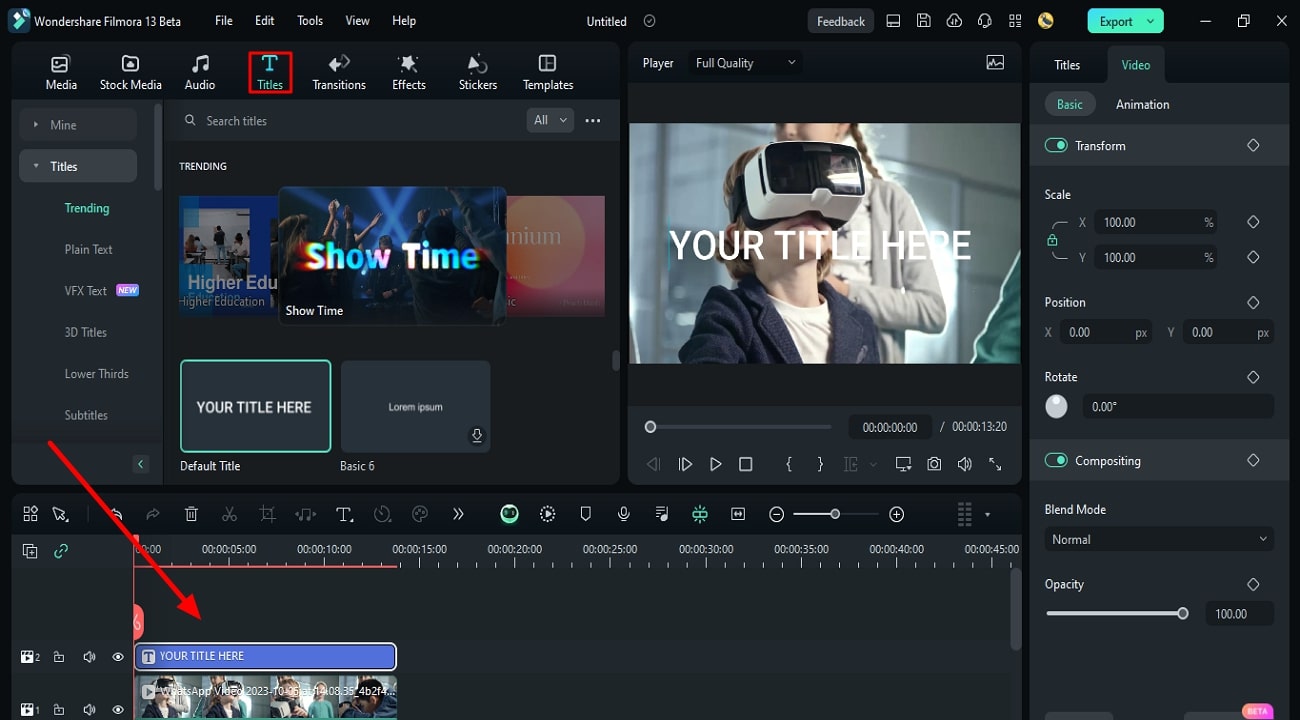
添加影片後,前往螢幕左側的「標題」,選擇預設標題並將其添加至編輯區域。接著根據需要修改字體和字體大小。
步驟三製作打字機效果
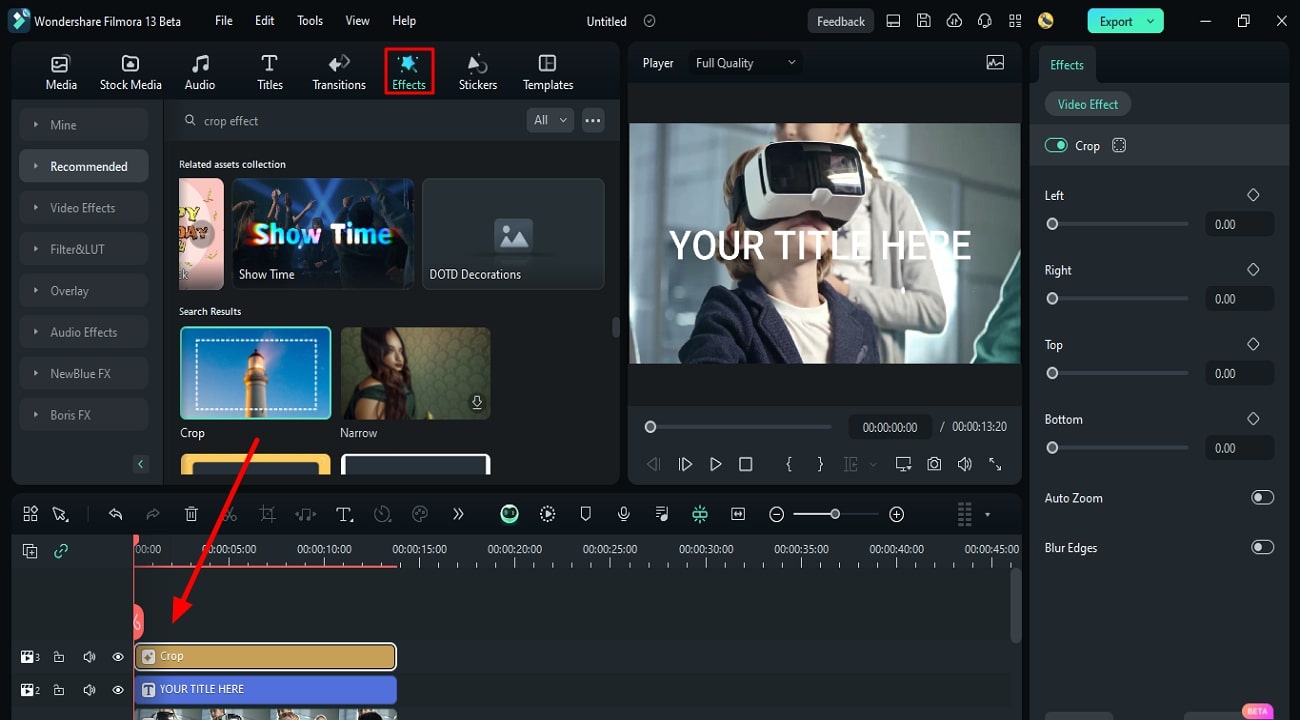
之後,點擊「效果」並為您的影片添加「裁剪效果」。點擊裁剪效果,在其屬性中將右側關鍵影格增加至一百。接著前往編輯區域,將紅色箭頭向右移動幾個影格。然後再次進入效果屬性,將關鍵影格設定為零。完成後,從屬性中啟用「模糊邊緣」。
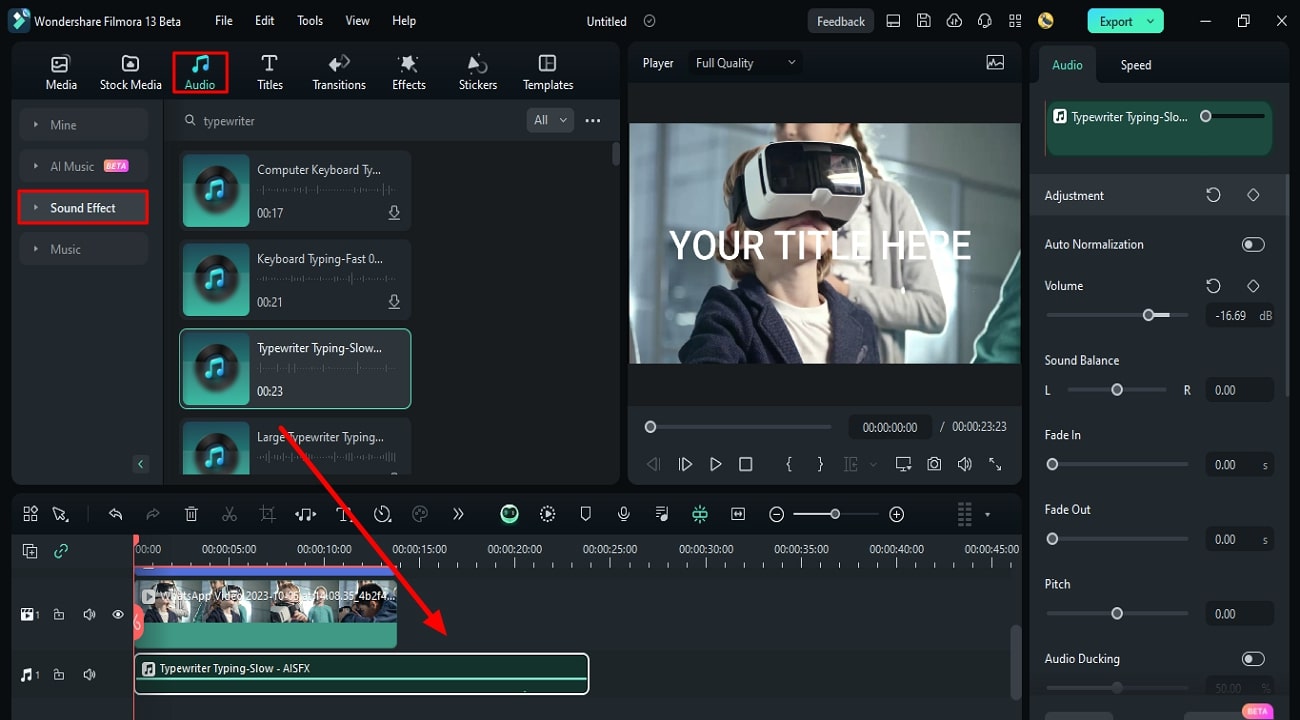
步驟四預覽與儲存
預覽您的影片並確認一切是否正常。完成後,點擊螢幕左上角的「音樂」選項來添加打字機音效。添加打字機音樂後,點擊「匯出」按鈕以儲存影片。
🤩 您可能感興趣的文章:
結論
添加Premier Pro 打字機效果到您的影片中可以提升視覺吸引力與互動程度。內容創作者使用此效果來向觀眾強調關鍵資訊。此外,它們也有助於片頭字幕或結尾字幕的呈現。本文詳細介紹了打字機範本以及插入它們的方法。閱讀本文後,您可以運用打字機效果為您的影片增添復古感。

