



 ChatGPT
 Perplexity
 Gemini
 Claude
 Grok
Grok
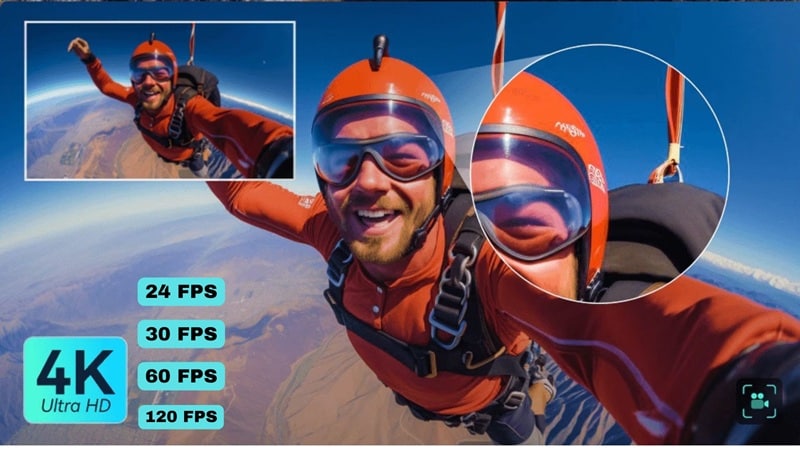
4K 影片 正變得越來越普遍,從 YouTube 部落格到 Netflix 節目,甚至在我們的智慧型手機上都能看到。每個人都喜歡清晰的細節和鮮豔的色彩,但並非所有人都意識到,4K 影片的影格率與解析度本身同樣重要。
如果沒有正確的 fps,即使畫面最精美的影片也可能感覺卡頓或不自然。這就是為什麼在本指南中,我們將以簡單易懂的方式說明 4K 影片的最佳影格率,讓初學者也能理解 fps 如何影響你觀看和創作內容的方式。
第一部分:影格率如何影響你觀看 4K 影片的感受
FPS,即每秒幀數,簡單來說就是每秒顯示多少張圖片以產生動態效果。數字越高,動作看起來就越流暢。因此,4K 影片的影格率對你觀看內容時的感受有著巨大的影響。
大多數 4K 影片以 24, 30, 60, 甚至有時以 120 fps 拍攝。為了感受其中的差異,讓我們來看看同一段影片在 24 fps 和 60 fps 下的效果。
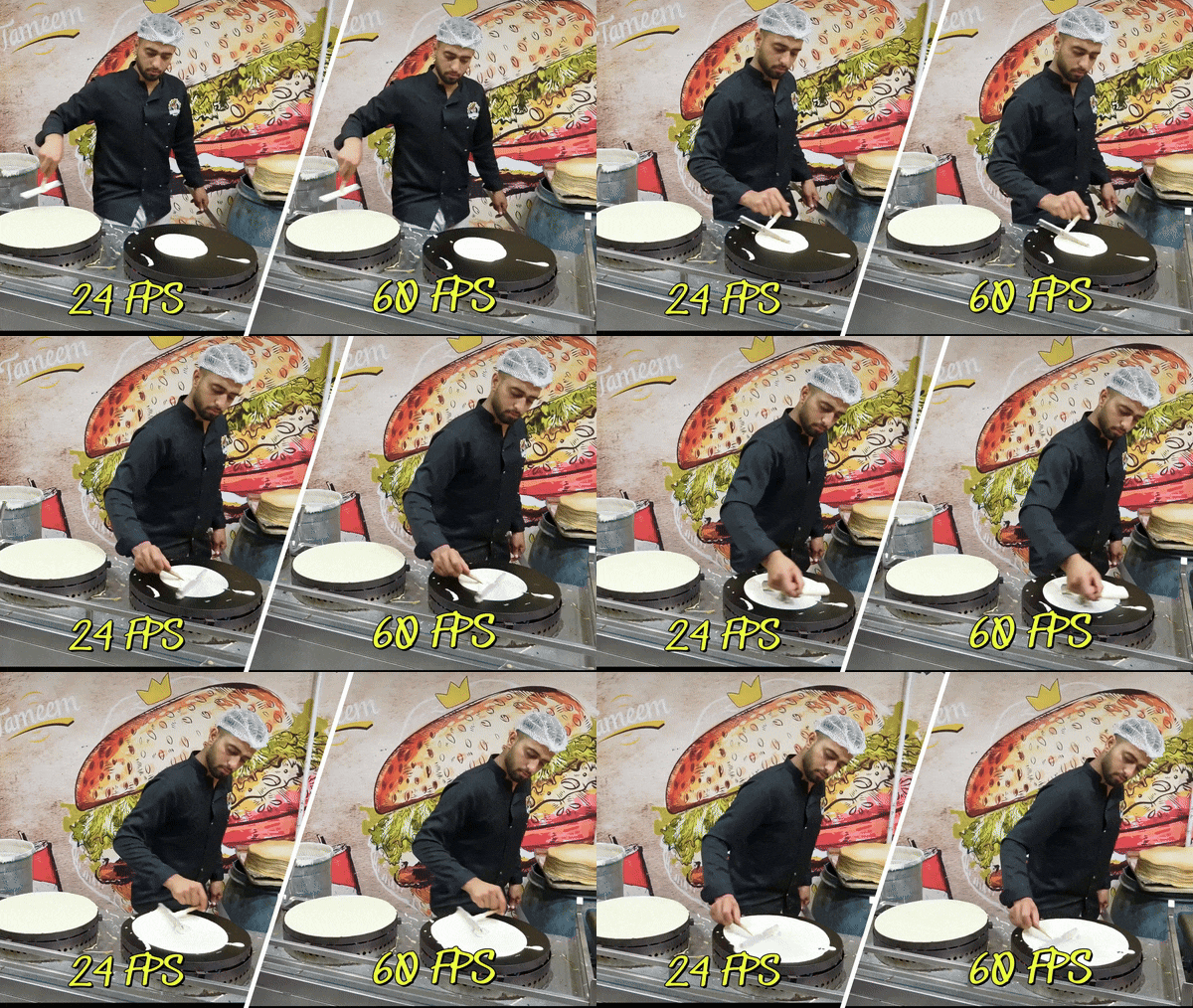
如你所見:
- 60 fps:感覺超級流暢,幾乎如同真實場景,為你的影片帶來流動、逼真的動態效果。
- 24 fps:看起來稍微卡頓一些,但呈現出經典的電影質感,視覺上更為舒適。
每種選擇都會改變影片的氛圍與節奏,因此「正確的」4K 影片影格率實際上取決於你希望觀眾感受到的風格。
第二部分:4K 影片的最佳影格率是什麼?
現在你已經看到不同影格率如何改變 4K 解析度影片的感受,是時候來解答這個重要問題了。那麼,4K 影片的最佳影格率是什麼?答案並不適用於每個專案,因為每種 FPS 都會創造出各自的風格與氛圍。
話雖如此,你可以遵循一些簡單的準則,下表以淺顯易懂的方式為你說明。
| 幀率 | 最佳使用情境 | 視覺效果 | 選擇理由 |
| 24 fps | 電影與故事敘述 | 帶有自然動態模糊的經典「電影感」 | 為 4K 解析度影片營造熟悉、戲劇性且沉浸式的氛圍 |
| 30 fps(29.97) | YouTube、電視及日常內容 | 流暢但不過於液態感 | 適合日常 4K 影片專案,同時保持較小的檔案大小 |
| 60 fps | 運動、遊戲、動作場景 | 非常流暢且逼真的動態效果 | 非常適合快速動作,適合播放及乾淨的慢動作剪輯 |
| 120 fps | 慢動作與創意特效 | 超流暢、細節豐富的播放效果 | 若你的相機支援,非常適合在 4K 影片中拍攝震撼的慢動作鏡頭 |
第三部分:在剪輯工具中設定正確的影格率
了解 4K 影片的最佳影格率只是成功的一半,因為你的剪輯軟體也在最終成品的流暢度上扮演著重要角色。畢竟,即使你以正確的 fps 拍攝,你仍然需要一款能讓調整影格率變得簡單靈活的剪輯工具。
Wondershare Filmora 是最佳工具之一,因為它讓你能夠輕鬆設定 4K 解析度的影格率。它讓整個流程保持簡單直覺,讓你能將更多精力放在創意上,而非為技術問題苦惱。
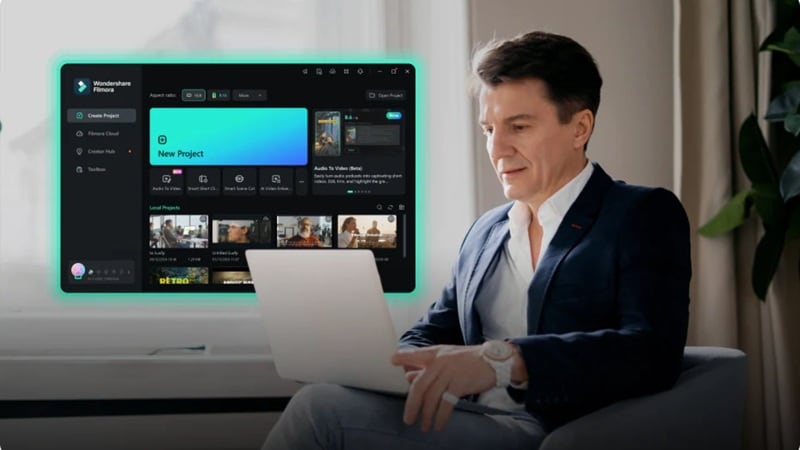


以下是 Filmora 成為你管理影格率最佳解決方案的原因:
- 簡易匯出設定: Filmora 讓你能輕鬆選擇 4K 影片的最佳影格率,無論是 24、30 還是 60 fps,只需幾下點擊即可完成設定,直接進入剪輯。
- 最佳化播放: 軟體會自動微調你的 4K 解析度影格率以獲得更流暢的觀看體驗。這意味著你的影片看起來自然,不會出現隨機卡頓或跳格的情況。
- 完整 4K 影片剪輯: Filmora 支援從頭到尾的 4K 影片剪輯,讓你永遠不會失去畫質清晰度。最終匯出的影片保留了讓 4K 與眾不同的銳利細節。
- 彈性時間軸: 你可以將不同影格率的片段拖放至時間軸,Filmora 會自動保持一致性。所有內容都能無縫融合,不損失任何畫質。
- 創意增強功能: Filmora 讓你能夠套用特效、轉場及 AI 工具,同時保持影格率穩定。這樣一來,無論你的創意有多豐富,剪輯都能保持流暢。
憑藉這些強大功能,Filmora 確保你的 4K 影片影格率從頭到尾保持一致。值得一提的是,Filmora 也支援 Windows, macOS, Android及iOS 平台,讓你可以在任何感到最舒適的裝置上進行剪輯。
現在,按照以下簡易指南,在 Filmora 中設定或變更你的影片影格率:
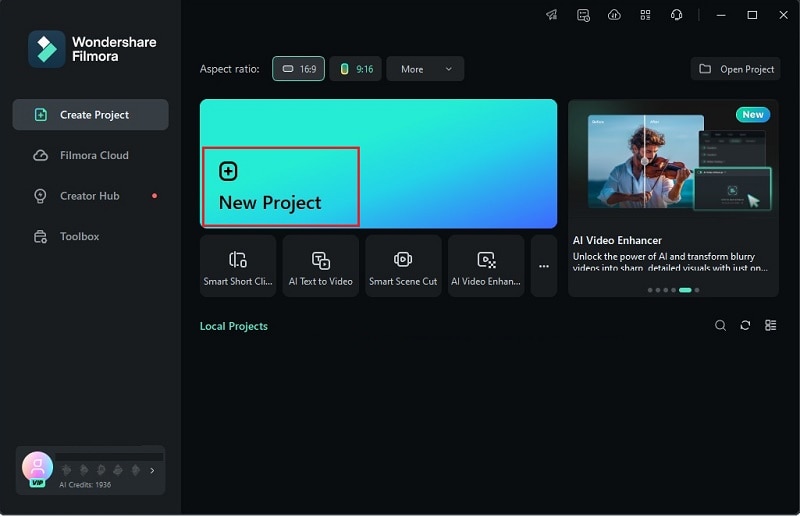
步驟 1 啟動 Filmora 並開始新專案
在開始之前,請確認你的裝置已安裝最新版本的 Filmora。準備就緒後,開啟應用程式並點擊「新增專案」,以全新的剪輯畫布開始工作。


步驟 2 上傳你的 4K 影片
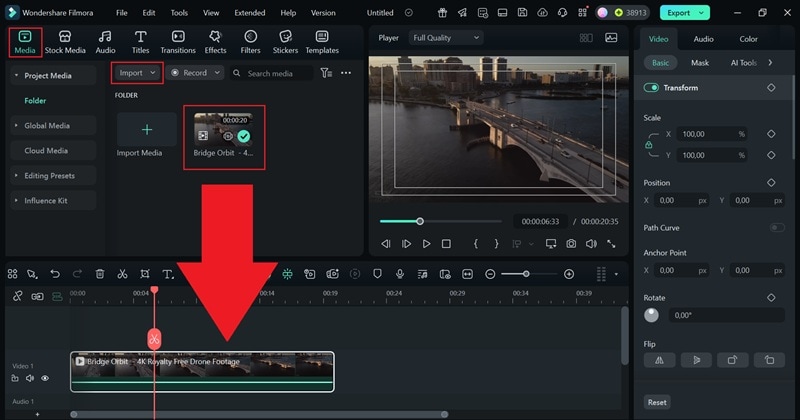
進入主要剪輯視窗後,前往「媒體」標籤,點擊「匯入」以載入你想調整影格率的 4K 影片。影片出現在媒體庫後,只需將片段拖曳至時間軸即可開始操作。
步驟 3 前往專案設定
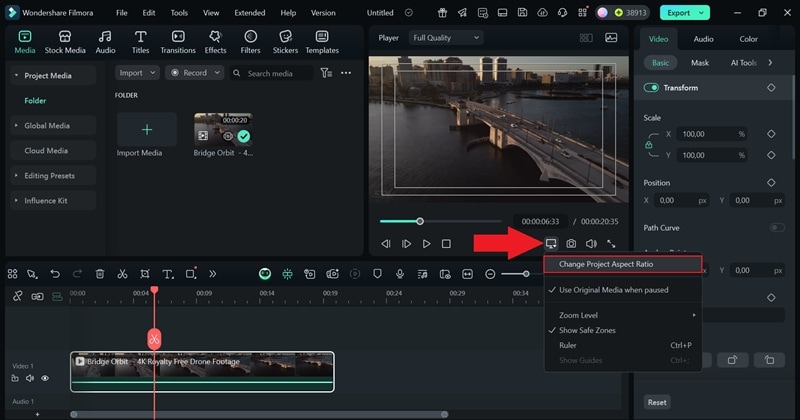
在預覽畫面下方,點擊桌面圖示,並從出現的選單中選擇「變更專案長寬比」。
步驟 4 調整幀率
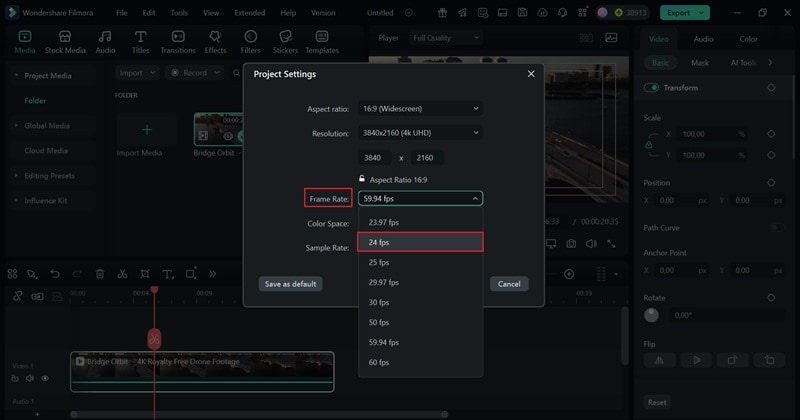
在專案設定視窗中,你將找到多個可調整的選項,例如解析度、色彩空間及長寬比。從那裡,選擇「幀率」以檢視可用的fps選項。
將其設定為符合您想要的風格,例如,如果這段無人機橋樑影片需要更具戲劇性和沉浸感的視覺效果並帶有自然動態模糊,請將其切換為「24fps」,然後點擊「OK」以套用。
步驟 5預覽並編輯您的影片(選擇性)
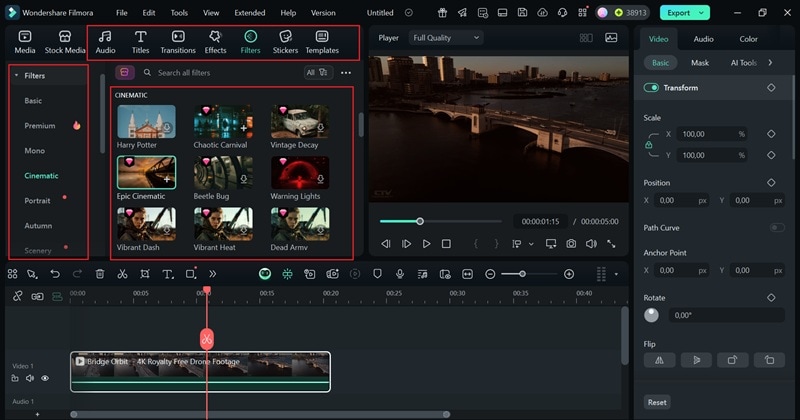
按下「播放」在預覽視窗中查看您的4K影片播放效果,並立即注意到變化。使用Filmora的功能和媒體素材庫來強化影片,包括貼圖、特效、轉場、濾鏡和免版稅音樂。花時間調整每個細節,直到您對最終結果感到滿意為止。
步驟 6匯出並儲存您的影片
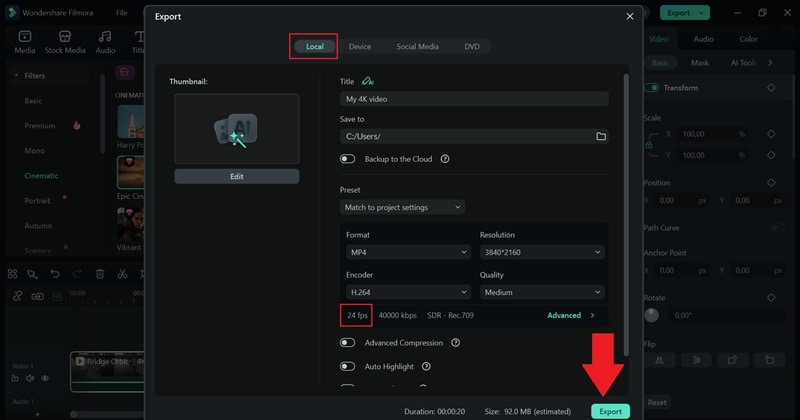
當您的剪輯呈現出您想要的效果時,點擊「匯出」。選擇「本機」將其儲存至您的裝置,或選擇「社群媒體」直接在線上分享。為您的影片命名、選擇格式與解析度、選取儲存資料夾,並再次確認影格率已設定為24 fps如您先前調整的設定。最後,再次點擊「匯出」以完成整個流程。
第4部分:社群媒體平台4K影片的最佳影格率
在您的專案中設定好完美的影格率之後,下一步是針對人們實際觀看的平台進行準備。幸運的是,Filmora透過內建的匯出範本讓這一切變得更加輕鬆,只需單按一下即可選擇YouTube、TikTok、Instagram、Facebook等平台,同時自動套用每個平台的最佳影格率。

這非常有幫助,因為每個平台都有其偏好的fps設定,以使內容呈現最佳效果。為節省您的時間,以下提供一份快速對照表,顯示最熱門平台的4K影片建議影格率。
| 平台 | 24 fps | 30 fps | 60 fps |
| YouTube | 電影風格影片、故事性內容。 | 一般上傳、Vlog、教學影片。 | 遊戲、運動、高速動作影片。 |
| TikTok | / | 日常短片、輕鬆流行趨勢。 | 舞蹈、健身、高能量短影片。 |
| / | 生活風格貼文、Reels、快速限時動態。 | / | |
| 休閒電影風格影片。 | 一般上傳與社群分享。 | 直播、活動與動態拍攝。 | |
| Twitch | / | / | 遊戲直播、電競、互動串流。 |
利用 AI 實現更智慧的幀率控制
如您所見,Filmora AI透過為您處理技術性工作,讓管理4K影片的最佳影格率變得輕鬆容易。您無需擔心調整尺寸、影格掉落或設定不匹配的問題,因為AI會讓一切運作順暢……
除此之外,Filmora還提供許多智慧工具,可讓您的專案更加出色,例如:
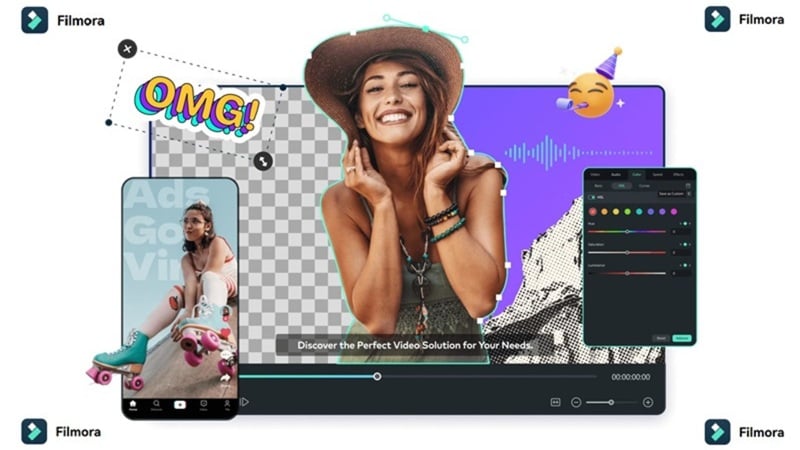
- AI自動重新構圖:自動調整影片的長寬比以適應YouTube、TikTok、Instagram或Facebook,讓您的內容在任何平台上都能完美呈現。
- AI影片增強器:即使在處理60 fps或120 fps等較高影格率時,也能保持4K影片播放的流暢與穩定。
- 範本與預設集:只需單按一下即可套用平台專屬範本,立即設定正確的影格率和匯出設定,無需費力翻找選單。
結論
影格率在每部影片的觀看感受中扮演著重要角色,包括您的4K影片。因此,本指南著重說明4K影片的最佳影格率為何,並展示每種選擇如何創造出不同的風格。一部電影風格的短片在24 fps下可能呈現完美效果,而遊戲精華或運動短片在60 fps下則更為出色。
無論您選擇哪個方向,像Wondershare Filmora這樣的全方位剪輯軟體都能讓您只需幾下點擊即可輕鬆調整4K影片的影格率。Filmora還內建匯出選項,可自動為YouTube、TikTok、Instagram和Facebook等平台匹配正確的4K影片影格率。憑藉強大的AI工具和簡易的操作介面,Filmora提供您創作流暢且專業4K解析度影片所需的一切。


