

 ChatGPT
 Perplexity
 Gemini
 Claude
 Grok
Canva 是一種簡單的方式——無需任何平面設計經驗——即可為社群媒體、電子報、簡報、名片、禮品券、宣傳冊等製作專業圖形。靈活的設計範本為您的目標用途提供理想的版面配置,讓您專注於設計本身,而非檔案格式或尺寸。
那麼,您可以在 Canva 上製作動畫影片嗎?
可以,因為 Canva 存在於雲端,只要能夠上網,您就可以在任何地方存取您的圖形,同時在雲端使用 Canva。在這份簡短有趣的教學指南中,了解如何快速上手並運用 Canva。我們將討論如何新增與編輯圖片、使用內建設計範本,以及運用字體排印來完成您在 Canva 上的下一個專案。
在後續章節中,我們將進一步了解 Canva 動畫影片,以及如何在您的電腦上輕鬆製作一部。
第 1 部分 使用 Canva 範本建立動畫影片
在本節中,我們將探索如何在 Canva 上製作動畫影片,此方法適用於 Canva 的免費帳戶與專業帳戶。不過,以下步驟是從 Canva 的免費帳戶建立的。我們假設您已在 Canva 上建立帳戶並登入平台。因此,後續步驟將如下進行:
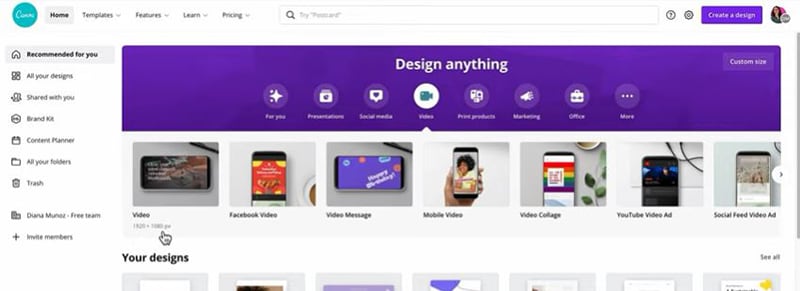
前往 Canva 頂部前方面板中的「影片」標籤,並選擇您喜歡的任何範本。假設我們選擇了第一個範本,1920 × 1080 像素。Canva 提供了許多選項供您選擇您的最愛。您也可以建立自訂尺寸的範本。
進入編輯面板後,左側面板會提供不同範本供您選擇。您可以在其中搜尋您喜歡的範本,也可以建立其他頁面,如下所示。若要預覽範本,您可以點選編輯畫面右上角顯示時間長度的播放按鈕。
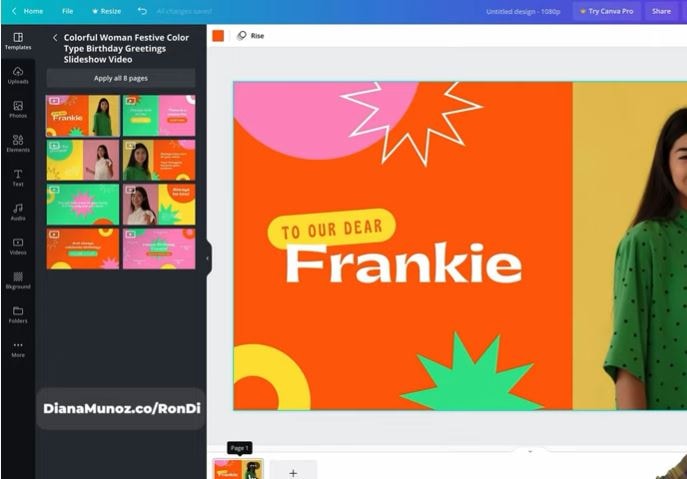
現在,是時候發揮創意並探索 Canva 中更多的編輯元素了。您可以修改提供的整個範本,並加入您自己的內容。
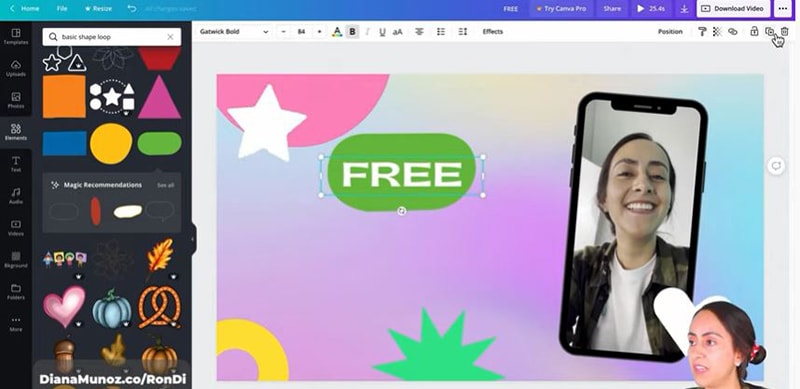
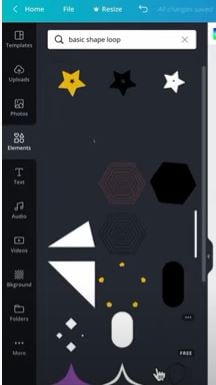
現在,您可以探索左側面板上提供的各種編輯元素,如下所示。這裡也有多種選項可供使用。
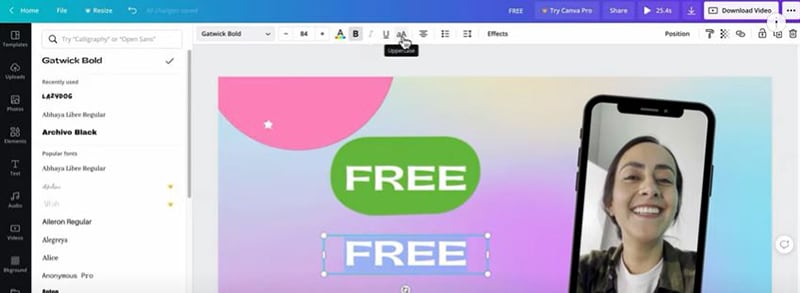
您可以在 Canva 範本中新增一些文字,並可從左側面板進行搜尋。上方提供了各種選項,讓您可以將文字設為粗體、斜體和底線。
現在,讓我們為影片新增一些音樂。前往「音訊」標籤,從中選擇任何一個選項。這裡也有不同的選項供您探索。
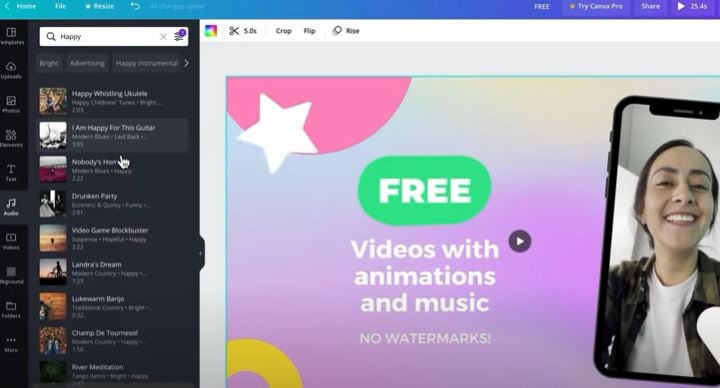
完成後,您可以點選頂部的預覽播放按鈕,查看您的專案,如下所示。
一切都完成了,您可以繼續進行下一節。
第 2 部分 使用您自己的影片建立 Canva 動畫影片
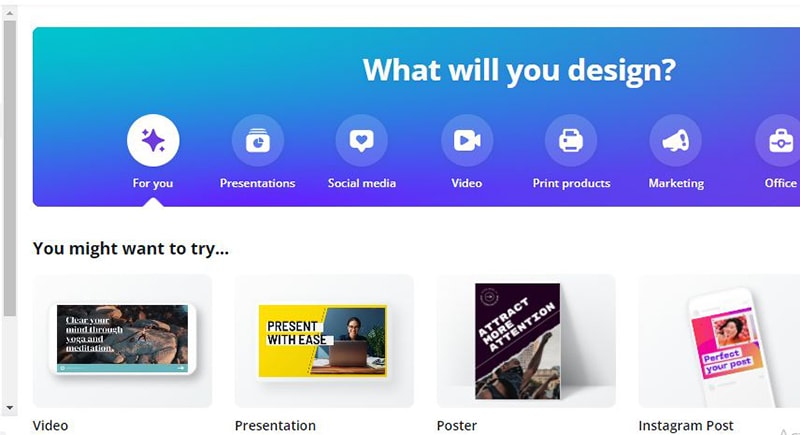
在本節中,我們將討論如何在不使用任何範本的情況下,透過在 Canva 中上傳我們的影片來建立動畫影片。登入 Canva 帳戶後,選擇「影片」標籤,並選擇提供的不同範本。
我們為此目的選擇了一個空白範本,如下所示。
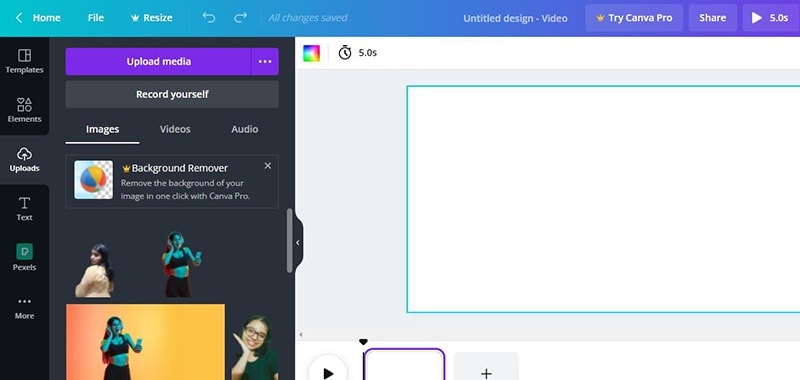
現在,您需要直接前往「上傳」標籤,並上傳您在此處製作的影片。
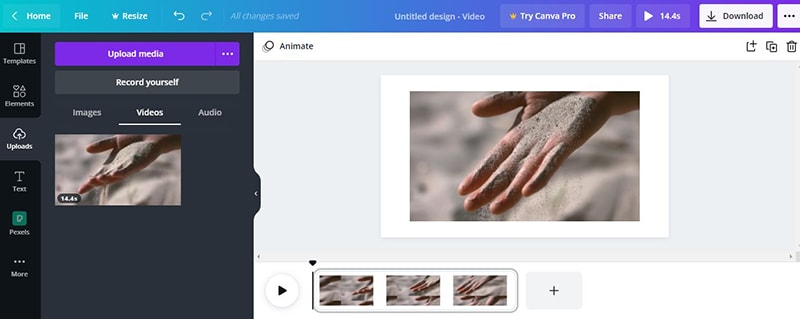
至此,您很可能已完成媒體上傳。點選已上傳的影片,它將自動進入 Canva 的編輯面板,如下所示。
您現在全部完成了,一切都結束了!儘管使用範本相當簡單,但不使用任何現成範本時也相當直觀。不過,您仍然可以使用文字、音樂等不同元素來美化這段簡單的影片。
動畫風格的影片影響著所有年齡層的人,無論您屬於哪個世代或哪種類型,您肯定是其中之一。
動畫影片利用插畫、動覺等方式,對觀眾產生與普通影片不同的多元影響。但事實上,由於科技的進步以及對社群媒體網站的過度接觸,我們已經忘記了它的重要性。
Canva 提供範本和設計元素用於建立動畫內容,而 Filmora 則對影片動態提供更靈活的控制。其影片動畫功能支援 進場與出場 動畫效果,而最新升級引入了組合動畫功能,讓您可以在影片片段中間的選定部分新增動態效果。您還可以組合進場、組合與出場動畫,並獨立調整其時間設定以控制動畫範圍。
透過這些工具,您可以為社群媒體影片、宣傳內容、簡報及其他創意專案建立更具動感的動畫效果。
結語
您是否渴望為影片塗上鮮豔的色彩,或者想成為一名動畫師?那麼,選擇您最喜歡、今天覺得最吸引您的動畫風格,開始創作,或如上方教學所示建立 Canva 動畫影片。最後,別忘了給 Filmora 一個機會來提升您的作品,為您的動畫風格賦予生命!