


 ChatGPT
 Perplexity
 Gemini
 Claude
 Grok
需要將 Final Cut Pro 時間軸移至另一個剪輯軟體嗎?FCPXML 讓您可以在不將專案算圖成單一影片檔案的情況下轉移專案結構。XML 可攜帶片段、時間軸、媒體參考及剪輯決策等細節,相容的應用程式即可解讀這些資訊。
今天,您將學習如何 從 Final Cut Pro 匯出 XML、檔案包含哪些內容,以及如何將其匯入 Wondershare Filmora 以繼續編輯。
本文目錄
第一部分. 為何要從 Final Cut Pro 匯出 XML?
FCPXML 是一種結構化檔案格式,用於描述 Final Cut Pro 專案及其編輯資料。當您從 Final Cut Pro 匯出 XML 時,匯出的並非實際影片,而是建立一個供其他相容應用程式解讀專案結構(如時間軸、片段及媒體參考)的檔案。
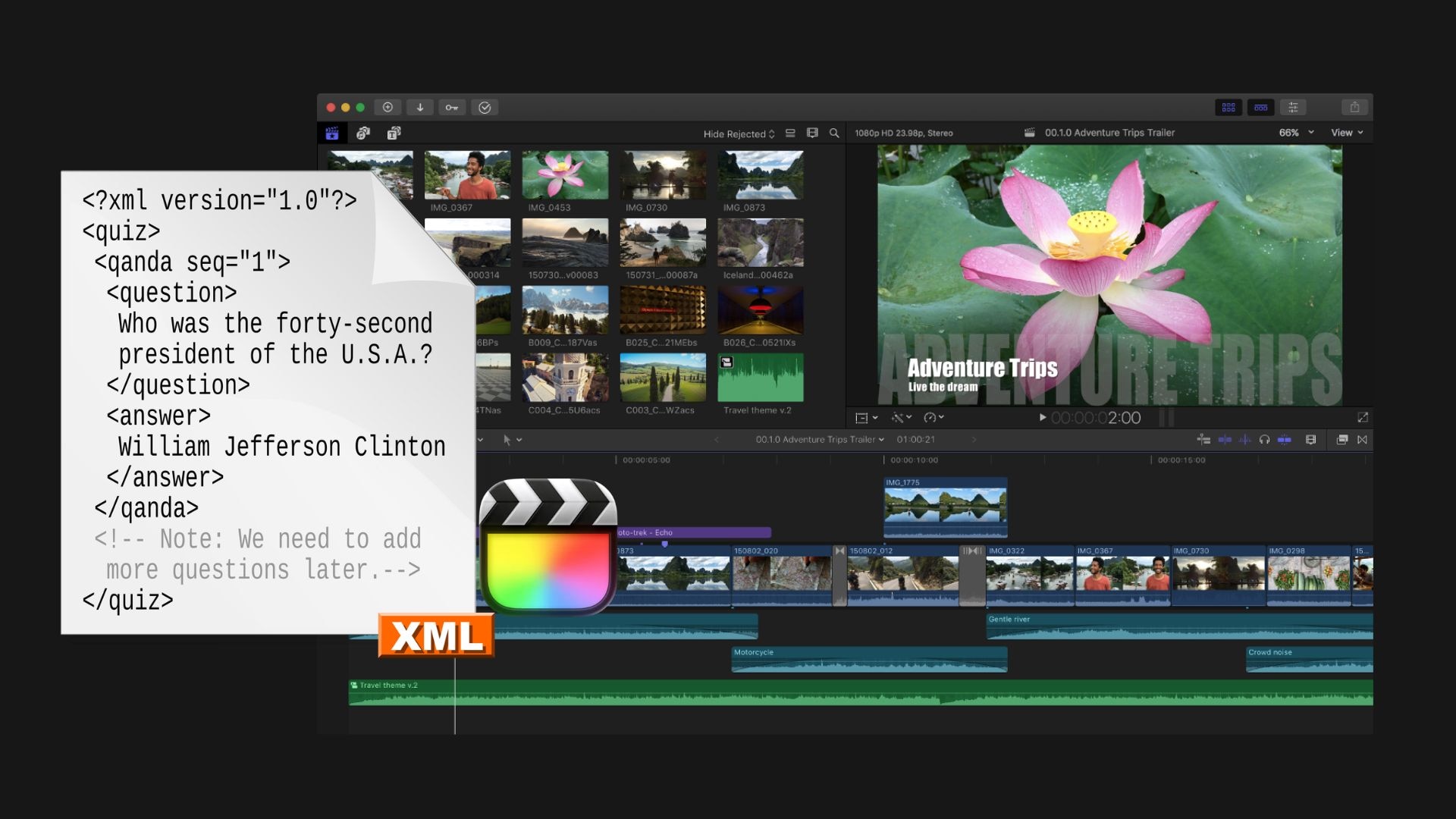
剪輯師通常在以下情況使用 Final Cut Pro XML 匯出功能:
- 將專案移至另一個剪輯應用程式。 此傳輸方式可在不手動重建整個時間軸的情況下轉移剪輯資訊。
- 將專案交接給其他剪輯師或工作流程。 該檔案提供相容的後製軟體可匯入的專案資料。
- 保留可編輯的專案資訊。 與算圖後的 MP4 或 MOV 不同,XML 以結構化格式保留剪輯決策及專案中繼資料,供其他應用程式解讀。
然而,XML 傳輸不一定能完整重現所有內容。Final Cut Pro 特有的效果、轉場、產生器、外掛程式、標題及其他功能,在匯入後可能需要重新建立或調整。
第二部分. 如何從 Final Cut Pro 匯出 XML(簡單步驟)
從 Final Cut Pro 檔案匯出 XML 只需幾次點按,但在儲存前確認幾項設定是值得的。Apple 目前允許您將資料庫、事件、專案或片段匯出為 XML,並選擇要包含的中繼資料與 XML 版本。
步驟一. 開啟並選取您的專案
在 Final Cut Pro 中開啟您的專案,並選取要傳輸的專案。如果專案已在時間軸中開啟,請點按時間軸內部以將其設為使用中狀態。
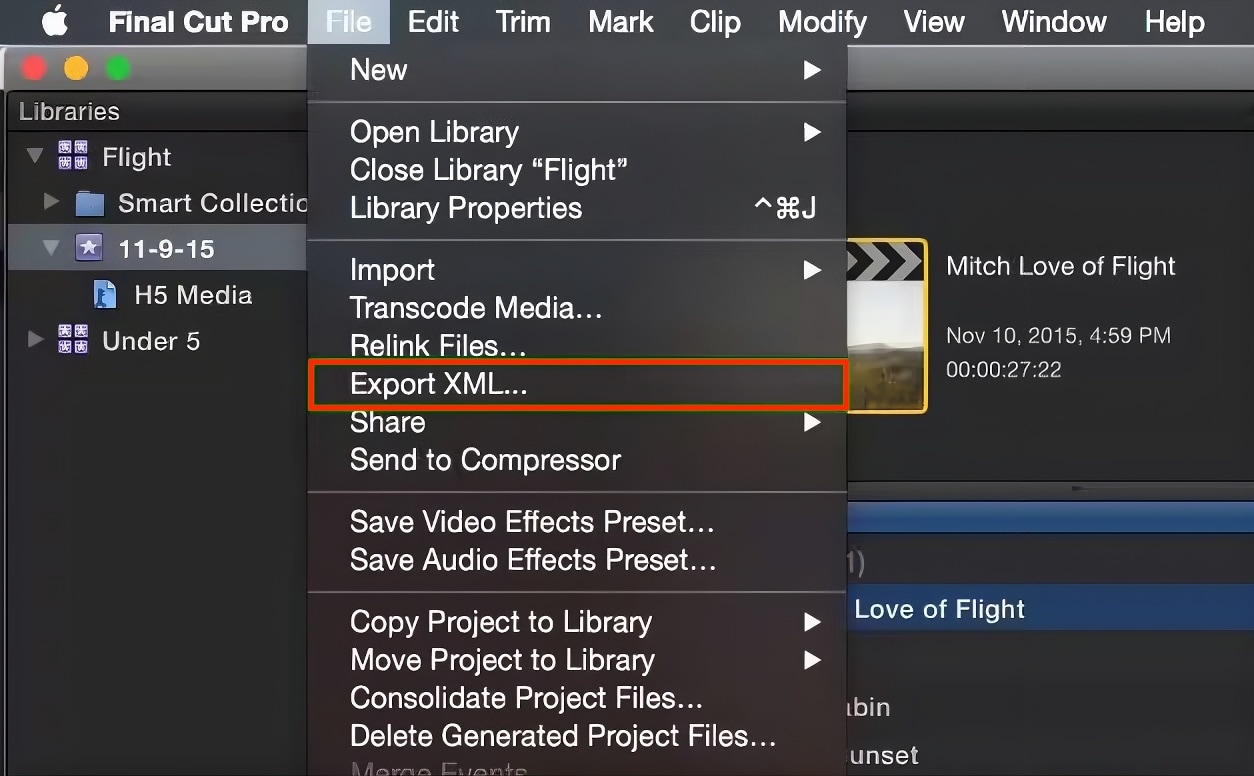
步驟二. 選擇「檔案 > 匯出 XML」
從選單列前往 「檔案 > 匯出 XML」。Final Cut Pro 將開啟匯出視窗,您可在此為 XML 檔案命名並選擇儲存位置。
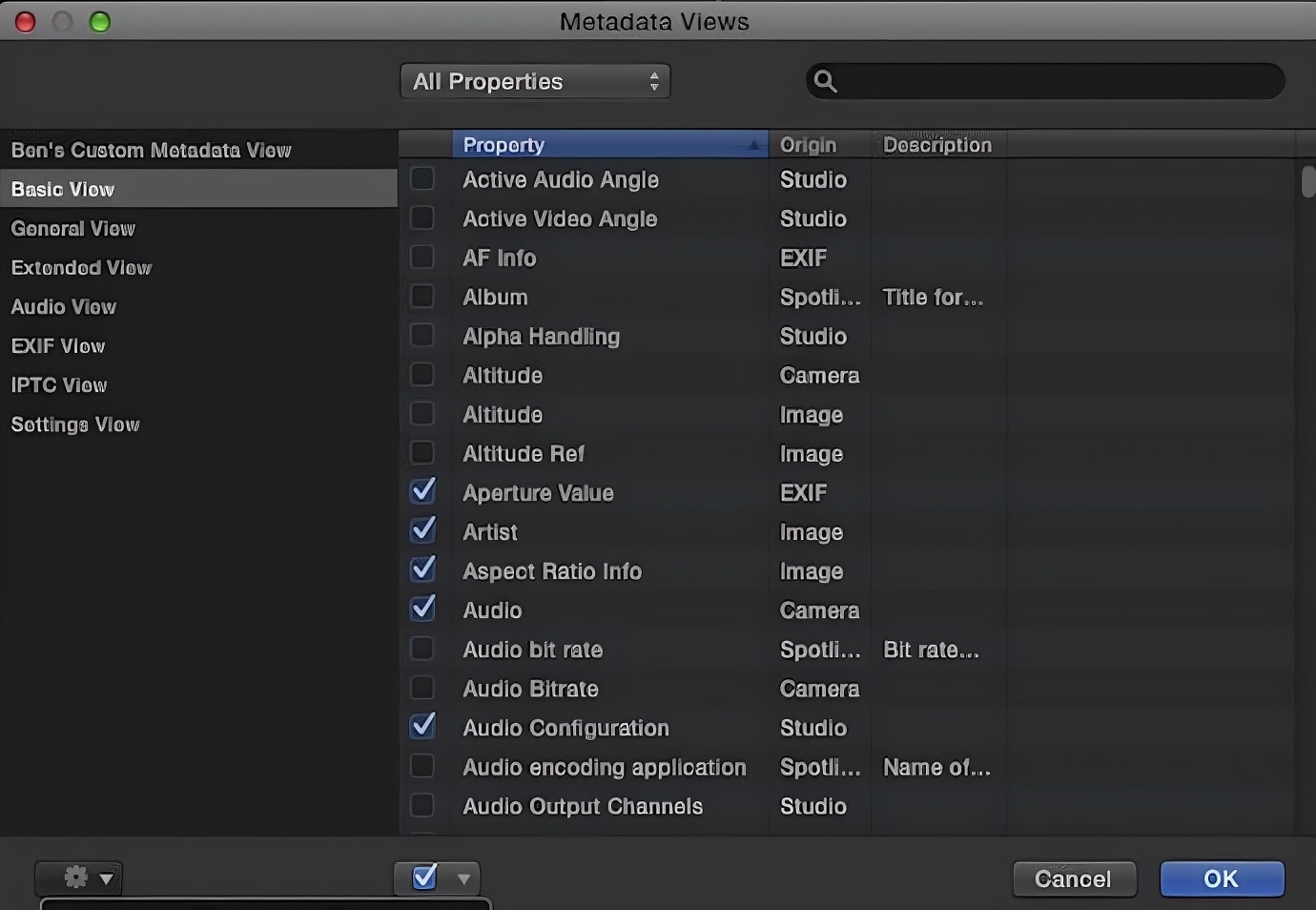
步驟三. 選擇中繼資料檢視
使用「中繼資料檢視」選單,選取要包含哪些中繼資料資訊以及在 XML 檔案中的整理方式。可用選項可能因您的 Final Cut Pro 設定而有所不同。
步驟四. 選擇 XML 版本並儲存
除非接收檔案的應用程式需要舊版本,否則請選取目前的 XML 版本。Final Cut Pro 也提供兩個舊版 XML 版本,以相容較早的第三方工作流程。然後點按 儲存.
注意: 若您要將專案傳輸至另一個剪輯應用程式,請在匯出前確認該應用程式支援哪個 FCPXML 版本。較新的 Final Cut Pro 功能可能需要較新的 XML 版本。
第三部分. Final Cut Pro XML 檔案包含哪些內容
FCPXML 匯出為其他應用程式提供了解讀 Final Cut Pro 剪輯所需的資訊。根據您的匯出內容及所選擇的中繼資料檢視,它可以描述專案結構、所使用的媒體、片段位置及選取的中繼資料。
主要資訊可包含:
- 媒體參考: 識別片段所使用之來源媒體的詳細資訊。
- 時間軸與剪輯資料: 有關片段位置及其他支援的剪輯決策資訊。
- 專案、事件與資料庫: 當這些元素包含在匯出中時,FCPXML 可以表示這些元素。
- 中繼資料: 可根據匯出時使用的「中繼資料檢視」選擇性地包含中繼資料。
XML 無法做到的事
FCPXML 的設計目的是描述剪輯內容,因此存在一些重要限制:
- 它不會建立完成的影片。 如果您需要 MP4、MOV 或其他算圖檔案,仍需另行匯出影片。
- 它不會自動包含您的原始媒體。 媒體檔案與 XML 專案資料分開保存。
- 它不保證完美的傳輸結果。 效果、轉場、標題、產生器、外掛程式及其他 Final Cut Pro 特有元素,在接收應用程式中可能沒有對應的功能。
- 相容性取決於接收端應用程式。 匯入 XML 的軟體必須支援相關的 FCPXML 版本及資料。
對於較新的工作流程,當包含物件追蹤或電影模式等特定資料時,Final Cut Pro 也可以建立 .fcpxmld 套件,作為傳統 .fcpxml 檔案的替代方案。
第四部分. 在 Filmora 中匯入並繼續編輯 XML 專案
當接收端應用程式能在過程中處理相容性問題時,將時間軸移至另一個剪輯軟體會更加容易。從 Final Cut Pro 匯出 XML 後,您可以將其帶入 Wondershare Filmora 以繼續編輯。
Filmora 支援 FCP7 XML/XMEML 匯入,並內建相容性檢查與媒體重新連結功能,協助將 XML 時間軸轉換為可編輯的專案。
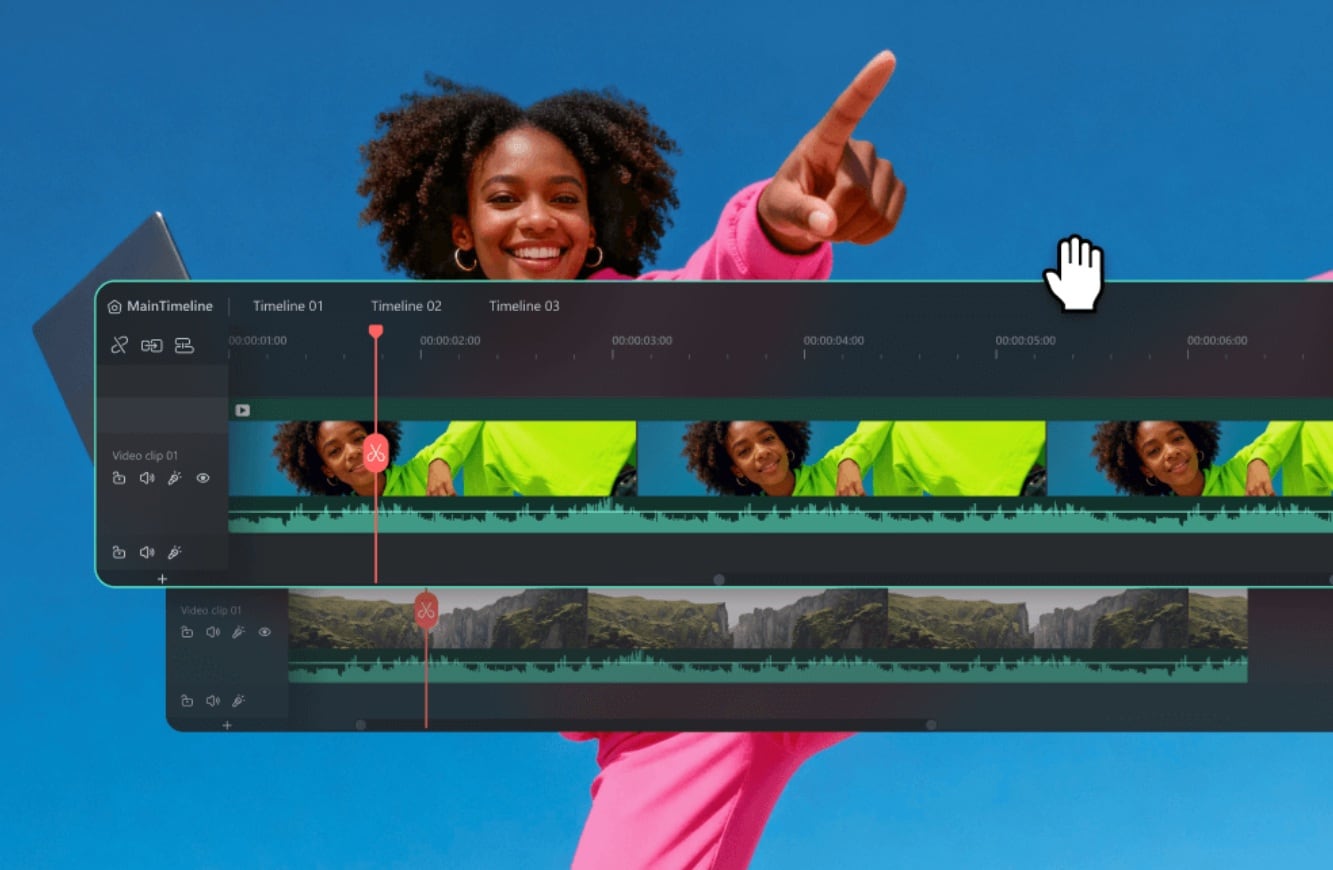
我們為何推薦 Filmora
當您希望在更簡潔、更易上手的介面中繼續編輯時,Filmora 是 FCP 的好替代選擇。其突出之處在於:
- 更平緩的學習曲線。 Filmora 的介面比 FCP 等專業 NLE 更為親切易用。
- 完整的剪輯工具組。 儘管介面更簡潔,您仍可精修剪輯點、新增轉場與效果,以及調整色彩與音訊。
- 內建 AI 工具。 Filmora 內建 AI 工具,無需額外外掛程式或設定即可加速常見的剪輯工作。
- 更順暢的匯入流程。 Filmora 的自動相容性檢查會在您開始編輯前標示傳輸問題。
- 豐富的影音效果與創意素材。
- 強大的 AI,輕鬆完成內容創作。
- 直覺易用,專業且適合初學者。
- 支援 Mac、Windows、iOS 及 Android。


如何在 Filmora 中匯入 XML
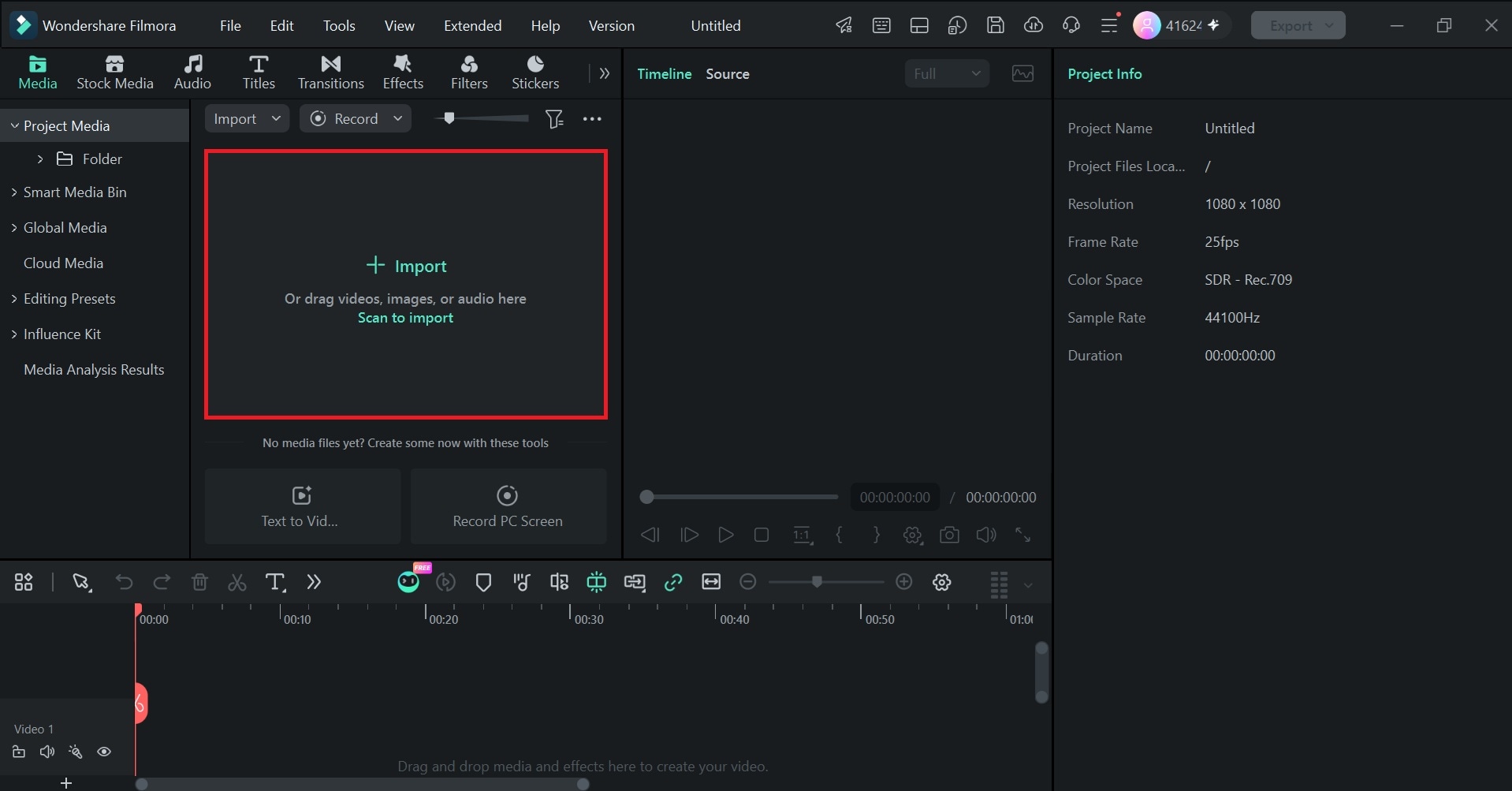
步驟一. 開啟時間軸交換格式 XML
開啟 Filmora 並點按 匯入 以新增您的 XML 檔案。您也可以在媒體面板的空白處雙按。

步驟二. 選取您的 XML 檔案
選取 時間軸交換格式 XML。 以篩選 .xml 或 .fcpxml 檔案,然後選取您的 XML 檔案。

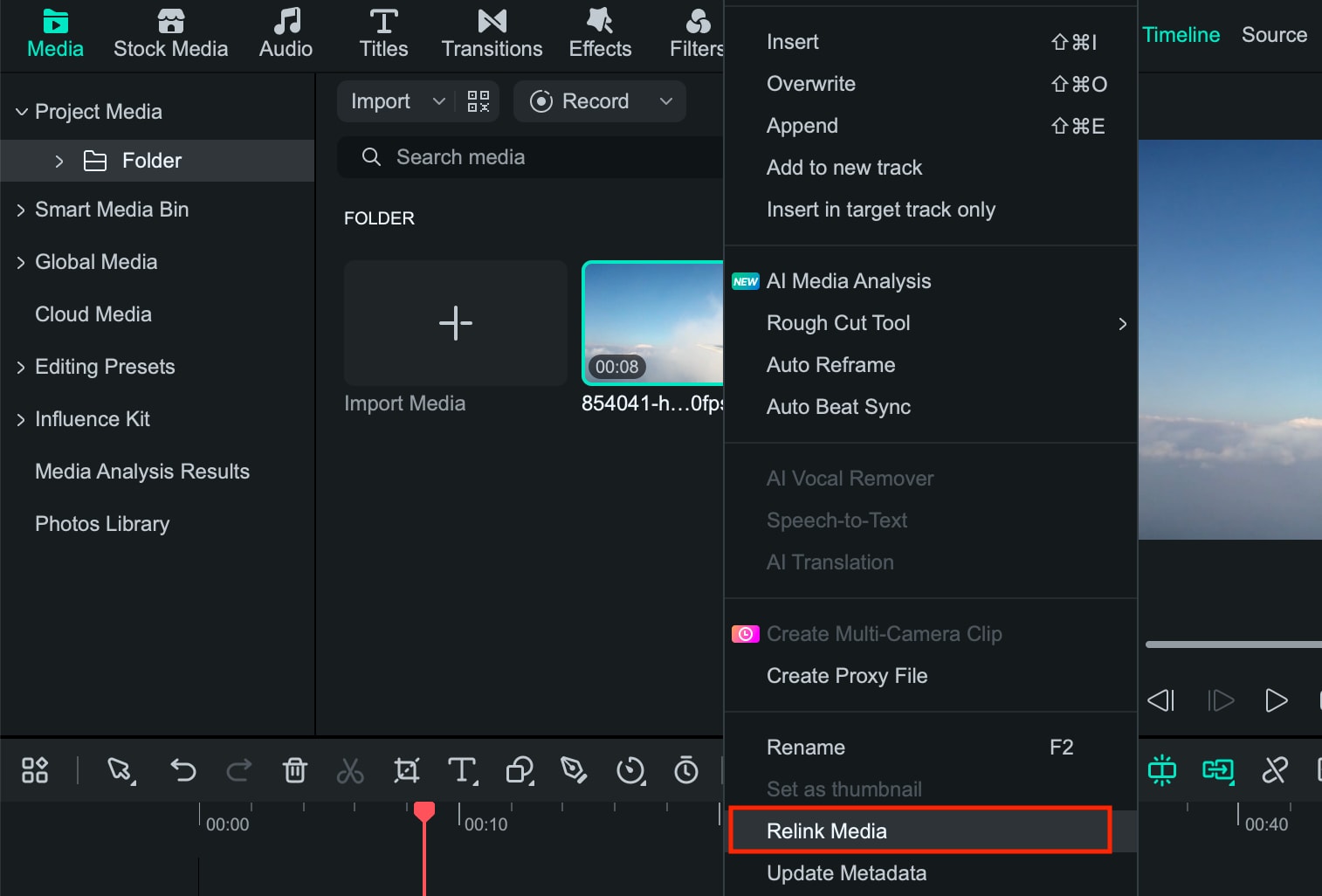
步驟三. 重新連結遺失的媒體
Filmora 會自動檢查檔案並標示潛在的相容性問題。如果 Filmora 找不到來源檔案,請選取媒體並點按 重新連結媒體.
步驟四. 檢視時間軸
檢查片段、時間點、音訊、轉場及效果。部分 Final Cut Pro 特有元素在傳輸後可能需要調整。
第五部分. 讓 FCPXML 傳輸更順暢的技巧
FCPXML 可在剪輯應用程式之間傳輸專案資訊,但匯入後的時間軸檢視可能與原本不完全相符。在從 Final Cut Pro 匯出 XML 前進行快速確認,有助於找出遺失的媒體、已變更的效果或其他相容性問題。
- 匯出參考影片: 儲存一份原始時間軸的影片,以便與轉移後的版本比較時間點、效果、轉場或音訊的變化。
- 整理您的媒體素材: 將影片素材、音訊和圖形放在命名清楚的資料夾中。在轉移過程中避免移動或重新命名檔案,以便更容易重新連結。
- 保留原始專案: 在確認新版本完整之前,請將您的 Final Cut Pro 專案保留為備份。
- 檢視整個時間軸: 從頭到尾檢查剪輯內容,包括剪切點、同步、音訊、標題、轉場和效果。
- 保持第三方素材可用: 準備好任何外掛程式、字型、LUT、圖形或其他外部素材,以備需要替換或重新製作時使用。
結論
當您 從 Final Cut Pro 匯出 XML,您可以將時間軸移至另一個剪輯工作流程,同時保留其剪輯資訊。這與匯出影片不同,因為 XML 檔案描述的是專案內容,而非算繪影片素材。在轉移之前,請整理您的來源檔案並儲存一份參考匯出,以便日後檢視結果。
將時間軸移入 Filmora 時,其時間軸交換格式 XML 工作流程可檢查相容性、協助重新連結遺失的媒體,並產生子草稿。完成後,請檢視時間軸並調整任何未能成功轉移的 Final Cut Pro 專屬元素。