



 ChatGPT
 Perplexity
 Gemini
 Claude
 Grok
Grok
您是否曾經聆聽過一個慢到令人痛苦的播客,或是一段飛速略過、根本無法理解的音訊片段?您可能正試著學習一堂課程,或只是以自己的速度觀看影片,但音訊的速度可能會影響您的體驗。遺憾的是,並非所有媒體播放器或編輯工具都提供簡便的方式來調整音訊速度而不影響音質。
本文將透過介紹頂尖的桌面與行動應用程式,引導您以最簡便的方式變更音訊速度。這些工具將幫助您隨時隨地進行快速且專業的編輯,即使沒有網路連線也不成問題。
本文目錄
第一部分. 變更音訊速度的常見使用情境
在我們深入介紹您可以倚賴的頂尖工具來變更音訊速度之前,以下是一些實際案例。這些情境將幫助您更了解此類工具的必要性:
1. 學習與轉錄
若說話速度過快,重要資訊(例如發音、語調或音調)可能會被遺漏。降低播放速度可讓學習者逐字或逐個音符地進行分析,從而以更準確的方式完成書面文字的轉錄,或解析複雜的語音內容。
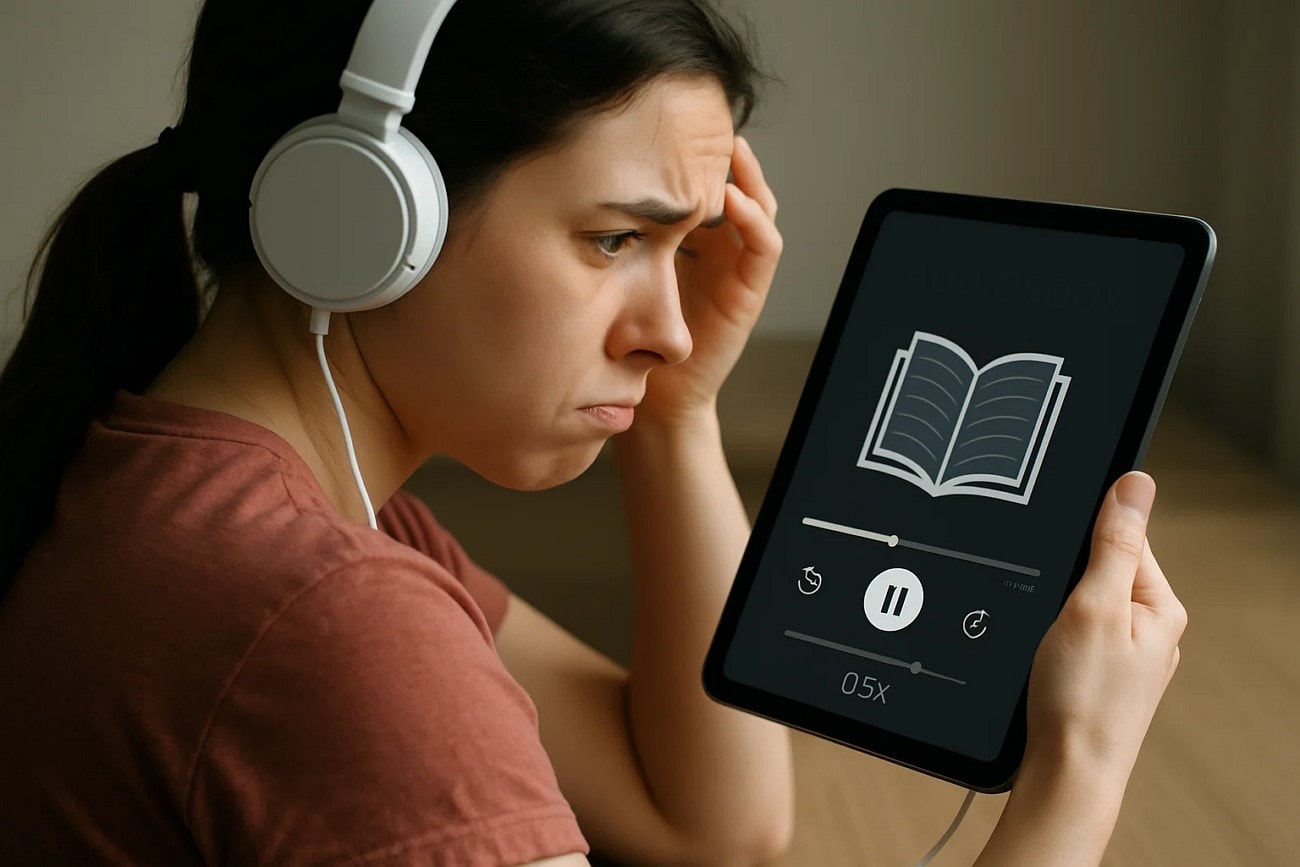
2. 有聲書聆聽或播客
有聲書或播客以自然速度聆聽時,可能過快或過慢而難以理解。為了滿足需要以高速聆聽音訊以節省時間並提升效率的使用者,他們可以加快音訊速度。這將幫助他們在更短的時間內吸收更多內容,而無需手動跳至關鍵資訊。
3. 影片與媒體編輯
編輯人員經常會發現聲音錄製與影片播放不符的情況,例如配樂比場景更早結束。當此情況發生時,未調整的音訊可能會造成不協調或令人不快的觀看體驗。操控音訊速度是另一項編輯功能,可讓編輯人員將聲音與畫面對齊至特定音調,無論是縮時效果、戲劇性慢動作,還是對時間更精確的掌控。
4. 修正錄音錯誤
有時聲音會以不規則的節奏或緩慢變化的速率被擷取,進而干擾清晰度。這些失誤可能導致表演的節拍或情境脫節,尤其在音樂或對話錄音中更為明顯。透過變更音訊速度,您可以恢復原本難以維持的初始時間點與流暢度。
5. 技術性用途
各種平台與裝置通常需要不同的音訊時序或影格速率。若音訊未同步,在特殊製作或廣播情況下,可能導致同步問題或播放錯誤。調整音訊速度可讓您與平台標準完美匹配,從而確保跨媒體輸出的效能與相容性順暢無礙。
第二部分. 調整桌面音訊速度的3大頂尖工具
在本節中,我們將開始介紹您在使用電腦時可以考慮用來變更音訊速度的3大頂尖工具:
1. MP3 Cutter - 音訊速度變更器
直覺式介面可讓您精確選取並調整速度。它可讓使用者上傳最大10GB的檔案。透過將剪切與速度控制整合於同一介面下,它成為基本音訊速度管理的快速解決方案。您可以加快音訊速度適用於任何音訊檔案格式,因為它支援所有格式。透過以下步驟,您將對此有更深入的了解:
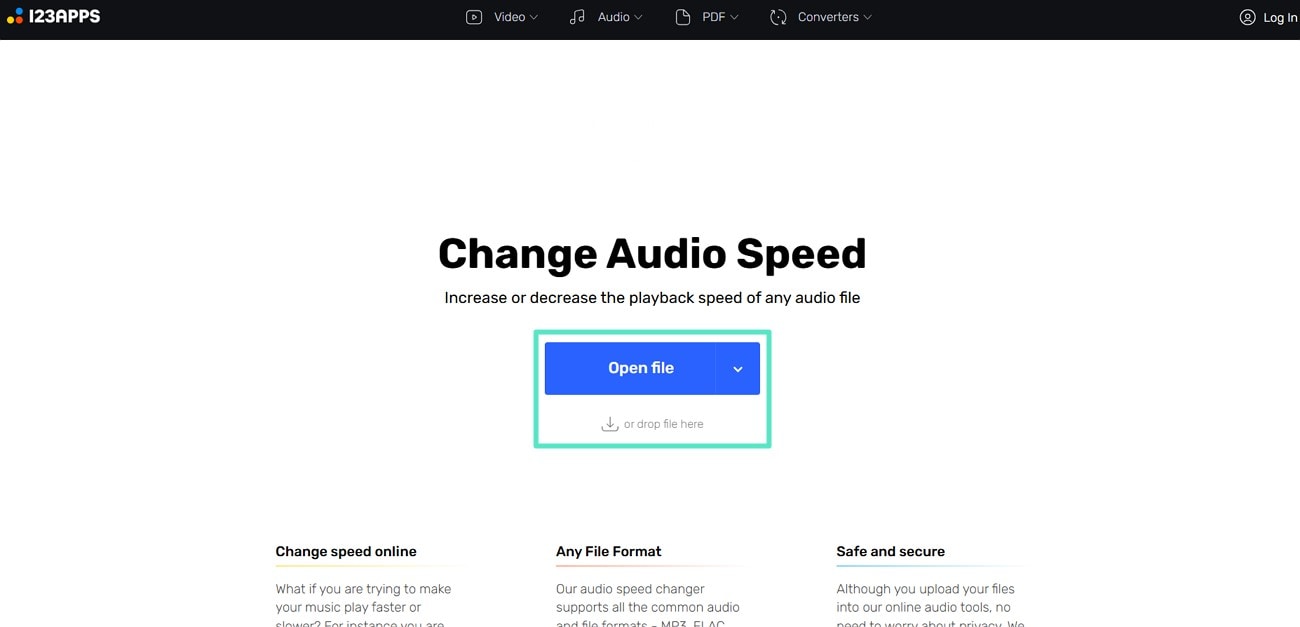
步驟 1。進入 MP3 Cutter 後,點擊「Open File」按鈕以新增音訊檔案進行調整。
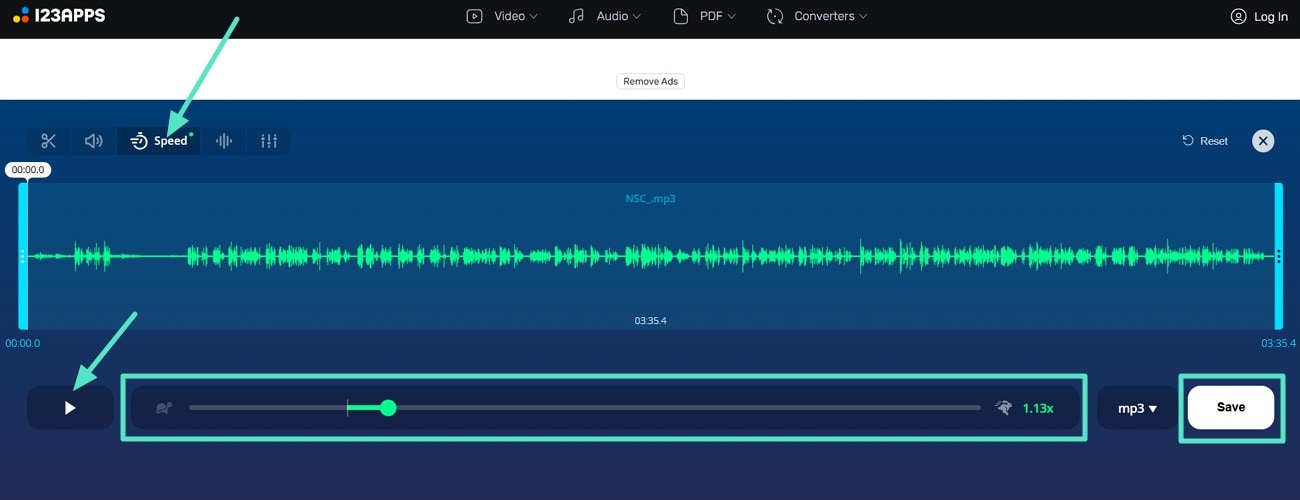
步驟 2.在「Speed」標籤中,拖曳「Speed Slider」以減慢或加快速度。接著,點擊「Play」按鈕預覽結果,再點擊「Save」按鈕下載具有新音訊速度的音訊檔案。
2. Vocal Remover - 音訊速度與音調變更器
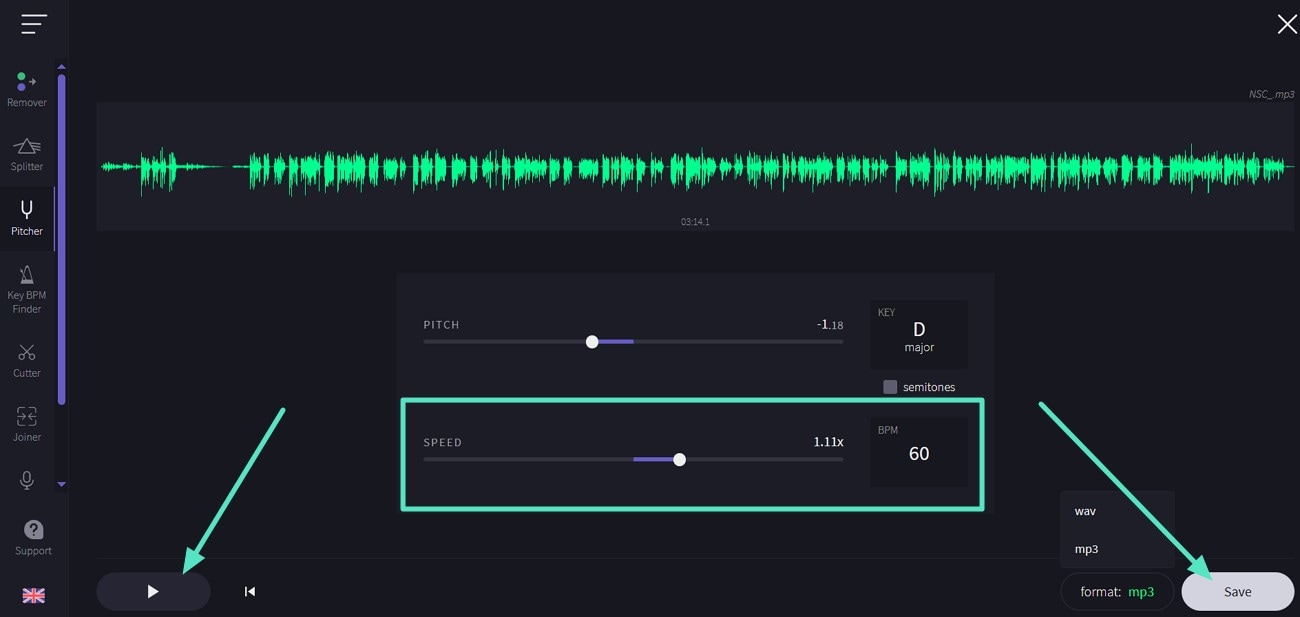
這款網頁工具同時提供人聲移除與音訊速度/音調調整功能,使其成為適用於各種情境的多功能工具。在調整速度的同時,您可以查看 BPM 數值以進行更準確精細的調整。在將音訊速度調慢後,您可以在匯出結果時將檔案格式從 MP3 變更為 WAV。請按照以下步驟來降低或提高有聲書的速度:
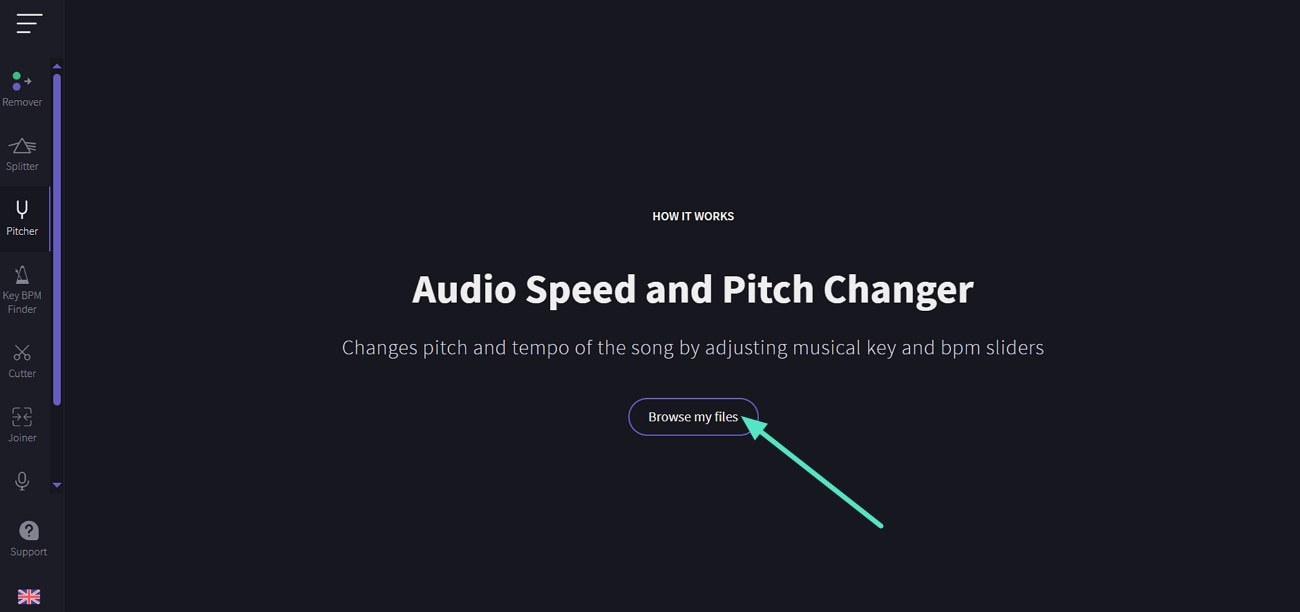
步驟 1。啟動工具的主介面,點擊 Pitcher 區段中的「Browse My Files」按鈕,以新增您想處理的檔案。
步驟 2。上傳檔案後,調整「Speed」滑桿以降低或提高速度。選擇「Play」按鈕並對結果滿意後,點擊「Save」以下載新的音訊。
3. Windows Media Player
Windows Media Player 預裝於大多數 Windows 電腦上,並具有快速播放速度設定選項。它可讓使用者持續變更並依照自己的需求聆聽音訊。它確保您無需在線上解決方案之間來回切換即可調整速度。雖然它缺乏專業編輯功能,但其簡便性使其非常適合快速檢閱。以下是加快音訊速度的方法:
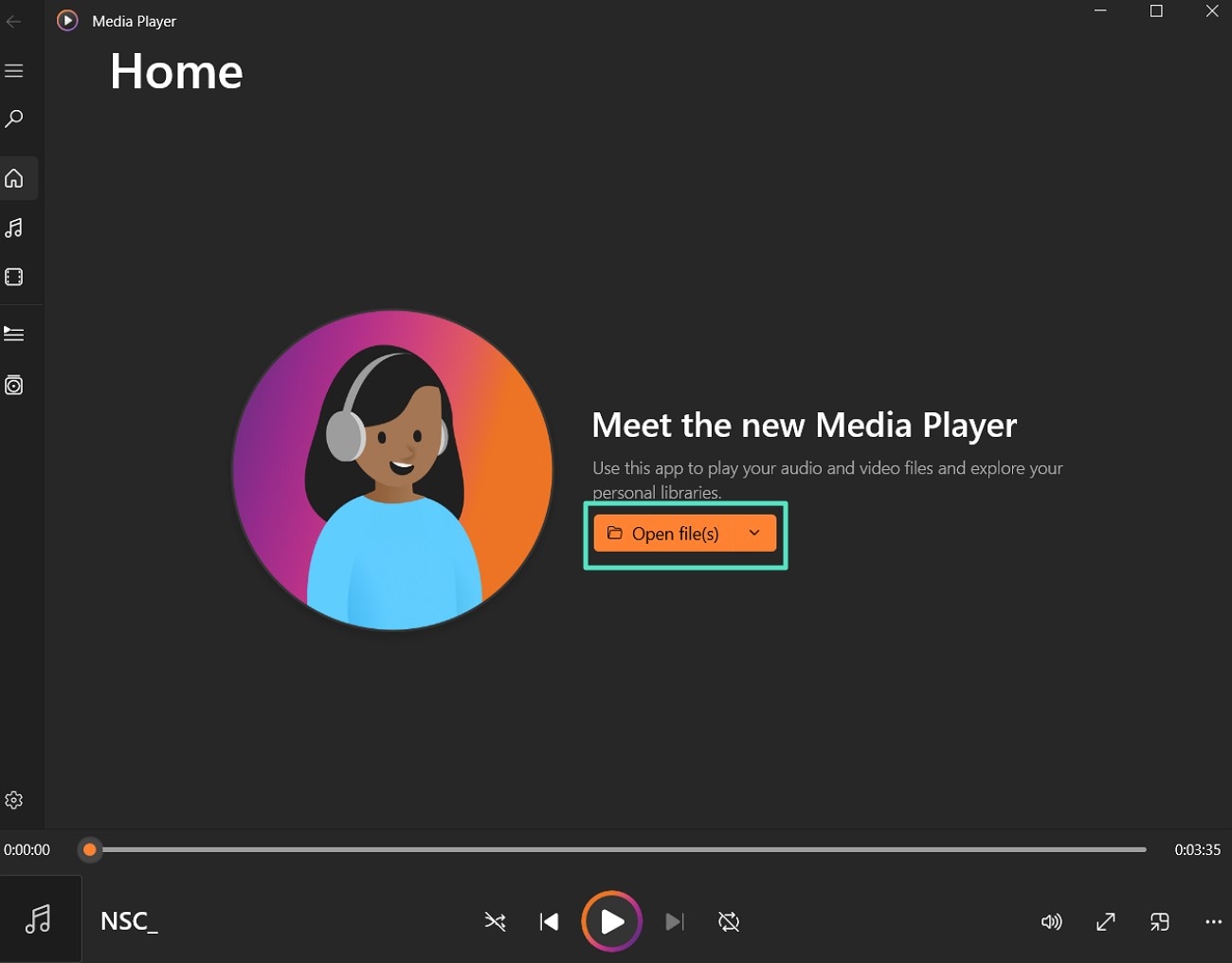
步驟 1. 在您的 Windows 上啟動軟體,點擊「Open File(s)」按鈕以新增您想編輯的有聲書或播客。
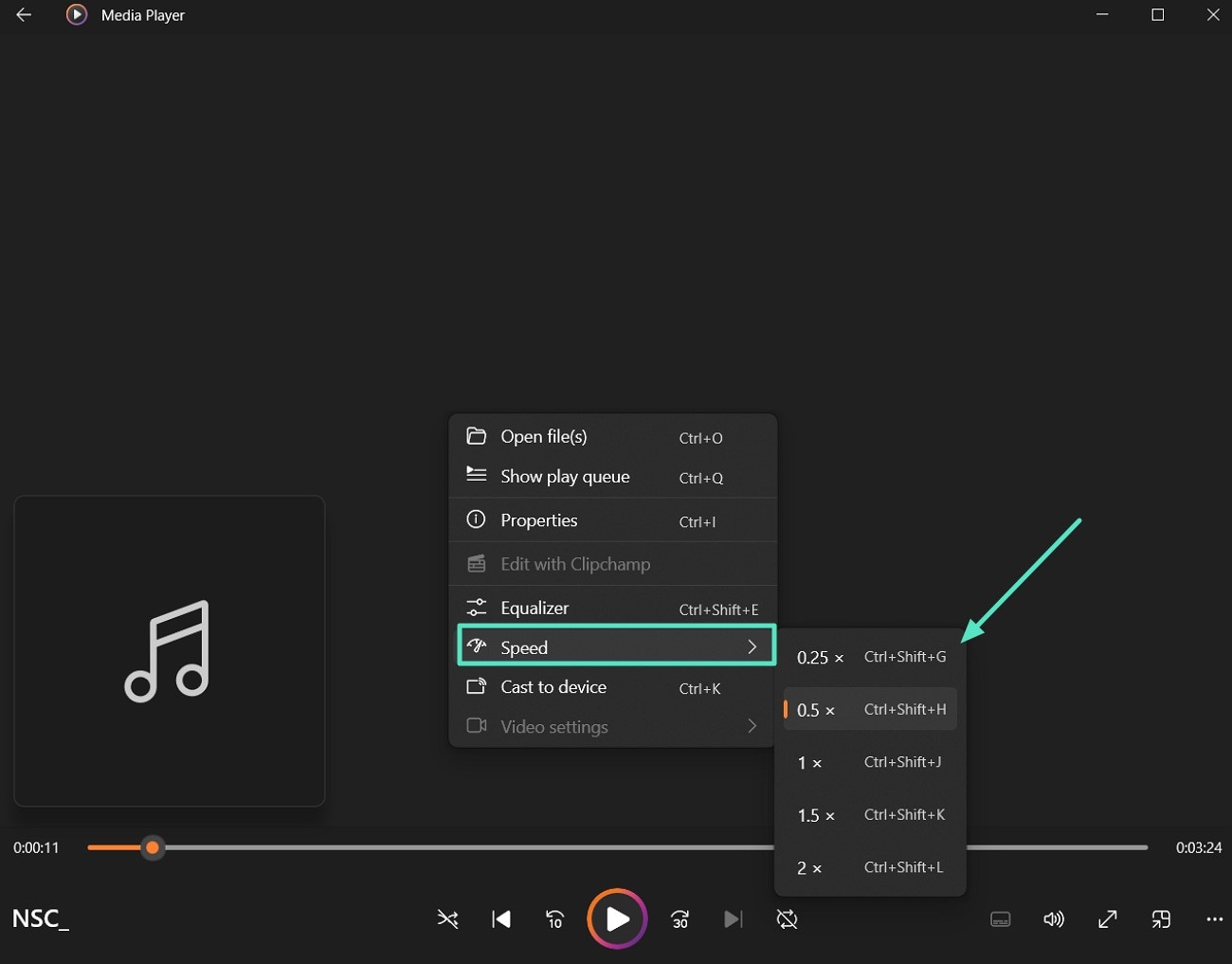
步驟 2.音訊檔案開始播放後,在螢幕上按右鍵,從下拉選單中選擇「Speed」選項。您可以從延伸選單中選取您希望音訊播放的速率。
第三部分. 最佳桌面音訊與影片編輯工具 – Wondershare Filmora
除了這些電腦工具之外,您還可以使用一款不僅限於調整音訊速度的軟體。現在為您介紹Wondershare Filmora,這是一款桌面工具,可讓使用者在同一平台上處理多種檔案格式。您可以利用其整合的 AI 工具來管理並提升音訊檔案的品質。它賦予使用者自由控制檔案並依照需求進行管理的能力。
此外,它還提供選項讓您將音訊從影片中分離,以便您可以分別修改各個檔案。設計的直覺性使技術能力較低的使用者和編輯人員也能輕鬆操作此工具。其可在同一時間軸內處理多個專案的多工功能,確保您能在更短的時間內完成工作。
使用 Filmora 調整音訊檔案的簡易指南
Filmora 提供兩種管理音訊的方法。我們將逐一為您介紹,以便您選擇最適合自己的方式:
方法 1. 使用統一速度或速度斜坡進行一般調整
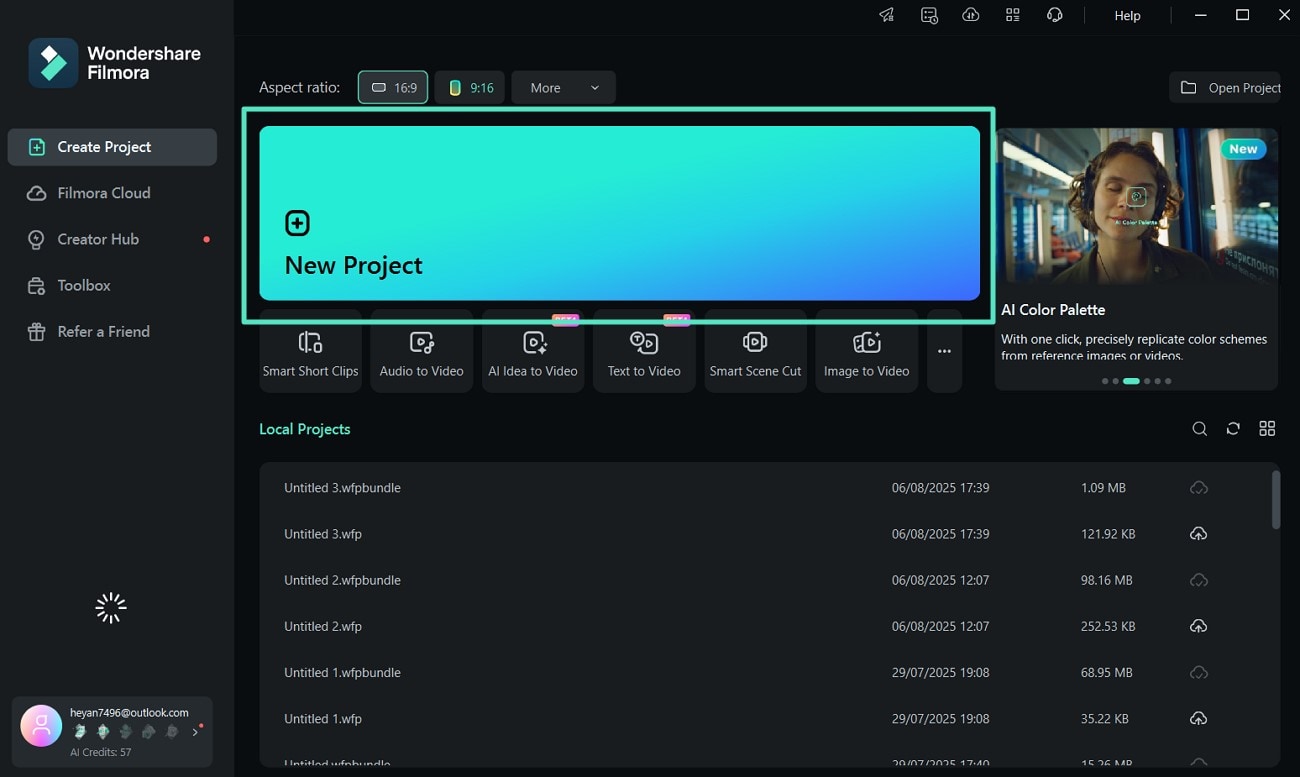
- 步驟 1. 從 Filmora 啟動視窗點擊「新增專案」。進入 Filmora 桌面工具的啟動視窗後,點擊「New Project」以匯入您想管理的音訊檔案。
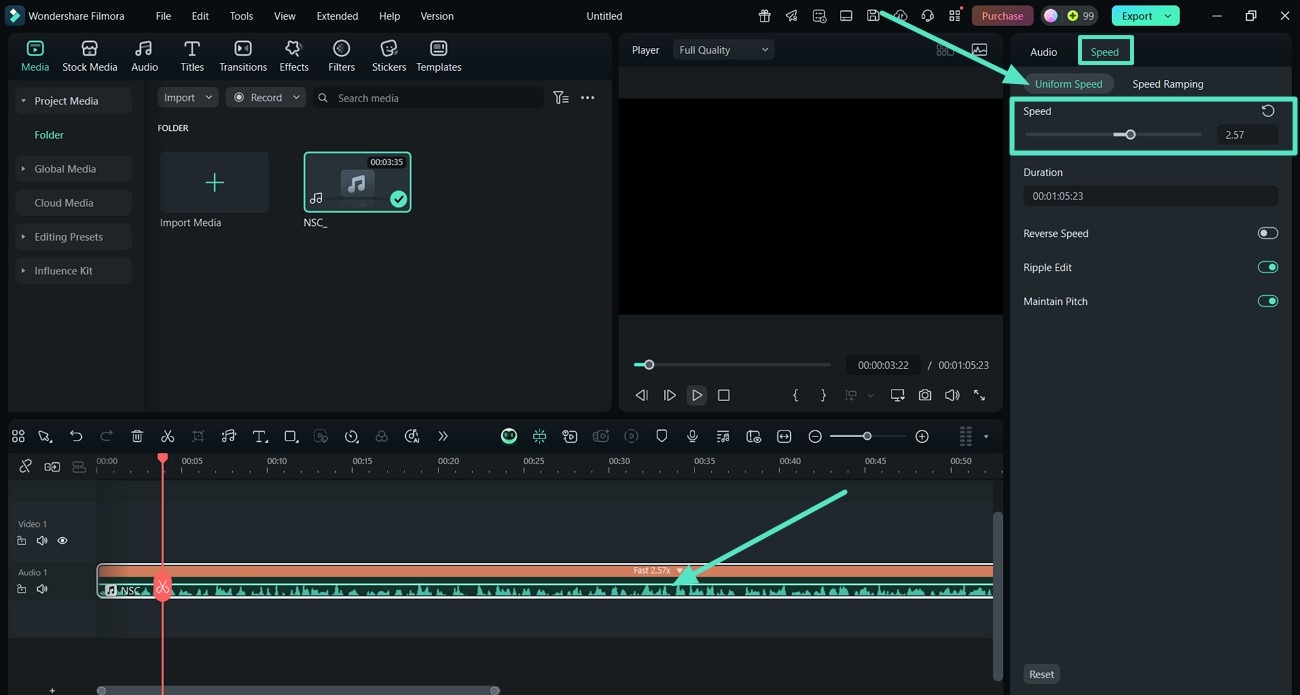
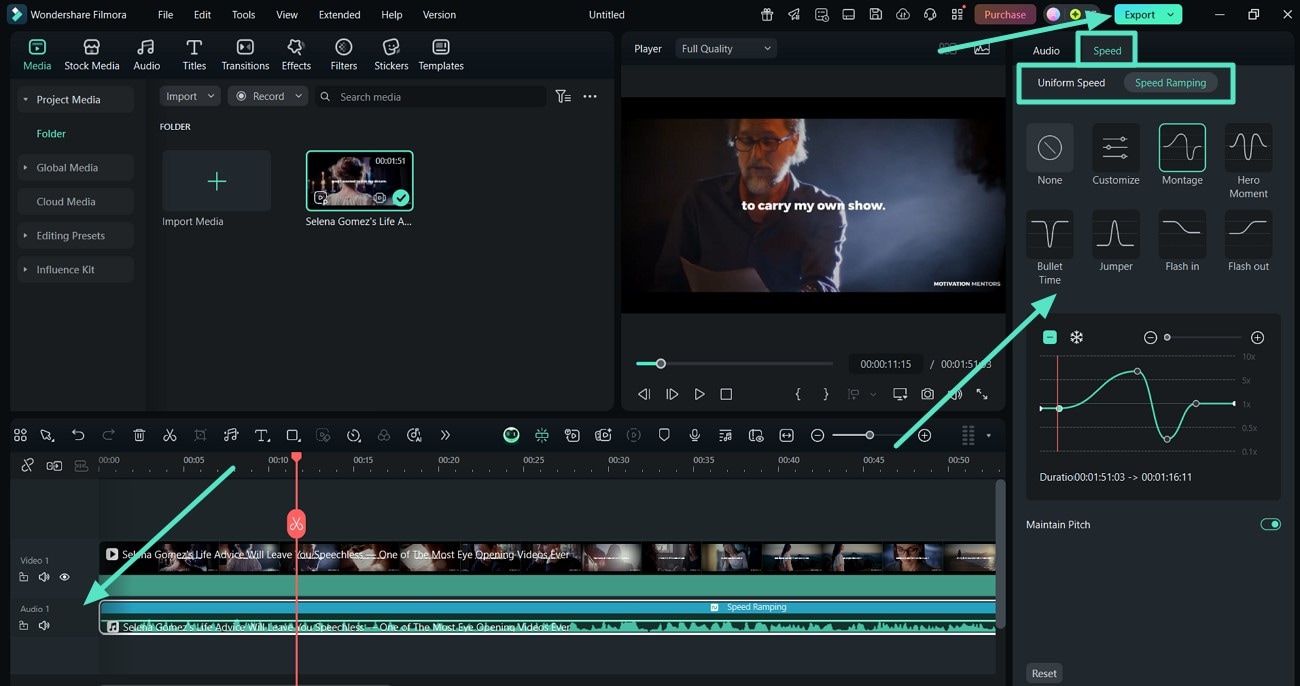
- 步驟 2. 在統一速度下調整速度滑桿。在編輯介面中,點擊時間軸上的音訊,並進入側邊編輯面板。在此找到「Speed」標籤,選擇「Uniform Speed」以調整「Speed」滑桿。
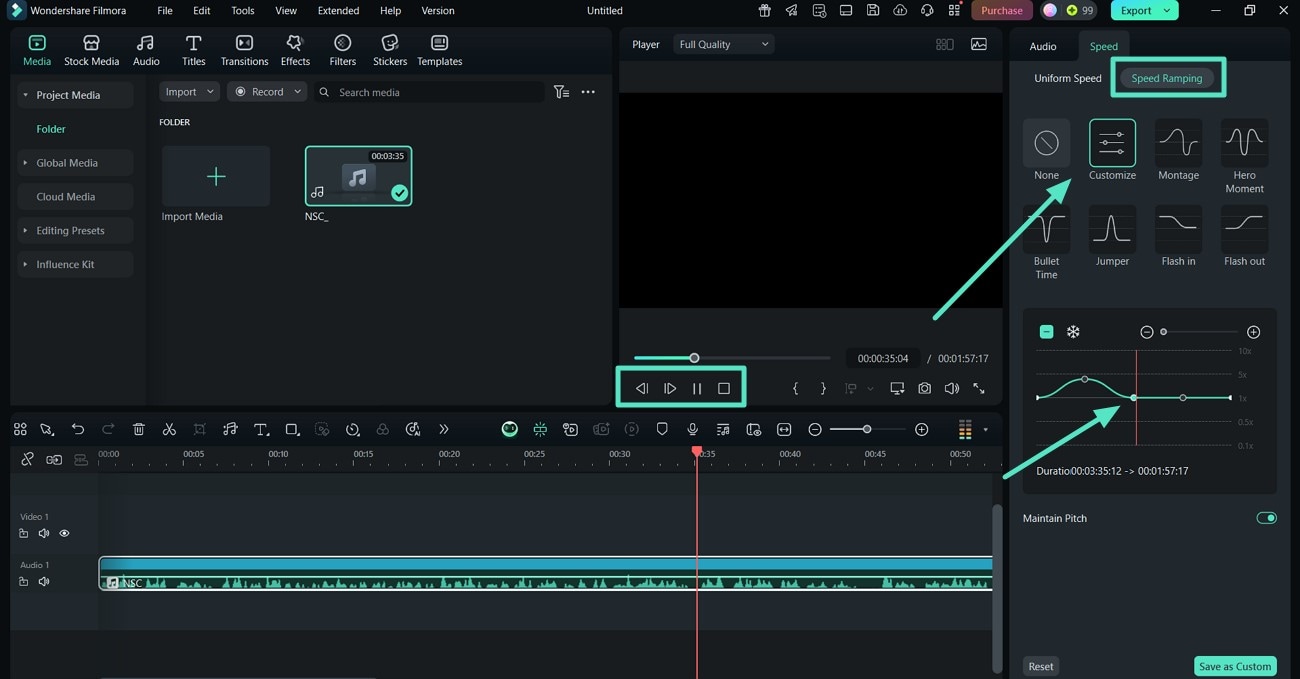
- 步驟 3. 為音訊檔案選擇速度斜坡。若您對統一速度的結果不滿意,請切換至「Speed Ramping」區段。接著,從各種手動調整選項中選擇「Custom」選項,以設定「Speed Graph」上的點。按下「Play」按鈕預覽結果,再點擊「Export」標籤以儲存變更。




方法 2. 分離音訊並調整速度
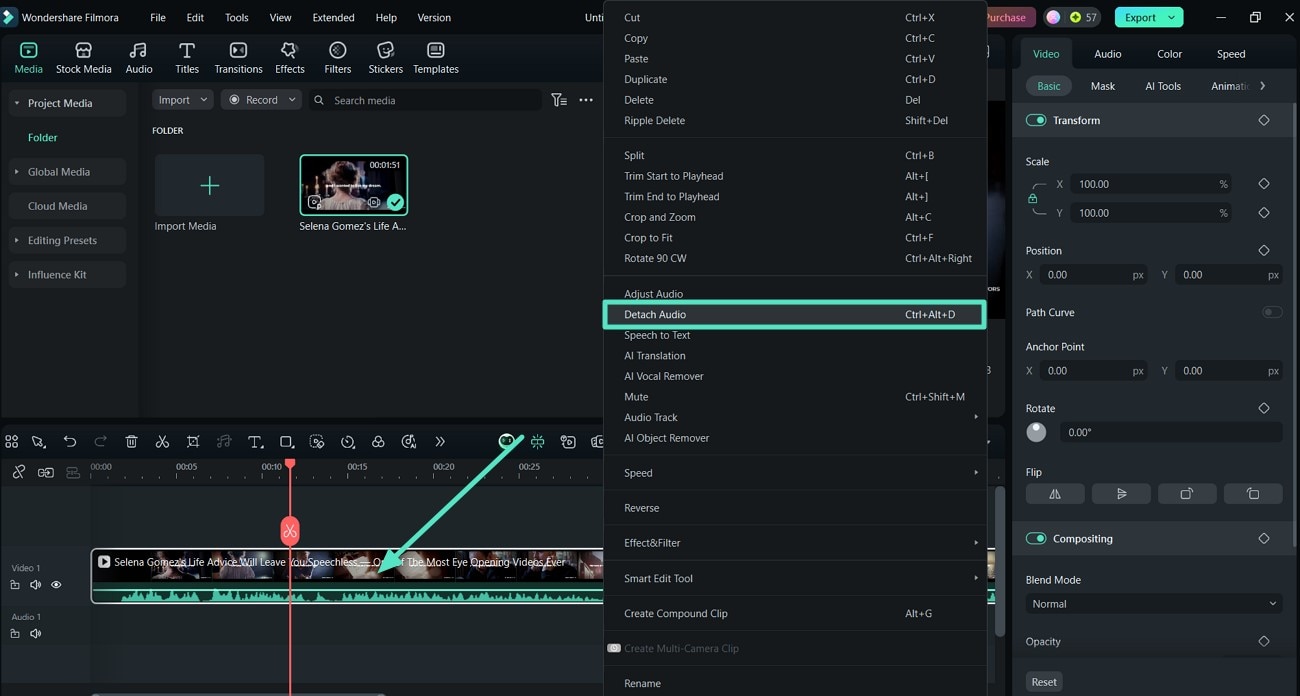
- 步驟 1. 將影片匯入 Filmora 並分離音訊。啟動 Filmora 桌面工具後,點擊「New Project」以匯入您需要管理音訊的影片檔案。進入編輯介面後,在時間軸上的影片上按右鍵,從下拉選單中選擇「Detach Audio」。
- 步驟 2. 重複統一速度或速度斜坡流程。點擊時間軸上的「Audio」,並切換至「Speed」標籤以管理「Uniform Speed」或「Speed Ramping」。最後,預覽結果並點擊「Export」標籤。
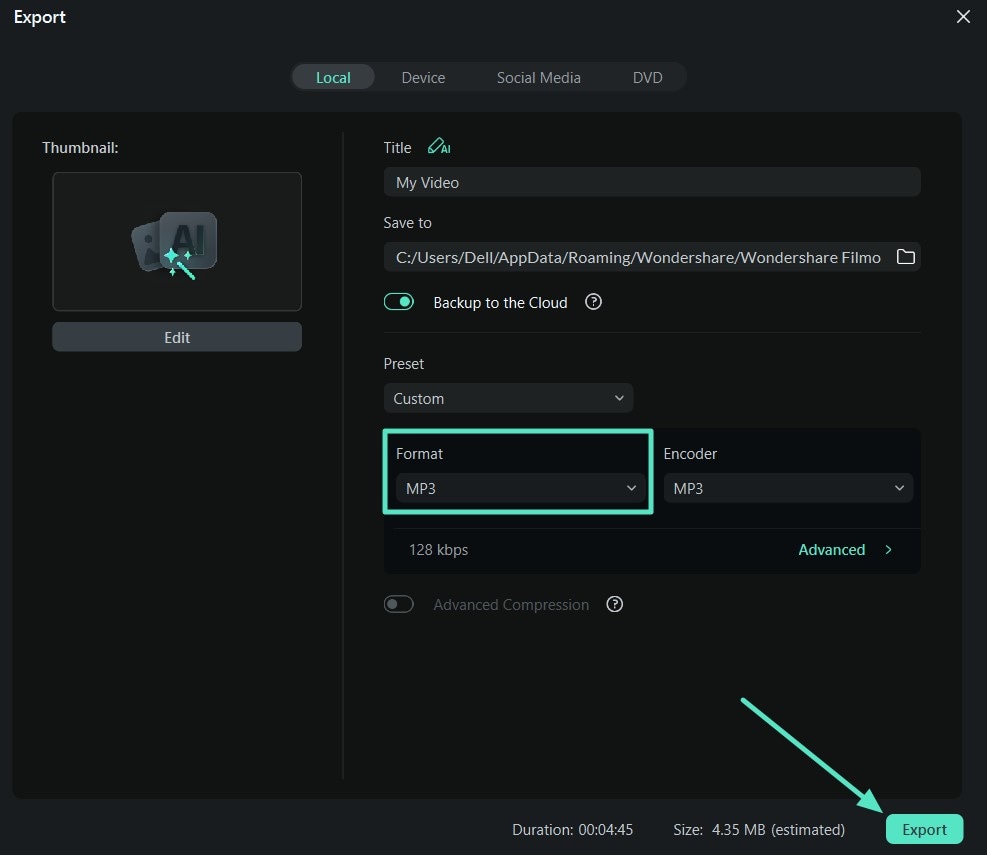
- 步驟 3. 匯出已變更音訊的音訊片段。最後,您可以將「Format」選擇為「MP3」,以匯出已變更速度的音訊檔案,並點擊「Export」下載結果。
第四部分. 3款最佳行動應用程式用於變更音訊速度
Music Speed Changer [iOS/Android]
它提供即時調整、片段循環播放以及波形視覺化功能,最適合音樂人、播客主持人和學生使用。使用者可以放慢複雜段落或快速追蹤以清晰不失真的方式進行審聽。其行動功能使其在隨時隨地練習或加快音訊速度時特別方便。以下是您需要遵循的步驟,以修改音訊播放:
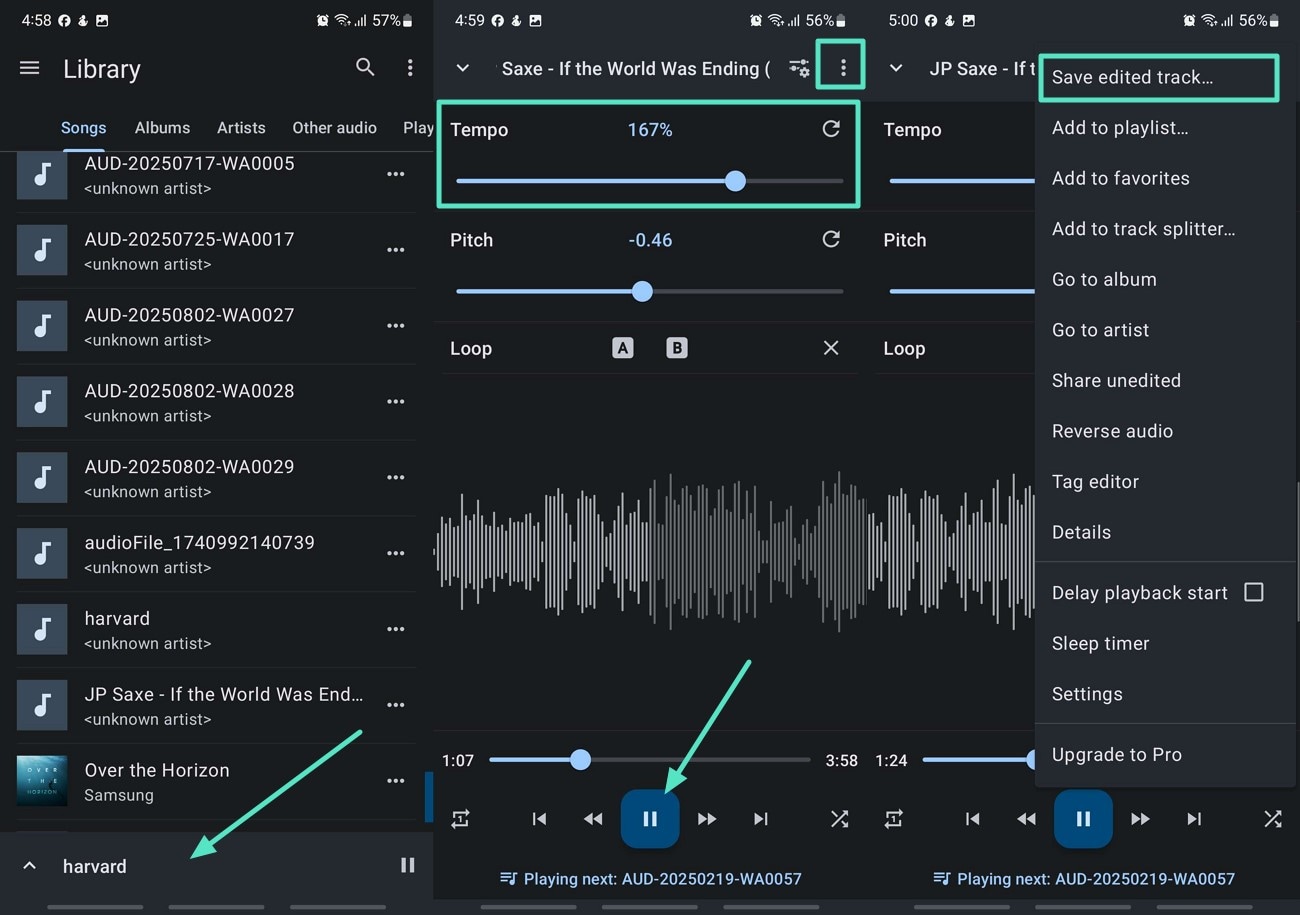
操作說明。啟動應用程式後,選取您想編輯的音訊檔案並點擊它。調整「Tempo」滑桿以加快或減慢速度。您可以透過「Play」按鈕「預覽」音訊,並點擊「三個垂直點」以「儲存已編輯的曲目」至您的行動裝置。
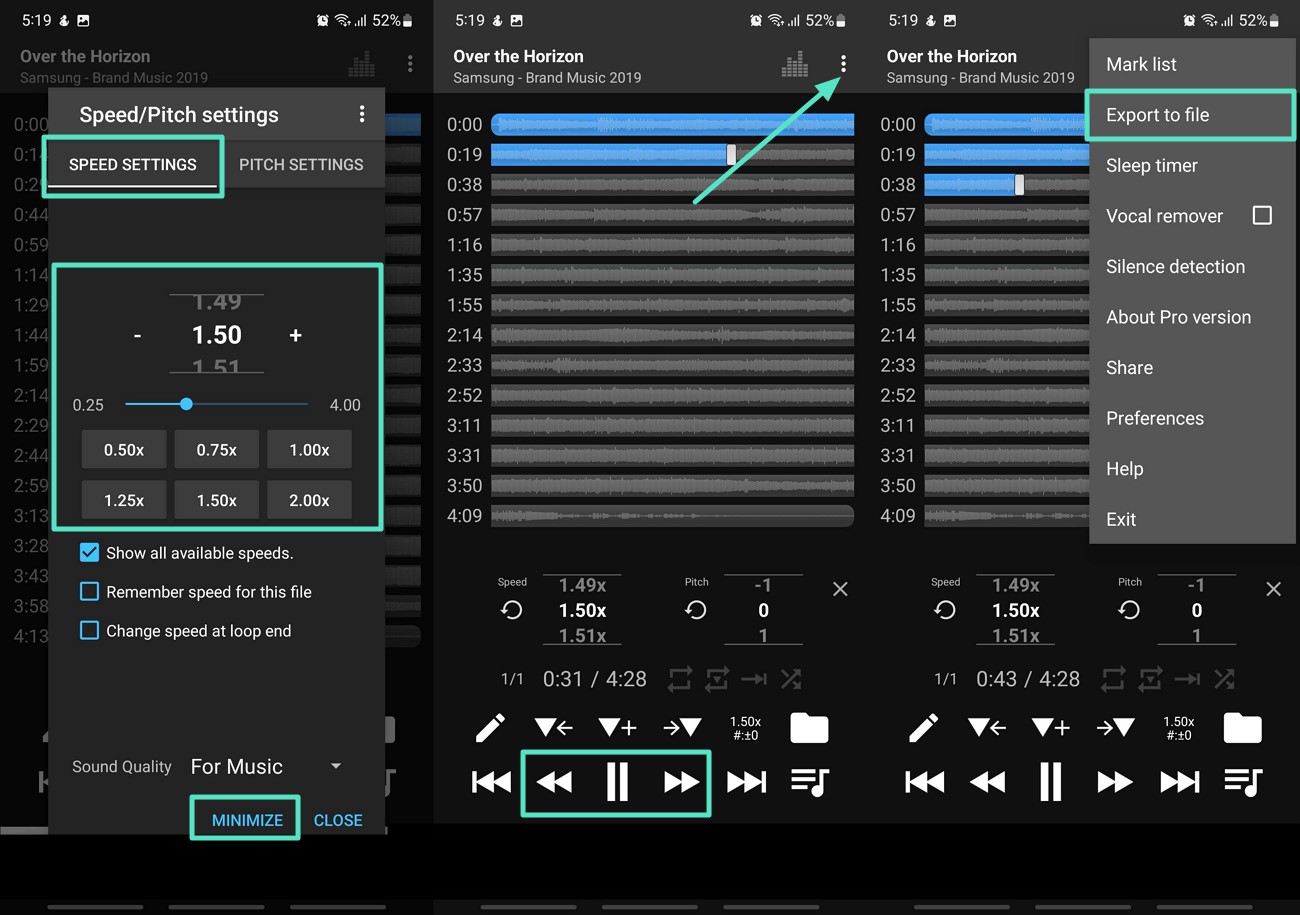
Audipo:音訊速度變更器 [iOS - Android]
Audipo 以其先進的播放控制功能而聞名,特別適合處理講座或有聲書等長篇錄音。它允許使用者設置書籤、循環播放特定片段,並精細調整播放速度。其人性化的設計和行動裝置相容性,意味著使用者在處理長篇音訊內容時不會迷失位置,即便是在更改音訊速度時也不例外。請按照以下步驟自訂音訊檔案的速度:
步驟 1. 首先選擇「上傳選項」,然後點擊以選取「速度控制」圖示,並繼續進行下一步。
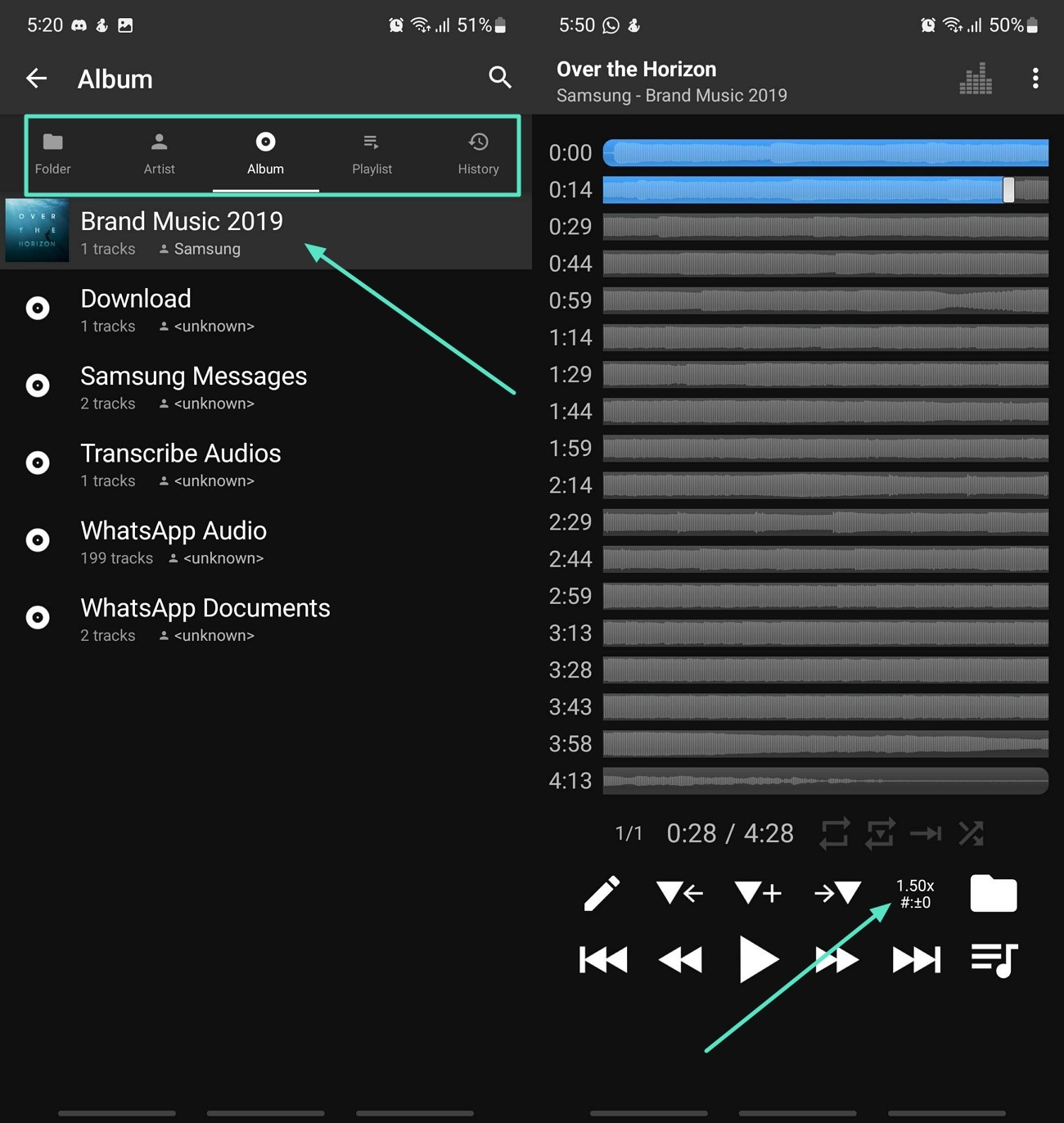
步驟 2.在速度設定中,透過預設選項加快或放慢速度。完成後,按下「播放」按鈕以預覽速度變更。從右上角的「三個點」中選擇「匯出至檔案」選項以儲存變更。
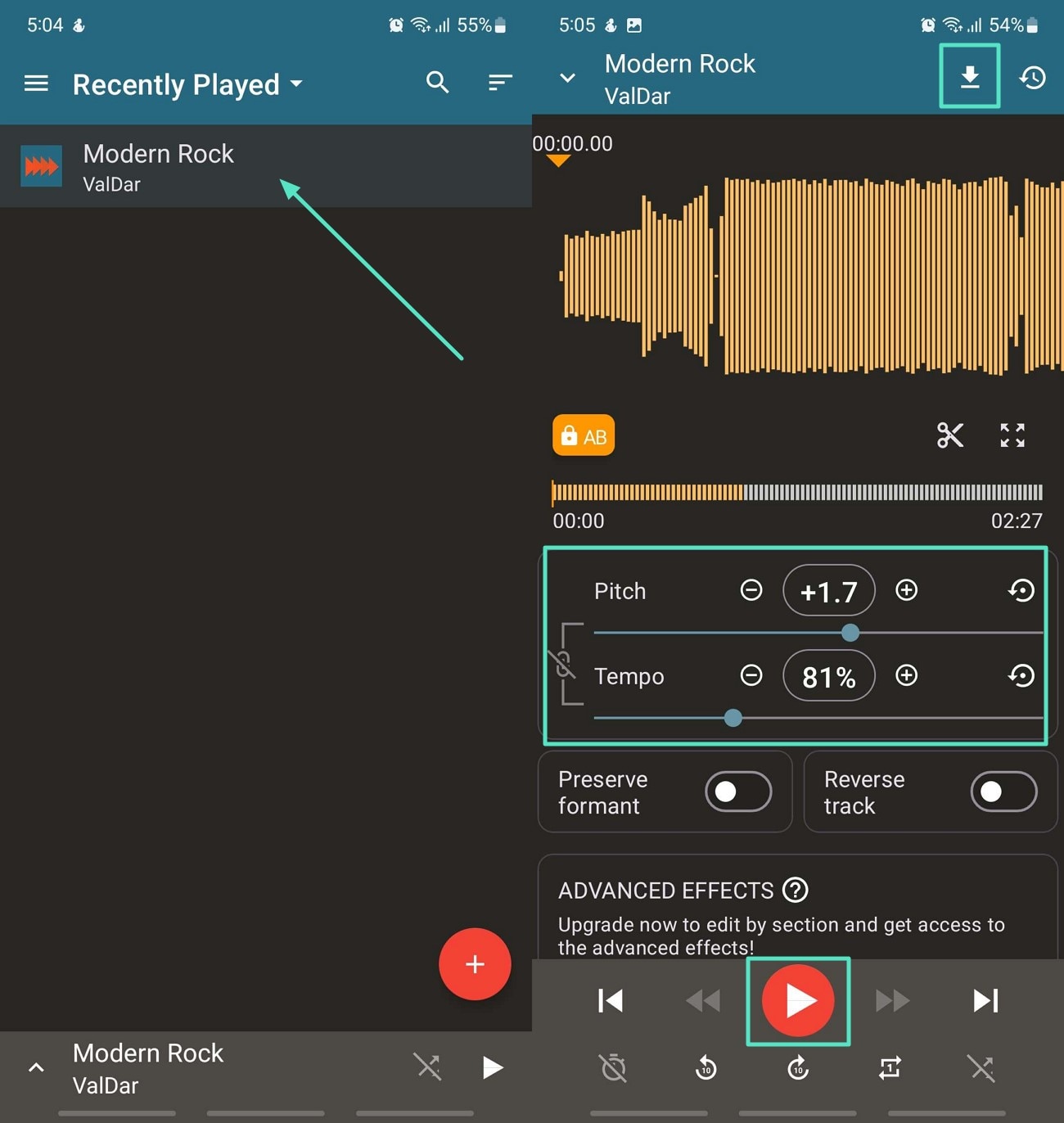
Up Tempo:音調與速度調整器 [iOS - Android]
此工具允許使用者在預覽音訊檔案的同時調整其音調和速度,以確保按照需求調整速度。您也可以從時間軸裁剪音訊檔案,以避免在不必要的部分上浪費時間。此外,Up Tempo 確保您保留原始格式,以避免遺失先前的資料。透過以下步驟掌控您的有聲書音訊速度及檔案:
操作說明。應用程式啟動後,點擊音訊檔案以開始編輯流程。導覽至「音調」和「速度」滑桿以加快或放慢音訊。按下「播放」以預覽變更,並點擊「下載」圖示以儲存變更。
第 5 部分:行動裝置上音訊與視訊編輯的首選——Filmora App
若想獲得更具競爭力的音訊與視訊編輯體驗,Filmora App [iOS/Android】擁有多項優秀功能,讓使用者完全掌控自己的創作內容。它允許使用者上傳視訊檔案,並在數秒內從中分離音訊片段。您可以同時處理音訊和視訊檔案,無需在不同工具之間切換。
此外,它還透過 AI 音訊功能為您提供為視訊創建全新音訊內容的能力。若需要消除音訊檔案中的雜音,您可以使用降噪功能。
使用 Filmora App 變更音訊速度的逐步指南
請參考以下簡單步驟,依照您的喜好修改音訊速度,以符合您對視訊的偏好,並藉助 Filmora App 完成操作:
- 步驟 1:下載 Filmora App、匯入視訊並提取音訊。您可以先在裝置上安裝應用程式,然後點擊「新專案」以匯入視訊。接著,點擊時間軸上的視訊,滑動並選擇「提取音訊」按鈕。
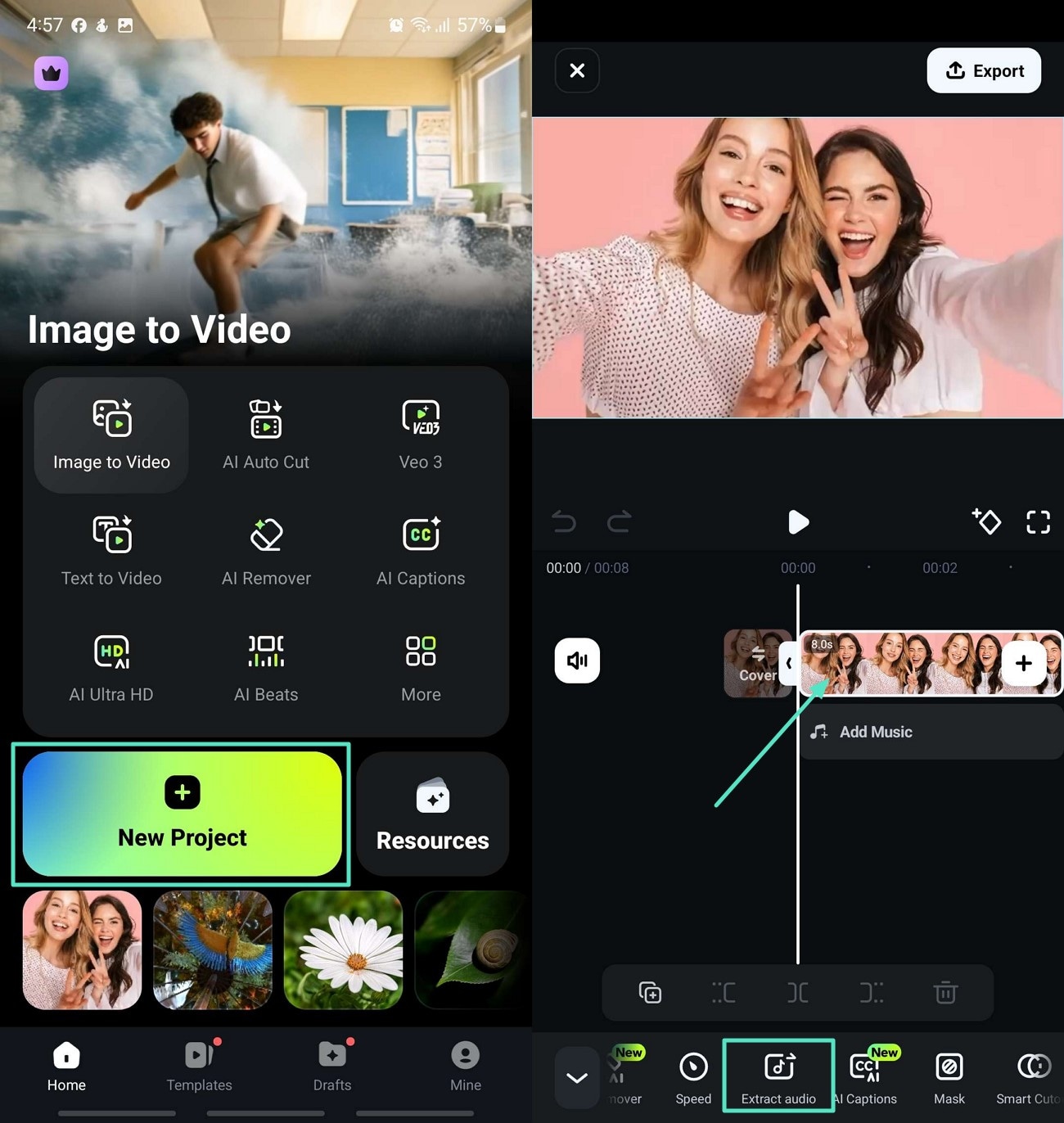
- 步驟 2:點擊音訊並調整速度滑桿。現在,點擊已提取的音訊以顯示底部工具列,在那裡您將找到「速度」選項。接著,滑動手指調整滑桿以設定您偏好的速度,然後點擊「勾選」圖示以儲存變更。
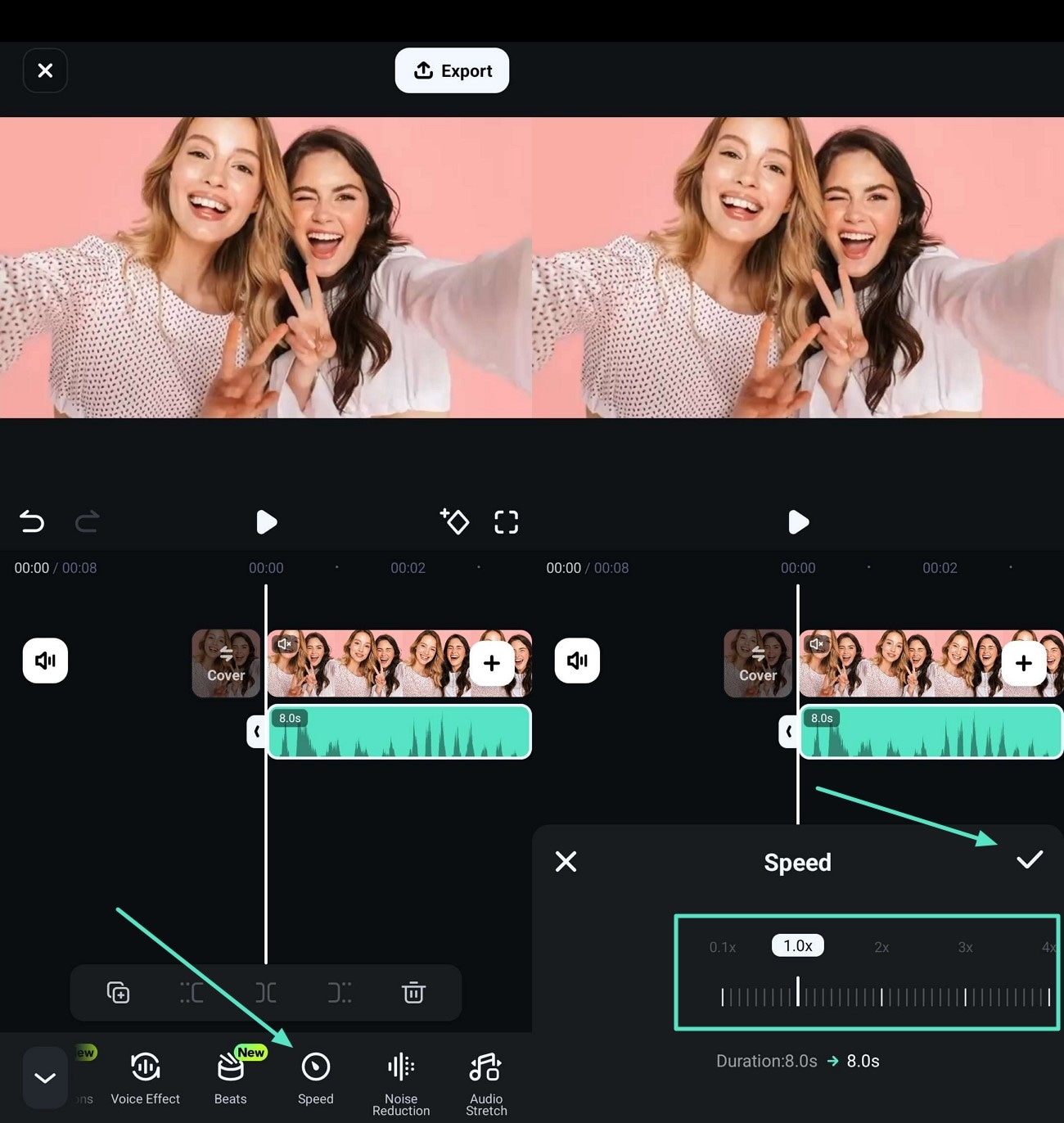
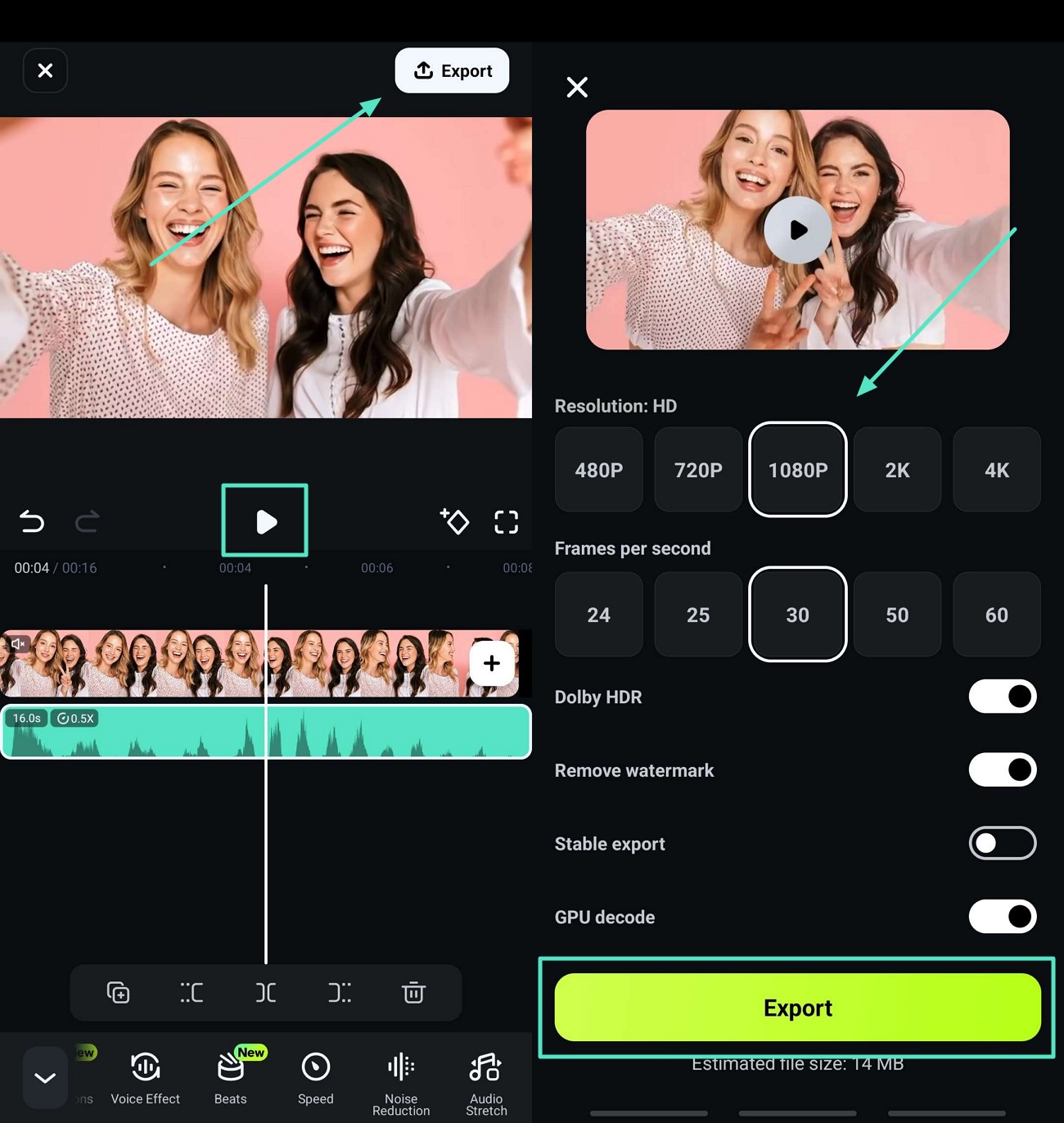
- 步驟 3:預覽並匯出已變更的音訊檔案。音訊速度調整完成後,點擊「播放」按鈕預覽結果,並切換至「匯出」頁籤。最後,調整「解析度」並點擊「匯出」按鈕以儲存您的成果。
結論
總結本文,我們已深入了解各種桌面工具、線上及行動解決方案,您可使用它們來變更音訊速度。儘管如此,在探索這些工具的過程中,我們發現它們都無法提供進階編輯功能。這就是為什麼我們建議使用 Wondershare Filmora,無論是行動版還是桌面版應用程式,Filmora 都能滿足您的各種需求。

