


 ChatGPT
 Perplexity
 Gemini
 Claude
 Grok
DaVinci Resolve 功能強大,但有時你可能需要或希望在其他地方完成專案。不過,將專案從 Resolve 中移出並不意味著從頭開始。你可以從 DaVinci 匯出 XML至相容的視訊剪輯應用程式,或針對有需求的專案使用 AAF,將關鍵時間軸資訊傳輸至其他應用程式。
為了幫助你一次就做對,我們整理了兩種格式的差異、如何從 Resolve 匯出各種格式,以及檔案匯出後的處理方式。
本文內容
第一部分:XML 與 AAF:有什麼差異?
如果你在任何專業程度的視訊剪輯軟體環境下工作,你可能在某個時刻遇過XML和AAF。兩者都是後期製作中用於在不同應用程式之間傳遞專案與時間軸資訊的交換格式。
然而,它們並不能互換,因為每種格式是為不同的後期製作工作流程而設計,且處理專案資料的方式也不同。在我們介紹如何從 DaVinci Resolve 匯出 AAF 或 XML 之前,先來了解它們的差異:
- XML(可延伸標記語言)通常用於在相容的應用程式之間移動視訊剪輯專案。它描述剪輯內容,包括片段、時間軸位置和剪輯點,其他應用程式可利用這些資訊重建序列。
- AAF(進階創作格式)同樣用於傳輸專案資訊,但更常見於 Avid Media Composer 和音訊後期製作應用程式。根據匯出設定,它可以攜帶片段、音軌、時間點及其他序列資料等詳細資訊。
|
XML |
AAF |
|
|
典型用途 |
常用於視訊剪輯時間軸的傳輸 |
常用於專業視訊與音訊後期製作 |
|
最強項 |
剪切、片段順序、基本時間軸結構 |
音訊控制點、可供混音使用的音訊資料 |
|
常用應用程式 |
DaVinci Resolve、Final Cut Pro、Premiere Pro、Filmora |
Avid Media Composer、Pro Tools |
第二部分:如何從 DaVinci Resolve 匯出 XML
從 DaVinci Resolve 匯出 XML 或匯出 AAF 檔案的步驟相似,因為兩個選項都可在同一選單中找到。基本流程在各版本的 Resolve 中也大致相同。
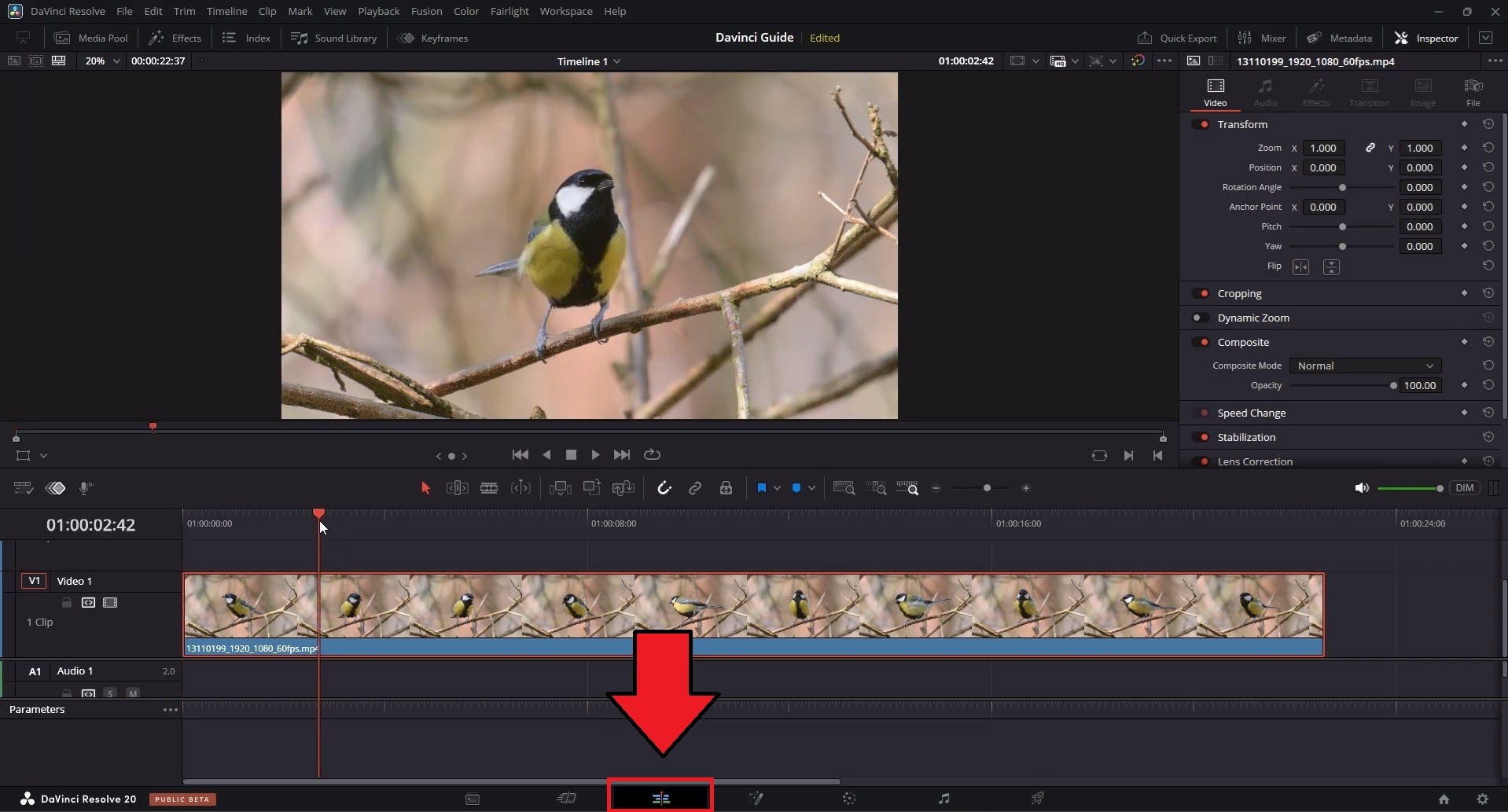
步驟一開啟你的專案並前往剪輯頁面。匯出將使用你在該頁面中開啟的時間軸。
步驟二在媒體池或介面底部的時間軸資料夾中找到你要匯出的時間軸,然後前往「檔案 > 匯出 > 時間軸」。
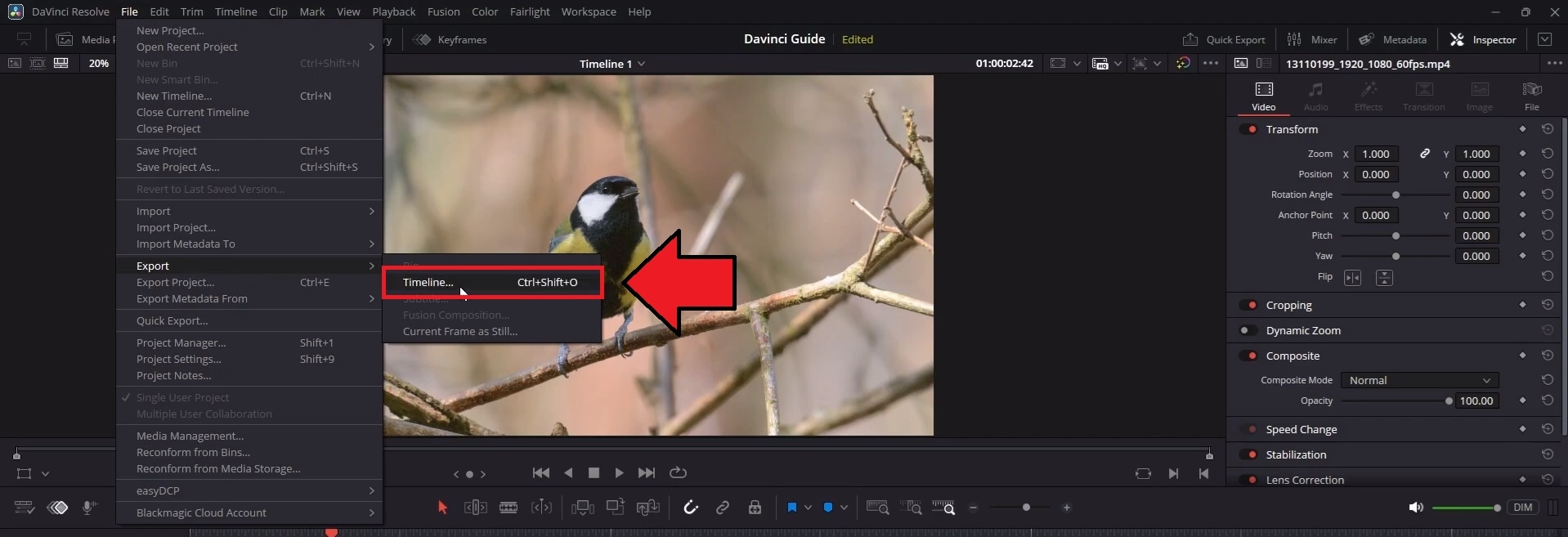
步驟三:從選單中,透過下拉式選單選擇你的XML格式:
- FCP 7 XML在新舊應用程式的相容性方面通常是最安全的選擇。
- FCPXML若你確定目標應用程式明確支援較新版本,則此選項效果更佳。
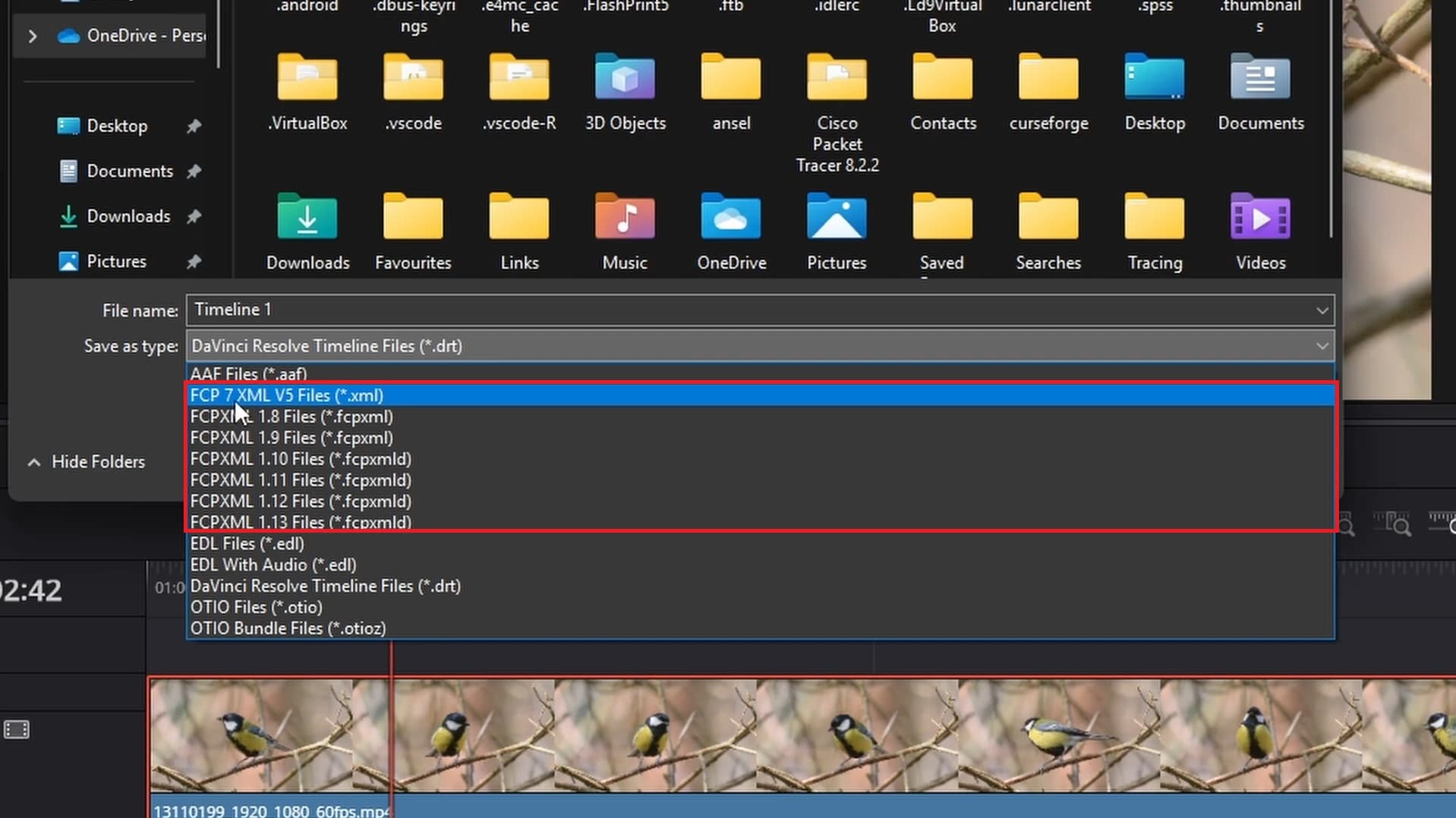
如果你想從 DaVinci Resolve 匯出 AAF,請選擇AAF。然後點擊匯出(或依你的版本顯示為「儲存」)以產生檔案。
第三部分:關於 DaVinci Resolve XML/AAF 匯出的注意事項
DaVinci Resolve 的 XML 和 AAF 匯出功能有助於更順暢地轉移專案,但它們並非你專案的完美複製貼上。在傳送檔案之前,有些事情值得了解。
1. 匯出的檔案不包含所有原始媒體
XML 和 AAF 檔案與標準的專案備份或封存不同。它們透過檔案路徑和名稱來參照你的素材,而非將實際媒體嵌入檔案中。這意味著接收端的應用程式需要能夠存取相同的來源檔案,否則在匯入後你將需要手動重新連結所有內容。
2. 效果與轉場可能無法傳輸
任何專門在 DaVinci Resolve 中建立的內容,例如 Fusion 效果或特定的 OFX 插件,通常在你要匯出的目標應用程式中找不到對應項目。基本的剪切和溶接通常可以順利傳輸,但更進階的效果、轉場及其他 Resolve 專屬元素可能無法正確傳輸,匯入後可能需要重新製作。
3. 音訊設定可能有所差異
音訊設定保留的程度取決於你所使用的格式。XML 在傳輸過程中往往會遺失音量自動化、淡入淡出和插件設定。匯入後,你可能需要重新聆聽部分段落,而非假設混音結果與你原本設定的完全相同。
AAF 在音訊方面通常表現較佳,因為它是專為攜帶片段增益和控制點而設計的,不過特定插件的設定仍可能因匯入的目標應用程式而遺失。
4. 務必保留一份參考匯出檔
在交付專案之前,你需要將完成時間軸的快速參考影片連同 XML 或 AAF 檔案一起匯出。如果重建後的時間軸在其他地方匯入後看起來或聽起來有所不同,這能提供你一個具體的比對依據。
第四部分:DaVinci Resolve XML 與 AAF 的匯入位置
那麼,DaVinci Resolve 的 XML 匯出檔要帶到哪裡去呢?XML 和 AAF 的相容性程度不同。以下是一些支援這些格式的熱門視訊剪輯應用程式,可用於繼續處理傳輸後的專案。
XML 適用
1. Wondershare Filmora:更輕鬆地繼續剪輯

如果你想在比 Resolve 更直覺的環境中繼續剪輯,你可以將專案移轉至Wondershare Filmora.。Filmora 支援 XML時間軸交換,使用 FCP7 XML/XMEML 格式,與 DaVinci Resolve 的匯出格式相符。
它採用更易上手的介面,並內建多種 AI 工具,可加速那些通常最耗時的剪輯環節。若要將 XML 檔案從 DaVinci 匯入 Filmora:
- 豐富的視訊/音訊效果與創意素材。
- 強大的 AI,輕鬆創作內容。
- 直覺易用,專業且適合初學者。
- 支援 Mac、Windows、iOS 及 Android。


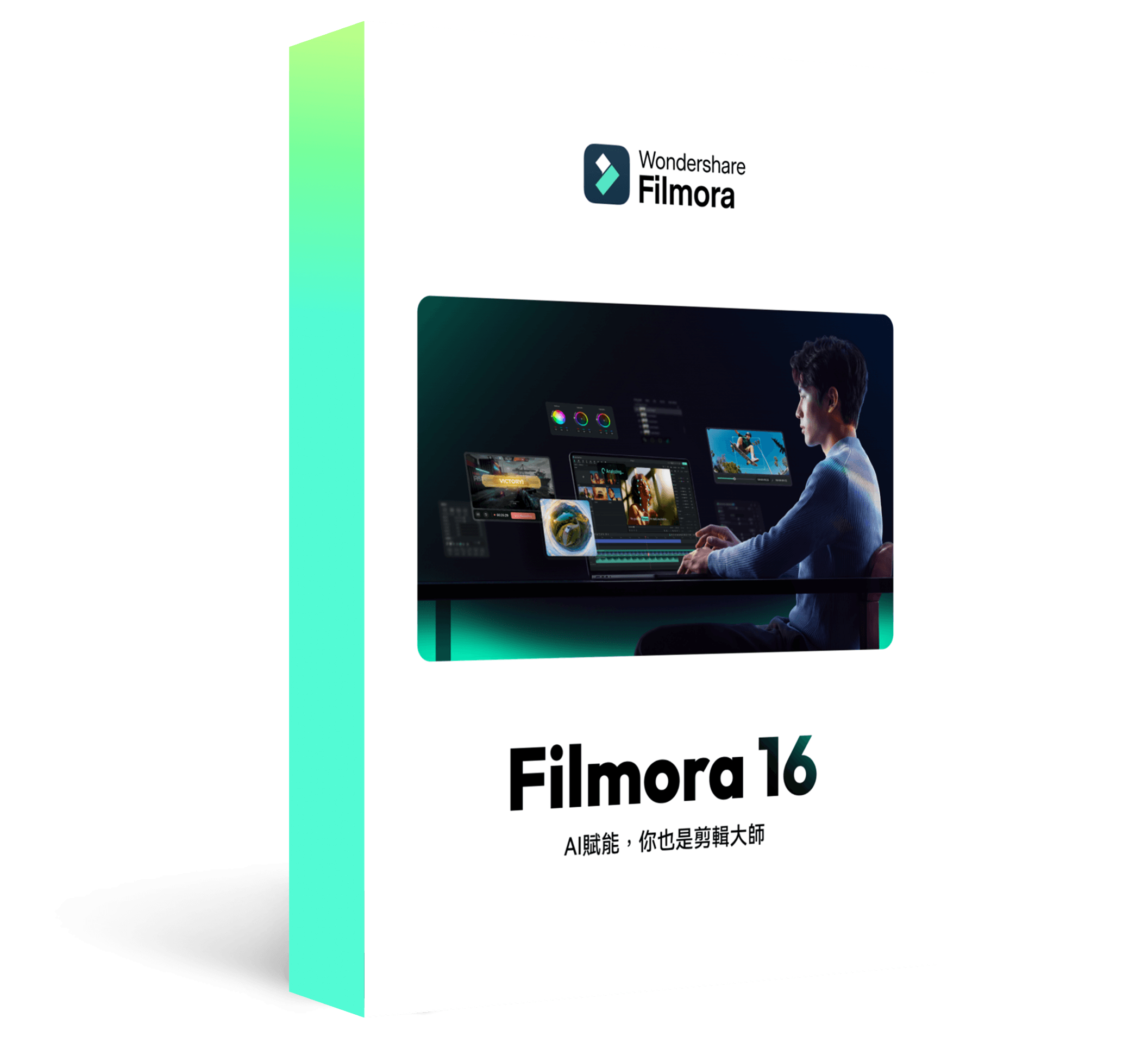
步驟一開啟 Filmora 並建立新專案。
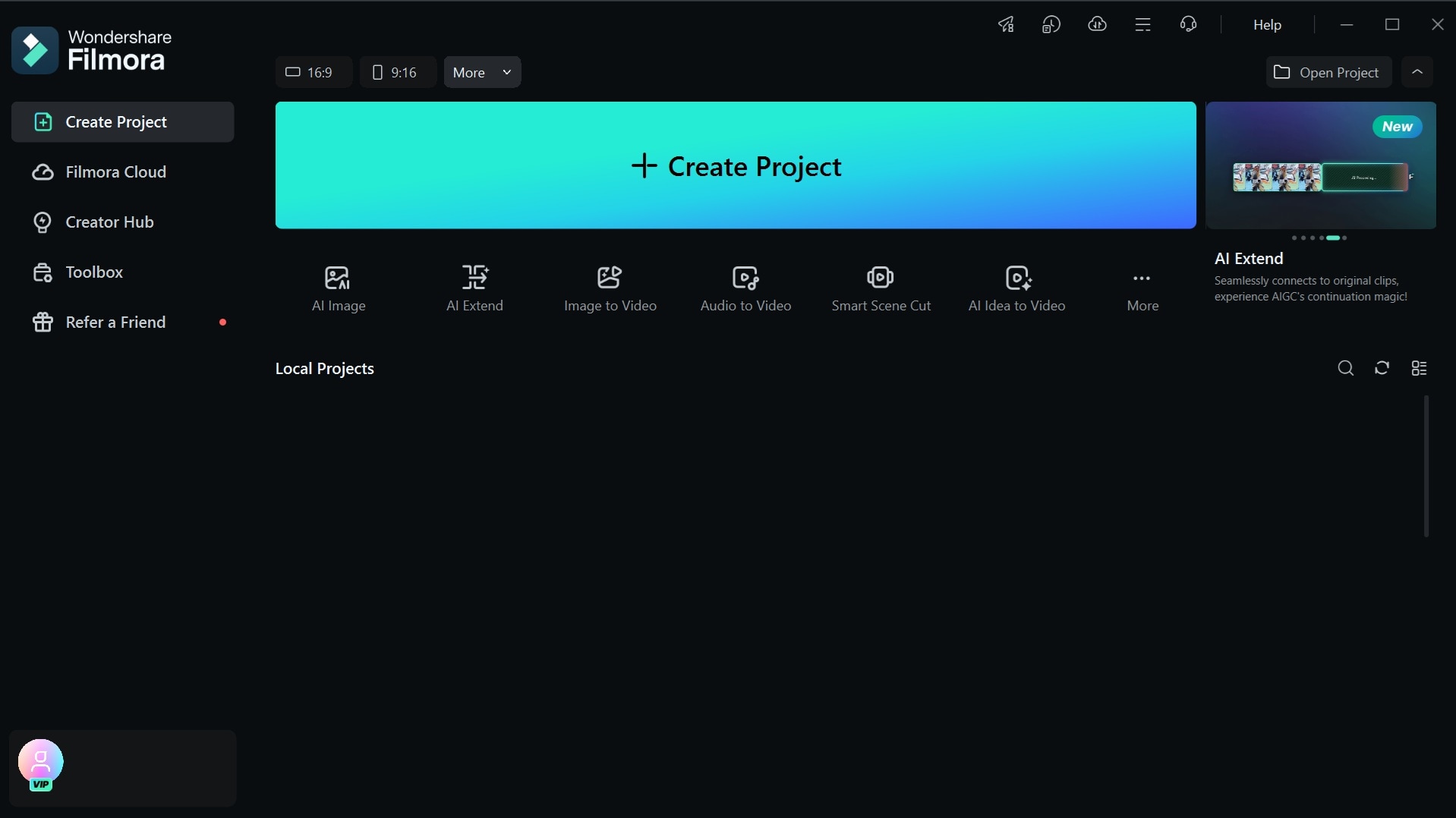

步驟二點擊「匯入」以開啟匯入選項,或在時間軸的空白區域雙擊。
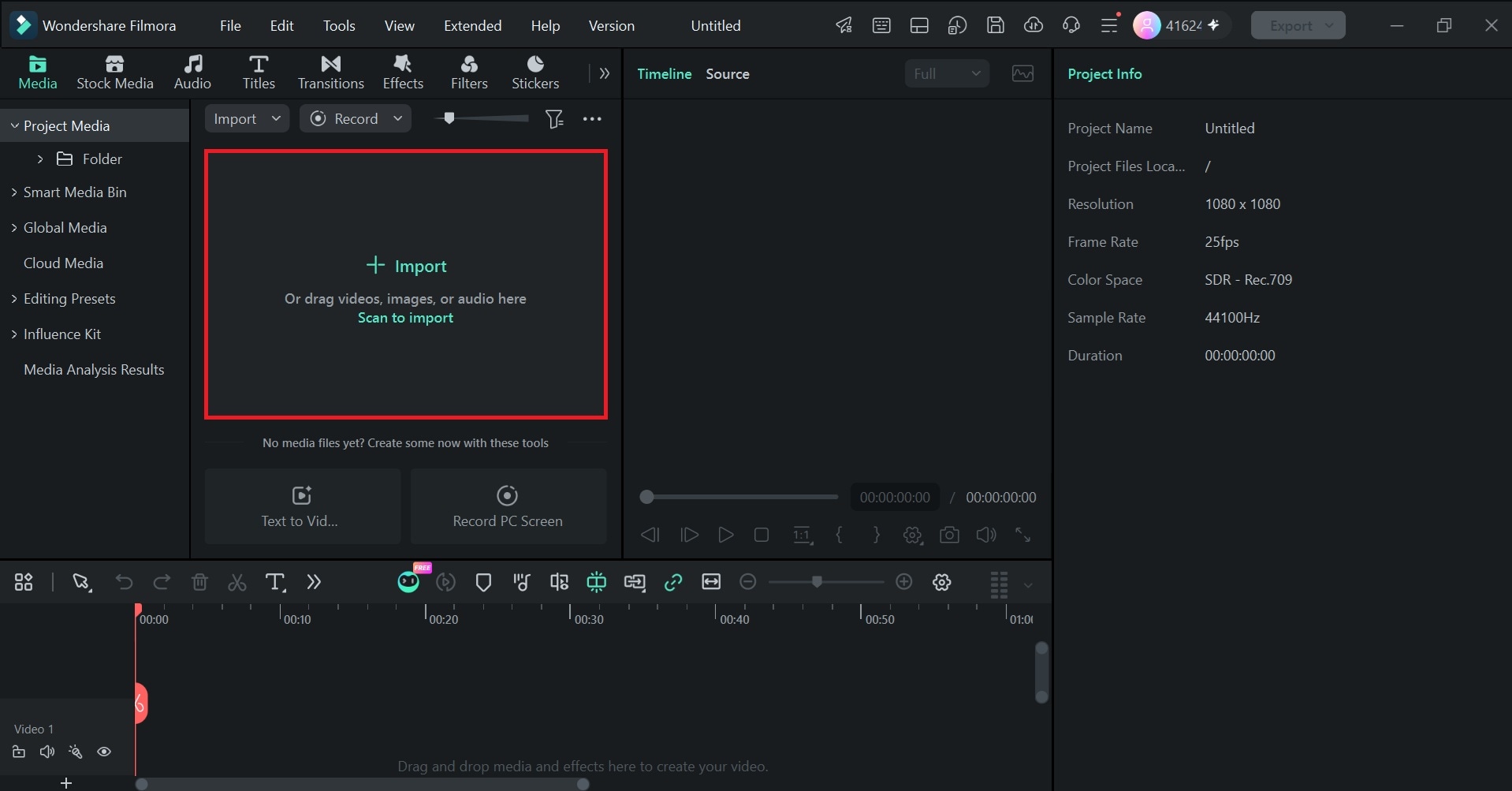
步驟三從出現的選項中選擇「時間軸交換格式 XML」,然後選擇你的 .xml 或 .fcpxml 檔案。
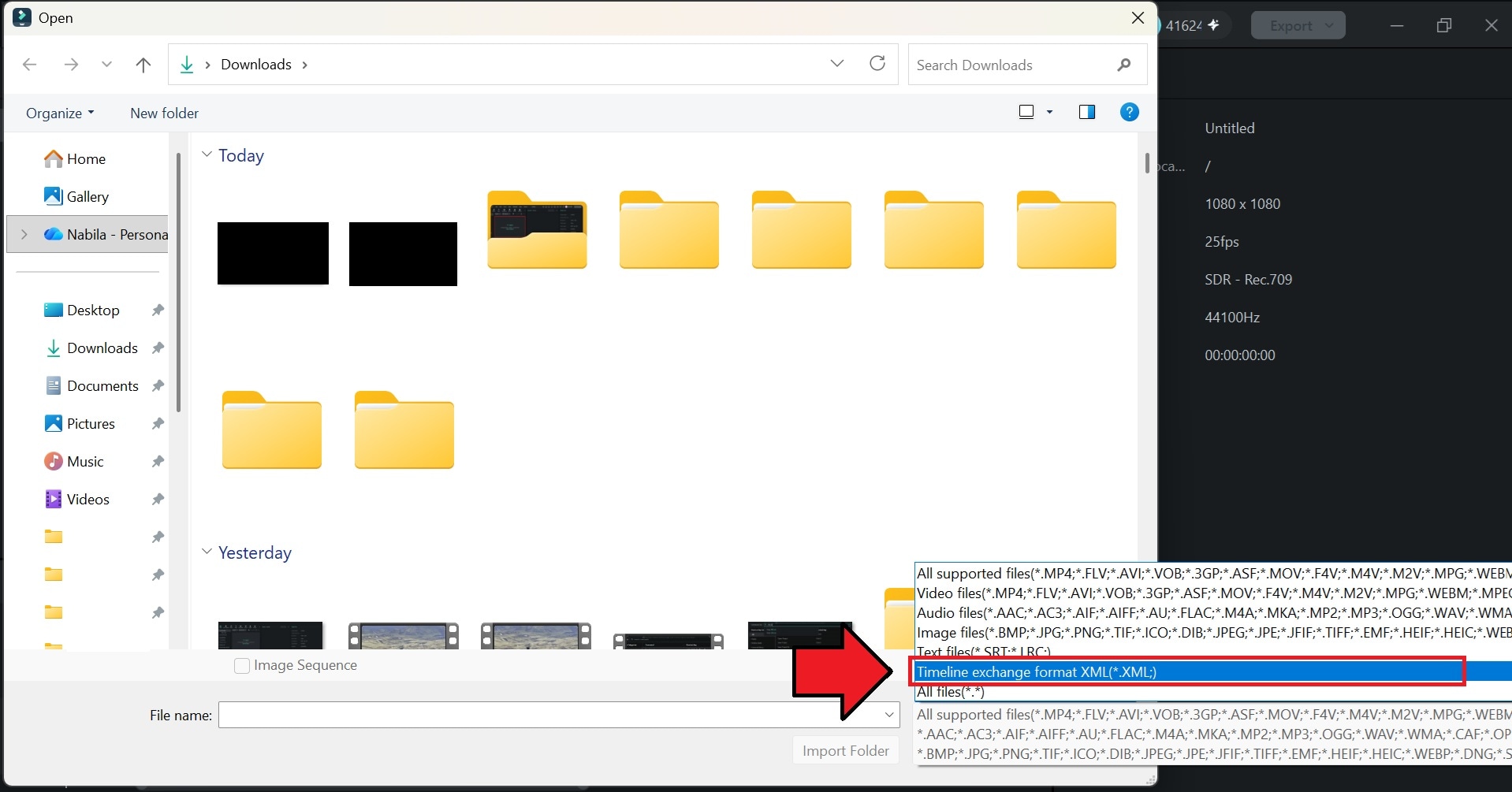
Filmora 會自動執行相容性檢查,並標示出任何找不到的媒體,以便你重新連結。
2. Final Cut Pro:在 macOS 上剪輯
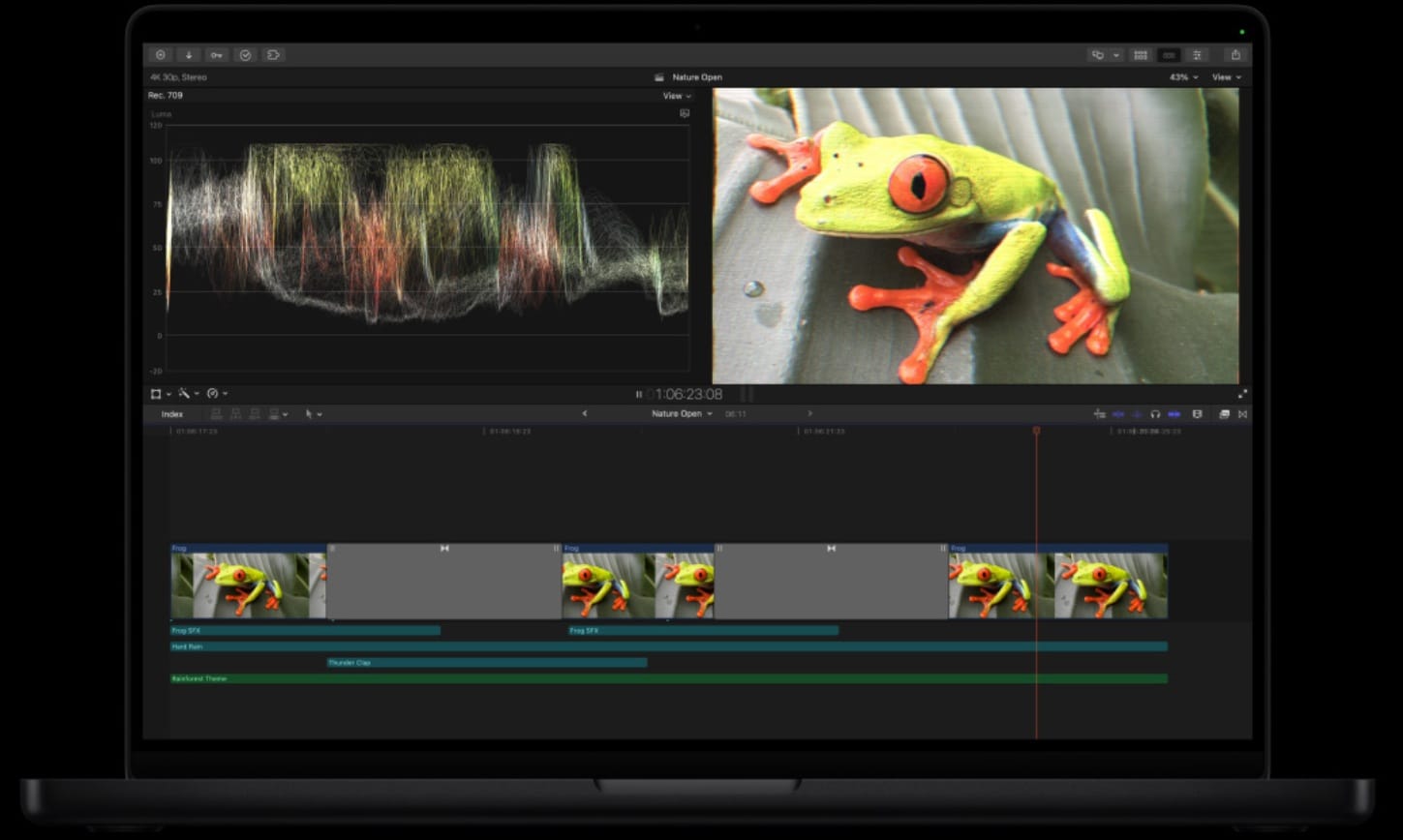
Final Cut Pro 是 Apple 專為 Mac 電腦設計的專業剪輯軟體。XML 長期以來作為 Final Cut Pro 專案交換的格式,因此是相容剪輯應用程式之間進行專案傳輸的常見選擇。
從 DaVinci Resolve 匯出 XML 後,你可以將支援的 XML 格式匯入 Final Cut Pro,並繼續處理傳輸後的時間軸。
AAF 適用
3. Avid Media Composer
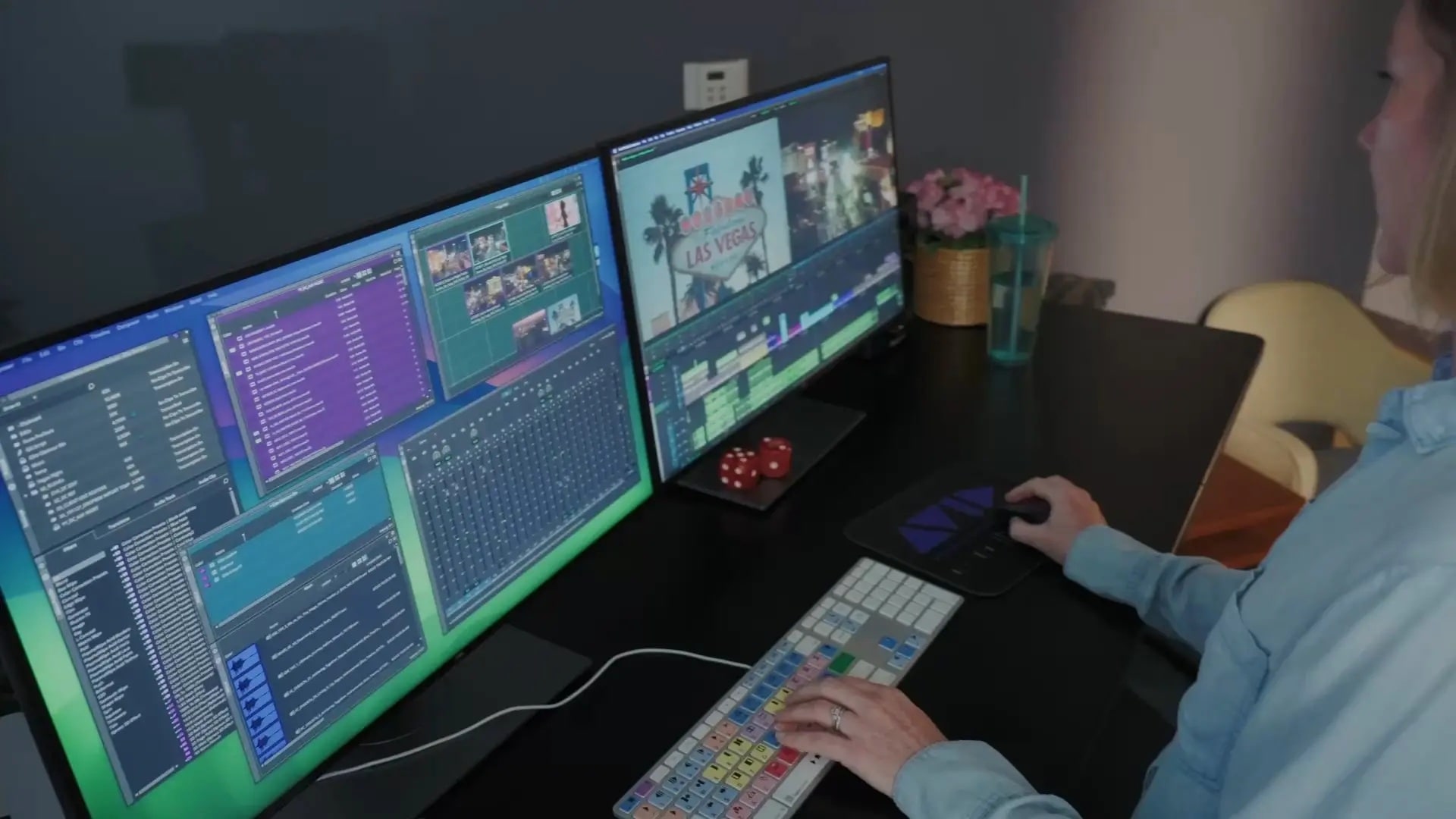
Avid Media Composer 通常是 DaVinci AAF 匯出的最佳搭配,因為 AAF 是以 Avid 風格的工作流程為考量而建立的。DaVinci 本身仍可妥善處理畫面剪輯和調色,但你可以使用 AAF 匯出將音訊部分交接給 Avid。它對詳細音訊資料提供更好的支援,例如片段增益和控制點。
結語
從 DaVinci 匯出 XML以及 AAF,是在不重做所有工作的情況下於其他地方繼續專案的實用方式。XML 涵蓋大多數時間軸交接需求,特別適用於剪切和基本結構,而當音訊細節更為重要時,AAF 則表現更佳。
匯出後,你可以在最適合你需求的應用程式中繼續剪輯。如果你想要更簡單的介面,Filmora 是較輕鬆的選擇;若你希望留在 Apple 生態系統中,FCP 也是另一個選項。若要匯出 AAF DaVinci 檔案,你可以在 Avid 中繼續剪輯。