


 ChatGPT
 Perplexity
 Gemini
 Claude
 Grok
將 Premiere Pro 專案切換到不同的剪輯軟體,實際上並不一定意味著要從頭重建整個時間軸。如果該剪輯軟體支援 XML,您可以將 Premiere Pro 時間軸匯出為 XML 檔案,再匯入另一個相容的剪輯程式。
如果您從未在剪輯程式之間轉移過專案,Premiere Pro XML 匯出聽起來可能會覺得陌生,但實際上這個流程相當簡單。我們將逐步說明如何從 Premiere Pro 匯出 XML,以及在此過程中需要注意的事項。
本文目錄
第一部分:什麼是 XML 檔案?
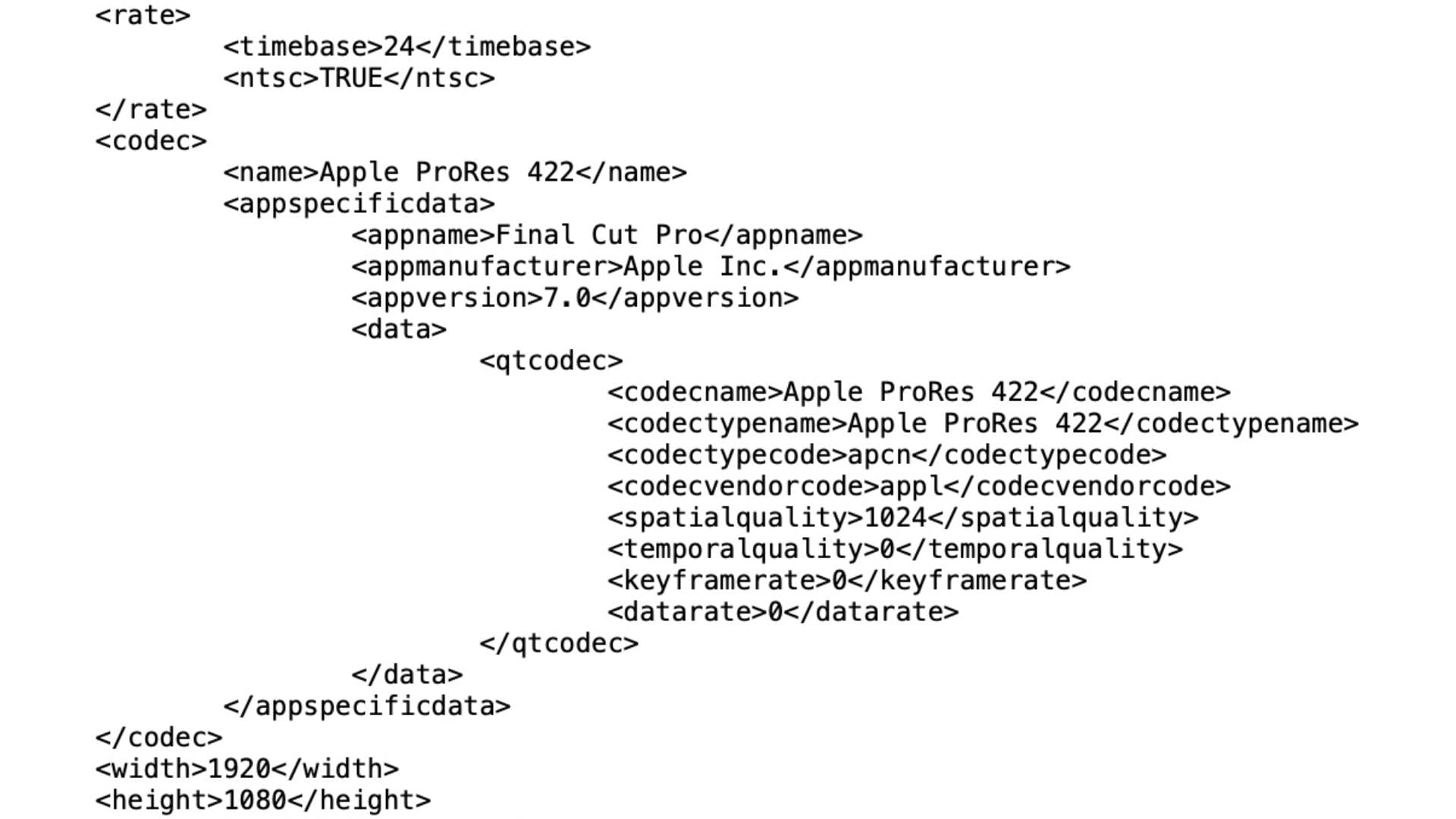
在影片剪輯中, XML(可延伸標記語言) 是一種常見的檔案格式,用於在不同剪輯應用程式之間傳輸專案資料。它可以儲存關於剪輯的結構化資訊,例如使用了哪些素材片段、這些片段出現在時間軸的哪個位置,以及序列的排列方式。
對於 Premiere Pro 而言,相關的匯出格式為 Final Cut Pro XML 檔案。它專為與 Final Cut Pro 及其他相容工具交換剪輯資訊而設計,因此並非每款影片剪輯軟體都能開啟的通用專案格式。
XML 匯出與一般影片匯出的比較
雖然這個流程稱為 匯出,但輸出的內容並非完成的影片。從 Premiere Pro 匯出的 XML 內部記錄的是您的剪輯資訊,而非素材本身,因此當您在其他程式中開啟它時,其行為與一般匯出截然不同。
|
XML 匯出 |
一般影片匯出 |
|
傳輸剪輯與序列資訊 |
建立完成的影片檔案 |
|
轉移後仍可編輯 |
不適合進一步編輯 |
|
需要在新應用程式中重新連結原始媒體 |
獨立檔案,可自行播放 |
|
檔案體積小(僅含資料,不含影片) |
檔案體積大(包含實際素材) |
|
用於在其他地方繼續剪輯 |
用於分享或發布完成的作品 |
當您從 Premiere Pro 匯出 XML 時,通常可以攜帶以下資訊:
- 素材片段及其排列方式
- 序列結構
- 剪輯點
- 時間軸資訊
- 基本素材屬性以及部分效果或設定
Adobe 指出,並非每個效果、轉場或音訊調整都能在轉移過程中完整保留。
第二部分:如何從 Premiere Pro 匯出 XML
開始之前,請確保您的專案已儲存,且所有媒體均已連結。遺失或離線的媒體是導致 XML 匯出混亂最常見的原因之一。接著,請依照以下 教學步驟 進行操作。
如何從 Premiere Pro 匯出 XML
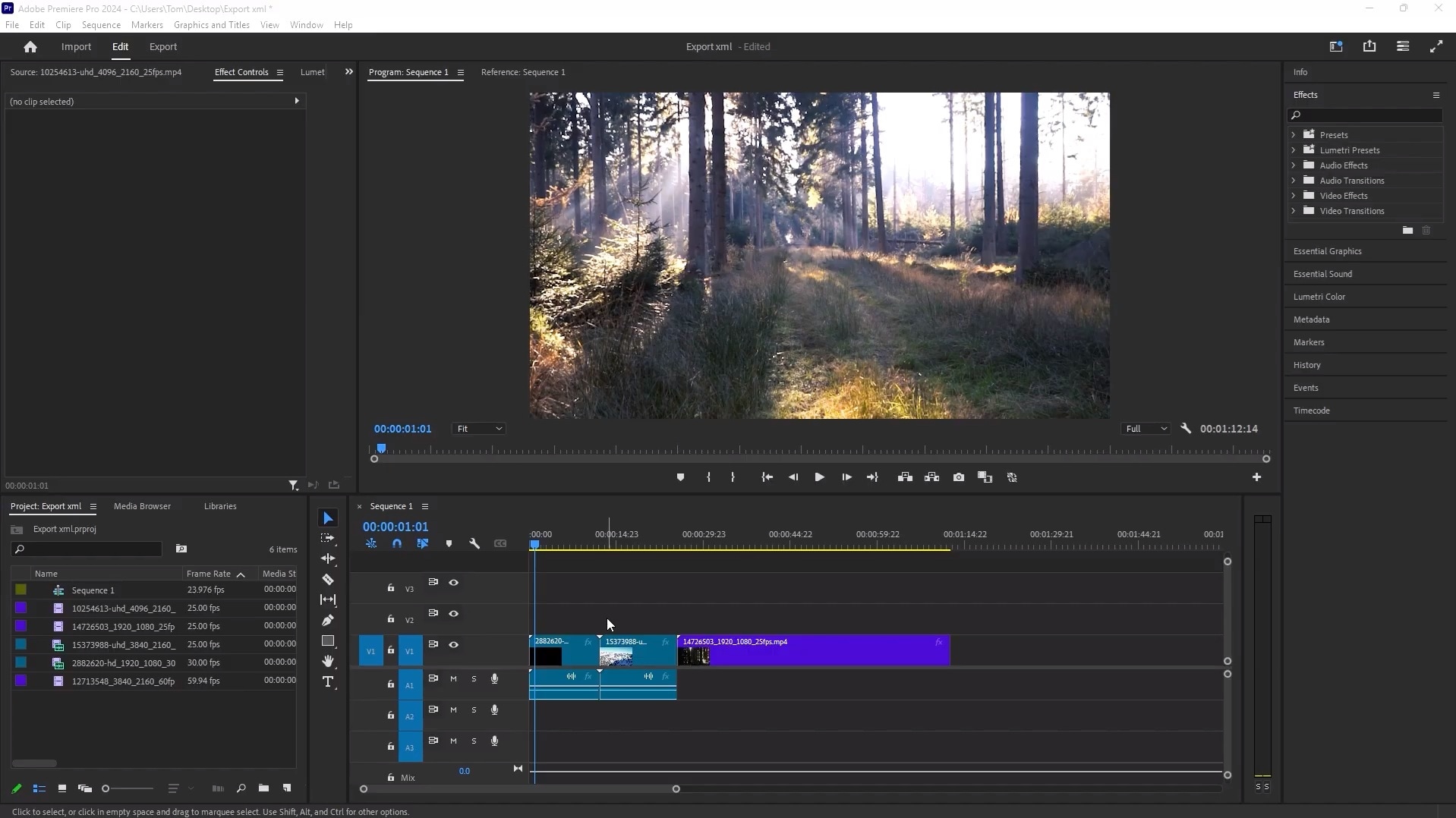
步驟 1:在 Premiere Pro 中開啟您的專案,並選取要匯出的序列。
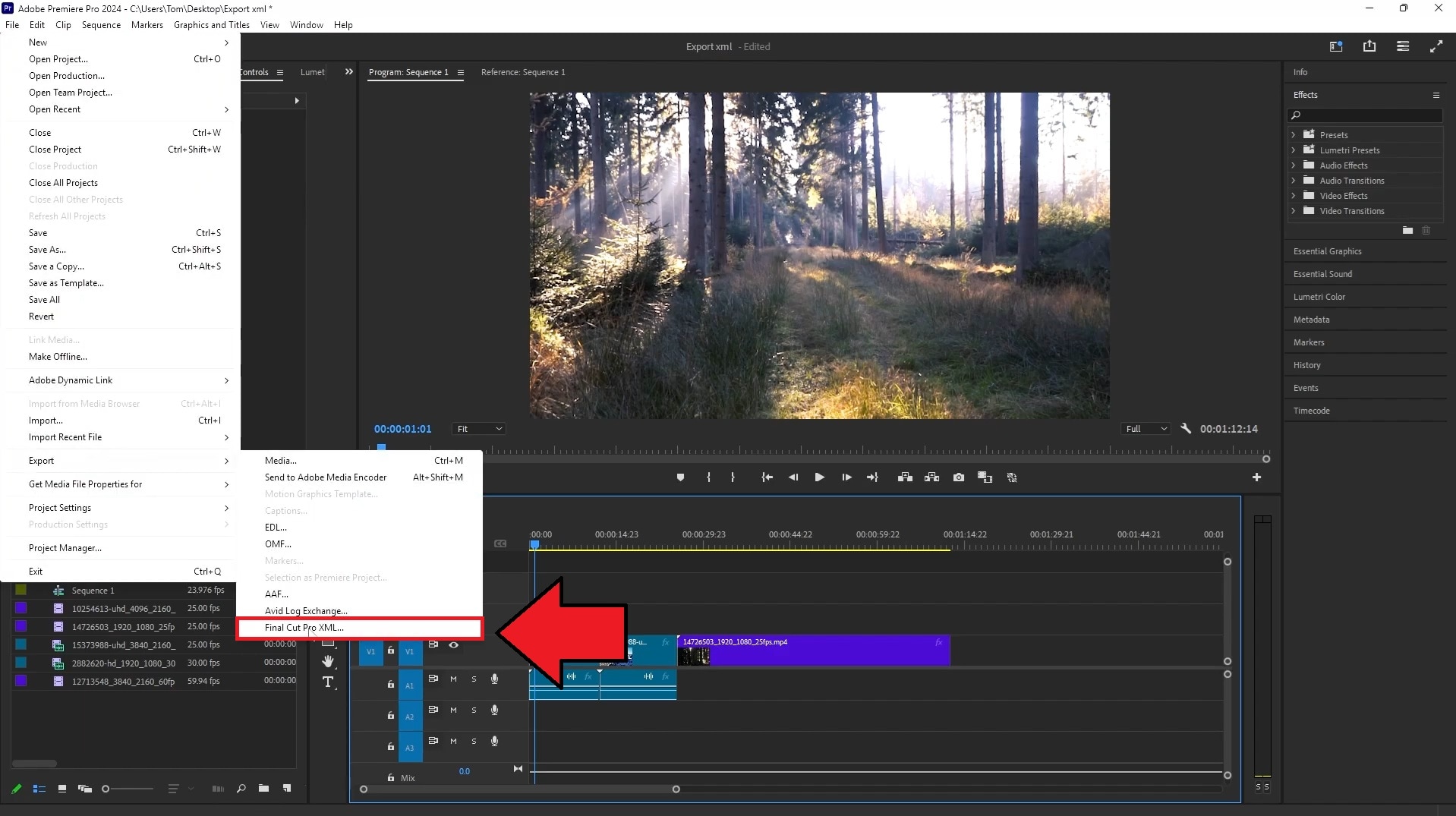
步驟 2:前往 檔案 > 匯出 > Final Cut Pro XML。在「將轉換的序列另存為」視窗中,選擇 XML 檔案的儲存位置與檔案名稱,然後按一下 儲存.
Premiere Pro 會產生 XML 檔案,並在相同位置同時生成一份 FCP 轉換結果記錄檔。如果轉移後有任何異常,請開啟該記錄檔查看。它會列出 Premiere 在匯出過程中遇到的所有轉換問題。
第三部分:與 Premiere Pro XML 匯出相容的應用程式
Premiere 的 XML 匯出是以 Final Cut Pro XML 格式為基礎所建立,因此最能可靠讀取它的是支援相同格式的應用程式。不過,FCP 並非唯一的選擇,尤其是對於非 Mac 使用者,若想在其他地方繼續進行 Premiere Pro 專案,有更多方案可以考慮。
像 Wondershare Filmora 這樣對初學者更友善的影片剪輯軟體,現在已新增對 XML 匯入的支援。它可以讀取 Final Cut Pro 7 XML、XMEML 及 .xml 檔案,涵蓋了 Premiere Pro 的匯出格式。如果您想繼續在同一個序列上進行工作,不一定需要局限於專業的 NLE 軟體。
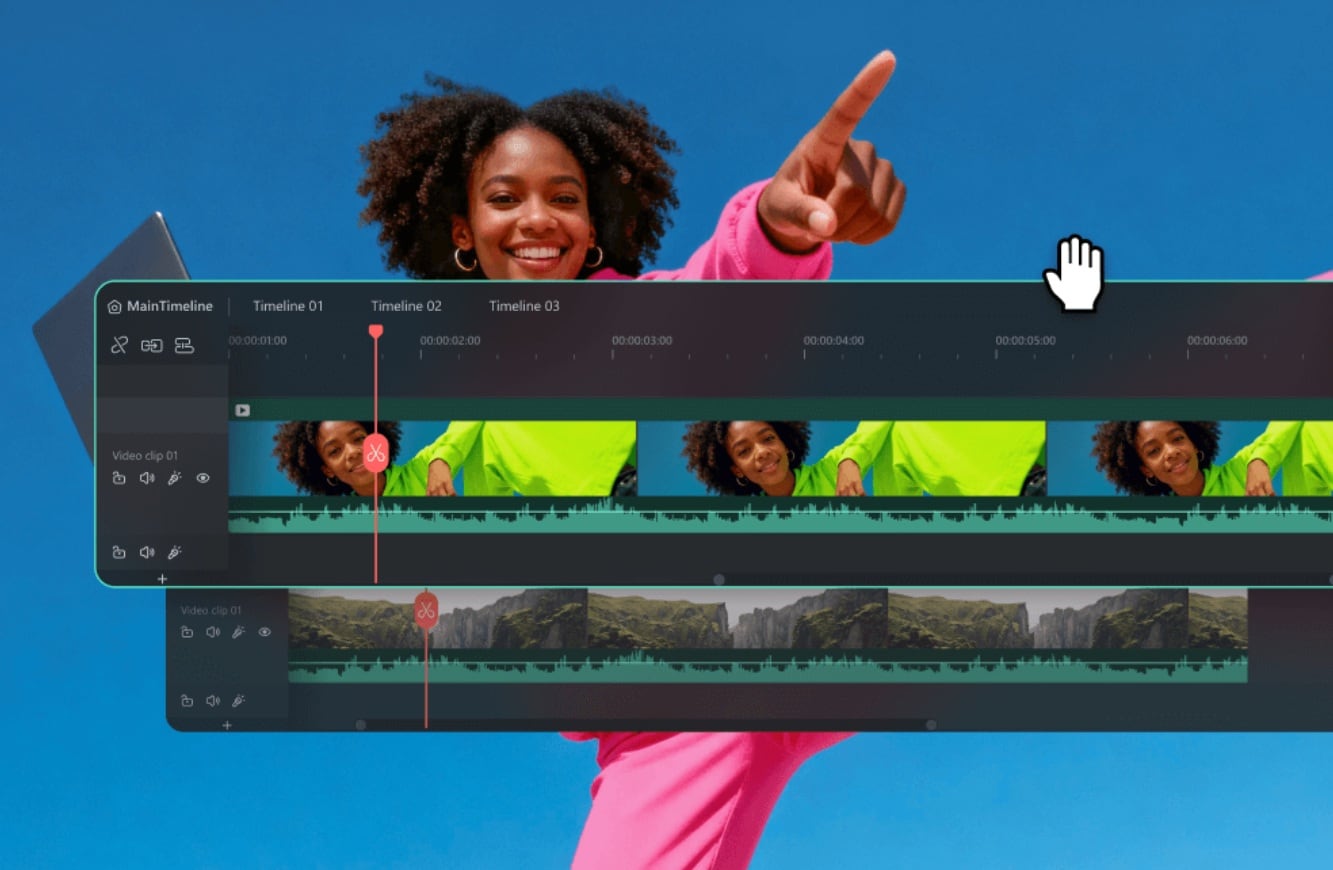
為什麼要在 Filmora 中剪輯?
在 Filmora 中繼續作業,讓影片的完成更加輕鬆。以下幾個理由說明為何值得選擇它:
- 提供更多加速工作流程的 AI 功能。自動字幕、AI 輔助色彩比對、背景噪音消除以及以文字為基礎的剪輯功能,可處理原本需要耗費大量手動剪輯時間的工作。
- 更易於操作與管理。Filmora 的介面以較短的學習曲線為設計核心,因此切換過來並不意味著需要重新學習您在 Premiere 中早已熟悉的基本操作。
- 對系統資源的占用更輕量。Filmora 在中階硬體上的運行往往更為順暢,這對於機器在處理較長或較複雜的 Premiere Pro 時間軸時感到吃力的使用者來說尤為重要。
- 內建範本與特效素材庫。大量現成的轉場、標題與濾鏡,意味著在時間軸重建完成後,無需花費太多時間從頭製作各種元素。
- 豐富的影片/音訊特效與創意素材。
- 強大的 AI 功能,讓內容創作輕鬆無負擔。
- 直覺易用,專業且對初學者友善。
- 支援 Mac、Windows、iOS 及 Android。


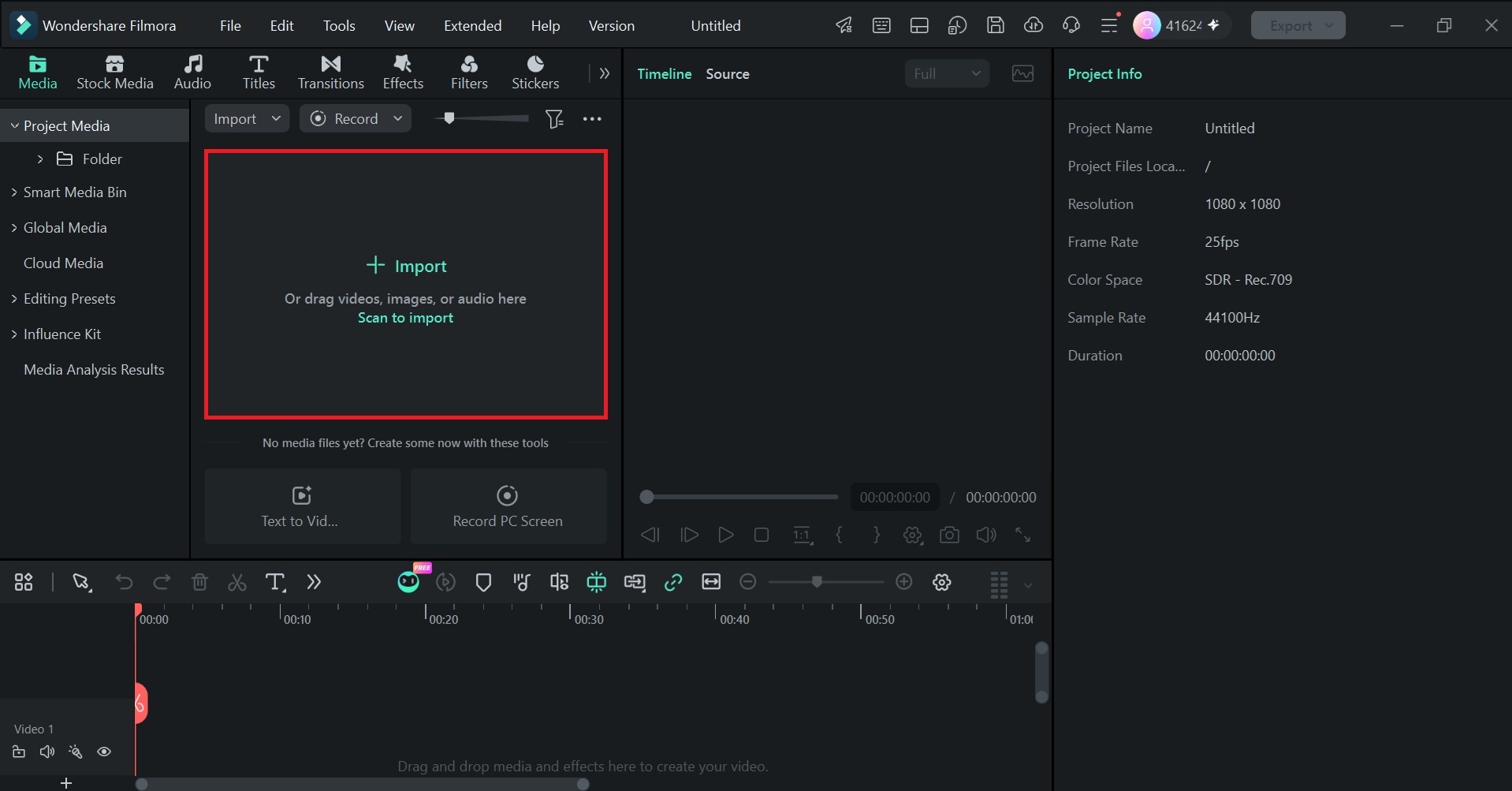
如何將 Premiere Pro 的 XML 檔案匯入 Filmora
步驟 1:開啟 Filmora 並按一下「匯入」,或者也可以直接雙擊時間軸的空白區域。

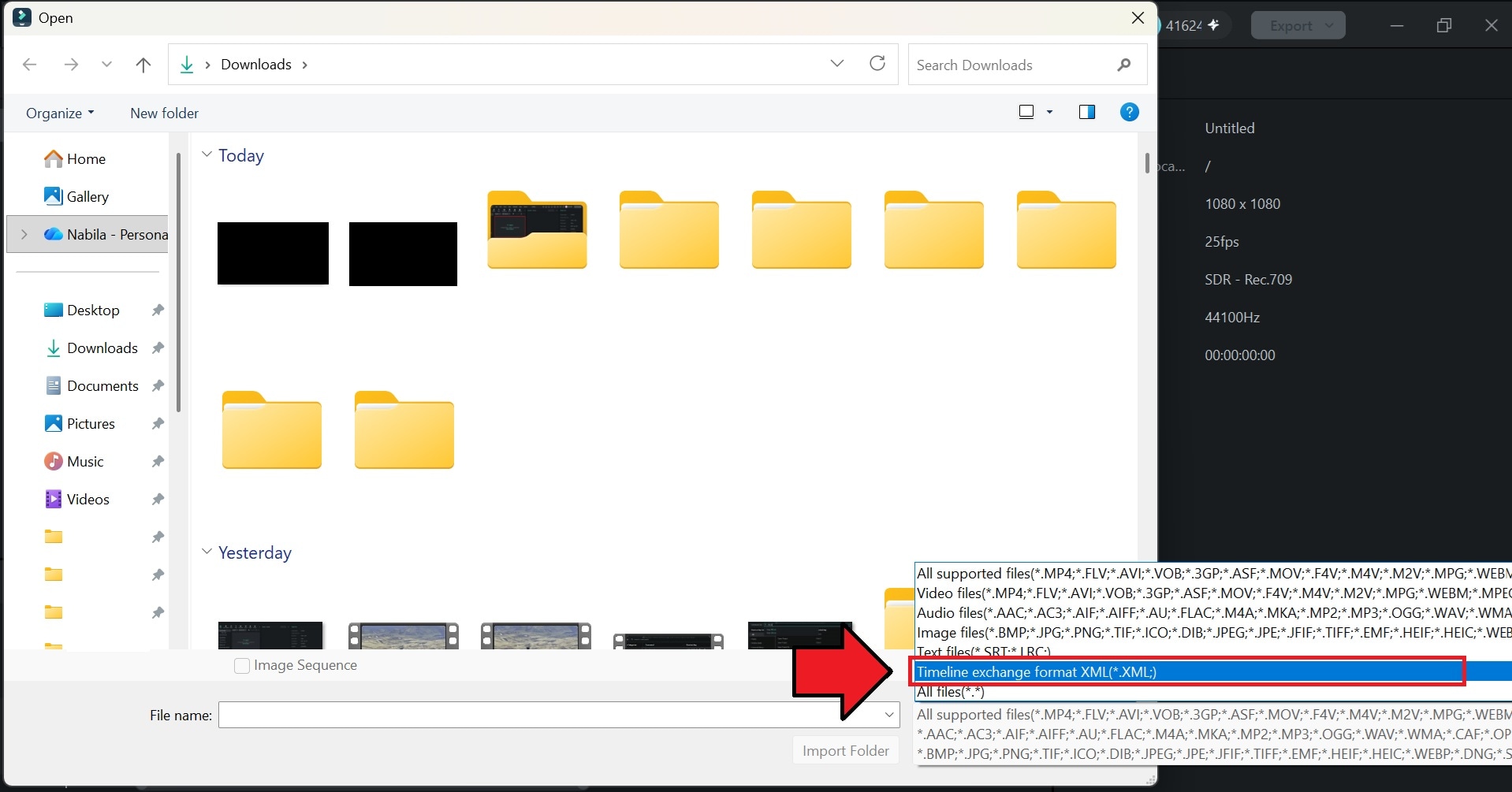
步驟 2:選擇 時間軸交換格式 XML, 並選取您匯出的 .xml 或 .fcpxml 檔案。讓 Filmora 執行相容性檢查,然後重新連結任何被標記為遺失的媒體。
第四部分:您應該了解的 Premiere Pro XML 匯出限制
由於 XML 是一種跨應用程式的格式,專為在不同工具之間傳輸剪輯資訊而設計,因此在傳輸過程中難免會有些許損失。它並非您專案的完整複製,更像是一種翻譯,而翻譯並不總能將每個細節都完整地呈現出來。
以下是常見的出錯情況:
- 效果與轉場可能無法轉移。基本剪切與溶解以外的任何效果,尤其是第三方外掛程式,通常會遺失,或需要手動重新建立。
- 音訊設定可能會改變。聲相、增益及音量調整,在序列於其他應用程式中開啟後,可能會發生偏移或被重置。
- 媒體仍須保持可存取狀態。 XML 檔案僅指向您素材的存放位置,並不包含實際檔案本身。如果新的應用程式無法在該位置找到它們,您將需要手動重新連結。
- 某些工作流程可能需要額外的工具。例如,合併的素材片段會變成巢狀序列,而非保持合併狀態,這通常意味著在正常繼續剪輯之前需要額外進行整理。
第五部分:從 Premiere Pro 匯出 XML 時的常見問題
在從 Premiere Pro 匯出 XML 時遇到問題?請查看以下幾個最常見的匯出問題,看看是否有某個解決方案能幫助您順利完成專案轉移。
1. 找不到 XML 匯出選項
請確認您前往的是 檔案 > 匯出 > Final Cut Pro XML。此選項與一般的媒體匯出選項是分開的。在匯出之前,請儲存您的 Premiere Pro 專案,並確保序列所使用的媒體已正確連結。
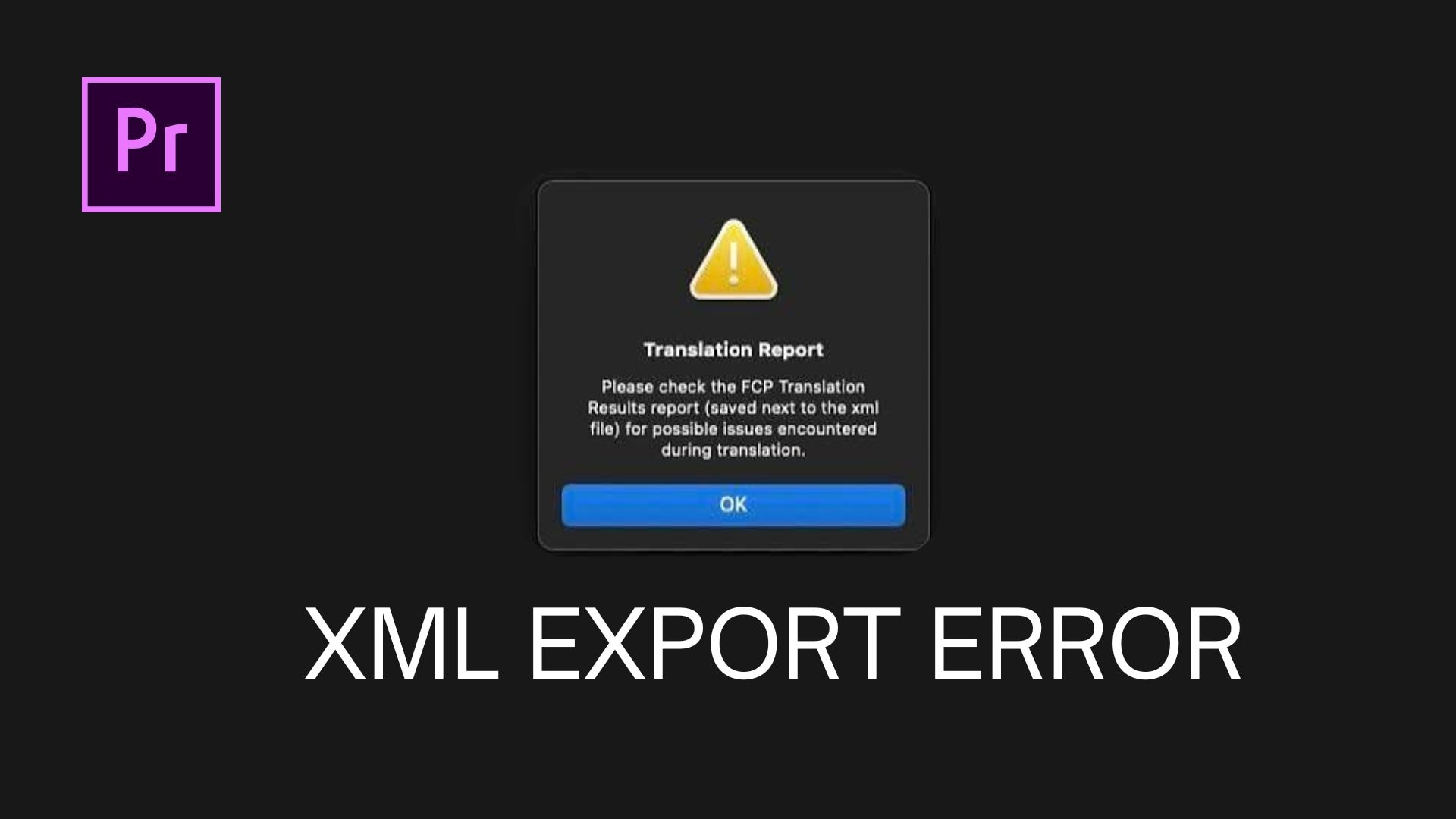
2. Premiere Pro 顯示 XML 翻譯報告錯誤
您可以查看與 XML 一同儲存的日誌檔案,確認是否有列出 Premiere 無法順利翻譯的特定效果或設定。該報告本身並非失敗通知,而是記錄哪些內容未能成功轉移。您可以在目標應用程式中手動重建那些被標記的項目。
3. 「匯入的時間軸含有離線媒體」
您可以檢查 XML 中參照的檔案路徑,確認是否仍與來源檔案的實際存放位置相符。若不符,請手動重新連結媒體,並確認自匯出後檔案名稱是否有所變更。
4. 無法從 Premiere Pro 匯出 XML
您可以檢查「專案」面板,確認是否有任何片段顯示為紅色或離線狀態,因為未儲存的專案或遺失的媒體可能會在無任何提示的情況下阻擋匯出。此外,請確認您匯出的是完整序列,而非原始片段或空白時間軸。
結論
Premiere Pro XML 匯出讓許多剪輯師在將專案移轉至其他剪輯程式時,免去了重新建置專案的麻煩。該檔案可傳輸序列的基本結構,包括片段、剪切點及時間軸資訊,但部分效果與設定可能需要手動重新建立。
從 Premiere Pro 匯出 XML 檔案後,您可以將其匯入相容的影片編輯器(例如 Filmora)並在該處繼續進行專案編輯。請確保來源媒體已連結且可正常存取,然後檢視匯入的時間軸,確認片段、剪切點及其他支援的元素是否已正確轉移。