


 ChatGPT
 Perplexity
 Gemini
 Claude
 Grok
Grok
影片內容正在不斷增長。越來越多的行銷人員、內容創作者和組織將影片用於不同的目的。然而,許多平台對影片有其偏好的長寬比和尺寸。這就是為什麼在發布之前,裁剪影片至適當尺寸至關重要。
裁剪影片是移除邊緣以改變其大小和形狀的過程。許多工具可用於裁剪影片,移除不必要的區域並自訂主要畫面,以突顯影片中最重要的物件。裁剪讓我們能夠將影片格式化為所需的規格,使其在上傳時看起來完美。
它也能在不同頻道上創造一致性,使用者希望無論是在 YouTube、Facebook 還是 Instagram 上觀看影片,都能擁有相同的體驗。以下是您需要了解的內容,以便將影片裁剪至完美。
如果您有興趣,請了解如何裁剪 YouTube 影片。
本文目錄
裁剪影片時可能遇到的 5 個問題
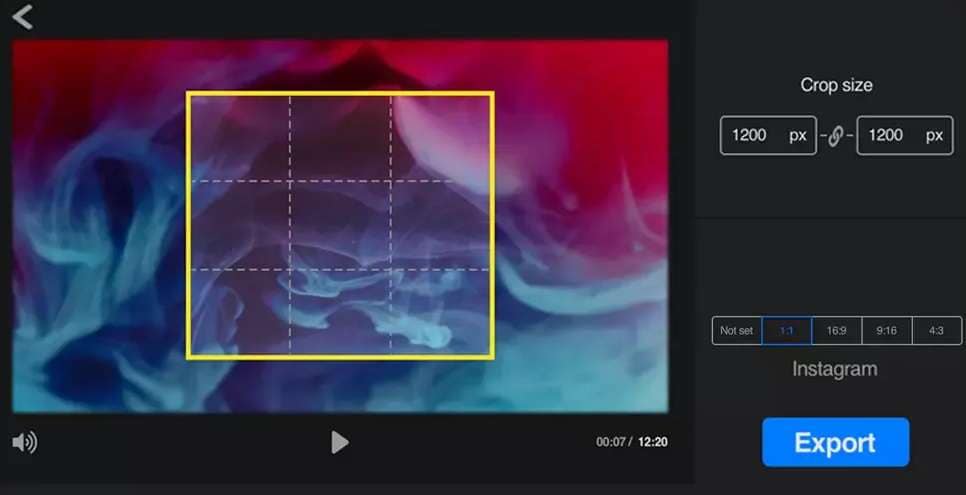
要有效學習如何裁剪影片,您必須先了解可能遇到的挑戰以及如何克服它們。儘管現代影片裁剪工具已使此過程變得更加簡便,但仍有一些問題需要加以解決。
影片畫質問題
裁剪影片通常可能導致解析度損失、像素化或整體畫質下降。在某些情況下,原因是過度裁剪和其他破壞影片畫質的編輯技術。另一方面,有時問題出在您所使用的工具上。
結果不準確
許多工具沒有精確的裁剪功能,導致裁剪不均勻且不準確。同時,經驗較少的人往往會犯下導致錯誤結果的失誤。您的工具還應具備進階裁剪功能,讓您能夠微調裁剪效果。
格式有限
部分影片編輯工具僅提供幾種最常見的長寬比選項和格式。在選擇影片裁剪工具前,請先確認其支援的檔案格式。
黑邊問題
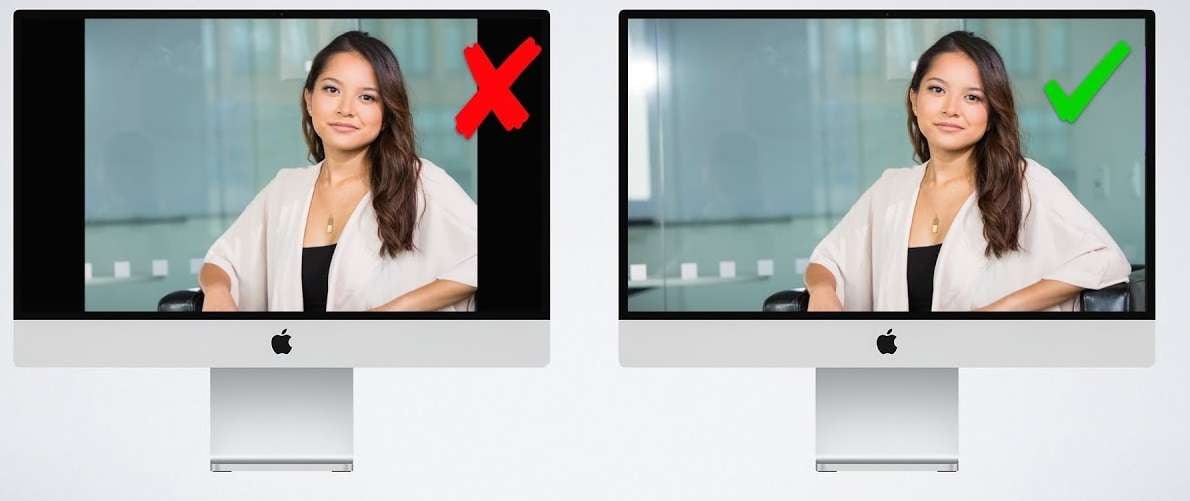
某些工具無法正確裁剪影片,留下不必要的區域或黑邊。有時黑邊的出現是因為計算錯誤和裁剪不當所造成的。
無額外編輯功能
如果您的工具只有基本裁剪功能,可能會遇到問題。一些必備的編輯功能包括修剪、濾鏡、剪切、合併等。顯而易見的解決方案是取得一款提供多種功能的編輯工具,讓您能夠調整裁剪效果並使其臻於完美。
您應該使用 Filmora 裁剪影片的原因
由於使用其他影片裁剪工具可能會遇到許多問題,讓我們來介紹一個完美的解決方案,用於裁剪影片!那就是Wondershare Filmora。原因如下:
- 多樣化的影片裁剪方式:它擁有多樣化的裁剪工具,提供許多預設長寬比(如 1:1、4:3 和 16:9),並允許您根據需求自訂裁剪區域。
- 支援多種影片格式:它幾乎支援所有影片格式,因此您無需花費大量時間確認是否符合您的需求。除了影片之外,它還支援裁剪 GIF和圖片。
- 廣泛的相容性:此外,您可以在不同平台上使用 Wondershare Filmora,因為它具有廣泛的相容性。
- 出色的影片編輯功能:您可以使用自動增強和影片降噪功能,快速修復低畫質影片。這一點非常重要,因為裁剪可能導致影片畫質和解析度下降。
您也可以使用各種對齊工具(如參考線和格線覆疊)來確保完美對齊、精確裁剪和均衡構圖。
如何在 Filmora 中裁剪影片?
如前所述,Filmora 提供多種工具和技術來裁剪您的影片。逐一說明所有方法將花費我們大量時間,因此我們決定分享兩種常用的方法。如果您想了解更多,請下載並安裝 Filmora,並查看其網站上有關在軟體中執行不同任務的實用資源與指南。
1.\u00a0 使用裁剪與縮放功能裁剪影片
以下是使用 Filmora 在Windows 上裁剪影片和 Mac 上裁剪影片的步驟。您將會看到這個過程有多麼簡單。
- 在您的電腦上下載並安裝 Filmora。
- 開啟軟體,點擊新增專案 > 匯入影片 > 拖曳至時間軸。

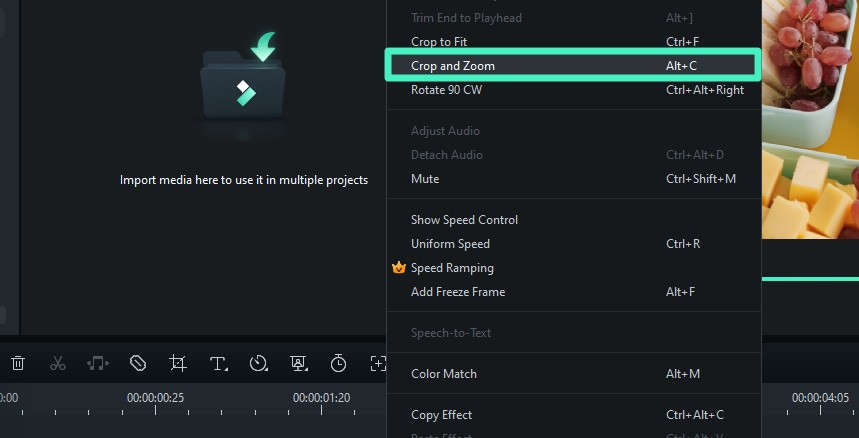
- 在時間軸上選取影片,按右鍵,然後選擇裁剪與縮放.
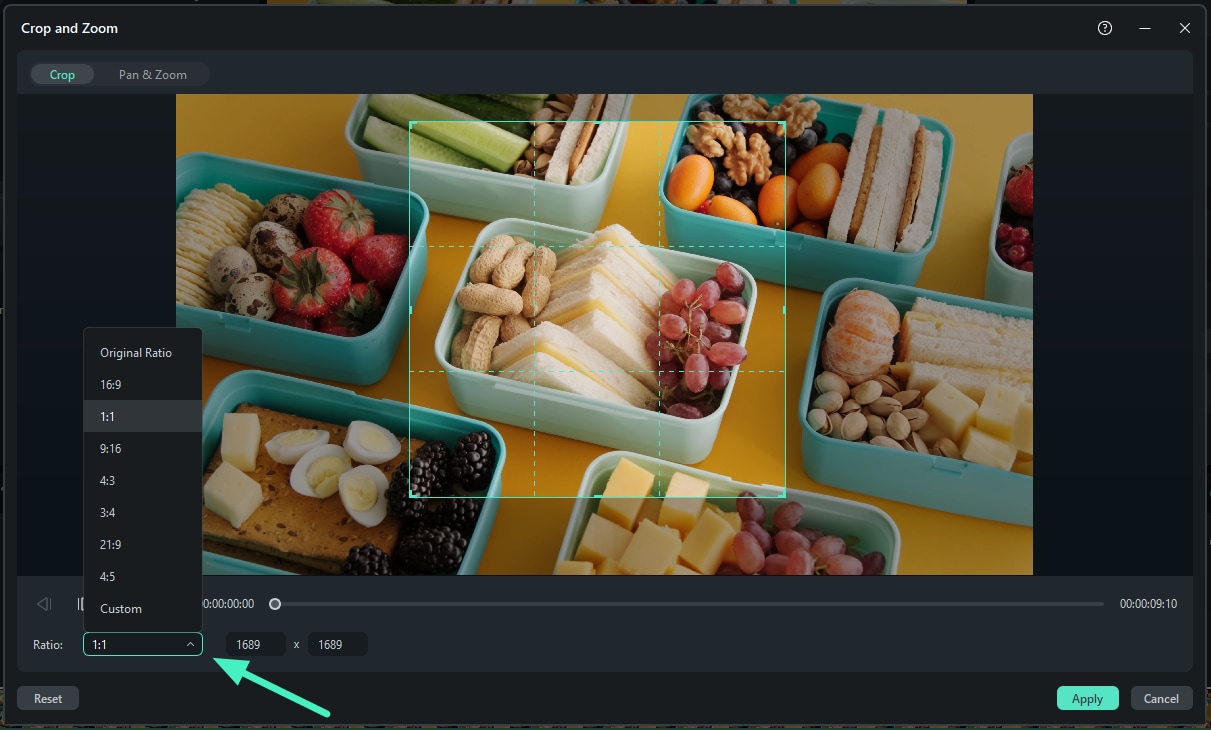
- 移動框架以調整您想要裁剪的區域,並從下拉式選單中選擇所需的長寬比。準備好後,點擊OK以完成裁剪。
- 根據您的需求更改匯出設定,然後點擊匯出.

除了在 Windows 和 Mac 上裁剪影片外,Filmora 還允許您在 Android 上裁剪影片和 iPhone 上裁剪影片。以下是簡單的步驟。
- 在您的手機上下載並安裝 Filmora 行動版。
Filmora 行動版 Filmora 行動版 Filmora 行動版 Filmora 行動版 Filmora 行動版
一鍵在您的手機上編輯影片!

- \u2022 強大的全新 AI 功能。
- \u2022 適合初學者的友善影片編輯介面。
- \u2022 適合專業人士的完整影片編輯功能。
4,085,556人已下載

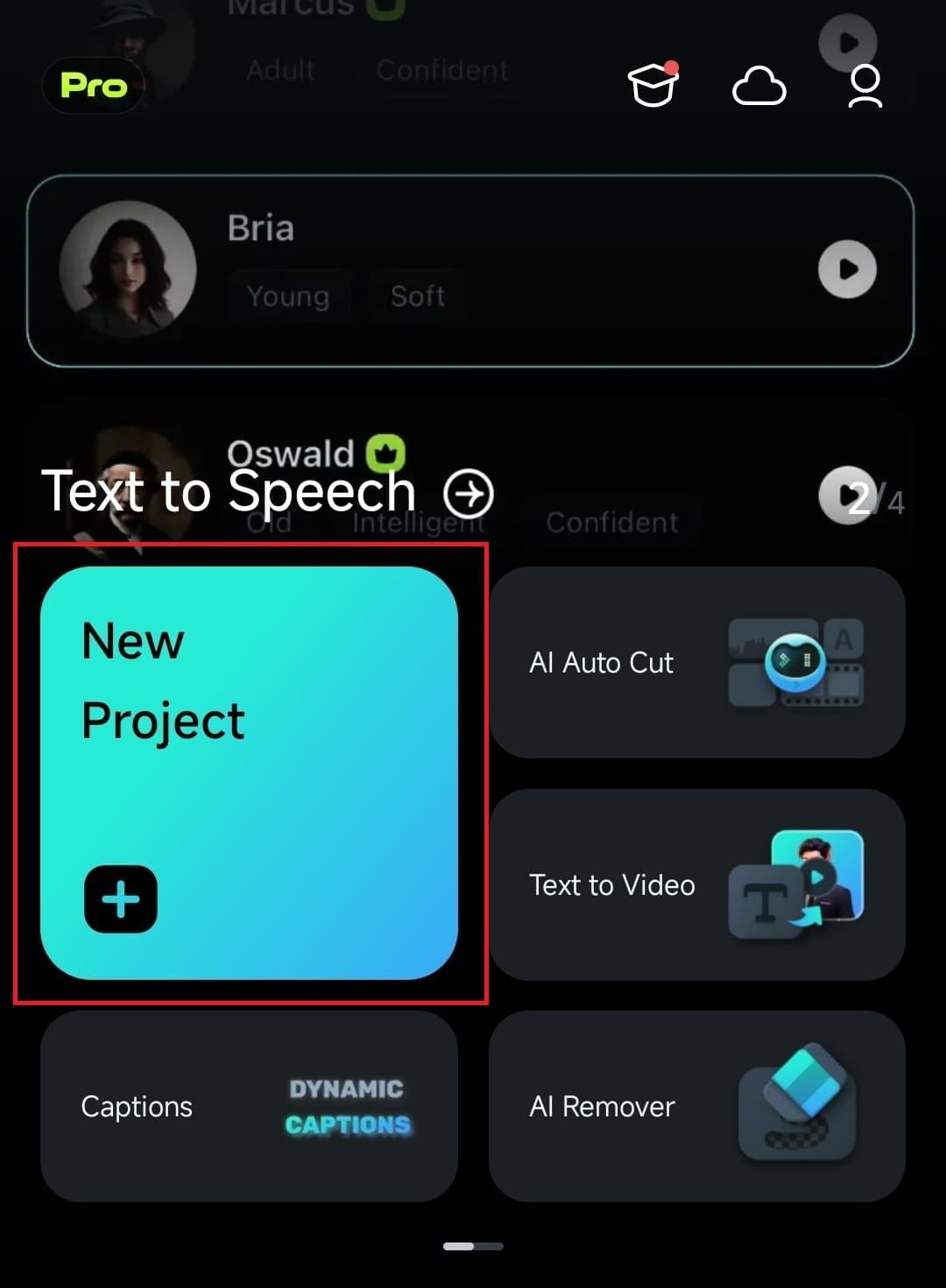
- 點擊新增專案,開始一個專案並匯入您的影片。
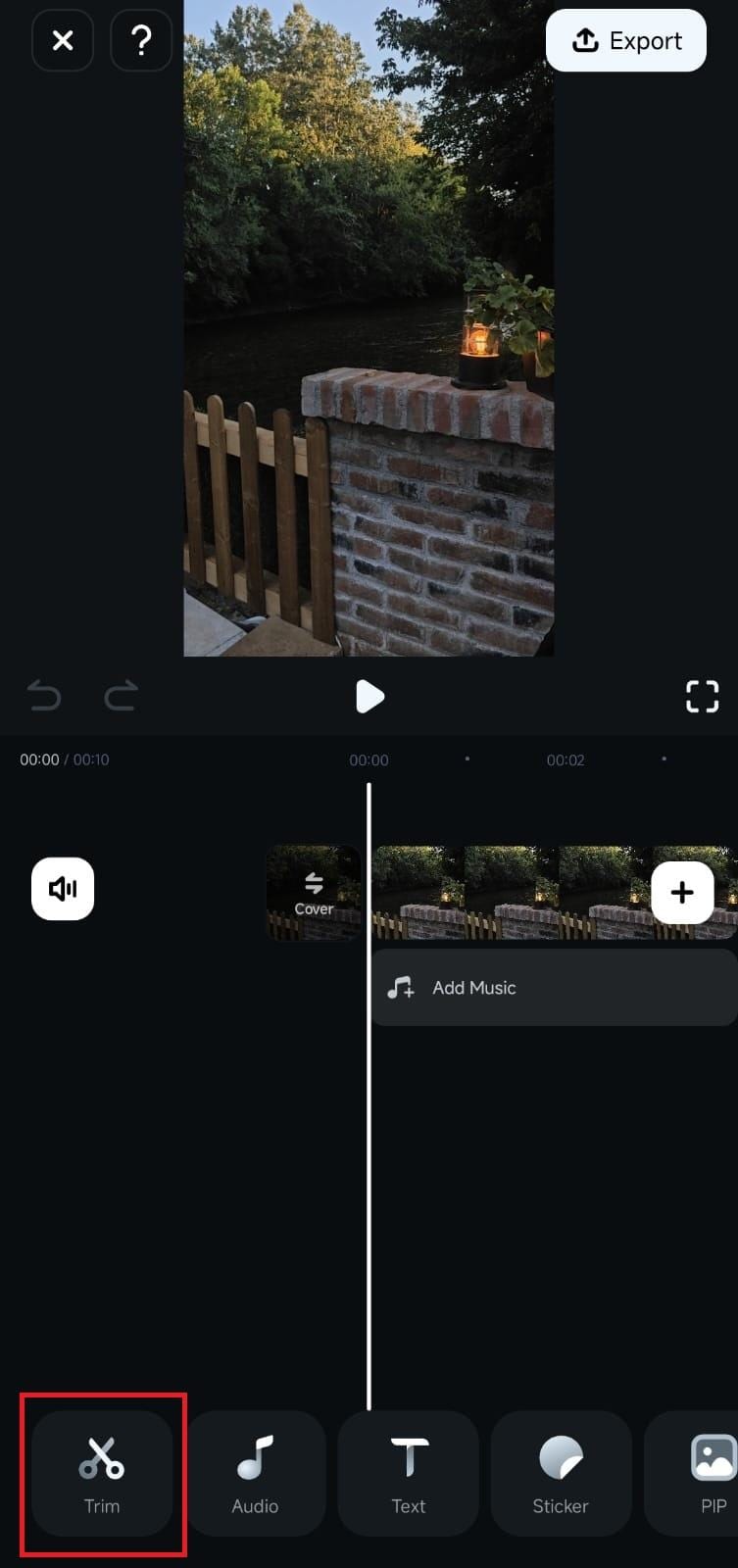
- 選取時間軸上的影片 > 點擊修剪按鈕。
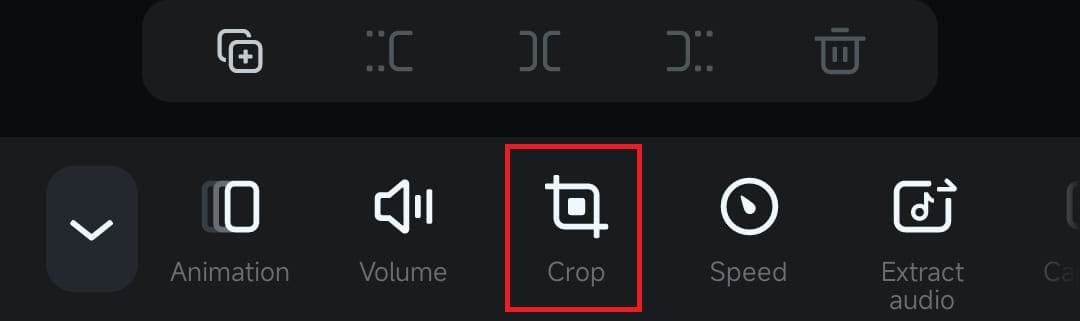
- 前往裁剪工具。
- 自訂裁剪區域或套用預設的長寬比範本。
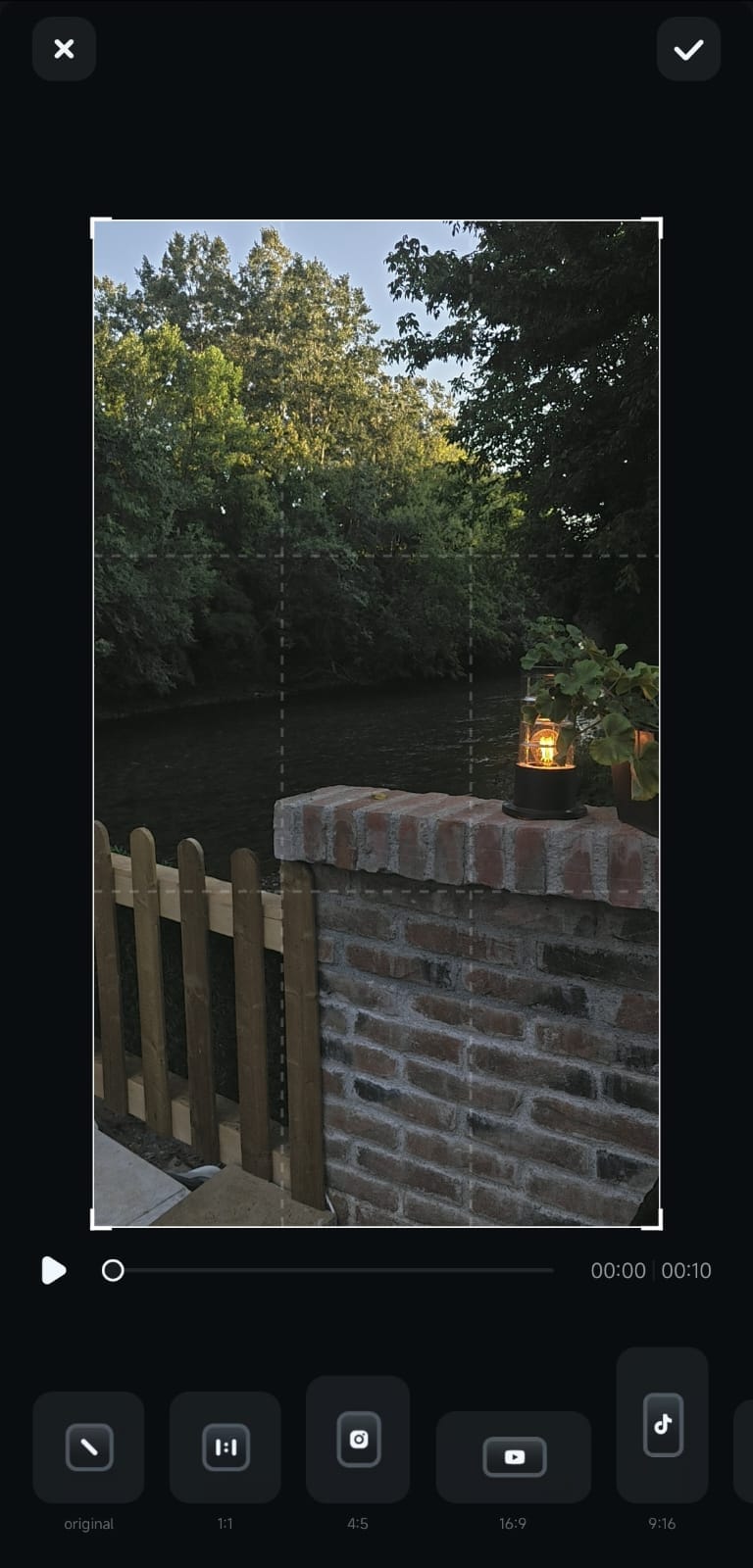
- 準備好後,點按勾選符號右上角的按鈕並預覽影片。匯出如果滿意,請儲存。
如果您也想剪輯或編輯影片,請參考以下影片教學以取得更多資訊。
2. 使用遮罩工具裁剪影片
雖然有直接裁剪影片的方式,但如果您想要將影片裁剪成正方形、矩形、圓形或其他形狀,只需一鍵即可完成?您可以使用不同的Filmora 中的遮罩工具來裁剪影片中的特定形狀或物件。它主要是隱藏影片的特定部分,讓影片看起來像是已被裁剪過。


- 將影片匯入 Wondershare Filmora 並拖曳至時間軸。
- 點按時間軸上的影片,點按影片位於右上角,選擇遮罩,然後選擇遮罩形狀。
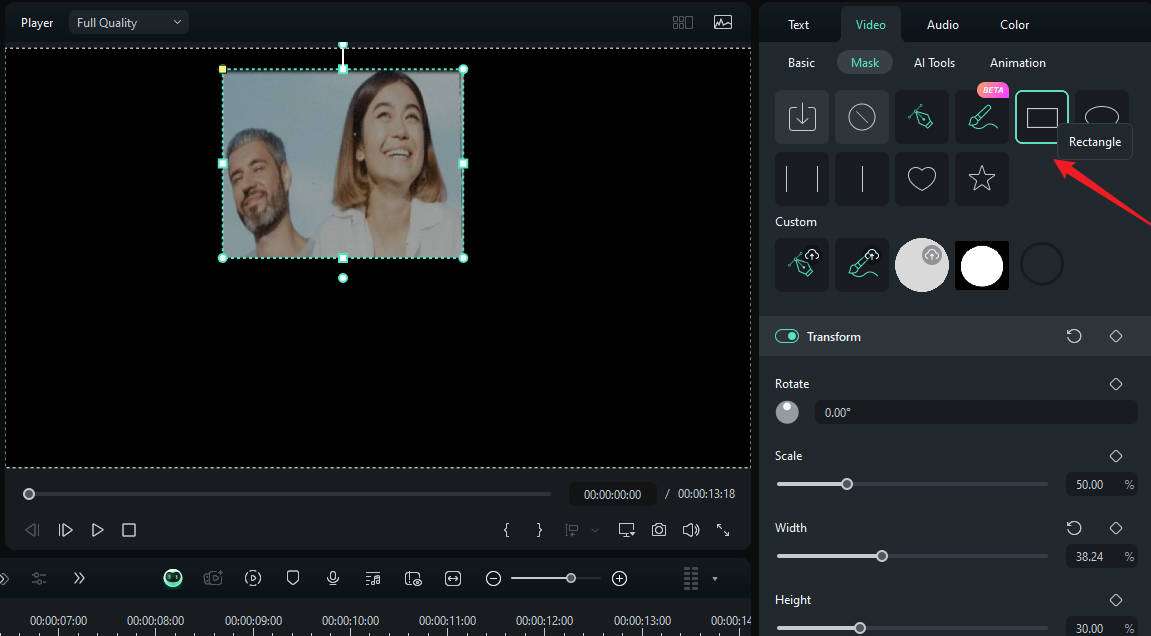
- 您也可以調整縮放比例、寬度、高度、位置、模糊強度等設定。
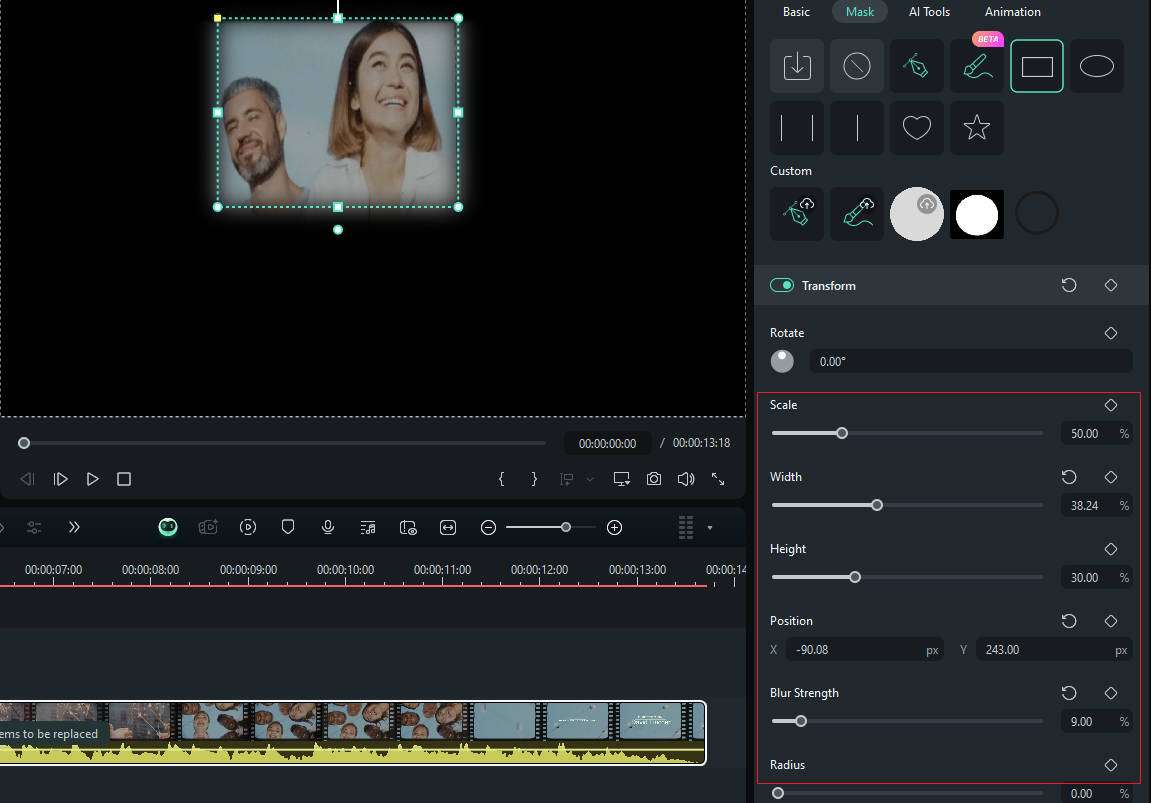
- 依照您的喜好變更遮罩形狀,如果您想將影片裁剪成心形、星形或更多形狀。最後,您可以點按匯出按鈕來儲存影片。
結論
我們希望這篇文章能幫助您了解什麼是影片裁剪、其重要性,以及如何裁剪影片有效執行的方法。請記住所提到的挑戰,並注意這些可能造成問題的細節。
最終,如果您想獲得完美的效果並製作出自然且吸引人的精彩影片,選擇一款功能強大的影片編輯工具(例如Wondershare Filmora)是非常重要的。
常見問題
-
Filmora 可以裁剪影片嗎?
是的,Filmora 有多種不同的功能可用於裁剪影片。您可以使用裁剪與縮放功能在 Filmora 中裁剪影片,或使用其他多種遮罩功能。 -
裁剪影片最好的工具有哪些?
Wondershare Filmora、Adobe Premiere Pro、Final Cut Pro、VSDC 和 Movavi 是一些裁剪影片的最佳工具。 -
我可以使用 AI 來裁剪影片嗎?
是的,現代影片編輯軟體中整合了多種 AI 工具。例如,Wondershare Filmora 擁有 AI 遮罩工具,可讓您即時從畫面中裁切出特定形狀或物件。

