



 100% 安全驗證 | 無需訂閱 | 無惡意軟體

 ChatGPT
 Perplexity
 Gemini
 Claude
 Grok
Grok
需要快速修正影片的方向嗎?FFmpeg 旋轉影片指令是一種無需繁重軟體即可調整影片的解決方案。FFmpeg 是一款免費的開源命令列程式,用於影片和音訊編輯工作。
您可以按固定角度旋轉片段,例如 FFmpeg 將影片旋轉 90 度,或選擇自訂旋轉角度。本指南將引導您了解確切的指令,並展示如何在 FFmpeg 中旋轉影片,同時不重新編碼並維持原始品質。
最後,我們也會為偏好視覺化介面的使用者分享一個使用影片編輯器的更簡單選項。讓我們開始吧!
本文內容
第 1 部分:如何在 FFmpeg 中旋轉影片
使用FFmpeg旋轉影片,一旦您熟悉正確的指令就非常簡單。透過幾個簡單的指令,您可以按固定角度旋轉片段,並水平或垂直翻轉。這是一種無需繁重軟體即可修正方向問題的直接方法。
例如,您可以使用FFmpeg 將影片旋轉 90 度(順時針或逆時針)以獲得正確的視角。本節也將引導您水平或垂直翻轉影片,讓您完全掌控其方向。
FFmpeg 入門
開啟系統的命令列工具以執行 FFmpeg 旋轉影片指令。您將在這裡輸入旋轉或翻轉影片的指令。
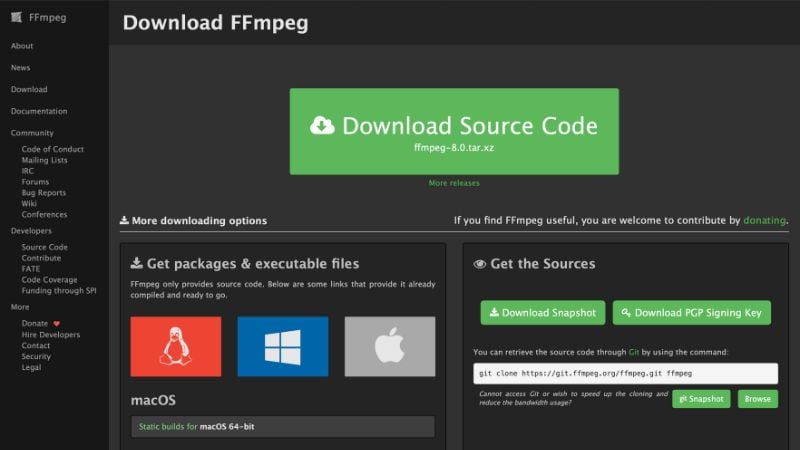
步驟 1下載並安裝 FFmpeg
前往 FFmpeg 官方網站並下載該工具(如果您尚未安裝的話)。
步驟 2開啟命令列
- 在 Windows 上,開啟命令提示字元.
- 在 macOS 或 Linux 上,開啟終端機.
步驟 3使用完整檔案路徑執行指令
執行 FFmpeg 最簡單的方式是在指令中包含影片的完整路徑:
[ffmpeg -i "C:\\Users\\Name\\Videos\\input.mp4" -vf "transpose=1" "C:\\Users\\Name\\Videos\\output.mp4"]
在此範例中,["C:\\Users\\Name\\Videos\\input.mp4"] 是您影片的完整路徑和檔案名稱。請將其替換為您實際的檔案位置和名稱。
注意:
- 檔案路徑的格式因作業系統而異。Windows 路徑通常以 [C:\\] 開頭,而 macOS 和 Linux 路徑則以 [/Users/] 開頭。
- FFmpeg 會將處理後的影片儲存為新檔案。請務必為 [output.mp4] 選擇不同的名稱,否則 FFmpeg 會在未經詢問的情況下覆蓋現有檔案。
了解指令結構
在嘗試指令之前,了解FFmpeg 旋轉影片指令的建構方式非常重要。這將幫助您確切了解每個部分的功能,而不只是複製貼上。
| 指令 | 說明 |
| ffmpeg | 啟動 FFmpeg 程式。 |
| -i "C:\\Users\\Name\\Videos\\input.mp4" | 使用完整路徑指定輸入影片檔案。請將其替換為您實際影片的位置。 |
| -i input.mp4 | 指定輸入檔案;將 [input.mp4] 替換為您的影片名稱。 |
| -vf | 代表影片濾鏡,用於套用旋轉或翻轉等效果。 |
| "transpose=1" | 套用旋轉濾鏡;[1] 順時針旋轉 90°,[2] 逆時針旋轉 90°。 |
| "C:\\Users\\Name\\Videos\\output.mp4" | 使用完整路徑指定輸出影片檔案名稱和位置。 |
FFmpeg 旋轉與翻轉指令
現在一切都已設定完成,以下是您可以在終端機或命令提示字元中輸入的指令。使用這些指令來旋轉和翻轉影片:
- FFmpeg 順時針旋轉影片 90 度
在輸入影片檔案名稱後輸入 [-vf "transpose=1"] 以順時針旋轉影片 90 度。例如:
[ffmpeg -i "C:\\Users\\Name\\Videos\\input.mp4" -vf "transpose=1" "C:\\Users\\Name\\Videos\\output.mp4"]
- FFmpeg 逆時針旋轉影片 90 度
在輸入影片檔案名稱後輸入 [-vf "transpose=2"] 以逆時針旋轉影片 90 度。例如:
[ffmpeg -i "C:\\Users\\Name\\Videos\\input.mp4" -vf "transpose=2" "C:\\Users\\Name\\Videos\\output.mp4"]
- FFmpeg 旋轉影片 180 度
在輸入影片檔案名稱後輸入兩次 [transpose=2] 以旋轉影片 180 度。例如:
[ffmpeg -i "C:\\Users\\Name\\Videos\\input.mp4" -vf "transpose=2,transpose=2" "C:\\Users\\Name\\Videos\\output.mp4"]
- FFmpeg 依自訂角度旋轉影片
您也可以使用 FFmpeg 的 [rotate=] 濾鏡將影片旋轉任意角度,而不僅限於 90 或 180 度。此濾鏡以弧度運作,但您可以輸入角度值,讓 FFmpeg 透過乘以 [PI/180] 進行轉換。
旋轉 45 度的範例指令:
[ffmpeg -i "C:\\Users\\Name\\Videos\\input.mp4" -vf "rotate=45*(PI/180)" "C:\\Users\\Name\\Videos\\output.mp4"]

-將 [45] 替換為您所需的任意角度。
-當您需要特定角度而非預設旋轉時使用此方式。
- FFmpeg 翻轉影片(水平或垂直)
水平翻轉:在輸入影片檔案名稱後輸入 [-vf "hflip"] 以水平翻轉影片。例如:
[ffmpeg -i "C:\\Users\\Name\\Videos\\input.mp4" -vf "hflip" "C:\\Users\\Name\\Videos\\output.mp4"]
垂直翻轉:在輸入影片檔案名稱後輸入 [-vf "vflip"] 以垂直翻轉影片。例如:
[ffmpeg -i "C:\\Users\\Name\\Videos\\input.mp4" -vf "vflip" "C:\\Users\\Name\\Videos\\output.mp4"]
您現在已了解如何使用 FFmpeg 旋轉影片指令來旋轉 90 或 180 度及翻轉影片。接下來,讓我們學習如何使用 FFmpeg 旋轉影片,同時不重新編碼以節省時間並保持品質。
第 2 部分:如何在 FFmpeg 中不重新編碼地旋轉影片
使用 FFmpeg 旋轉影片通常會重新編碼影片,這可能需要更多時間,並輕微改變檔案的大小或品質。如果您想要更快速地旋轉片段並保持原始品質,可以使用 FFmpeg 不重新編碼旋轉影片的指令。
「不重新編碼」的含義
當您不重新編碼地旋轉影片時,FFmpeg 會變更播放方向旗標,而非處理每一幀。此方法僅調整影片的旋轉元資料,而不是重寫整個檔案。
- 優點:處理速度更快、無品質損失,且不會增加檔案大小。
- 缺點:部分播放器可能會忽略元資料,因此旋轉效果可能不會在所有應用程式中顯示。
方法 1:不重新編碼旋轉影片的基本指令
使用此指令以任意角度旋轉影片而不重新編碼:
[ffmpeg -i "C:\\Users\\Name\\Videos\\input.mp4" -c copy -metadata:s:v rotate=90 "C:\\Users\\Name\\Videos\\output.mp4"]
方法二:使用 [-display_rotation] 的較新語法
對於較新版本的 FFmpeg,您可以改用 [-display_rotation]:
[ffmpeg -i "C:\\Users\\Name\\Videos\\input.mp4" -c copy -metadata:s:v:0 display_rotation=90 "C:\\Users\\Name\\Videos\\output.mp4"]
此語法的運作方式相同,但使用了在現代播放器中支援度更佳的較新標籤。
這些指令的運作原理
兩個指令都是在影片的中繼資料中設定旋轉旗標,而非處理每一個影格。以下是兩種方法的說明:
- [-c copy] 告訴 FFmpeg 在不重新編碼的情況下複製影片和音訊。
- [rotate=90] 或 [display_rotation=90] 設定 90 度的旋轉旗標。您可以將 [90] 替換為任何您想要的角度值,例如 [30]、[60] 或 [120]。
附加內容:更簡便的替代方案:在 Wondershare Filmora 中旋轉影片
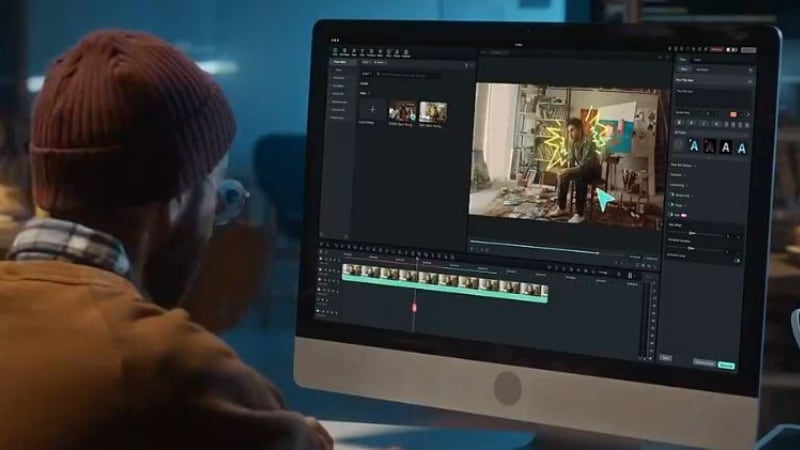
使用 FFmpeg 旋轉影片如果您熟悉命令列操作,這個方法非常適合,但對許多使用者來說可能感覺陌生。Wondershare Filmora透過清晰的視覺化介面提供了一種簡單的影片旋轉方式。
為何選擇 Filmora
- 視覺化旋轉預覽:直接在預覽視窗中旋轉您的片段。如此一來,您可以在匯出最終影片前立即查看角度。
- 簡潔的介面:Filmora 清晰的版面配置與拖放式編輯功能,讓您無需技術指令即可旋轉、修剪及排列片段。
- 搭載 AI 工具:內建 AI 驅動工具,例如AI 音訊降噪, 場景偵測, AI 字幕等更多功能。這些工具可在調整方向或裁剪素材後,簡化影片的精修流程。
- 創意素材庫:Filmora 包含超過 290 萬個素材,涵蓋特效、轉場、濾鏡、標題、貼圖、範本及影音素材,讓您輕鬆取用。
- 色彩調整:調整亮度、對比度、色溫及飽和度,以提升旋轉或裁剪片段後的整體影片品質。
在 Filmora 中旋轉影片的步驟
在 Filmora 中旋轉影片只需幾個點擊。以下是逐步操作說明:
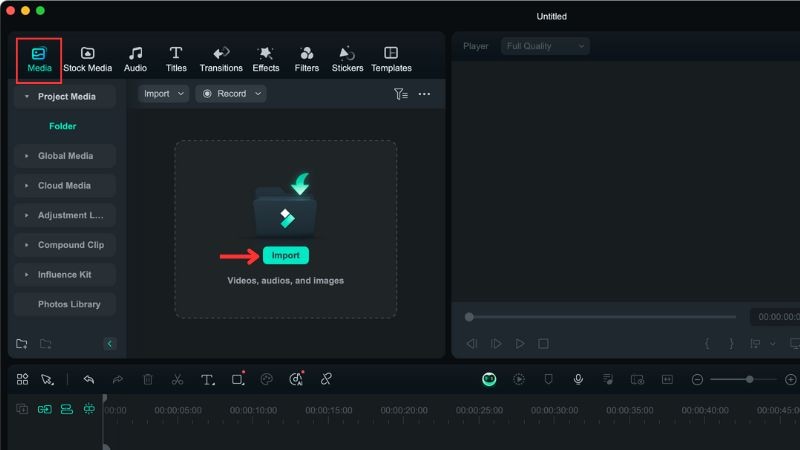
步驟 1啟動 Filmora 並匯入您的影片
- 在您的電腦上開啟 Filmora 並建立一個新專案.
- 在編輯工作區中,前往媒體 > 專案媒體 > 匯入以載入您的影片檔案。
- 匯入後,將片段從媒體面板拖曳至時間軸以開始編輯。
步驟 2旋轉影片
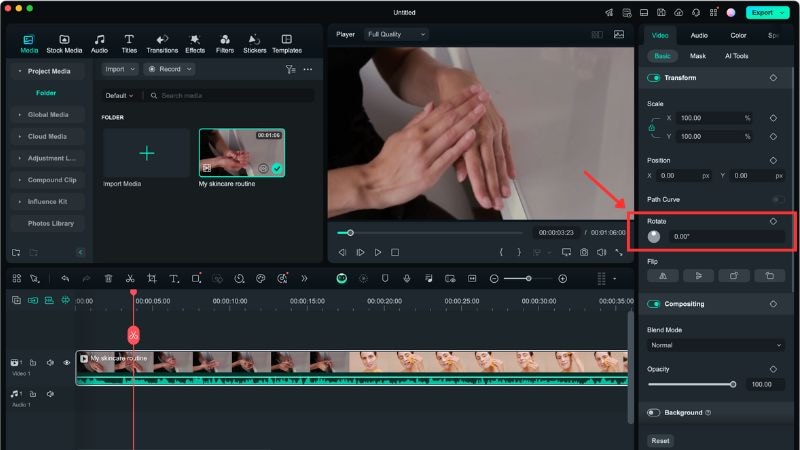
- 點擊時間軸中的影片,然後前往螢幕右側的編輯面板。
- 前往影片 > 基本 > 變形.
- 找到旋轉並移動滑桿或輸入角度數值。
如果您希望使用清晰、選單式的工作流程進行旋轉和基本編輯,Filmora 是一個很好的選擇。對於偏好精確命令列控制的使用者,FFmpeg 旋轉影片指令仍然非常實用。
結論
使用 FFmpeg 旋轉影片指令是以精確方式修正影片方向的實用方法。您可以依預設角度旋轉片段,例如FFmpeg 影片旋轉 90 度,或套用自訂旋轉以獲得更多控制。
本指南也涵蓋了如何在 FFmpeg 中旋轉影片不重新編碼的方式,可在需要時節省時間並保留原始品質。此方法非常適合偏好命令列工具的使用者。
若要更簡便的視覺化工作流程,Filmora 提供簡單的旋轉控制與編輯工具。試試兩種方法,選擇最適合您工作流程的那一種!
常見問題
-
FFmpeg 能在不損失品質的情況下旋轉影片嗎?
可以。透過使用 [-c copy] 選項和旋轉中繼資料指令,FFmpeg 可在不重新編碼的情況下旋轉影片,因此品質保持不變。 -
在 FFmpeg 中旋轉影片會改變檔案大小嗎?
如果您使用中繼資料旋轉(不重新編碼),檔案大小幾乎保持不變。使用濾鏡重新編碼可能會略微改變大小。 -
我可以在 FFmpeg 中只旋轉影片的一部分嗎?
可以。您需要將影片分割成片段,旋轉所需的部分,然後再將它們合併在一起。這些操作完全可以在 FFmpeg 中完成,無需額外工具。 -
我可以使用 FFmpeg 同時旋轉多個影片嗎?
可以。您可以使用腳本或批次指令,將相同的旋轉套用至多個影片。

