



 ChatGPT
 Perplexity
 Gemini
 Claude
 Grok
Grok
您是否曾經錄下一個美麗的場景,卻希望它能更加美麗?隨著 iPhone 和 Mac 上的 Live Photos 日益普及,現在有一個最佳解決方案,可以將瞬間影像轉化為精彩的作品!只需考慮增強您的動態照片——您可以修整光線、選擇最佳畫面,或者加入縮放效果——選擇多不勝數。
在本文中,我們將帶您了解在 iPhone 和 Mac 上編輯動態照片的流程。是時候將您的快照轉化為您想與所有朋友分享的動態照片紀念品了!
本文目錄
動態照片:它們是什麼?為什麼要編輯它們?
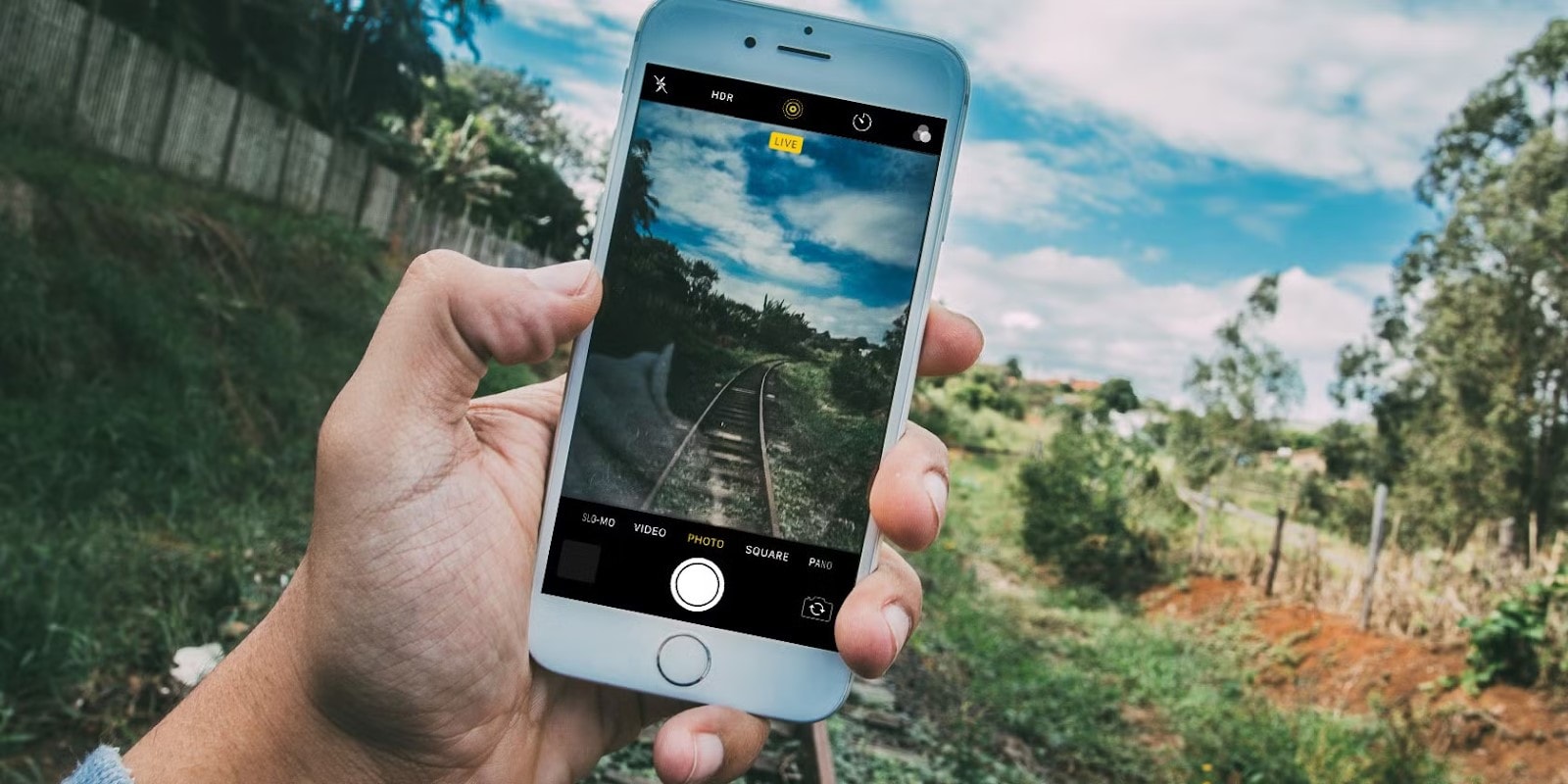
您還記得 iPhone 所推出的那些動態照片嗎?這些照片可以在靜態畫面的前後幾秒鐘內,透過動態與聲音讓影像栩栩如生。這造就了美好畫面與聲音的迷人組合,讓您的回憶不再只是靜止的清晰照片,而是充滿生命力。
一般來說,動態照片構成了一段迷你影片,讓您的照片生動而富有感染力。編輯 iPhone 動態照片的必要性在於,它能讓回憶更具個人色彩。無論是處理效果不佳的內容、套用濾鏡,還是將其轉換為循環播放的影片,都能讓您專注於最重要的時刻。
此外,編輯可以提升動態照片的品質與內容,確保它們真實呈現當時拍攝的畫面。這關乎如何定義那短暫的「微笑」所承載的記憶意義:或者專注於細節——而編輯正是讓您更好地訴說自己故事的方式。
如何使用 Wondershare Filmora 即時編輯動態照片
現在您已經了解動態照片以及編輯它們的必要性,讓我們進入重點吧!
您腦海中浮現的問題是如何編輯它們。我們有一個答案——Wondershare Filmora。沒錯,您沒有聽錯!Wondershare Filmora 是最優秀的影片處理工具之一,讓使用者能夠更輕鬆地編輯各種形式的媒體,包括動態照片。無論是初次使用影片編輯器的新手,還是隨時需要快速剪輯的專業人士,Filmora 都提供簡單直觀的拖放編輯介面,以及強大且高效的工具。
主要功能:
友善的使用者介面:將動態照片匯入 Filmora 後非常容易編輯,尤其適合不擅長影片編輯軟體的初次使用者,因為該軟體提供簡單的「拖放」功能。
剪裁與裁切工具:您可以加速動態照片,僅保留您想要的部分,甚至可以裁切以使畫面更美觀。
進階編輯選項:其他增強功能可能包括動態照片影片的播放速度調整、濾鏡以及文字疊加。
音訊編輯:為動態照片添加能相互搭配的音樂或旁白,可增添更多深度與內容,使動態照片在播放時成為一個更完整的故事。
多格式支援:使用 Filmora,您可以處理多種媒體格式,無論專案類型為何,都能輕鬆匯出或匯入已編輯的動態照片至各種專案中。
匯出選項:它允許您將已編輯的動態照片儲存為其他格式,甚至可以一鍵直接將動態照片貼文分享至社群網路。
使用 Wondershare Filmora 輕鬆編輯 iPhone 動態照片
行動版 Filmora 行動版 Filmora 行動版 Filmora 行動版 Filmora 行動版 Filmora
一鍵在手機上編輯影片!
- • 強大的全新 AI 功能。
- • 適合初學者的友善影片編輯體驗。
- • 適合專業人士的完整影片編輯功能。


步驟 1:首先,前往 App Store 並在您的 iPhone 上下載 Filmora 應用程式。在啟動應用程式之前,請先從「照片」應用程式將動態照片轉換為影片。之後,啟動應用程式,選擇「新專案」選項,然後從相簿中上傳所需的影片。
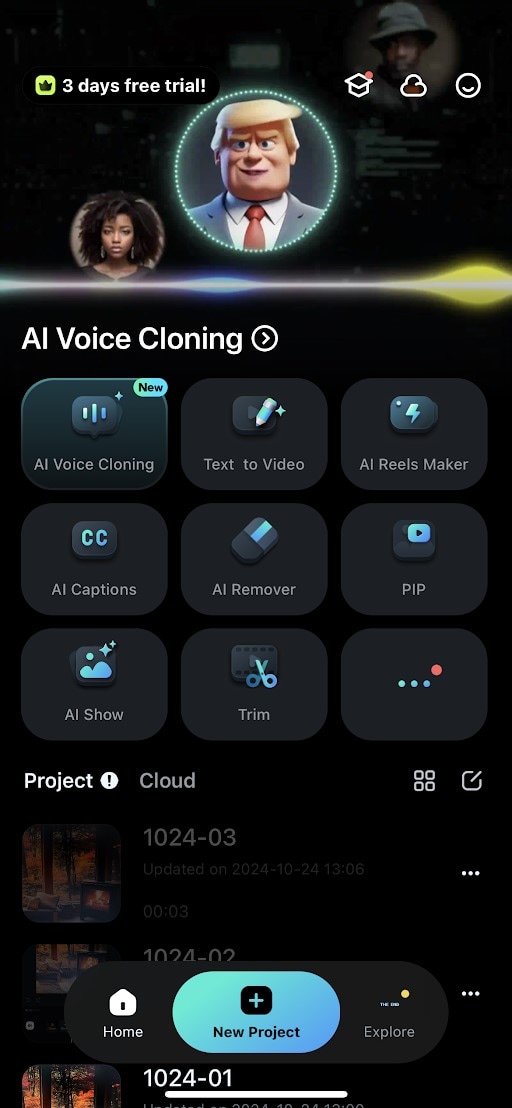
步驟 2:使用應用程式中的編輯工具,例如剪切、添加濾鏡、文字或音樂。您也可以從美觀和資訊呈現的角度讓影片更加出色。
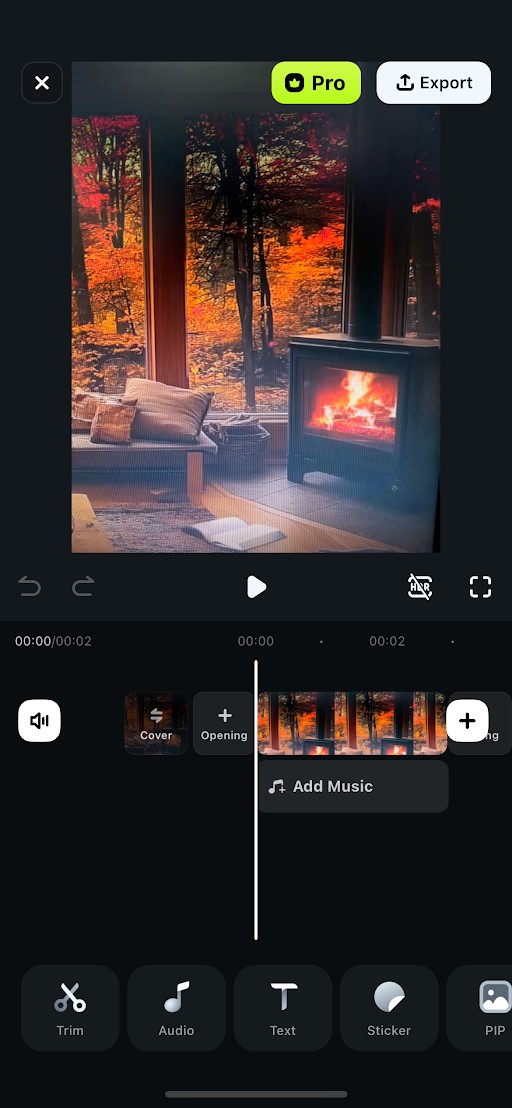
步驟 3:完成編輯後,點選圖示並選擇匯出,將其儲存回相機膠卷,或立即在社群媒體平台上分享。
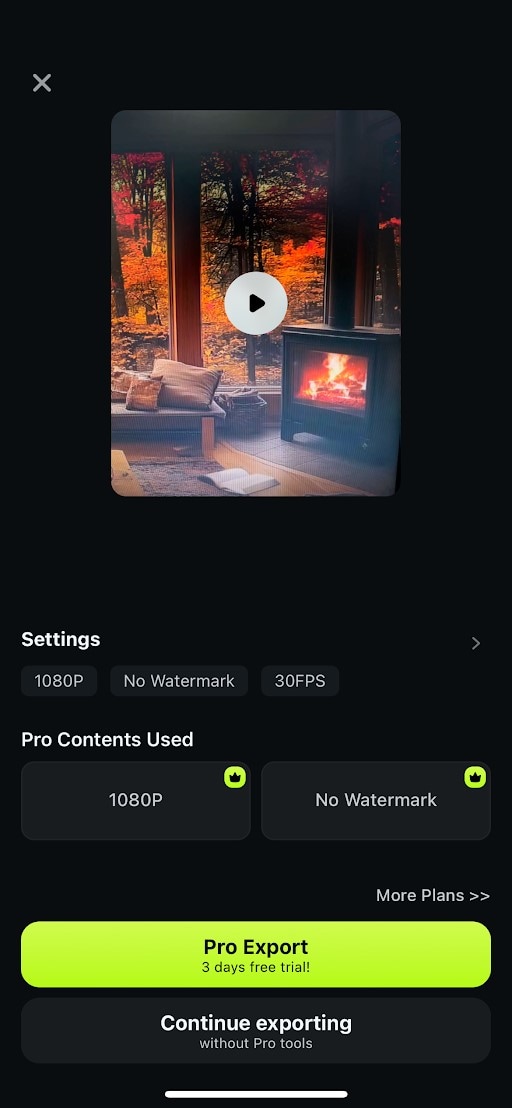
這就是您無需繁複操作即可完成 iPhone 動態照片編輯的方法。

在 Mac 上輕鬆編輯動態照片
- 卓越的影片穩定效果,低失真。
- 豐富的影片/音訊效果與創意素材。
- 強大的 AI 功能,輕鬆創作內容。
- 直覺易用、專業且適合初學者。
- 支援 Mac、Windows、iOS 及 Android。



步驟 1:若要匯入動態照片,請使用資料線將 iPhone 裝置連接至 Mac 電腦,然後透過「從相機或手機匯入」來傳輸照片。
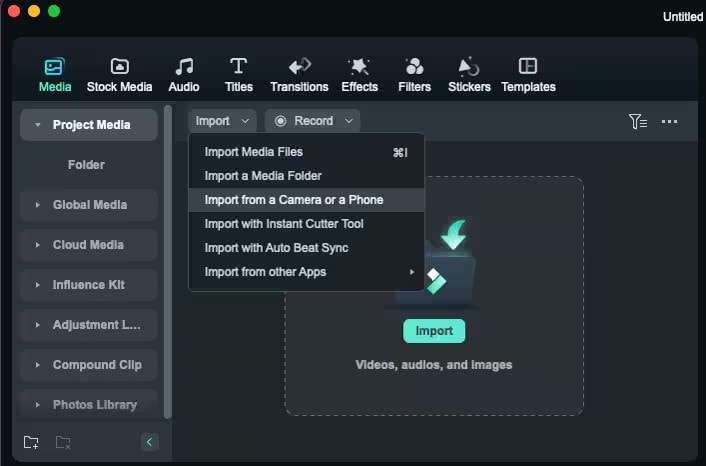
步驟 2:選擇手機裝置與動態照片;瀏覽照片並選取動態照片;點擊匯入。
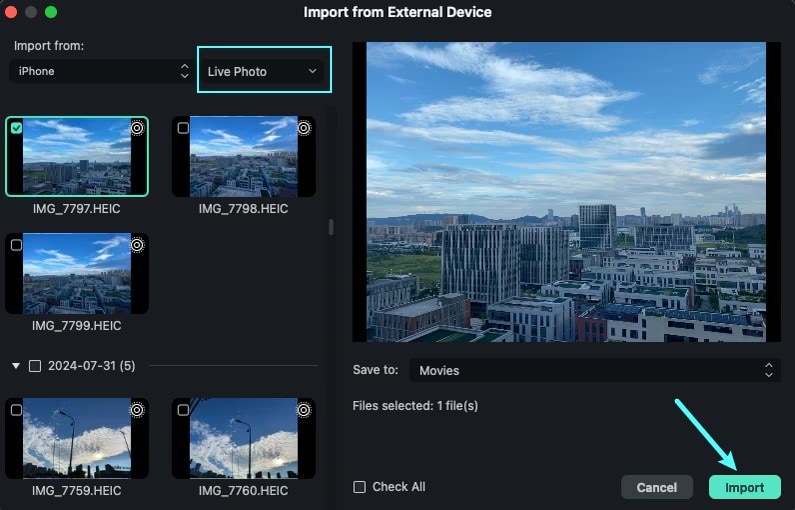
步驟 3:匯入後,動態照片將會出現在專案媒體區域中。系統會將匯入的動態照片轉換為照片格式和影片格式。這意味著您現在可以將影片添加至時間軸。
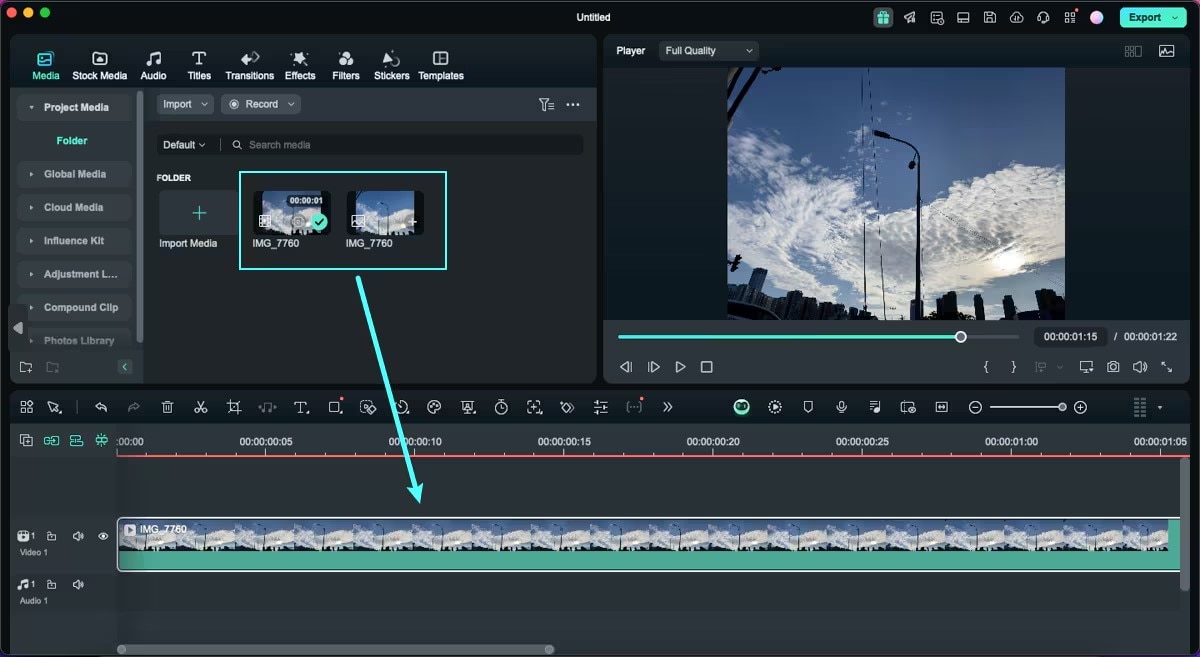
現在您可以透過選擇各種效果、濾鏡或轉場來輕鬆編輯影片,使其更具吸引力。
有效編輯動態照片的技巧!
請善用以下實用建議,提升您的動態照片編輯能力,並創作出視覺效果令人驚艷的回憶:
選擇最佳畫面:編輯動態照片時,請務必仔細檢視所捕捉到的每個瞬間。選擇最能呈現情感或最適合該畫面動作的框格。
增強亮度與對比度:這對於提升動態照片的整體視覺效果大有幫助,尤其是亮度和對比度方面。請確保主體突出,色彩鮮明。
善用濾鏡:濾鏡的使用可以非常有趣,但不應過度使用。選擇能夠烘托場景氛圍,而不會壓過場景本身自然風貌的濾鏡。
加入音樂或音效:為動態照片加入與適當氛圍相呼應的音軌,可進一步提升觀看者的體驗。請務必選擇一首與您所描繪場景相符的歌曲。
切勿過度編輯:雖然某些編輯工具非常實用,但不建議將所有工具都用上。與其對影像進行大幅度的改動,不如考慮進行細微的調整,以維持動態照片的整體感受。
遵循這些技巧,您就能拍出真正令人心曠神怡的動態照片,記錄下幸福的瞬間,並留存最重要的珍貴回憶。
您可能也會喜歡
結論
透過動態照片編輯,您可以調整拍攝角度、將動態時刻定格為靜態畫面,並將回憶打造成傑作。在所有平台上,包括 iPhone、Mac 及線上平台,Wondershare Filmora 都能輕鬆勝任編輯工作。將這些編輯效果融入動態照片,能讓一段故事從中誕生,既令人賞心悅目,又能捕捉到最美好的瞬間。

