

 100% 安全驗證 | 無需訂閱 | 無惡意軟體

 ChatGPT
 Perplexity
 Gemini
 Claude
 Grok
Grok
您是否曾好奇人們如何讓照片栩栩如生,並使其感覺更真實?隨著 AI 工具變得更加普及,照片動畫化正在各大社群媒體上蔚為風潮。
如果您一直很好奇如何讓照片活起來,卻不知道從哪裡開始,您並不孤單。一開始可能會覺得困惑,但 AI 讓這一切變得簡單;完全不需要進階的剪輯技巧。
本篇部落格將向您展示如何使用 AI 工具讓您的照片栩栩如生。您將了解為照片加入動態的意義、操作方式,以及獲得逼真效果的技巧。讓我們開始吧。
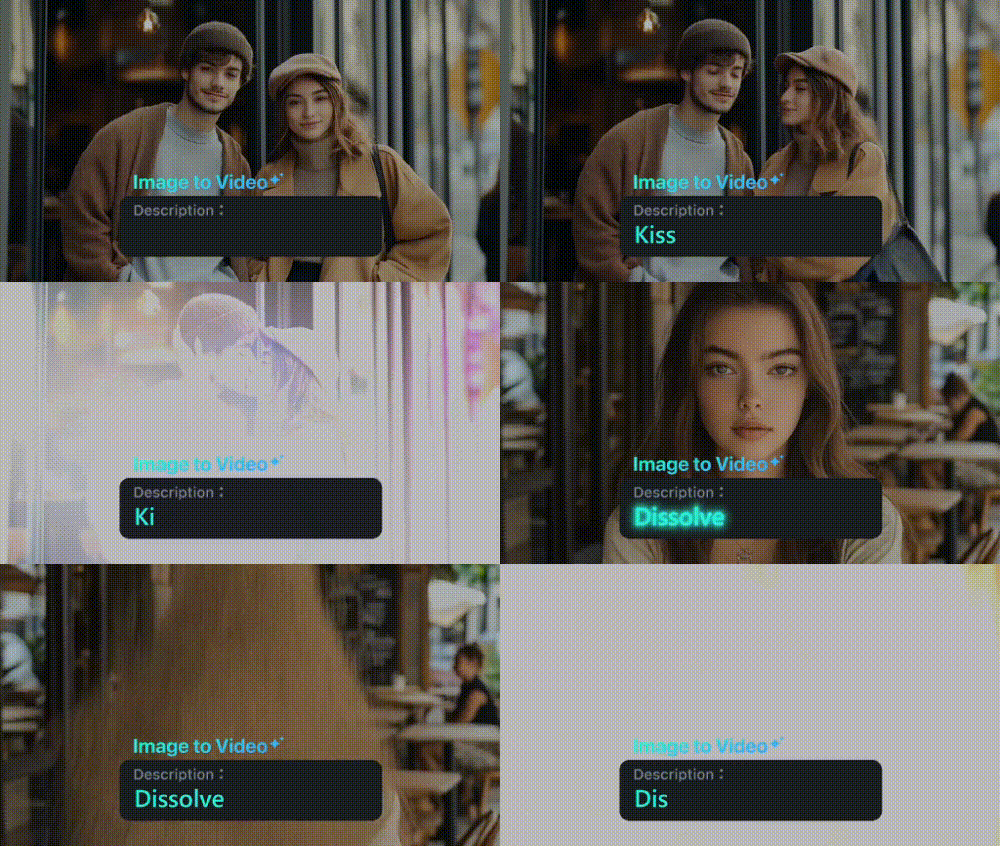
第一部分:讓照片栩栩如生的意義
當人們讓照片栩栩如生時,他們會使用動畫工具或 AI 技術為靜態影像添加動態。這些動態可以包括細微的眨眼、微笑、頭部傾斜,甚至是頭髮飄動。這能賦予您的照片動感、個性與情感。
以下是人們常用來為照片添加動態的幾種方式:
- 懷舊家庭肖像
許多人會讓照片栩栩如生以重溫對摯愛之人的回憶。他們通常會添加細微的動作(例如溫柔的微笑或眨眼),將舊肖像轉變為紀念影片.
- 社群媒體內容
許多創作者會讓照片動起來,作為 Reels、TikTok 或 YouTube Shorts 等短影音的一部分。這能為他們的社群媒體內容增添細膩的動感與情感。
- 藝術創作
有些人會為經典畫作或復古肖像製作動畫。這些動畫,例如眨眼的蒙娜麗莎,往往在社群媒體上爆紅,為舊藝術注入嶄新的現代風貌。
- 教育與簡報
教育工作者和演講者會將照片動畫化,使課程、歷史時間軸或投影片簡報更加生動有趣。動態影像有助於吸引注意力並強化故事敘述。
動態照片能讓您的內容更具吸引力且令人印象深刻。這不僅僅是關於動態,更是關於注入情感。既然您已了解讓照片栩栩如生的意義,讓我們親自嘗試看看吧。
第二部分:如何使用 Wondershare Filmora 讓您的照片活起來
您只需點擊幾下,即可使用讓您的照片栩栩如生,使用工具是Wondershare Filmora。透過其AI 圖像轉影片AI 圖像轉影片功能,您可以將任何靜態影像轉換為具有流暢動畫的短片。Filmora 同時支援桌面版和行動版,您可以選擇最適合自己的使用方式。
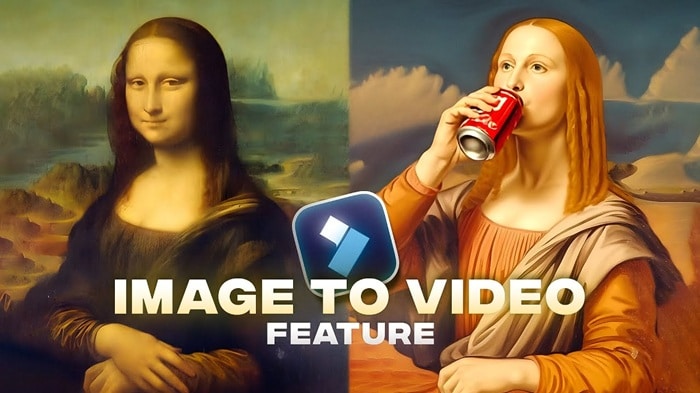
此功能使用 AI 自動為您的照片製作動畫,因此您無需手動設定任何關鍵影格。您還可以在同一平台上以音樂、文字、轉場效果甚至音效來強化最終成品。
主要功能
- 一鍵照片動畫化
上傳單張影像,即可立即使用 AI 將其轉換為動態影片,無需手動剪輯。
- 現成動態範本
從飛翔、行走、變形或舞蹈等風格中選擇,快速讓照片活起來。
- 使用文字提示自訂動態
您可以輸入簡短的指令,例如「微笑並向左看」,讓 AI 以更精確的方式為您的照片製作動畫。
- 視覺增強效果
添加音樂、音效、文字和濾鏡,為您的動態照片賦予更多氛圍、情感或故事敘述的力量。
以下是您可以如何讓照片活起來,使用 Filmora 在桌面版和行動版上操作的方法。
方法一:使用桌面版軟體
如果您在桌面版上使用 Filmora,以下是您可以如何讓影像活起來,透過 AI 圖像轉影片工具操作。只需按照以下簡單步驟進行:


步驟一開啟圖像轉影片工具
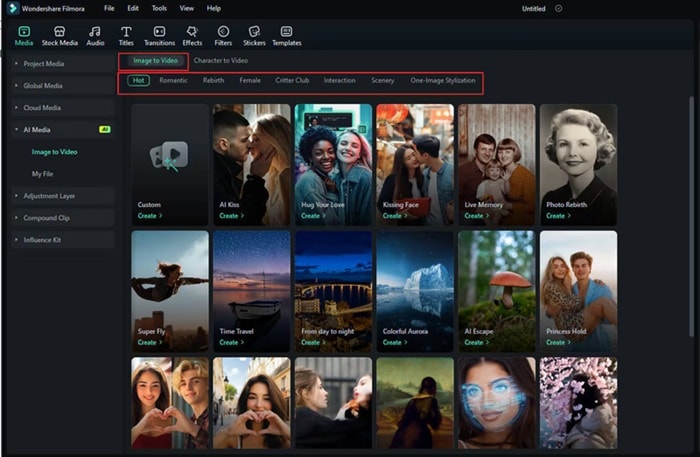
安裝最新版本的 Filmora 後,啟動應用程式。在主畫面上,前往建立專案標籤並點擊圖像轉影片.
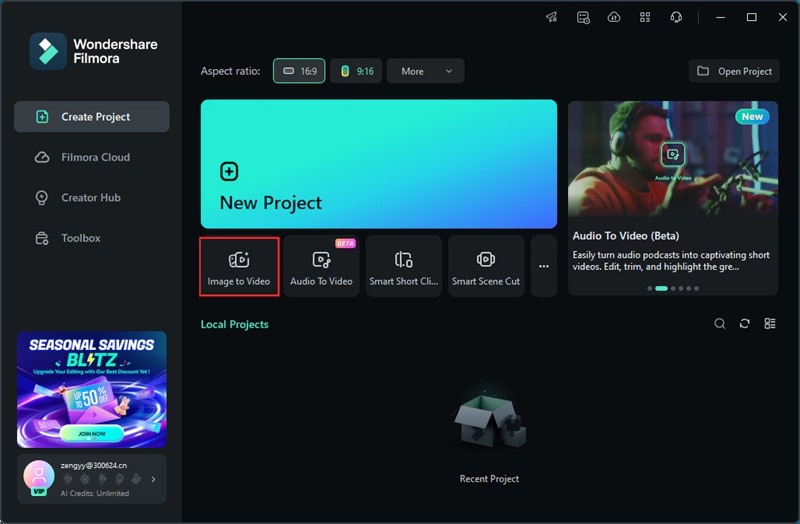
或者,您可以開始一個新專案並前往媒體標籤。然後,前往AI 媒體 > 圖像轉影片以瀏覽可用的動畫範本。
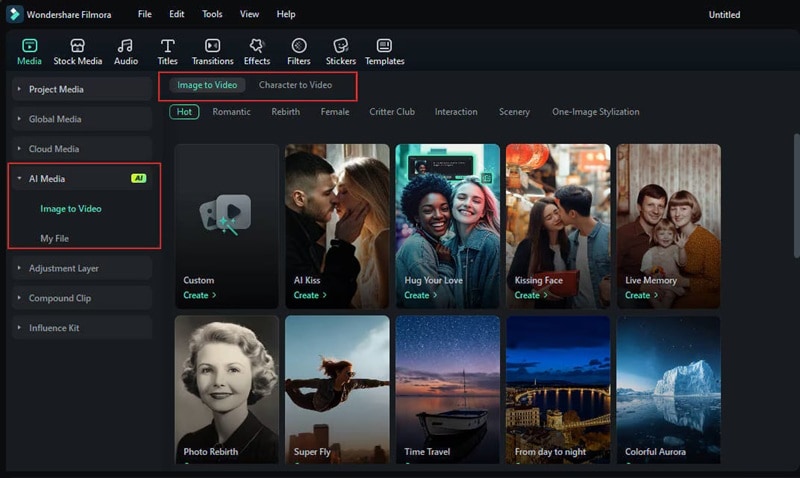
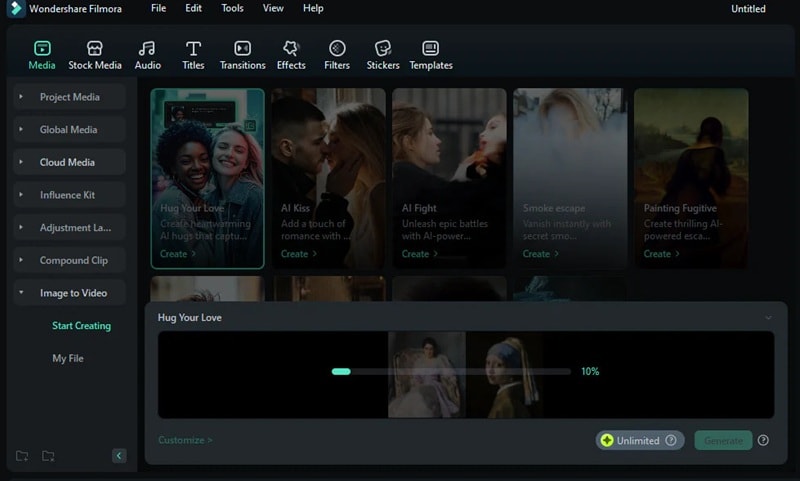
步驟二選擇符合您構想的範本
Filmora 提供多種動畫範本,讓您的照片活起來。每個範本會產生不同類型的動作或場景,您將有許多選項可以選擇:
- 自訂:上傳您的影像並使用文字提示來定義動畫風格。
- AI 親吻:創建兩個角色相互靠近接吻的浪漫場景。
- 擁抱摯愛:添加溫馨感人的擁抱動畫。
- AI 打鬥:以大膽的動作風格打鬥姿勢讓兩個角色動起來。
- 閃電擊中:添加戲劇性的閃電效果,營造強烈的視覺衝擊。
- 以及更多可用範本。
步驟三上傳您的影像並預覽效果
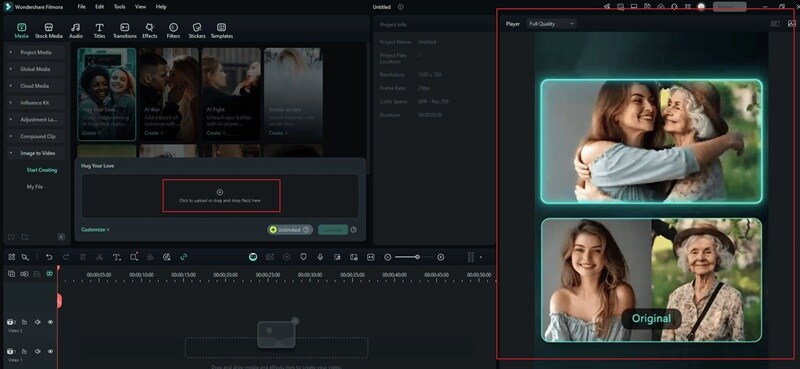
選擇範本後,Filmora 會顯示動畫效果的預覽。然後:
- 將您的照片拖曳至上傳區域,
- 或點擊瀏覽從您的電腦中選擇檔案。
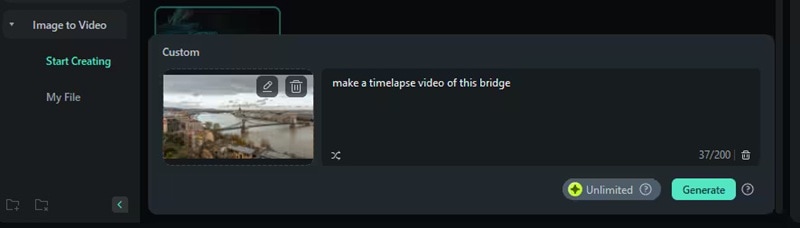
若使用自訂模式,請輸入簡短的提示詞,描述您希望影像移動的方式。
步驟四設定您的偏好設定
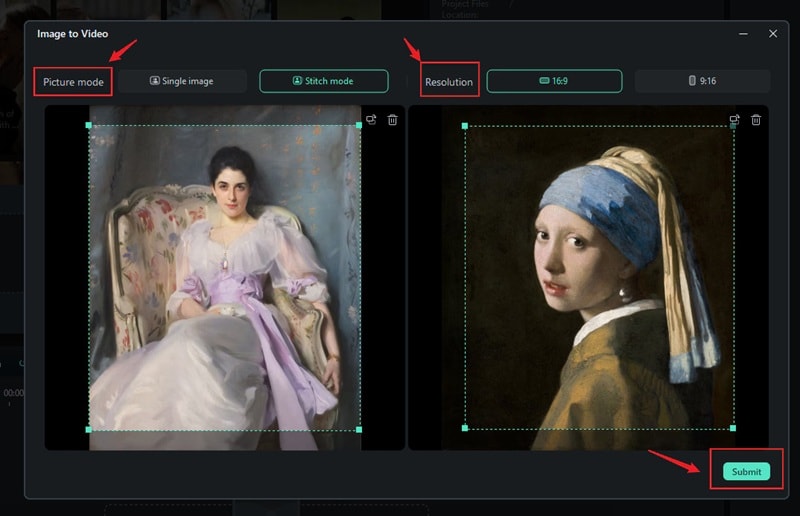
現在選擇您希望動畫的生成方式:
- 單張圖片模式:為一張圖片套用特效與動態。
- 拼接模式:將兩張照片合併成一段短動畫。
您也可以選擇解析度(橫向或縱向)及其他設定。準備好後,點擊 提交 以繼續。
第5步讓AI處理動畫
點擊 生成 並讓Filmora的AI來完成這項工作。它將自動 讓您的照片栩栩如生。整個過程只需幾分鐘,視您的設定而定。
第6步編輯並匯出您的動態照片
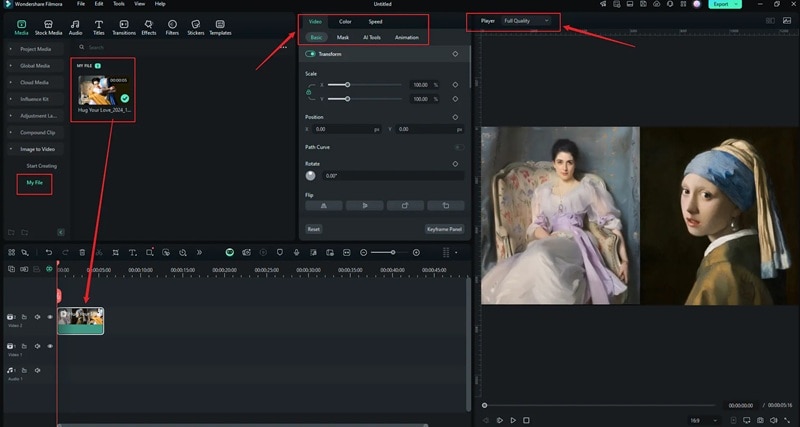
動畫製作完成後,它將出現在 媒體 > AI媒體 > 我的檔案中。點擊即可預覽。
若要進一步編輯,請將片段拖曳至時間軸。您可以在那裡進行剪裁、添加音樂、標題、特效等更多操作。滿意後,點擊 匯出 以儲存並分享您的動態照片。
方法二:使用行動應用程式
想要 讓照片栩栩如生 直接從手機操作嗎?使用Filmora Mobile的「圖片轉影片」功能。這款 讓照片生動起來的應用程式 提供現成的影片範本,將靜態圖片轉換為動態影片。
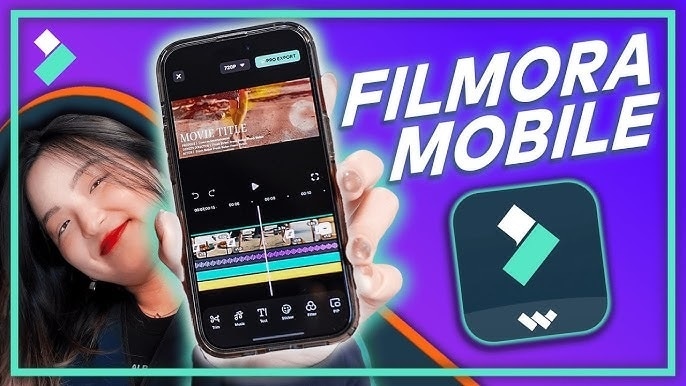

以下是在行動裝置上開始使用的方法:
步驟一進入「圖片轉影片」工具
開啟Filmora Mobile應用程式,並點選主畫面上的 圖像轉影片 按鈕。
步驟二探索範本設計
選擇 靈感 模式,並點選 更多範本 以存取更多可用的預設選項。
步驟三挑選符合您風格的範本
瀏覽不同類別,點選範本即可預覽動畫效果。選擇最符合您所想呈現的基調或氛圍的範本。
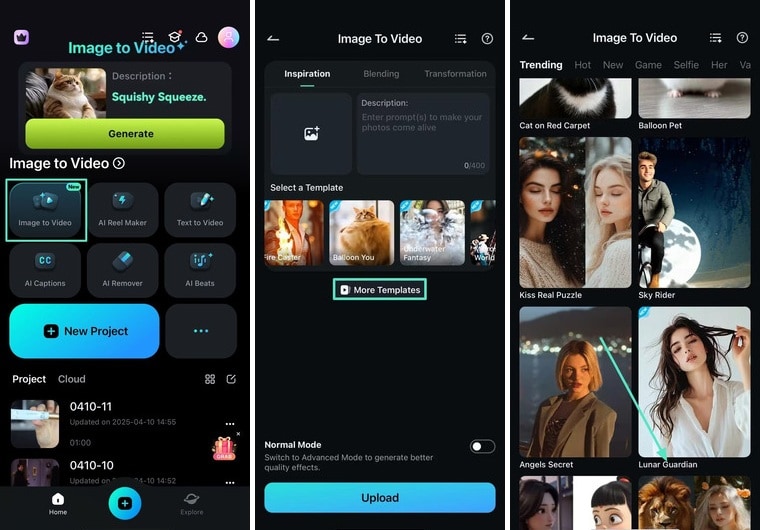
步驟四讓Filmora為您的照片注入生命
點選 生成 以繼續操作。接著,選擇您想要製作動畫的照片,並點選 匯入 以上傳。
第5步儲存並分享您的動態照片
影片製作完成後,點選 儲存 以直接下載至您的手機。您現在可以將其發布到Instagram、TikTok或任何您分享內容的平台。
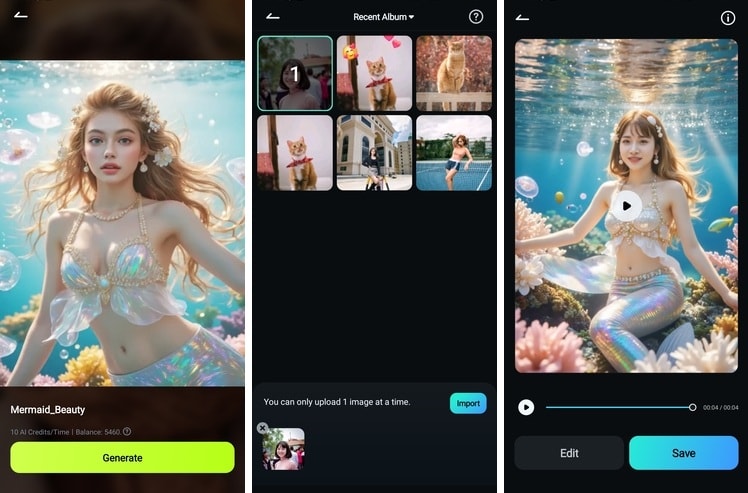
額外技巧:使用Nano Banana Pro範本
想用Nano Banana Pro讓您的照片生動起來嗎?在Filmora中,只需點選底部的 範本,切換至 熱門 分頁,並選擇 Nano Banana Pro 即可使用由Nano Banana Pro驅動的現成範本。
第三部分:如何使用Deep Nostalgia為您的照片製作動畫
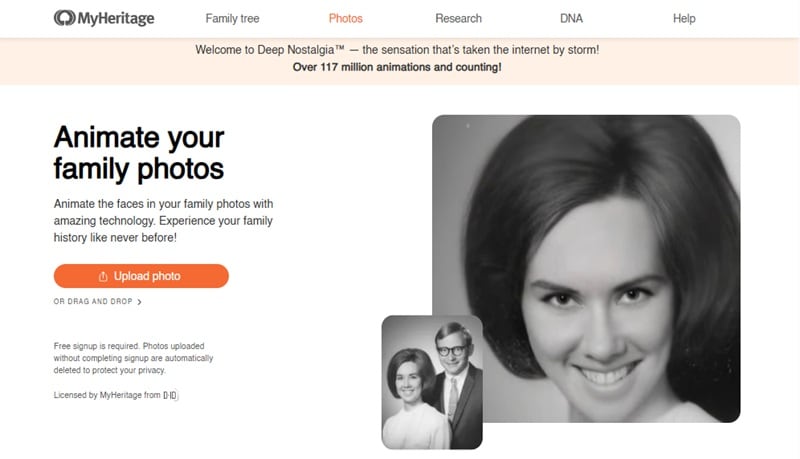
如果您正在尋找一種簡便的方式來 讓照片栩栩如生,有一款線上工具可以做到這點。其中一款是 Deep Nostalgia,由MyHeritage提供,能夠對靜態圖片中的臉部進行動畫處理。
此工具透過套用預先錄製的人類動作序列,為靜態照片中的臉部創建逼真的動畫。該技術在製作動畫前會先提升照片解析度,確保最佳效果。
主要功能
- 逼真的臉部動畫
Deep Nostalgia能為靜態照片中的臉部製作細膩、栩栩如生的動態效果,包括眨眼、微笑及轉頭等動作。
- 自動照片增強
為確保更好的效果,此工具會自動增強低解析度或模糊的圖片。這對於處理可能因時間流逝而褪色的老舊家庭照片尤為有用。
- 多種動畫選項
您可以從多種動畫選項中進行選擇,每種選項均旨在呈現不同的情感或動作。例如,您可以選擇溫柔的微笑、若有所思的凝視,或愉快的點頭。
- 輕鬆分享
生成動畫後,您可以立即在社群媒體平台上分享結果,也可以將其下載為短片,方便向親朋好友展示您的創作。
如何使用Deep Nostalgia來 讓您的照片栩栩如生
步驟一進入Deep Nostalgia
前往MyHeritage網站上的Deep Nostalgia頁面。
步驟二上傳您的照片
點擊 上傳照片 按鈕以從您的裝置選擇圖片,或者將照片拖放至指定區域。
步驟三登入或建立帳號
系統將提示您登入或建立免費的MyHeritage帳號,以繼續進行動畫製作。
步驟四選擇要製作動畫的臉部
若您的照片中包含多張臉,請選擇您想要製作動畫的那一張。系統將自動增強圖片以獲得更好的效果。
第5步生成動畫
AI將處理圖片並套用所選的動畫序列,此過程通常需要10至20秒。
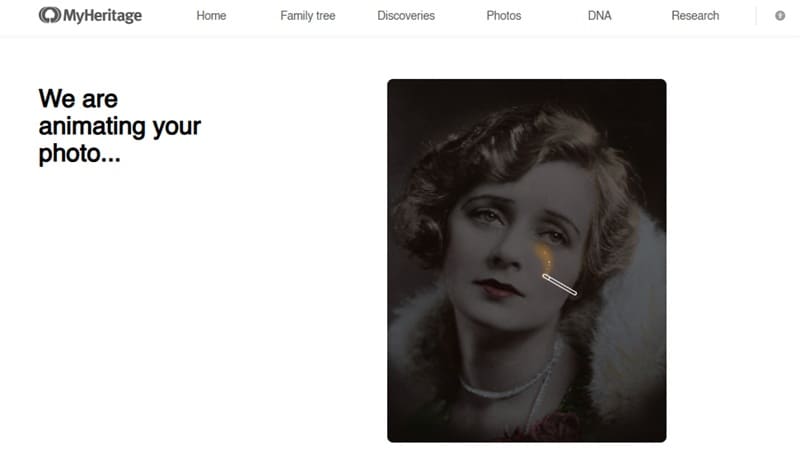
第6步預覽、下載並分享結果
動畫完成後,可直接在網站上進行預覽,您可以下載影片或透過社群媒體平台分享。

注意事項: Deep Nostalgia可免費使用有限次數的動畫製作,如需使用更多功能及無限次數存取,可能需要訂閱付費方案。
依照這些步驟,您可以輕鬆地 讓您的照片栩栩如生 透過MyHeritage的Deep Nostalgia在線上完成。
第四部分:讓照片生動起來的最佳效果技巧
To 讓照片栩栩如生 並讓它們盡可能自然,一些簡單的技巧就能帶來很大的差異。在開始製作動畫之前,請牢記這些技巧,無論您使用哪種工具,都能獲得最佳效果。
- 選擇高品質、光線充足的照片
照片越清晰,動畫效果越好。模糊或低解析度的圖片可能導致動作不自然或結果失真。建議使用光線充足且臉部細節清晰可見的照片。
- 使用臉部或主體置中的照片
當主體的臉部清晰且位於畫面中央時,AI工具的效果最佳。請避免使用側臉或臉部被部分遮擋的照片,因為這可能會干擾動畫處理程序。
- 在製作動畫前先優化照片
在上傳圖片之前,建議透過調整亮度、銳利度或進行基本修飾來優化圖片。部分工具可自動優化圖片,但手動調整仍有助於提升成果。
- 在動畫完成後加入音訊或音樂
為了增強情感衝擊力,可將動態照片搭配音樂、旁白或音效。這能讓內容更像一個故事,而不僅僅是視覺呈現,尤其在製作紀念影片、社群內容或短片時效果更為顯著。
常見問題
-
Q:AI工具對現代照片或老舊照片的處理效果更好?
A:兩者皆可處理,但現代高解析度圖片通常能呈現更流暢、更自然的效果。老舊照片可能需要先稍作優化,才能獲得最佳成果。 -
Q:將個人照片上傳至AI動畫工具安全嗎?
A:大多數信譽良好的平台都遵循隱私標準。但建議您務必查閱該平台的隱私政策,並避免上傳敏感圖片。 -
Q:我們能否將卡通或插畫圖像的動畫效果呈現出來?
部分工具可能適用於繪圖或插畫,但效果因情況而異。為獲得最佳效能,建議使用臉部特徵清晰的真實照片。 -
Q:動態照片將以何種影片格式匯出?
大多數工具以MP4等標準影片格式匯出。此格式與許多社群媒體平台及剪輯軟體相容。 -
Q:我可以將這些動畫用於商業用途或內容創作嗎?
這取決於工具的授權條款。Filmora允許付費用戶進行商業使用,而其他工具可能僅限個人使用。發布前請務必再次確認使用權限。
結論
讓照片栩栩如生的創意方式有很多,而拜AI所賜,現在人人皆可輕鬆實現。從充滿懷舊感的家庭肖像到趣味社群媒體編輯,動態照片能為您的內容增添動感與情感。
如果您想要讓照片栩栩如生,您不需要具備複雜的技能。Filmora和Deep Nostalgia等工具讓您輕鬆為任何靜態圖片製作動畫並加以個人化。
現在換您來試試看!使用這些工具,只需幾個點擊即可讓您的照片栩栩如生。加入您自己的音樂、風格與故事,讓每張圖片都更加生動鮮活。

