



 ChatGPT
 Perplexity
 Gemini
 Claude
 Grok
Grok
相機或許能記錄一個瞬間,但後製過程才是讓那個瞬間變得非凡的關鍵。
許多創作者將 Canva 作為提升影片品質的簡便工具,這也是他們開始學習如何在 Canva 中剪輯影片的原因——剪掉多餘的片段、加入音樂,或更換背景以符合故事主軸。這些細微的差異會影響觀眾體驗你作品的方式。
本文以清晰簡明的方式,逐步說明剪輯流程。從基礎知識到完整專案,你將學會如何為你的影片打造精緻的完成品。
第一部分:開始使用 Canva 影片剪輯
Canva 支援最常見的檔案格式,讓剪輯過程順暢無阻:
- 影片: MP4、MOV、GIF、MPEG、MKV、WEBM(250MB 以下)
- 音訊: MP3、M4A、OGG、WAV、WEBM(250MB 以下)
- 圖片: JPEG、PNG、HEIC/HEIF、靜態 WebP 及 SVG
- 字型(Pro、Teams、Education、Nonprofits): OTF、TTF、WOFF
1.1 解析度與尺寸限制
- 圖片(JPEG、PNG 等): 最大 50MB,總畫素上限為 2 億 5 千萬畫素
- SVG 檔案: 必須小於 3MB,以 SVG 1.1 設定檔儲存,寬度介於 150–200 畫素之間
- 音訊/影片: 每個檔案不得超過 250MB
- 設計畫布: 最小 40 × 40 畫素,最大 8000 × 3125 畫素
1.2 儲存空間基本說明
- 免費帳戶: 5GB
- 教育版及非營利組織: 100GB
- Pro/Teams: 1TB
1.3 如何使用 Canva 影片編輯器
在開始修剪或套用效果之前,先了解 Canva 編輯空間的基本操作會很有幫助。本節介紹相關設定,讓你做好創作準備。
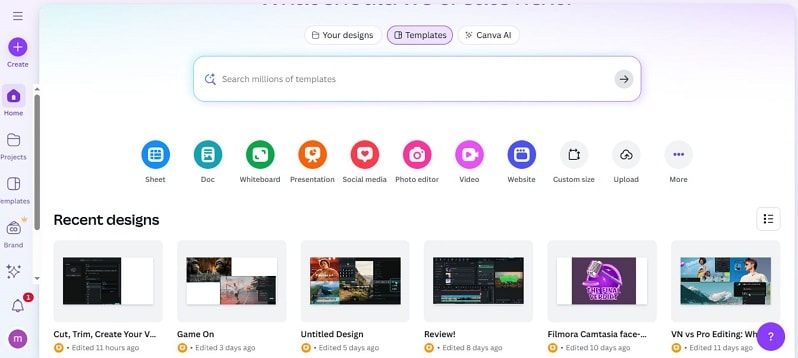
- 建立帳戶: 註冊免費的 Canva 帳戶或登入。進入後,從設計選項中選擇「影片」以開啟編輯器。
- 開始新專案: 選擇符合你目標的版面配置。Canva 提供適用於 YouTube 或 Instagram 等平台的預設版型,以及標準 1080p 設計。免費範本皆可使用,但標有皇冠圖示的範本需要 Pro 訂閱。
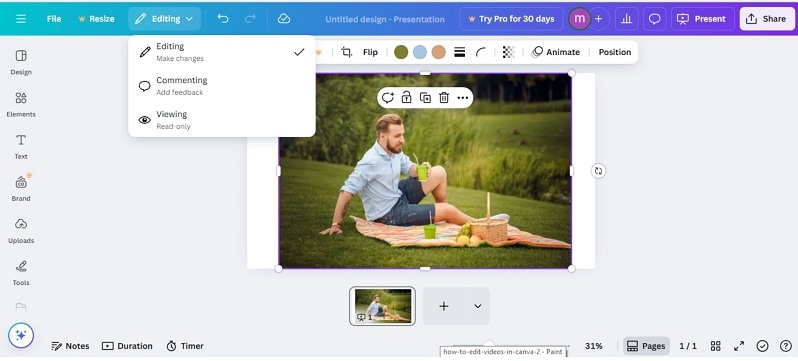
- 探索介面: 編輯器包含三個主要區域:
- - 頂部工具列負責管理整個專案的設定。
- - 左側側邊欄提供上傳、範本及設計元素的存取入口。
- - 底部的時間軸是排列影片片段、圖片及音訊的地方。
- 匯入媒體: 從你的電腦上傳影片、圖片或音訊檔案。你可以一次上傳多個檔案以節省時間。現在一切都已設定完成。
接下來的部分將詳細說明實際剪輯的方法—— 如何在 Canva 中裁剪影片、如何新增疊加層、文字、音樂等更多功能。
第二部分:Canva 的核心剪輯功能
一旦你的專案準備就緒,就可以開始組合你的片段。Canva 讓你能夠快速剪切、修剪,並加入各種富有創意的元素,讓你的影片充滿生命力。
2.1 如何在 Canva 中剪切/修剪影片
- 從時間軸中選擇你想要的片段。
- 若要剪切,將播放磁頭移至正確位置,然後選擇「分割」。
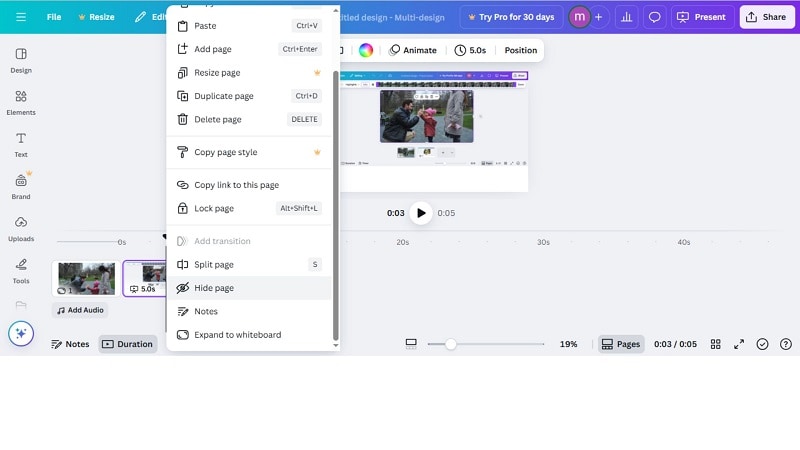
- 若要修剪,拖曳片段的起始或結束控點,僅保留你想要的部分。
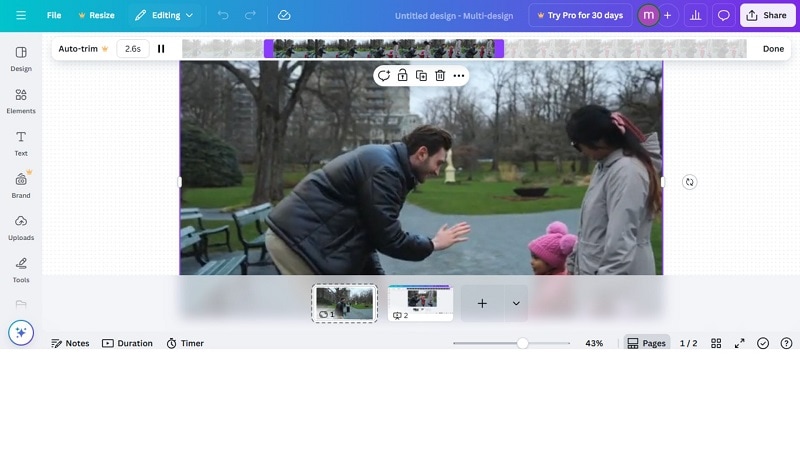
- 點選不需要的部分後按下 Delete 鍵將其刪除。
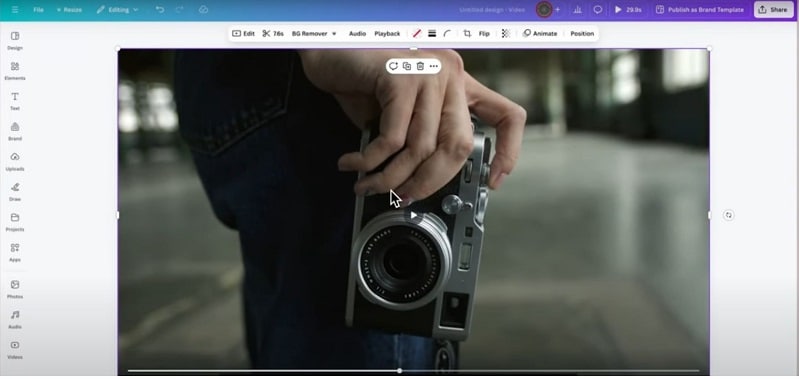
2.2 如何使用 B-roll 或疊加素材
- 將額外的片段或圖片拖曳至時間軸。
- 將其拖曳至主要軌道以設定疊加效果。
- 調整大小與位置,以實現全螢幕或子母畫面效果。
2.3 如何在影片中新增文字與圖片
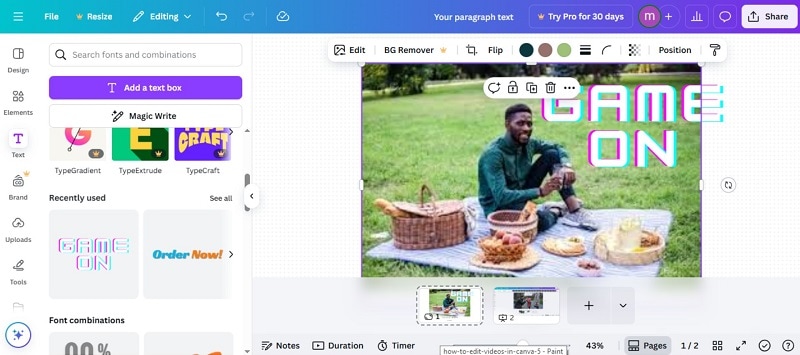
- 點選「文字」,選擇一種樣式(標題、副標題,或你自訂的預設樣式)。
- 在文字框中輸入你的內容。
- 透過工具列進行個人化設定,調整字型、字型大小、字型顏色、字距及文字位置。
- 點選左側面板中的「元素」標籤。
- 瀏覽 Canva 的貼圖、圖示及其他圖形素材。點選以新增,然後拖放、調整大小、裁切或為圖片加入動畫效果。
- 若要刪除,點選該元素後按下 Delete 鍵。
2.4 如何加入效果與轉場
加入動態效果與流暢的場景切換,能讓你的影片更顯精緻。Canva 只需幾次點擊即可提供這兩種功能。
套用效果:
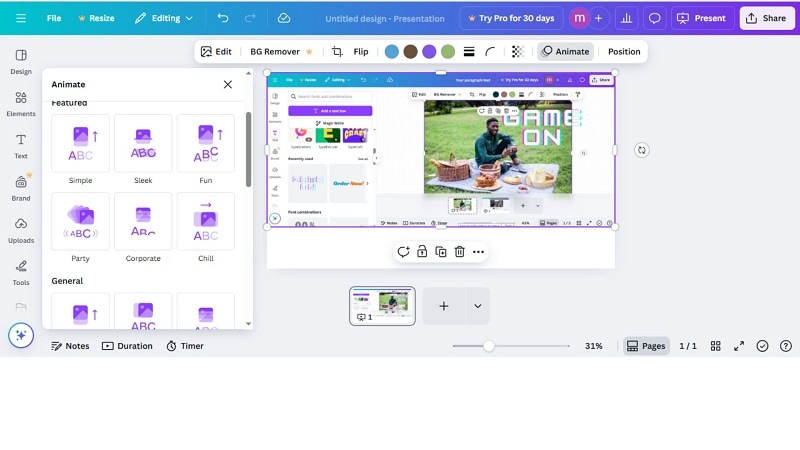
- 在時間軸上選取一個片段。
- 點選動畫位於頂部工具列。
- 預覽可用的動畫效果,並選擇你喜歡的一種。
- 你也可以選取文字或元素後,選擇相應選項來為其加入動畫,動畫.
- 調整樣式與持續時間,打造更具動感的視覺效果。
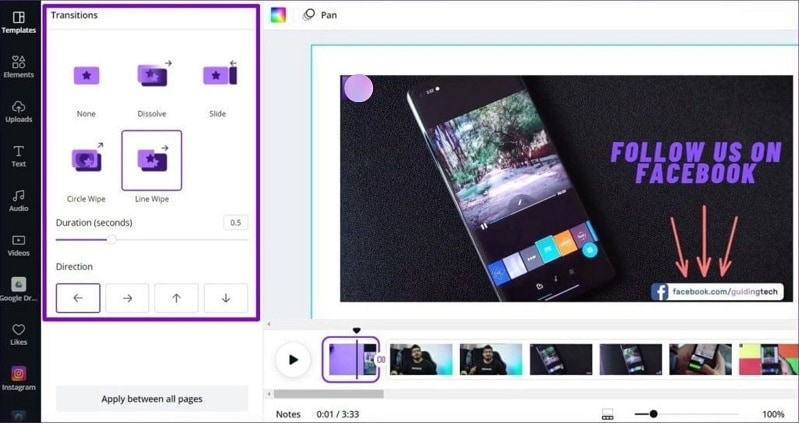
新增轉場:
- 在時間軸中,點選+ 圖示位於兩個片段之間。
- 選擇新增轉場.
- 選擇一種樣式,例如淡入淡出、滑動或擦除。
- 設定方向與持續時間。
- 使用套用至所有頁面若你希望在整部影片中使用相同的轉場效果。
2.5 如何在 Canva 中編輯綠幕
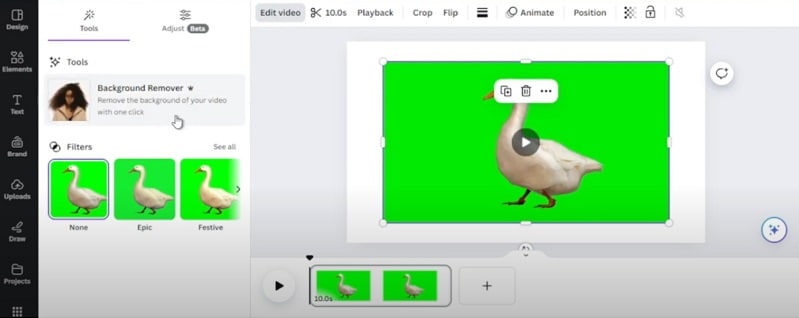
- 開啟 Canva,空白頁面將會開啟,您可以在此開始編輯。
- 透過以下方式新增您的綠幕影片:透過上傳您自己的檔案上傳索引標籤
- 將所選影片拖曳至您的頁面。選取影片後,點擊編輯影片位於頂部選單。
- 選擇背景移除工具。Canva 將會抹去綠色區域,讓您的主體乾淨清晰,準備好迎接新的背景。
2.6 如何為影片新增背景音樂
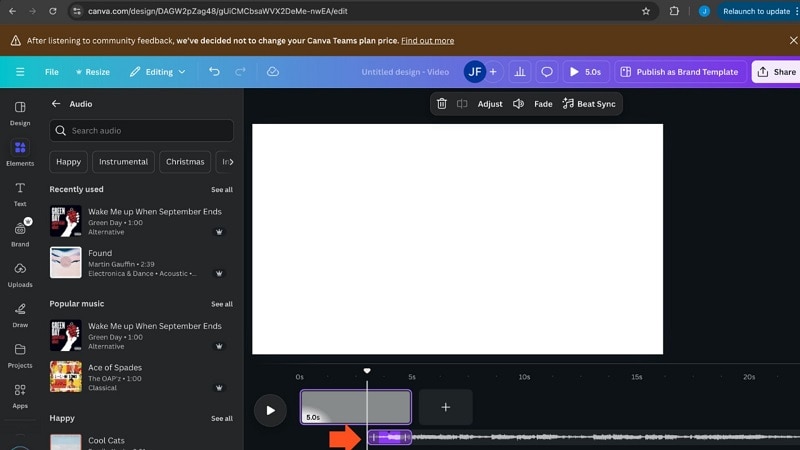
音樂能夠塑造影片的情感氛圍,並引起觀眾的共鳴。透過 Canva,新增完美的歌曲非常簡單:
- 點擊左側的「元素」索引標籤,並在音訊區塊下選擇「查看全部」。
- 搜尋音樂庫,然後點選一首曲目以將其新增至您的時間軸。
- 您只需將其拖曳進來,視需要進行剪裁,並調高音量,即可無縫融入。
現在,您已了解如何使用 Canva 編輯影片的入門技巧。但如果您需要更具電影感的效果、更好的音訊工具,或完整的創作控制權,該怎麼辦呢?這正是許多創作者轉向更強大選項的時機。
第三部分:Canva 影片工具的限制
Canva 讓編輯變得簡單,但其影片工具有嚴格的限制。這些限制可能會在處理較長專案或更複雜的編輯時拖慢您的效率。
- 音訊節拍偵測僅適用於 5 秒至 10 分鐘之間的內容。
- 音訊增強, 智慧剪裁以及精彩片段每項功能上限均為 10 分鐘。
- 背景移除同樣無法處理超過 10 分鐘的影片素材。
- 影片自動調整需要設定封面幀,因為該工具會以此單一畫面為基準計算校正結果。
這些限制使 Canva 適合處理簡單片段,但不適合需要精確控制的創作者。這也引領我們邁向更強大的解決方案。
第四部分:提供更多控制的完整影片編輯替代方案
Canva 的限制使其最適合短小且簡單的片段。較長的專案或精緻的編輯可能會感到受限。Wondershare Filmora是自然而然的下一步選擇。它超越了如何在 Canva 中剪輯影片的基本功能。您可獲得更高的精確度、更優質的音訊與影片工具,以及在保持工作流程簡便的同時創作出專業成果的自由度。


4.1 Canva 與 Filmora 功能比較
| 功能 | Canva | Filmora |
| 介面 | 拖放操作,簡易時間軸 | 直覺式時間軸,支援多軌編輯 |
| 剪切與修剪 | 基本修剪與分割 | 即時剪輯工具、智慧場景剪切精準剪輯 |
| 音訊編輯 | 僅限新增/修剪音樂 | AI 人聲移除、降噪、音訊閃避、混音器 |
| 綠幕/背景 | 背景移除(10 分鐘限制) | 完整色度鍵控、AI 人像、 智慧摳圖 |
| 特效與轉場 | 基本淡入淡出與滑動效果 | 500 種以上轉場效果、動態追蹤、關鍵影格、特效包 |
| AI 工具 | 有限(基本背景移除、尺寸調整) | AI Copilot、AI 音樂生成器, 文字轉影片, 自動字幕 |
| 匯出選項 | 僅限標準格式 | 4K/8K 匯出、進階壓縮、雲端同步 |
| 適用情境 | 社群媒體貼文、快速行銷短片 | 專業影片編輯、vlog、教學影片、商業內容 |
4.2 Canva 的優缺點
4.3 Filmora 的優缺點
第五部分:使用 Filmora 編輯影片的逐步指南
Filmora 的編輯功能簡單直接且實用高效。以下是製作精緻影片的逐步工作流程。
步驟一啟動 Filmora
從桌面開啟 Filmora。在歡迎畫面上,選擇開始新專案。在這裡,您也可以在開始編輯之前選擇畫面比例。
步驟二建立專案並匯入檔案
選擇「新專案」並選取畫面比例以開啟編輯器。然後點選「匯入」,選取您的影片、音訊或圖片檔案。

步驟三整理您的媒體素材
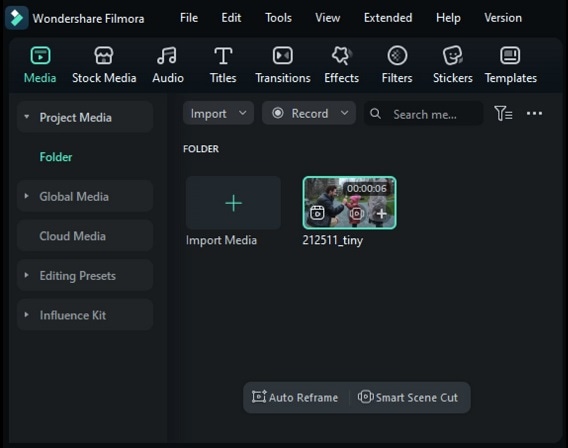
匯入的檔案會顯示在媒體索引標籤中。對於大型專案,可使用我的相簿建立資料夾。這樣可以將剪輯片段分類整理,並節省搜尋所需檔案的時間。
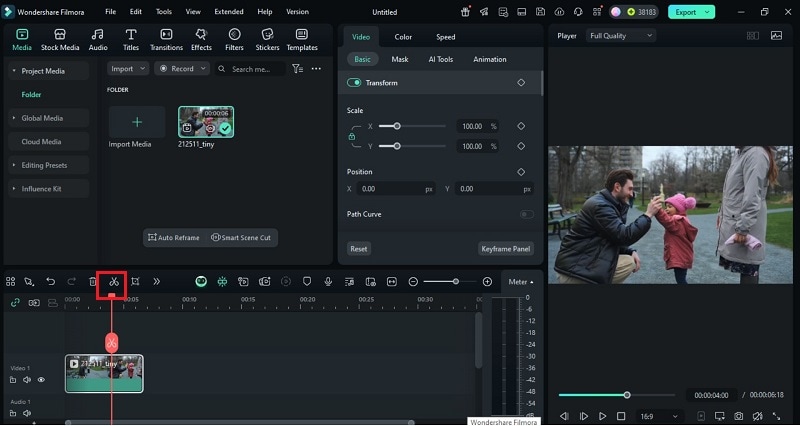
步驟四在時間軸上放置並修剪片段
將媒體索引標籤中的檔案拖曳至時間軸。透過拉動片段的邊緣進行修剪。移動播放磁頭以設定入點和出點,然後剪切以刪除不需要的部分。您也可以透過拖曳方式重新排列片段順序。
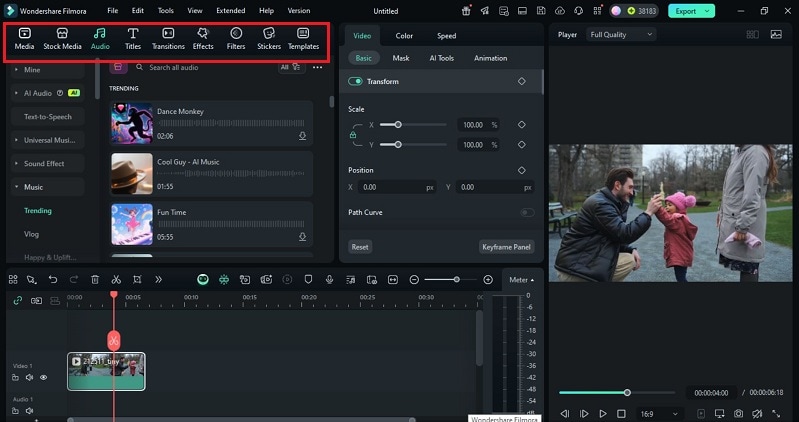
步驟五新增特效、標題和轉場
Filmora 提供豐富的創意素材庫。
- 文字方面:點選文字/字幕圖示,並將範本拖曳至時間軸。插入標題、字幕或版權聲明,並變更字型與樣式。
- 轉場方面:選擇轉場圖示。瀏覽數百種選項,並將您的選擇拖曳至片段之間。
- 特效方面:開啟特效面板,新增濾鏡、疊加效果或動態元素,以豐富您的故事內容。
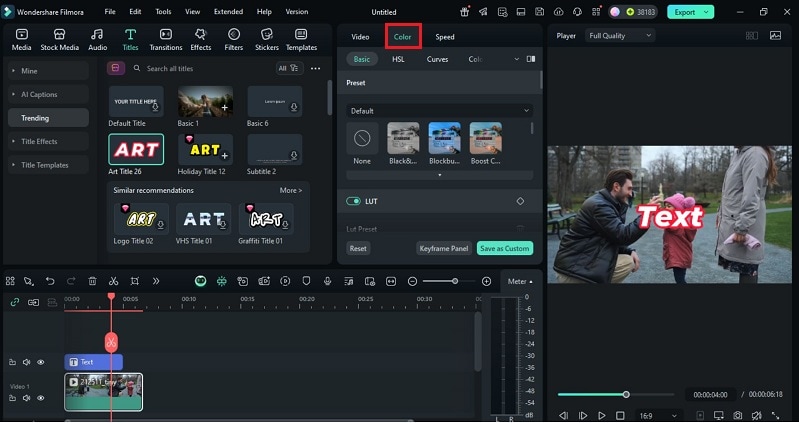
步驟六調整色彩
使用 Filmora 的高階色彩控制功能對您的內容進行精細調整。濾鏡和疊加效果可增添色彩活力;更進階的選項如色彩調整或 3D LUT 可平衡片段之間的色調。這可確保整個專案的色彩一致性。
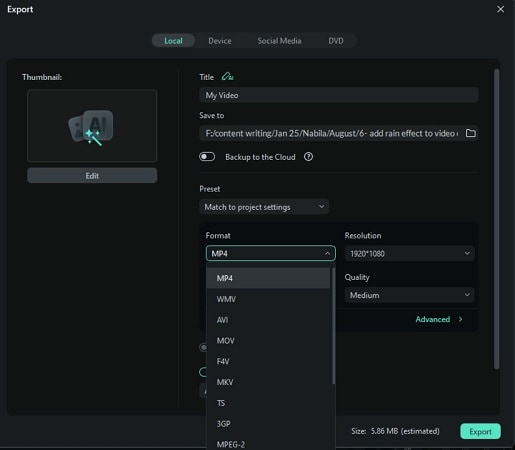
步驟七匯出與分享
完成後,點選「匯出」。選擇格式並透過裝置的原生設定調整輸出內容,例如手機、平板電腦、遊戲主機。您可以儲存至本機,或分享至 YouTube、Vimeo 或 Facebook。
透過智慧短片剪輯等功能,Filmora 還能協助您輕鬆為各平台建立內容並規劃發文排程。
結語
剪輯不僅僅是剪切;它是一種引導觀眾感受故事的藝術形式。本指南向您介紹了如何在 Canva 中剪輯影片:剪切、新增音樂、轉場和特效這四大基礎。Canva 的工具快速且簡單,但對於更複雜的專案,您可能需要更多選項。
Filmora 能滿足這項需求,提供高精度剪輯、AI 驅動工具以及直覺化的工作流程,專為速度與創意雙重優化。對於最初學習在 Canva 上剪輯影片的創作者而言,Filmora 讓您能夠輕鬆踏入專業影片敘事的領域,而不會感到過於困難。

