



 ChatGPT
 Perplexity
 Gemini
 Claude
 Grok
Grok

如果您經常使用 Premiere Pro 來剪輯您的內容,您一定對其強大且全面的影片編輯工具與功能調色盤十分熟悉。這款軟體擁有許多音訊/視訊編輯功能,讓您能夠充分發揮其巨大潛力,對您的素材進行專業剪接。
它同時適合新手和專業影片編輯人員使用。然而,對於幾乎沒有使用過該軟體經驗的人而言,其略為複雜的介面和操作方式可能會令人感到不知所措。
今天,我們將討論對您的影片素材進行快速剪切和修剪的最佳、最有效方法。我們也會推薦一個值得考慮的替代方案,幫助您在不浪費過多時間和精力的情況下編輯您的內容。
本文內容
在 Premiere Pro 中以不同方式剪切/修剪影片的方法
這款軟體提供多種靈活的方法來剪切您的影片素材。您可以運用多種方式編輯並將您的內容轉化為高品質、可分享的線上內容。
得益於此,您可以輕鬆地將長篇影片重新利用為較短的片段,以簡化編輯流程並對您的影片進行更精確的剪輯。以下,我們將介紹您可以在 Premiere Pro 中剪切和修剪素材的五大方法。
方法一:使用時間軸播放磁頭
時間軸是所有編輯操作發生的地方。您可以在 Premiere Pro 畫面的下方找到它,位於節目監視器(主預覽視窗)的正下方。
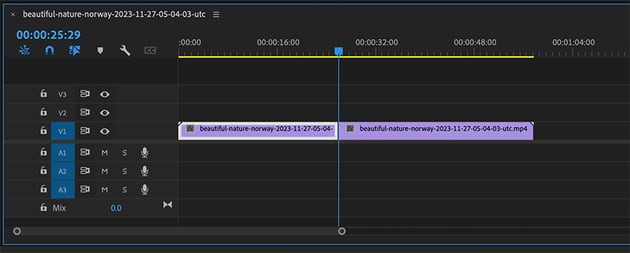
當您匯入影片時,時間軸會以水平紫色長條顯示它。播放磁頭則顯示為垂直藍色長條。您可以將垂直長條拖曳到您希望剪切影片的確切位置,軟體將在節目監視器上顯示所選的影格。
步驟一: 開啟 Premiere Pro 並上傳您的影片。將影片拖曳至時間軸,並將 播放磁頭 定位在您希望進行剪切的確切位置。
步驟二: 按下 Control + K (Windows)或 Command + K (Mac)來修剪片段。如果您希望製作多個短片段,請拖曳 播放磁頭 並重複上述步驟。
方法二:使用剃刀工具
剃刀工具(鍵盤上的 C 鍵)是一個出色的功能,可讓您在任意位置快速剪切影片。它可讓您透過將一段較長的影片分割成兩個較短的片段,將長影片剪成短片。此外,您也可以使用它來刪除素材中不需要的部分。如果您不想使用播放磁頭在 Premiere Pro 中剪切影片,剃刀工具是一個理想的解決方案。
步驟一: 啟動軟體,匯入您的素材,並將其拖曳至時間軸。 剃刀工具 方便地位於時間軸左側的工具列中。您也可以按下 C 鍵來存取它。
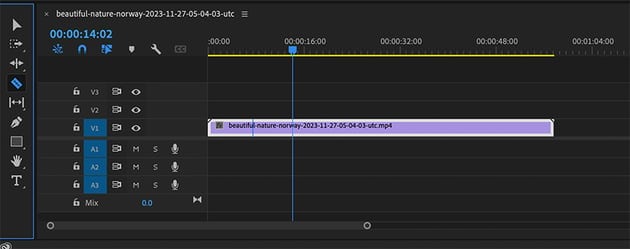
步驟二: 啟動此工具後,將滑鼠游標移至時間軸中影片上您希望剪切片段的確切位置。按一下滑鼠即可修剪並分割您的影片。視需要重複多次,以依據您的需求裁剪影片。
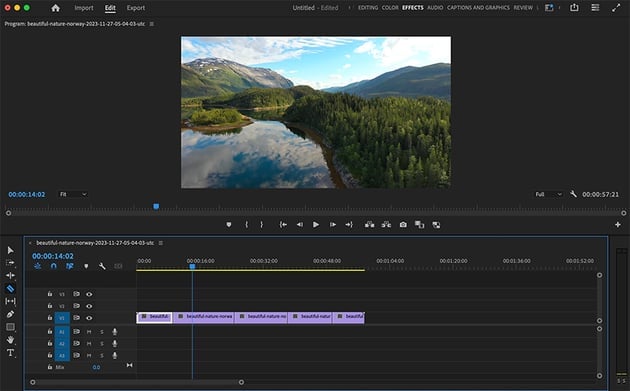
方法三:使用選取工具
選取工具可讓您在時間軸中選取一個或多個片段,並根據您的編輯需求進行必要的調整。您可以使用它來反白標示片段、複製/貼上、刪除、在時間軸中移動,以及對素材進行基本修剪。
步驟一: 開啟 Premiere Pro,匯入您的影片,並將其拖曳至時間軸。點擊工具列左側的 選取工具 ,或按下鍵盤上的 V 鍵來啟動它。拖曳時間標記以設定確切的修剪點。
步驟二: 將片段邊緣拖曳至您剛剛設定的標記處,以在時間軸中修剪片段。再次點擊 選取工具 並將您的影片拖曳回時間軸的起點。如果您希望剪切片段的結尾,請將影片末端的邊緣向內拖曳。
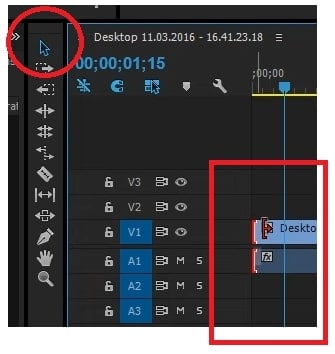

步驟三: 如果您希望刪除素材的某一部分,請啟動 選取工具 ,點擊並拖曳已分割影片的邊緣,以修剪掉不需要的片段。
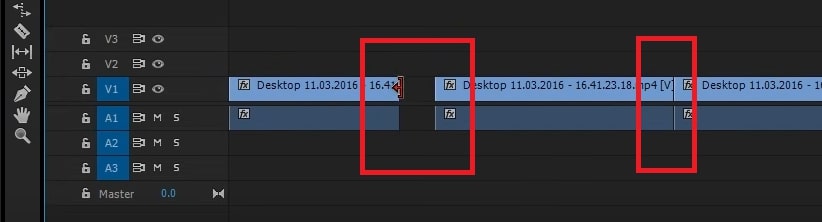
方法四:使用修剪工具
修剪工具可讓您精修時間軸上的粗剪序列,包括調整素材的時間點。
步驟一: 開啟軟體,上傳您的影片,並將其拖曳至時間軸。點擊以選取您希望修剪的影片。
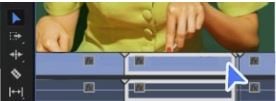
步驟二: 將游標懸停在影片邊緣以存取修剪工具。
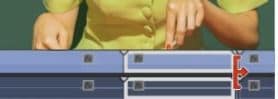
步驟三: 將影片邊緣拖曳至您希望裁剪素材的位置,以修剪掉其餘部分。
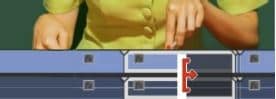
方法五:使用來源監視器
Premiere Pro 中的來源監視器功能可讓您以完整影片解析度預覽素材,並設定入點和出點(您也可以在專案面板中執行此操作)。
步驟一: 在您的電腦上啟動程式並匯入您的影片。從專案面板將片段拖曳至來源監視器。
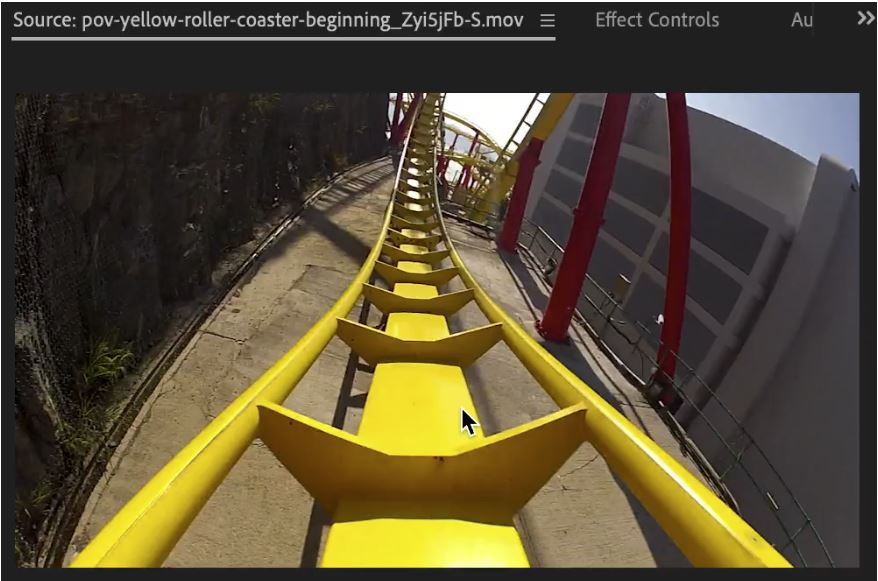
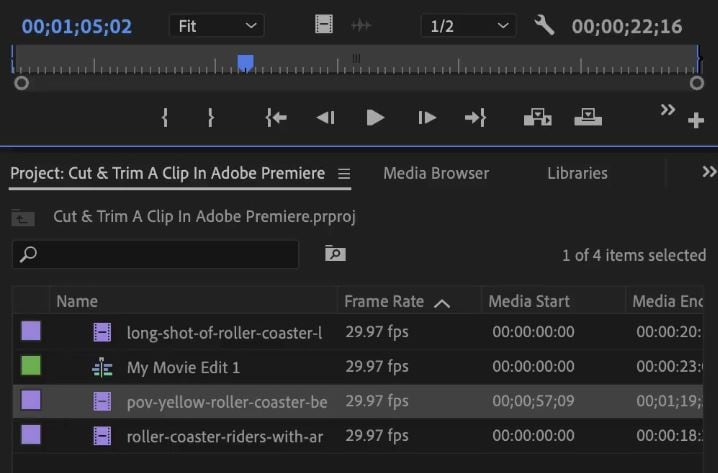
步驟二: 下一步是設定您的 入點和 出點標記s。將播放磁頭放置在您希望設定入點的位置。按下鍵盤上的 I 鍵或點擊 標記入點 按鈕以設定 入點標記。以相同方式設定出點標記(鍵盤上的 O 鍵或使用 標記出點).
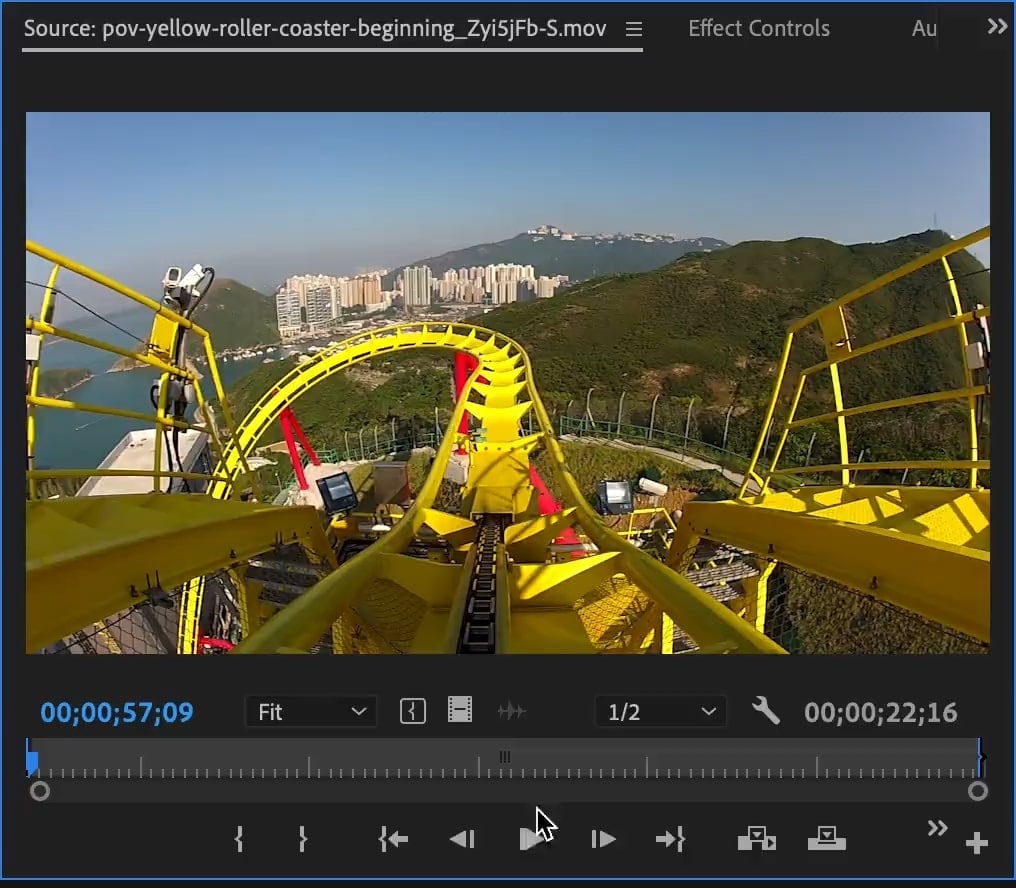
步驟三: 將片段從來源監視器拖曳至時間軸,以建立您所選擇的已編輯片段。前往 片段 - 子片段 並選取 建立子片段。 為您的子片段命名並點擊 OK。您現在可以在專案面板中找到您的短片段。
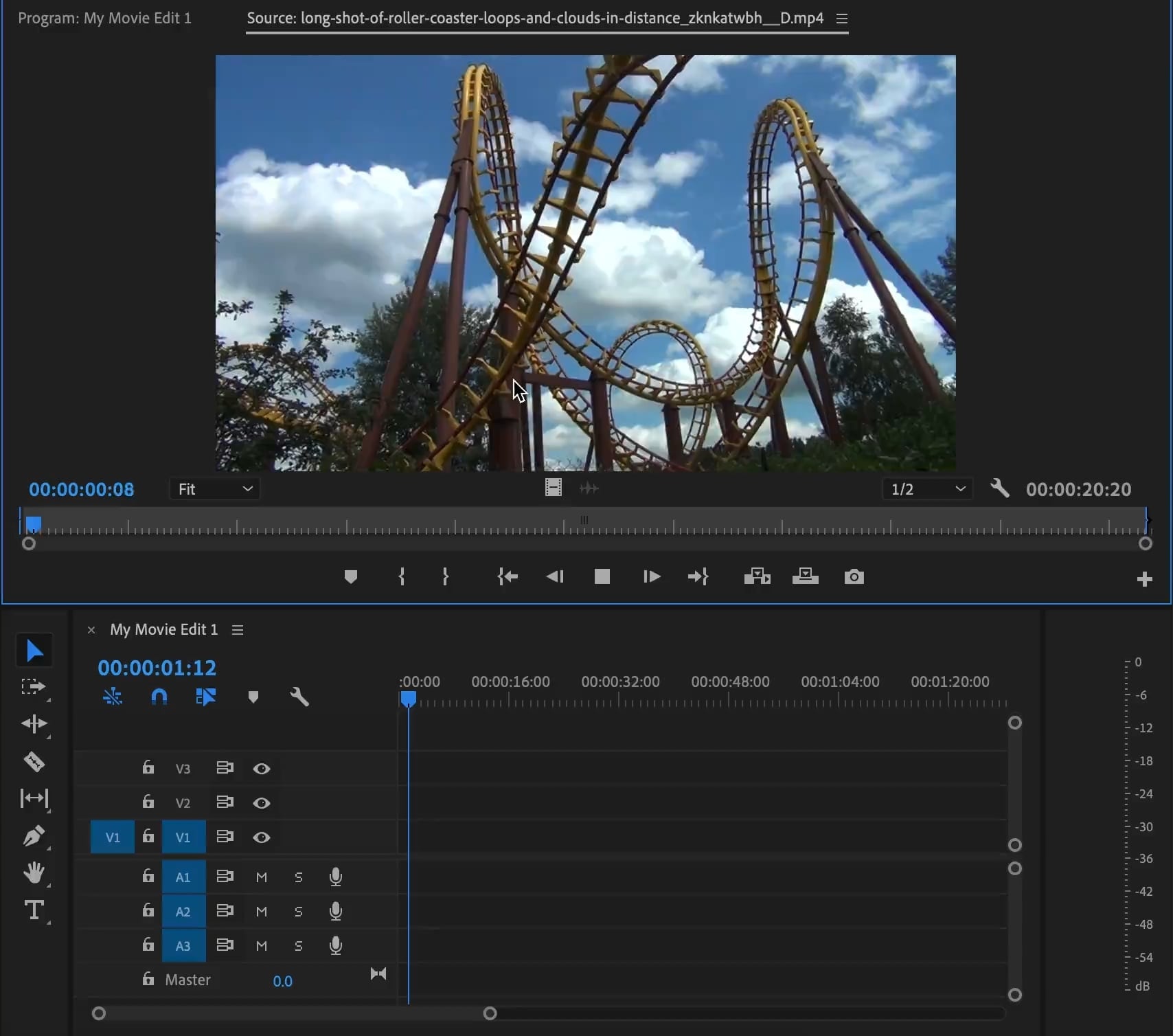
來源監視器功能可讓您在 Premiere Pro 的編輯時間軸中同時添加音訊和視訊。
Premiere Pro 剪切/修剪影片的替代方案:Filmora
Premiere Pro 是一款出色的影片製作軟體應用程式,可讓您根據需求修改和增強您的內容。然而,這款應用程式可能會讓人感覺過於複雜,尤其是對於尚未使用過它的人而言。
如果您只需要對素材進行簡單的編輯,例如影片剪切或修剪,可能會有更好的選擇。Wondershare Filmora 是一款專業級的 AI 驅動功能 您可以依賴它透過幾下滑鼠點擊即可進行快速編輯。它讓您能夠快速輕鬆地分割、剪切和修剪您的影片。
除了提供剪切、修剪和分割等基本編輯功能外,Filmora 還提供進階編輯工具,包括 AI 驅動選項,您可以使用這些工具將長篇素材分割成多個易於編輯和分享的片段。
- 卓越的影片穩定效果,失真度低。
- 豐富的影片/音訊特效與創意素材。
- 強大的 AI 功能,輕鬆創作內容。
- 直覺易用,專業且對初學者友善。
- 支援 Mac、Windows、iOS 和 Android。



如何在 Filmora 中剪切和修剪影片
步驟一: 啟動 Filmora 並點擊分割按鈕
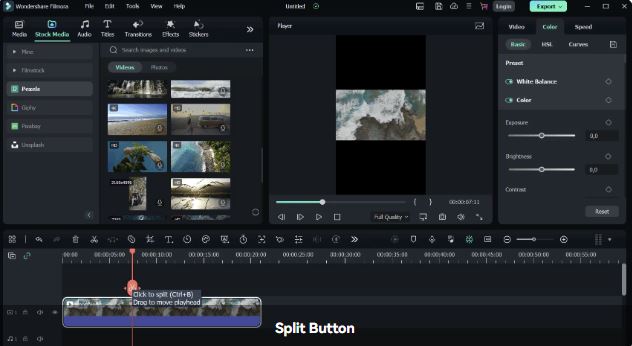
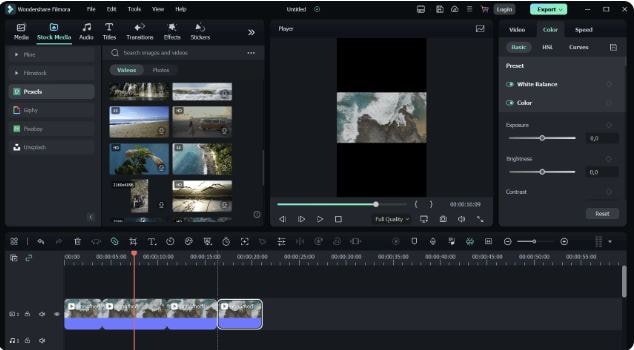
啟動 Filmora,前往主選單,並選取 建立專案 - 新增專案。匯入您的片段並將其拖曳至時間軸。在時間軸中選取片段,並將指示器(紅線)拖曳至您希望分割片段的位置。點擊 分割 按鈕,將您的影片分離為兩個可編輯的片段。
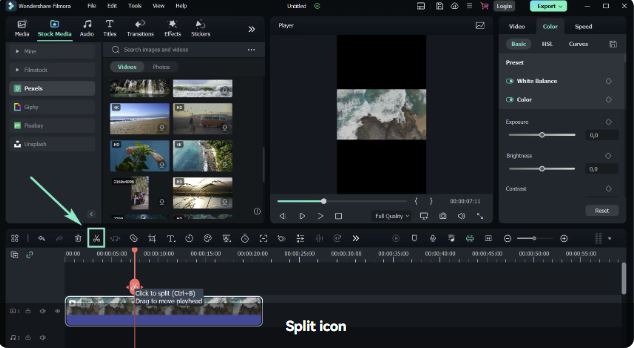
或者,您可以選取 剪刀圖示位於時間軸正上方,執行相同操作。
步驟 2:修剪並移除不需要的片段
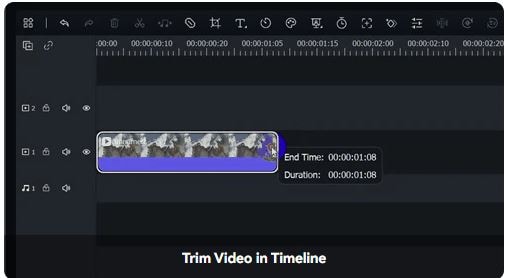
方法 1:使用修剪功能,移除影片開頭或結尾不需要的部分。在時間軸中選取剪輯片段,將滑鼠懸停在其邊緣以啟用修剪工具。向前或向後點擊並拖曳片段邊緣,以移除不需要的影片片段。
方法 2:使用快速分割模式並在時間軸中選取剪輯片段。
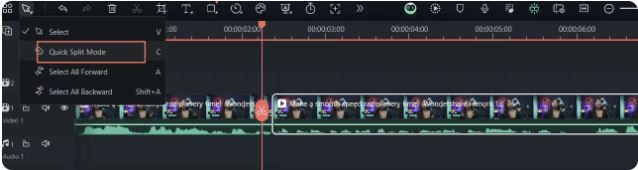
選取影片中您想分割成較短片段的部分。
步驟 3:匯出並儲存完成的影片
選取匯出以將剪切/修剪後的影片儲存至您的裝置。選擇您偏好的格式、影片品質及解析度,再次點擊匯出以儲存您的片段。
探索 Filmora 的進階功能
Filmora 提供了大量進階及 AI 驅動的音訊/視訊編輯工具,可供您運用以建立流暢的工作流程並簡化編輯過程。其中包括快速分割模式、智慧短片剪輯及場景偵測。
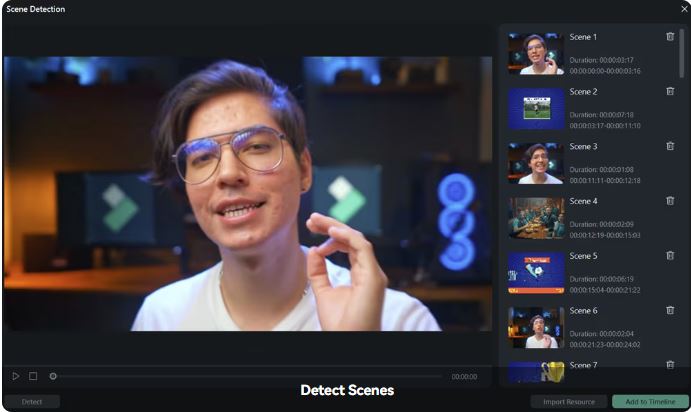
自動場景偵測是 Wondershare Filmora 中一項進階的影片編輯功能,能夠偵測影片中鏡頭之間的轉換,並將其分解為基本的時間片段。它會擷取關鍵場景,讓您能夠快速有效地編輯內容。繼續閱讀以了解如何使用場景偵測來加速剪切/分割/修剪的流程。
如何使用場景偵測
步驟一:啟動 Filmora,匯入您的素材,並將其拖曳至時間軸。在時間軸中選取影片,按右鍵並選擇場景偵測。
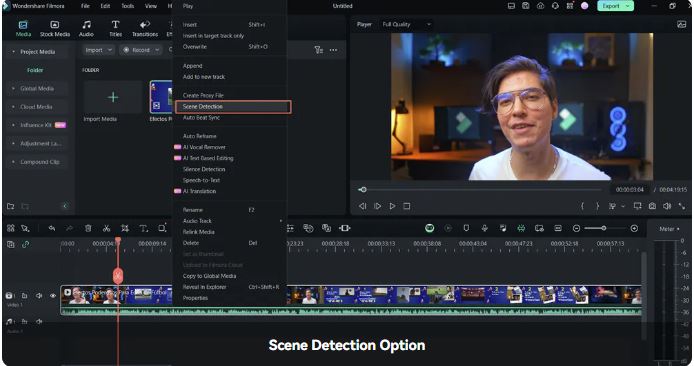
步驟二:在場景偵測選單中,選取偵測選項以偵測原始影片中的場景並將其擷取為較小的片段。雙擊場景以預覽,並選取加入時間軸將場景移至時間軸。
您現在可以使用音訊/視訊編輯工具、效果、轉場、貼圖、濾鏡等來強化這段短片。
影片剪切的技巧與訣竅
以下是一些專家技巧,協助您完成理想的影片剪切。請記住,熟能生巧。要獲得最佳效果需要時間。影片剪切是一項精細的操作,需要注重細節並大量練習。
以下是掌握此技巧的方法:
- 在動作中剪切– 在動作進行中剪切影片,使對原始素材的修改不易察覺,盡可能實現最自然的剪切效果。
- 專注於對應剪切– 選取具有相似視覺元素的鏡頭,例如動作、大小、形狀或顏色。這樣做可讓您流暢地剪切長篇素材,營造流動感與一致性。此外,這有助於在鏡頭之間實現難以察覺的轉場。
- 避免跳接– 這是指在同一片段的兩個鏡頭之間進行快速剪切,構圖或角度略有變化。除非您希望達到特定的視覺效果,否則應避免使用。
- 交叉剪接– 又稱平行剪輯,是指在同時進行的兩個或多個場景之間進行剪切。這種剪切技巧可為您的原始素材增添刺激感與張力。
結論
本教學示範了如何使用多種方法在 Adobe Premiere Pro 中剪切和修剪影片。該軟體提供多種易於使用的方式,讓您根據剪切/修剪需求編輯影片素材。
如果您覺得該程式對您而言過於複雜,像 Wondershare Filmora 這樣更簡潔的替代方案,在您希望對影片進行快速變更(例如剪切、修剪、分割等)時將非常實用。Filmora 支援基礎及進階的音訊/視訊編輯操作,是新手與專業影片創作者的理想解決方案。

