



 ChatGPT
 Perplexity
 Gemini
 Claude
 Grok
Grok
插入畫中畫(PiP)功能有助於將一段影片或圖片疊加在另一段上,讓畫面更加生動。藉助 iMovie 畫中畫效果,您可以在 Mac 和 iPhone/iPad 上實現此功能,這對所有希望增加更多內容層次的影片創作者都非常有益。本指南旨在說明如何在 iMovie 中製作畫中畫影片,並介紹另一款可快速完成此操作的影片製作應用程式。
本文目錄
第一部分:iMovie 中的畫中畫影片編輯選項
適用於 Mac、iPhone 和 iPad 的 iMovie 具有多種簡易功能,可用於剪輯畫中畫影片。以下是各項編輯選項的說明:
- 重新定位:您可以透過拖曳的方式,將畫中畫圖片移動到螢幕上的任意位置。
- 調整大小:使用雙指捏合手勢,可縮放較大延伸圖片的尺寸,使其放大或縮小,以符合所需的顯示突出程度。
- 新增邊框:您可以為畫中畫片段加上從粗到細的各種邊框及任意顏色,使其更加突出醒目。
- 新增陰影:也可以套用陰影效果,進一步強化畫中畫效果,使其呈現更專業的視覺感受。
- 套用變更:完成所有所需的調整後,請確認點擊「套用」按鈕以確認您的選擇。
第二部分:如何在 Mac 上的 iMovie 中製作畫中畫效果
Mac 上的 iMovie 軟體是一款實用的應用程式,具備比基本功能更多的特色,例如畫中畫功能。以下是在 Mac 上新增此效果的方法:
步驟一開啟 iMovie 並點擊「新增專案」按鈕
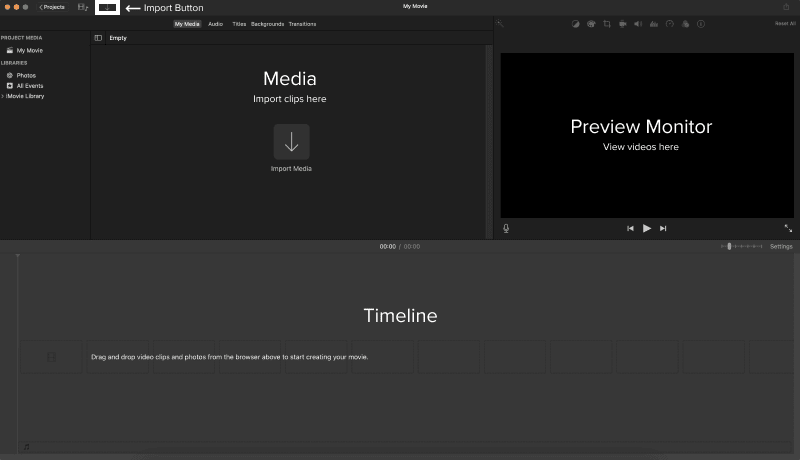
在 Mac 上啟動 iMovie 軟體。接著,為了擷取所需的場景,您需要開始一個新專案。首先,在首頁點擊搜尋列旁的「建立新項目」按鈕,然後在下拉選單中選擇「影片」。
步驟二匯入您的媒體素材
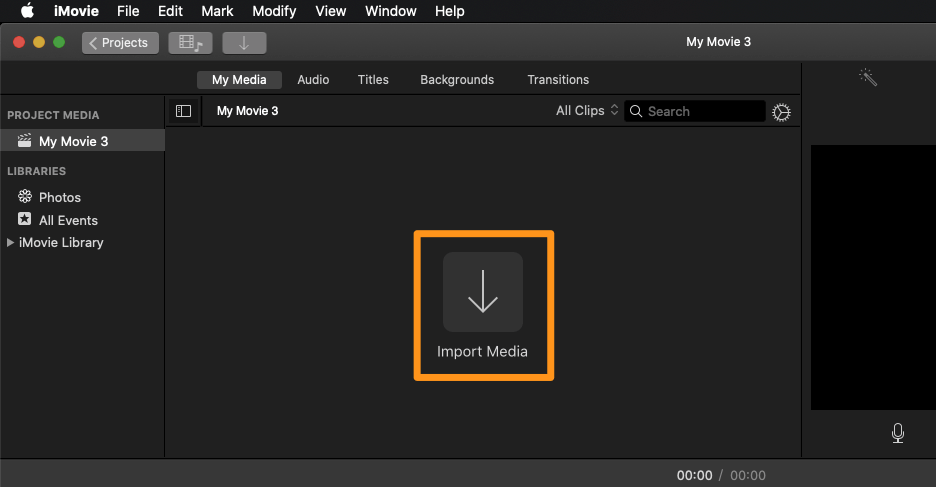
建立專案後,您需要新增要使用的影片或圖片。您可以前往影片旁的下拉式選單,選擇「匯入媒體」,然後瀏覽電腦以選取正確的檔案。
步驟三開啟時間軸,放置您的主要影片
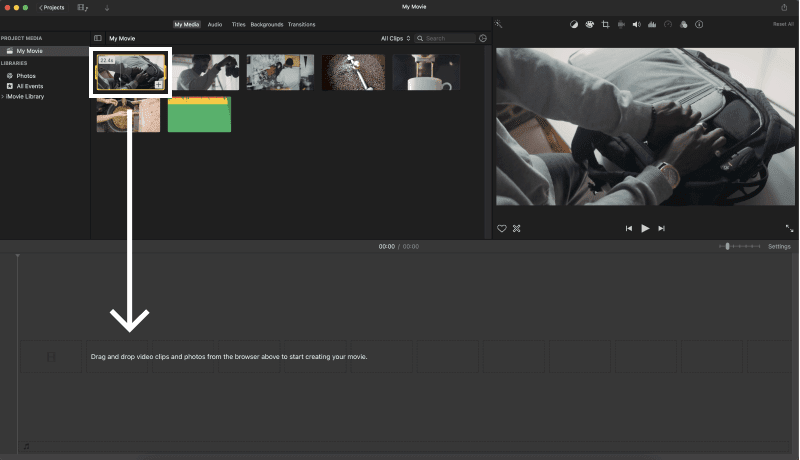
將您的主要影片片段拖曳至螢幕底部的時間軸。這將作為畫中畫效果的背景。
步驟四開啟「顯示進階工具」
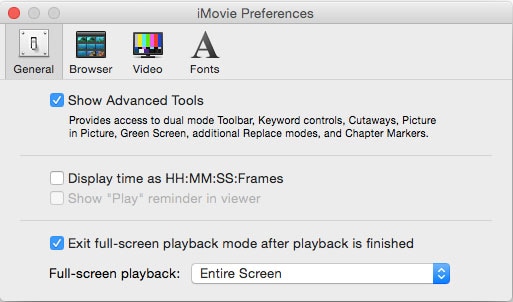
另一個關鍵步驟是使用進階工具來啟用 iMovie 中的畫中畫選項。請點擊頂部的應用程式標題列,然後選擇「偏好設定」。找到「顯示進階工具」核取方塊並點擊它。
步驟五連結影片並載入畫中畫
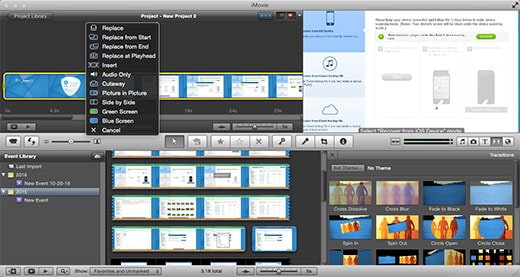
在事件瀏覽器中,選取您要套用畫中畫效果的影片片段,並將其拖曳至專案資料庫。此時會出現一個選單,點擊後選擇「畫中畫」,以在 iMovie 中啟用影片畫中畫功能。
步驟六準備並微調 iMovie 畫中畫片段的預覽
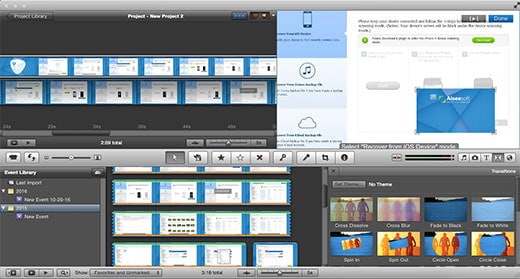
載入畫中畫片段後,該影片片段將出現在專案資料庫中主要影片的上方。在預覽視窗中,您可以調整畫中畫影片片段圖像的大小與位置,並預覽主影片的顯示效果及畫中畫影片片段圖像的位置,以確認最終效果。
步驟七套用變更並匯出
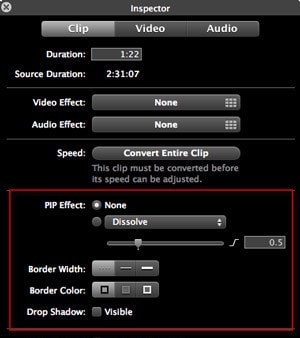
對調整結果滿意後,點擊「套用」按鈕儲存您的變更。完成專案後,點擊選單列中的「檔案」,然後選擇「匯出」以儲存您的畫中畫影片。
第三部分:如何在 iPhone/iPad 上的 iMovie 中製作畫中畫效果
如果您在 iPhone 或 iPad 上進行編輯,iMovie 的介面略有不同,但仍可讓您輕鬆建立 PIP 效果。請依照以下步驟操作:
步驟一開啟 iMovie App
在您的 iPhone 或 iPad 上開啟 iMovie App,並點擊「建立專案」按鈕來建立新專案。
步驟二匯入您的媒體素材
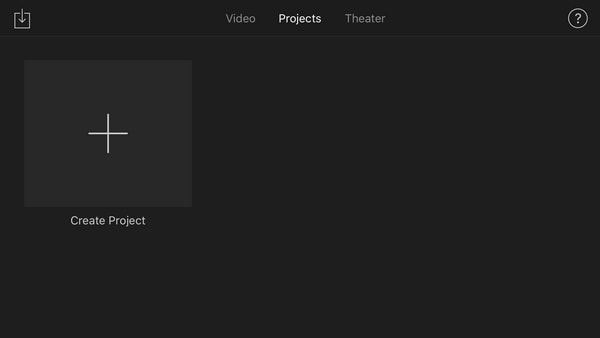
點擊「+」圖示匯入您的影片片段或圖片。選取主要影片片段並將其拖曳至時間軸,將其設定為背景影片。
步驟三新增畫中畫片段
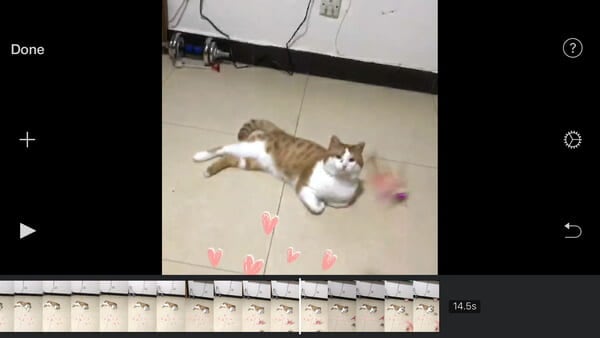
若要新增 PiP 片段,請從媒體資料庫中選取另一段影片或圖片,並將其拖曳至主要片段上方的時間軸。
步驟四啟用畫中畫模式
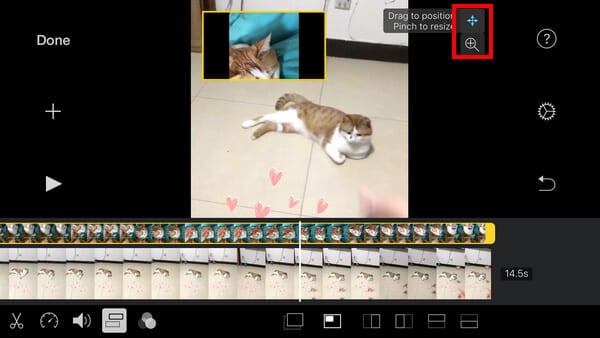
點擊時間軸中新增的片段,然後點擊「更多」按鈕(三個點)以顯示更多選項。從疊加選項清單中選擇「畫中畫」。疊加是指以「畫中畫」方式插入影片。
步驟五調整畫中畫片段
啟用 PiP 模式後,您可以點擊並拖曳 PiP 片段,將其移動至螢幕上的不同位置。您也可以透過右側的兩個設定按鈕來調整畫中畫的大小或變更圖片位置。
您也可以使用其他設定,依照您的需求修改 PIP 影片。例如:
- 用兩根手指捏合片段,使其縮小或放大。
- 進入疊加設定,為您的 PiP 片段新增邊框或陰影。
步驟六匯出您的 PiP 影片
完成後,點擊「完成」按鈕,然後點擊「分享」按鈕,即可匯出附有 PiP 效果的影片。
第四部分:比 iMovie 更進階且多功能的 PIP 替代方案 - Filmora
雖然 iMovie 是製作 PiP 影片的絕佳工具,但對某些人來說可能不是最快速的選擇。如果您正在尋找更快速、更易於使用、且內建更多效果與範本的替代方案,Filmora 可能更適合您。Wondershare Filmora針對上述 iMovie 的不足之處提供了多項解決方案,使其對於有更複雜影片編輯需求的使用者而言更具吸引力。以下是 Filmora 如何解決 iMovie 不足之處的說明:
- 多重影片圖層:iMovie 最多只支援兩個影片圖層,而 Filmora 提供多個軌道,可建立 PiP 及疊加影片。
- 進階色彩校正: Filmora 擁有比 iMovie 更多的色彩校正工具,包括色彩校正色輪、針對紅、綠、藍色頻道的色彩校正,以及非常精確的白平衡調整。
- 可自訂的標題與動畫:Filmora 提供許多可在字體、動畫及效果方面進行編輯的標題。
- 巢狀時間軸:Filmora 具有多個時間軸軌道,協助使用者將序列組織成巢狀序列,以簡化複雜的專案。
- 強大的編輯工具:它還具備剪切、分割、合併等功能,使其非常適合各種用途。
- 適合初學者:即使缺乏技術技能,任何人都能輕鬆掌握 Filmora 的使用方式,製作出高品質的影片。
- 卓越的影片防震效果,失真極低。
- 豐富的影片/音訊效果與創意素材。
- 強大的 AI 功能,輕鬆創作內容。
- 直覺化操作,專業卻適合初學者。
- 支援 Mac、Windows、iOS 和 Android。



在 Mac 上使用 Filmora 建立 PiP 的步驟
步驟一匯入影片
在您的 Mac 上啟動 Filmora 軟體並建立新專案。
匯入您要處理以實現 PIP 效果的兩段影片片段。將兩段片段拖曳至媒體資料庫,準備好進行編輯。
步驟二將影片新增至時間軸
將您的主要影片拖曳至影片編輯程式時間軸中的第一個影片軌道。接著,將疊加影片(將疊加在主要影片上方的影片)滑入第二個影片軌道,放置在主要影片上方。
步驟三動態調整疊加影片的位置與大小
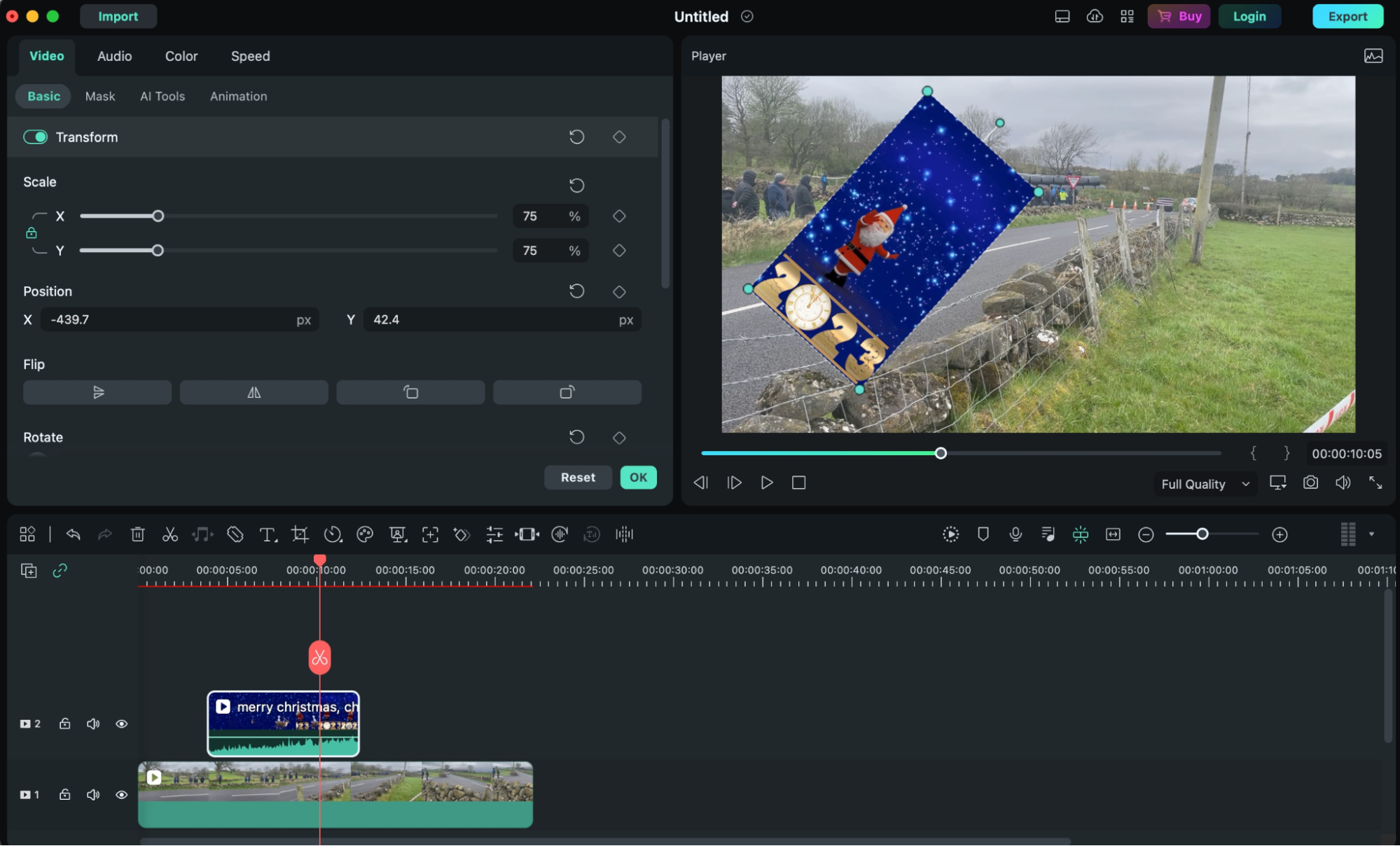
前往時間軸中的疊加影片並連按兩下。在預覽視窗中點擊疊加影片,即可移動或調整其大小。您可以點擊其邊框並拖曳來變更大小,也可以將其放置在預覽視窗中的任意位置。
步驟四自訂疊加影片
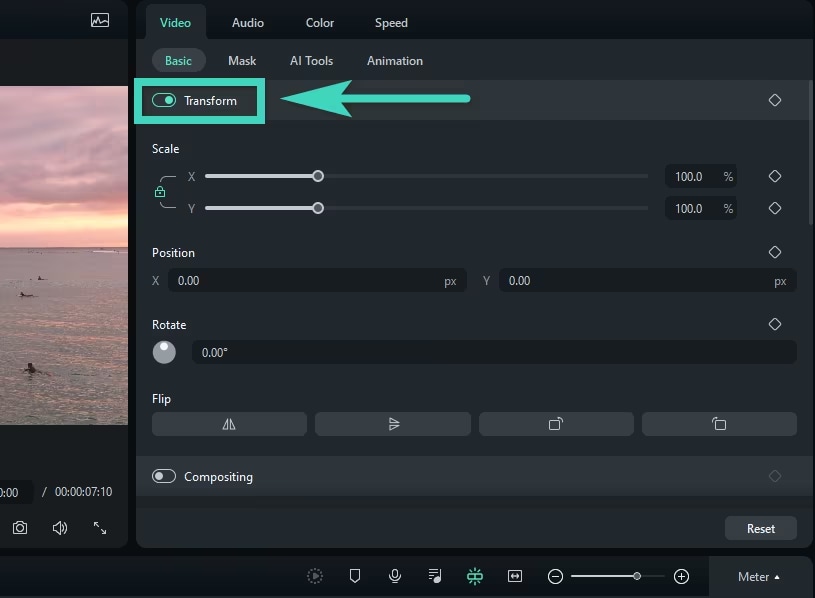
左側有一列選項欄,您可以在此編輯所有需要的內容。在「變形」中,您可以旋轉、鏡像、縮放或移動疊加影片。
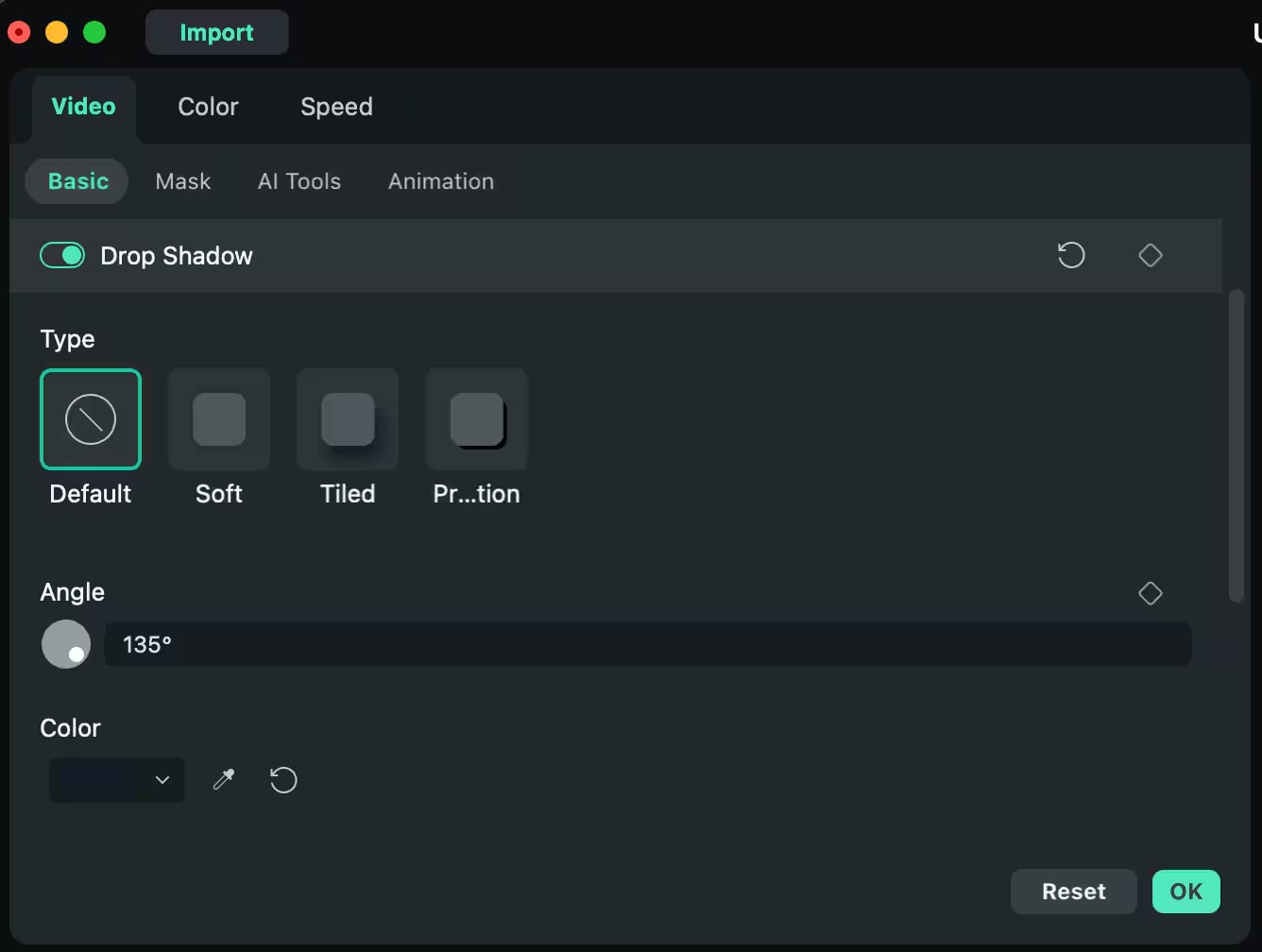
在「合成」區段中,混合模式與軌道透明度可用來平衡影片中疊加部分與其餘部分的比例。您也可以為疊加影片新增「陰影」,並控制陰影的距離、模糊、不透明度及方向。
步驟五套用綠幕(可選)
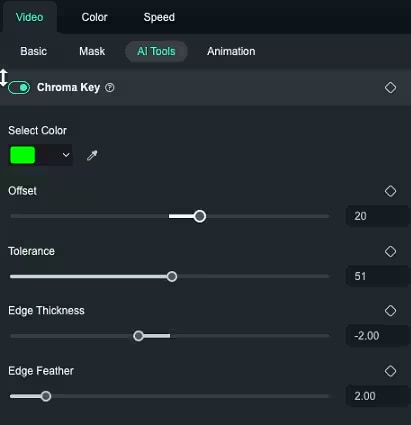
如果您的疊加影片具有綠色背景,您可以將其設定為綠幕以去除影片中的綠色背景。調整顏色、增加容差值、降低邊緣厚度,並調整 Alpha 色頻,直到疊加影片不再有綠幕,並能與主要影片完美融合。
步驟六新增動態追蹤(可選)
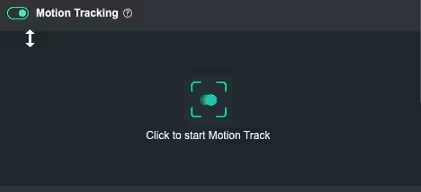
前往右側的 AI 工具並開啟「動態追蹤」。Filmora 的動態追蹤功能可追蹤主要影片中的特定物件,並讓疊加影片跟隨其移動。若您希望疊加影片在畫面的特定區域內保持活動並在該區域內滑動,此功能非常實用。
步驟七鏡頭校正(可選)
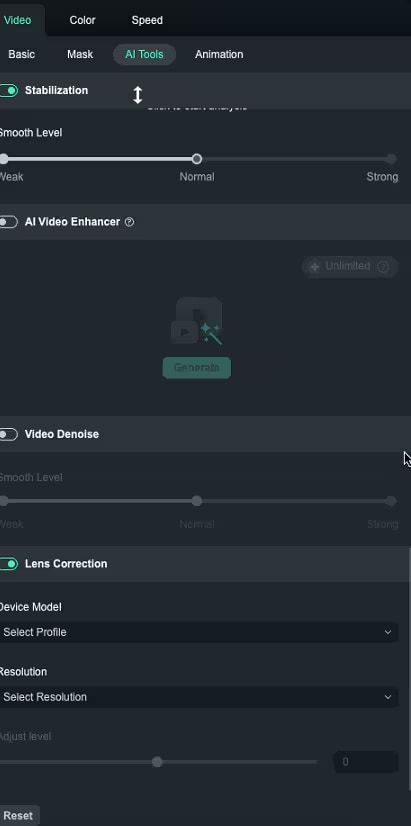
如果您使用廣角或動作攝影機拍攝影片,可以使用鏡頭校正來解決變形問題。選擇相機設定檔與解析度,讓相機自動校正鏡頭。
步驟八預覽與匯出
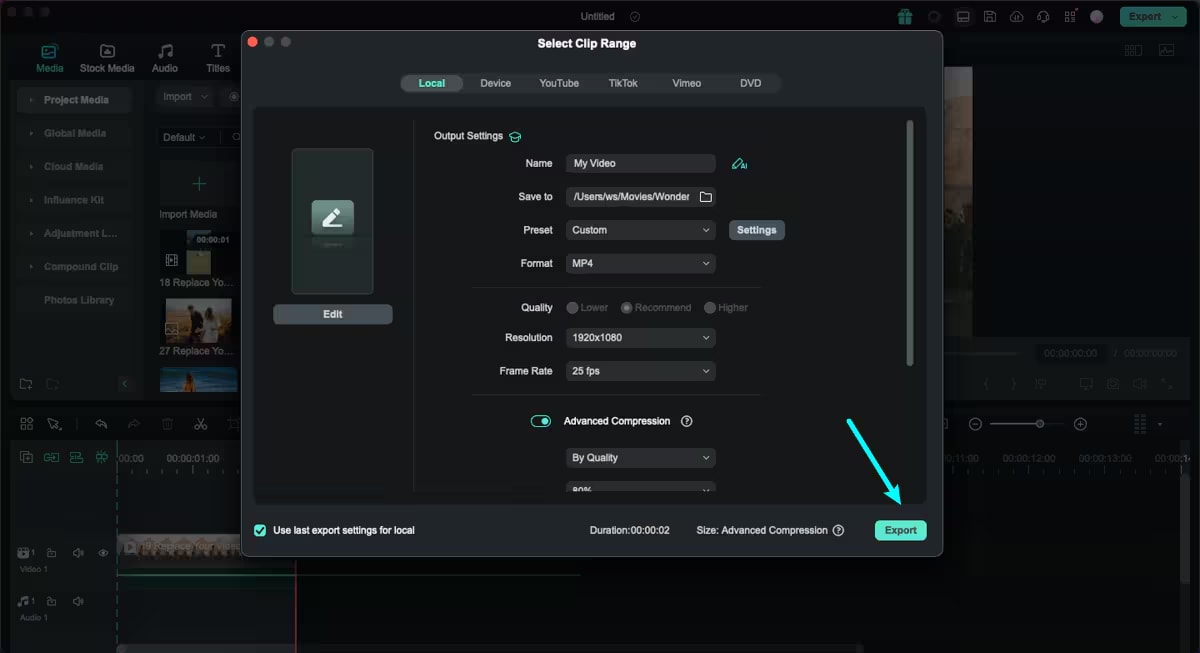
完成所有更改後,您應再次觀看該影片以確保一切正常。同樣地,您可以選擇所需的影片格式,然後點擊「匯出」按鈕。
在 Mac 上使用 Filmora,只要按照以下步驟操作,您便能相對輕鬆地製作出高品質的子母畫面影片。
Filmora 行動版 Filmora 行動版 Filmora 行動版 Filmora 行動版 Filmora 行動版
一鍵在手機上編輯影片!
- • 強大的全新 AI 功能。
- • 適合初學者的友善影片編輯體驗。
- • 專為專業人士打造的全功能影片編輯。


如何在手機上使用 Filmora 編輯垂直影片:
步驟一下載 Filmora 行動版 App(iPhone)
首先,若您尚未下載,請先從 Apple Store 下載 Filmora App。
步驟二匯入您的影片
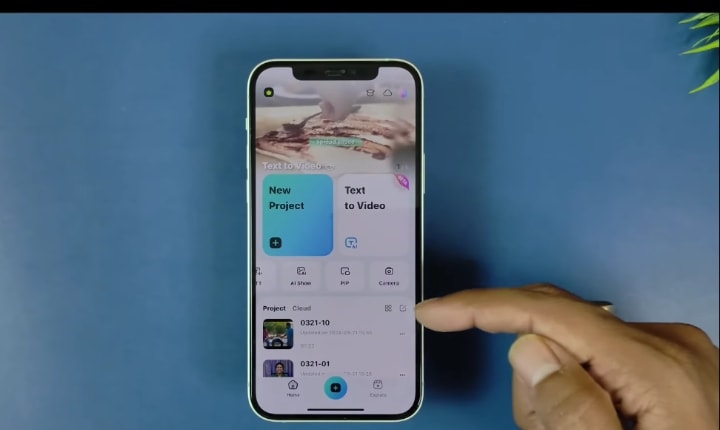
安裝程式後,啟動應用程式並選擇「新專案」。開啟手機相簿,匯入您想要編輯的影片。
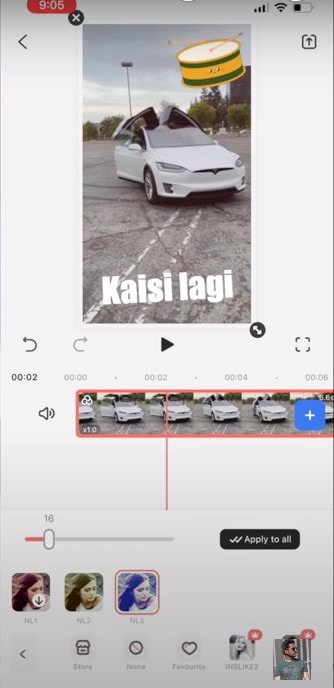
步驟三新增疊加層
子母畫面功能可讓您新增疊加層,並匯入另一段影片,使其顯示在原始影片之上。
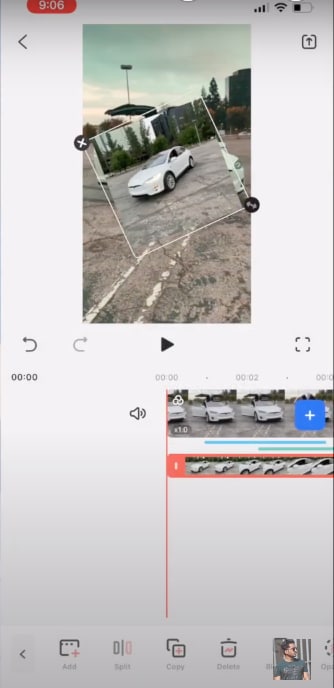
您也可以調整疊加影片的不透明度,以確保主影片仍清晰可見。
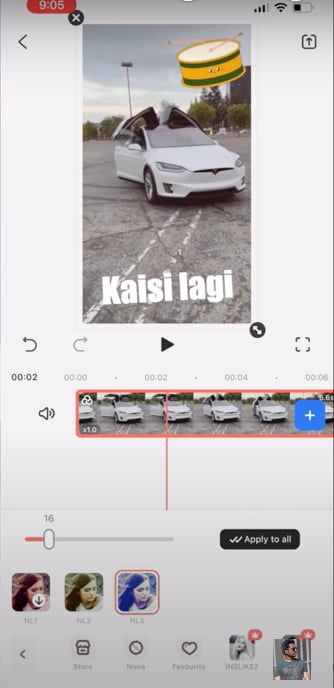
步驟四匯出與分享
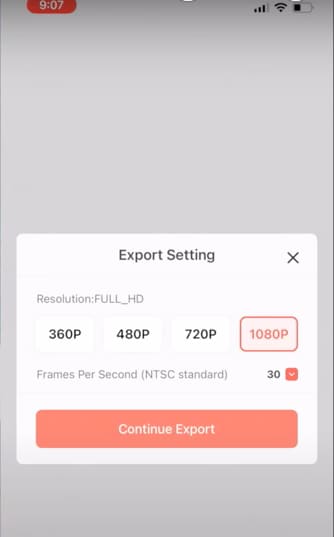
編輯完成後,以您想要的影格率和解析度匯出子母畫面影片。透過匯出與分享功能,您可以直接將子母畫面影片發佈至 Instagram 或 TikTok 等社群媒體平台。
結論
在 iMovie 中,使用 Mac、iPhone 或 iPad 裝置即可輕鬆建立子母畫面效果。相關要點包括如何選擇主要片段與疊加片段、如何啟用子母畫面模式,以及其他可協助您調整影片外觀的參數。對於想要更快速且擁有更多範本的使用者,Filmora 是最值得嘗試的工具。無論是 iMovie 還是 Filmora,子母畫面都是製作影片時非常實用的功能。

