



 ChatGPT
 Perplexity
 Gemini
 Claude
 Grok
Grok
想要快速拓展你的 YouTube 頻道並觸及更多觀眾嗎?秘訣其實很簡單:讓你的內容對任何人都易於存取。這正是像 MrBeast 這樣的頂尖創作者一直在做的事。
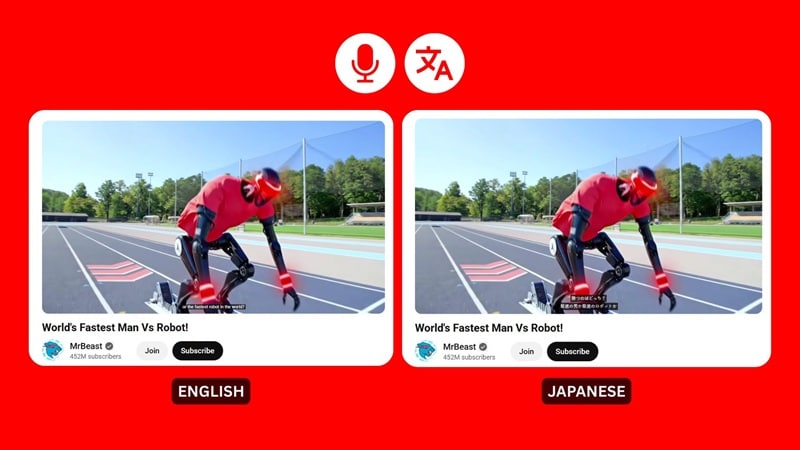
如果你觀察 MrBeast 的內容經營方式,他透過 YouTube 音訊翻譯工具進行配音,並搭配吸引人的字幕,這在讓他的頻道觸及遠方觀眾、持續擴大全球粉絲群方面發揮了重要作用。
越來越多的創作者開始效仿他的做法,這也是許多人現在所稱的「MrBeast 效應」。但由於聘請配音員既耗時又昂貴,有幾條更快速的途徑可以製作你影片的多語言版本。讓我們逐一拆解說明。
本文目錄
第一部分:「語音轉文字再轉語音」工作流程說明
YouTube 影片音訊翻譯背後的技術通常取決於兩個核心工具:語音轉文字以及文字轉語音。這兩者協同運作,無需真人配音員,即可將你的原始音訊轉換為另一種語言的全新語音。它也能生成字幕,與新的音軌搭配使用。
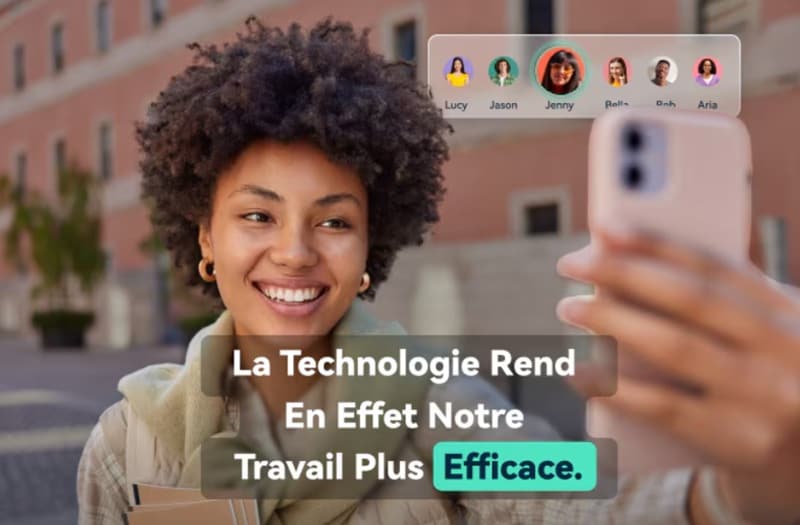
整個流程可細分如下:
- 語音轉文字(STT):工具會利用影片中的音訊,將你的口語內容轉換為文字。輸出結果即成為你的原始腳本或字幕。
- 翻譯:腳本隨後會被翻譯成你想要的語言,生成可供配音使用的新版腳本或字幕。
- 文字轉語音(TTS):翻譯後的腳本會被轉換為全新的 AI 語音。根據所使用的工具,你可以從多種語音選項中挑選最符合影片風格的一款。
在此過程中,其他技術也可能派上用場,例如AI 唇形同步。這是一項選用功能,可幫助你調整嘴部動作以配合新的語音,使一切看起來自然且同步。
第二部分:如何使用內建自動翻譯功能翻譯 YouTube 音訊
在介紹更進階的 YouTube 語音翻譯工具之前,YouTube 本身其實就有自動翻譯功能,音訊和字幕皆適用。雖然不盡完美,但這是無需使用額外應用程式、以其他語言翻譯或配音影片最快速的方式。
最適合:需要快速提供翻譯、無需進行任何編輯的創作者。
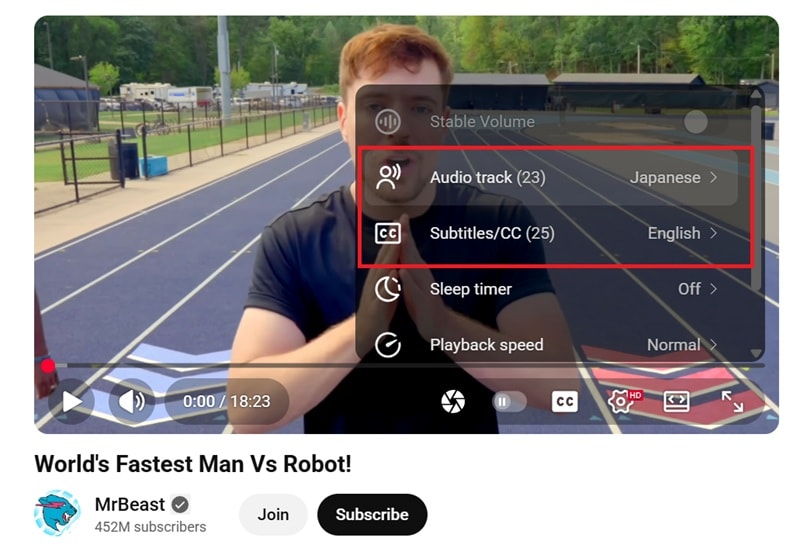
發布完成後,你的觀眾可透過 YouTube 設定選單存取相關功能,從中切換至他們偏好語言的翻譯字幕或音軌。
使用 YouTube 自動翻譯功能的優缺點
如何在 YouTube 上啟用自動翻譯
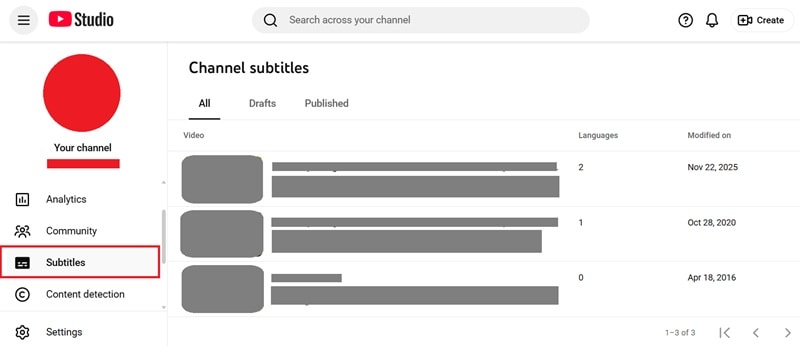
步驟一:開啟 YouTube Studio 並選擇你的影片
登入 YouTube Studio 並前往字幕區塊,從你的內容清單中選取要翻譯的影片。
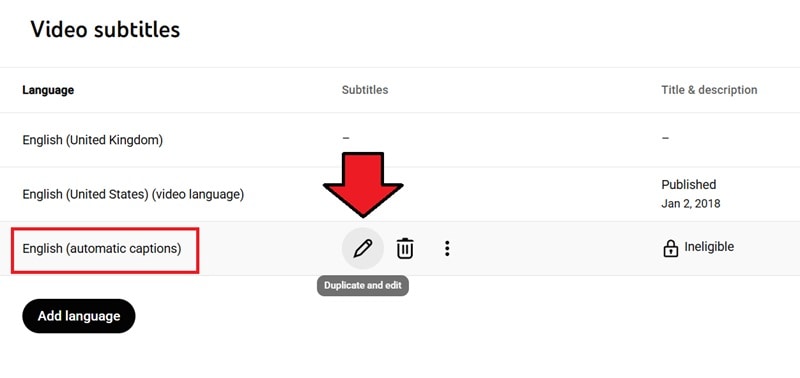
步驟二:準備並發布原始字幕
在翻譯 YouTube 影片音訊之前,你需要先發布主要語言的自動生成字幕。
- 找到標示為自動字幕的列,然後選擇複製並編輯.
- 在字幕編輯器中,點擊發布.
步驟三:將字幕翻譯成其他語言
主要字幕發布後,你就可以開始生成其他語言的字幕。
- 返回字幕區塊。
- 選擇新增語言,然後選擇你想新增的語言。
- 點擊新增,位於該語言的字幕欄下方。
- 在新視窗中,選擇自動翻譯.

YouTube 將自動為你建立翻譯字幕。如有需要,可自由調整任何行,然後點擊發布以儲存新的字幕軌道。
如何在 YouTube 上啟用自動配音
YouTube 的內建翻譯功能以原始字幕為基礎,因此若影片沒有字幕,該功能可能不會顯示。
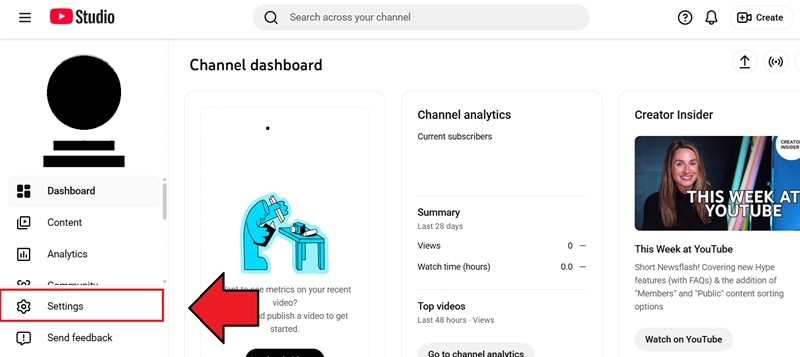
步驟一:開啟 YouTube Studio 設定
開啟 YouTube Studio 並前往設定.
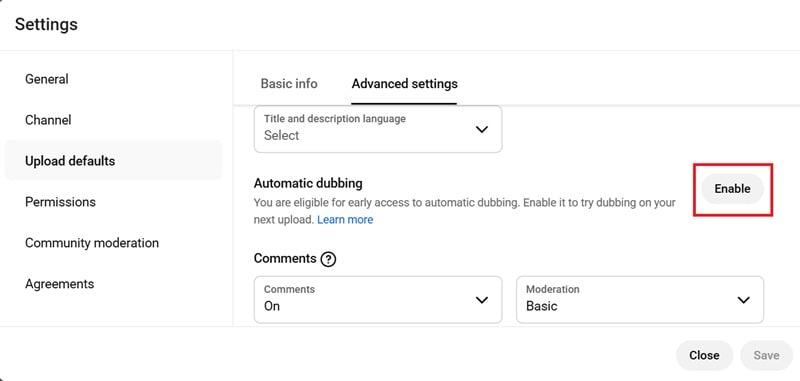
步驟二:啟用自動配音
選擇「上傳預設值」>「進階設定」。然後,找到自動配音選項並點擊啟用.
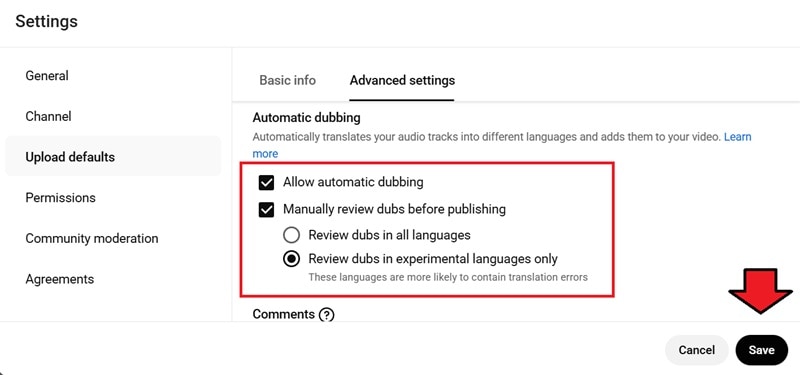
之後,你將能夠調整一些額外設定:
- 確認你已勾選自動配音選項。
- 決定是否要在發布前審閱配音音訊,以及你想審閱哪些語言(所有可用語言或僅限實驗性語言)。
點擊「儲存」以套用變更。
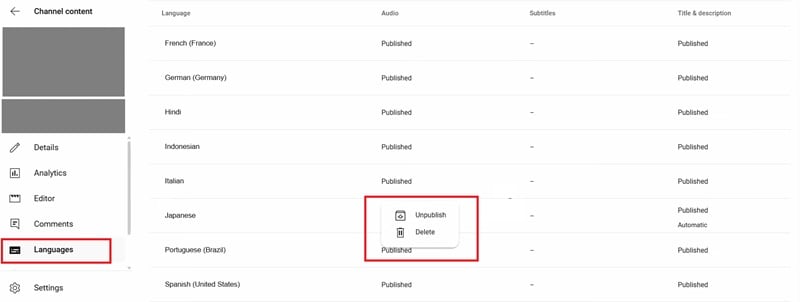
步驟三:移除或取消發布配音音訊
若要移除或取消發布配音音訊:
- 前往 YouTube Studio 中的語言區塊。
- 選取你想更改的音軌。
- 選擇是要完全移除,還是取消發布配音音訊。
第三部分:如何將 YouTube 影片音訊翻譯成文字或音訊(唇形同步)
由於 YouTube 的自動翻譯功能在準確度和自訂性方面有所限制,你可能需要一種更靈活的方式來翻譯 YouTube 影片音訊。在這種情況下,最好使用影片語音翻譯軟體,例如Wondershare Filmora.
Filmora 具備AI 翻譯 工具,可以幫助您:
- 將您影片的音訊轉換為文字。
- 生成全新的配音語音。
- 對翻譯後的音訊進行唇形同步,使其與畫面中的說話者相符。
所有步驟在同一個工作流程中完成,無需在不同設定或應用程式之間切換。由於此工具內建於軟體中,您不僅可以進行翻譯,還可以使用 Filmora 編輯和優化您的影片。


使用 Filmora 的優缺點
最適合:希望製作高品質多語言影片,且需要精確時間軸、可自訂語音及完整編輯工作流程的創作者,全部整合於單一軟體中。
如何使用 Filmora 翻譯 YouTube 影片音訊
請確認您已安裝或更新 Filmora 至最新版本,以獲得最新功能及最佳化效能。然後,請按照以下步驟操作。
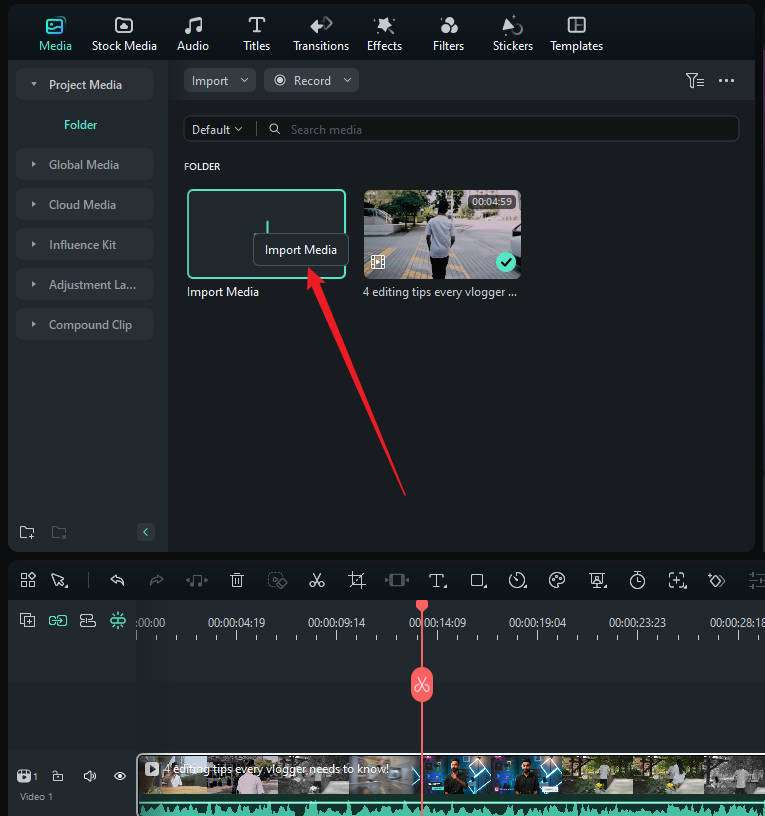
步驟 1:建立新專案並匯入影片
開啟 Filmora,建立新專案,並匯入您想要翻譯的影片。
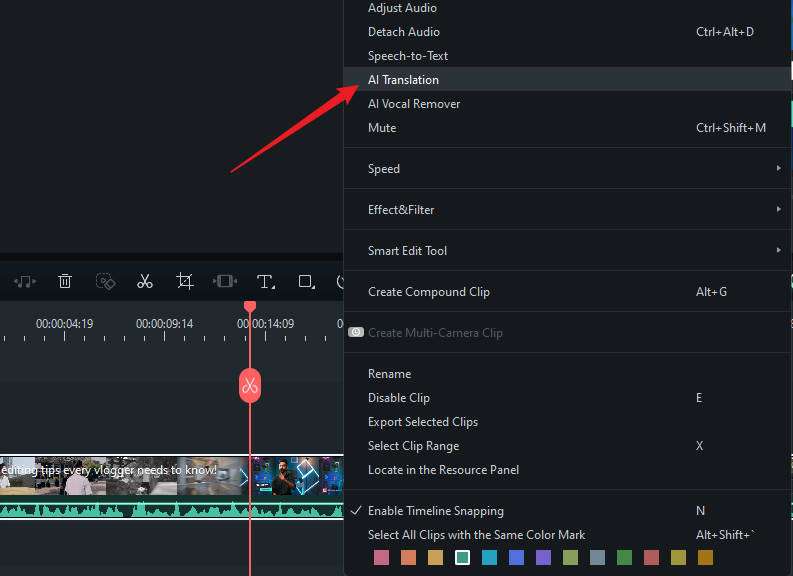
步驟 2:開啟 AI 翻譯工具
在媒體面板或時間軸中的影片上按右鍵,然後選擇 AI 翻譯 以開啟該工具。
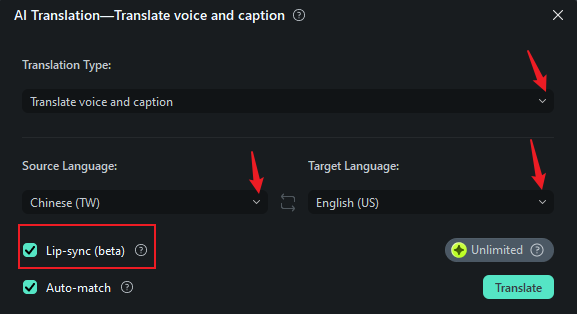
步驟 3:調整翻譯設定
開啟 AI 翻譯面板後,設定以下參數:
- 選擇您要同時翻譯語音與字幕,或僅翻譯字幕
- 設定來源語言與目標語言
- 若您希望嘴部動作與新音訊相符,請開啟唇形同步功能
確認所有設定無誤後,點擊 翻譯 以開始處理。
步驟 4:檢視結果並加入時間軸
翻譯完成後,新生成的媒體將顯示於 媒體 面板中。將翻譯後的影片(若已啟用唇形同步)以及翻譯後的字幕拖曳至您的時間軸。
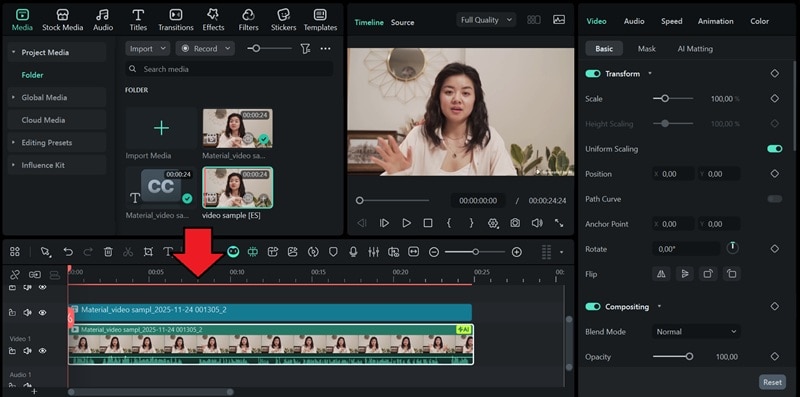
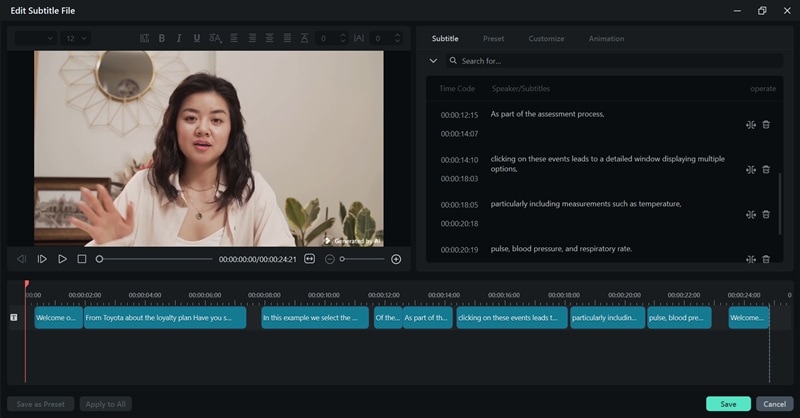
若要自訂字幕,請在時間軸中雙擊字幕軌道,這將開啟字幕編輯視窗,您可以在其中調整文字與樣式。
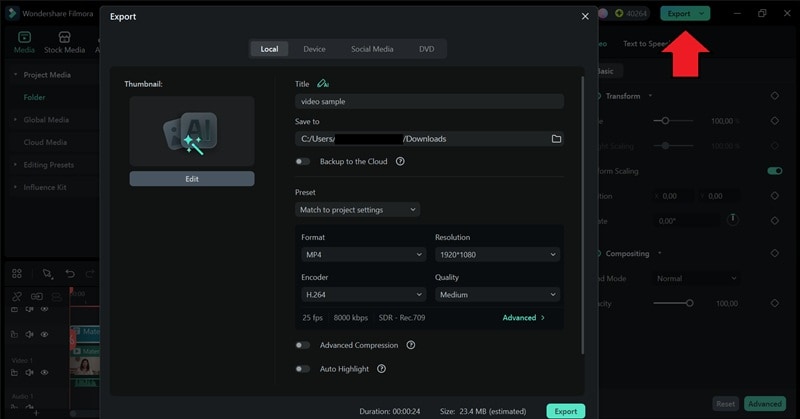
步驟 5:匯出影片或字幕檔案
確認一切無誤後,您可以匯出最終影片或僅儲存字幕檔案。若要匯出影片,請前往 匯出 按鈕,選擇您的格式,並完成處理。
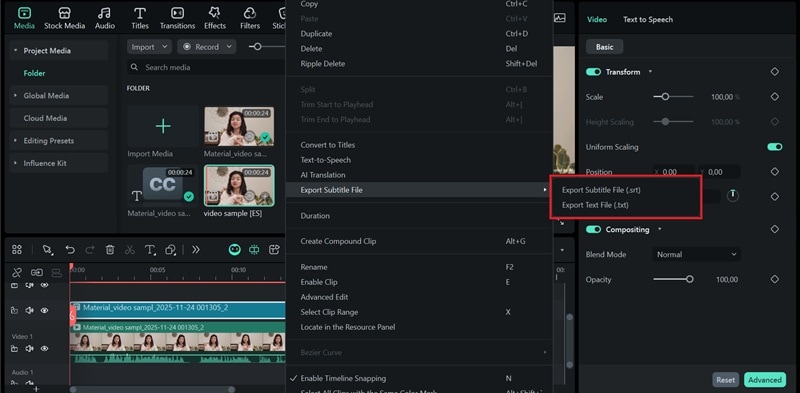
若您只需要字幕,請在字幕軌道上按右鍵並選擇 「匯出字幕檔案」>「匯出字幕檔案(.srt)」。
技巧 1:更換 AI 語音
播放結果時,Filmora 會嘗試匹配原始說話者的語調。但您也可以切換至其他 AI 語音。若結果不夠理想,您甚至可以使用 AI 建模(AI 語音複製) 以自己的聲音生成翻譯後的音訊。
若要更換語音:
- 在時間軸上選取字幕軌道。
- 開啟 文字轉語音 屬性面板中的區段。
- 選擇您想要的語音並點擊 生成.

片刻後,Filmora 將建立一個新的語音軌道,您可以將其拖曳至時間軸並取代原始的翻譯音訊。
技巧 2:新增原始字幕
由於 AI 翻譯僅會建立翻譯後的字幕,您仍可在 Filmora 中生成原始字幕。
- 將原始影片加入您的時間軸。
- 選擇語音轉文字 在 標題 > AI 字幕 面板下。
- 調整設定並選擇 不翻譯,因為您只需要原始語言。
- 點擊生成 以建立字幕。
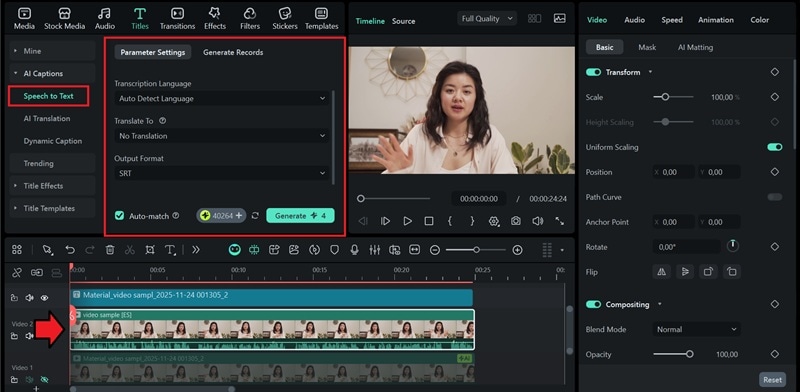
Filmora 隨後將以原始語言產生字幕。若您想將字幕上傳至 YouTube Studio 或在其他平台使用,也可以將字幕匯出為 SRT 檔案。
第 4 部分:如何線上翻譯並將 YouTube 音訊轉換為文字
另一個翻譯 YouTube 音訊的實用方法,是使用線上 YouTube 影片語音轉文字轉換工具,例如 Maestra。此工具可自動將影片中的語音音訊轉換為文字、進行翻譯,甚至直接在瀏覽器中建立 AI 配音版本。
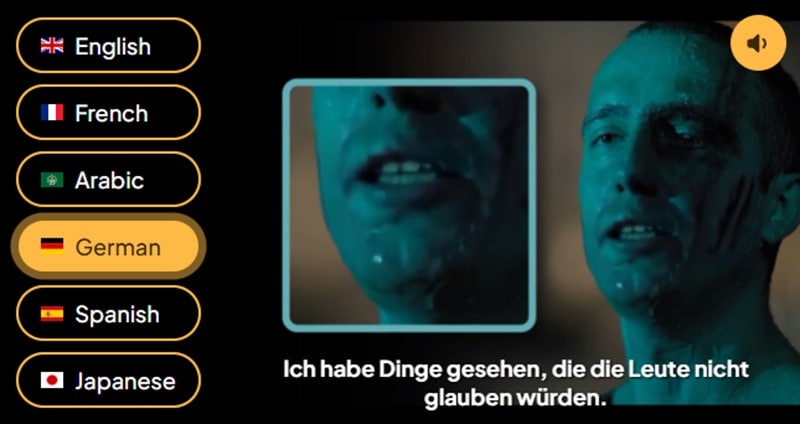
Maestra 支援超過 125 種語言的翻譯,無論您偏好字幕還是完整 AI 配音皆可使用。它也支援唇形同步,使翻譯後的音訊與說話者的嘴部動作更自然地對齊。
使用線上翻譯工具(Maestra)的優缺點
最適合: 希望快速為多種語言生成字幕或 AI 配音,且不需要進階編輯工具的創作者。
如何線上翻譯 YouTube 影片音訊
步驟 1:前往 Maestra 網站並上傳影片
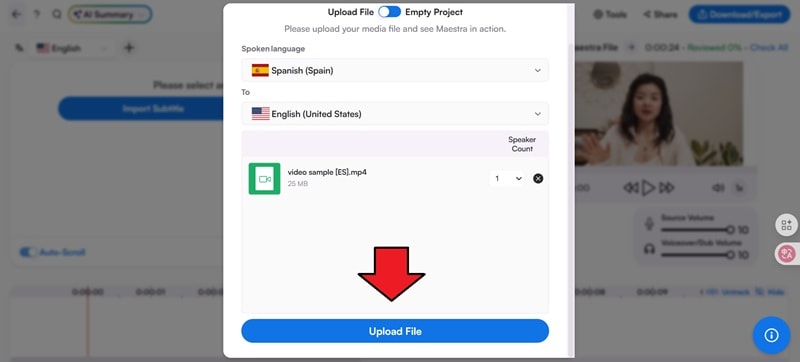
前往 Maestra AI 影片翻譯工具網站,選擇您要使用的來源語言與目標語言。例如,若您想將 YouTube 影片的音訊翻譯成英文,請將目標語言設定為英文。
完成後,點擊 上傳您的檔案 以匯入您的影片。

步驟 2:確認設定並開始上傳
確認已選擇正確的語言後,點擊 上傳檔案 以開始翻譯流程。
步驟 3:為 AI 配音選擇語音
接下來,系統將提示您從 Maestra 的預設選項中選擇一個語音。選定喜歡的語音後,點擊 語音配音 以繼續。

步驟 4:預覽並調整翻譯結果
Maestra 將處理您的影片並生成翻譯後的音訊。您可以預覽結果、進行調整,並微調原始音訊與新配音之間的混合比例。
確認一切無誤後,點擊 下載/匯出 以儲存您的結果。
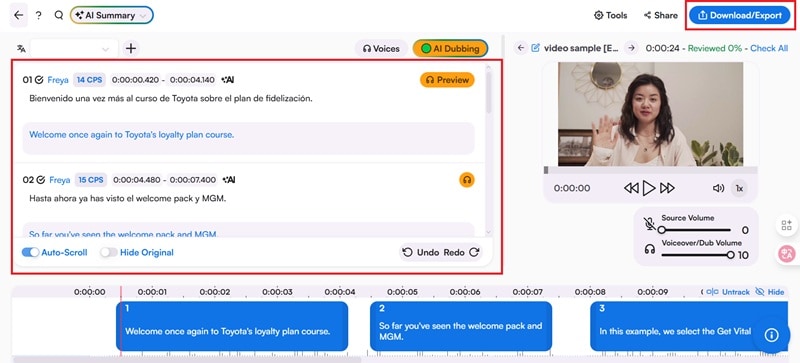
如果您想匯出完整影片:
- 選擇媒體 作為您的匯出類型。
- 選擇您想要含有 AI 配音的最終影片,或僅需字幕。
- 啟用 唇形同步 如果您想要
- 選擇您的格式(影片請選 MP4)並開始下載。
注意:唇形同步功能需要額外點數,且僅限於長度在 30 分鐘以內的影片。
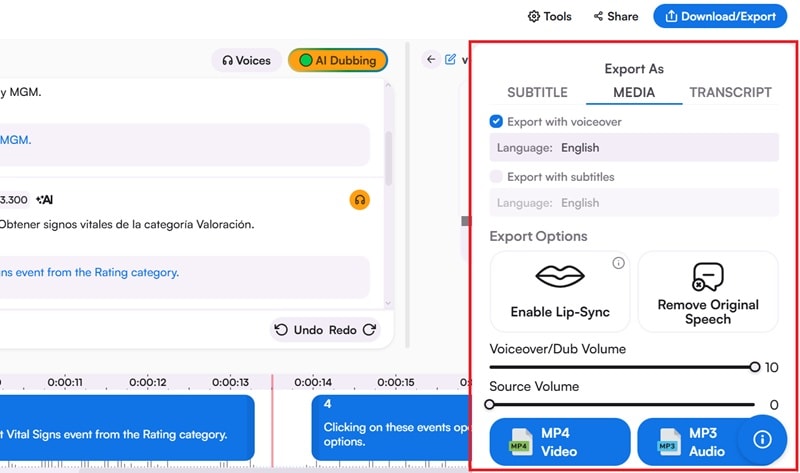
但如果您想將 YouTube 音訊轉換為文字,您可以選擇 字幕 作為匯出類型。
我應該選擇哪種方法?
我應該選擇哪種方法?面對多種翻譯 YouTube 音訊的方式,正確的方法取決於您最重視的是什麼。您是在追求速度?掌控度?還是純粹的便利性?以下是 Filmora、YouTube 內建翻譯器與 Maestra 的完整比較,協助您做出決定。
| 工具 | Filmora AI 工具 | YouTube 內建翻譯器 | Maestra 線上翻譯器 |
| 主要優勢 | 完整剪輯工作流程、AI 配音、唇形同步、聲音複製、語音轉文字 + 文字轉語音一體整合 | 即時音訊與字幕翻譯 | 線上存取並提供唇形同步選項 |
| 支援語言 | 23 種語言 | 100 種以上語言 | 125 種以上語言 |
| AI 聲音複製 | |||
| 自訂程度 | 豐富多元 | 有限 | 有限 |
| 準確度 | 高 | 中等 | 中等 |
結論
許多 YouTube 創作者已經在使用音訊翻譯來拓展頻道並觸及全球粉絲。現在,輪到您了!透過上述指南,您將能輕鬆將 YouTube 影片的音訊翻譯成不同語言,即使您自己並不會說那些語言也沒問題。
像 Filmora 這樣的工具讓配音、添加字幕以及保持全程同步變得超級簡單。在您的下一支上傳影片中試試看,見證您的影片能走多遠!

