


影片中不必要的閃爍,像是突如其來的亮光或跳動的線條,常會分散觀眾注意力,破壞原本畫面的精緻感。然而,適度運用閃爍特效,也能為剪輯增添動感、張力與獨特風格。
作為業界熱門的影片剪輯工具之一,許多人都想掌握在 Premiere Pro 中套用閃爍特效的技巧。如果你也有這個需求,本指南將為你詳細說明兩種操作方式,幫助你打造清晰、專業又具視覺吸引力的影片。

目錄
第一部分:Premiere Pro 的閃爍特效解析
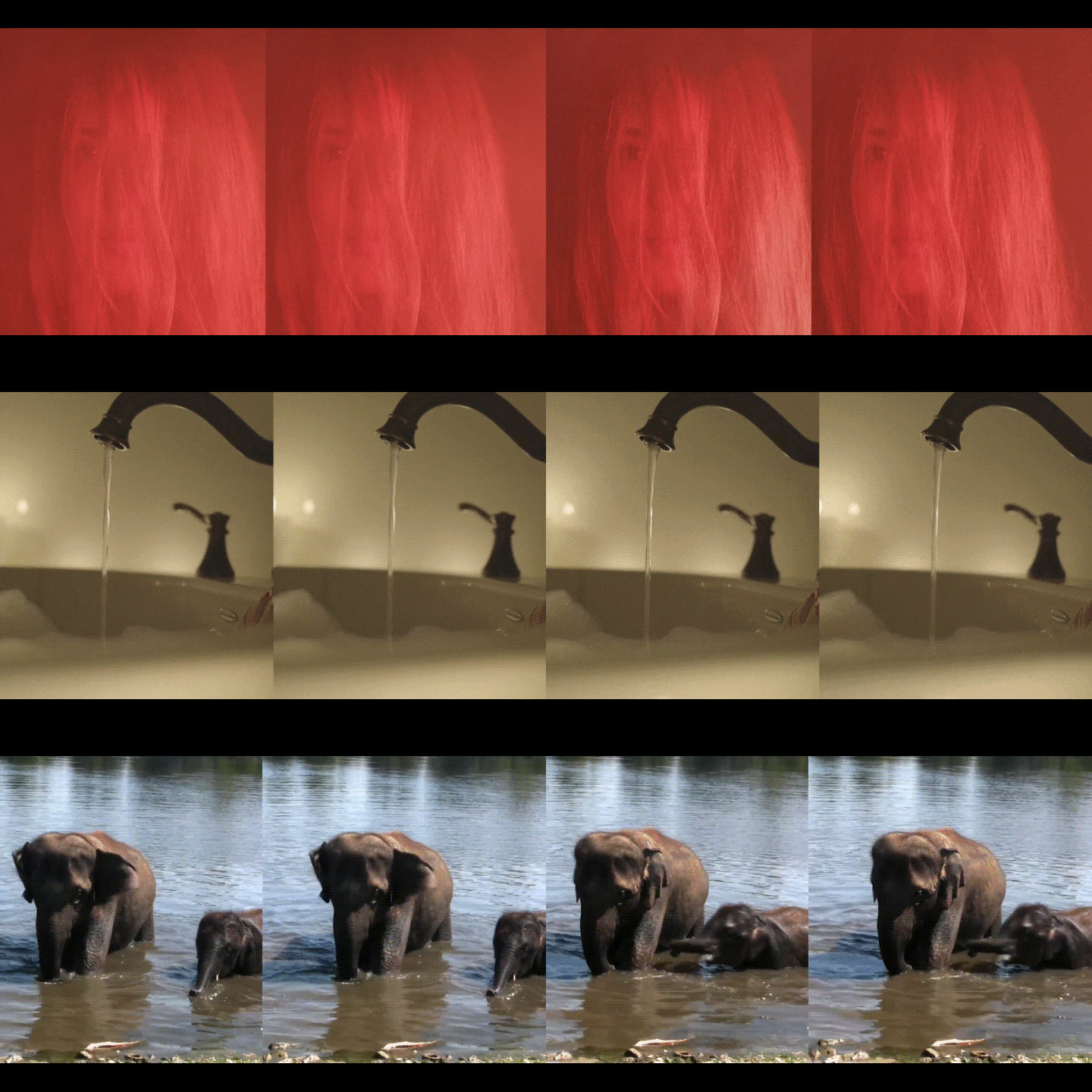
閃爍特效能為剪輯增添能量、張力與風格,現在我們來更深入了解它。Premiere Pro 的閃爍特效透過影片中快速明暗交替的效果,營造視覺衝擊,模擬頻閃燈,或在場景中提升緊張感。許多剪輯師會在轉場、音樂影片及動作場景中運用這項特效,使畫面更具活力。
然而,並非所有閃爍都是刻意產生。有時候,LED 燈、電腦螢幕或影格率不匹配,可能造成不必要的閃爍。這時,你可以透過 Premiere Pro 的去閃爍(Anti-Flicker)濾鏡或簡單的畫面調整,讓影像呈現更平滑、舒適的觀賞效果。
第二部分:操作教學|Premiere Pro 的閃爍特效與防閃爍應用
前面我們介紹了 Premiere Pro 的閃爍特效及其應用情境。接下來,我們將實際操作,示範如何為影片加入閃爍特效,增添創意張力,或移除不必要的閃爍以保護素材。你可以使用 Premiere Pro 完成以下步驟:
製作閃爍特效
- 將影片片段匯入時間軸。
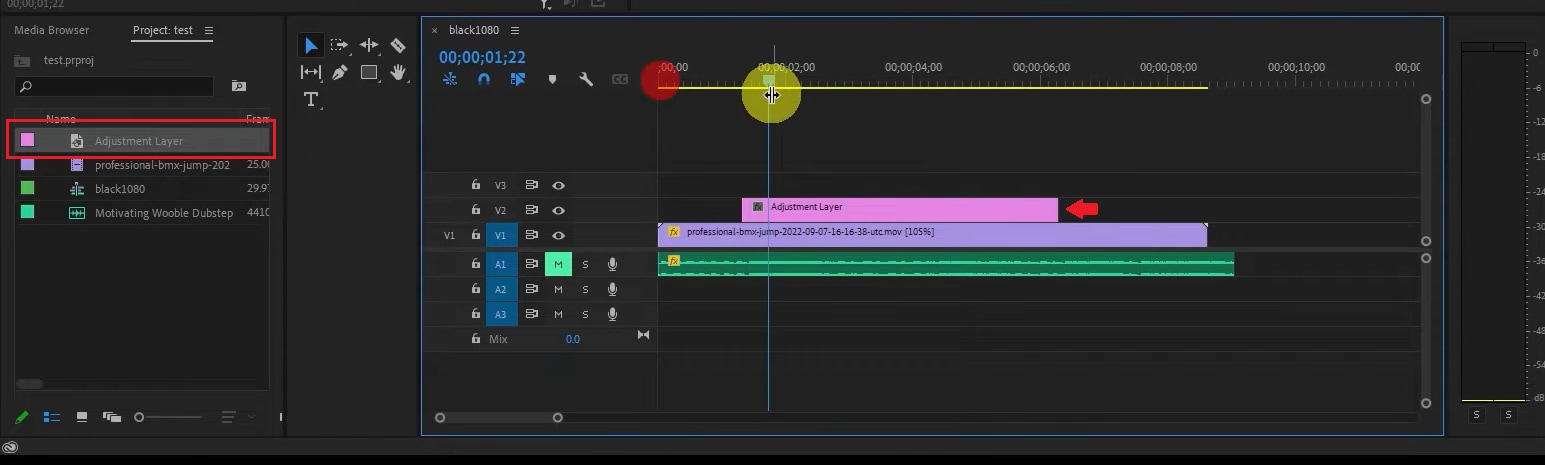
- 前往「Project Panel > New Item > Adjustment Layer」。
- 將調整圖層(Adjustment Layer)拖曳到影片片段上方的時間軸位置。
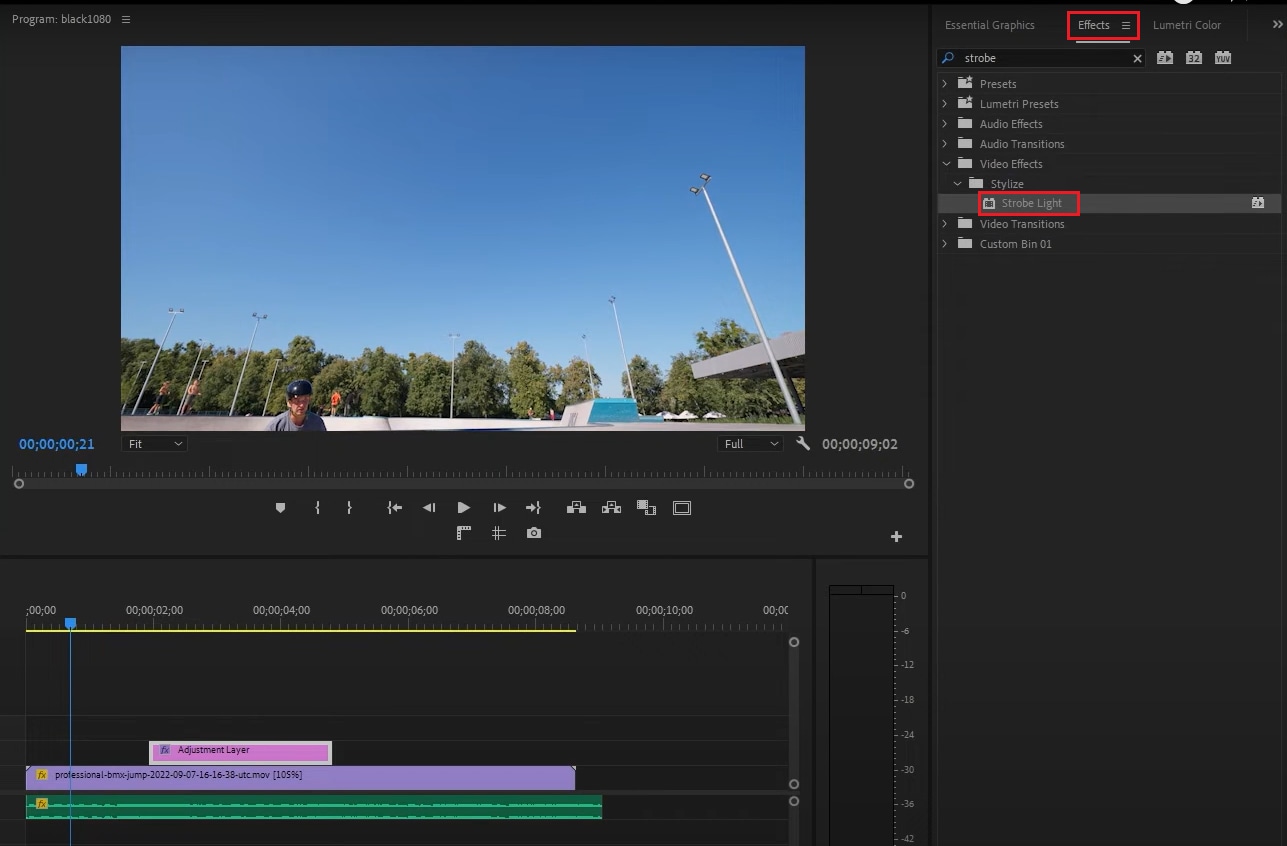
- 在「效果面板(Effects Panel)」中搜尋「Strobe Light」,並將其拖放到調整圖層上套用特效。
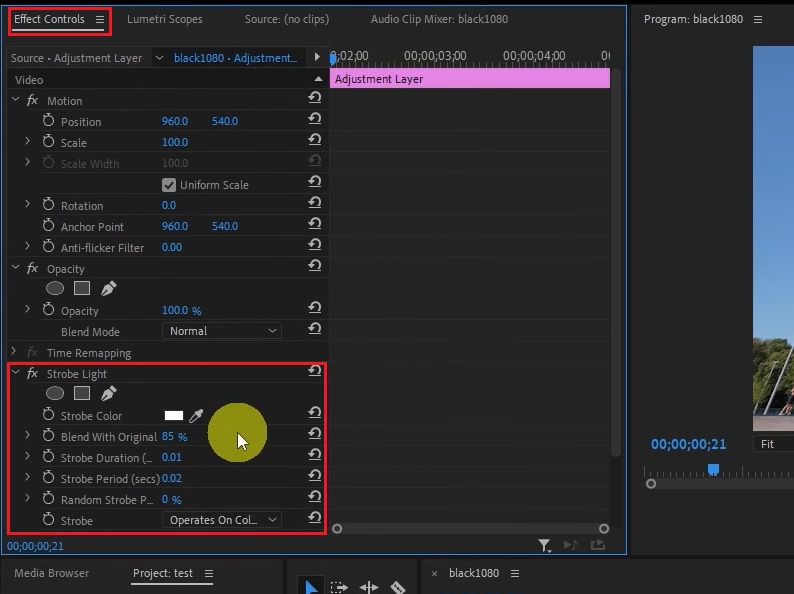
- 在效果控制面板中調整以下參數:
- 頻閃持續時間(Strobe Duration):0.05 - 0.2 秒,每次閃光的持續時間
- 頻閃間隔(Strobe Period):0.1 - 0.4 秒,控制閃光出現頻率
- 與原片混合(Mix with Original):約 50%,讓閃光效果更柔和自然
- 隨機頻閃機率(Random Strobe Probability):25 - 75%,增加閃光的不規則性
消除影片閃爍
雖然有些人將閃爍特效視為創意手法,但對部分觀眾而言,過度閃爍可能分散注意力。Premiere Pro 提供了便捷的去閃爍濾鏡,可快速消除閃爍線條、螢幕條紋或干擾圖案,且無需額外外掛。
操作步驟如下:
- 在時間軸中選取出現閃爍的影片片段。
- 打開「效果控制面板(Effect Controls Panel)」。
- 在「Opacity」上方找到「去閃爍濾鏡(Anti-Flicker Filter)」選項。
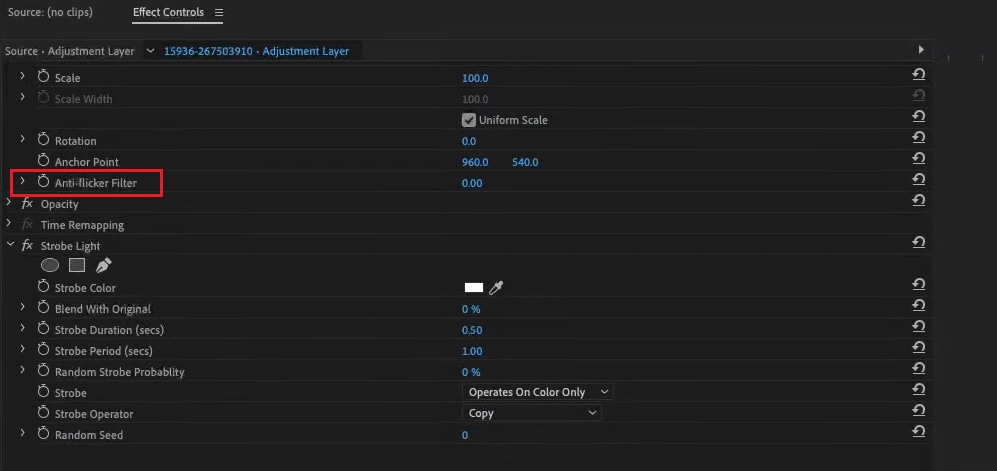
- 將數值從 1 開始,逐步調整,直到閃爍明顯減少為止。
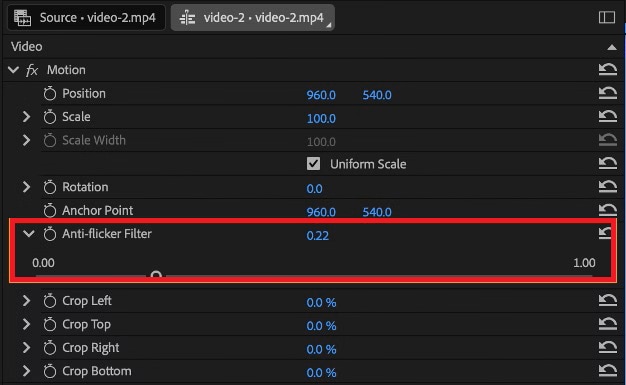
- 檢視畫面清晰度與播放效果
- 注意:數值過高可能會略微柔化影像。建議在流暢播放與畫面清晰度之間取得最佳平衡。
第三部分:另一種處理閃爍的方法 - Filmora
雖然 Premiere Pro 的 閃爍特效與去閃爍濾鏡功能強大,但對於需要快速完成剪輯的使用者而言,操作過程可能較為繁瑣,對新手尤其如此。如果你希望更直覺、快速的方式,Wondershare Filmora 是值得考慮的選擇。
為什麼選擇 Filmora 處理閃爍
- 簡易防閃爍修正:Filmora 的時間軸與特效操作對新手友善,無需繁複的關鍵影格設定。
- 創意閃爍轉場:內建轉場與特效可快速套用閃爍風格,立即增添影片張力。
- AI 工具加速剪輯:AI 色譜、自動增強等功能,可自動調整光線與畫面問題,大幅提升編輯效率。




在 Filmora 套用閃爍特效的方法
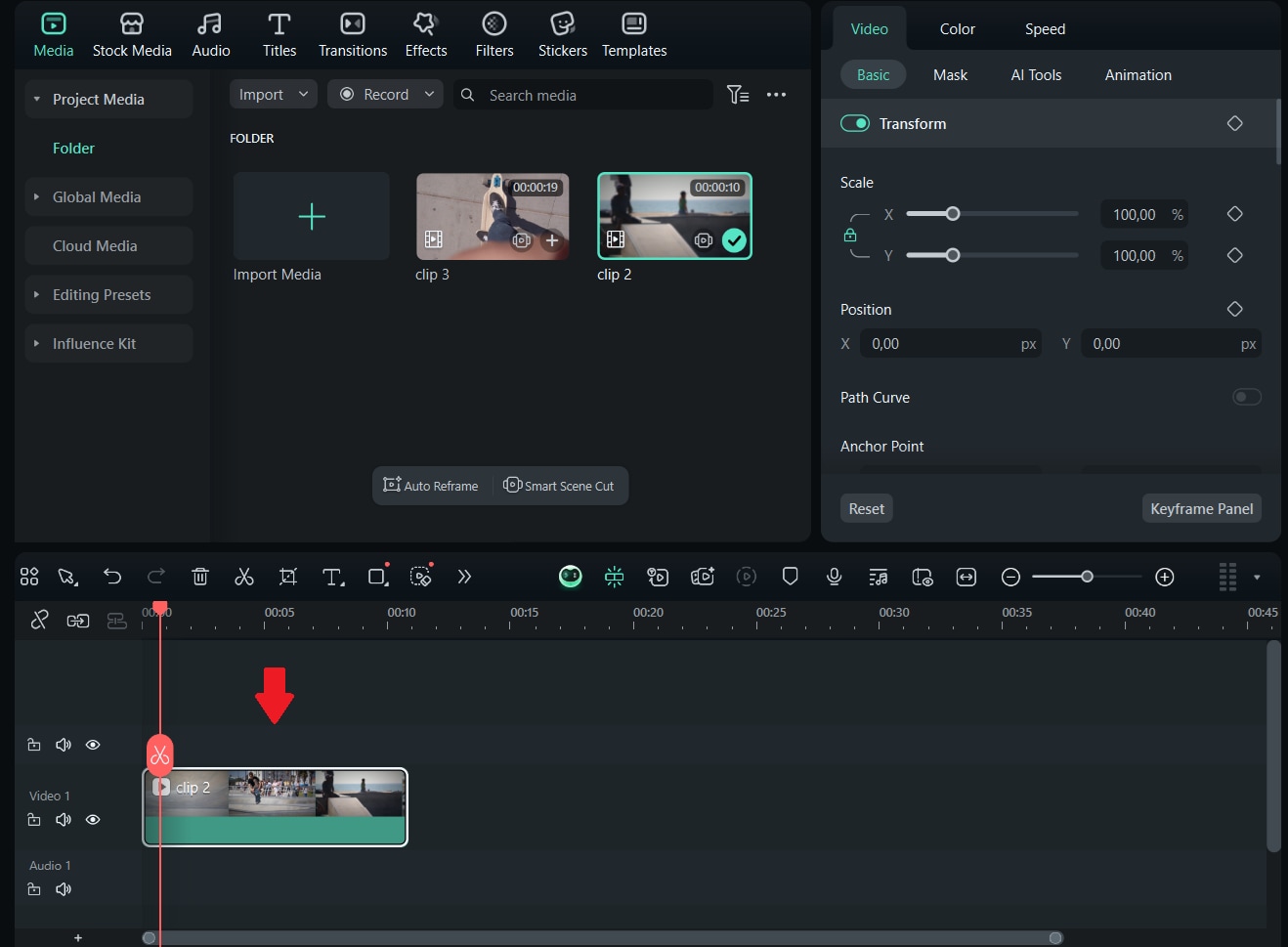
步驟一:匯入影片片段
- 開啟 Filmora 並建立「新專案」。
- 「匯入」影片片段並將其拖曳至時間軸上。
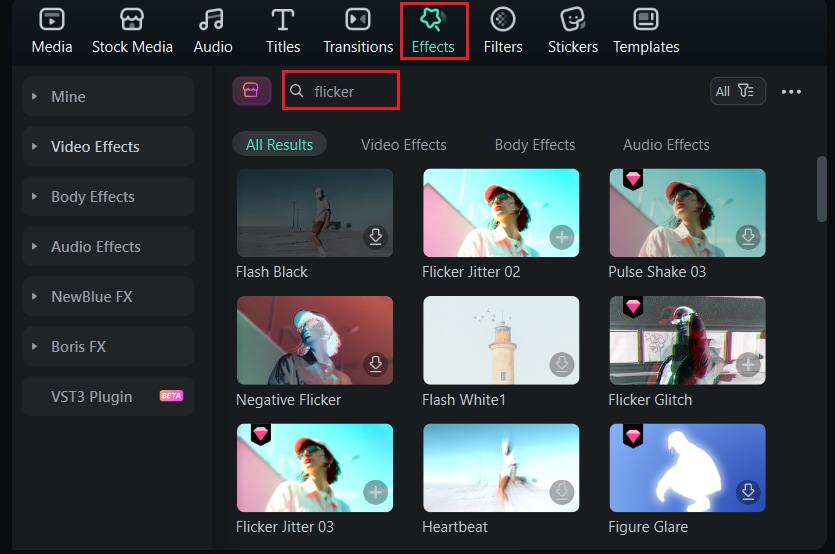
步驟二:開啟效果面板
- 點選上方的「效果」標籤。
- 可在搜尋欄輸入「閃爍」或「閃光」快速找到相關特效。
步驟三:套用閃爍特效
將特效拖曳到時間軸上的影片片段,播放器即可立即看到效果。
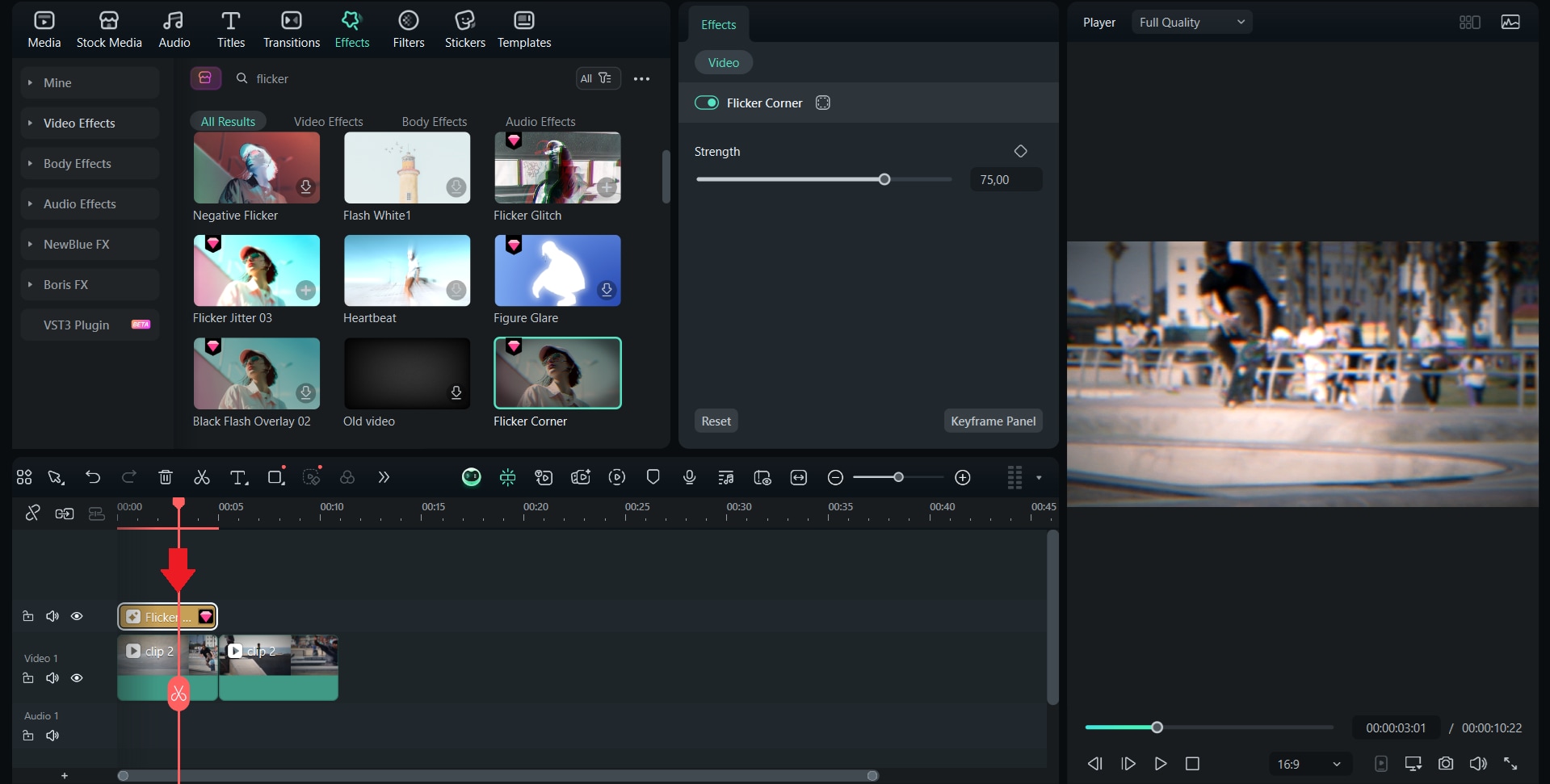
步驟四:調整特效參數
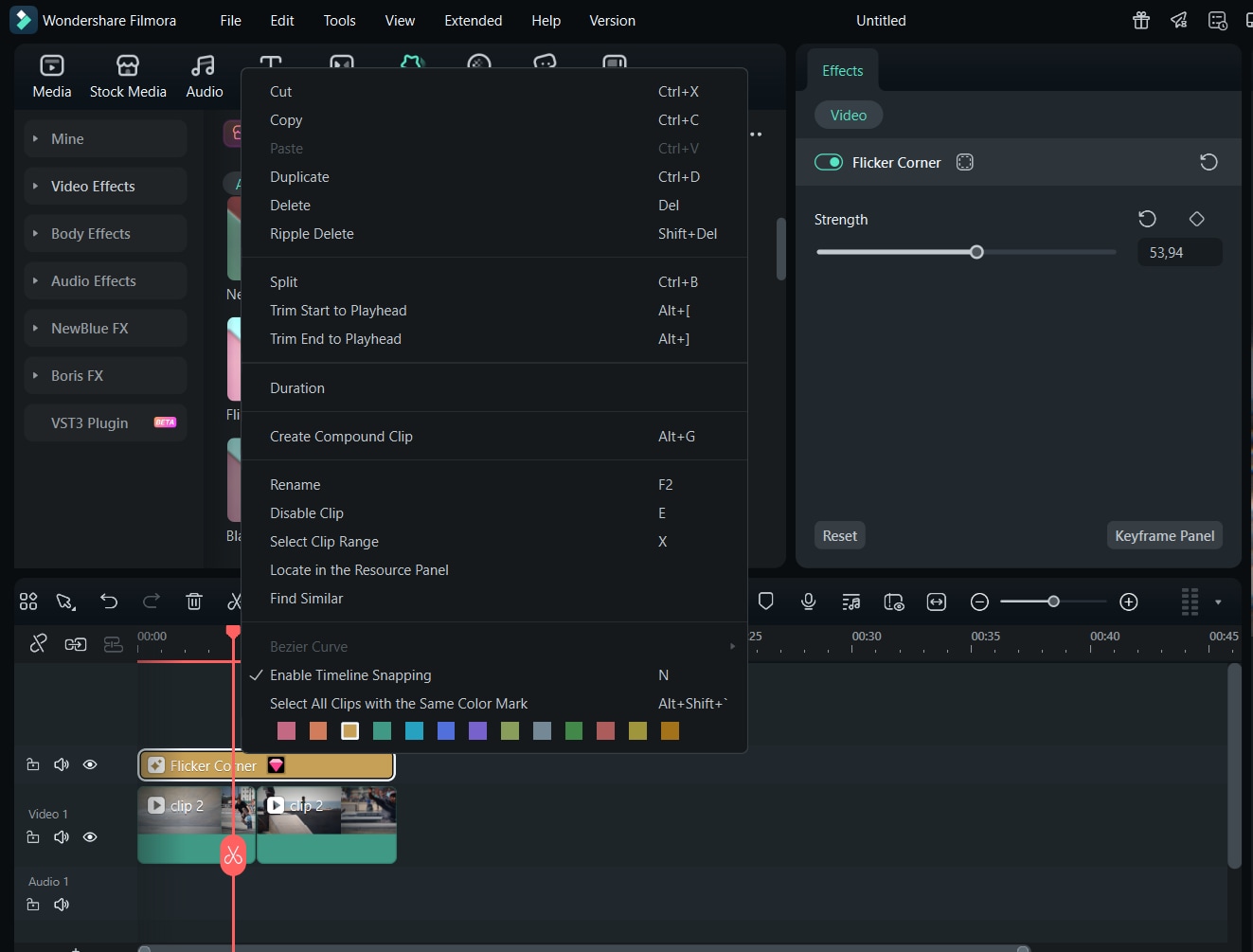
連點影片片段開啟設定,調整效果「強度、持續時間或混合模式」,直至達到理想的影片氛圍。
步驟五:預覽與匯出
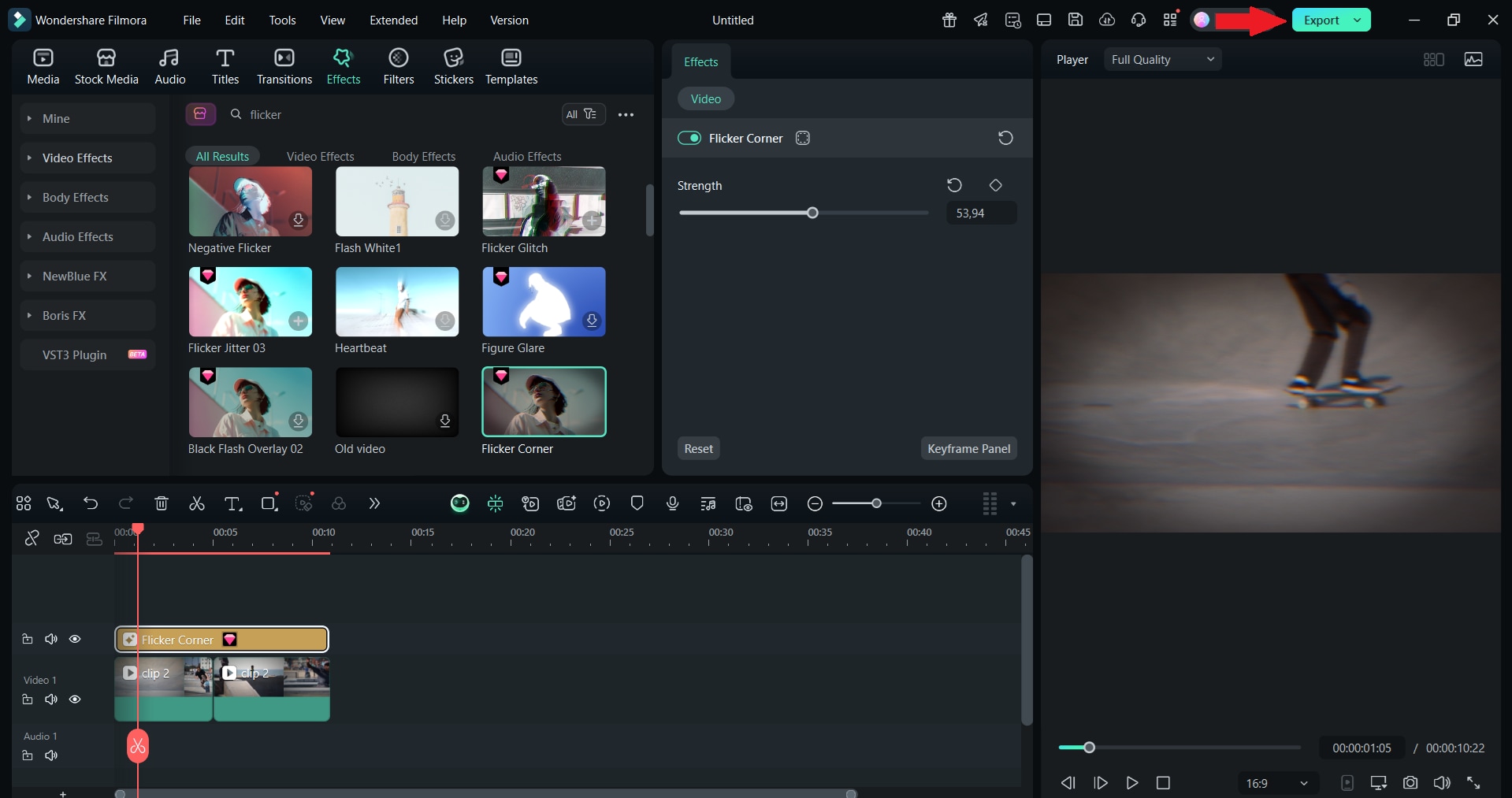
播放影片檢查效果,確認滿意後,點選「匯出」,選擇格式並儲存專案。
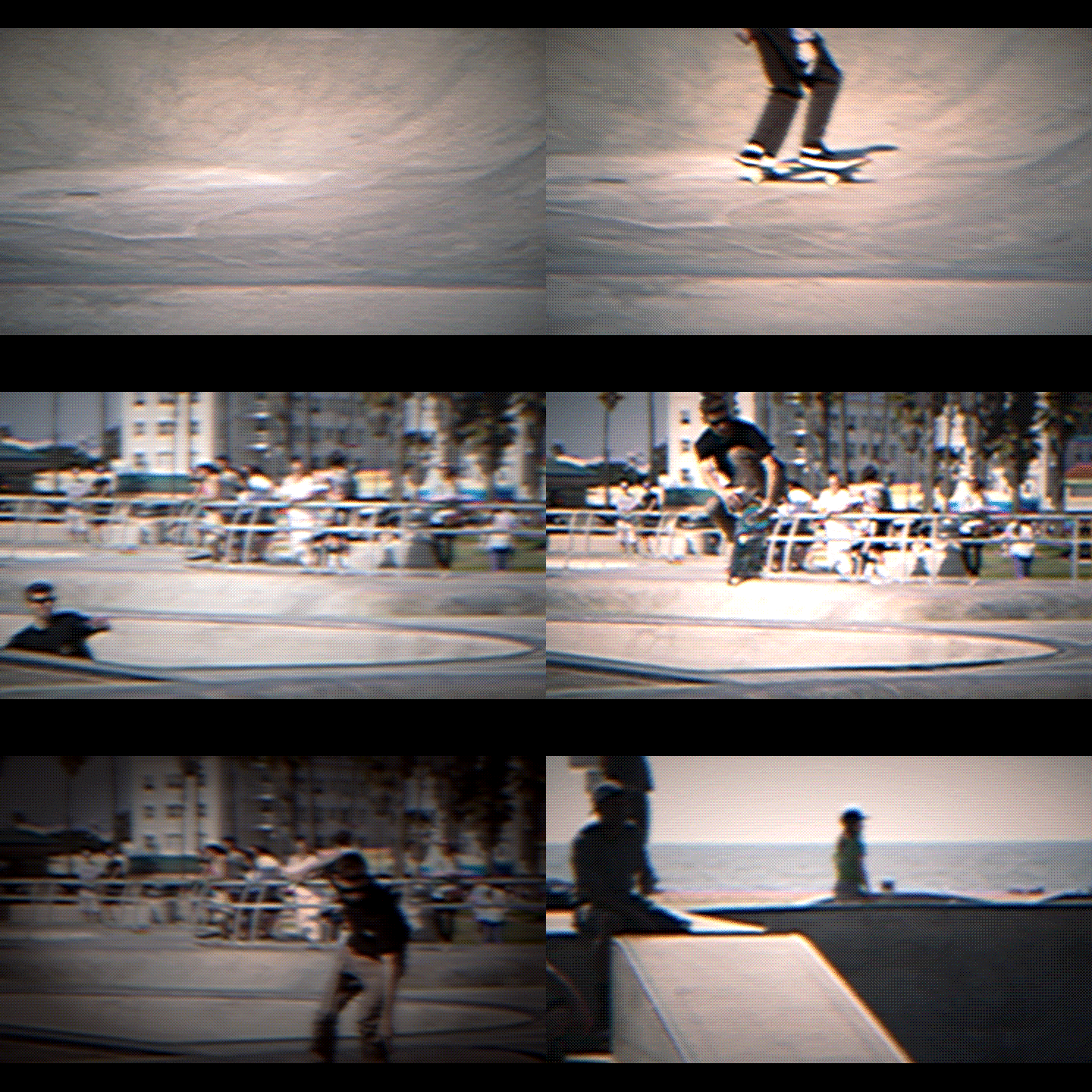
使用 Filmora 套用閃爍特效的效果
第四部分:對照比較|Premiere Pro 與 Filmora 的閃爍特效
無論是創造吸睛的閃爍效果,或消除不必要的畫面閃爍,Premiere Pro 與 Filmora 都能達成。理解剪輯中創意運用與修正方法,對影片品質至關重要。
Premiere Pro 提供高度自訂的專業工具,而 Filmora 則主打快速、直覺且適合新手的操作方式。以下為快速對照表:
|
功能 |
Premiere Pro |
Filmora |
|
閃爍特效控制 |
完全手動控制,可使用Strobe Light、不透明度關鍵影格或逐格編輯,精準調整每一格畫面。 |
一鍵套用閃爍特效與濾鏡,設定簡單快速,立即呈現效果。 |
|
防閃爍濾鏡 |
內建去閃爍工具,可精準修正閃爍問題,適合高階調整需求。 |
透過曝光調整與 AI 色譜工具,快速平滑閃爍,無需複雜操作。 |
|
創意閃爍轉場 |
需手動製作或依靠第三方預設套用,操作自由度高。 |
內建閃爍、閃光及故障轉場,直接套用即可使用。 |
|
學習曲線 |
學習曲線較陡,適合有經驗、追求精準的專業剪輯師。 |
操作直覺,適合新手及需要快速完成剪輯的使用者。 |
|
外掛支援 |
外掛生態完整(Red Giant、Boris FX、Flicker Free 等),擴展性高。 |
外掛支援有限,但內建多種實用特效,足以應對大部分需求。 |
結語
透過本文的深入介紹可以發現,閃爍特效既可能破壞畫面節奏,也能讓影片瞬間更具吸引力。本文從兩個面向切入:一是運用 Strobe Light 等工具,在 Premiere Pro 中打造閃爍特效,二是使用內建的去閃爍濾鏡,修正拍攝時產生的閃爍問題。
若你偏好更直覺的方式,也可選擇操作更簡單的 Filmora。只要拖曳即可快速套用閃爍特效,或一鍵修正光線不均問題。搭配豐富的特效選項、AI 工具與跨平台支援,Filmora 能讓創作者更輕鬆完成剪輯,節省時間,同時維持影片的專業質感。

