



 ChatGPT
 Perplexity
 Gemini
 Claude
 Grok
Grok
簡單的形狀,往往就是好設計的起點,只是它們的潛力常常被低估。隨著Wondershare Filmora推出最新更新,就連最基本的圓形、方形和線條,也能延伸成更精緻、更具專業感的視覺效果。本文將帶您看看 Filmora 如何重新定義形狀工具,讓設計流程對新手與創作者來說都更直覺、更好上手。
本文內容
第一部分:Filmora 既有的形狀工具能做到什麼
在這次更新之前,Filmora 就已經提供一套相當實用的基礎形狀工具。使用者可以輕鬆加入矩形、圓形與線條,來強化影片畫面、製作覆蓋元素,或設計簡單圖形。這些形狀以基礎幾何結構為主,並支援顏色、大小與位置等基本自訂設定,因此無論是用在標題設計、重點標示,還是視覺敘事輔助,都相當好用。
第二部分:這次更新帶來哪些新功能
建立在原有工具基礎上,Filmora 這次更新進一步改變了形狀工具的使用方式。過去偏基礎的幾何元素,現在已進化成更能支援創意發揮、精準調整與進階編輯流程的設計元件。
- ✨ 新增形狀類型:現在可以直接從工具列,以簡單拖曳的方式快速建立星形與多邊形。
- 🎛️ 形狀可完整調整:多邊形與星形支援邊數、角數與圓角半徑等參數控制,方便進行更精準的設計。
- 🖊️ 加入描邊支援:形狀現在可套用自訂外框,更容易做出現代 UI、霓虹或發光等視覺效果。
- 🔁 可一鍵轉換為路徑:支援節點層級編輯,方便後續重塑形狀與製作進階動畫。
- 🧭 鋼筆工具更好找:鋼筆工具現在位置更清楚、使用更直覺,方便繪製路徑與動態圖形。
- ⚡ 工作流程更順暢:設計者可以先用形狀完成版面,再透過路徑編輯細修,大幅提升效率。
- 🚀 設計能力全面升級:這次更新讓原本靜態的形狀工具,進一步延伸成更具動態感與專業度的設計元件。




第三部分:認識新形狀
接下來,我們會進一步看看這次新增的形狀功能,並帶您一步步了解該怎麼建立與調整:
1. 多邊形形狀
Filmora 中的多邊形形狀,讓您能更靈活地建立各種多邊設計,並保有不錯的調整自由度。使用者可依需求自訂大小、位置與邊數,也能進一步調整顏色、不透明度、模糊與線條樣式。此外,它也支援修剪路徑,並可讓物件沿著指定路徑排列。
如何在 Filmora 中建立多邊形形狀
如前面提到的,使用者可以快速建立並自訂多邊形。以下是實際操作步驟:
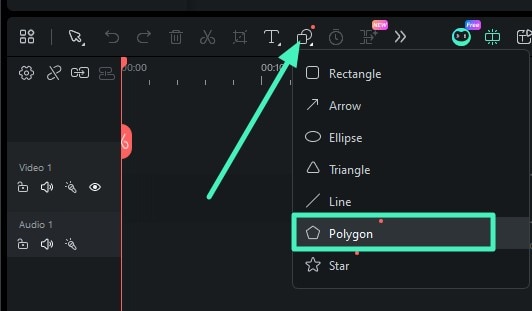
步驟 1. 匯入媒體並選擇多邊形
進入主介面後,先匯入您想搭配使用的媒體素材。接著前往工具列,點擊「Shapes」圖示,並從下拉選單中選擇「Polygon」。
步驟 2. 繪製形狀並自訂
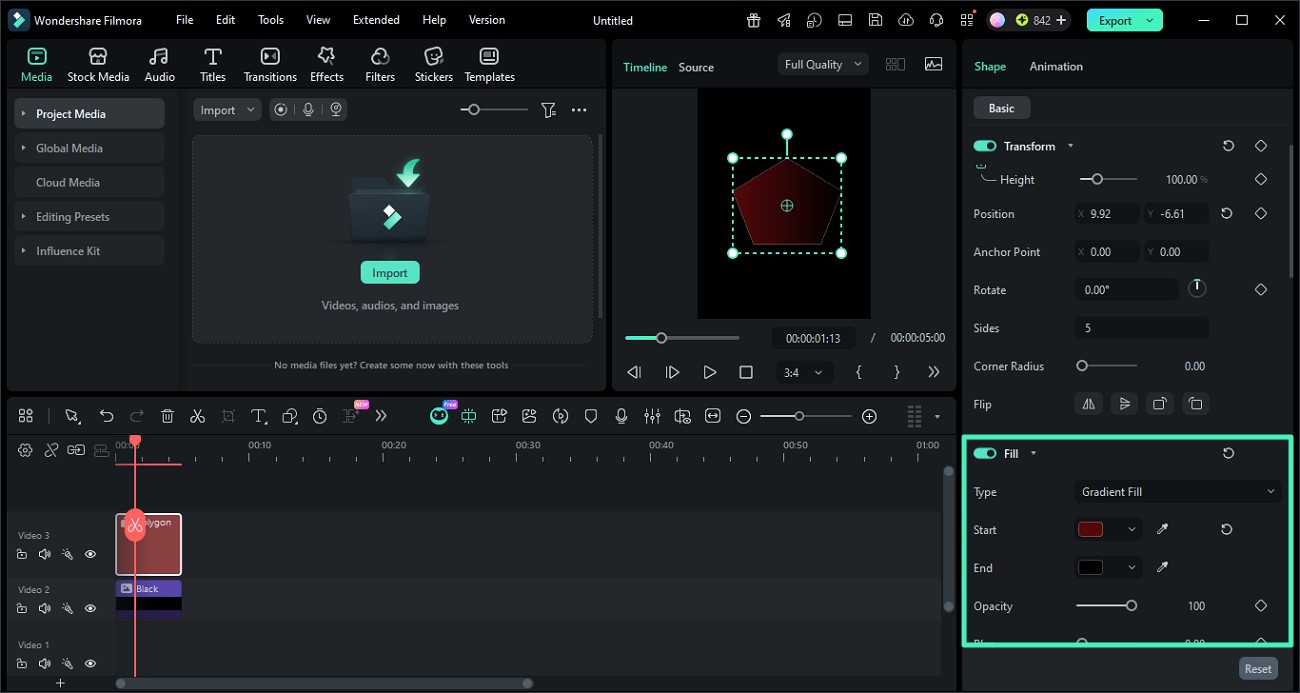
接著將游標拖曳到預覽視窗中,畫出所需形狀。您可以直接拖曳調整,也可以透過屬性面板修改高度、位置,以及顏色、不透明度、模糊等設定。
2. 星形形狀
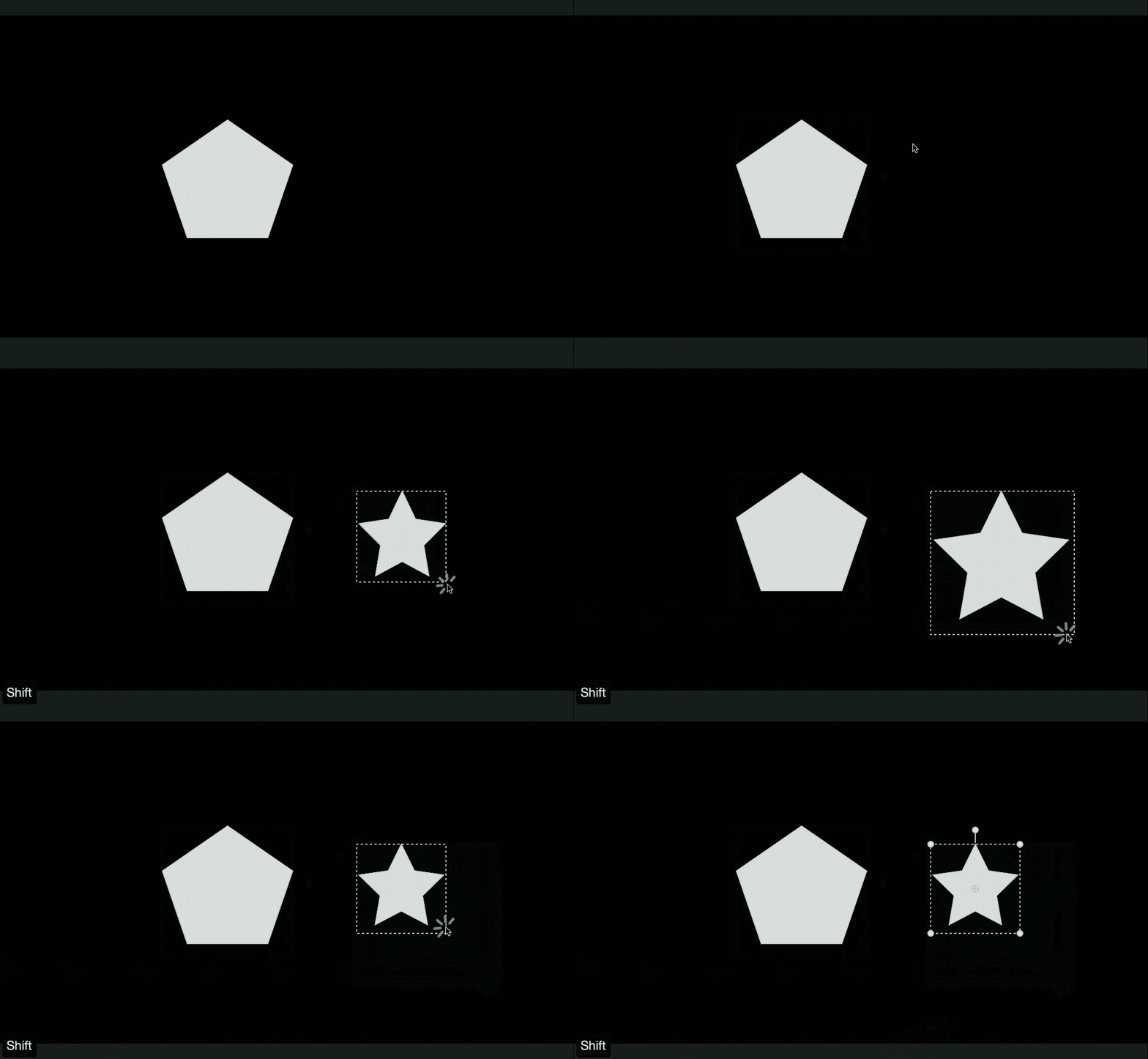
在 Filmora 中,星形形狀同樣提供很高的調整彈性,方便建立更吸睛的多角視覺設計。您可以修改角數、調整大小與位置,並依需求套用顏色、不透明度、模糊與描邊樣式。此外,也能進一步微調內半徑,或將形狀結合路徑,做出更有動態感的畫面效果。
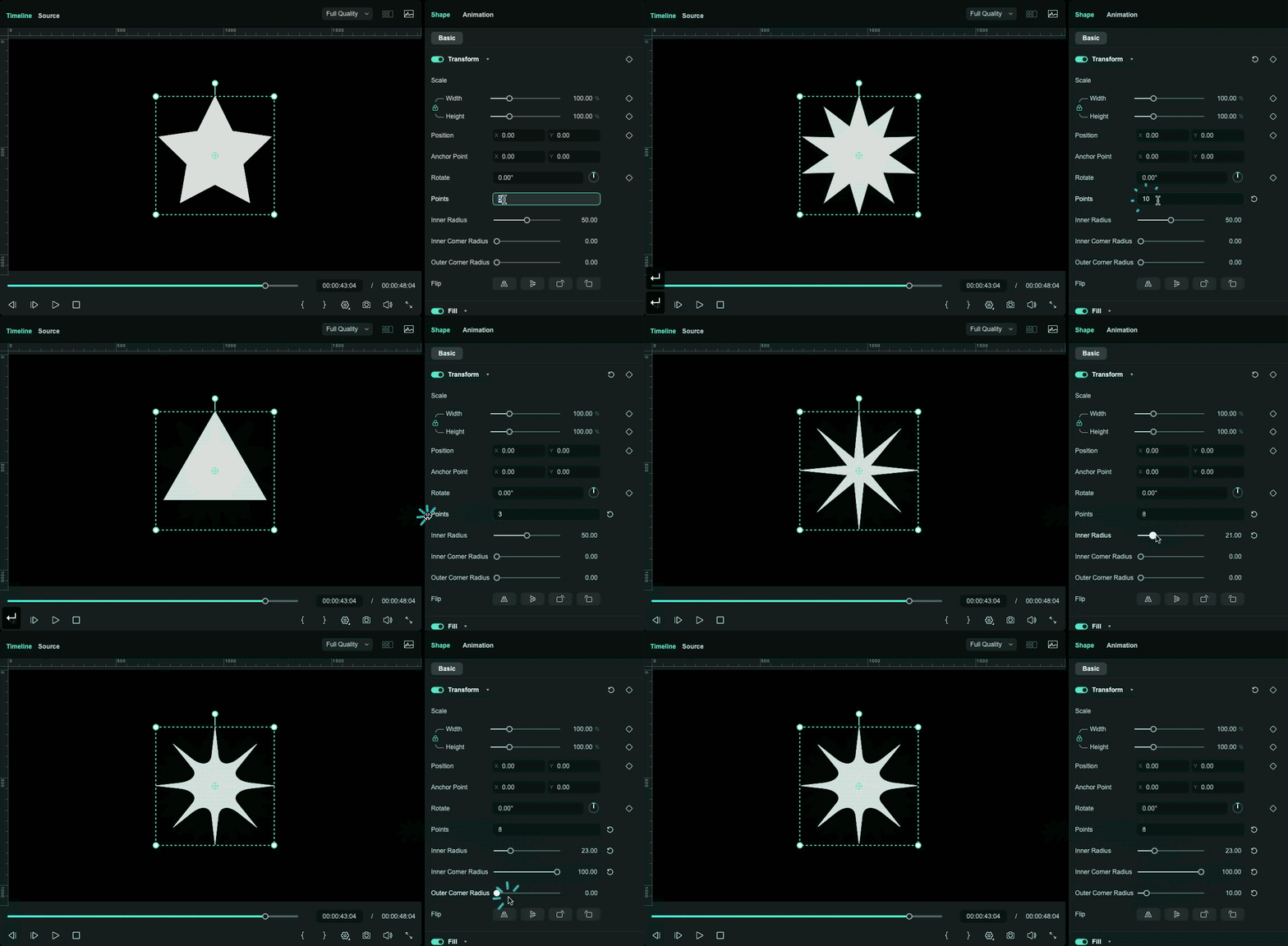
使用 Filmora 建立星形形狀的步驟
如果您還不熟悉在 Filmora 中建立星形形狀,可以參考以下步驟:
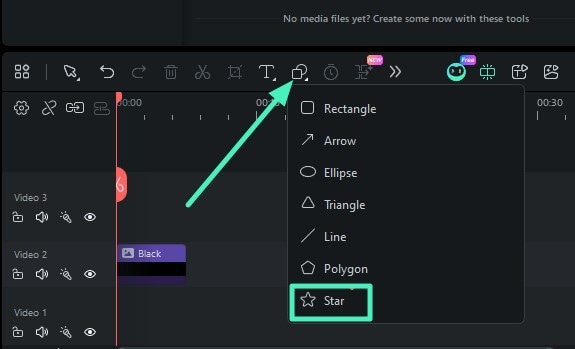
步驟 1. 選擇星形形狀
先匯入您想加入形狀的背景素材,再從「Shapes」圖示中選擇「Star」。
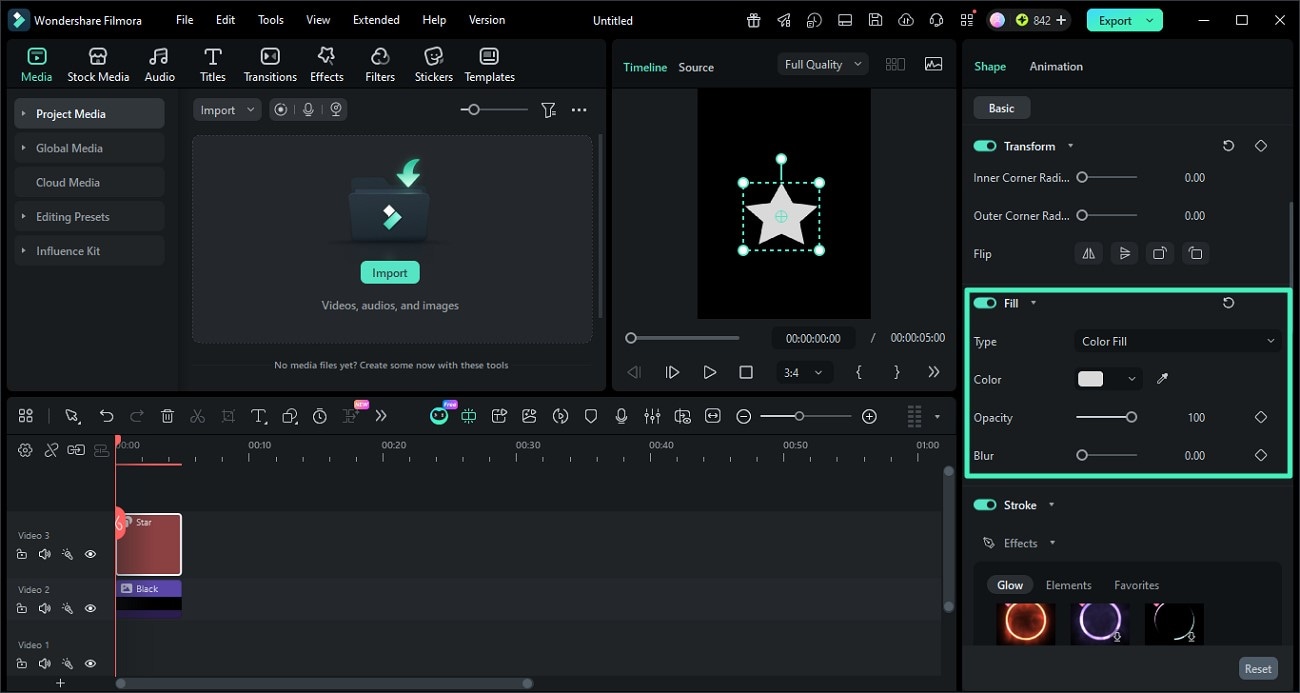
步驟 2. 建立和編輯形狀
接著將游標移到預覽視窗內,拖曳繪製出星形。完成後,再到右側面板依需求調整不透明度、模糊、顏色與其他相關設定。
第四部分:這些形狀能為創作帶來什麼
了解多邊形與星形在 Filmora 中怎麼運作之後,下一步就是看看它們在實際設計中能發揮哪些價值。這些形狀不只是單純的視覺元素,更像是一組能協助您建立版面、圖形與動態構圖的設計基礎元件。以下就來看看,它們實際能幫您做到哪些事:
1. 完全可調整
Filmora 這次針對形狀工具的更新,帶來更完整的可調整能力,讓使用者能更精細地掌握每個細節。無論是大小、位置、顏色、不透明度還是描邊,都能依設計需求自由修改;同時也能進一步調整多邊形邊數或星形角數,讓每個形狀更貼近實際創作需求。
這樣的彈性,讓原本單純的基礎形狀,進一步變成可靈活運用的設計元素,能自然融入各種類型的創意專案。以下是基本調整方式:
操作說明:前往右側屬性面板,開啟「Transform」區段,即可調整邊數、圓角半徑、翻轉等設定。
2. 描邊支援
隨著這次升級,形狀工具因為加入描邊支援,整體表現更完整、也更有設計彈性。這不只是單純加上一層外框,而是讓每個形狀都能擁有更鮮明的視覺風格。您可以更輕鬆做出層次感、風格化細節與更有辨識度的畫面效果,而不再只是停留在扁平圖形。
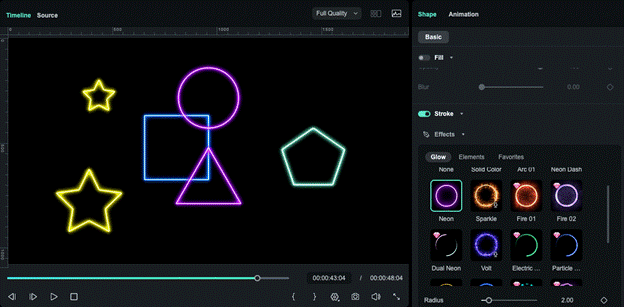
如何使用?
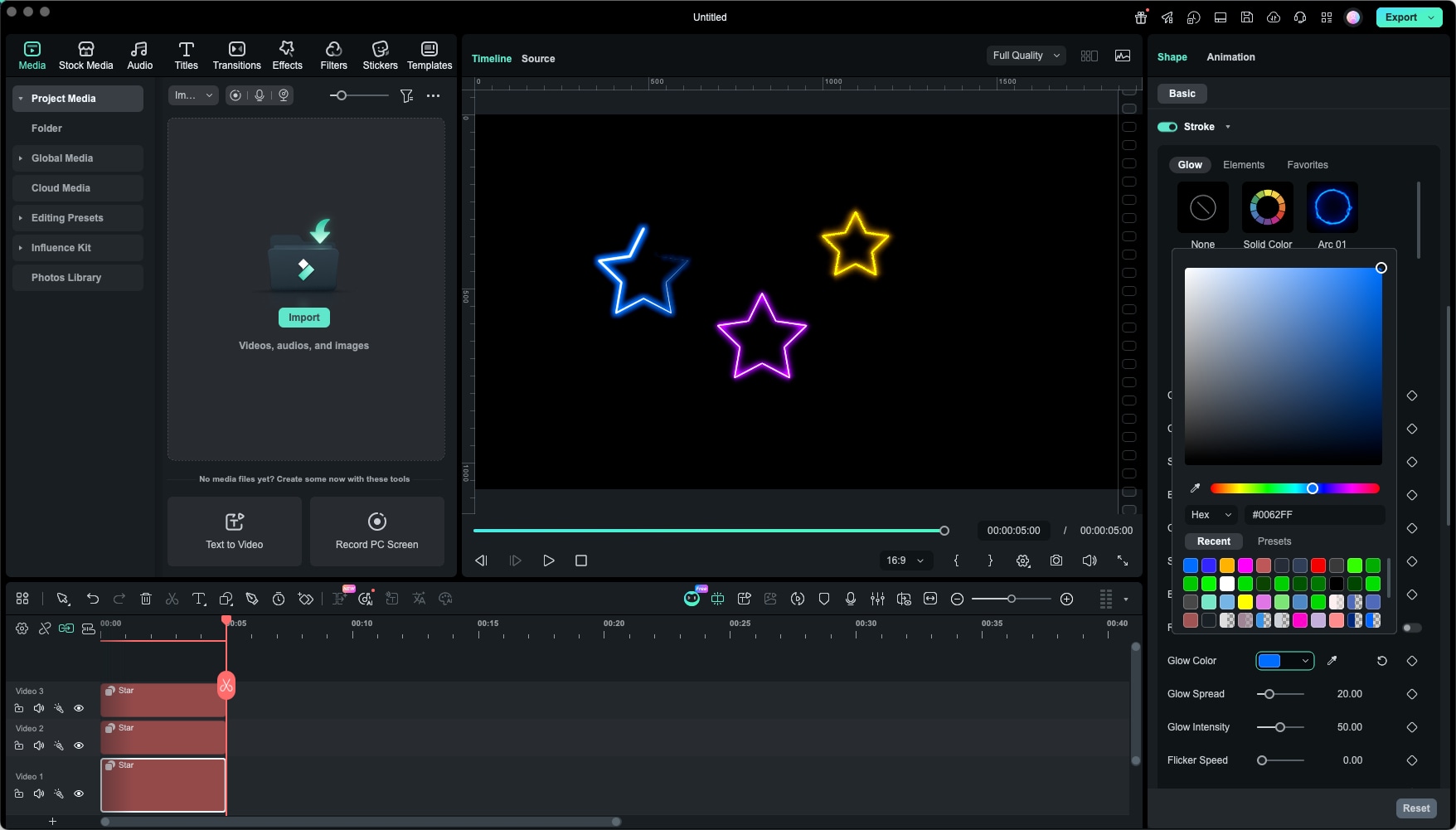
操作說明:使用繪圖工具建立形狀後,開啟右側屬性面板。接著啟用「Stroke」切換按鈕,並選擇描邊類型,例如「Glow」或「Element」。套用後,還可以再調整描邊顏色、羽化與強度。
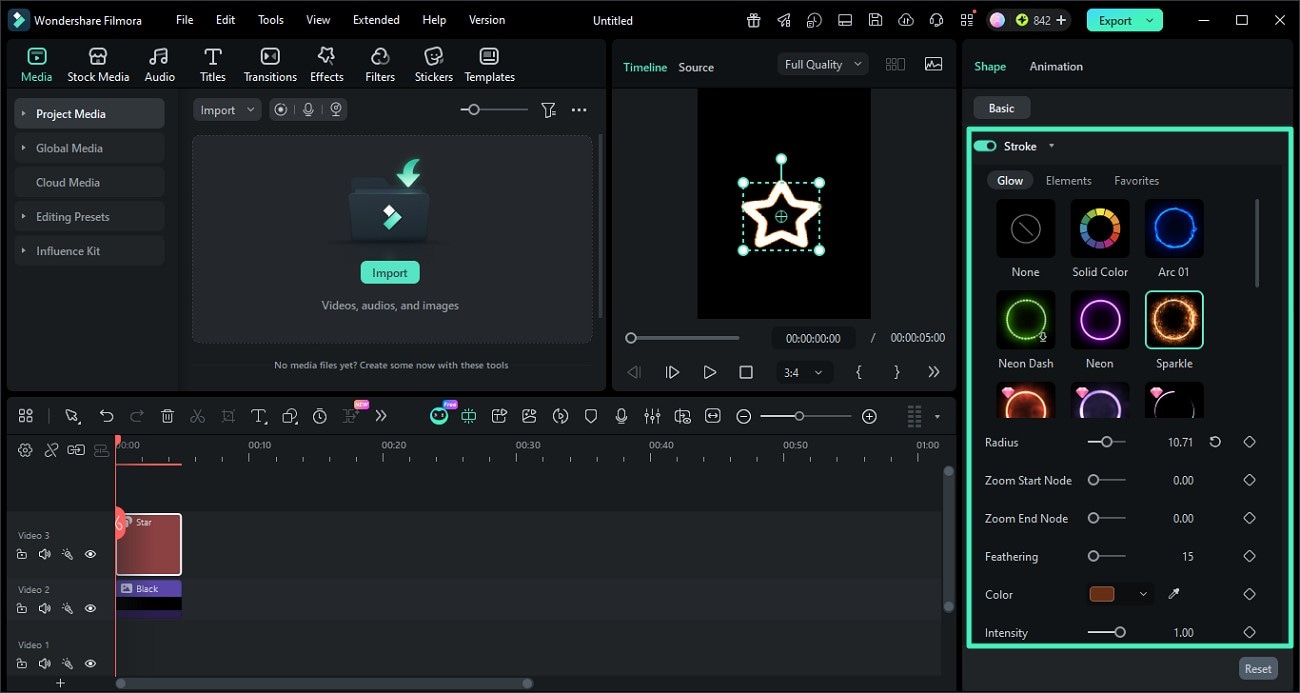
可以拿來做什麼?
- 📏 描邊寬度控制:可輕鬆調整外框粗細,做出粗體重點、細緻邊緣,或更平衡的設計結構。
- 🎨 描邊顏色自訂:能自由更換描邊顏色,方便配合主題、品牌識別或整體畫面氛圍。
- 進階視覺樣式:可套用不同描邊外觀,做出俐落極簡線條、藝術感邊緣或更有動態感的圖形效果。
- ✨ 發光外框效果:能建立在暗色場景或未來感構圖中特別吸睛的霓虹式邊框。
- 現代 UI 元素:適合設計更俐落的介面元件,例如框架、圖示或 HUD 風格圖形。
- 霓虹幾何設計:可透過亮色描邊與多層次形狀組合,打造賽博龐克風格視覺。
- 動態邊框:也能利用描邊形狀製作動畫外框,進一步強化轉場與視覺敘事效果。
3. 轉換為路徑
Filmora 的「轉換為路徑」功能,是這次對設計工作流程相當有感的一項升級,特別適合想更深入控制形狀細節的使用者。它能讓您快速跳脫預設幾何限制,把原本簡單的形狀,轉成可進一步編輯的路徑物件。只要一鍵,就能開始更細緻地重塑、微調,甚至拿來製作更複雜的動畫。
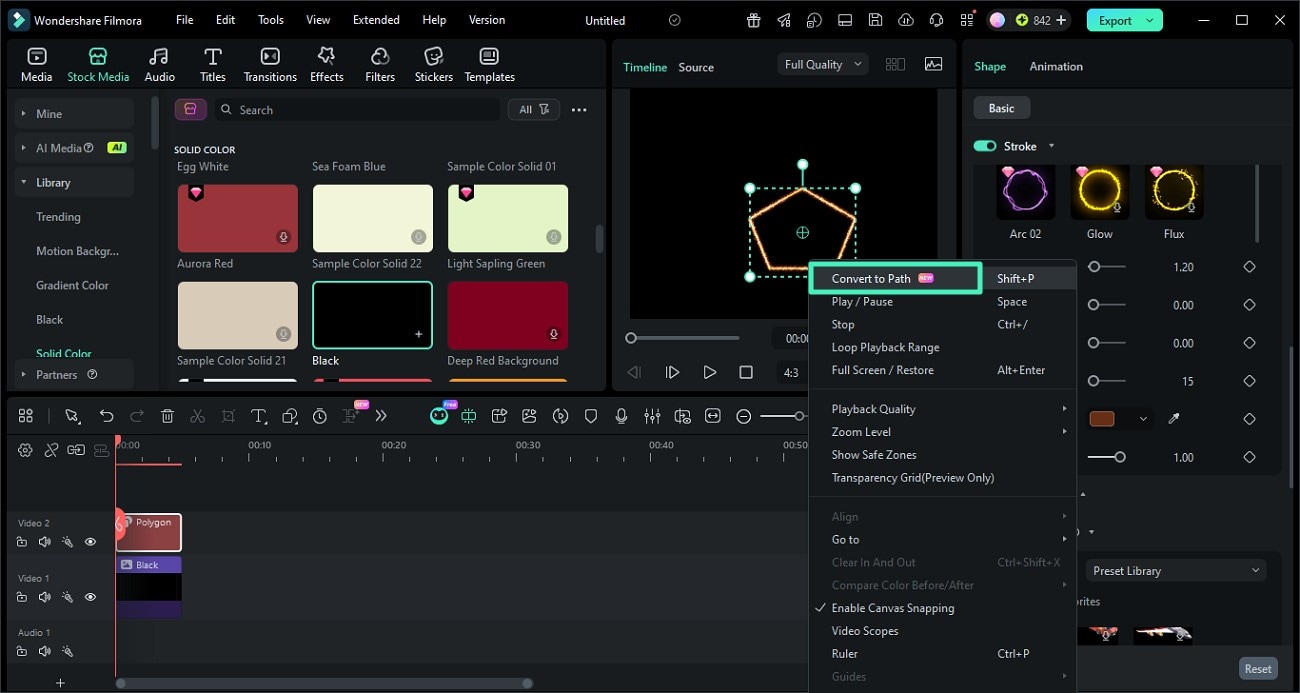
這項功能能帶來什麼?
- ✅ 一鍵轉換:只要右鍵點擊並選擇「Convert to Path」,就能立刻開啟進階編輯能力。
- 細緻節點編輯:可逐一調整錨點位置,更精準地重塑形狀結構。
- 變形與重塑更自由:能自由彎曲、扭轉與修改形狀,做出更有機、更具創意的設計。
- 動畫控制更完整:可利用路徑製作更流暢的動態圖形與複雜轉場效果。
- 節點層級精準度:每條曲線、每個角落都能細修,更貼近專業設計需求。
- 可搭配鋼筆工具:能與鋼筆工具自然配合,進一步完成更進階的自訂形狀設計。
如何使用?
操作說明:建立形狀並完成基本效果與自訂後,在預覽視窗中右鍵點擊該形狀,接著從展開選單中選擇「Convert to Path」。之後就能依照需求繼續微調,或進一步套用動畫。
第五部分:鋼筆工具:現在更容易找到和使用
鋼筆工具現在被放到更容易找到的位置,就排在基本形狀工具後面。這次調整明顯回應了不少使用者過去常找不到工具位置的困擾。現在不只位置更清楚,還搭配了「繪製路徑並建立路徑動畫」的提示文字,讓整體操作更直覺,也更方便進行路徑設計。

第六部分:形狀 vs 路徑:選擇正確的工具
當您理解形狀與路徑在 Filmora 中各自的用法後,接下來更重要的,就是知道什麼情況下該選哪一種工具。只要選對工具,不只可以加快設計效率,也更容易維持畫面結構與最終視覺品質:
| 情境 | 最佳選擇 |
| 規則幾何圖形 | 形狀 |
| 快速版面配置建立 | 形狀 |
| UI 元素和圖示 | 形狀 |
| 精細調整 | 路徑 |
| 複雜動畫 | 路徑 |
| 自訂創意設計 | 路徑 |
第七部分:流暢的工作流程:形狀 → 路徑 → 動畫
當您掌握什麼情況適合用形狀、什麼情況該切換到路徑後,下一步就是把兩者整合進同一套流暢的工作流程中。善用這兩種工具的優勢,能讓您更快完成設計,同時做出更完整、更具專業感的視覺效果。
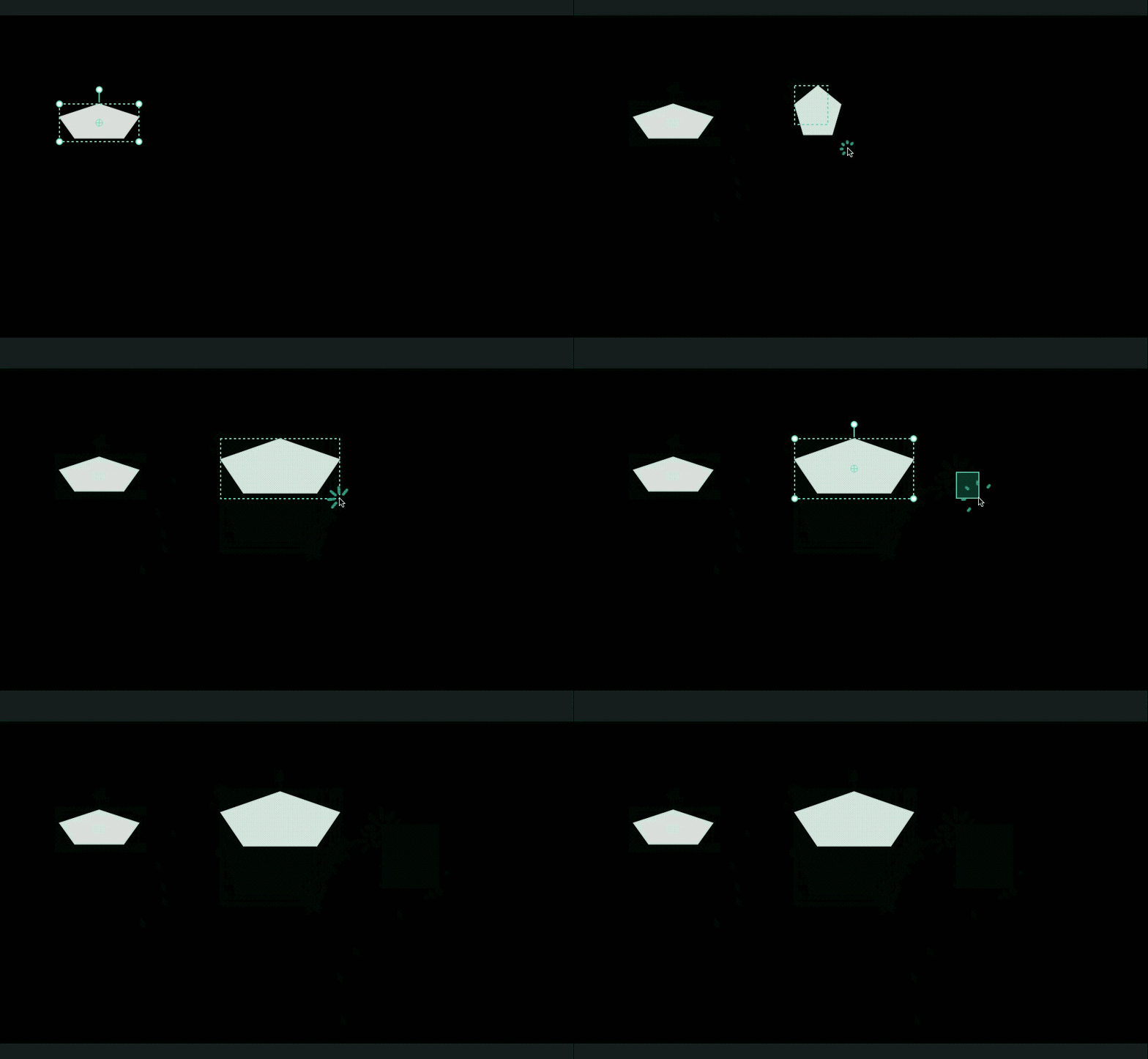
步驟 1. 建立形狀
首先,先建立一個基本形狀作為設計基礎,再透過形狀工具快速拉出清楚的版面架構。
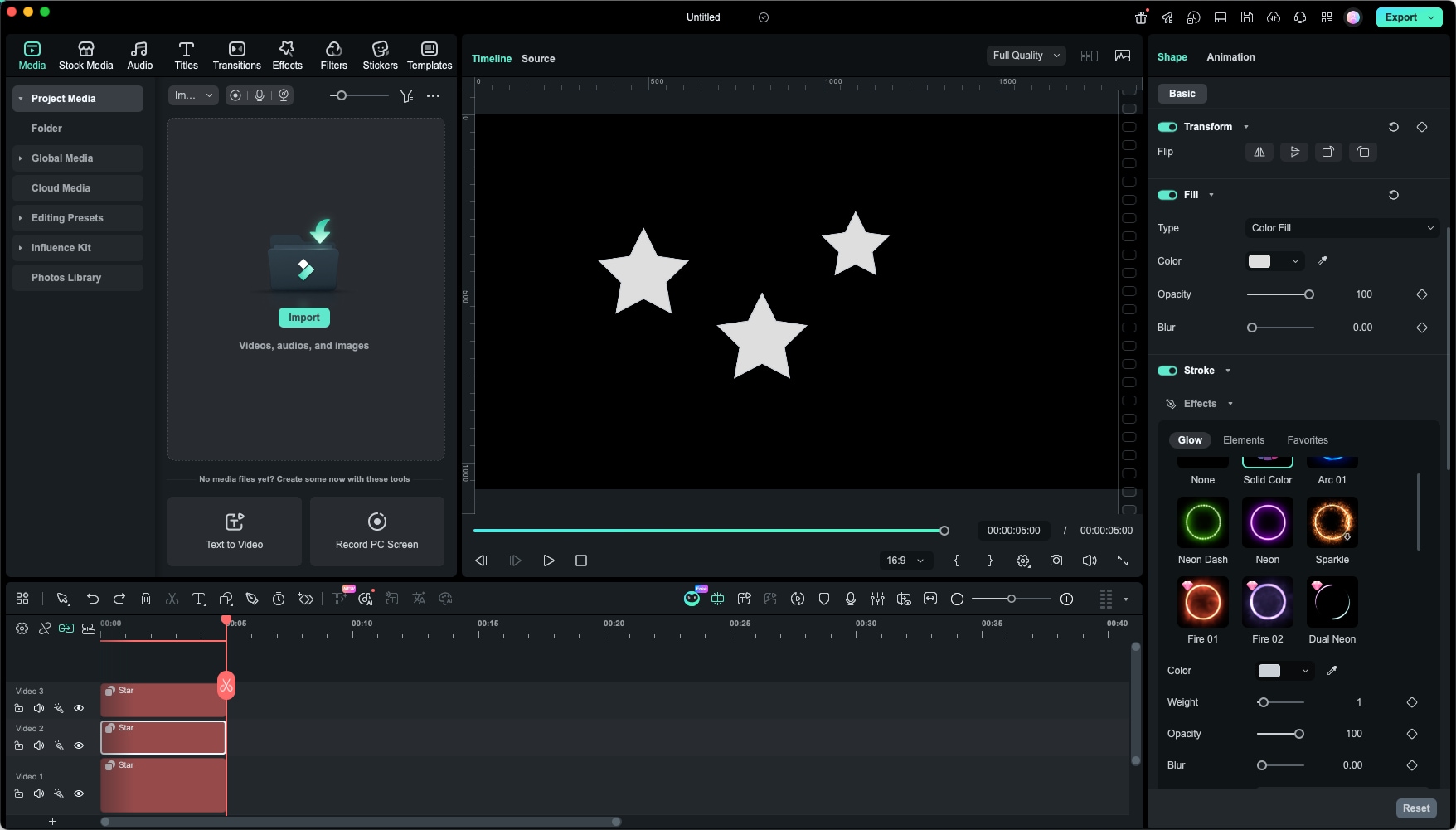
步驟 2. 將路徑效果套用至形狀
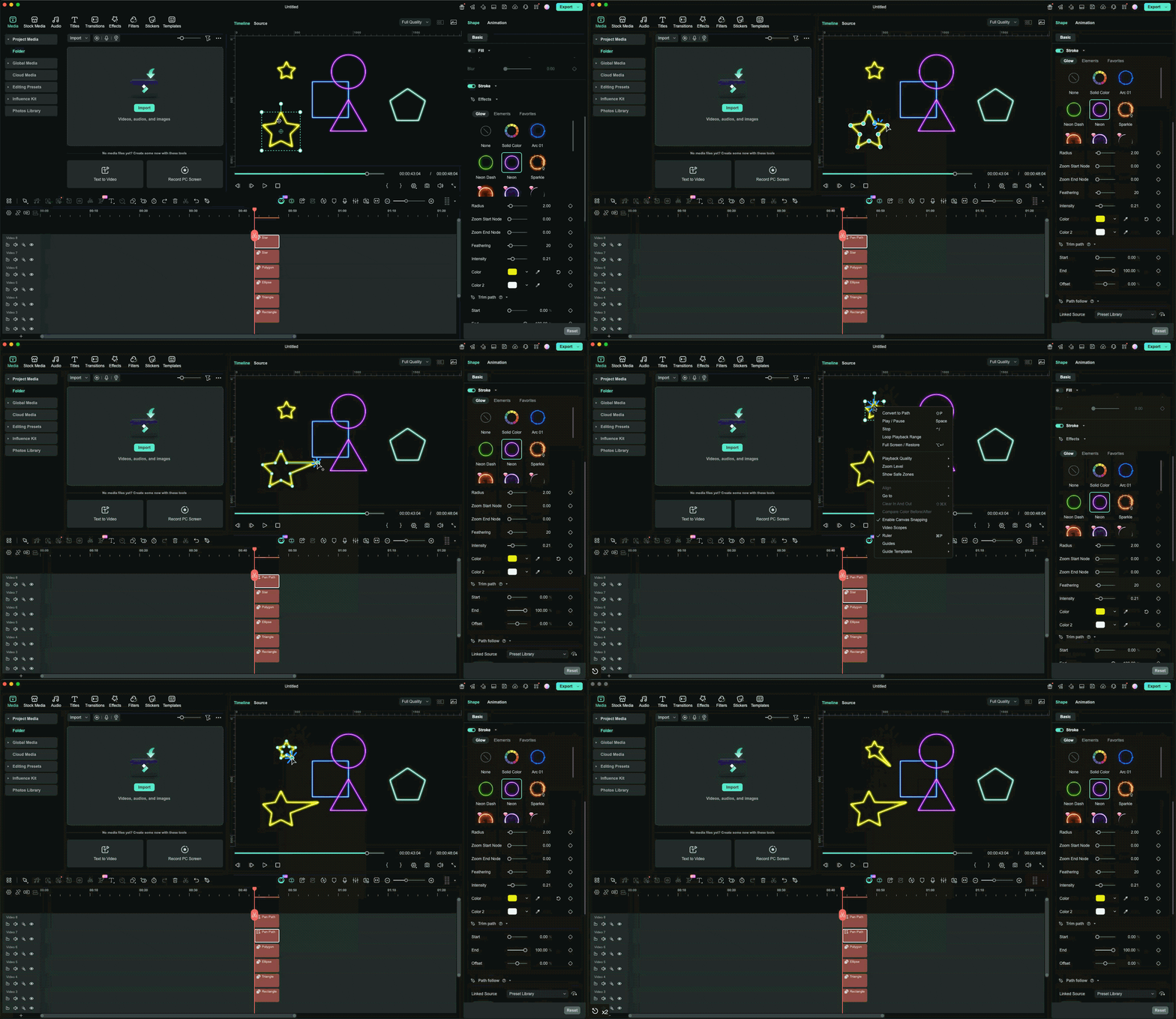
接著可以套用不同描邊效果,或進一步調整顏色與其他路徑相關參數,如下圖所示。
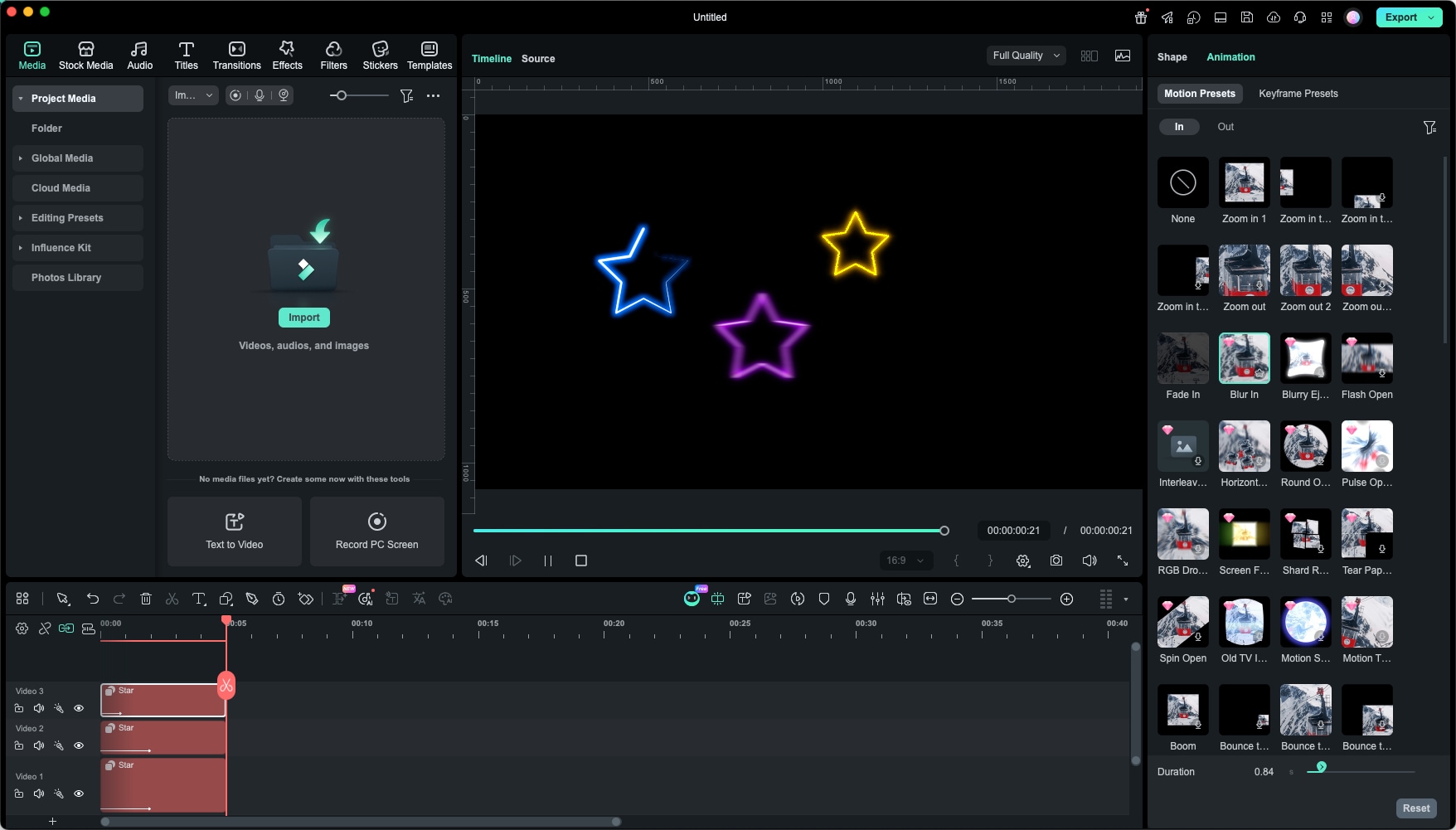
步驟 3. 新增動畫效果
在右側的動畫區段中,您可以直接為形狀加入動畫效果。
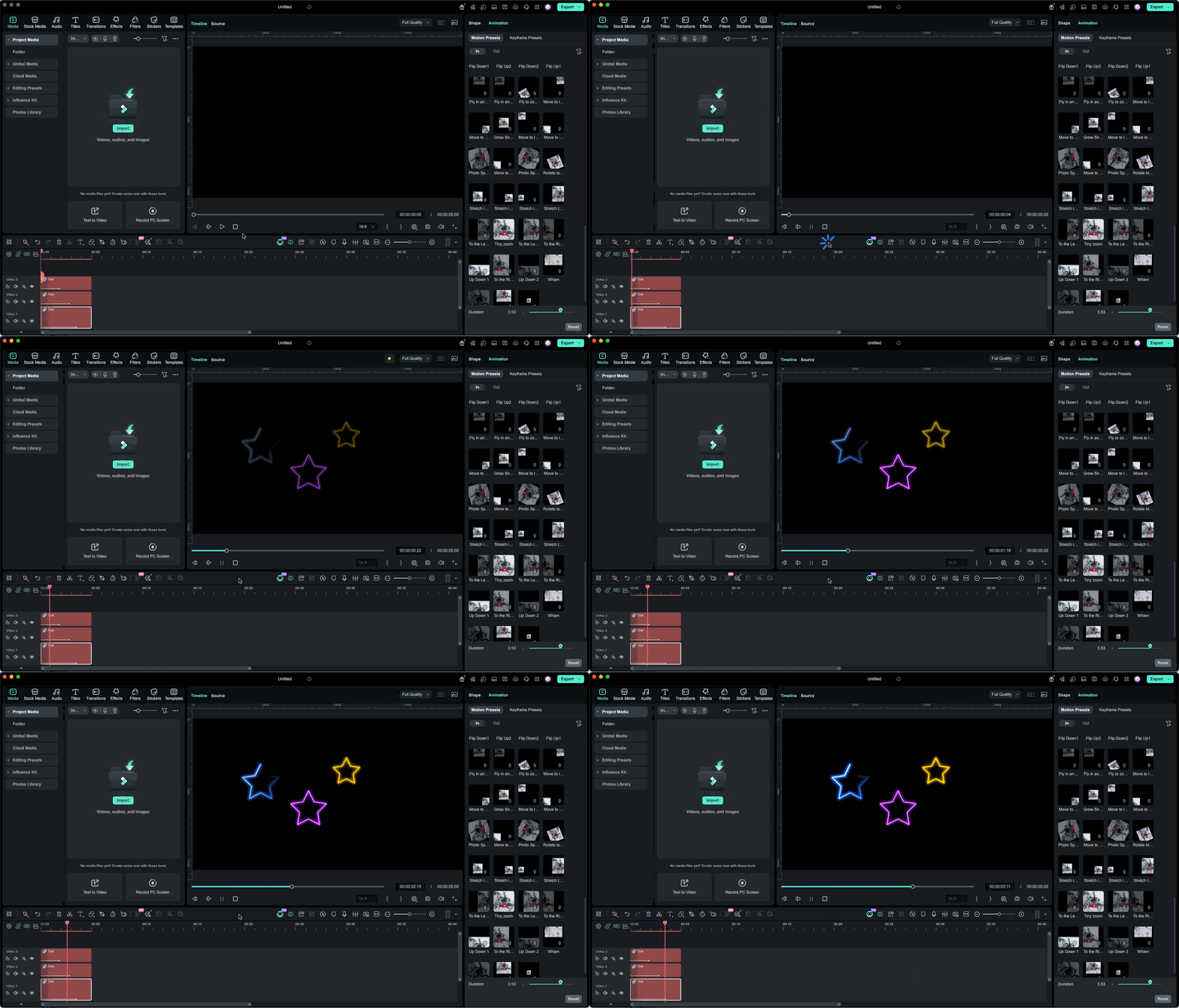
步驟 4. 預覽動畫
完成以上步驟後,就可以預覽最終動畫效果,如下方 GIF 所示。
第八部分:值得嘗試的創意點子
這些工具替各種創意應用打開了更多可能,能把原本簡單的設計延伸成更吸睛的視覺表現。以下整理幾個很值得在下一個專案裡嘗試的方向:
- 💡 多邊形 + 描邊 → 未來感 UI 框架:把多邊形與描邊效果結合起來,可做出俐落又帶科技感的介面框架與科幻風格版面。
- 星形 + 動畫 → 粒子爆發效果:利用帶有動態效果的星形,能快速做出有節奏感的爆發視覺與轉場效果。
- 轉換為路徑 → 有機變形設計:把形狀轉成路徑後自由重塑,可延伸出更流動、自然的動畫變形效果。
- 描邊 + 發光 → 霓虹視覺效果:結合描邊與發光效果,能快速打造適合賽博龐克或現代風格的亮眼霓虹外框。
結論
總結來說,這次更新讓 Filmora 的基礎形狀工具有了更完整的延伸性,也讓整體設計流程變得更靈活、更有效率。從基礎幾何形狀,到進一步的路徑編輯與動畫應用,如今都能在更順暢的工作流程中完成。

