



 ChatGPT
 Perplexity
 Gemini
 Claude
 Grok
Grok
想為你的影片剪輯注入復古電影質感嗎?透過 Premiere Pro 套用膠片燒灼轉場效果,即可重現老電影特有的溫暖光線與漏光氛圍,讓畫面更具情感張力。
膠片燒灼效果特別適合音樂影片、Vlog 或倒敘場景,能瞬間提升影片的懷舊氛圍與情緒表現。本篇指南將示範效果呈現,並提供完整的逐步操作教學,讓你輕鬆上手。
此外,我們也會分享可免費取得的 Premiere Pro 膠片燒灼轉場素材,以及更簡單快速的剪輯替代方案。立即開始,為你的影片增添專業質感與懷舊魅力!
目錄

第一部分:什麼是膠片燒灼轉場
Premiere Pro 的膠片燒灼轉場是一種模擬舊電影膠片質感的特效,常伴隨突如其來的光線洩漏、邊緣發光,或畫面中閃現的色彩爆裂。它並非平滑的淡入淡出,而是重現膠片曝光過度時的耀光與燒痕效果,賦予影片懷舊或戲劇氛圍。
剪輯師常使用燒灼轉場來強化影片情緒或營造回憶感,適用場景包括:
- 切換至倒敘或回憶片段。
- 呈現故事情緒轉折或場景變化。
- 在音樂影片、Vlog 或創意作品中打造風格化切換效果。
需要注意的是,Adobe Premiere Pro 預設並未內建膠片燒灼轉場效果。內建轉場僅提供基本選項,如 Dissolve、Dip to Black/White、Wipe、Slide、Push 與 Zoom。
若想在 Premiere Pro 中實現膠片燒灼效果,通常需使用外部覆疊素材或專業轉場套件。這些素材多為光線洩漏或膠片邊緣燃燒的影片片段,可直接疊加在原始影片上使用。
取得膠片燒灼特效的方式主要有兩種:
- 免費資源:可透過 Mixkit 下載免費 Premiere Pro 膠片燒灼模板,或從 Pexels 取得免費覆疊影片。此外,YouTube 上也有創作者分享可下載的素材,方便直接疊加使用。
- 付費資源:像 Adobe Stock 等素材平台提供高解析度、更多種類、專業品質的膠片燒灼套件,適合對效果要求更高的專業創作者。
第二部分:如何在 Premiere Pro 中加入膠片燒灼轉場效果
要在 Premiere Pro 中打造膠片燒灼轉場,需使用預先製作的膠片燒灼素材。這些素材通常為短片段影片,模擬光線洩漏與耀光效果。將素材置於原始影片上方並與時間軸融合,即可呈現自然的轉場效果。
以下是具體操作步驟:
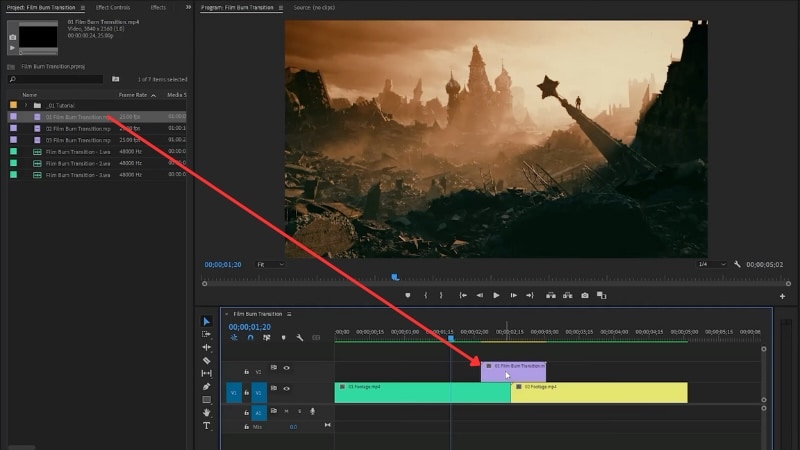
步驟一: 設定時間軸並加入覆疊素材
- 將兩個影片片段與膠片燒灼素材匯入專案。
- 將影片片段放置於時間軸的軌道 V1 上,並排排列。
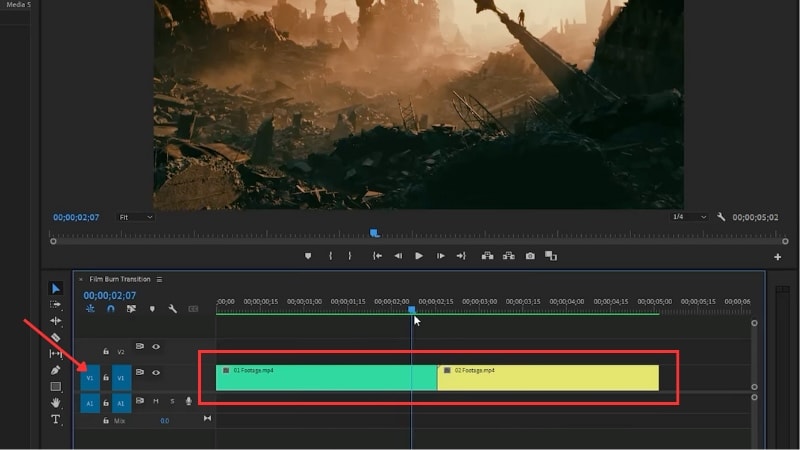
- 將膠片燒灼覆疊素材拖到軌道 V2,放置在兩個片段交界處上方。
步驟二: 套用混合模式
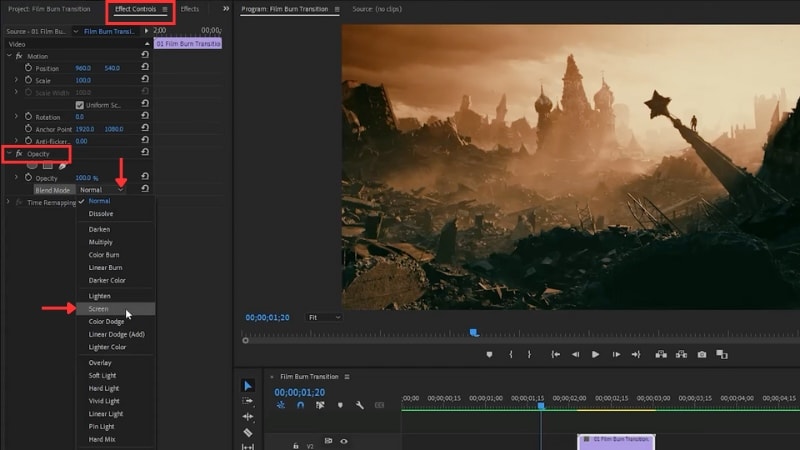
- 選取軌道 V2 上的覆疊素材。
- 前往「Effect Controls」面板 >「Opacity」
- 打開「Blend Mode」下拉選單,選擇「Screen」。此操作會保留素材中的亮部效果,同時移除暗部,使燒灼效果自然融入影片。
步驟三: 微調轉場效果
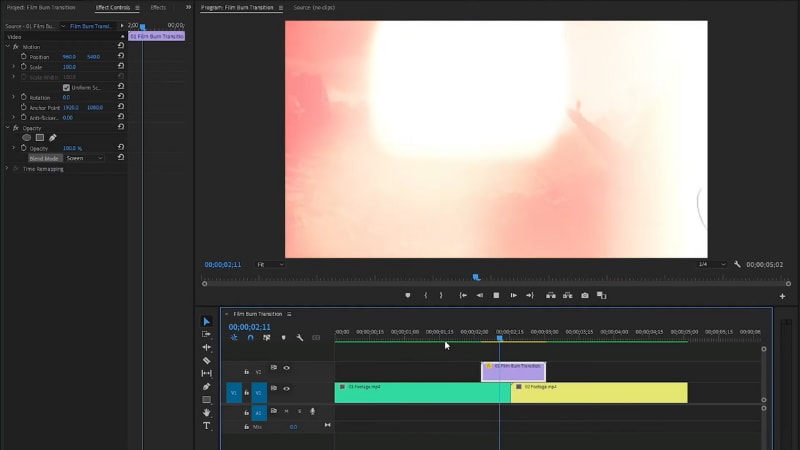
- 裁剪覆疊素材,使效果稍早於切換點開始,並稍晚於切換點結束。
- 播放時間軸,確認耀光效果與切換點對齊,必要時微調位置,使最亮的燒灼區域精準匹配轉場點。
步驟四: 加入音效(可選)
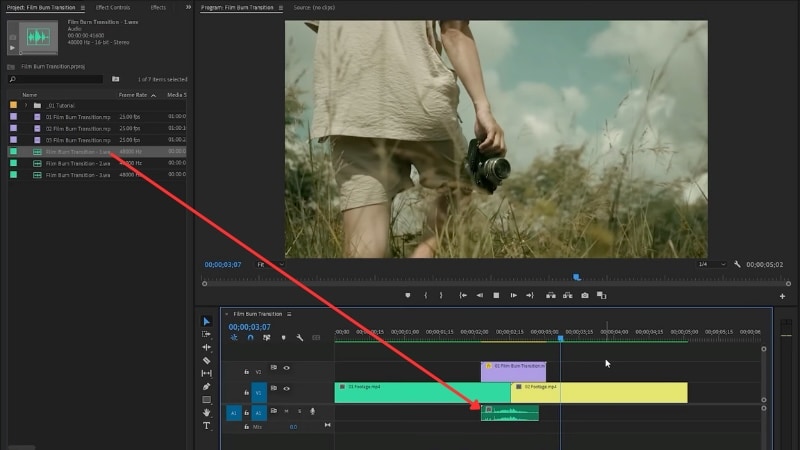
- 匯入符合影片風格的音效,如呼嘯聲或耀光聲。
- 將音效拖入影片下方音軌,使其與膠片燒灼轉場同步呈現,增強視聽效果。
第三部分:使用 Filmora 即刻打造膠片燒灼轉場效果
在 Premiere Pro 中加入膠片燒灼轉場需要較多步驟,且必須依賴外部覆疊素材。雖然可透過 Adobe Stock 取得創意素材,但多數套件需付費且受授權限制。免費第三方素材來源品質不一,仍需手動匯入與設定,流程較為繁瑣。
Wondershare Filmora採用不同方式,內建創意素材庫。訂閱方案即可使用轉場、特效、濾鏡、音樂及貼圖素材,不需依賴外部下載,免去額外成本與授權問題,同時簡化整體工作流程。




以下比較 Premiere Pro 與 Filmora 在膠片燒灼轉場及使用便利性上的差異:
|
功能 |
Premiere Pro |
Filmora |
|
內建創意素材庫 |
素材有限,多需依賴 Adobe Stock 或第三方套件。 |
內建轉場、特效、音樂等素材,即刻可用,無需額外付費。 |
|
膠片燒灼轉場 |
需外部覆疊素材或模板。 |
內建素材即可使用,一鍵套用。 |
|
使用便利性 |
需手動匯入素材並設定混合模式,操作較繁瑣。 |
提供一鍵套用與簡單自訂選項,操作直覺快速。 |
|
費用 |
訂閱制,另需支付素材費用。 |
一次授權或訂閱方案即可使用,包含完整創意素材。 |
在 Filmora 套用膠片燒灼轉場的操作指南
Filmora 內建膠片燒灼轉場素材,使套用轉場變得簡單直覺,不需額外匯入覆疊素材或尋找第三方套件。以下為操作步驟:
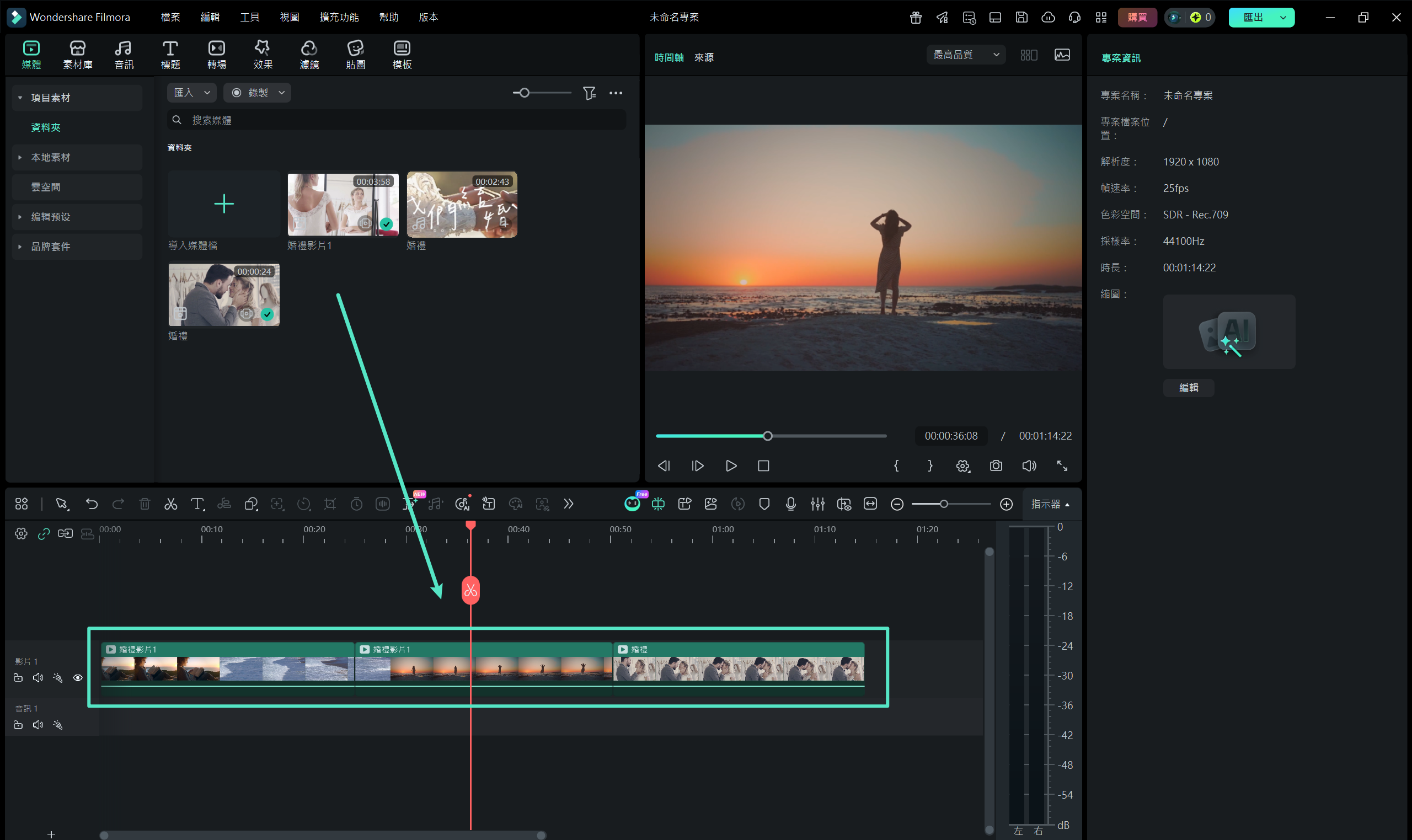
步驟一: 將影片片段放入時間軸
- 將影片片段拖放到時間軸上,排列在主要影片軌道上。
- 調整片段順序並裁剪,使切換點準備好套用轉場效果。
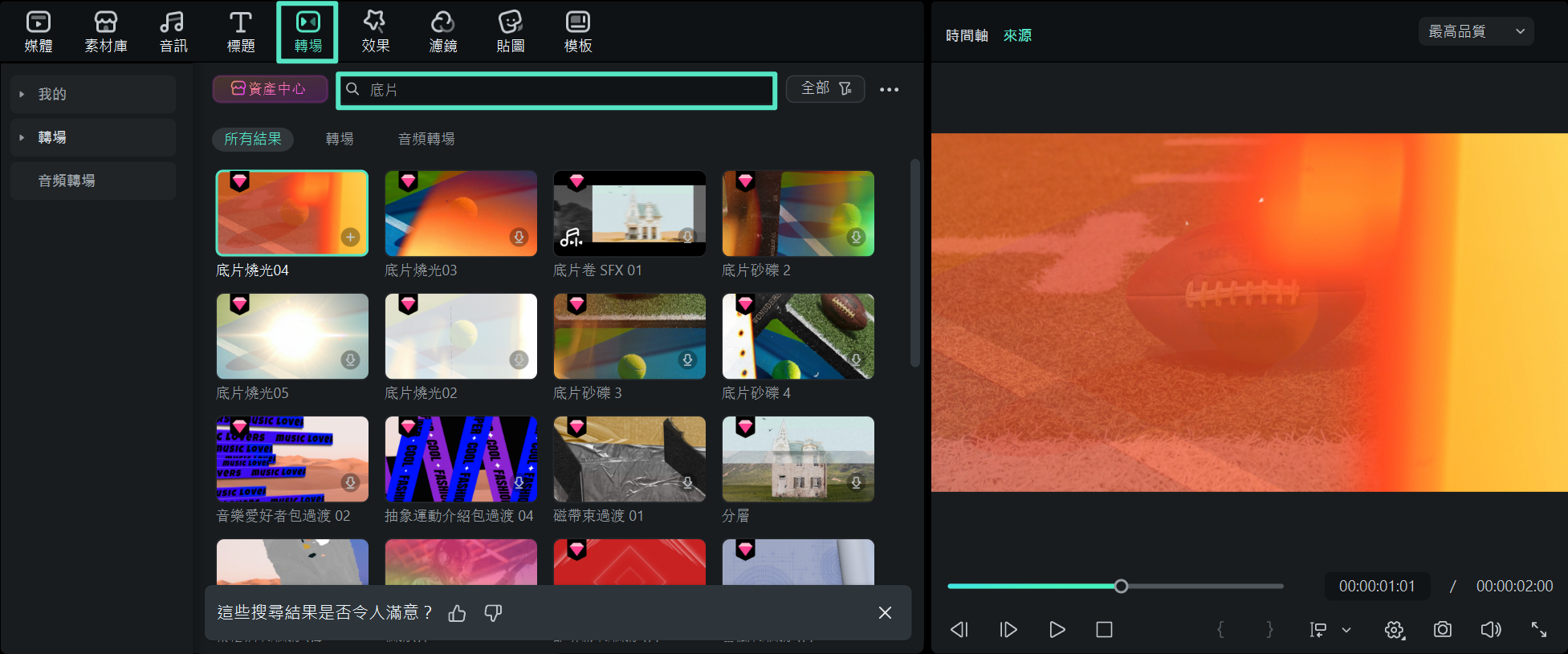
步驟二: 開啟轉場素材庫
- 點選介面上方的「轉場」分頁。
- 在搜尋欄輸入「底片」,或瀏覽分類找到該轉場。
- Filmora 提供多款燒灼風格轉場,每款的色彩與強度略有差異,可依影片風格選擇。
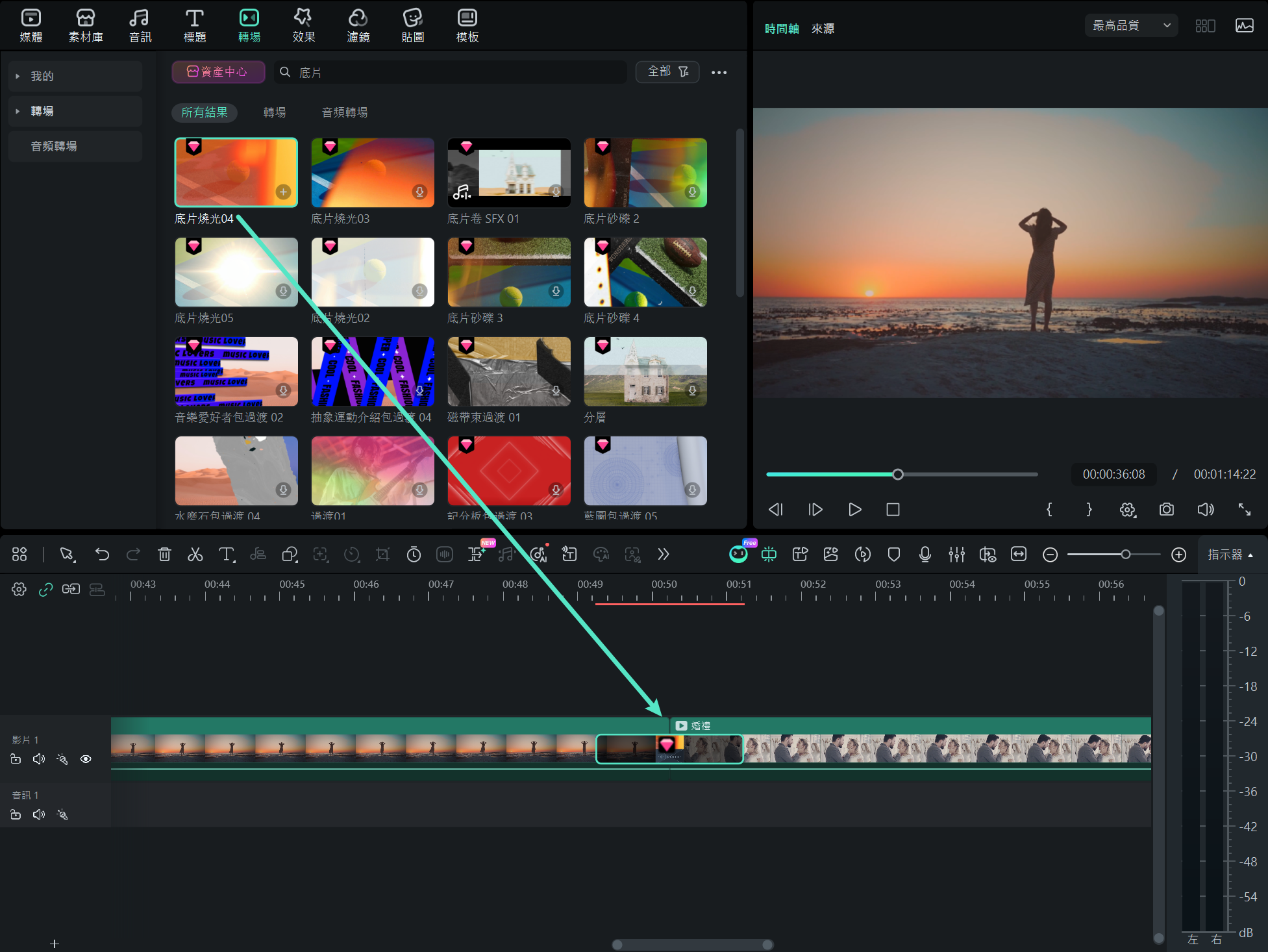
步驟三: 套用膠片燒灼轉場
- 將選定的膠片燒灼轉場拖放至兩個影片片段之間。
- 轉場會自動對齊並呈現效果,無需額外調整位置。
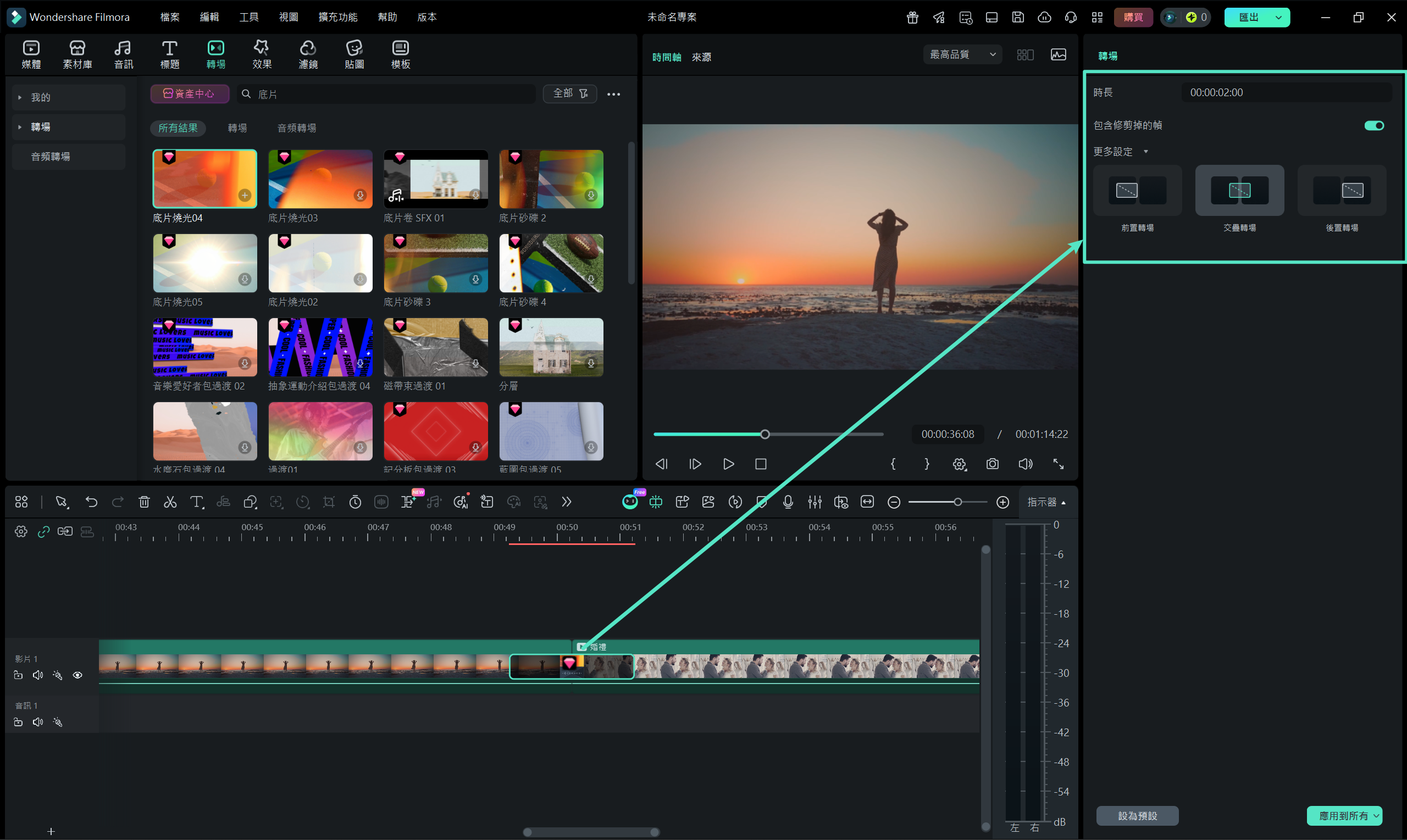
步驟四: 調整持續時間與樣式
- 點選時間軸上的轉場,右側會顯示轉場設定面板。
- 可調整「時長」,延長或縮短轉場時間。
- 在「更多設定」選項中,可依據需求更改轉場模式,達到理想效果。
步驟五: 預覽與微調
- 播放時間軸,檢視膠片燒灼轉場在影片中的呈現效果。
- 如轉場效果過強,可縮短持續時間,或從素材庫選擇較柔和版本。
- 可複製並重複使用轉場,保持影片風格一致。
步驟六: 加入音效(選用)
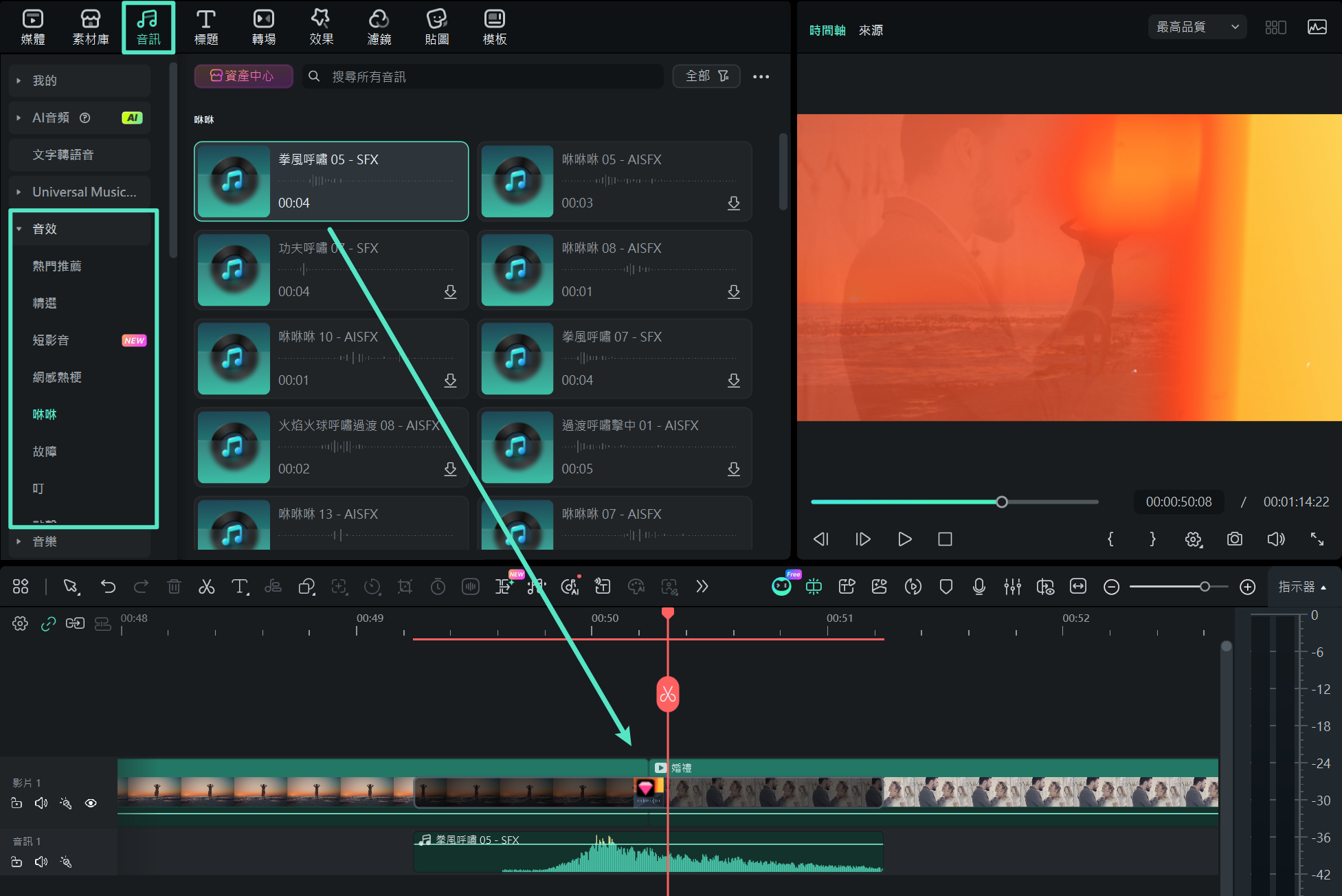
- 前往「音訊」分頁 >「音效」。
- 搜尋呼嘯聲或耀光音效,拖放至轉場下方音軌。
- 將音效高點與膠片燒灼轉場同步,增強視聽效果。
觀看影片示範,了解更多 Filmora 創意素材與轉場功能:
運用 Filmora AI 智慧打光與專業調色,打造自然流暢的轉場畫面
完成膠片燒灼轉場後,如果畫面光線或曝光不一致,容易造成視覺突兀。透過 Filmora 的 AI 智慧打光,你可以立即優化影片與照片的光影表現。無論是陰影過重、逆光失真或曝光不足,都能快速修正。搭配專業調色工具,可讓轉場後的畫面光線自然、色彩統一,呈現如影棚拍攝般的高品質視覺效果。
AI 智慧打光功能特色
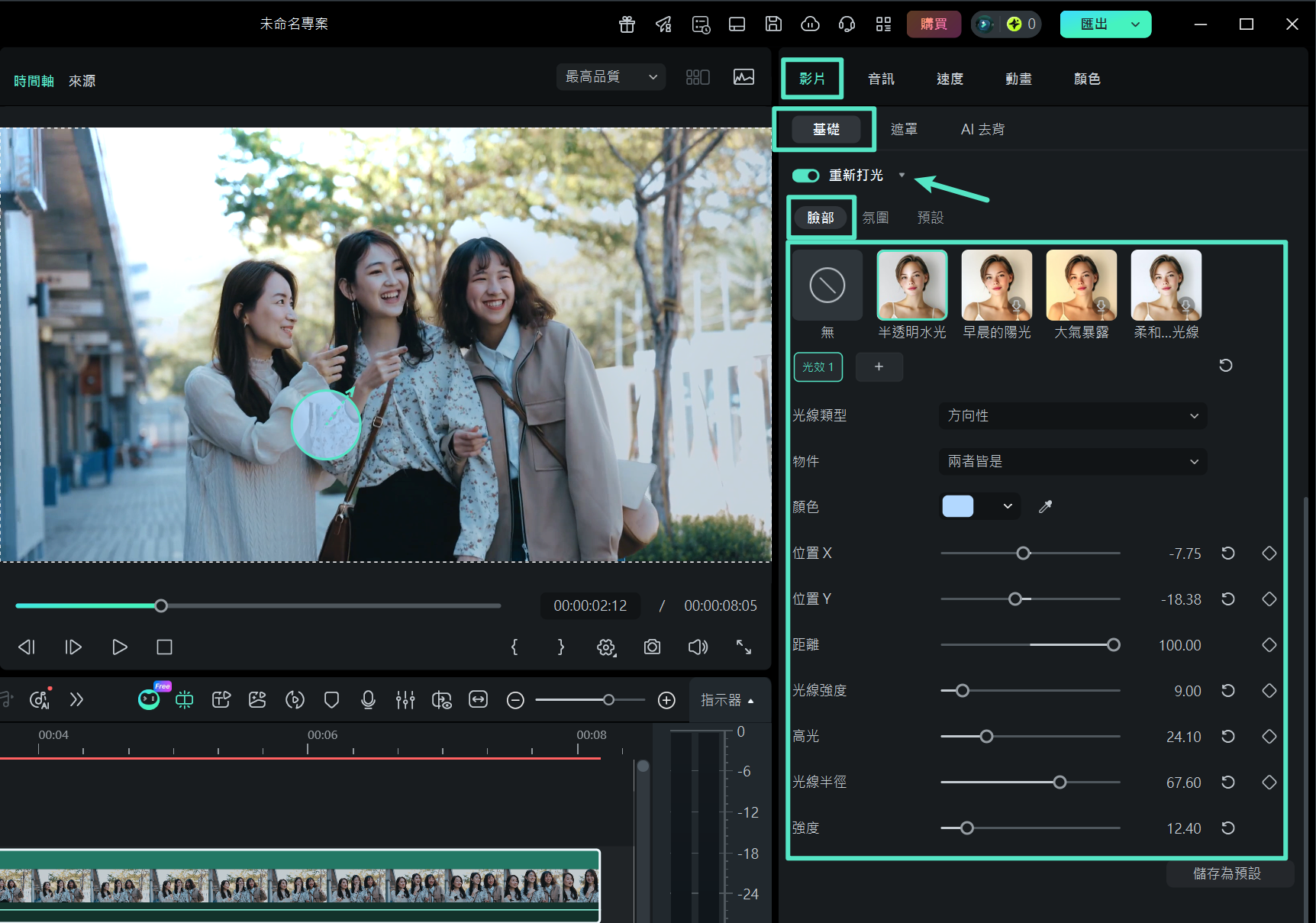
- 一鍵改善光線:選擇「臉部」或「環境」光線模式,AI 會即時分析畫面並套用最佳光線設定。
- 精準光影調整:可微調光源位置、強度、顏色與範圍,效果即時呈現,支援關鍵影格設定,使光線隨影片動態自然變化。
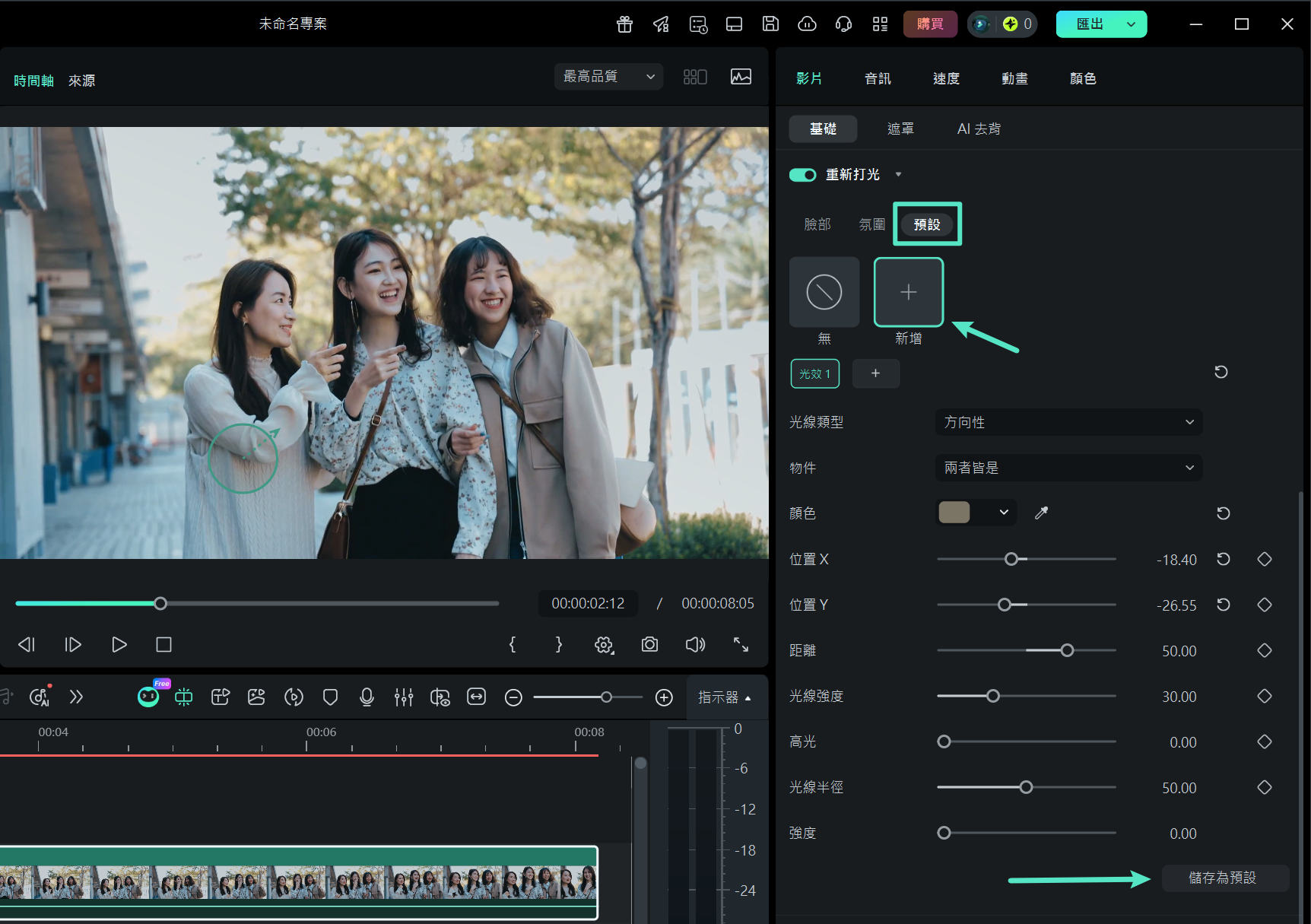
- 自訂預設套用:完成調整後,可將設定儲存為專屬光影預設,於多個片段中保持一致效果,大幅節省後製時間。
操作流程
步驟一:匯入影片或圖片素材
建立新專案後,將影片素材匯入 Filmora。AI 智慧打光支援各種光線狀況,包括昏暗、逆光及光線不均的畫面。
步驟二:選擇 AI 智慧打光模式
點選「臉部」或「氛圍」一鍵模式,Filmora 會自動分析畫面並生成最佳光線方案。可進一步微調光源位置、強度、顏色、距離及範圍。效果即時呈現,並可透過關鍵影格控制光線變化,確保畫面動態自然流暢。
步驟三:儲存為預設並重複套用
若需在多個片段中使用相同光效,可切換至「預設」選項,點擊「新增」圖示,完成光效微調後選擇「儲存為預設」,將自訂光效保存以便後續快速套用。
步驟四:套用光效並匯出影片
完成預覽後,以高畫質匯出影片。所有 AI 智慧打光與調色效果都會完整保留,畫面與轉場自然融合,即可直接分享或發布。
結語
在 Premiere Pro 中加入膠片燒灼轉場,可為影片剪輯增添溫暖復古的電影質感。不過,這需要額外步驟,包括使用外部覆疊素材並手動調整效果位置與混合模式。
你可以從 Mixkit 或 Pexels 等平台取得免費的膠片燒灼素材,但素材品質參差不齊,仍需自行設定。若追求更專業的效果,Adobe Stock 提供付費高解析度套件,能更方便應用於專案中。
若覺得在 Premiere Pro 中製作膠片燒灼轉場過於繁瑣,建議使用 Filmora。其內建轉場及創意素材庫,不僅節省操作時間,也簡化剪輯流程。立即下載 Filmora,快速打造專業且具懷舊風格的影片剪輯效果。

