



 ChatGPT
 Perplexity
 Gemini
 Claude
 Grok
Grok
喜歡探索不同視角的創作者,常會利用魚眼效果,讓影片呈現更具衝擊力的畫面。此效果會將影像中央放大,同時讓邊緣呈現弧形扭曲,營造出獨特的圓形視覺效果。
雖然可以使用實體魚眼鏡頭拍攝,但在 Adobe Premiere Pro 中,也能透過內建效果直接複製魚眼效果。本文將教你如何在 Premiere Pro 中打造魚眼效果,並提供更快速的操作方式,幫助你輕鬆完成創意影片。
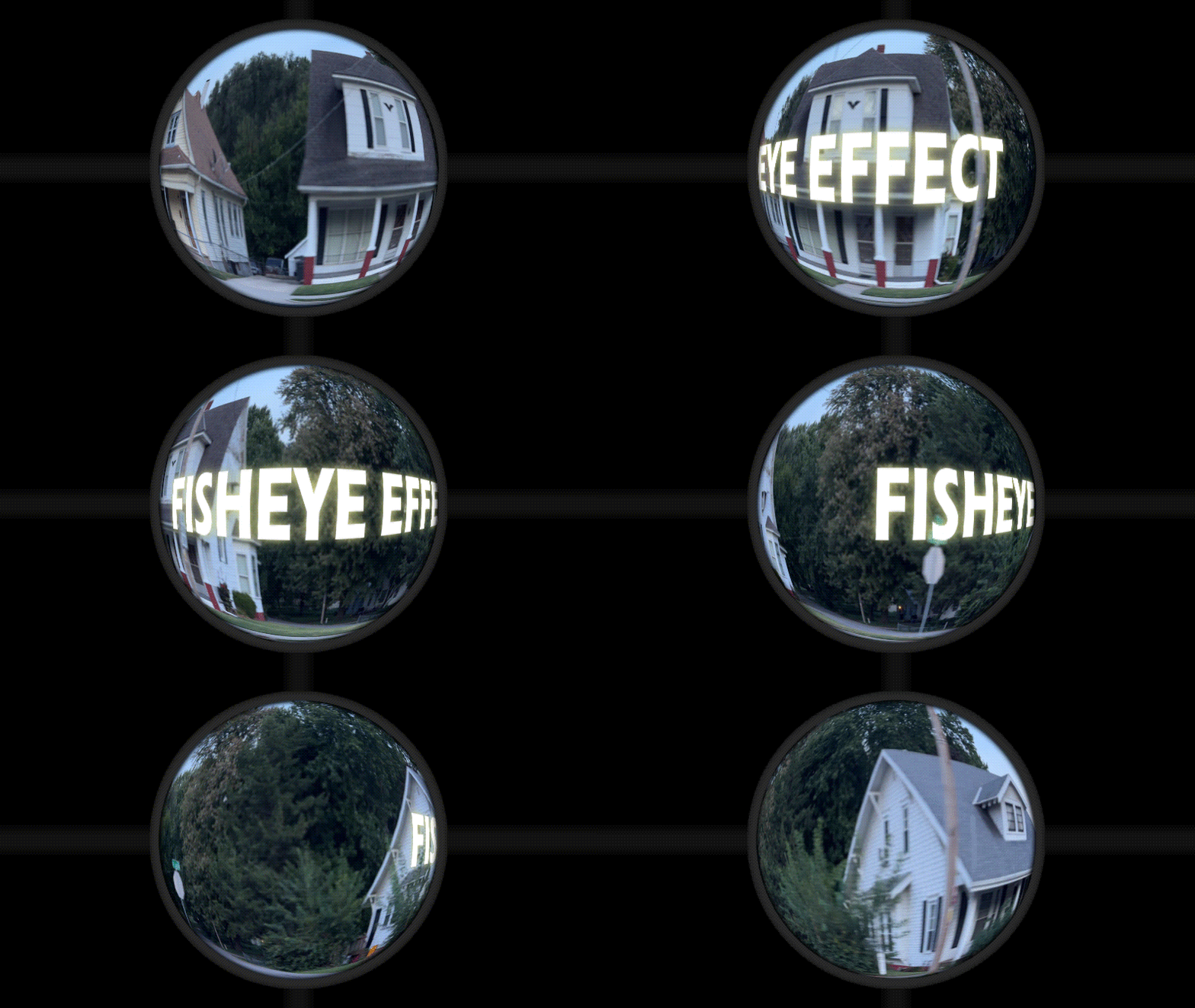
第一部分:什麼是魚眼效果
魚眼效果長期以來在攝影與影像製作中被廣泛運用,用以呈現誇張的廣角視野。這種效果會將畫面邊緣扭曲成弧形或泡泡狀,並放大中央的視覺焦點,帶來類似透過門孔觀看的特殊視角。
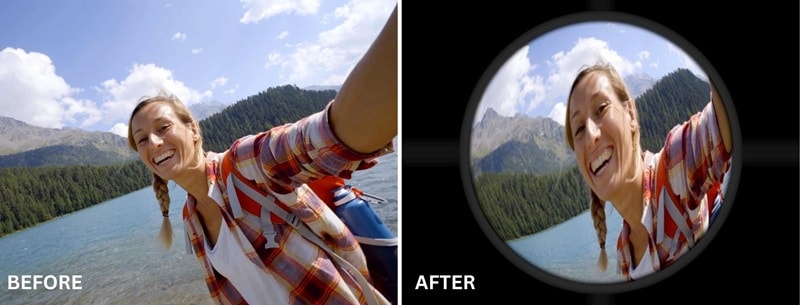
「魚眼(Fisheye)」一詞源自魚類在水下所看到的半球形超廣角景象。憑藉其獨特的視覺張力,魚眼效果常被用來營造風格化與藝術感,而非單純的廣角拍攝手法。
魚眼效果在媒體中的應用
自 1960 年代起,魚眼效果廣受創作者喜愛,並頻繁出現在各類媒體作品中。
1. 音樂錄影帶(眨眼182 - The Rock Show)
美國搖滾樂團 眨眼182 的音樂錄影帶 The Rock Show,在樂團於狹小方形房間演奏的場景中運用了魚眼效果。原本可能顯得平板或擁擠的空間,經由魚眼視角後,增添了畫面的深度與風格化表現。
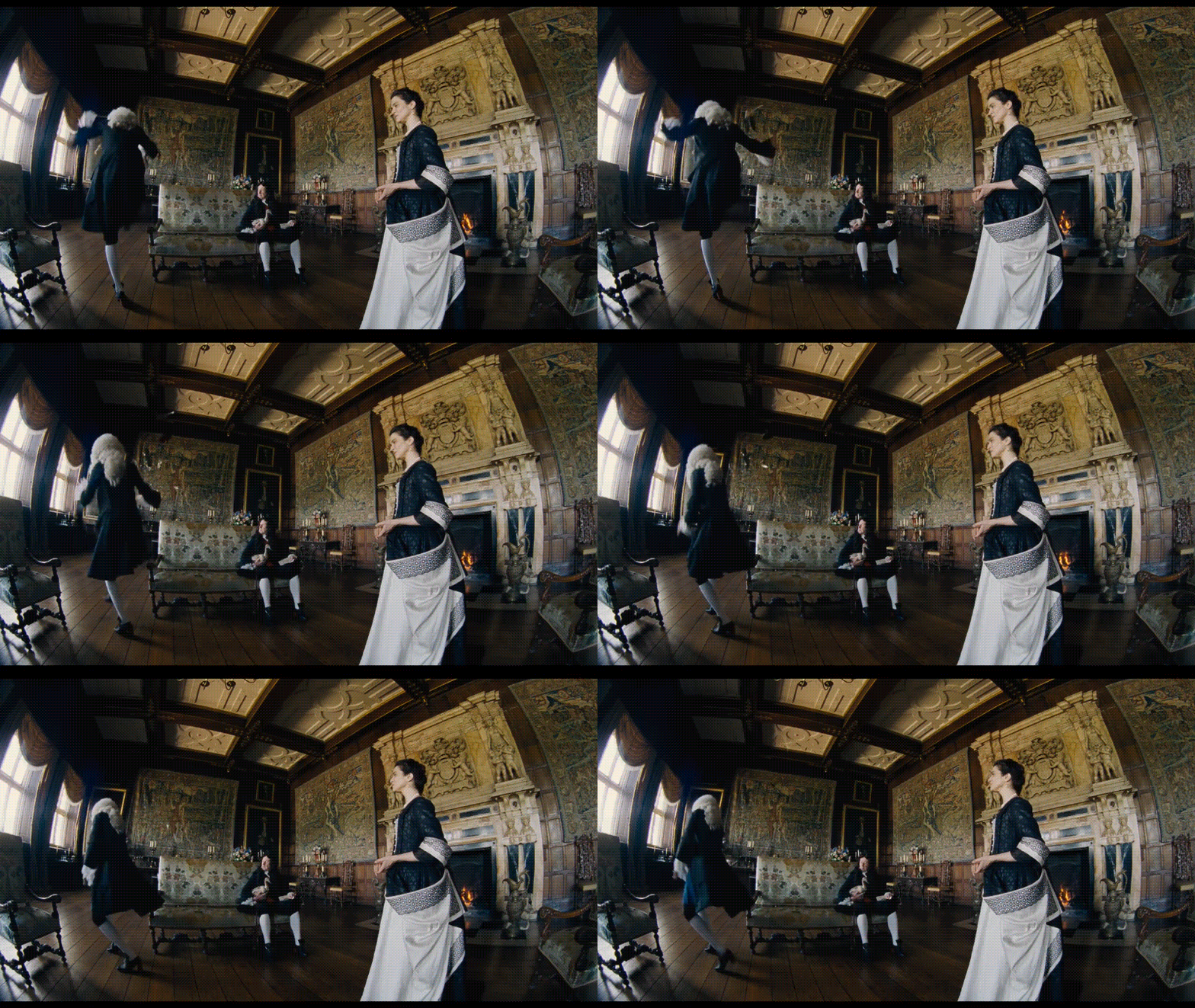
2. 電影(真寵)
尤格·藍西莫導演的喜劇/驚悚電影 真寵(2018)也在部分場景大量使用魚眼鏡頭。除了提升藝術感外,魚眼效果還作為敘事工具,映射安妮女王宮廷的混亂與緊張氣氛。
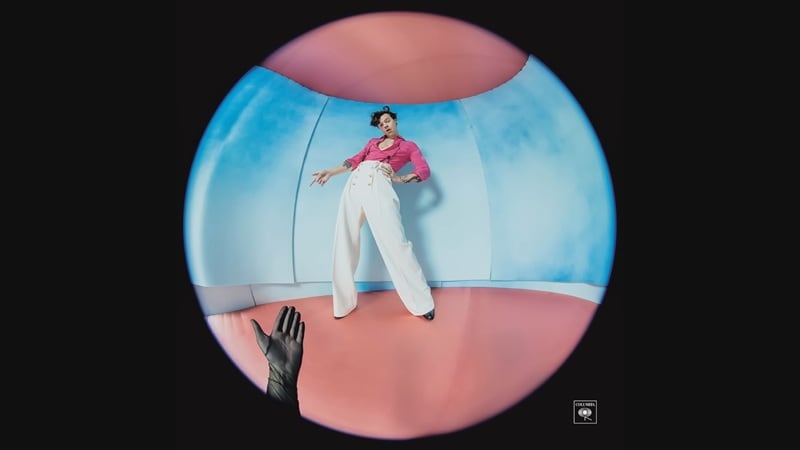
3. 專輯封面(哈利·史泰爾斯 - Fine Line)
魚眼效果在音樂產業中也相當常見。流行歌手哈利·史泰爾斯的專輯 Fine Line 封面便採用了此效果。寬廣弧形的視角將焦點集中於中央的哈利身上,畫面大膽醒目,成為經典視覺作品。
第二部分:如何在 Premiere Pro 打造魚眼效果
在影片剪輯中,有多種方式可以在 Premiere Pro 裡實現魚眼鏡頭效果。我們將示範如何使用內建效果製作,以及使用外掛的快速方法。
方法一:使用 Lens Distortion 效果
Premiere Pro 魚眼效果可透過內建的 Lens Distortion 效果來達成,讓你精準控制畫面凸起或收縮的程度。
步驟一:匯入影片
開啟 Premiere Pro 並建立新專案,從上方選單選擇「File > Import」,或直接將影片檔拖入專案面板。
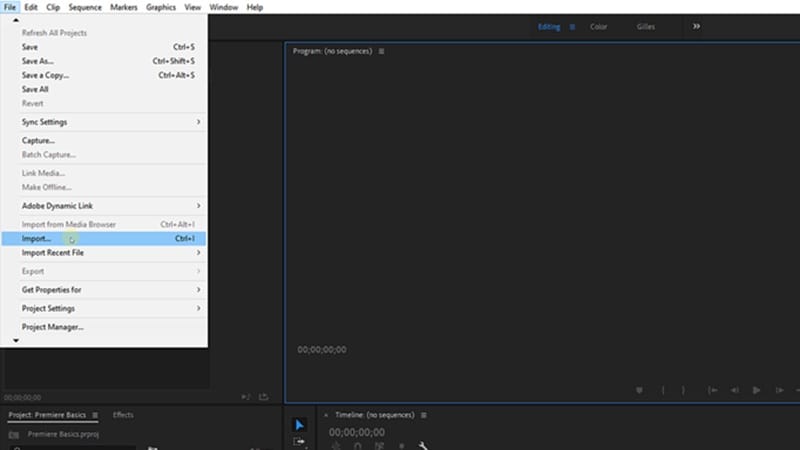
匯入影片後,將片段拖至時間軸開始編輯。
步驟二:添加 Lens Distortion 效果
開啟 Effects 面板(若尚未開啟,可從「Window > Effects」啟用)。在搜尋欄輸入「Lens Distortion」,可在「Video Effects > Distort」中找到此效果,並將其拖至時間軸上的影片片段。
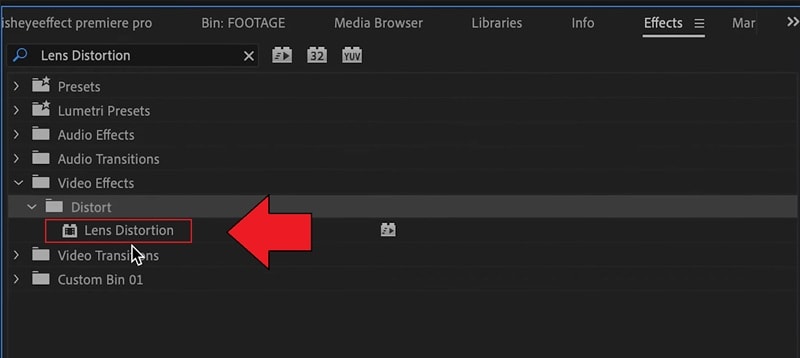
步驟三:調整效果設定
選取片段後,打開「Effect Controls」面板。在 Lens Distortion 下找到「Curvature」滑桿:
- 拖到負數區間(約 -50 至 -100)即可產生外凸魚眼效果。
- 拖到正數區間(+50 至 +100)則會形成中央收縮的效果。
依照喜好微調至理想的扭曲程度。
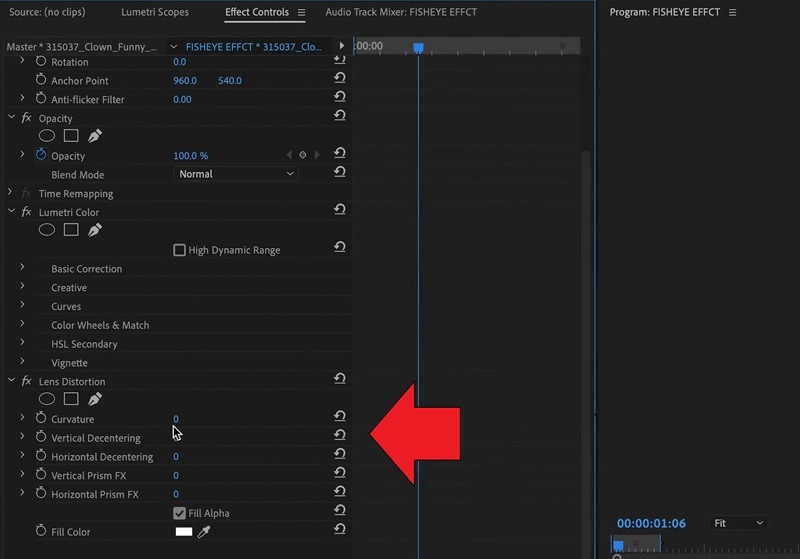
步驟四:調整畫面
若邊緣扭曲過於誇張,可調整 Lens Distortion 中的「Vertical」與「Horizontal Decentering」選項。亦可在「Motion > Scale」中微調影片縮放,避免黑邊出現。若想增強效果,可複製片段並套用額外扭曲層以加強視覺張力。
方法二:使用第三方外掛
除了調整內建效果外,你也可以透過第三方外掛在 Premiere Pro 中製作魚眼效果。其中一個常用選項是 Boris FX 的 S_WarpFisheye,此外掛隸屬於 Sapphire 套件。
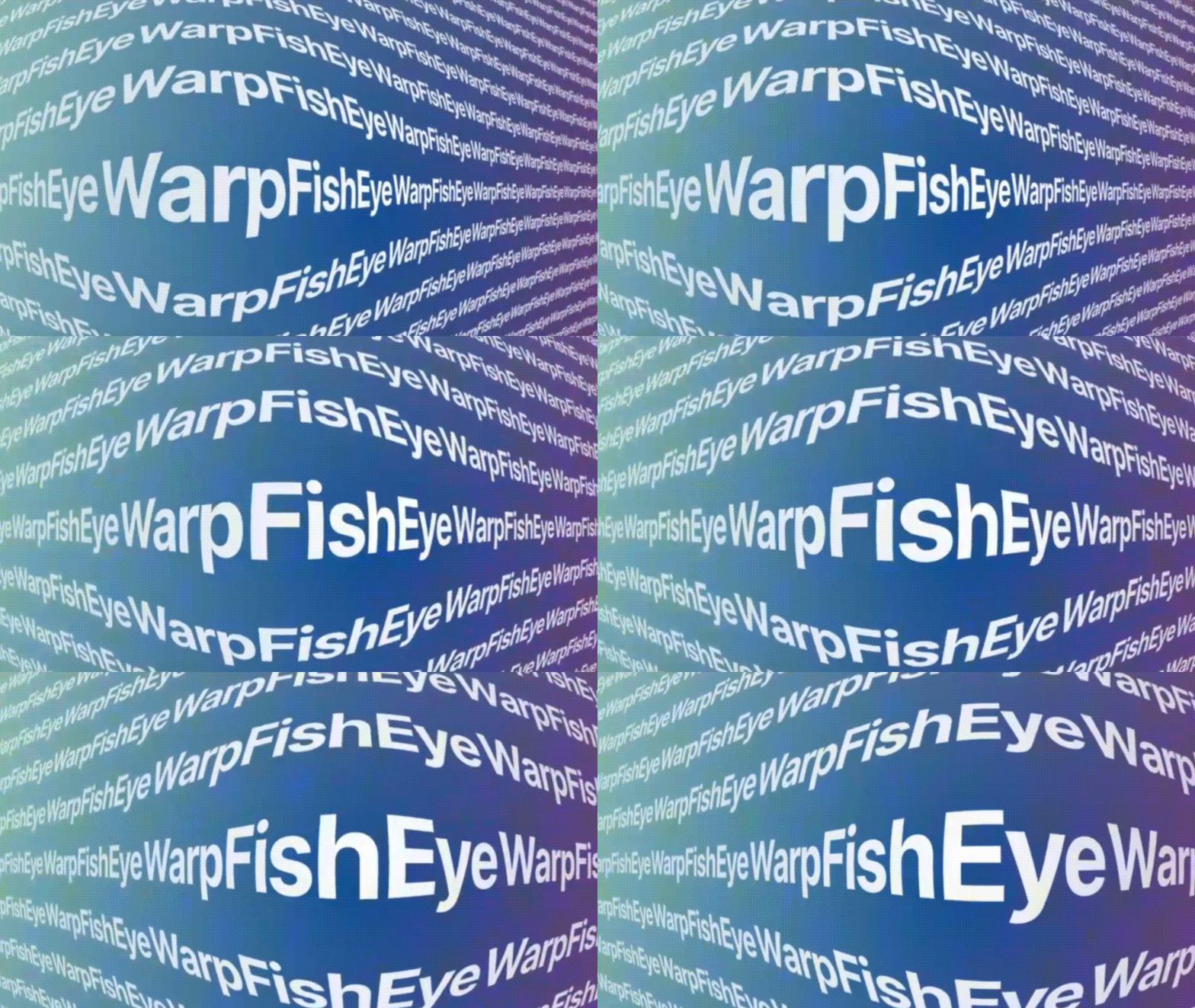
首先,需從官方網站下載並安裝 Sapphire 套件。此外掛採訂閱制,每月 80 美元或每年 545 美元。完成安裝與付款設定後,即可依照官方教學步驟,將效果套用到影片片段上。
步驟一:建立序列並添加影片
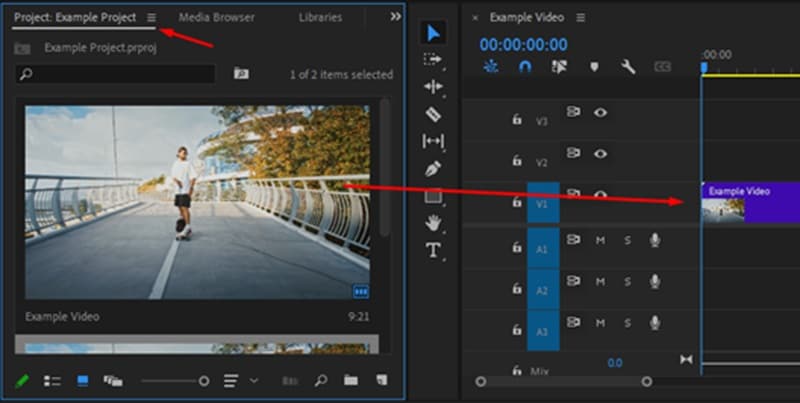
在套用魚眼效果前,先建立一個序列。最快方法是將影片片段從專案面板拖入時間軸,Premiere Pro 會自動生成符合影片設定的序列。
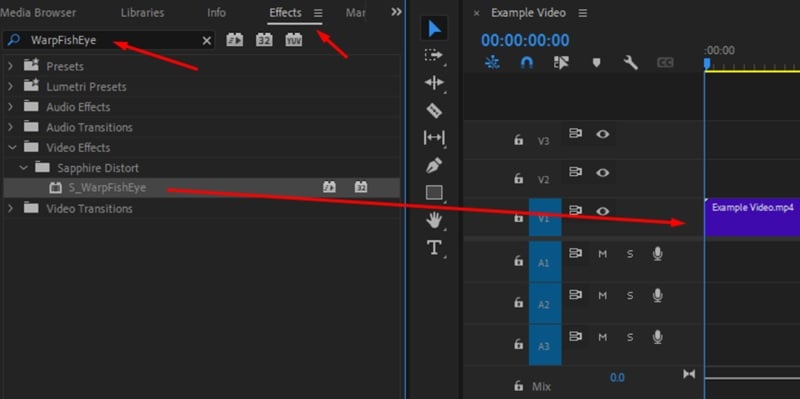
序列建立完成後,開啟「Effects」面板,搜尋「S_WarpFisheye」,將效果拖至時間軸片段,即可立即套用魚眼扭曲效果。
步驟二:在 Effect Controls 面板中自訂效果
若預設效果不符合需求,可打開左上方的「Effect Controls」面板,捲動找到 S_WarpFisheye,調整各項參數以微調效果。
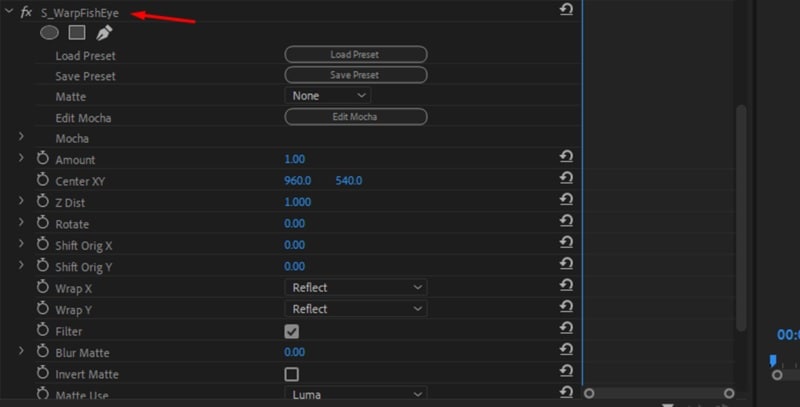
你也可以點選「Load Preset」瀏覽現成魚眼樣式並套用。完成調整後,即可儲存並匯出最終影片。
第三部分:一鍵套用魚眼效果的簡易方案
在掌握如何在 Premiere Pro 中製作魚眼效果後,如果你希望操作更直覺、成本更低,也可以選擇全程在同一平台完成的方案。
Wondershare Filmora 以簡便易用為核心設計理念,無需花費大量時間設定。魚眼效果已內建於其創意素材庫中,下載後只需將效果拖曳到影片片段上,即可立即套用。
即使大部分操作已自動化,你仍可自由調整效果強度,確保影片呈現出理想的視覺效果。




在 Filmora 中打造魚眼效果的步驟
步驟一:建立專案並匯入影片
安裝 Filmora 後,開啟軟體並建立「新專案」。點選「匯入」或直接將影片拖入介面,將素材匯入專案中。

步驟二:瀏覽並套用魚眼效果
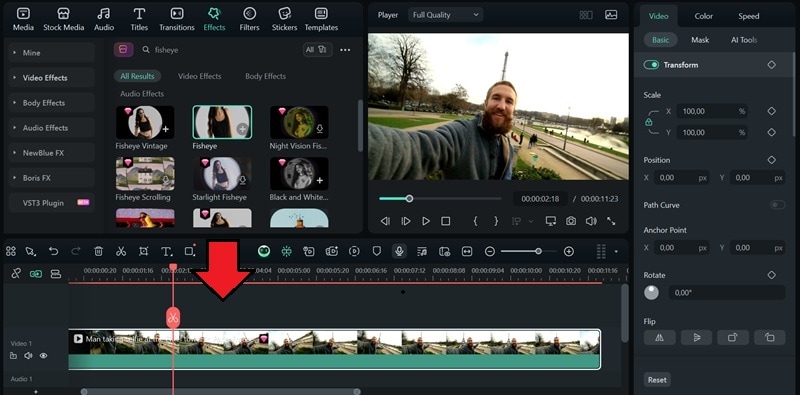
切換至「效果」標籤,搜尋「魚眼」。選擇喜歡的效果,將其拖至時間軸上的影片片段,即可立即套用魚眼扭曲效果。
步驟三:調整效果設定
選取時間軸上的效果圖層,打開右側屬性面板進行調整。你可以依據所選魚眼版本,微調效果強度,呈現強烈或細膩的視覺效果。
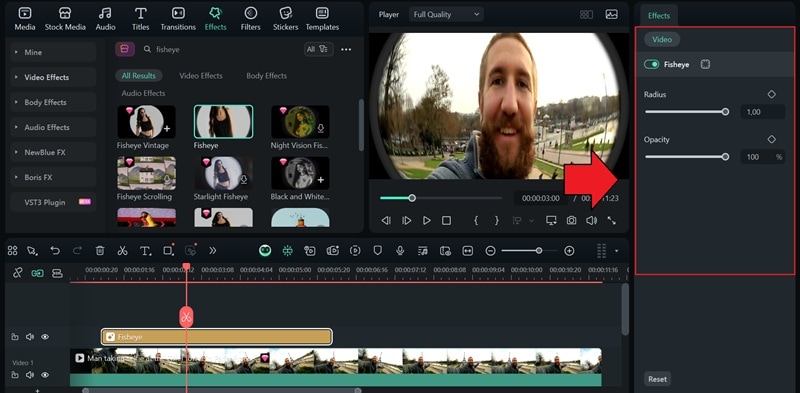
小技巧:魚眼效果會影響下方影片軌道。如果希望文字也受到扭曲,可將文字圖層置於魚眼效果圖層與影片片段之間。此外,可在影片上疊加多層效果,增強創意表現。
結語
魚眼效果歷經數十年仍廣受影片創作者青睞,是呈現獨特視覺風格的經典手法之一。在 Premiere Pro 中,你可以使用內建的 Lens Distortion 效果來套用魚眼視覺,或者選擇專用的 Premiere Pro 魚眼效果外掛,以獲得操作更直覺的選項。
除了以上方法,我們也推薦試試 Filmora。它內建豐富的魚眼效果預設,免額外安裝外掛,即可快速套用。如果你追求操作簡便、成本低且效率高的方案,Filmora 是值得考慮的選擇。

