



 ChatGPT
 Perplexity
 Gemini
 Claude
 Grok
Grok
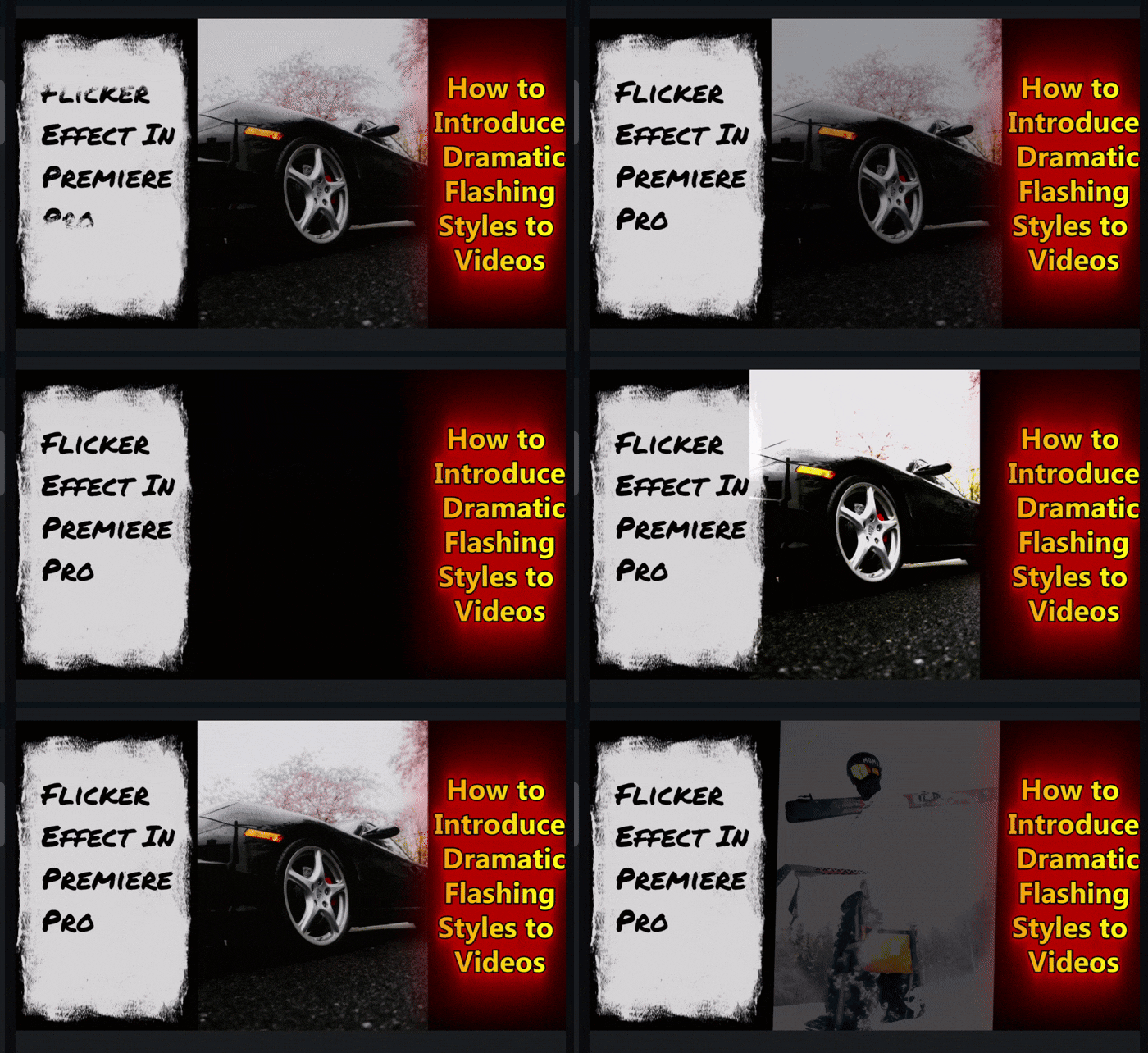
在 Premiere Pro 中,閃爍特效是一項不可忽略的功能,能為影片增添情緒張力、緊湊節奏或視覺衝擊。透過光線閃動、瞬間亮光、邊緣切割或頻閃跳切,平凡的過場也能瞬間吸引觀眾目光。
在音樂影片中,它可與音軌節奏呼應;在動作場景中,能強化畫面張力,使畫面更具戲劇性;即便是短片或廣告,也能靠閃爍特效創造視覺亮點,瞬間抓住觀眾注意力。
本文將示範如何在 Premiere Pro 中加入閃爍特效。在進入操作教學前,我們先來看看一些頂級閃爍特效模板,這些模板提供多樣風格、靈活控制及更高自訂化空間,助你輕鬆打造專業影片效果。
目錄
第一部分:Premiere Pro 閃爍特效下載|十大專業閃爍特效模板
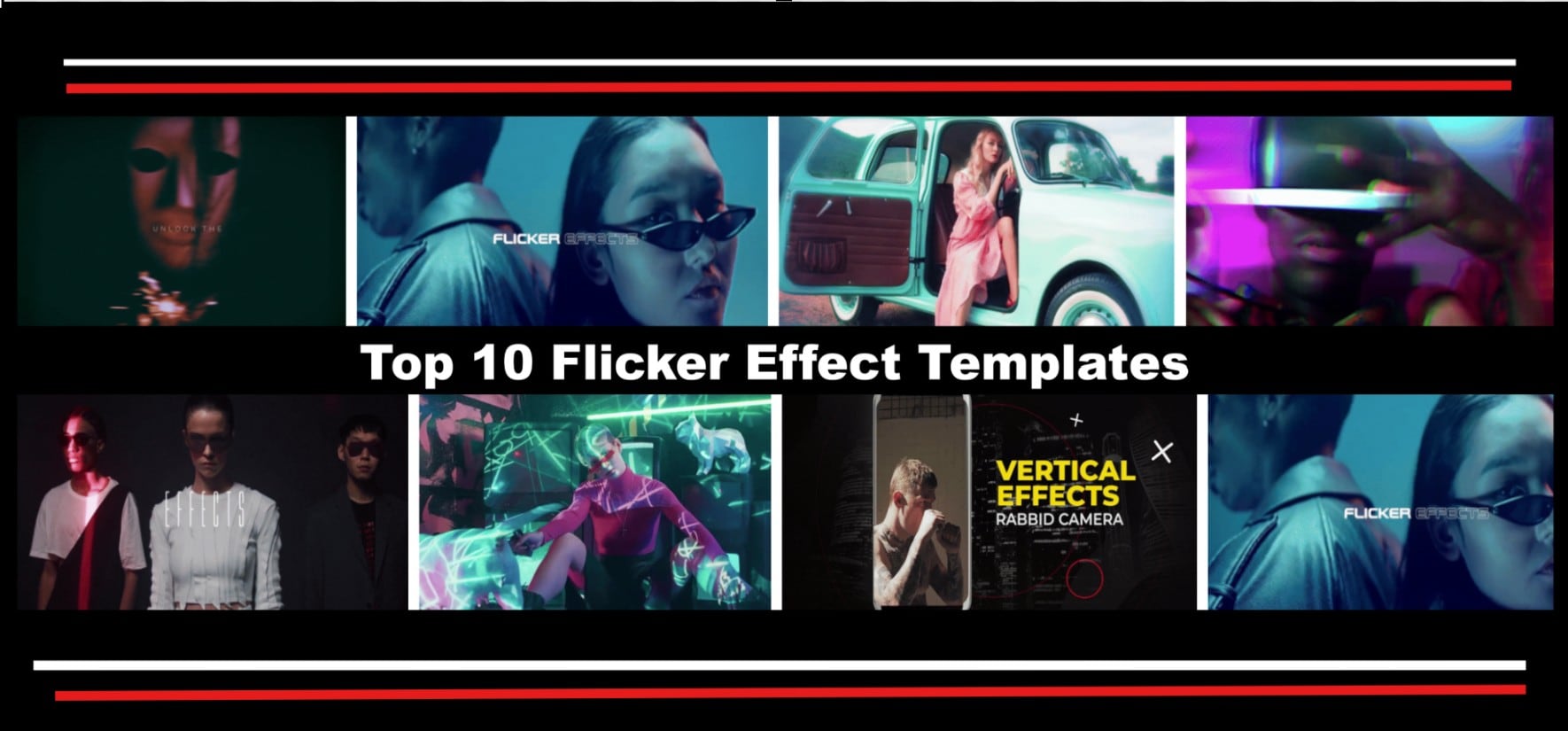
優質的 Premiere Pro 閃爍特效模板,多數可在 Adobe Stock 或知名素材平台取得,如 Motion Array、Mixkit 及 Envato Elements。以下整理了幾個你今天就能下載使用的專業範例。
5 個 Pr 免費閃爍特效模板推薦
若你正測試影片風格或預算有限,建議從免費模板開始。以下五款在 2025 年依然優秀的免費 Pr 閃爍特效模板,非常適合初學者或快速專案使用。
1. Premiere Pro Presets 閃爍特效s by Bob Jackson
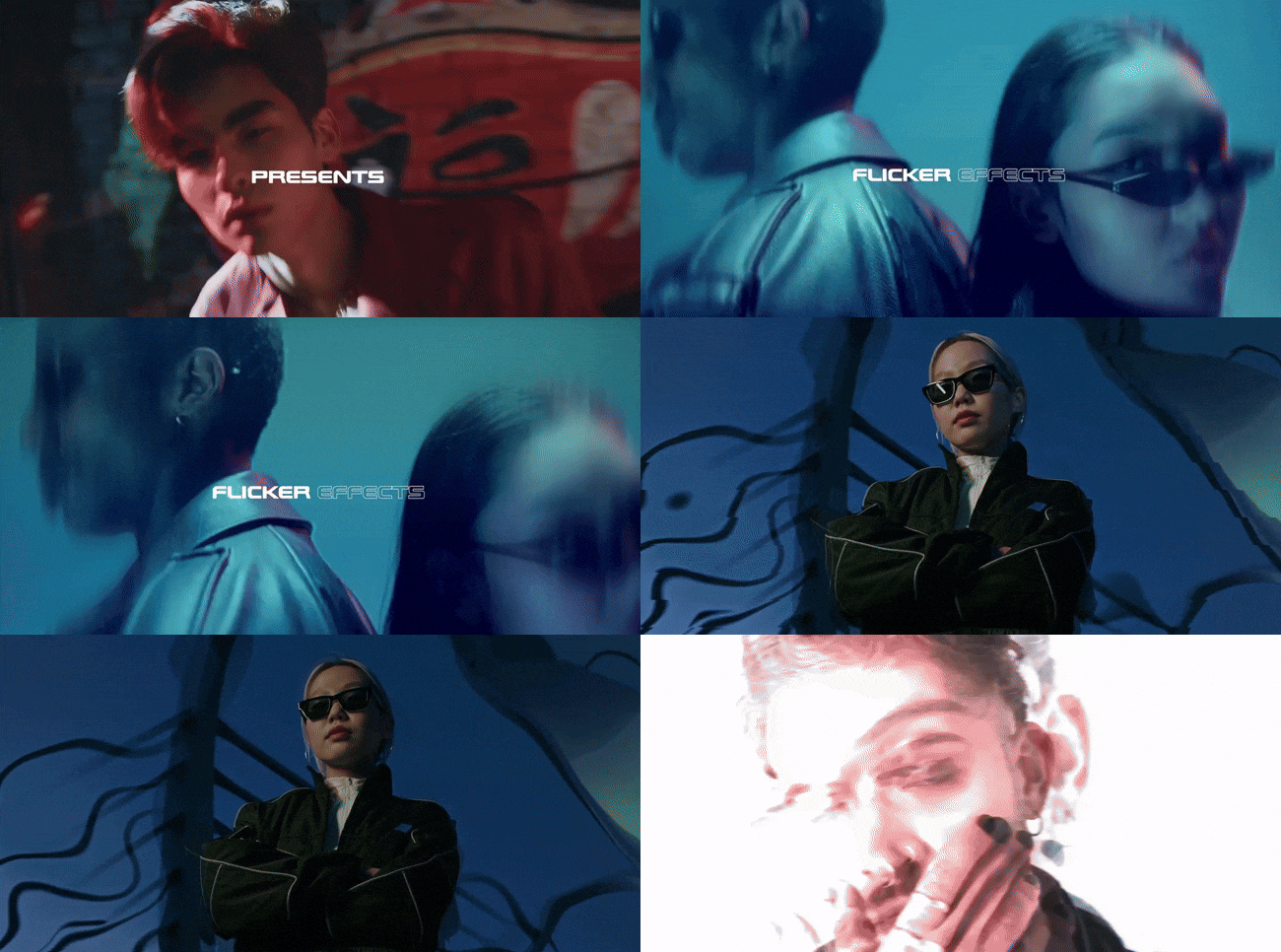
- 下載來源:Motion Array
- 價格:免費
這款頂級閃爍特效模板包含多種閃爍樣式,可靈活混合,打造戲劇性頻閃切換。非常適合預告片、宣傳影片、音樂影片或高能量開場。套件支援 Full HD 與 4K,無需額外外掛。
2. Premiere Pro Presets by Bob Jackson
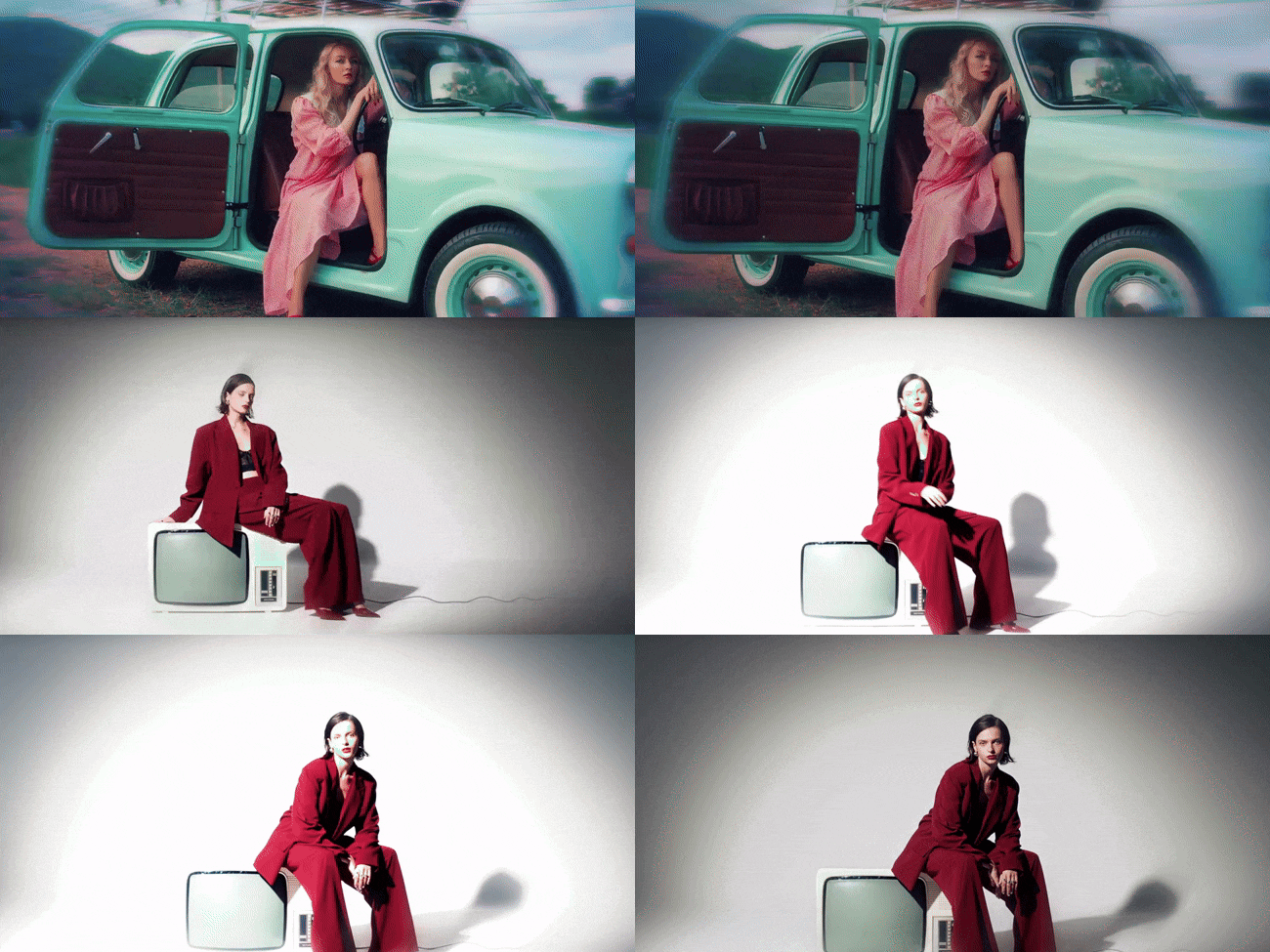
- 下載來源:Motion Array
- 價格:免費
這組預設提供從閃爍到故障風格(glitch)的多樣效果,適合追求多功能過場與視覺風格的影片剪輯者使用,輕鬆提升影片質感。
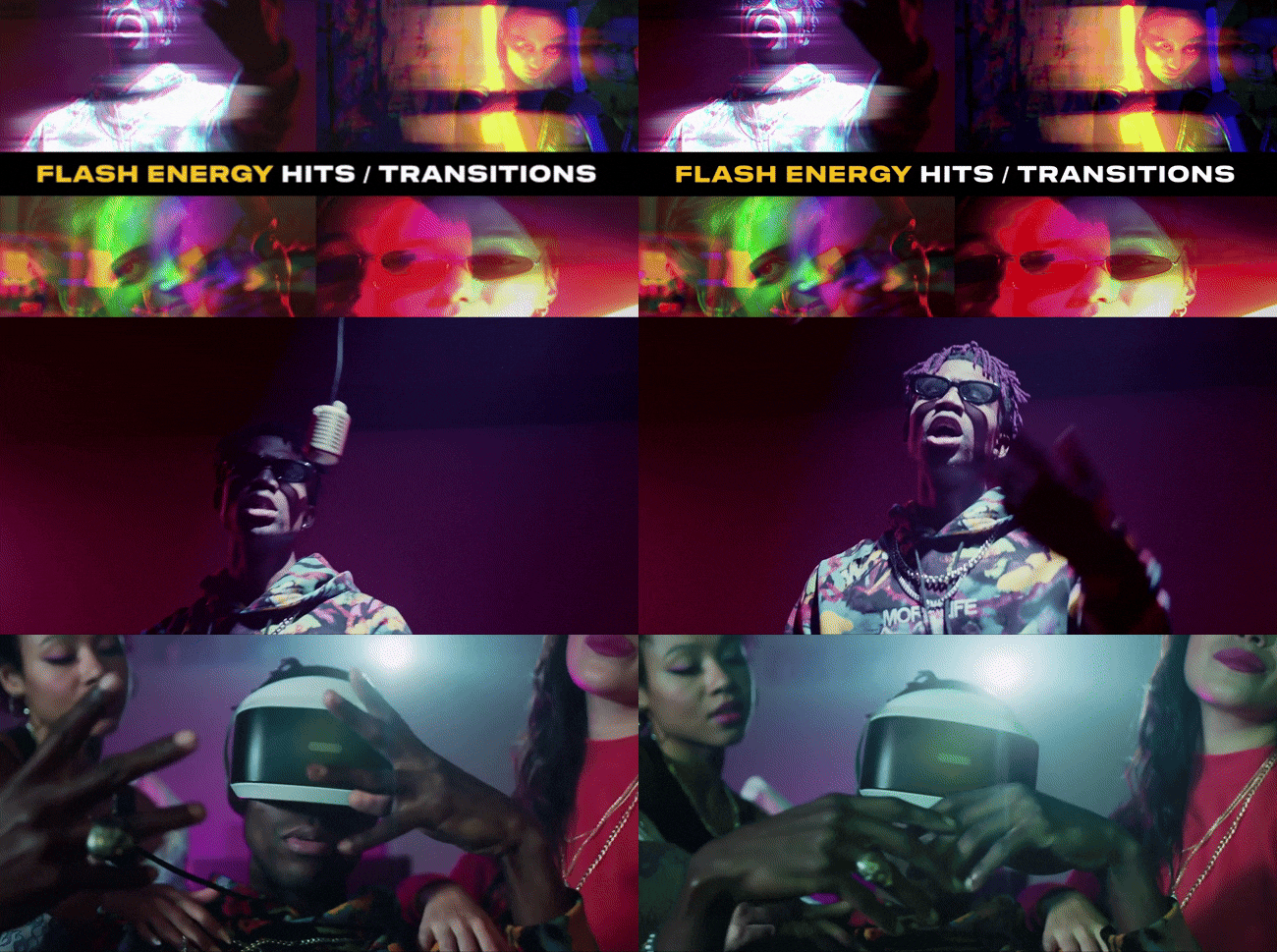
3. Premiere Pro Presets Flash Energy Hits and Transitions by Playground Studio
- 下載來源:Motion Array
- 價格:免費
這款模板模擬復古電影閃光、動態能量擊中及快速過場,專注於節奏感強烈的剪輯,適用於宣傳影片、運動集錦或音樂短片。
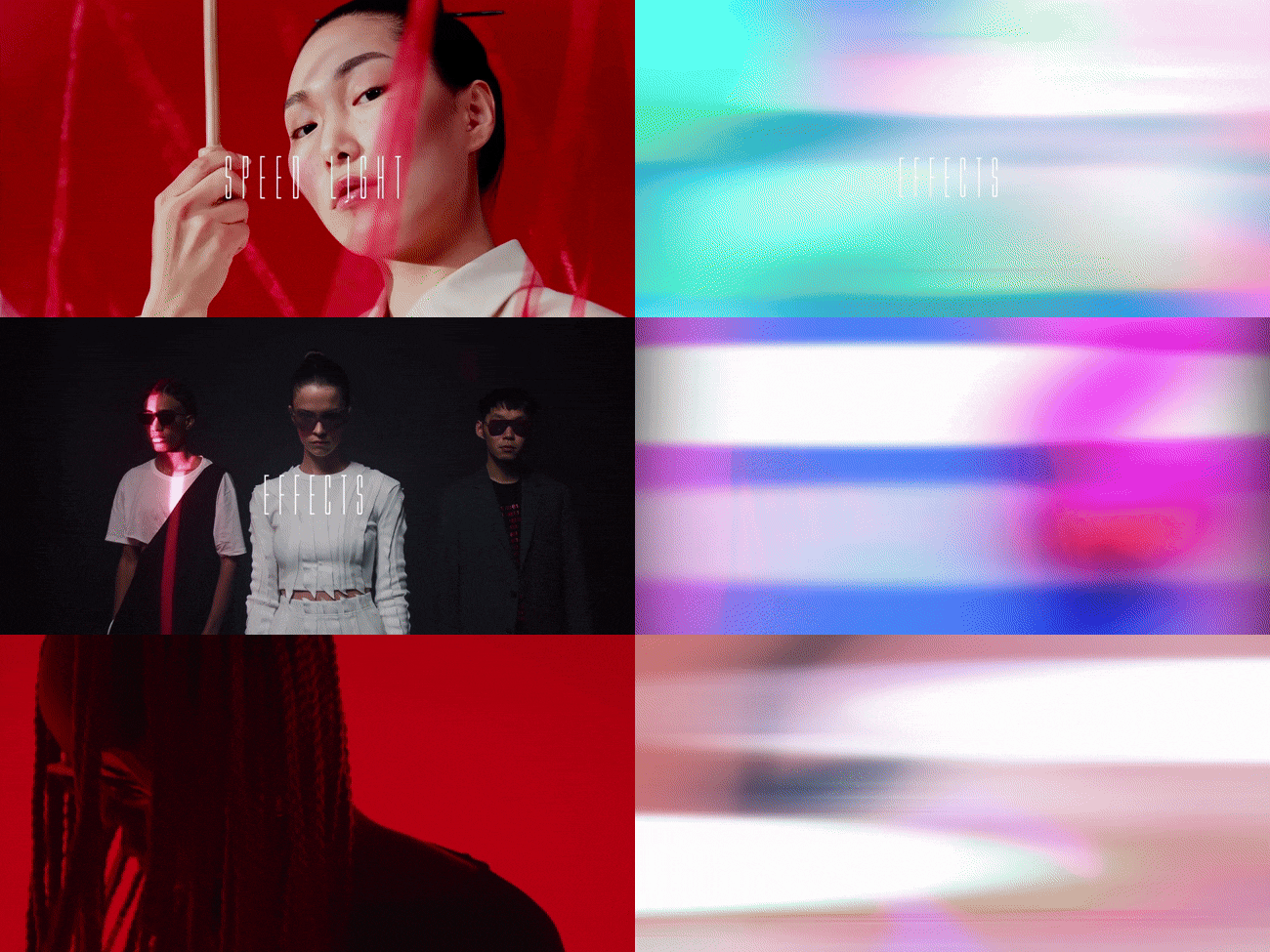
4. Premiere Pro Presets Light Speed Effects by Bob Jackson
- 下載來源:Motion Array
- 價格:免費
這款閃爍特效模板可呈現速度變化、動態模糊與快速縮放,特別適合動作場景、預告片或戲劇化揭示,使影片節奏更緊湊有力。
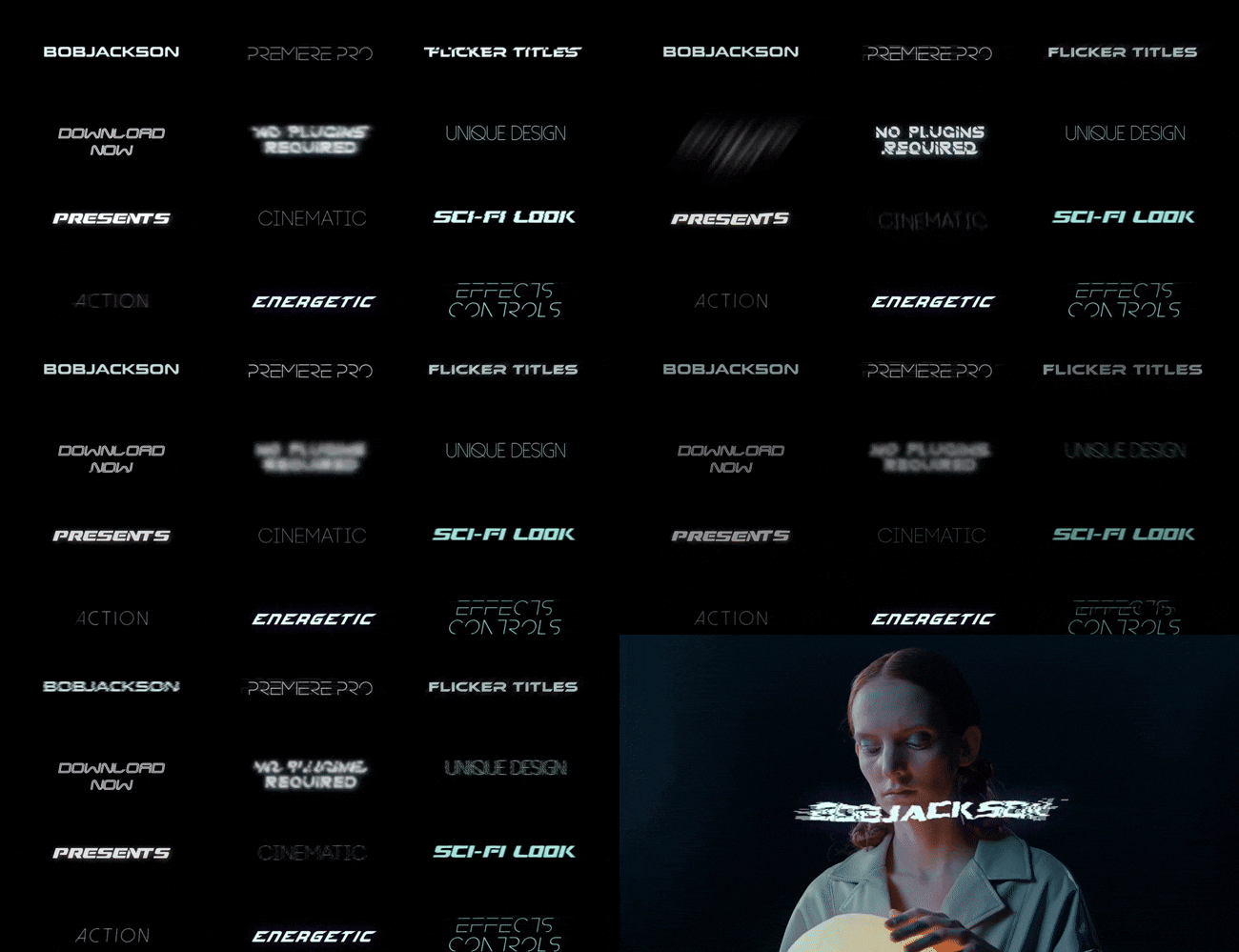
5. Premiere Pro Presets Flicker Titles by Bob Jackson
- 下載來源:Motion Array
- 價格:免費
這類模板專注於文字圖層,能為標題加入閃爍、抖動或掃描雜訊效果。非常適合恐怖開場、動態下三分之一字幕或氛圍片尾,呈現有機、電影感的不完美質感。
5 個 Pr 付費閃爍特效模板推薦
追求精準效果與更高靈活性的編輯者,付費模板是最佳選擇。這些模板提供現成預設,可直接套用於任意時間軸與專案解析度,讓閃爍過場既專業又輕鬆。以下為精選推薦:
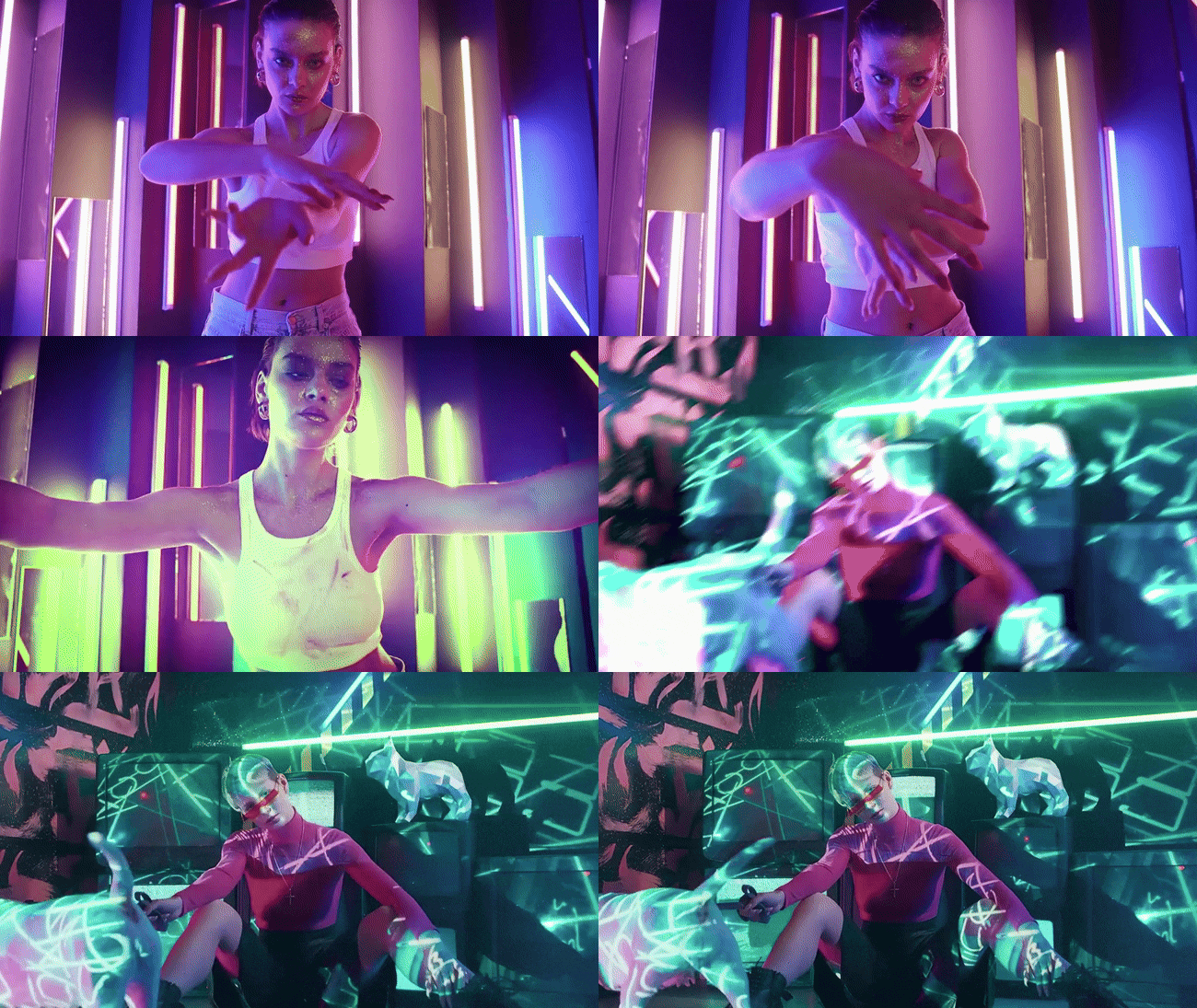
1. Flash Hit Transitions Premiere Pro by Playground_Studio
- 下載來源:Envato
- 價格:付費
這款模板能直接套用於片段間,打造有力、充滿能量的切換效果,非常適合預告片、宣傳片或音樂影片開場,當需要快速場景衝擊時,效果尤為出色。
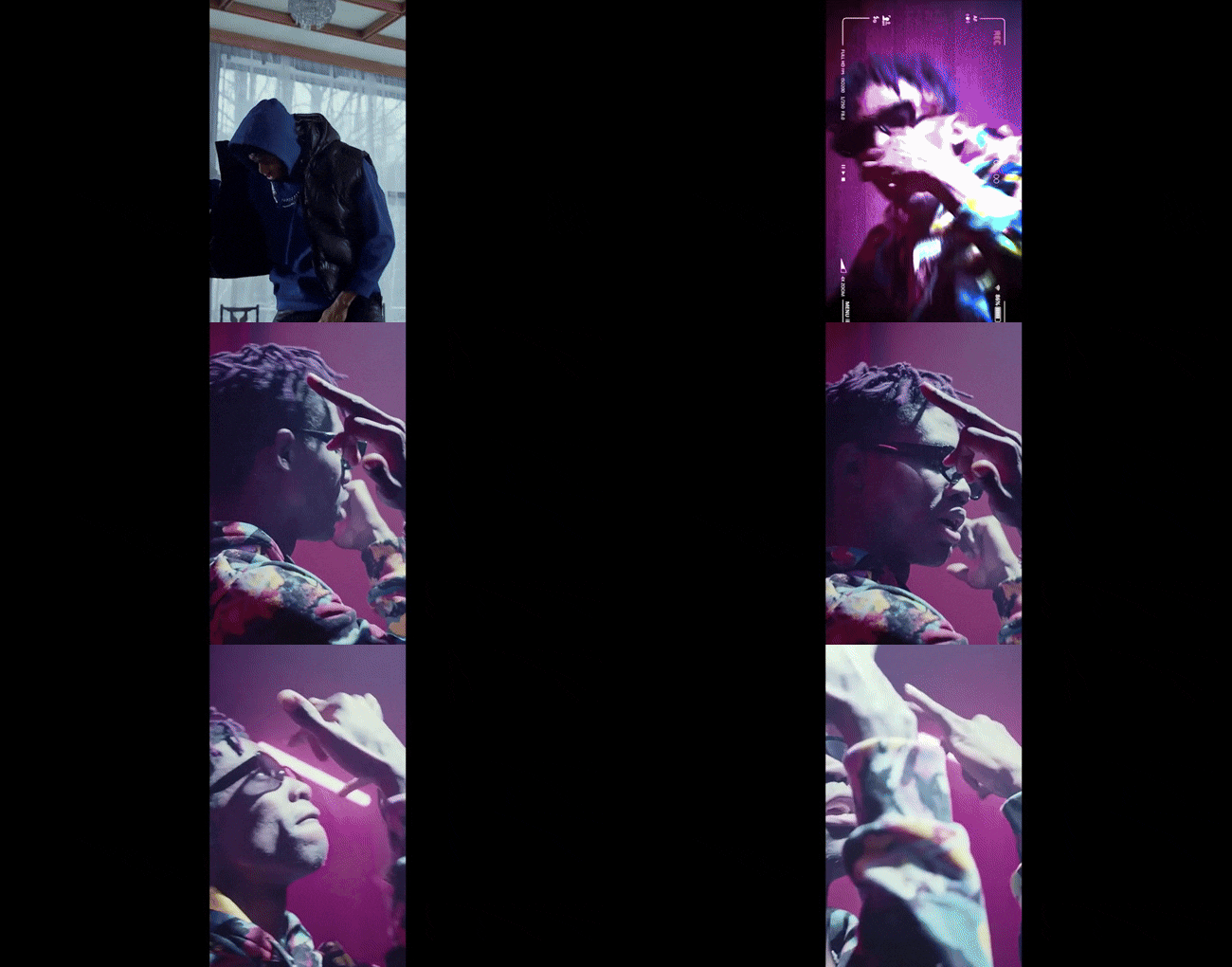
2. Rapid Shutter Zoom Effect in Premiere Pro – 適用 Reels、TikTok 與 Shorts
- 下載來源:Envato
- 價格:付費
此閃爍特效模擬快速快門或縮放模糊,增強影片動感並提升過場緊迫感。特別適合垂直影片格式的音樂短片,如 Reels、TikTok 與 Shorts,有效抓住觀眾目光。
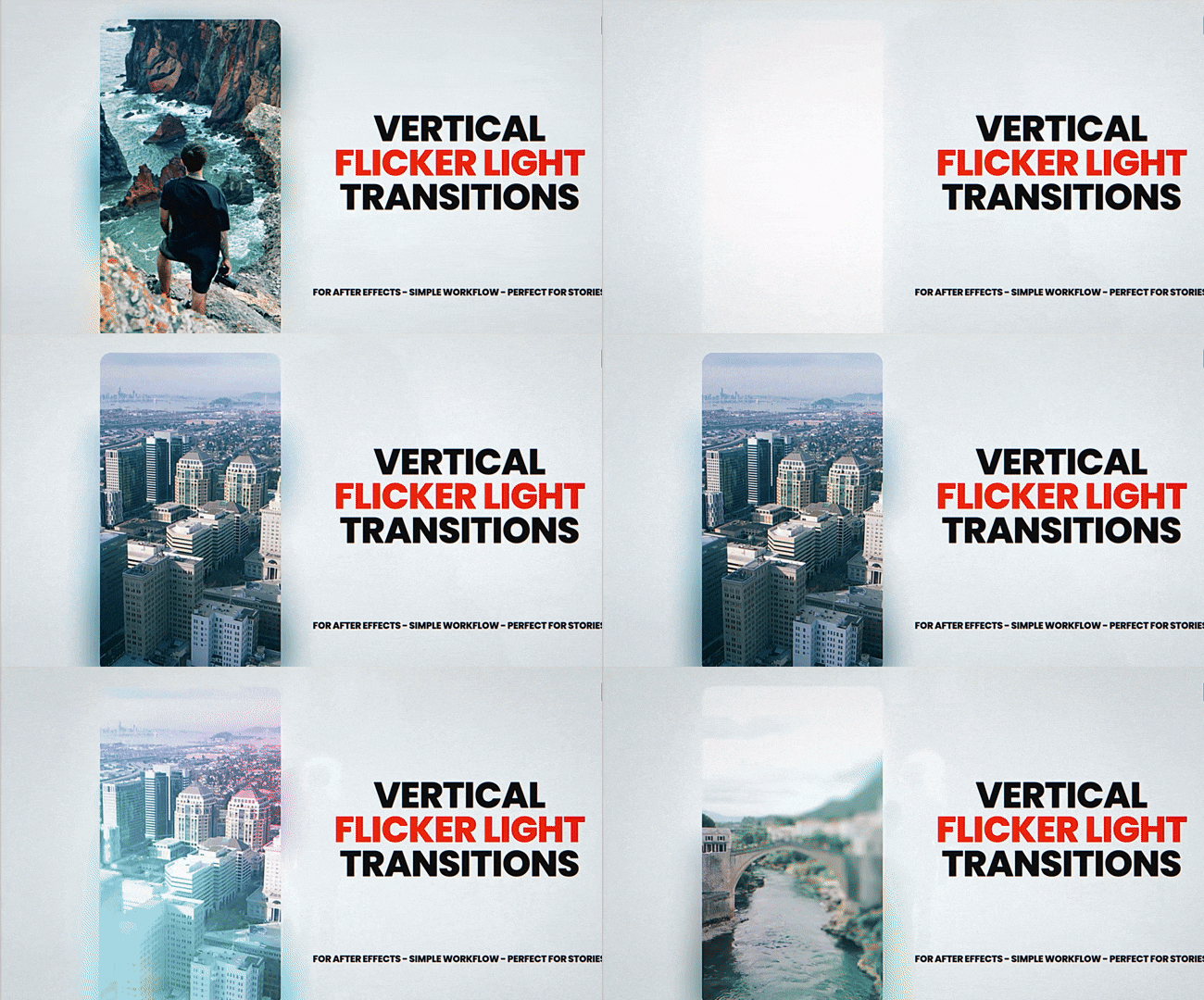
3. Flicker Light Transitions by vcgmotion
- 下載來源:Envato
- 價格:付費
這款模板結合閃爍光線覆蓋與過場邏輯,閃爍特效可垂直遮蓋切換點,讓過場更有生命力。適合希望光線脈衝巧妙掩蓋切換、維持畫面張力的專業剪輯。
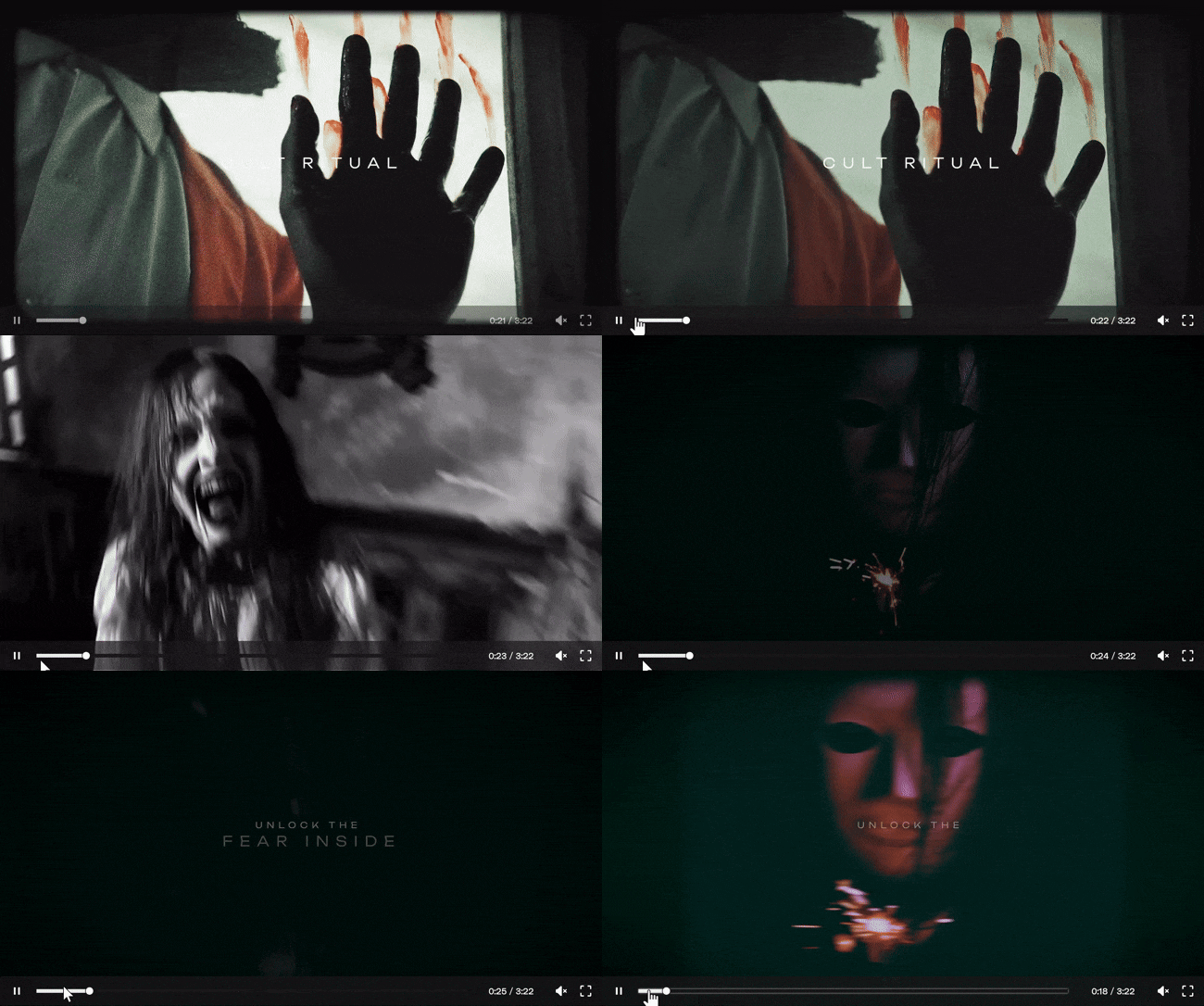
4. Horror Effects and Transitions by Media_Stock
- 下載來源:Envato
- 價格:付費
這款模板包含暗色覆蓋、震撼閃光、色彩濾鏡與故障扭曲效果,專為恐怖題材打造,能有效傳達場景緊張氛圍。
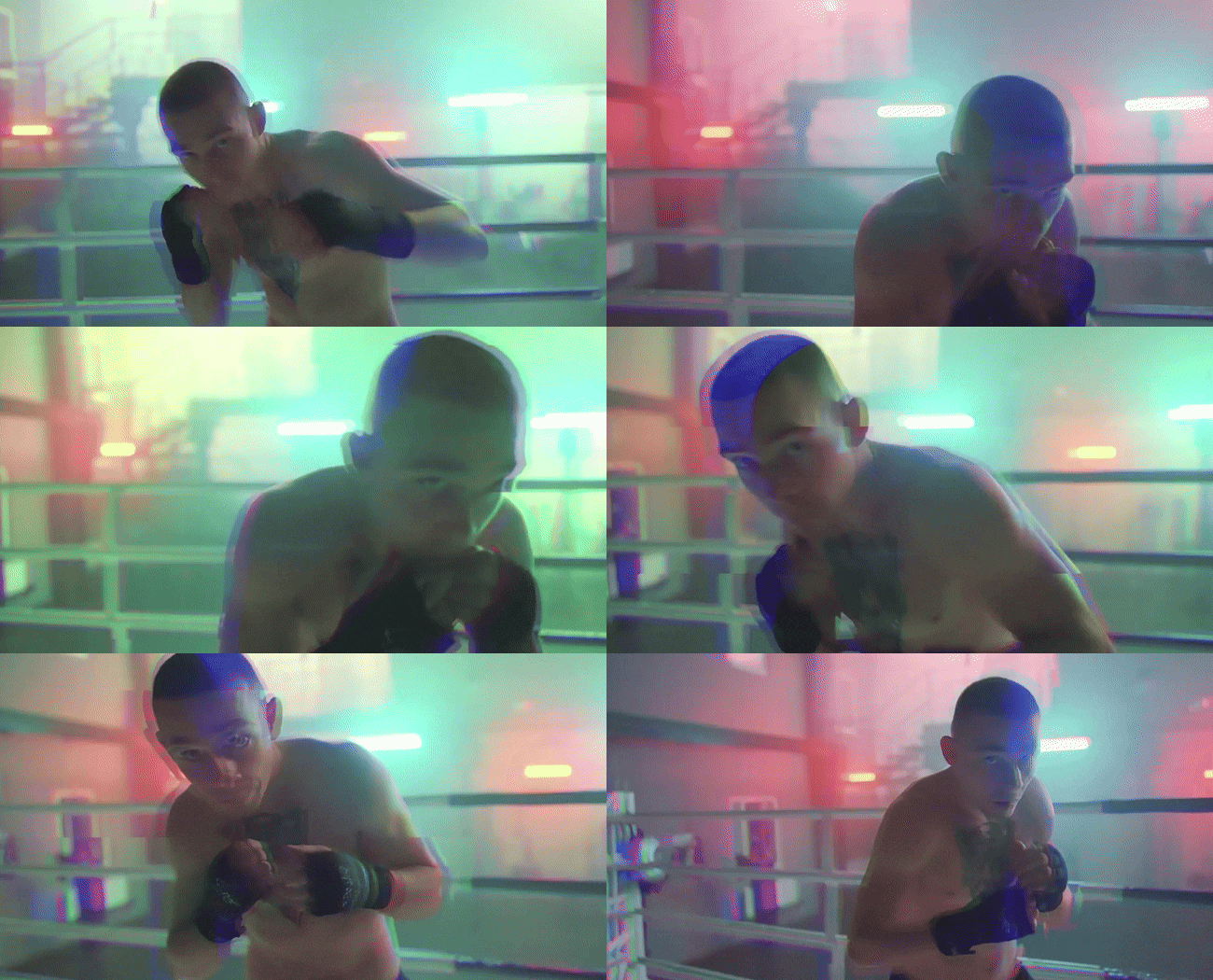
5. RGB Ghost Flicker Effect Premiere Pro by Playground_Studio
- 下載來源:Envato
- 價格:付費
Playground_Studio 的 RGB Ghost 閃爍特效呈現故障與幽靈感,包含 RGB 分離與掃描雜訊,非常適合恐怖、科幻或超現實影片剪輯。覆蓋層設計讓場景呈現幽靈或故障效果,無需複雜合成操作。
第二部分:如何使用 Premiere Pro 為影片加入閃爍特效
在下載任何 Premiere Pro 閃爍特效模板前,其實你可以直接在軟體中製作閃爍特效。如果希望在專案中加入多層次效果,也可以先下載其他模板。以下將示範如何在 Premiere Pro 中直接加入閃爍特效,簡單又專業。
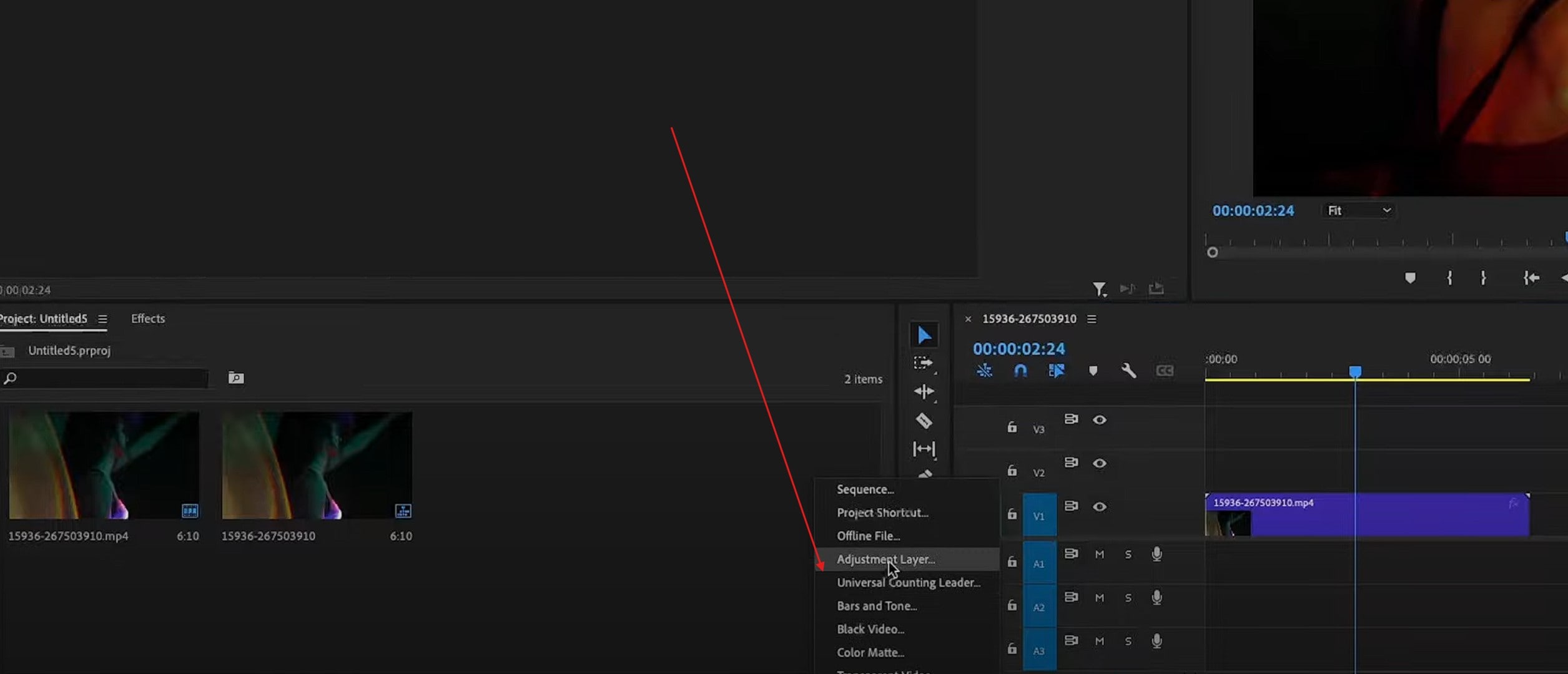
- 步驟一:將專案片段放入時間軸,然後在專案面板點選「New Item」,選擇「Adjustment Layer」,再按「OK」,預設會自動匹配序列設定。
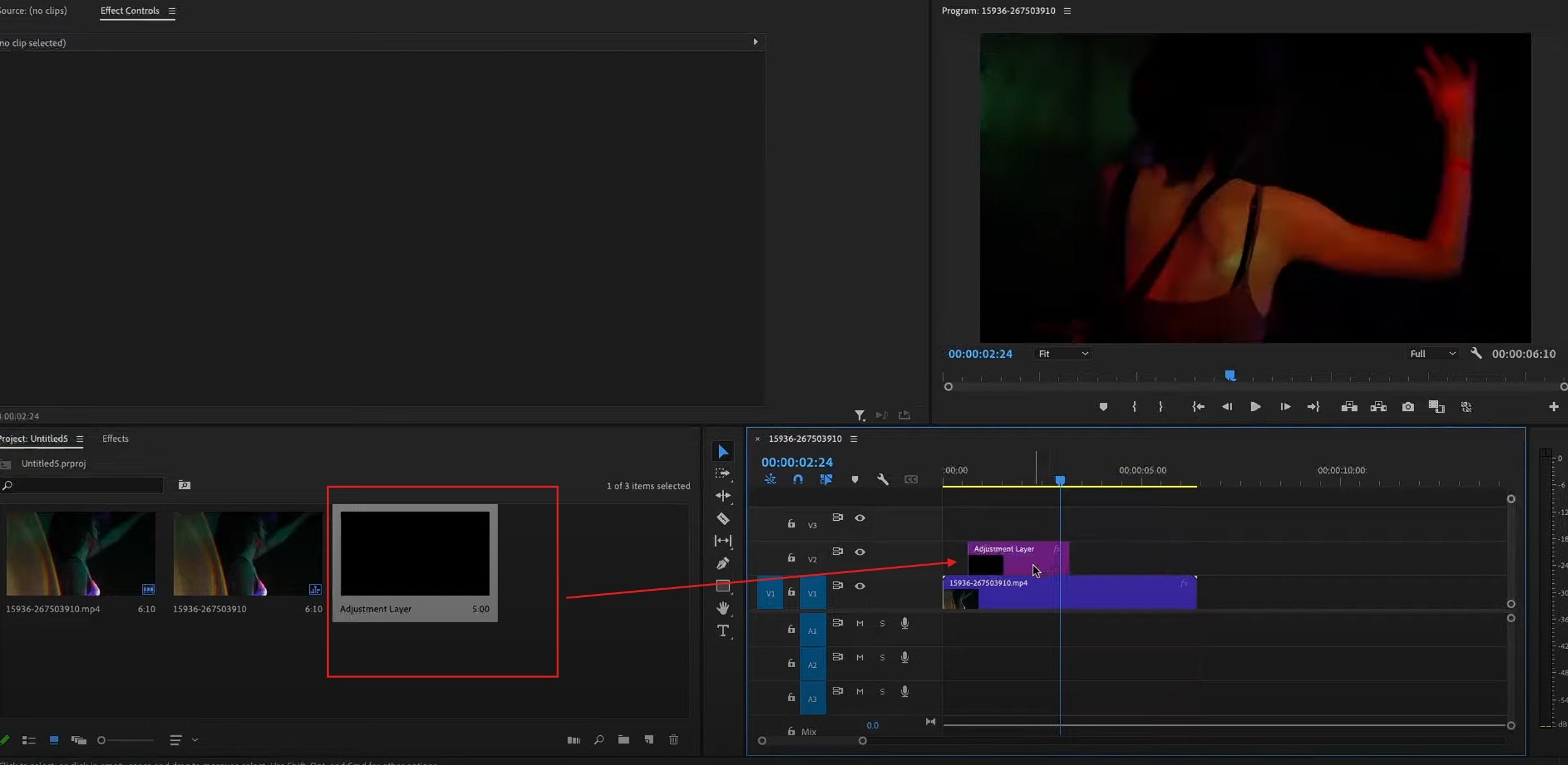
- 步驟二:將「Adjustment Layer Template」拖曳至時間軸片段上方。延伸或裁剪圖層,使其覆蓋希望出現閃爍特效的區段及時長。
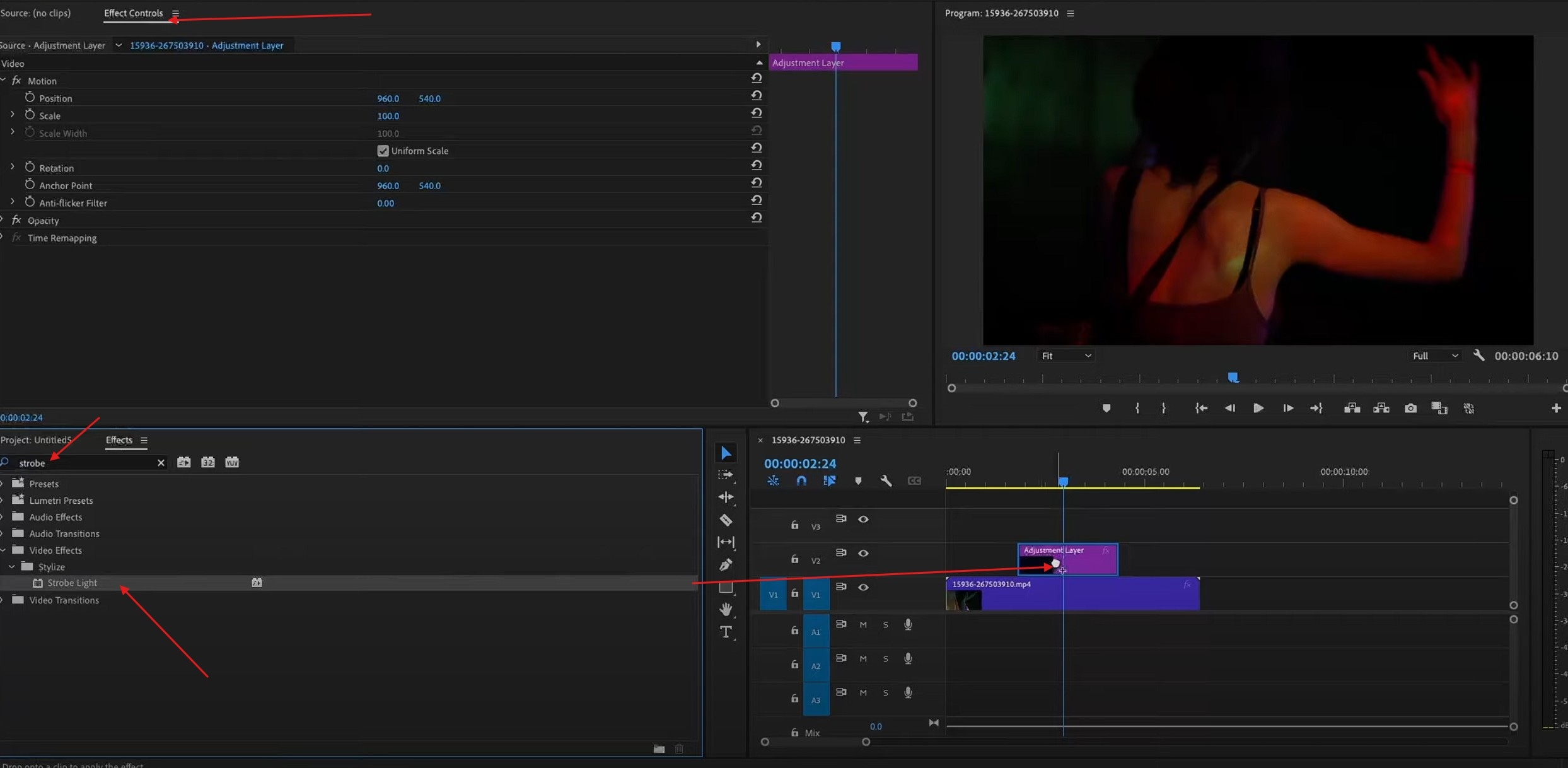
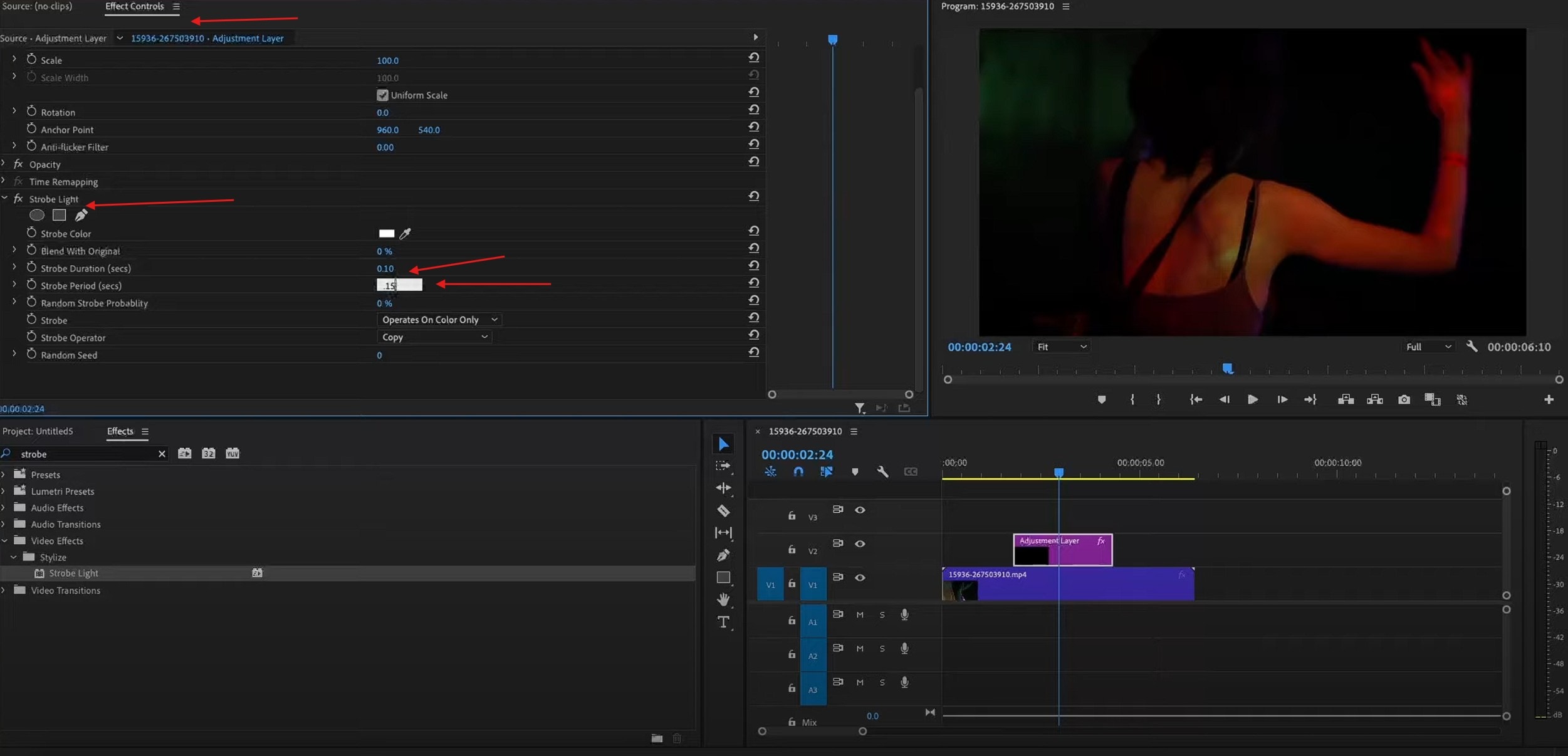
- 步驟三:套用閃爍特效:前往「Effects」面板,搜尋「Strobe」,將「Strobe Light」效果拖至調整圖層上。
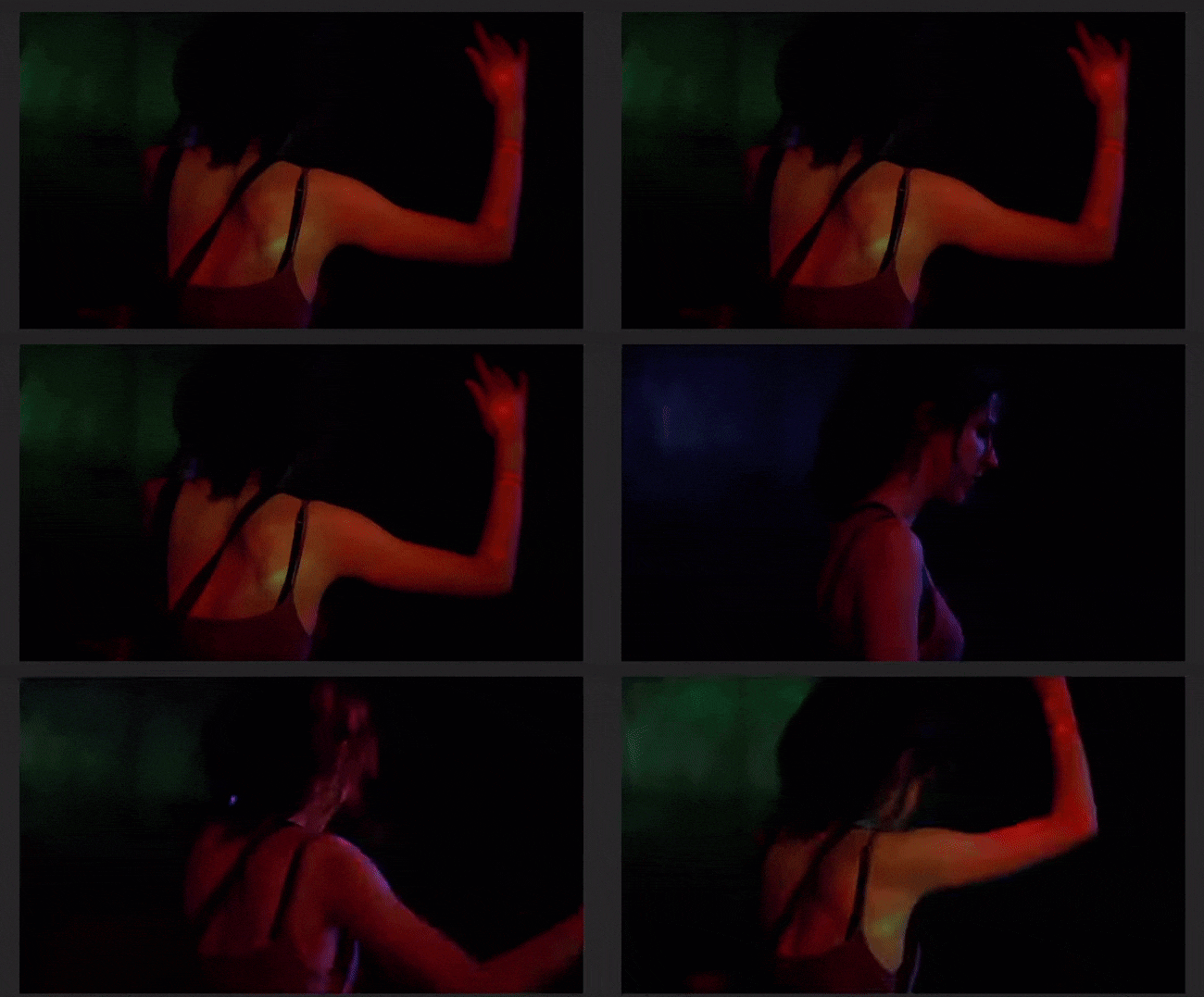
- 步驟四:在「Effect Controls」面板調整效果參數,如「Strobe Duration」與「Strobe Period」,並可自訂頻閃顏色或與原始片段混合,營造更順暢的視覺效果。
影片預覽

使用 Premiere Pro 的 閃爍特效,一定要付費下載模板嗎?
Premiere Pro 內建多種基本閃爍與瞬間切換效果,因此除了軟體訂閱費外,不一定需要額外付費。內建效果適合簡單剪輯或快速過場,但若想要更高自由度與創意控制,可能會感到侷限。
付費模板可節省建立時間,直接套用專業效果,但購買多個套件費用會累積。若偏好省成本,也可選擇包含大量閃爍與光線特效的影片工具,同樣能達到專業視覺效果。
第三部分:Premiere Pro 閃爍特效的經濟實惠替代方案

當在 Premiere Pro 使用閃爍特效變得昂貴,尤其需要額外下載外部模板時,選擇內建閃爍特效的工具是一個經濟又高效的解決方案。而 Wondershare Filmora 就是這類經濟實惠的選擇之一。
Filmora 簡介
Filmora 提供編輯者類似 Premiere Pro 的強大功能,但最大的優勢在於節省時間與成本。軟體內建超過 500 種過場效果,包括縮放、故障效果、光線特效等,提供豐富多樣的動態過場選擇。對於想要 Premiere Pro 式閃爍特效卻缺乏高階硬體支援的使用者,Filmora 是理想方案。
因此,雖然 Adobe Premiere Pro 仍是專業影片製作的首選,但額外購買模板會增加費用與操作複雜度。使用 Filmora 的內建效果,使用者能流暢地製作戲劇化閃光、節拍同步的閃爍特效,無需為每個模板額外付費,既省錢又高效。




第四部分:如何使用 Filmora 為影片加入閃爍特效
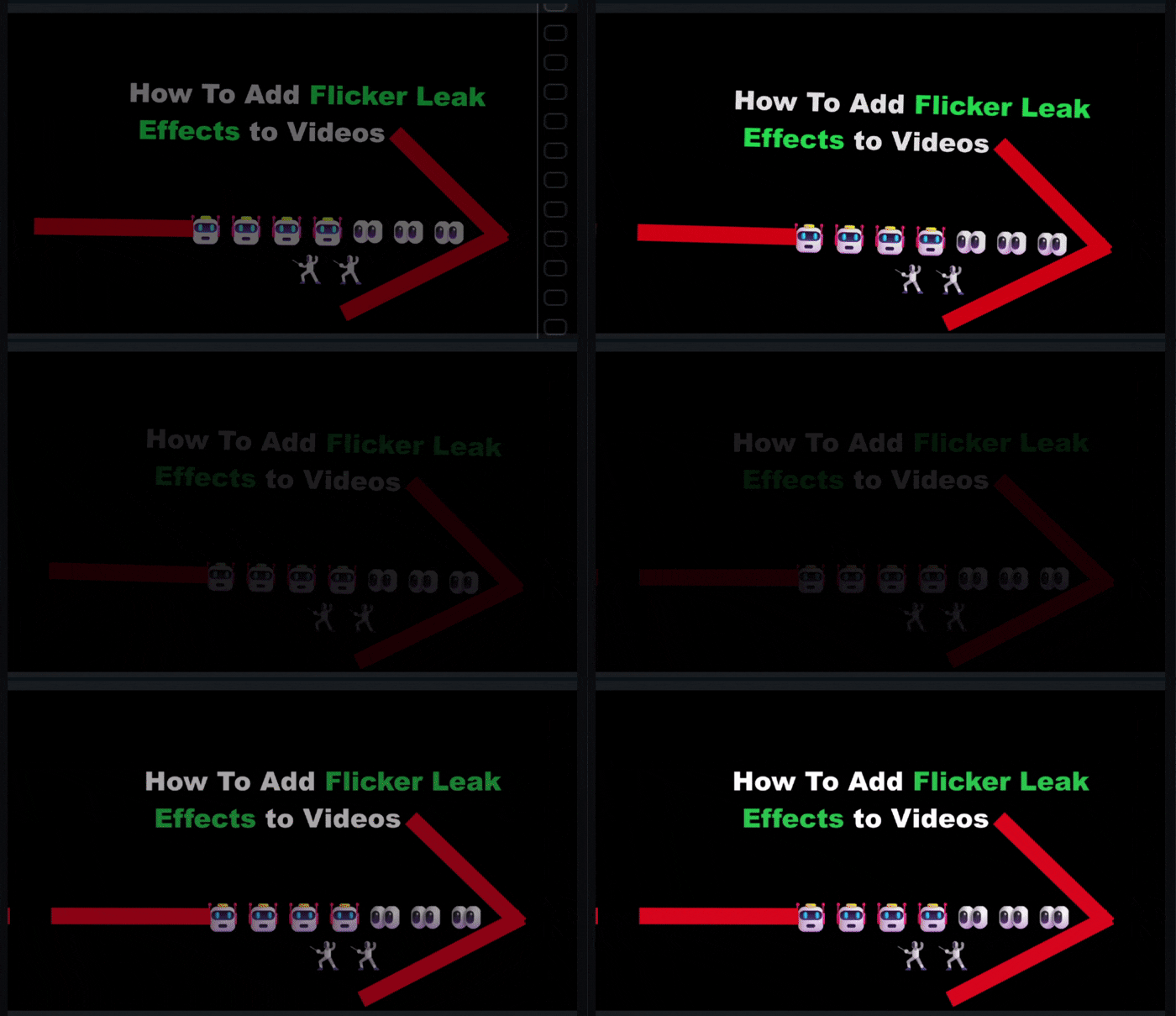
在 Filmora 中,你可以輕鬆製作出與 Premiere Pro 同等的閃爍特效,帶來鮮明節奏感,且無需安裝外掛或撰寫程式。操作步驟簡單直觀,如下:
- 步驟一:打開 Filmora 並匯入影片片段,將片段依正確順序拖入時間軸。
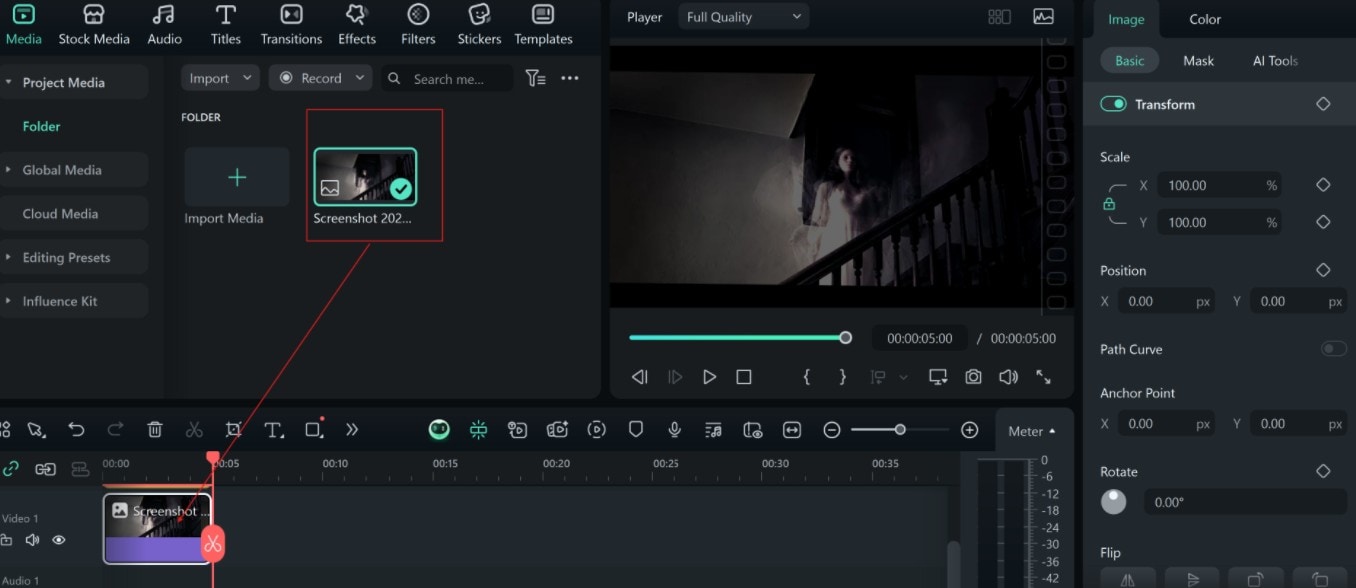
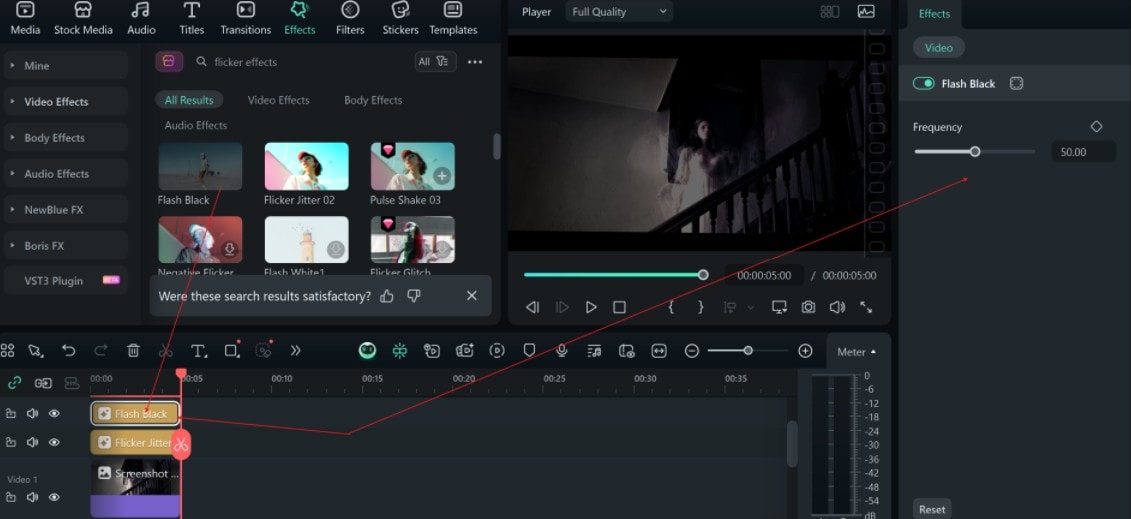
- 步驟二:前往「效果」標籤,在搜尋欄輸入「閃爍」。選擇一個閃爍或頻閃預設,直接拖曳到影片軌道上或放置於上方作疊加效果。於右側面板調整速度、強度或光暈等,直到節奏符合影片氛圍與剪輯節奏。
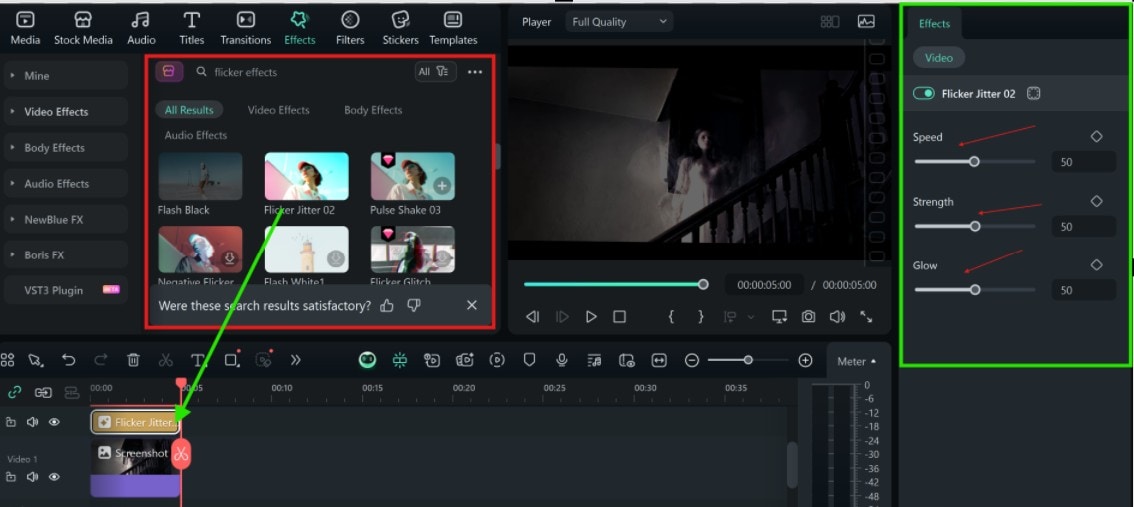
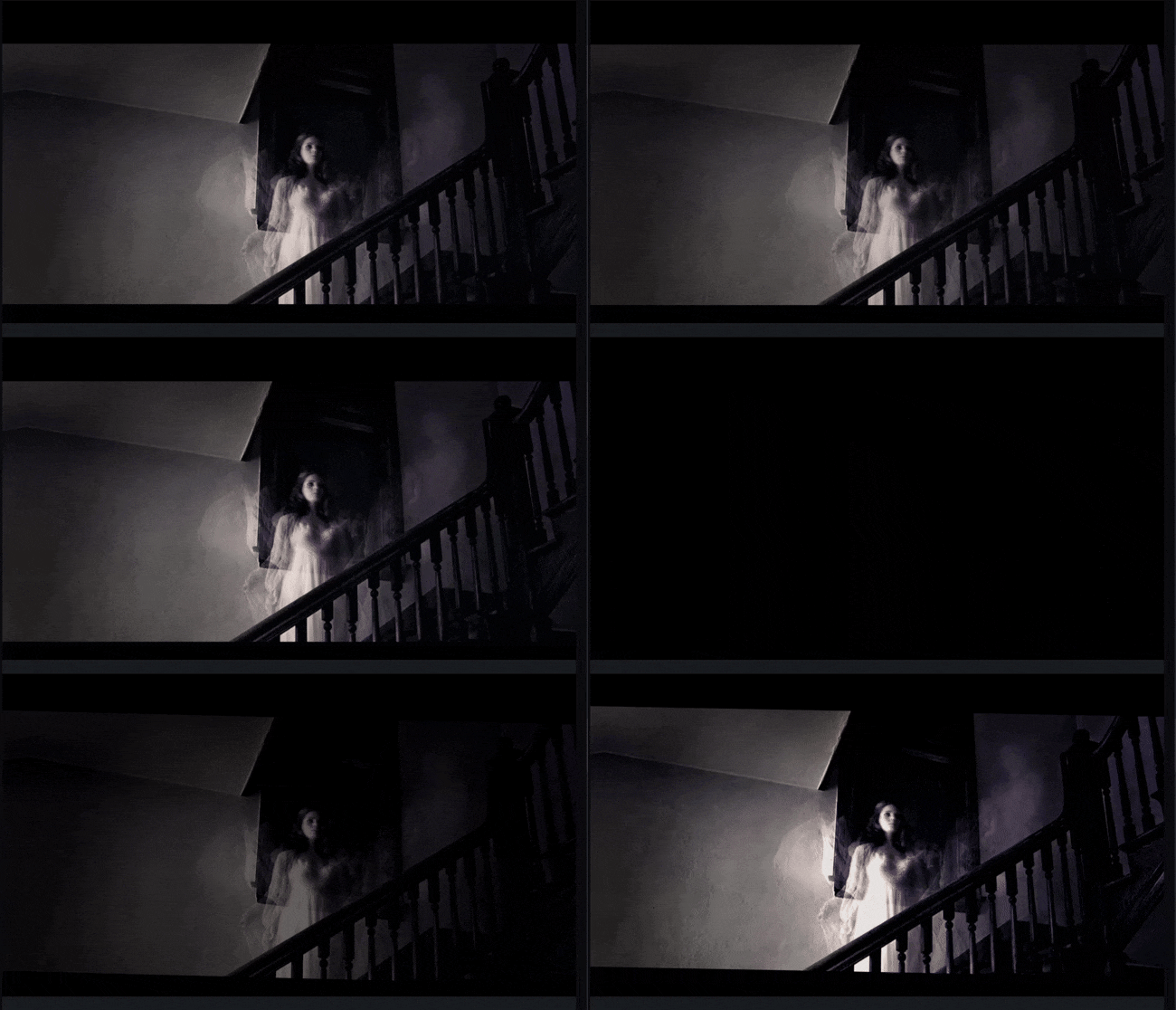
- 步驟三:如需更電影感的視覺效果,可將閃爍特效與色彩濾鏡或光線特效結合。預覽專案後,點選「匯出」即可匯出影片。
影片預覽
結語
Premiere Pro 的閃爍特效提供高度控制與自由度,讓創作者能打造獨特的閃光效果。但完整功能多依賴額外模板,可能增加成本與設定時間。因此,越來越多影片編輯者選擇內建閃爍特效的工具。
Filmora 的閃爍特效同樣具備震撼力,操作更快速簡單。只需打開、拖曳並套用效果,無需搜尋外部模板,不僅節省時間,也能讓創意專注於故事表達,而非繁瑣設定。

