



 ChatGPT
 Perplexity
 Gemini
 Claude
 Grok
Grok
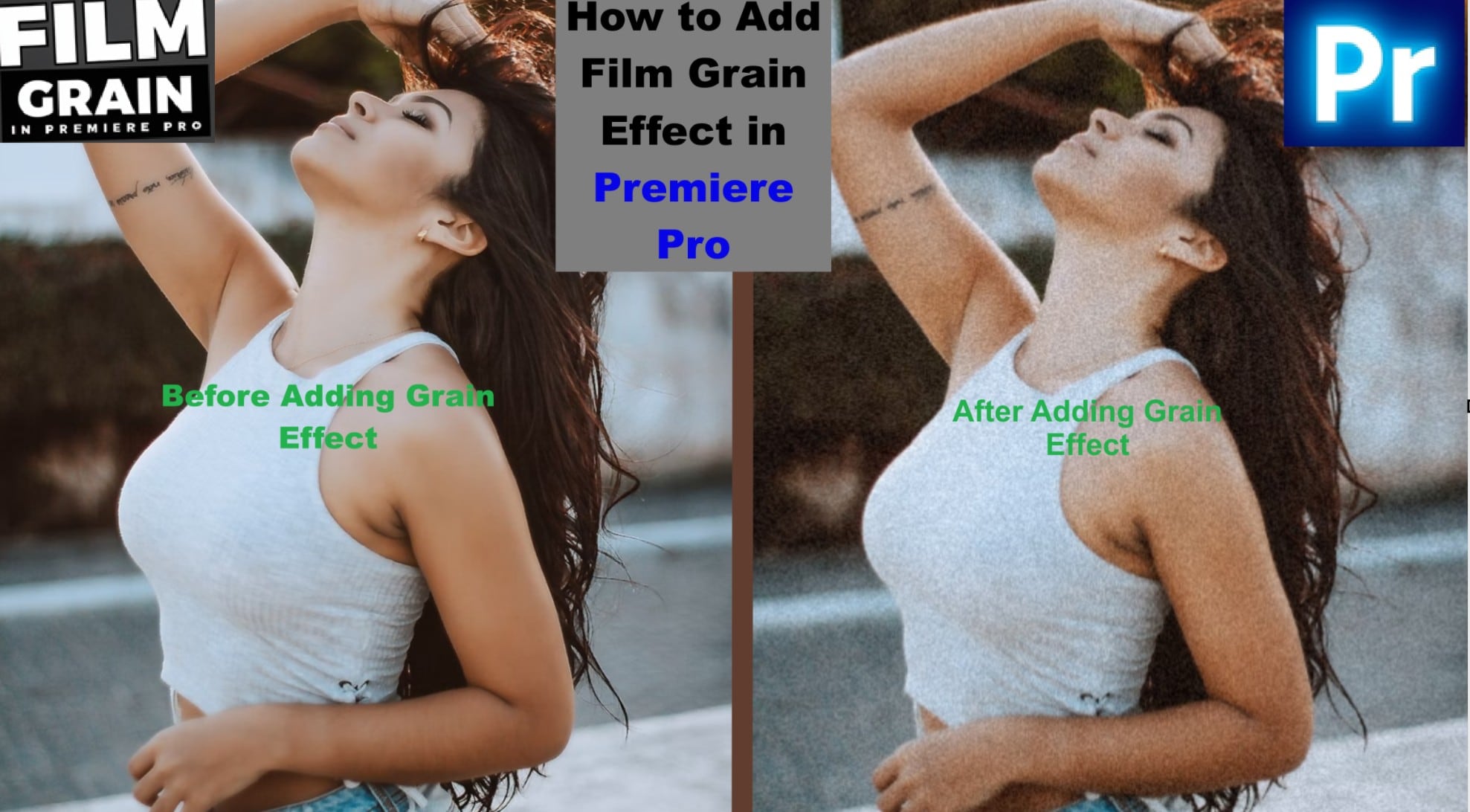
很多人會好奇,為什麼還有人想在 Premiere Pro 中加入電影顆粒效果。畢竟在 21 世紀,數位影像已經高度精準清晰,誰還會追求復古底片感呢?其實,早期的攝影機和底片解析度低、色彩範圍有限,影格率也較慢,但正是這些限制,造就了特有的影像質感。
事實上,舊電影風格具有獨特的情感與視覺魅力,是現代數位完美影像難以替代的。那種顆粒感和微小的不完美,讓畫面更具有機感與生動性。當你在數位影片中加入電影顆粒效果,就像注入了一種類比的靈魂,使影片更具感染力與吸引力。
在多款專業影像工具中,都能透過不同方法模擬電影顆粒效果。以下內容將詳細說明如何在 Premiere Pro 中為影片加入顆粒效果,幫助你的影片呈現經典復古質感。
目錄

第一部分:Premiere Pro 電影顆粒效果 - 為影片增添復古質感的兩種方法
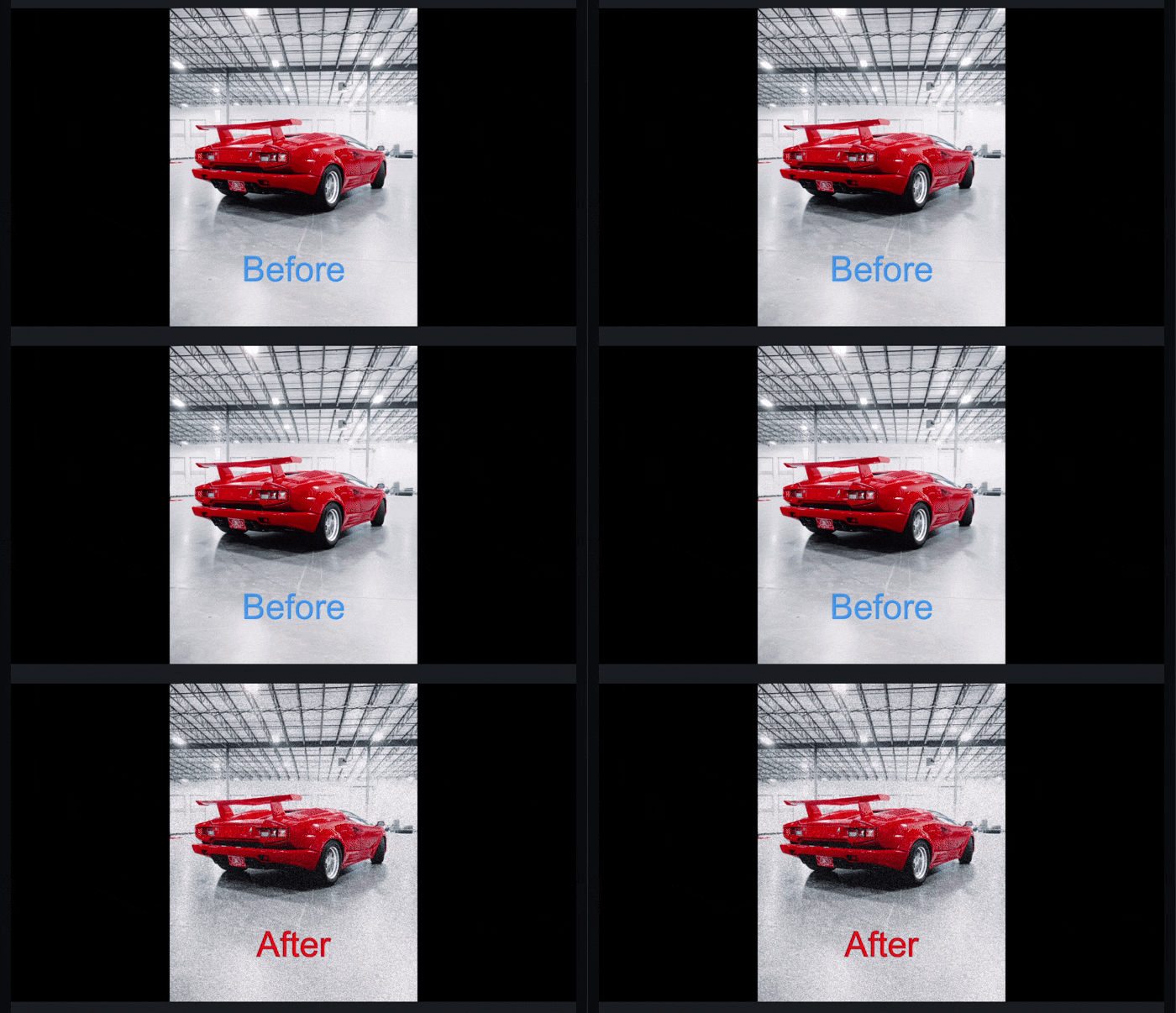
老電影常帶有顆粒感或微微閃爍,與現代流暢、高解析度的影像相比,呈現出獨特的不完美美感。想要在 Premiere Pro 中加入電影顆粒效果其實很簡單,主要有兩種方式:一是使用內建效果工具,二是透過覆疊素材。
這兩種方法都能模擬出顆粒感,但在控制精度與操作節奏上略有差異。熟悉後,你可以自由決定顆粒質感融入畫面的深淺。以下將詳細說明操作步驟。
方法一:使用內建 Noise 效果加入顆粒
最直接的方法是透過內建的 Noise 效果。Premiere Pro 提供的電影顆粒工具,可快速模擬細膩自然的底片質感。
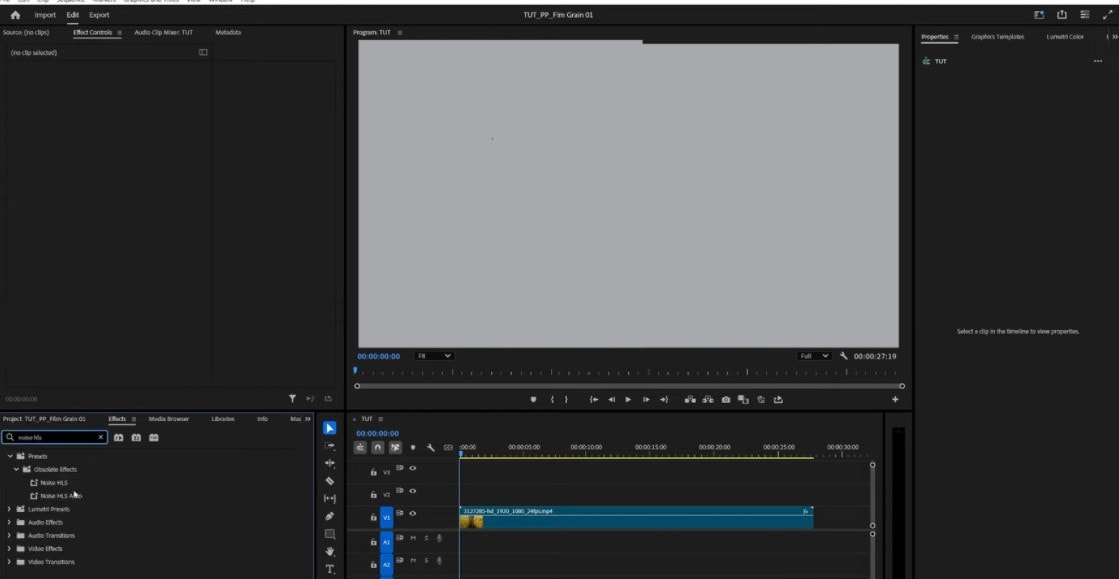
- 步驟一:啟動 Premiere Pro 並將影片匯入時間軸。打開「Effects」面板,搜尋「Noise」,將其拖放到影片片段上。接著在「Effect Controls」面板中,將 Amount 設定在 4%~8% 之間。
- 步驟二:將「Opacity Blend Mode」調整為「Overlay」或「Soft Light」,讓顆粒自然融入畫面的高光與陰影。
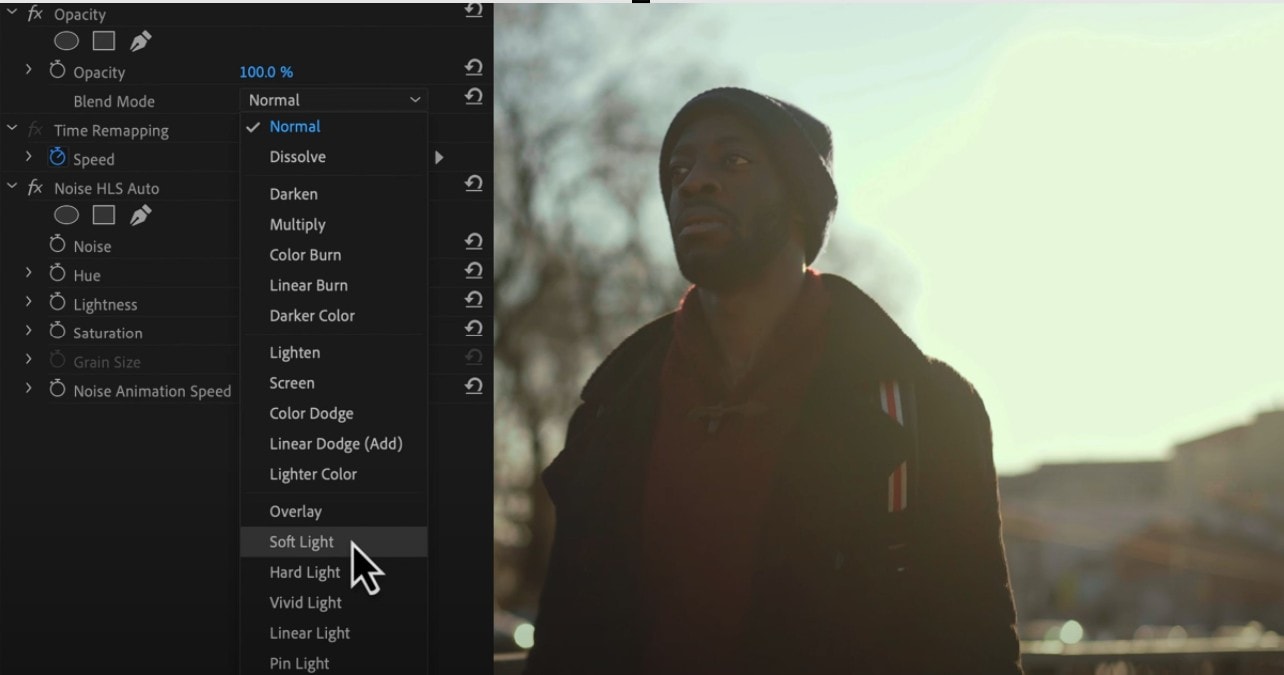
- 步驟三:在 Noise 設定中選擇「Grain」,如需更明顯的顆粒感,可調整相關參數。完成後儲存影片。
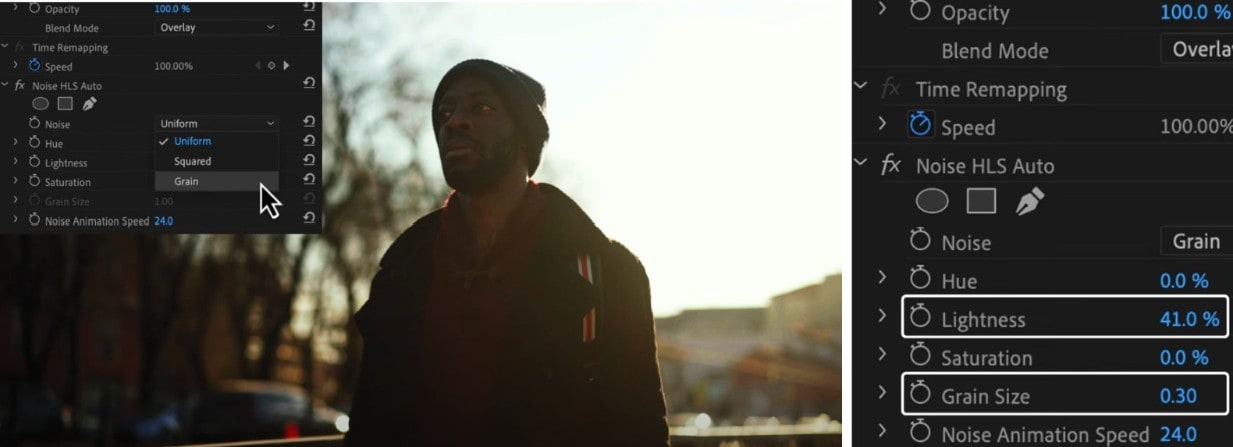
影像預覽
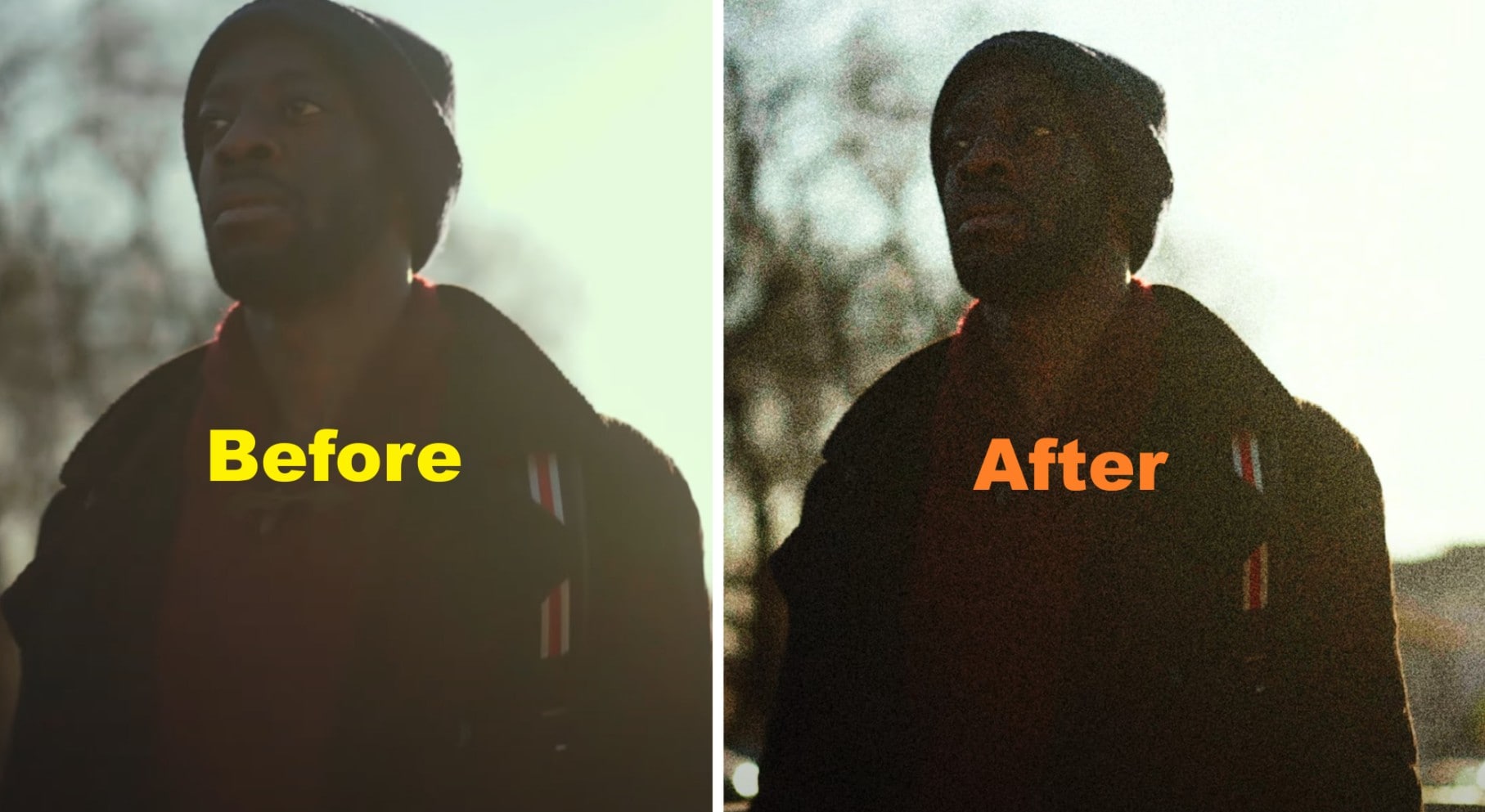
方法二:使用電影顆粒覆疊模板為影片增添質感
第二種方法不依靠軟體生成顆粒,而是將外部電影顆粒紋理(通常來自掃描底片)覆疊在影片上。這種方式能呈現更真實的底片質感。以下示範如何在 Premiere Pro 中運用覆疊模板加入顆粒效果。
- 步驟一:從可靠來源下載「film grain overlay」,將素材匯入你的 Premiere Pro 專案,並將其放置在影片或影像圖層上方。
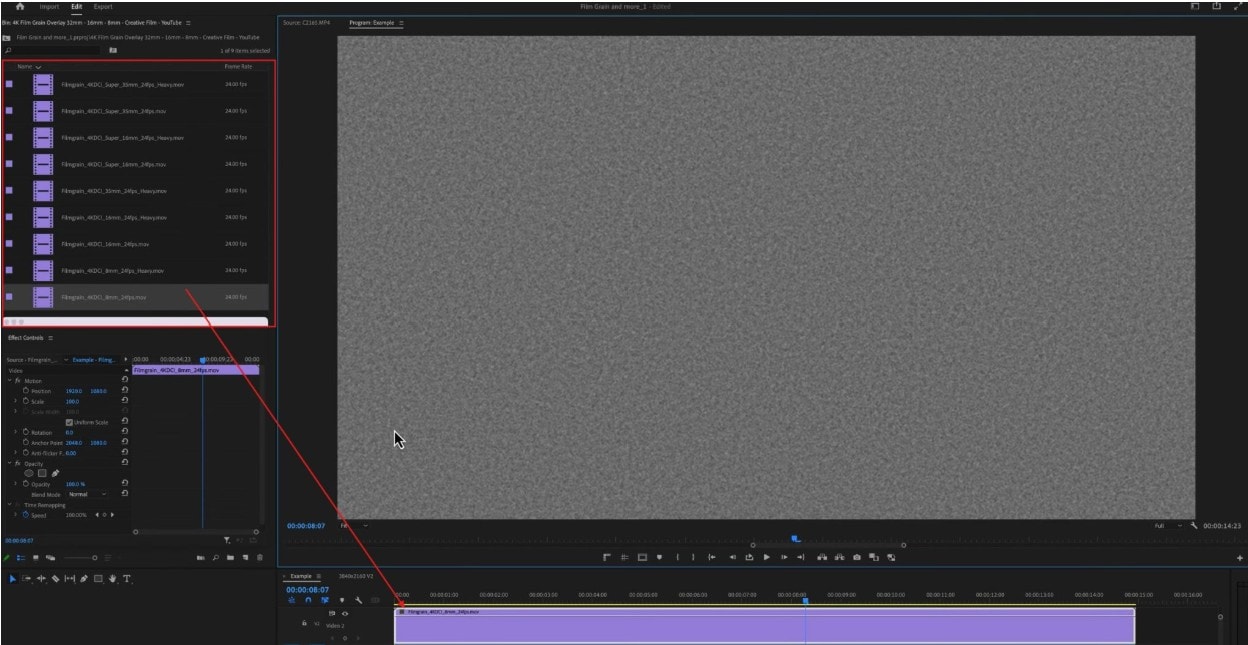
- 步驟二:前往「Opacity」面板,將「Blend」模式設定為「Overlay」或「Soft Light」,讓顆粒自然融入畫面光影。
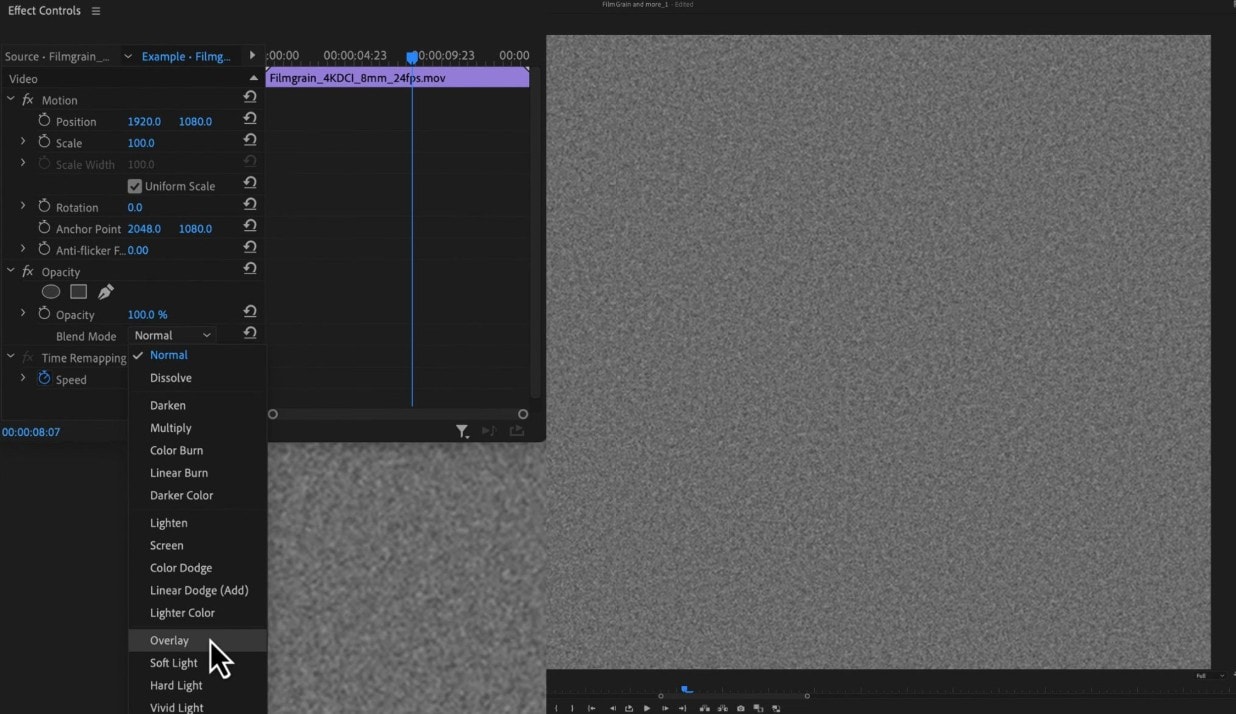
- 步驟三:預覽影片效果,必要時可調整透明度或其他參數,使顆粒效果符合專案需求。
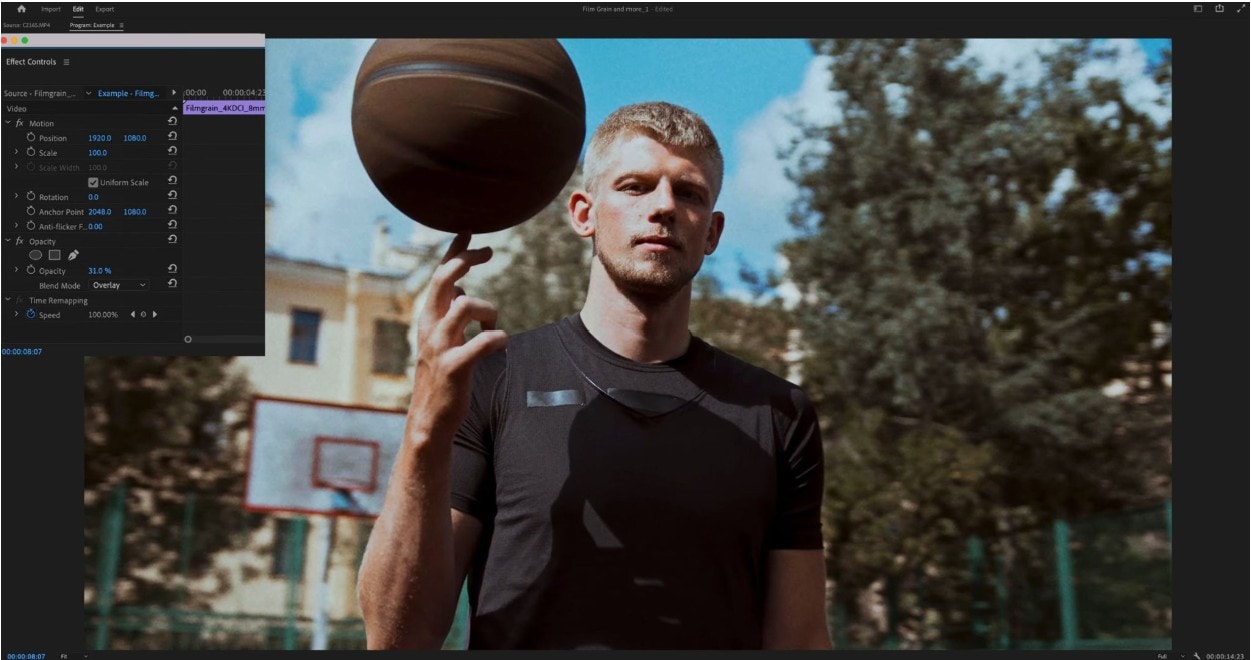
影像預覽
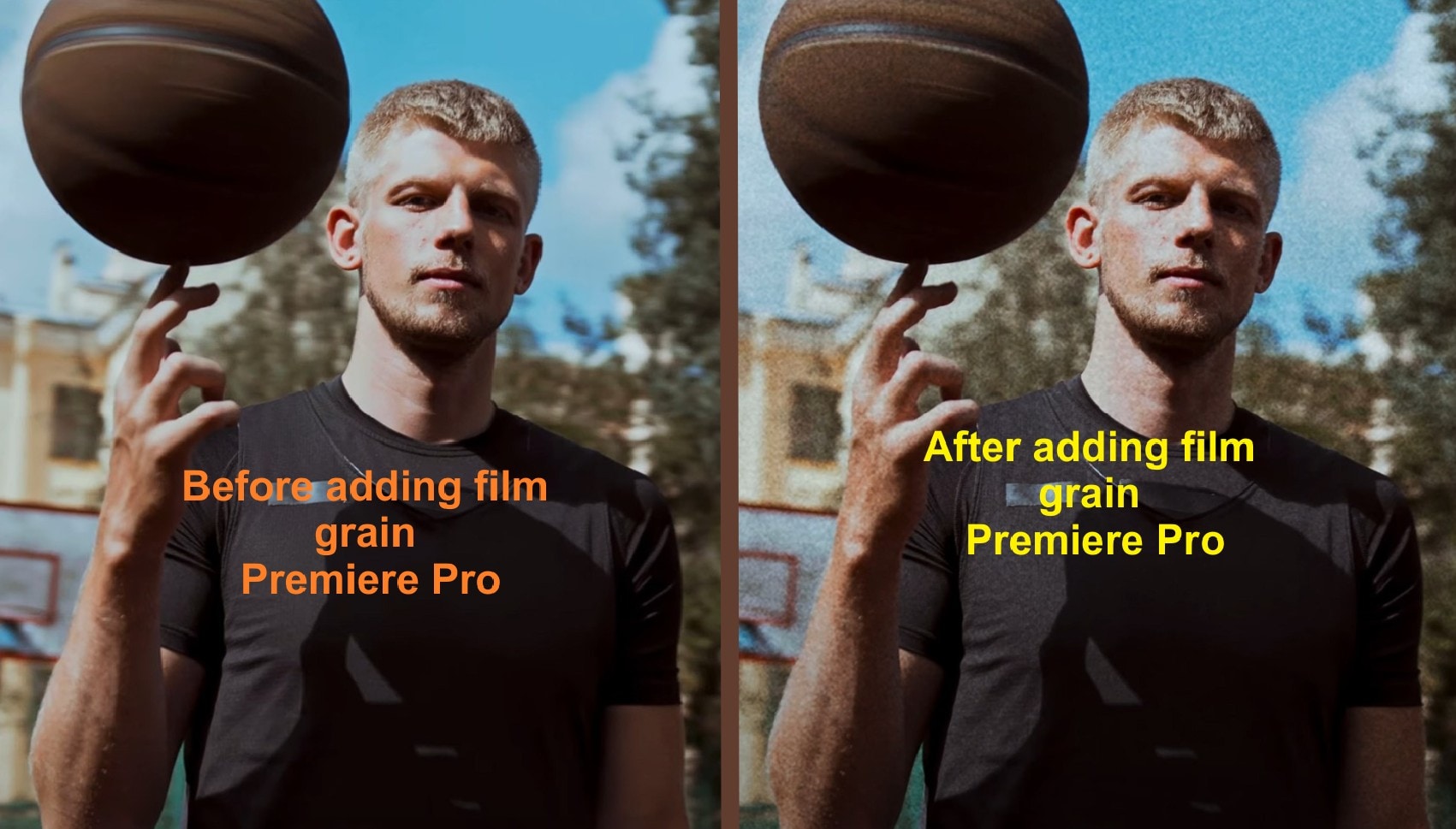
5 大線上可下載的 Premiere 電影顆粒覆疊素材推薦
若希望在 Premiere Pro 中的電影顆粒效果更具層次感,使用外部覆疊素材會非常實用。這類素材不是生成顆粒,而是直接將真實底片質感疊加在影片上,能提供比內建效果更高的控制度與真實感。以下整理 5 款值得下載的素材範例,幫助你的影片更具復古底片質感。
1. Vintage Retro Film Grain Dust 8mm Effect For DaVinci Resolve by aaapresets
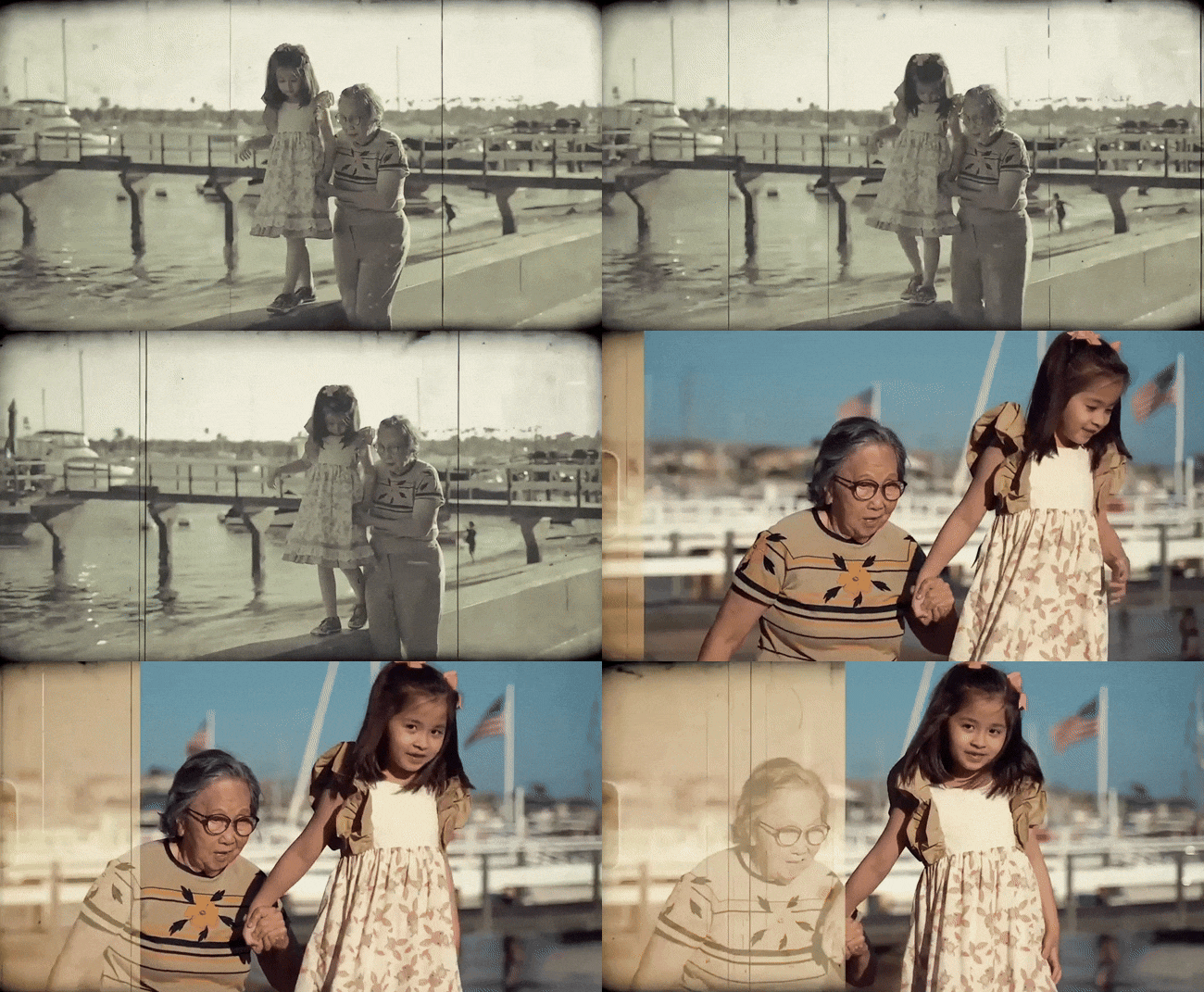
這套素材提供顆粒、閃爍與灰塵效果,模擬 8mm 復古底片風格,為影片增添溫暖懷舊氛圍。設計適合短片、Reels 與 TikTok 格式,並可在 DaVinci 或其他相容 NLE 軟體中直接拖放使用。
2. Strong Film Grain Transitions Premiere Pro by whiterecord
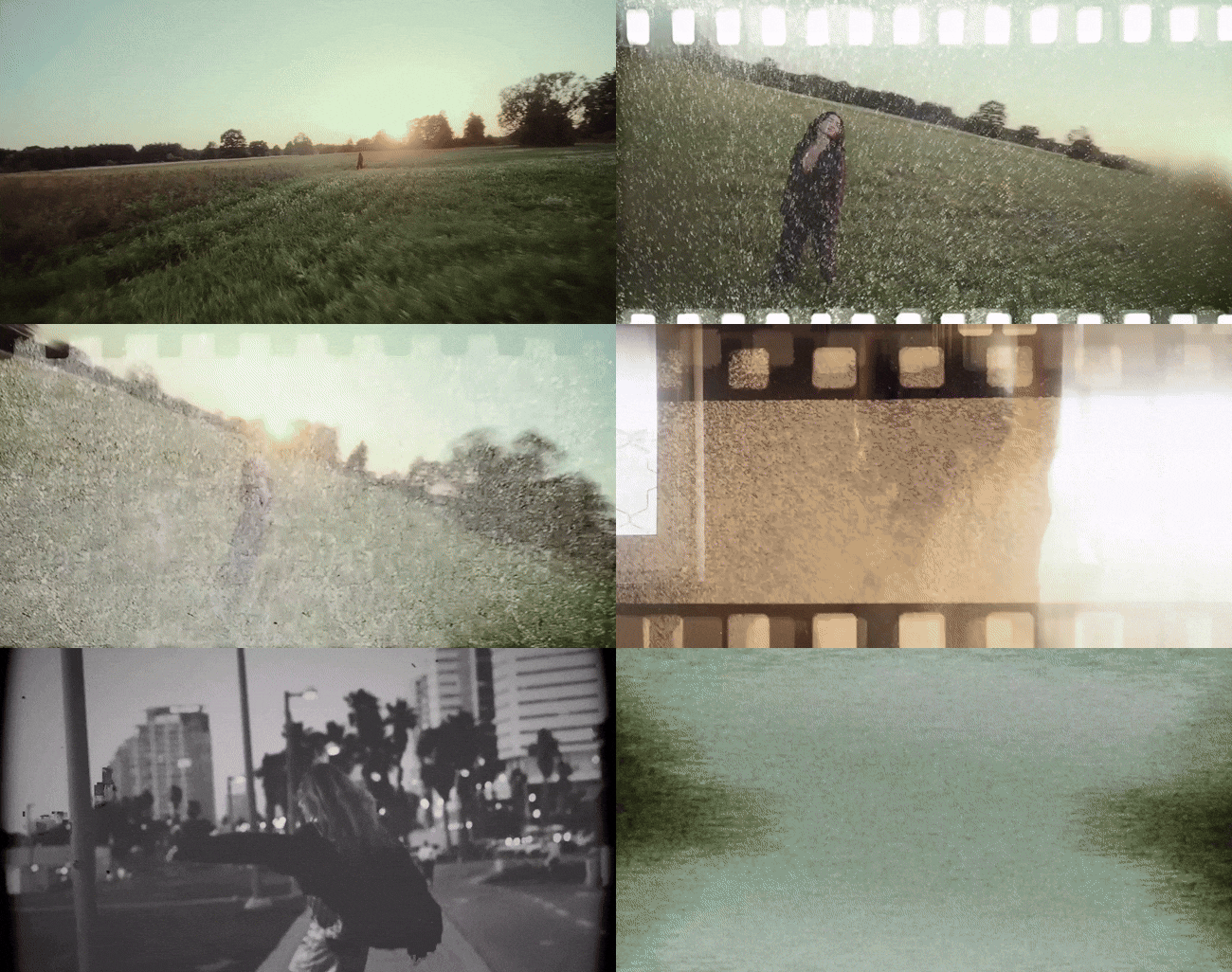
這個素材包包含多款電影顆粒轉場,專為 Premiere Pro 設計,讓場景切換時自然呈現顆粒感。每個轉場均可自訂色彩,支援 4K 與 Full HD 解析度,營造有質感的風格化剪輯,同時不搶影片焦點。
3. 8mm Film Grain Pack by Projectindio Motion Array
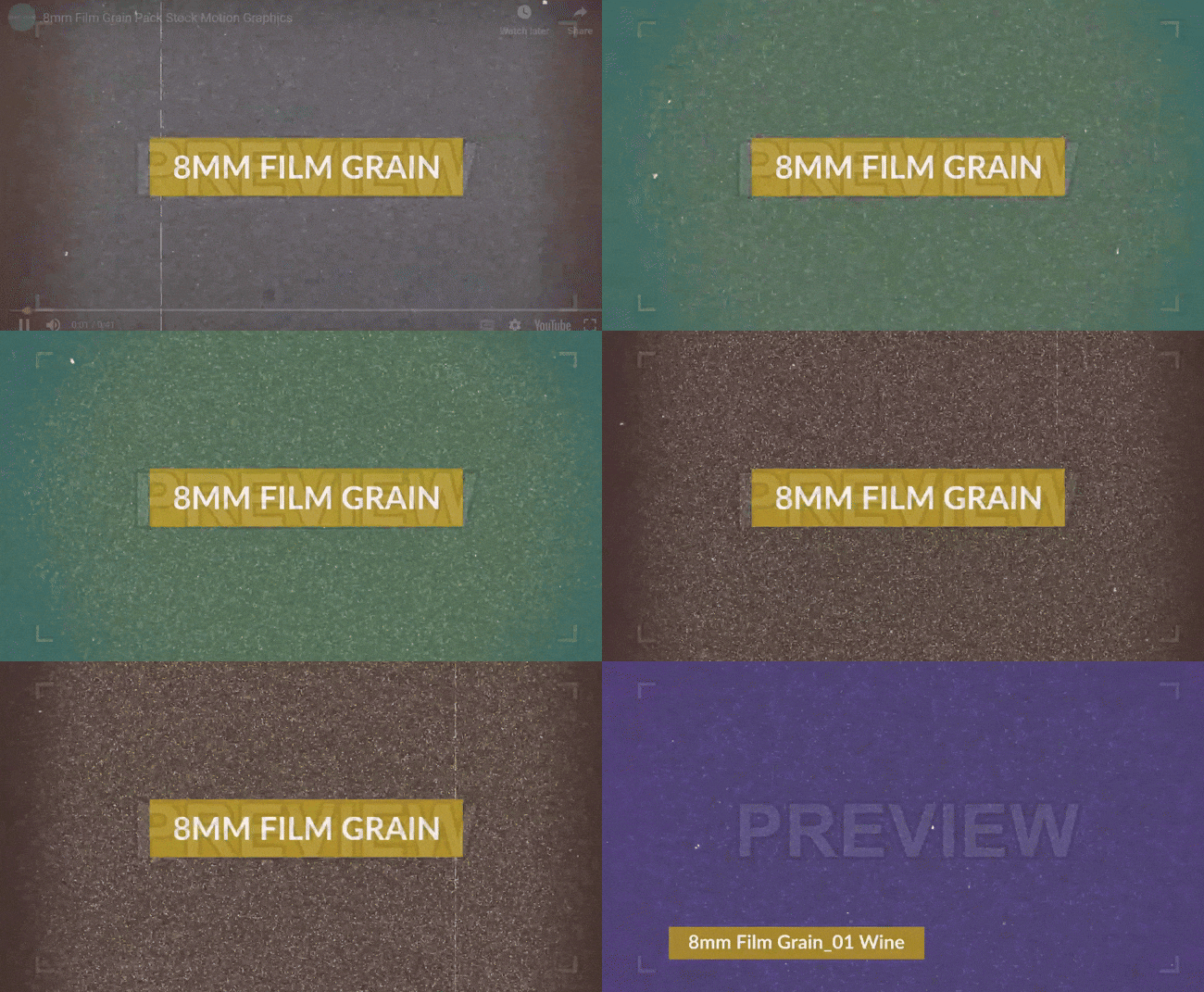
這套素材提供 8mm 顆粒覆疊效果,Premiere Pro 使用者可依場景調整顆粒色調。素材可疊加於任何影片剪輯軟體,透過混合模式呈現真實類比底片感。
4. 10 4K (3840 x 2160 UHD) Grain Overlay
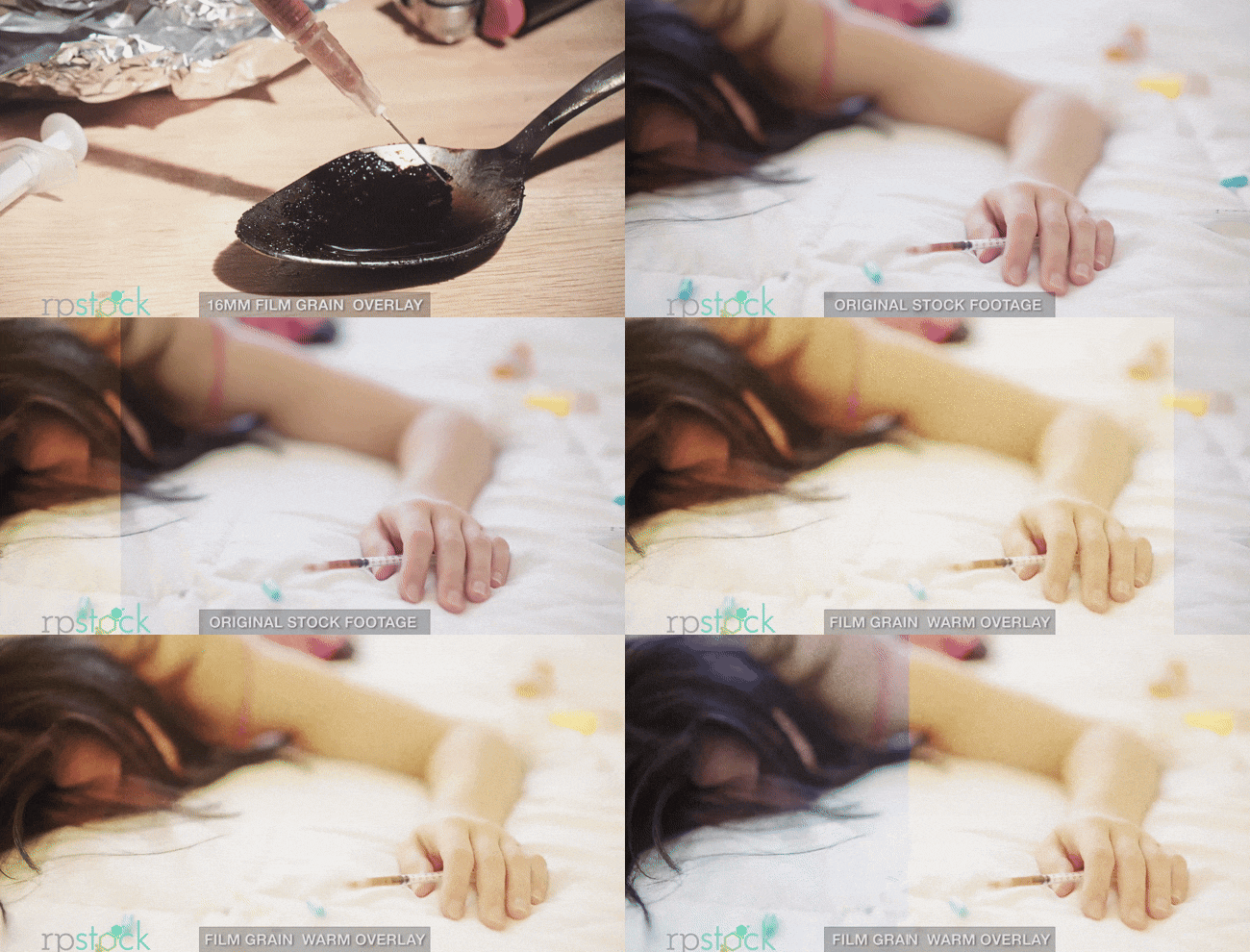
這套覆疊素材提供完整 4K 顆粒效果,即使在高解析輸出下依然清晰。高解析度適合專業專案與大型影片使用,保持顆粒細膩質感。
5. Film Grain Effect by Alexey_P motionarray
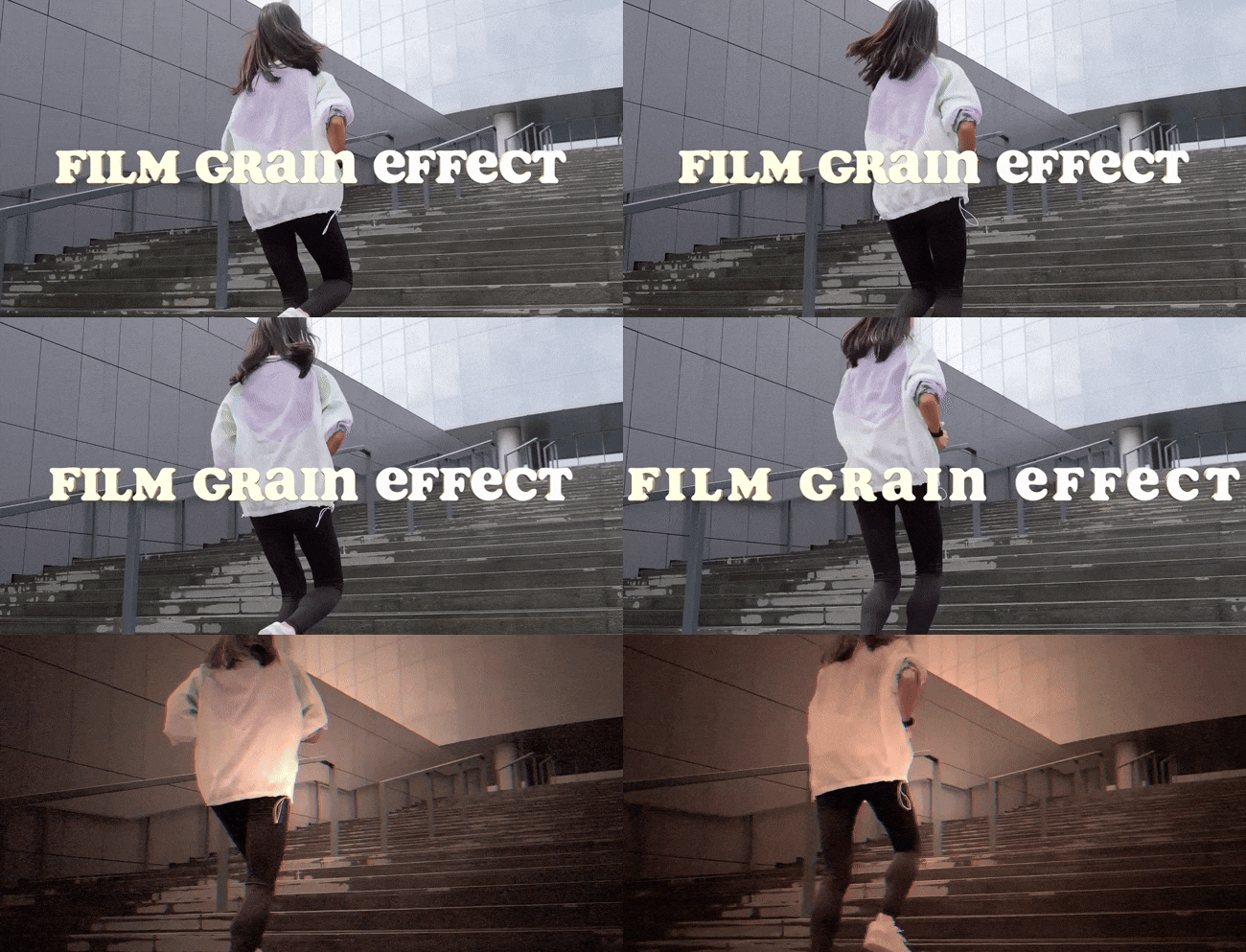
這套 Adobe Premiere 顆粒素材適用各種解析度,可調整透明度以掌控顆粒強度。在增添影片氛圍的同時,也保留畫面細節的清晰度。
第二部分:內建效果 vs. 下載覆疊素材 - 哪種方式最適合在 Premiere Pro 加入顆粒?
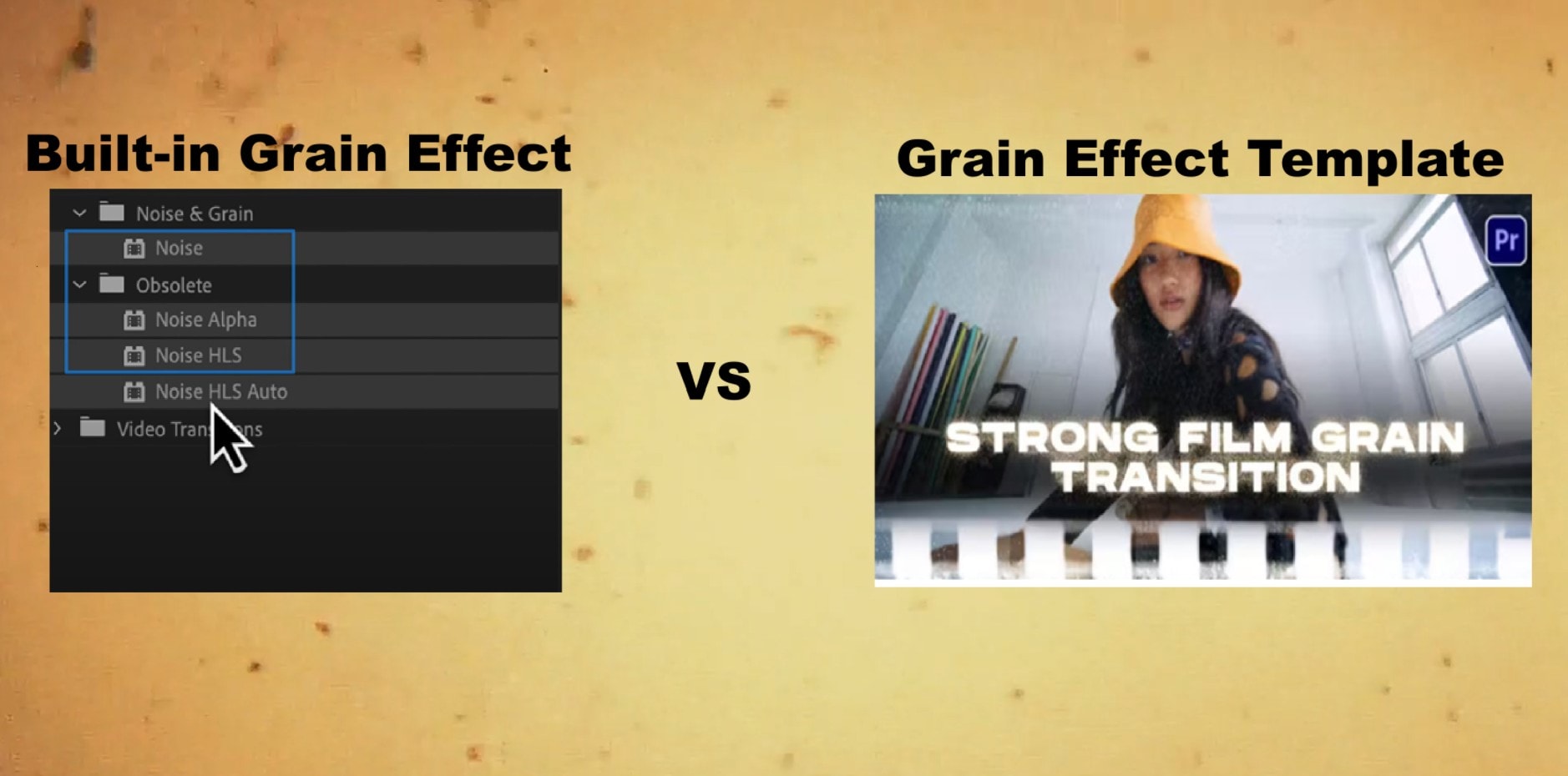
在 Premiere Pro 中加入電影顆粒時,選擇使用內建效果或下載覆疊素材,取決於你的專案需求與影片風格。內建 Noise 效果操作簡單、靈活,可快速為影片增添微妙質感,最適合社群影片、短片或只需要輕微電影感的專案。
下載的覆疊素材則提供更真實的底片質感。它將掃描自真實底片的動態顆粒、微小瑕疵與自然色彩變化匯入影片中,是內建效果無法完全呈現的質感。以下表格整理兩者差異,方便你選擇最適合的方式:
|
特性 |
內建 Noise 效果 |
下載電影顆粒覆疊素材 |
|
易用性 |
操作簡單、快速上手 |
需先下載並匯入專案 |
|
自訂程度 |
控制較有限 |
提供多樣紋理與效果可調整 |
|
成本 |
免費內建 |
多數為付費素材套裝 |
|
真實感 |
人工感明顯 |
呈現真實底片質感 |
|
設定方式 |
立即可用 |
需調整混合模式及色彩匹配 |
注意:在某些情況下,使用 Noise 效果可能會影響影像對比與色彩,雖然能呈現顆粒與紋理感,但處理過程可能增加渲染時間,造成延遲。
對於需要進階調色與精細顆粒控制的剪輯者來說,Adobe Premiere 的電影顆粒覆疊仍是首選。但偏好在單一軟體中完成所有剪輯工作的創作者,通常會依賴其他內建濾鏡豐富、操作直覺的專業剪輯工具。
其他專業創作者常用的電影顆粒效果工具
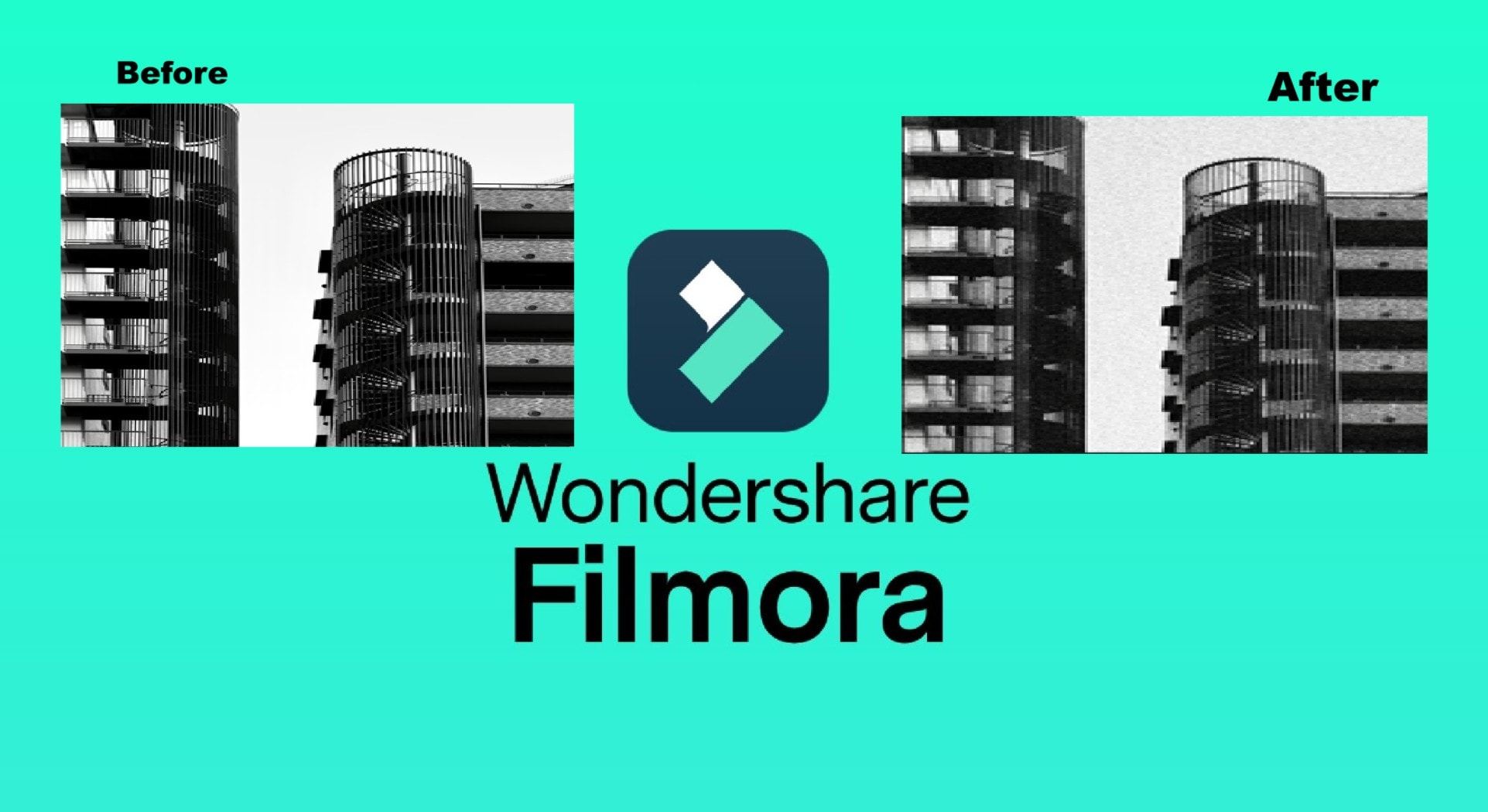
雖然 Premiere Pro 的電影顆粒功能強大,但並非唯一選擇。有些工具操作簡單、快速,不需額外下載素材。其中最受歡迎的替代方案之一是 Wondershare Filmora。
Filmora 允許使用者在數秒內套用類似 Premiere Pro 的顆粒效果。效果庫中已內建復古灰塵覆疊與細緻顆粒濾鏡,無需額外安裝外掛或匯入大型模板。只需打開影片,套用顆粒效果並調整強度,即可快速呈現專業電影質感,適合初學者與專業人士使用。
若你希望在短時間內完成剪輯並增添電影感,Filmora 是理想選擇。相較於許多需搭配 Adobe Premiere 的外部模板,它更具成本效益,不僅節省時間,也減少外掛錯誤風險,同時保留豐富的類比底片魅力。




第三部分:如何在 Filmora 中套用膠片顆粒效果
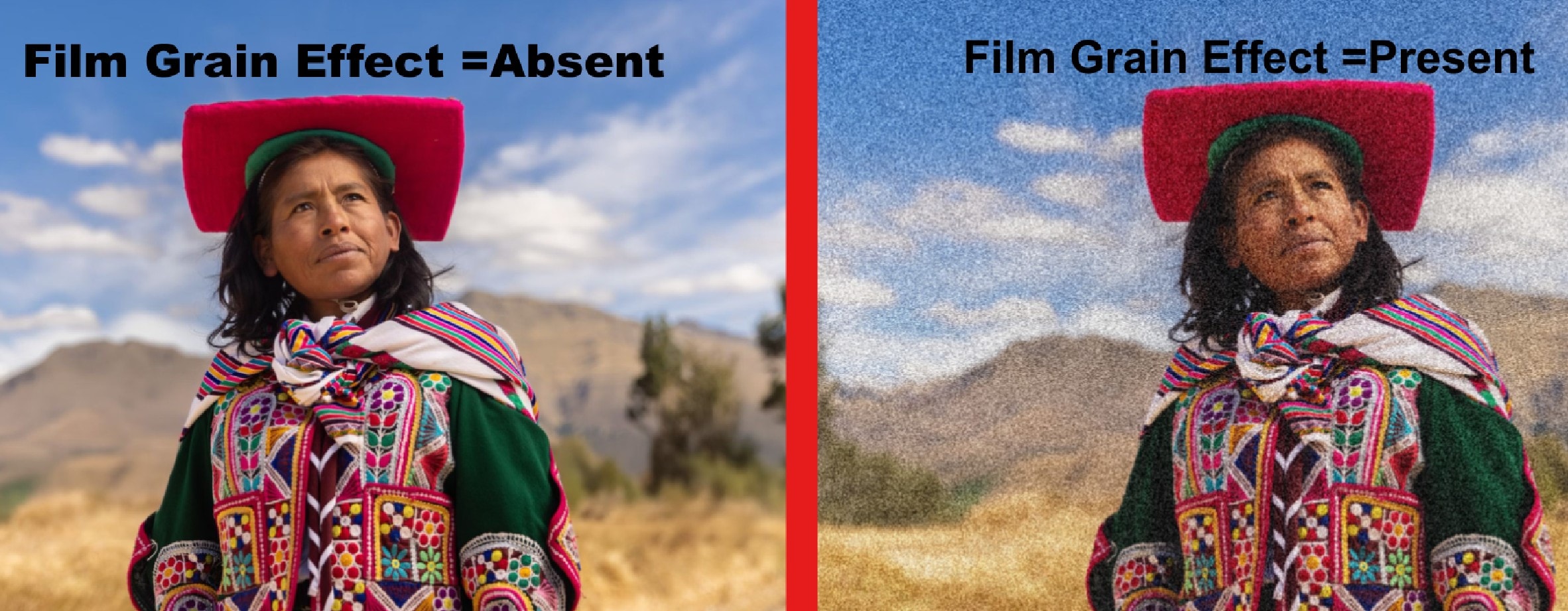
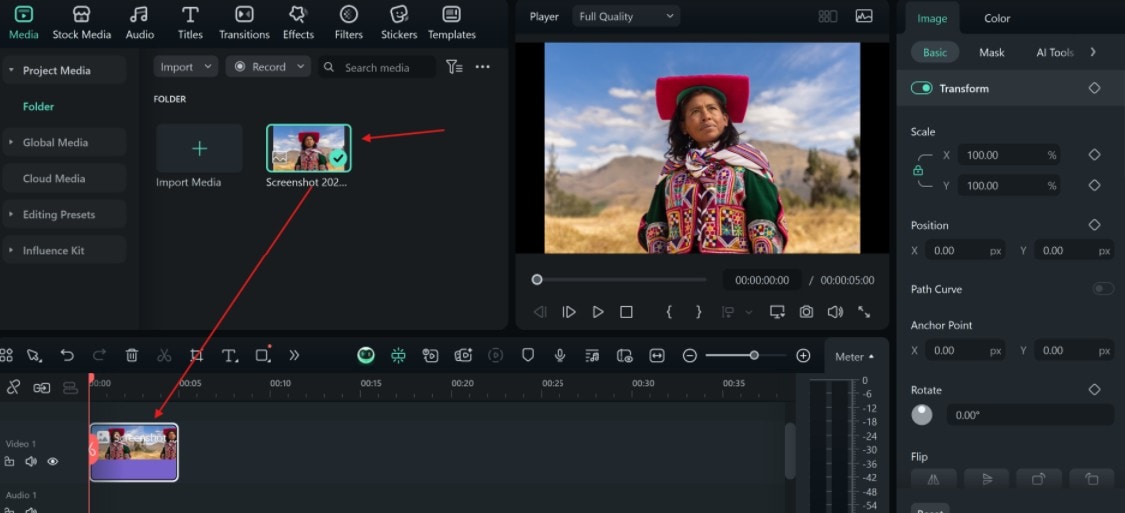
- 步驟一:打開 Filmora,將影片匯入時間軸。選取影片片段,前往「效果」標籤,搜尋「顆粒」。
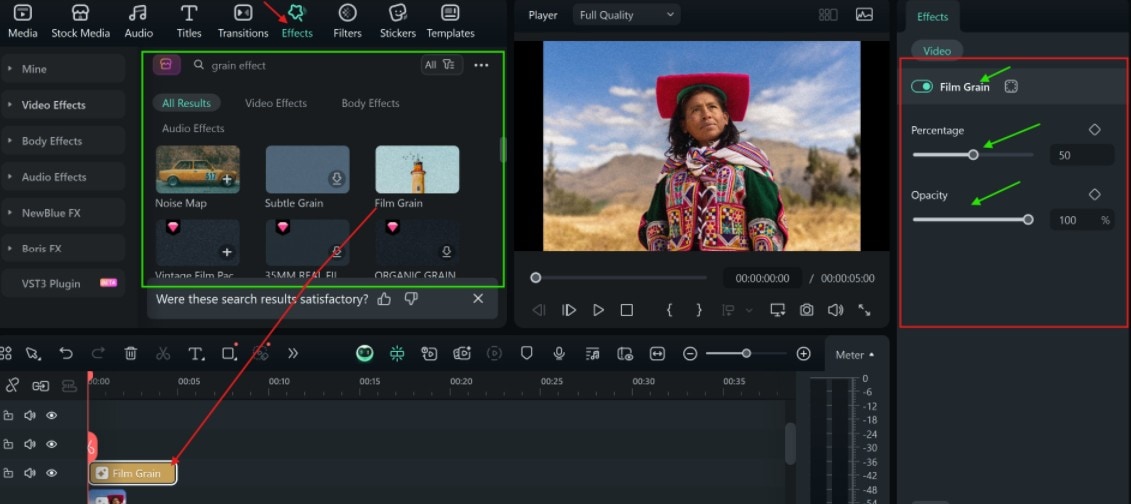
- 步驟二:選擇喜歡的電影顆粒效果,拖曳至影片片段上,並使用右側滑桿調整強度,掌控顆粒感呈現程度。
- 步驟三:確認效果滿意後,匯出影片,記得設定所需解析度。
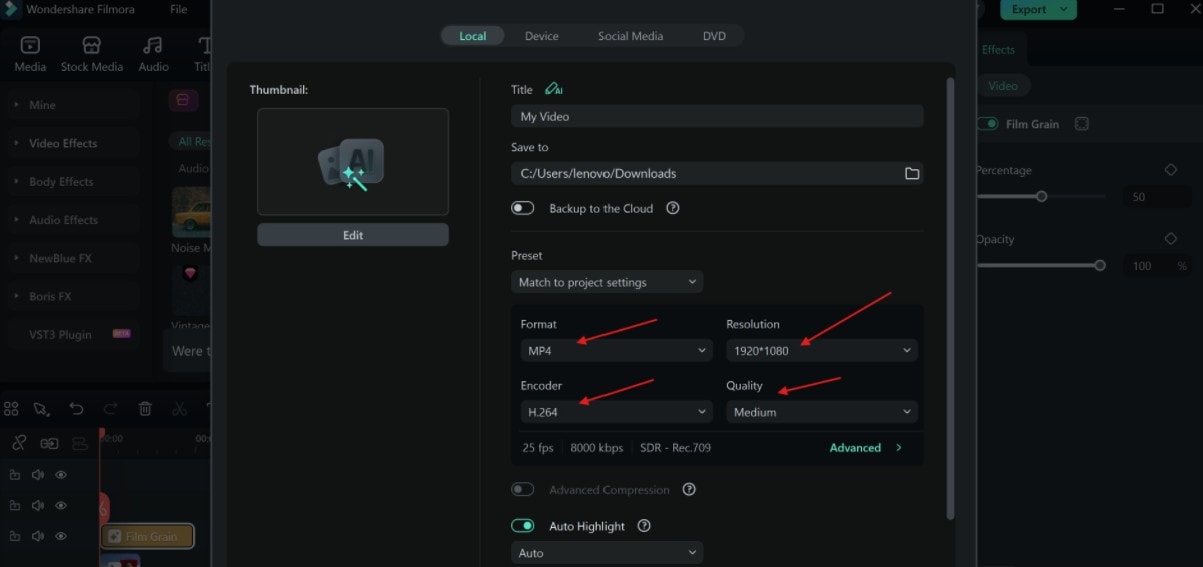
預覽
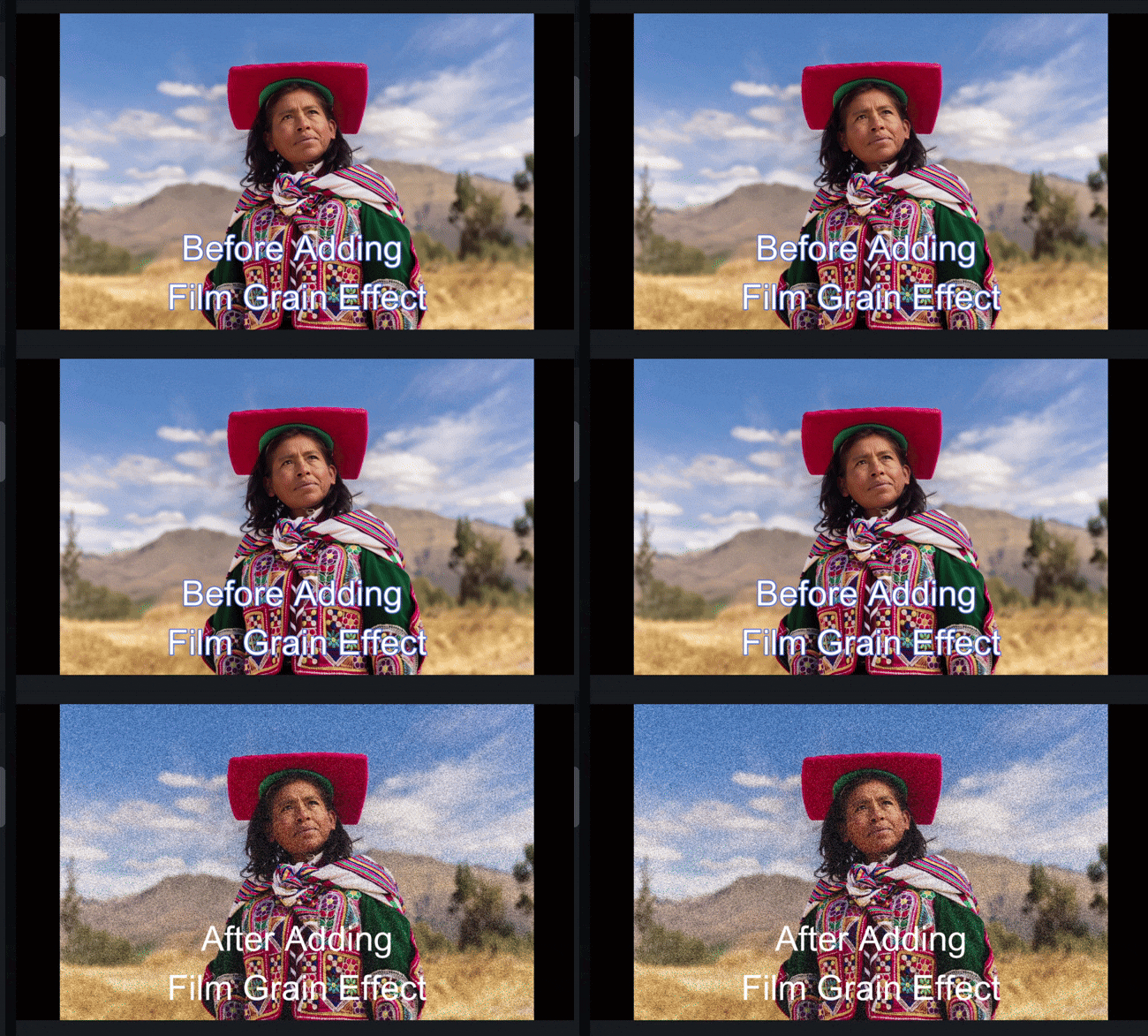
結語
在 Premiere Pro 中加入電影顆粒效果,是快速賦予影片電影般溫暖質感的有效方式。無論你選擇內建 Noise 效果,或使用真實底片覆疊素材,都能將清晰數位畫面轉化為充滿電影風格的藝術感作品。
對於想省去繁瑣設定的創作者,Filmora 提供一鍵顆粒濾鏡與視覺效果,操作簡單快速,同時保留觀眾喜愛的情感與懷舊氛圍。無論使用 Filmora 或 Premiere Pro,打造經典又吸引人的電影風格數位影片,其實只差一步之遙。

