



 ChatGPT
 Perplexity
 Gemini
 Claude
 Grok
Grok
想像一下,你滿心期待一部2025年上映的電影,但當它終於到來時,看起來卻像一部老電影。你發現畫面質感粗糙、帶有顆粒感,就像90年代製作的老電影一樣。事實上,這些電影並不老舊;創作者可能使用了諸如Premiere 老電影效果.
Premiere Pro 中的老膠片外觀是一種敘事功能,常用於影片、紀錄片以及希望呈現復古戲劇感的內容中。在本指南中,你將看到頂尖的 Adobe Premiere 老電影效果t 範本以及如何使用它們。
本文內容
第一部分:復古風 vs. 老膠片 vs. 老電視外觀
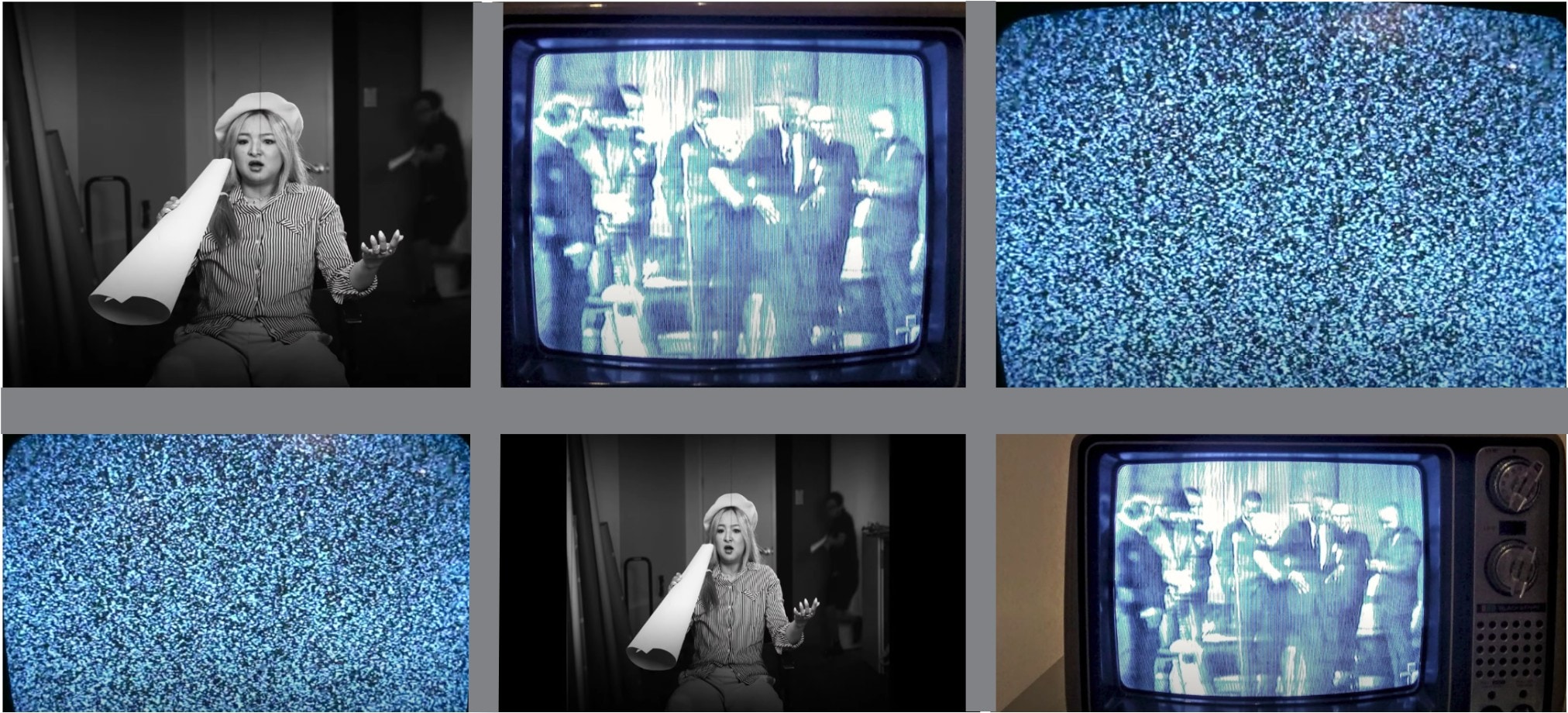
復古風、老膠片和老電視外觀是 Premiere Pro 中三種截然不同的老膠片視覺風格。復古風是一個涵蓋懷舊風格的廣義詞彙,老膠片指的是20世紀電影的標誌性外觀,而老電視外觀則描述舊式、通常為類比訊號的電視廣播與顯示器的視覺特性。
|
風格 |
特徵 |
|
復古外觀 |
融合膠片與電視特質、銳利度降低、色調偏色,或使用過時的畫面比例。 |
|
老膠片外觀 |
顆粒感、刮痕、褪色、灰塵顆粒以及氛圍感光線。 |
|
老電視外觀 |
4:3 畫面比例、掃描線、色彩褪淡、較低解析度以及 CRT 螢幕光暈。 |
那麼,為什麼創作者會選擇 Adobe Premiere 老電影效果?答案是因為 Premiere Pro 中的復古效果能提供溫暖感、顆粒感與雜訊的完美融合,以配合故事的情緒氛圍。
第二部分:如何在影片中建立 Premiere Pro 復古膠片效果
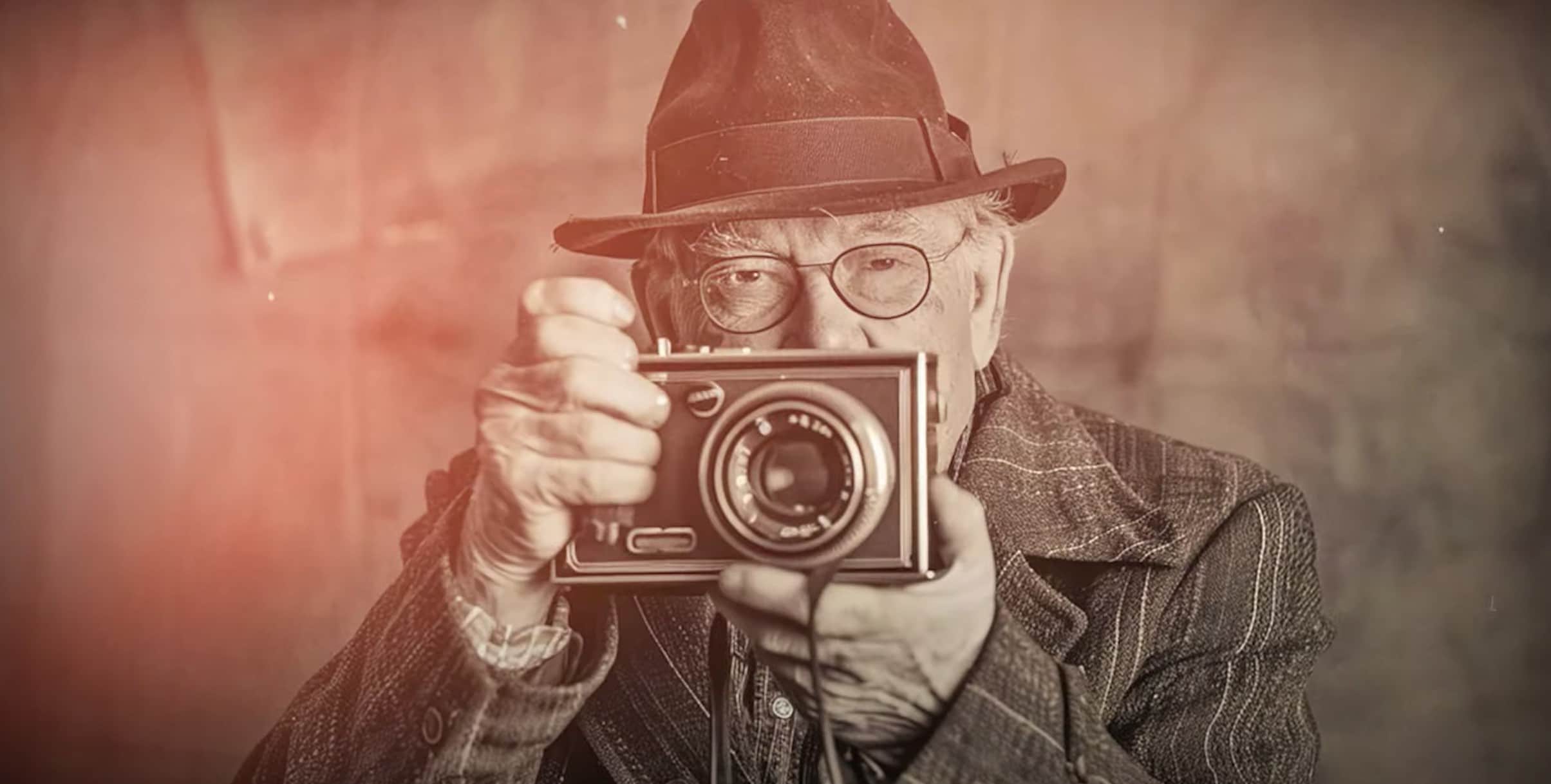
要製作一部老電影,你不需要一台積滿灰塵的放映機來營造復古感。Premiere Pro 中的老膠片外觀只需幾個步驟,就能讓你的影片呈現出你想要的年代感。
步驟一:首先,匯入你的素材並將其放置在時間軸上。在專案面板中,點擊調整圖層並將其拖曳至影片剪輯上;調整長度以配合你的專案。
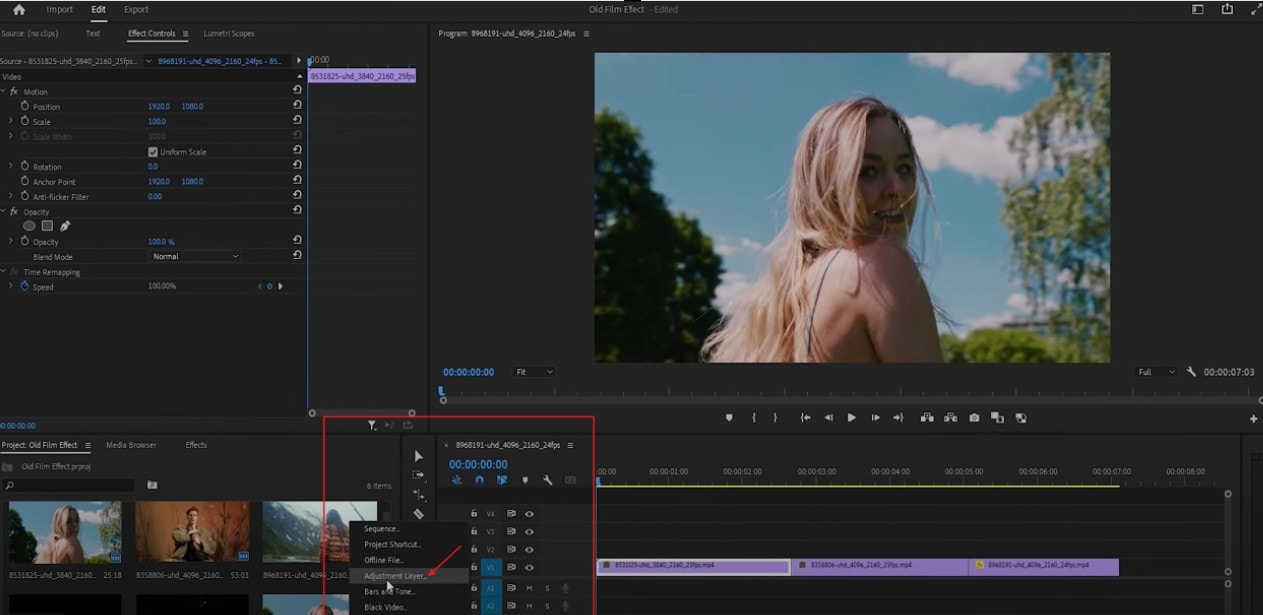
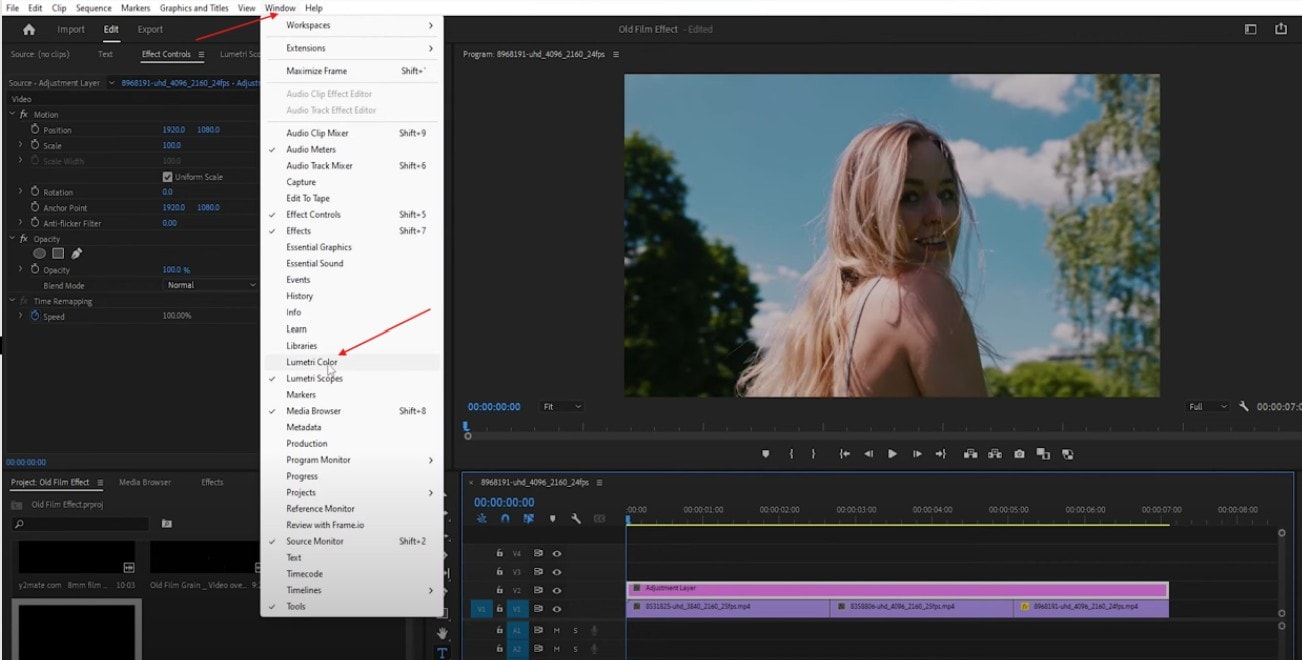
步驟二:接下來,前往視窗選單並選擇Lumetri 色彩
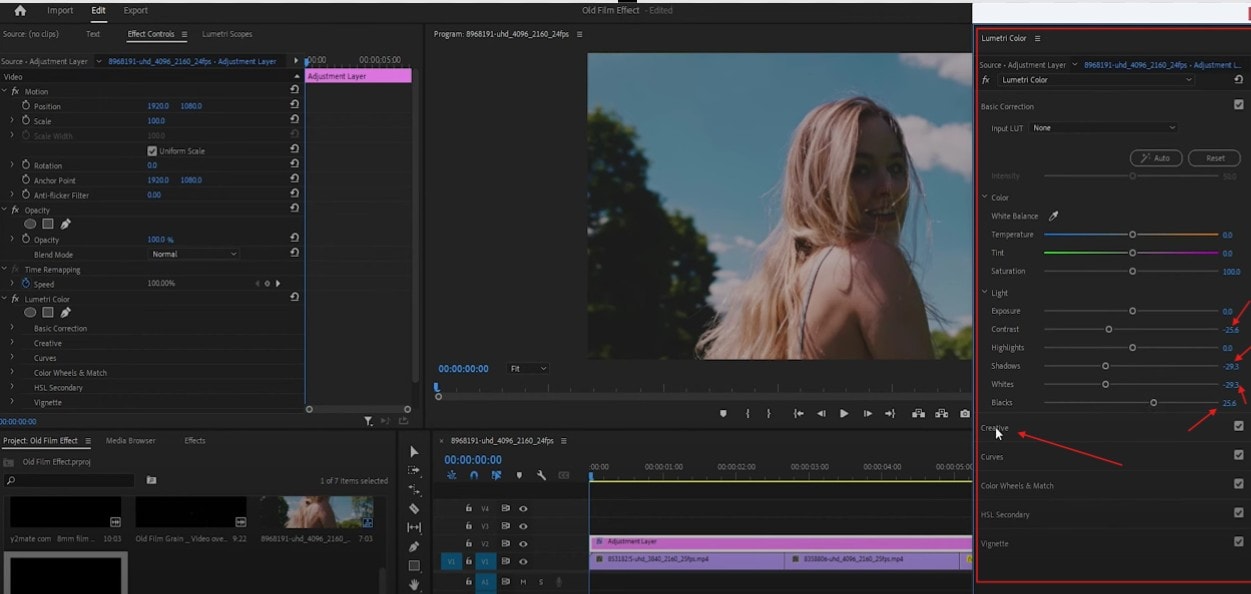
步驟三:將對比度設為 -25.6,陰影和白色設為 29.3,並將黑色設為 25.6。
- 選擇創意索引標籤,並將自然飽和度數值設為 60.2
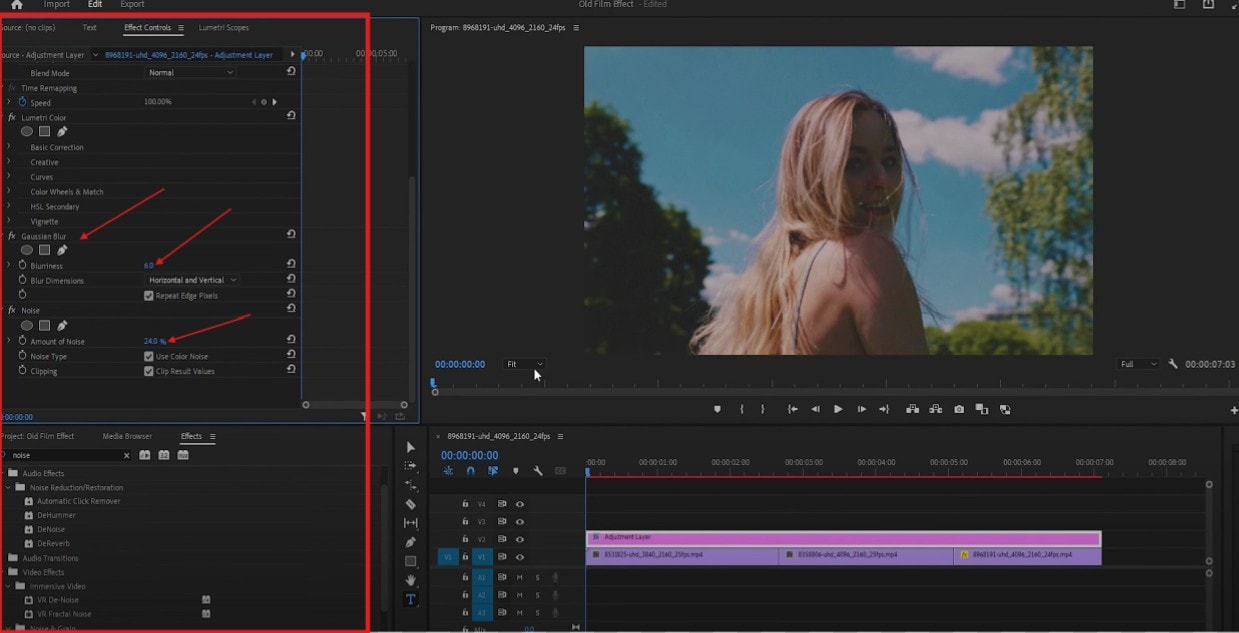
步驟四:前往效果 面板搜尋高斯 模糊並雙擊它。搜尋「雜訊」並雙擊。將模糊程度 數值設為 6.0,並將雜訊數值設為 24.0
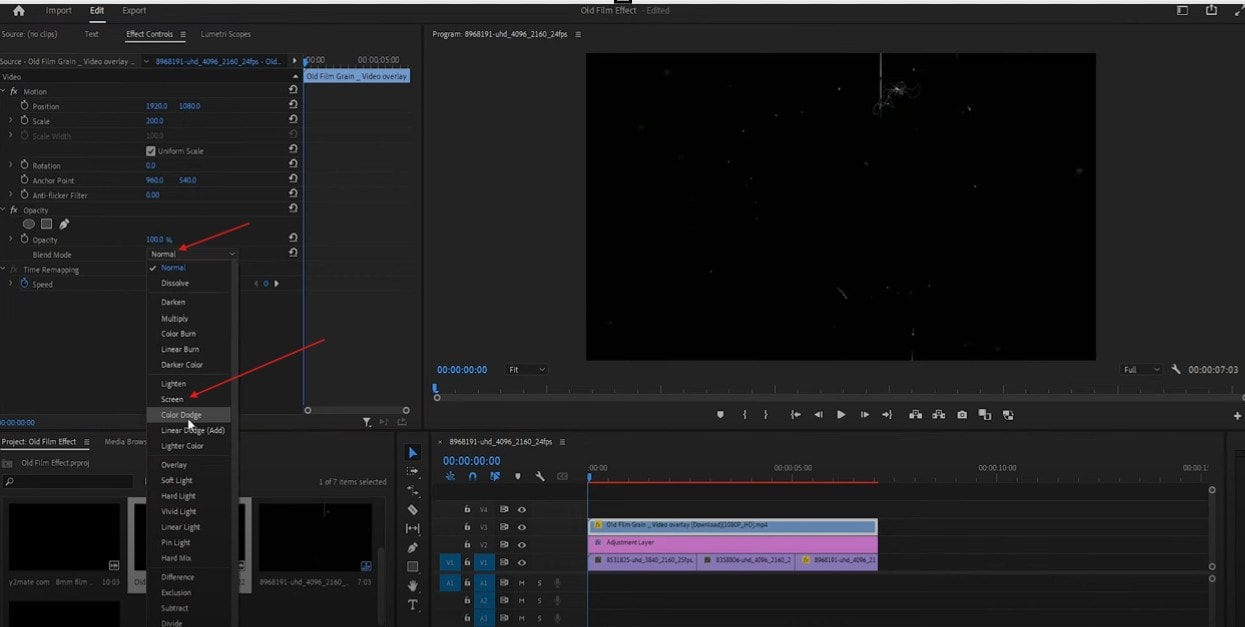
步驟5:將老膠片濾鏡效果從專案面板拖曳至時間軸。將混合模式 to 設為濾色.
- 同樣將老式螢幕框架拖曳至專案時間軸
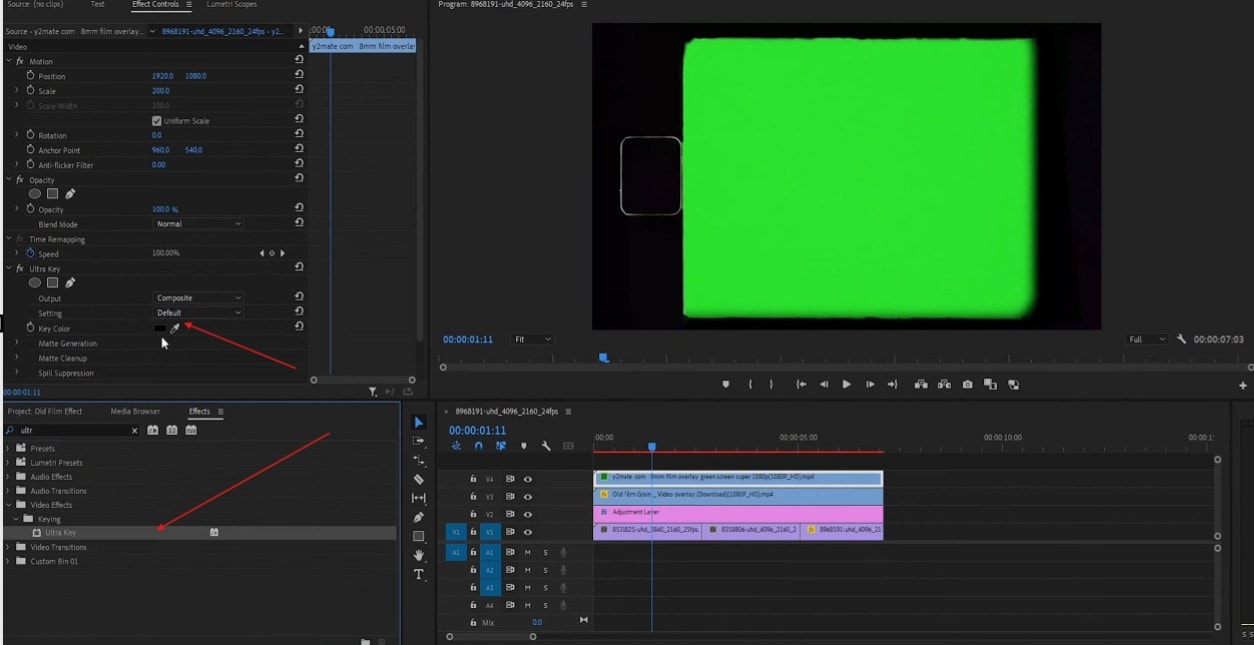
步驟6:前往效果索引標籤,搜尋Ultra Key,雙擊後點擊主色,並從螢幕中選取綠色,使你的影片顯示在框架內。
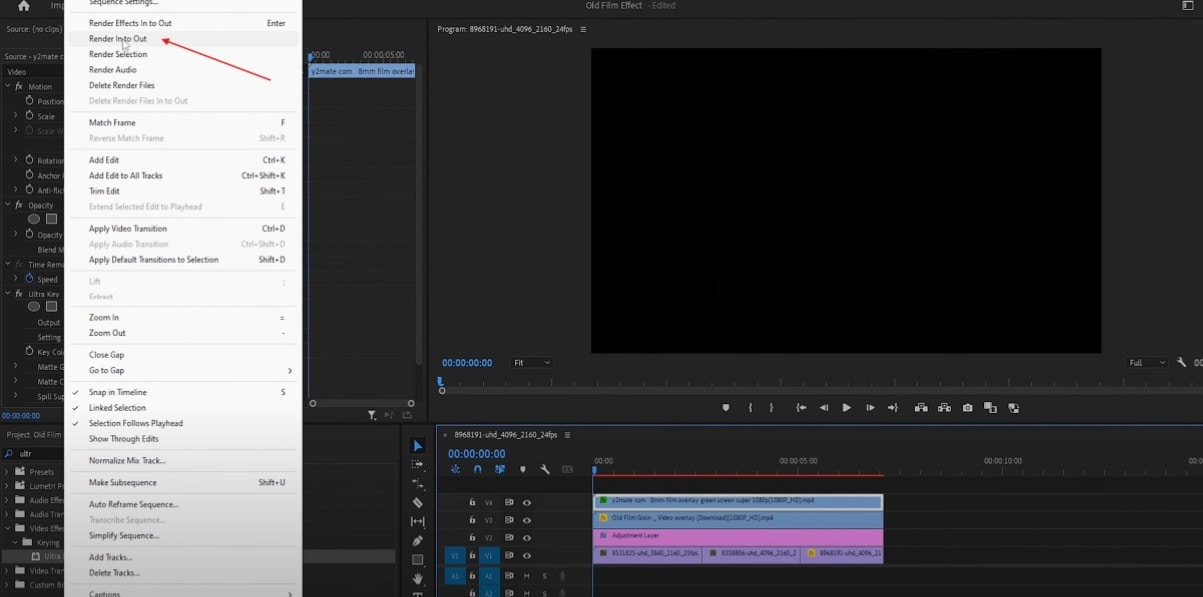
步驟7:在預覽影片之前,前往序列 選單並選擇轉存入出點
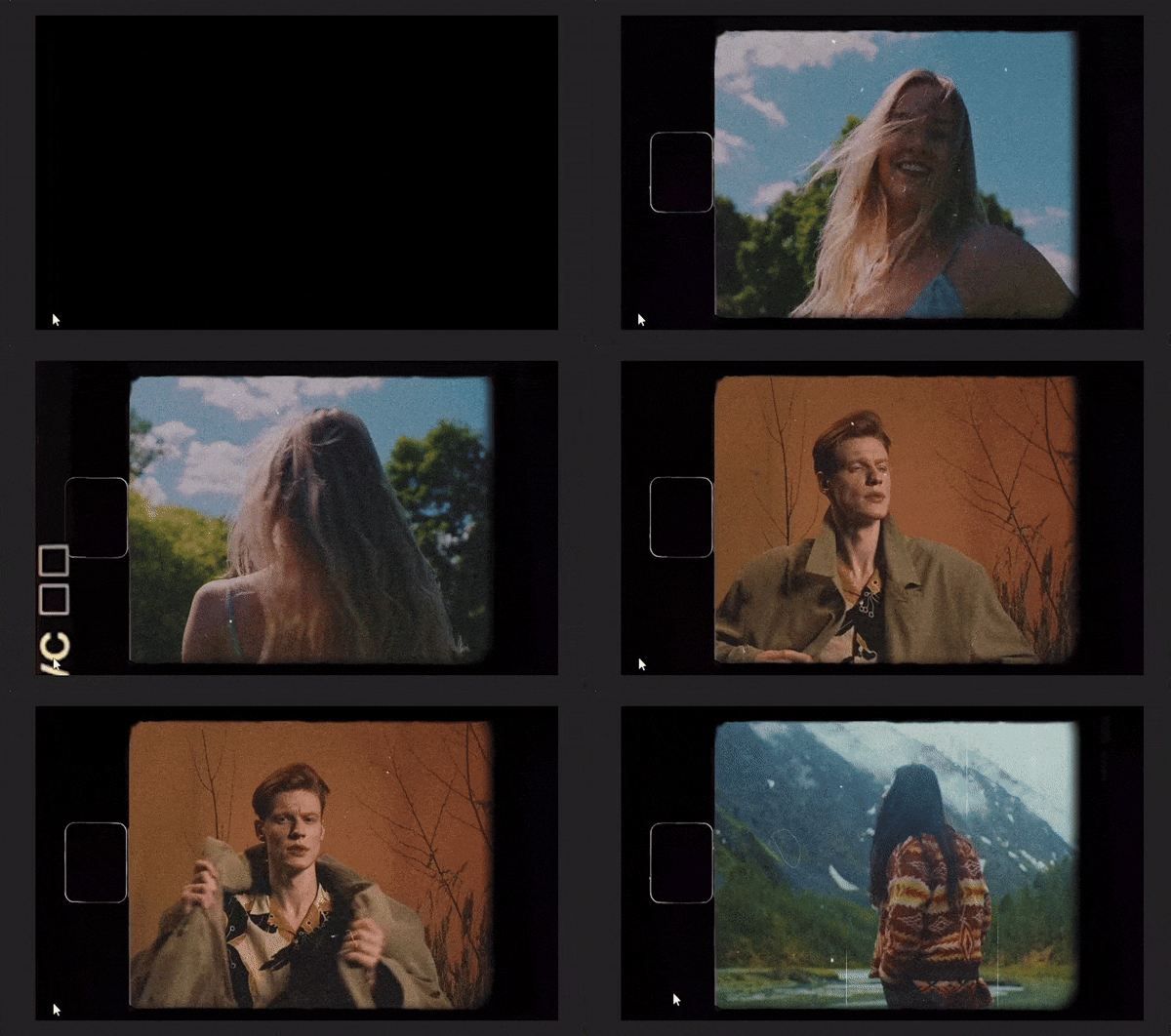
影片預覽
是否有 Premiere Pro 老膠片範本可供下載?
有的。你可以在網路上找到大量現成的範本。許多編輯現在使用來自 Adobe Stock、Envato 和 Motion Array 的老膠片效果 PremierePro 範本。這些範本節省時間,並保證呈現專業的成品效果。
免費與付費老膠片外觀範本:兩者如何比較?
免費的老膠片效果 Premiere 範本非常適合初學者。它們通常包含基本的顆粒感、刮痕和雜訊,非常適合小型專案。另一方面,付費範本在閃爍、紋理和褪色的控制上提供了更強的深度與彈性。
雖然兩者都能在 Premiere Pro 中添加老膠片效果,但顯示品質有所不同。以下是兩者的比較分析。
|
功能 |
免費預設集 |
付費預設集 |
|
品質 |
基本刮痕、顆粒感和閃爍效果。 |
具有更精細細節的進階圖層。 |
|
控制性 |
調整選項有限。 |
可完整控制紋理、色彩和漏光效果。 |
|
使用情境 |
適合個人剪輯或練習使用。 |
專為客戶作品與商業專案打造。 |
|
效能 |
長片段有時會卡頓。 |
已針對流暢播放進行最佳化。 |
接下來,讓我們在下一節中看看一些 Premiere Pro 復古效果與老電影風格範例。
第三部分:Premiere Pro 復古電影效果:7 大老電影範本推薦
當您想要快速實現復古魔法時,Premiere Pro 復古電影效果能節省大量時間。每個範本都能為作品增添獨特質感,同時保持工作流程順暢。以下是七款您應該下載的 Premiere Pro 老電視效果範本。
1. Classic Old Film Effects Overlays MOGRT,作者:Owlfx
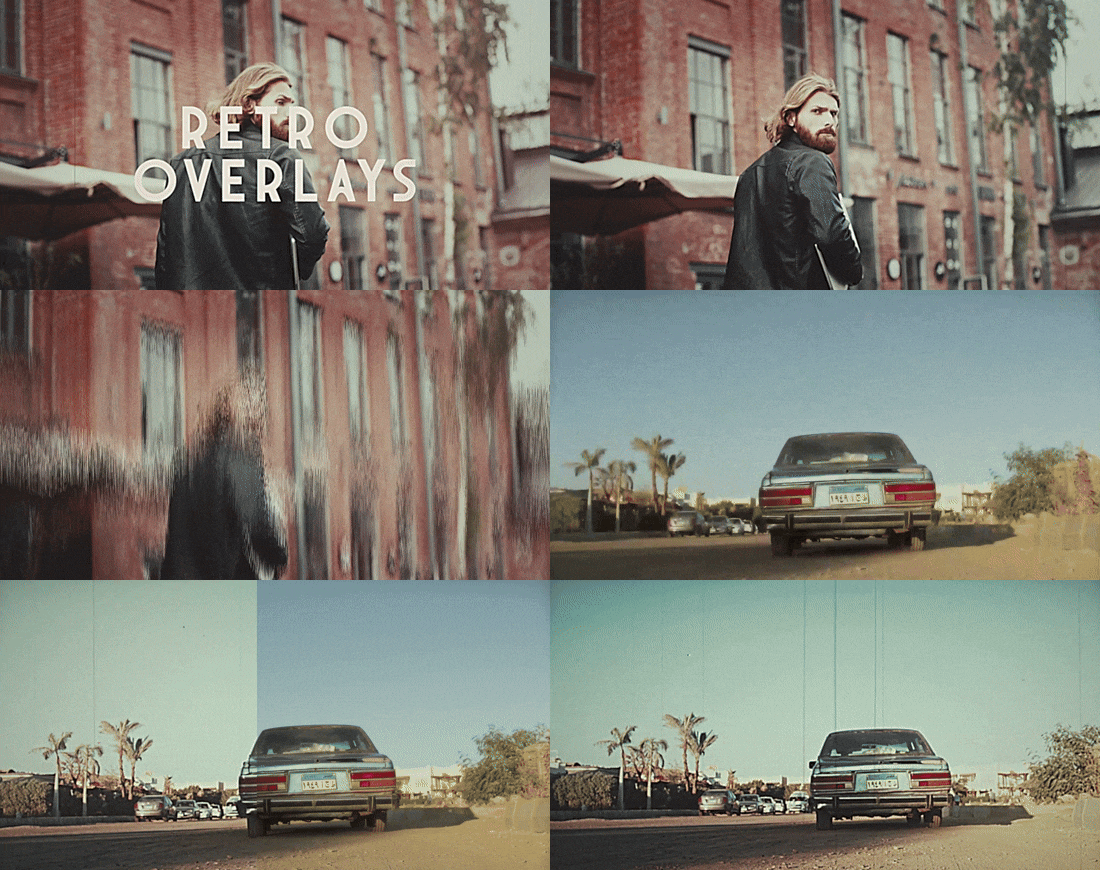
這款適用於 Premiere Pro 的 MOGRT 老電影風格素材,以疊加形式呈現經典顆粒感、漏光效果與膠片灼燒效果。「MOGRT」格式意味著它可與 Premiere 的「基本圖形」面板無縫整合。
2. Vintage Album,作者:Media Stock
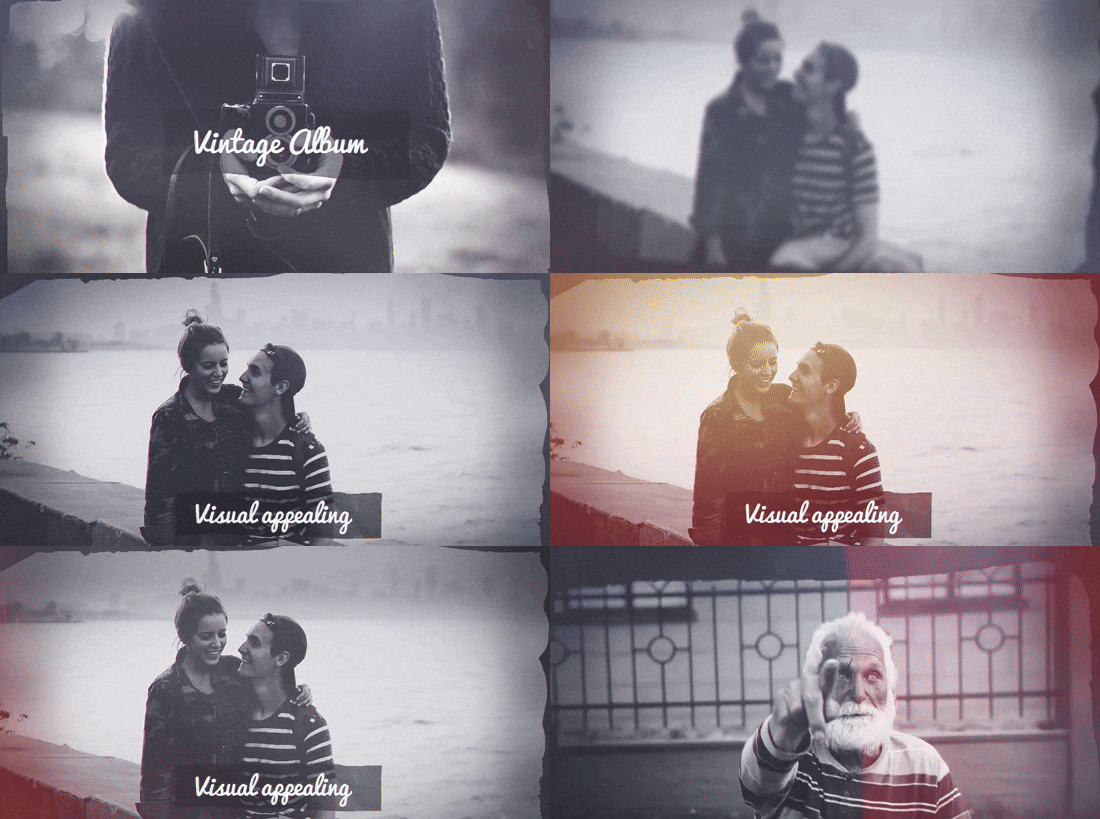
這款 Premiere Pro 復古效果相簿能呈現拼貼感,包含拍立得邊角、膠片邊框疊加效果與柔和暈映。它有助於為您的影片素材營造懷舊相簿的氛圍。
3. Old Film Look FX Collection,作者:Ocean Animations
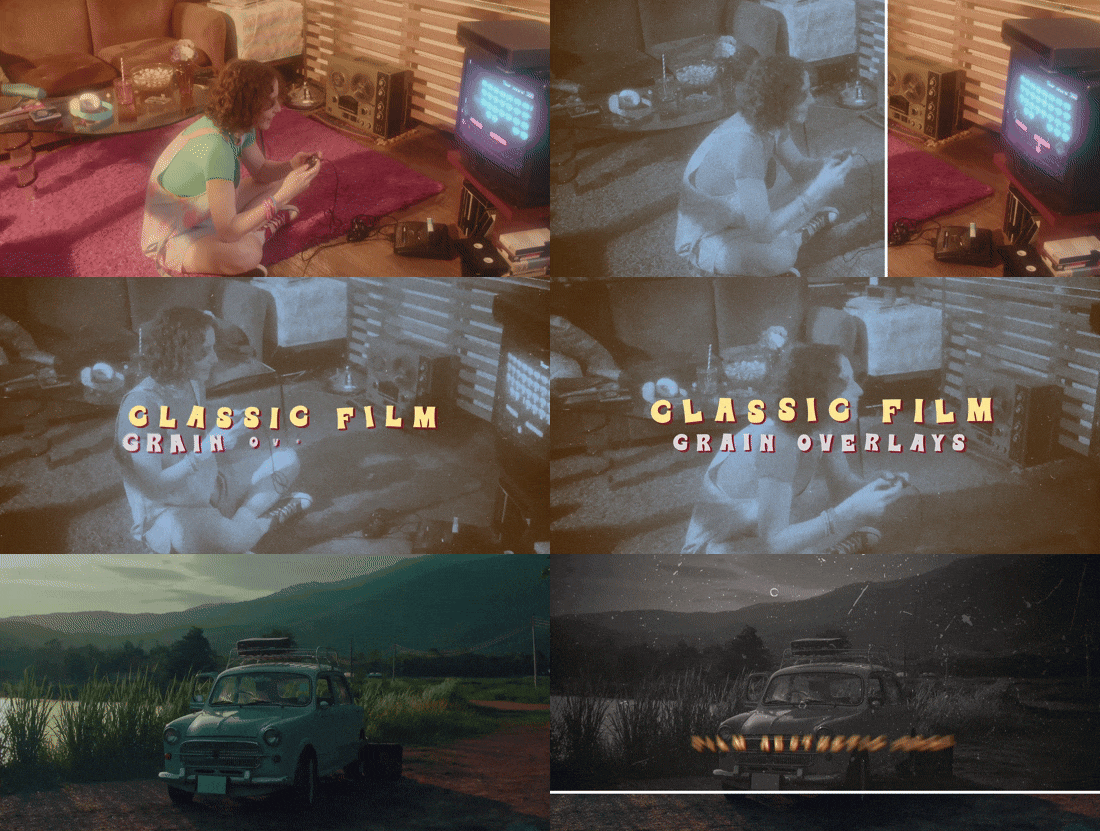
這款特定的 Premiere Pro 老電視效果專注於質感呈現:灰塵、刮痕、閃爍與褪色邊緣。它模擬實體膠片經過多年放映後的老化效果,為視覺故事注入歷史感。
4. Retro Film Effect,作者:Grussgott
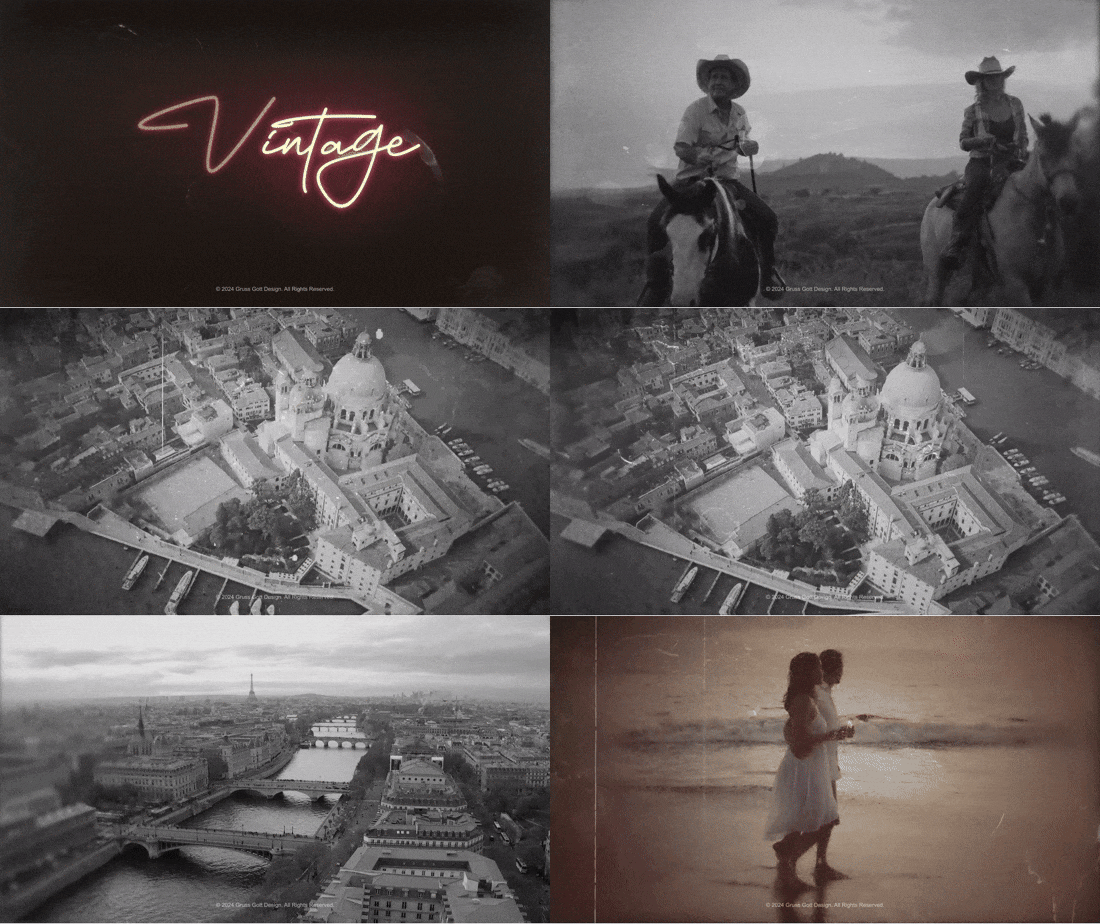
Grussgott 的 Retro Film 素材包著重於風格化色彩偏移、暖色調、漂白高光與富有情緒感的陰影。它能為您的 MV、情緒短片或電影剪輯賦予一致的復古配色風格。
5. Old Movie Transition,作者:LLmotiongraphic
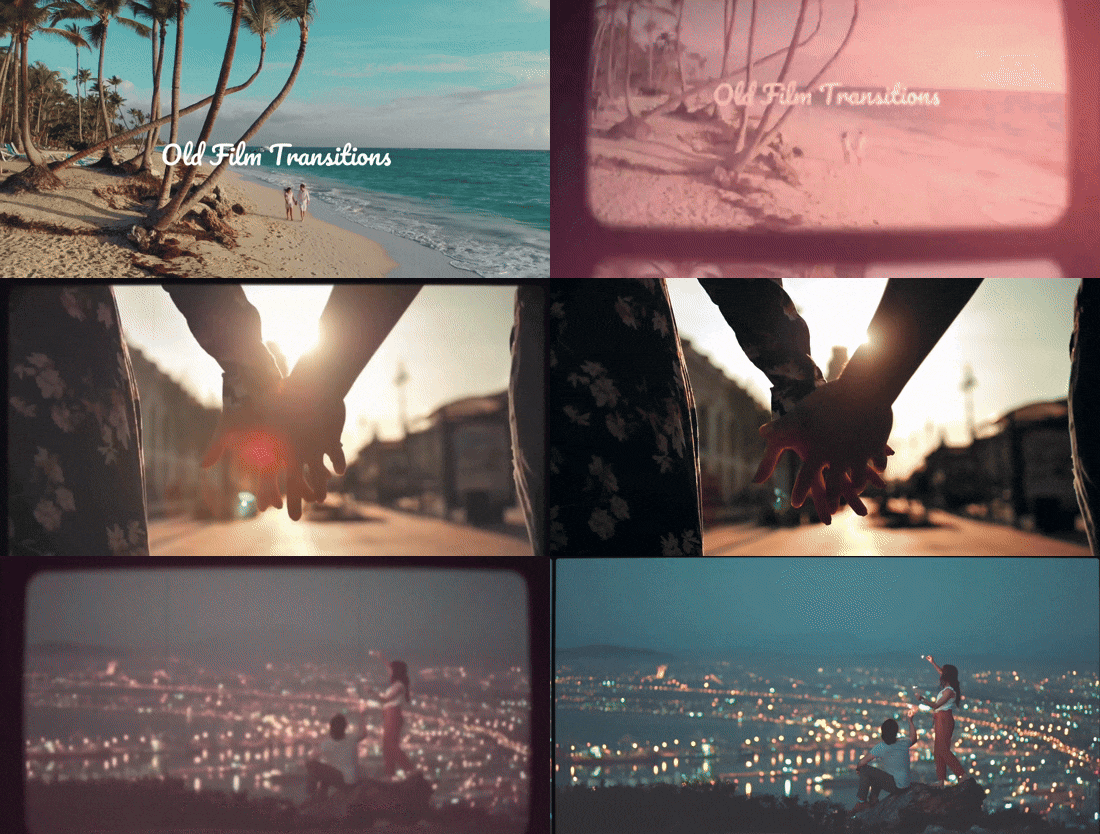
這類 Premiere 老電影效果提供的轉場效果,能模擬復古膠卷在剪切點翻轉或灼燒的視覺。它不僅僅是疊加效果,更是場景之間充滿戲劇張力的橋接,喚起經典電影院的律動感。
6. Vintage Old Film Dust Noise Transition Overlays,作者:Makhmudovich
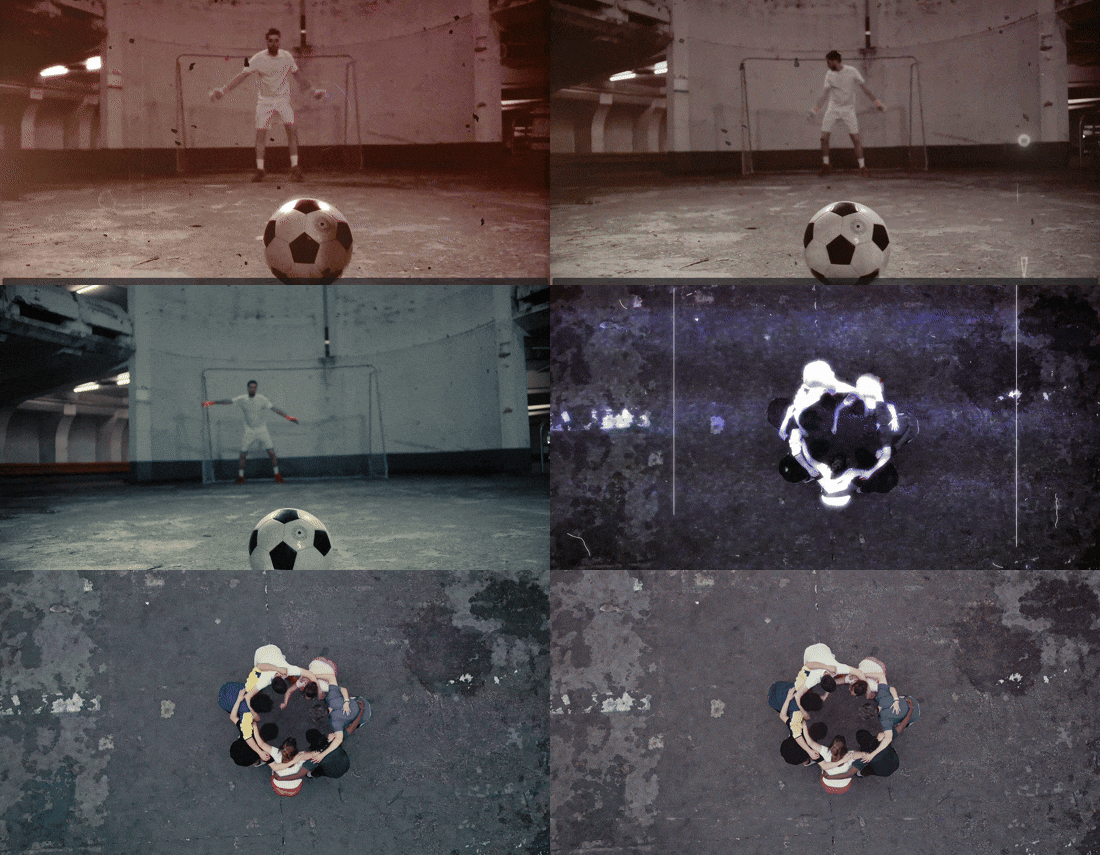
這款 復古效果 Premiere Pro 素材包含灰塵與雜訊疊加效果,支援完整 HD 與 4K 解析度。您可獲得顆粒感、隨機灰塵與畫面瑕疵效果,並可將其疊加至您的剪輯專案中。
7. Old Film Vintage Luts Pack,作者:ZentroFX
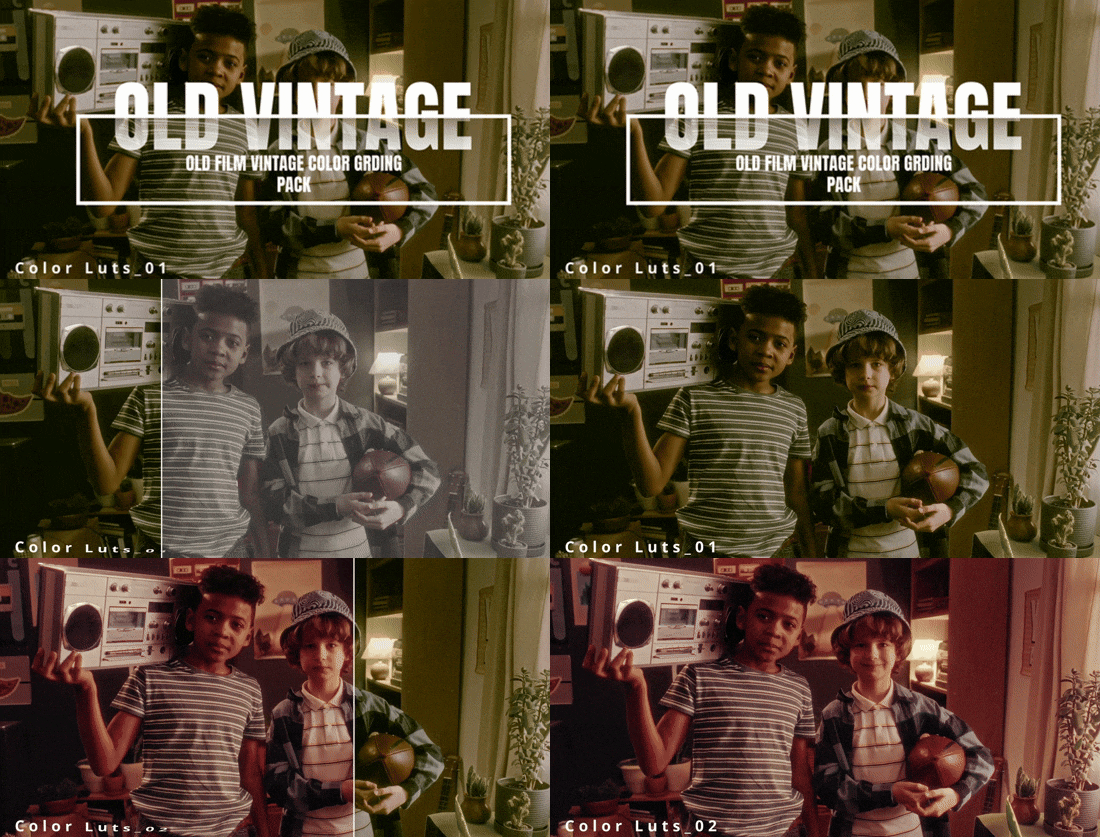
這款老電視效果 Premiere 素材包更側重於透過色彩分級(LUT,即查找表)來實現效果,而非使用疊加素材。您套用 LUT 後,影片素材即可呈現褪色色調、暖調陰影與復古對比。
Premiere Pro 復古效果適合哪些人使用?
Premiere Pro 復古效果非常適合商業環境中的專業剪輯師使用,常用於客戶專案、紀錄片、短片與電影風格影片。專業剪輯師將其用於廣告、短片與音樂影片。就連 YouTuber 也會加入膠片顆粒感,讓 Vlog 更加突出。
第四部分:Premiere Pro 是社群平台老電影內容的最佳工具嗎?
儘管 Premiere Pro 的復古電影效果可供內容創作者使用,但並非每位創作者都需要這款效果的完整深度功能。部分在社群平台上發布內容的剪輯師追求速度與簡便性,不願面對陡峭的學習曲線。這正是替代工具需求的由來。
YouTuber 或 TikTok 創作者可能更偏好能更快速呈現相同復古感的工具。而Wondershare Filmora便是您可以找到的強大選擇之一。它提供了一個豐富的濾鏡庫,內含與 Premiere Pro 同等級的復古效果。




Filmora 復古效果的頂級功能
- 更快速存取預建效果
- 針對社群平台最佳化的影片輸出
- 多樣化的復古風格(復古膠片、VHS 錄影帶風格,以及老電視/老電影風格)。
- 客製化功能(透過簡單的滑桿調整不透明度、混合模式與色彩)。
如何使用 Filmora 為影片添加老電影風格與復古濾鏡
在 Filmora 中為圖片和影片添加老電影風格的便利性,正是它對初學者和專業剪輯師的優勢所在。使用 Filmora 所得到的效果與使用 Adobe Premiere 老電影效果相近,差別在於 Filmora 更快速、更直覺。以下是操作步驟。
步驟 1:下載並安裝 Filmora。啟動後匯入您的圖片或影片。
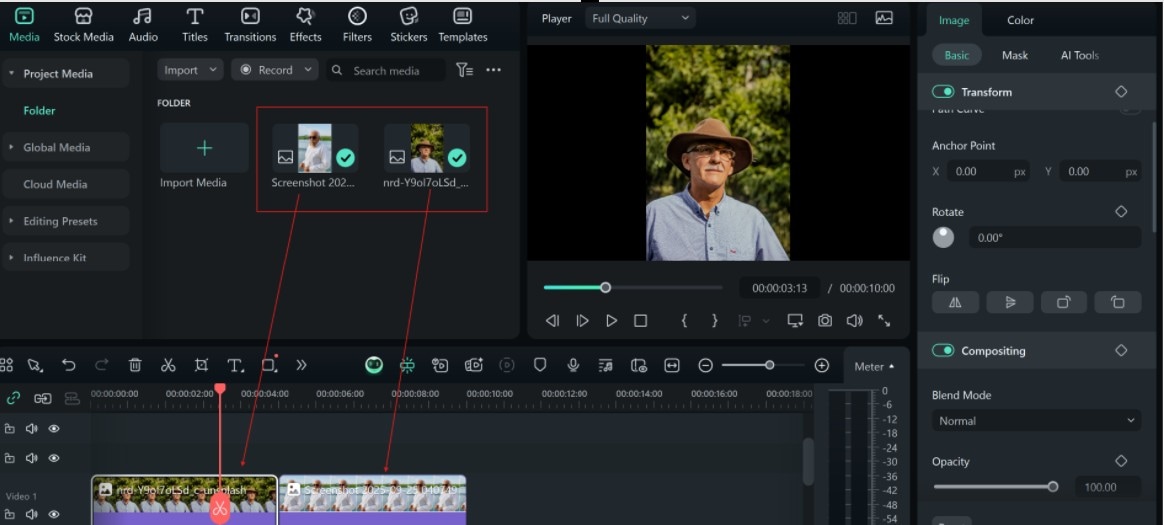
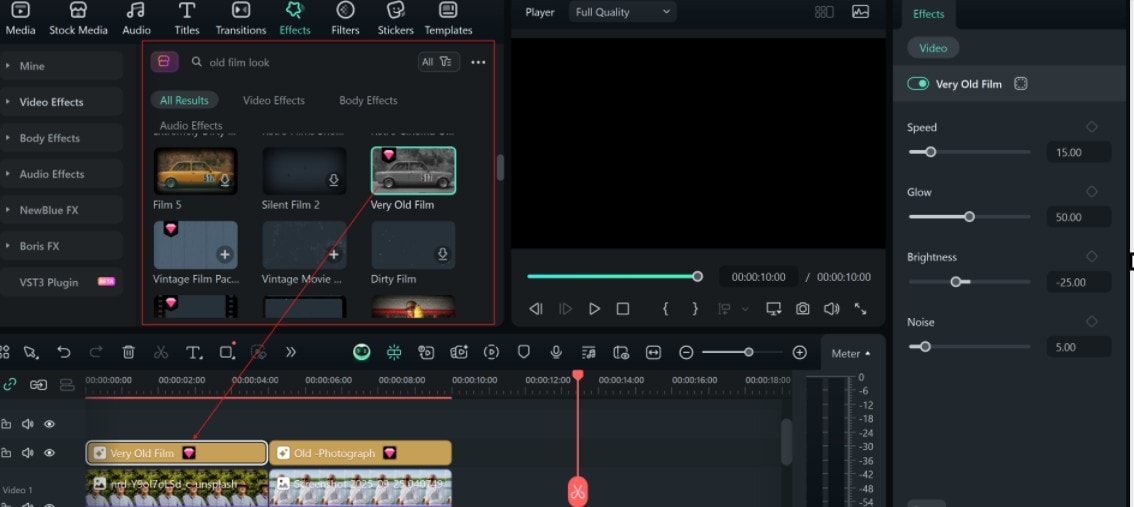
步驟二: 選取 效果 分頁並搜尋 「老電影風格,」下載後將其匯入時間軸。這些濾鏡能模擬 Premiere Pro 中的老影片效果,但呈現方式更加逼真。
- 請確認效果位於您的剪輯片段或圖片上方。
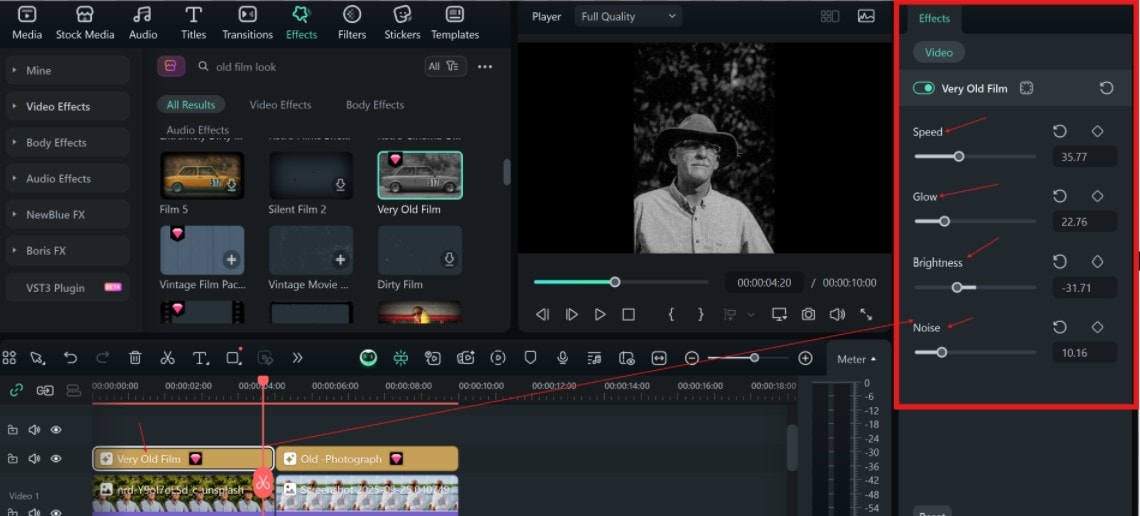
步驟三:點擊時間軸中的 老膠片外觀效果,以叫出右側的設定選單。調整 光暈、亮度、雜訊 以及 速度.
- 請注意,每種效果都有其專屬的設定選項。部分效果僅提供調整 濾鏡和不透明度.
步驟 4:點擊 匯出,依據您欲發布的平台需求設定影片解析度。
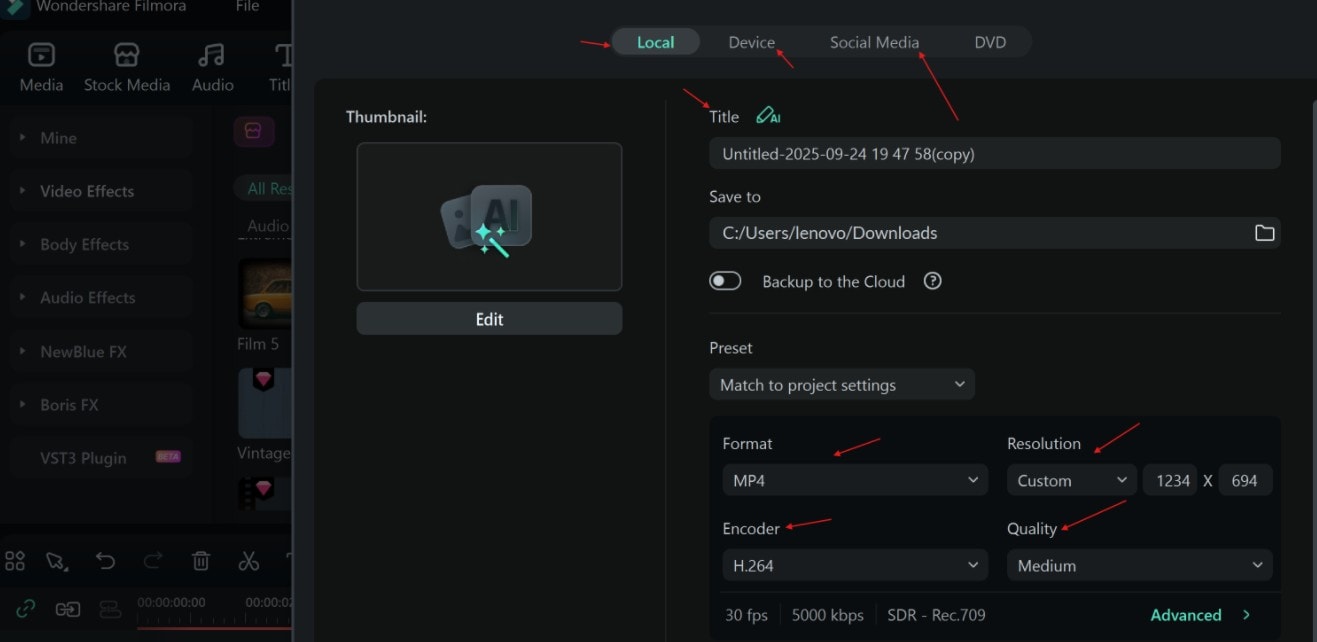
影片預覽
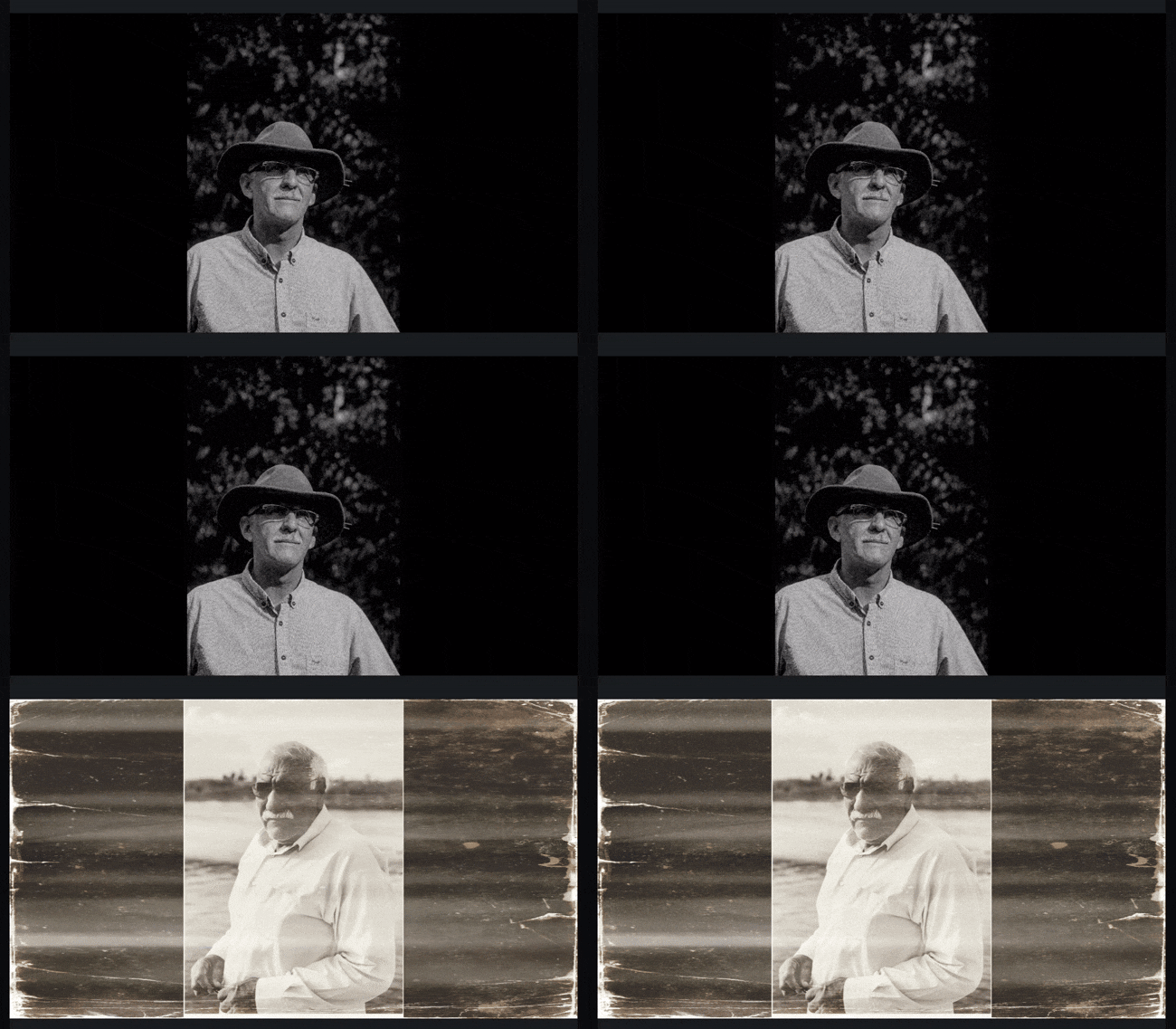
Premiere Pro 還是 Filmora?各工具的最佳使用情境
剪輯師常常會問是否應該更換工具。事實上,這取決於您的專案性質。如果您製作短影音或社群平台內容,並希望快速完成令人印象深刻的復古剪輯,Filmora 是更快速的選擇。它提供的即用範本足以媲美 Premiere 的老電影效果風格。YouTuber 和 TikToker 通常因此選擇 Filmora。
但如果您的專案是商業性質,需要經過色彩分級與多層次細節處理,則請繼續使用 Adobe Premiere 老電影效果素材庫。Premiere Pro 中的老電影效果能讓剪輯師對色彩、顆粒感與閃爍效果進行進階控制。
結論
專業影片剪輯師至今仍依賴Premiere Pro 中的老電影風格為現代影片素材添加刮痕、顆粒感與暖調質感。Filmora 等替代工具所提供的老電影效果,帶來與 Premiere Pro 老電視效果相同的使用體驗,為創作者打造專為 YouTube、TikTok 與 Instagram 設計的快捷操作。因此,雖然 Adobe Premiere 的老電影效果範本帶來電影級的精緻感,Filmora 的預設效果同樣能提供即時的專業魅力。

