



 ChatGPT
 Perplexity
 Gemini
 Claude
 Grok
Grok
WhatsApp終於讓iPhone上的視訊通話變得更加精彩!憑藉全新的視訊通話濾鏡與臉部美化效果,您可以提亮外觀、模糊背景,甚至改變聊天氛圍。以下是您需要了解的所有關於使用iPhone上WhatsApp視訊通話濾鏡以獲得更精緻、有趣體驗的內容。
本文內容
第一部分:【簡易教學】如何在iPhone上使用/更換WhatsApp視訊通話濾鏡/效果?
在未化妝的情況下進行通話時,此通訊應用程式的內建濾鏡將自動套用必要的臉部修飾效果。因此,您甚至可以選擇與背景相符、呈現整體協調感的素材。若背景不夠美觀,內建的背景選項可以為您的視覺效果加分。請依照以下指南,了解如何在通話中善用這些強化功能。
步驟一:開始WhatsApp視訊通話
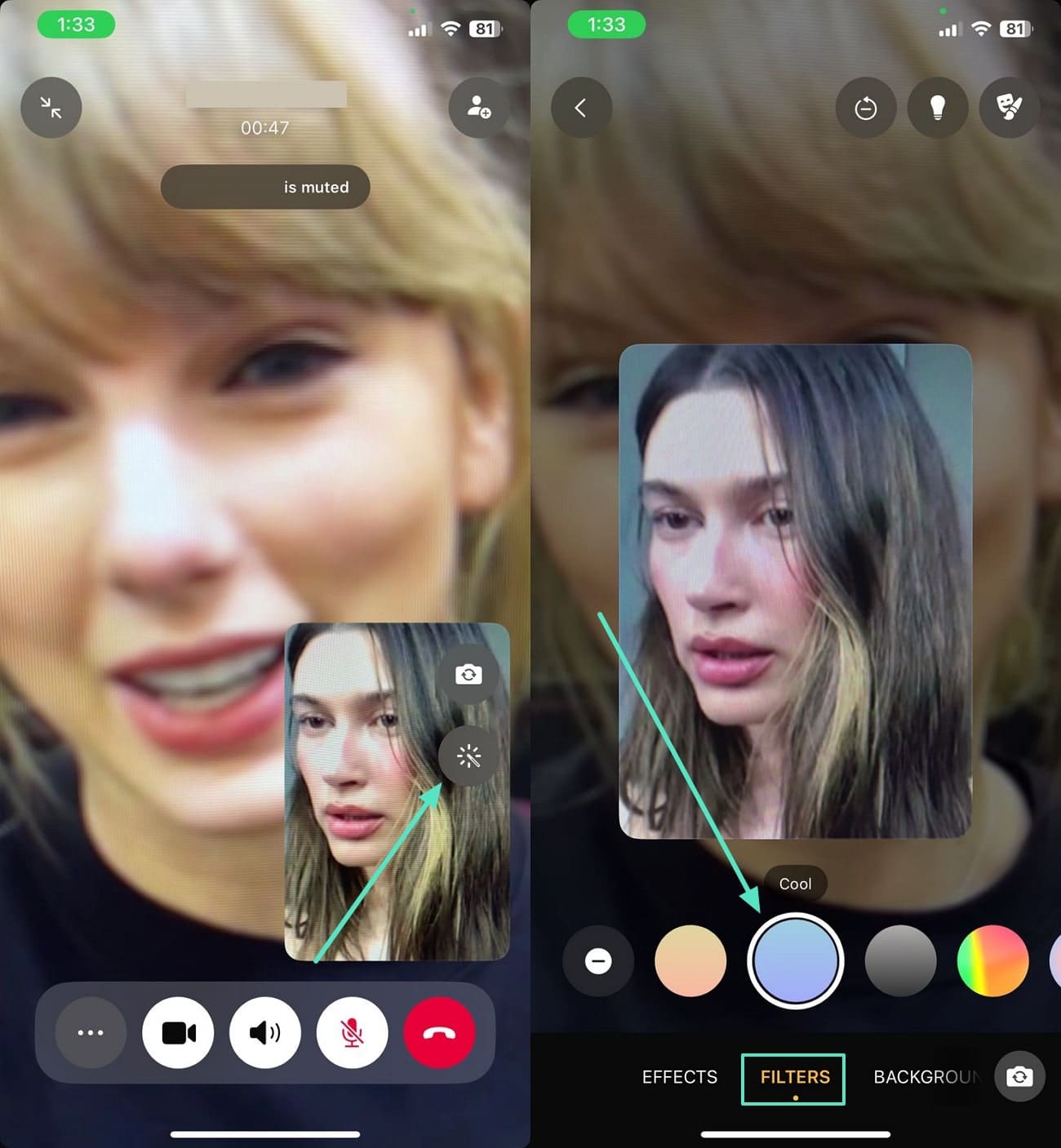
- 通話開始後,點選您的視訊預覽畫面(即您自己的影像)以開啟工具列。
- 接著,點選「增強」(✨魔法棒)圖示以開啟效果選單。
提示:在iPhone進行視訊通話時,「增強」按鈕通常出現在畫面右下角。
步驟二:選擇您偏好的風格
- 前往濾鏡分頁以調整光線與色調。暖色, 冷色, 黑白以及漏光等選項可立即改變通話畫面的視覺風格。
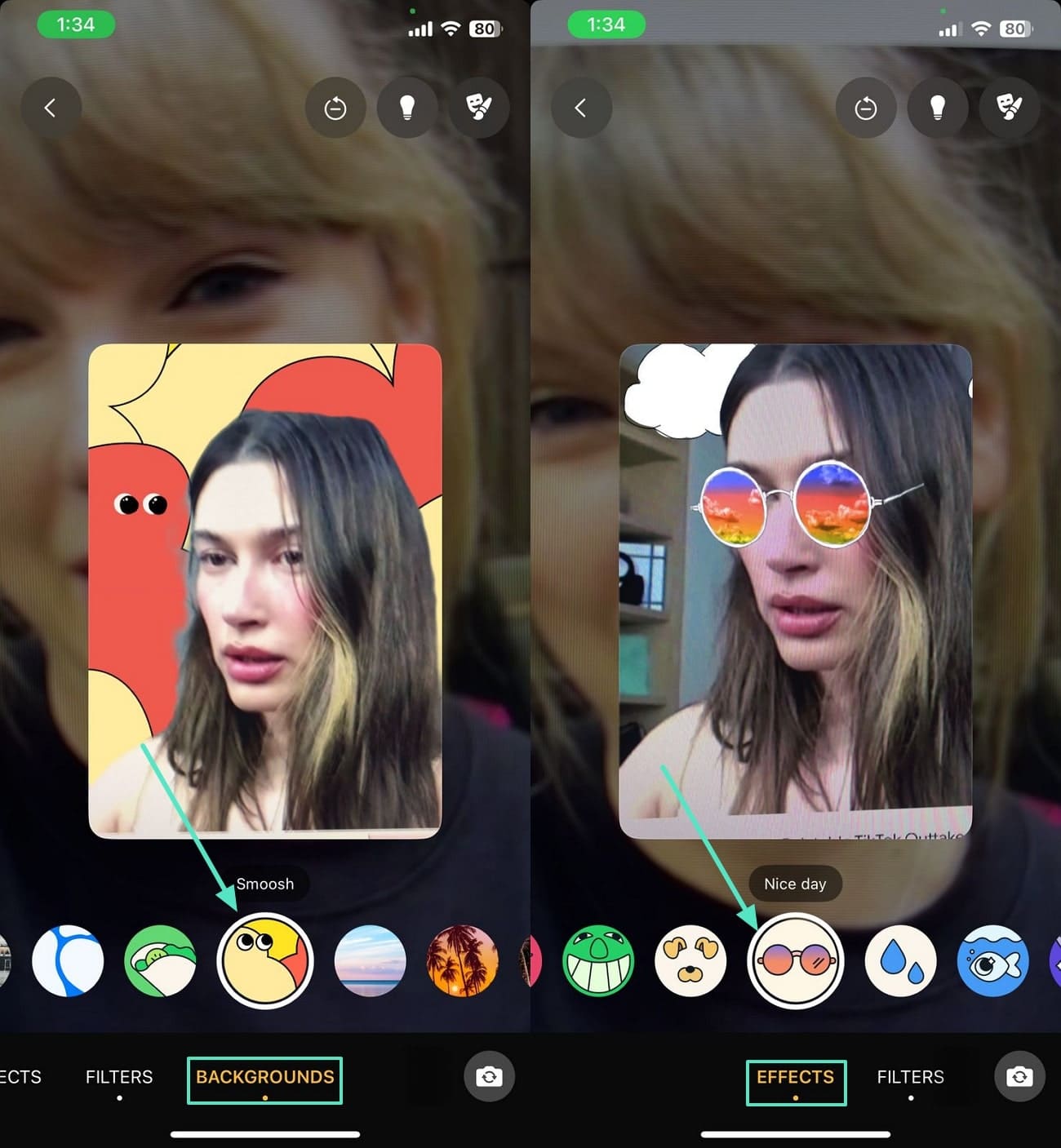
- 開啟背景分頁,可模糊、調暗背景,或以預設場景取代背景——在周遭環境雜亂時尤為理想。
- 在效果分頁中,嘗試趣味疊加效果或創意攝影機效果,讓您的通話更加生動有趣。
步驟三(選用):使用美顏修飾與低光源模式
- 啟用「修飾」功能以進行細微的臉部平滑與亮度調整。
- 開啟「低光源模式」以改善在較暗環境中的視覺清晰度。
步驟四:隨時更換或移除效果
若您想在通話中途切換風格,請再次點選相同的增強圖示。您可以選擇新的濾鏡,或點選「無」以完全關閉所有效果。
第二部分:iPhone上有預先錄製的影片?了解如何輕鬆提升畫質!
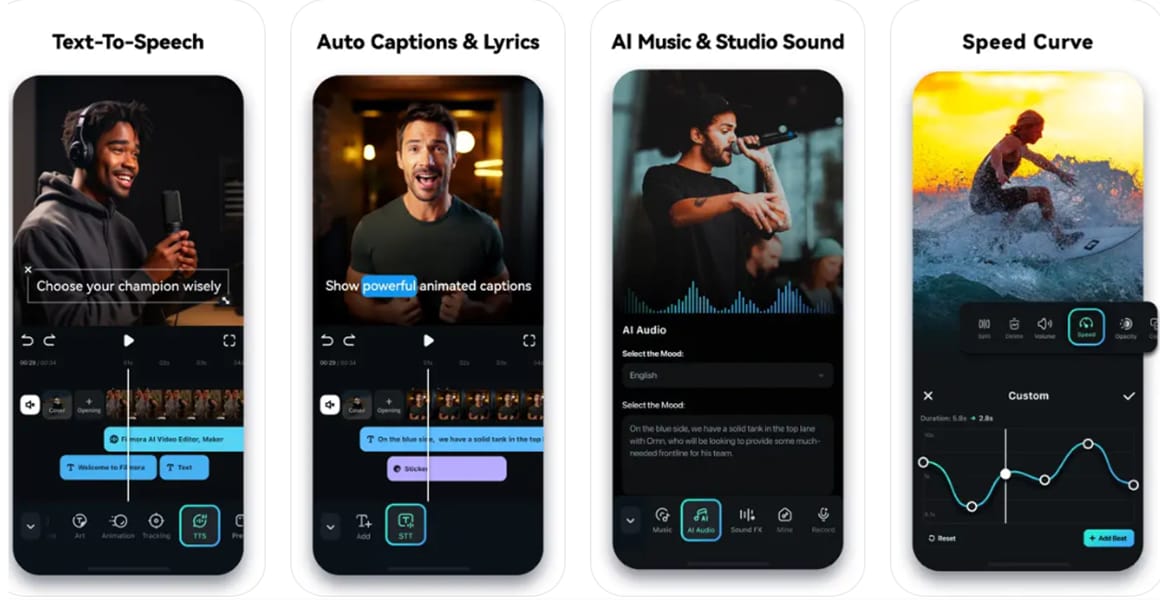
如果您已在iPhone上錄製了WhatsApp視訊通話,並希望讓影片看起來更專業、適合分享,請試試Filmora App——這是一款集多功能於一體的影片編輯器,具備臉部美化濾鏡與AI增強工具。使用Filmora,您可以平滑膚色、消除背景雜音、替換單調場景、添加轉場效果,並套用電影級燈光——全程在手機上即可完成。
Filmora App的主要功能
- 更高階的臉部美化:Filmora App提供豐富的美顏濾鏡庫,可平滑膚色,幫助讓您的臉龐更美麗,並增添一絲虛擬妝感。從自然修飾到華麗變身,這些濾鏡均可即時調整。
- 電影級燈光與專業棚拍效果:此應用程式讓您套用具有柔和光暈與鮮豔高光的專業棚拍燈光效果。您可以透過添加模糊效果與鏡頭光暈,為影片增添電影質感。
- 動態與3D貼圖:添加動態3D貼圖,這些貼圖能與您的臉部和身體動作無縫同步,為影片增添趣味與生動的表情元素。
- AI智慧背景:此功能可讓您模糊干擾元素,或以令人驚豔的虛擬環境(如天空景色)取代背景。使用者還可從智慧型手機的儲存空間中添加奇幻風景或充滿活力的城市景觀圖片。
- 氛圍與美學風格轉換:透過提供不同的燈光與色彩調整選項,您可以完全改變錄製視訊通話的整體氛圍。無論您想要復古色調還是充滿活力的美學風格,此應用程式均可讓您完全掌控整體氛圍。




使用Filmora App編輯視訊通話的完整指南
使用Filmora App,您可以透過直覺式介面輕鬆進行編輯。請依照以下指南,了解如何使用此應用程式進行視訊通話增強。
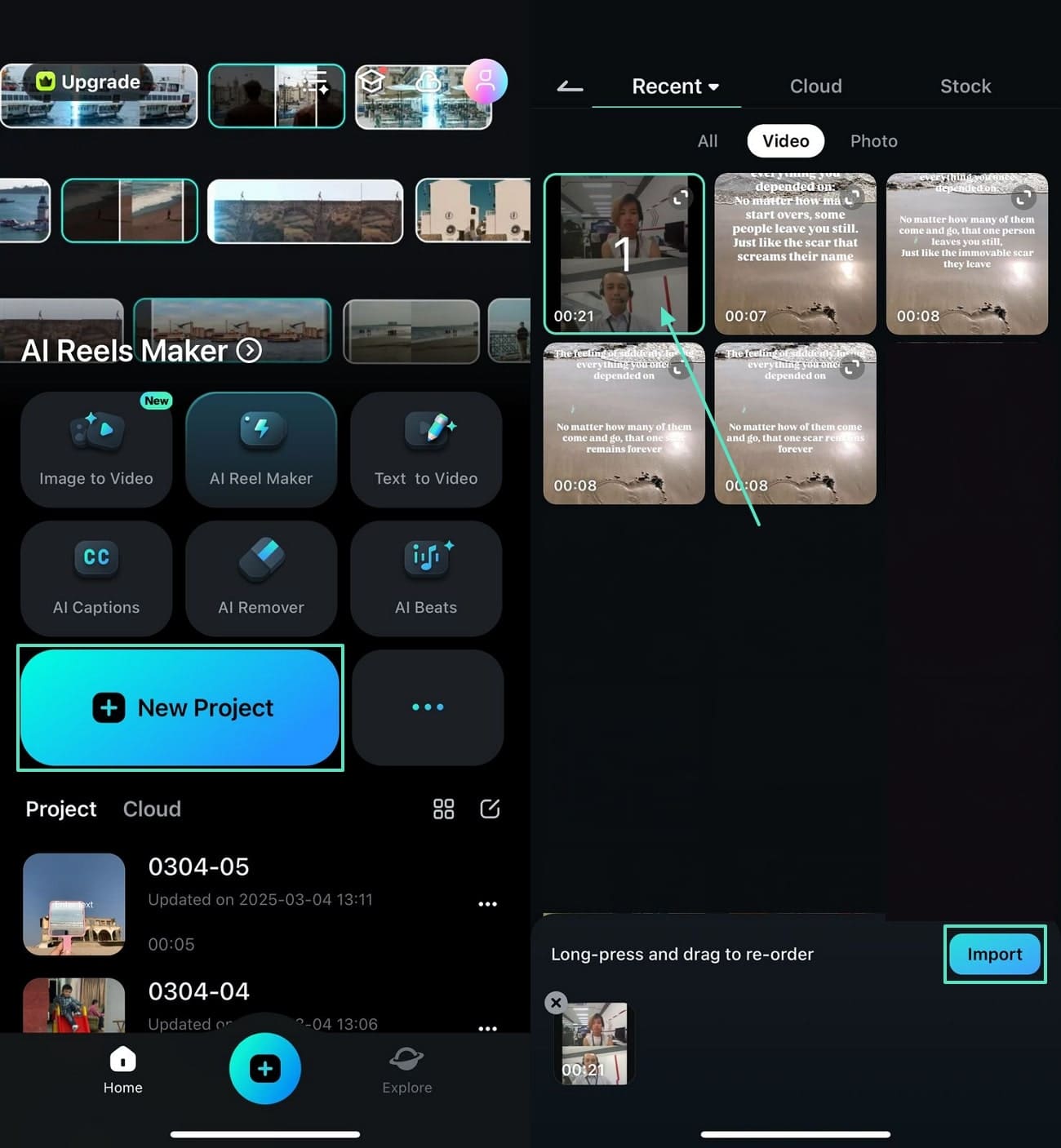
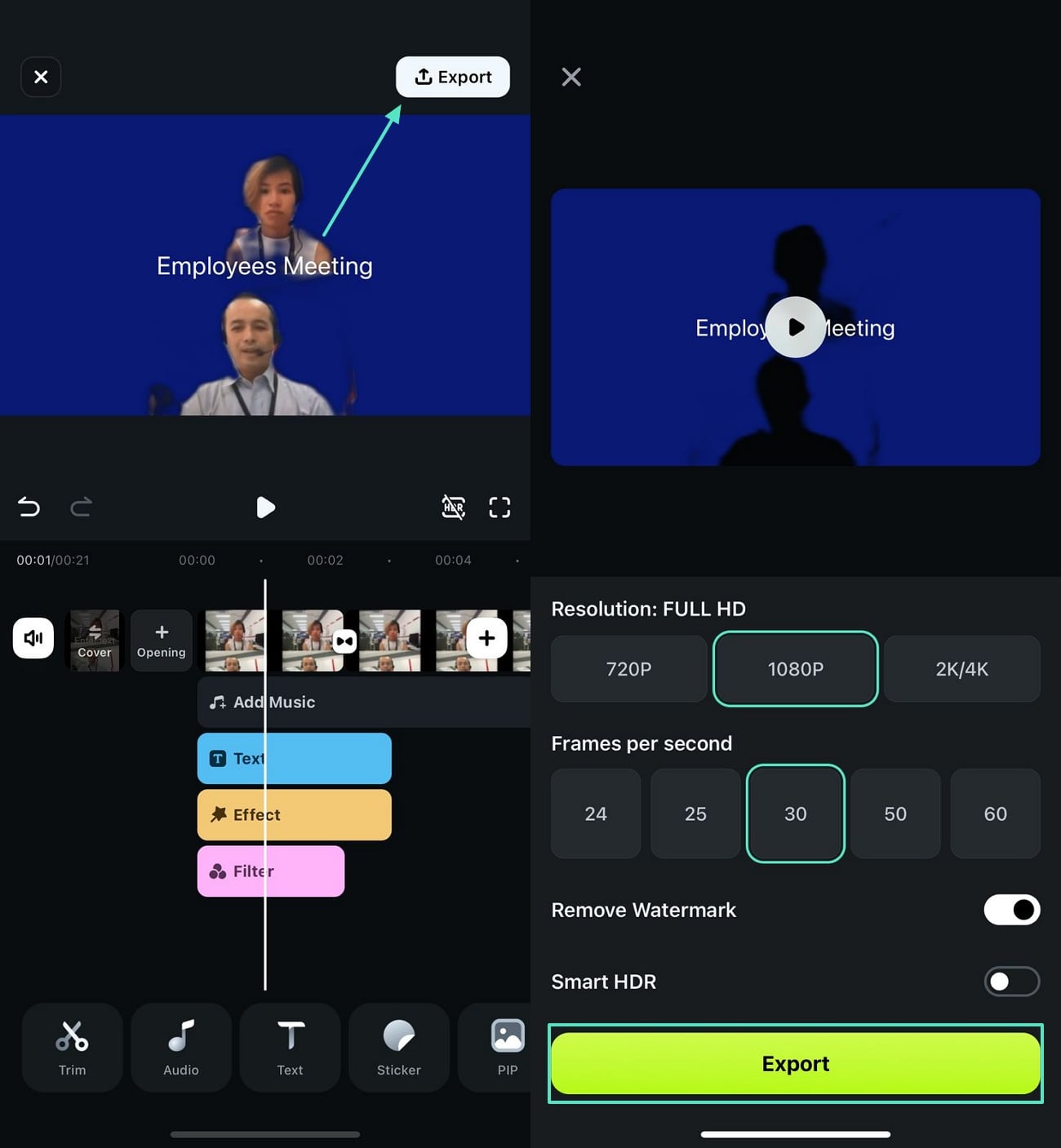
步驟一:開始新的影片專案
首先,點選相應按鈕開始「新專案」,並從影片庫中「匯入」已錄製的視訊通話。
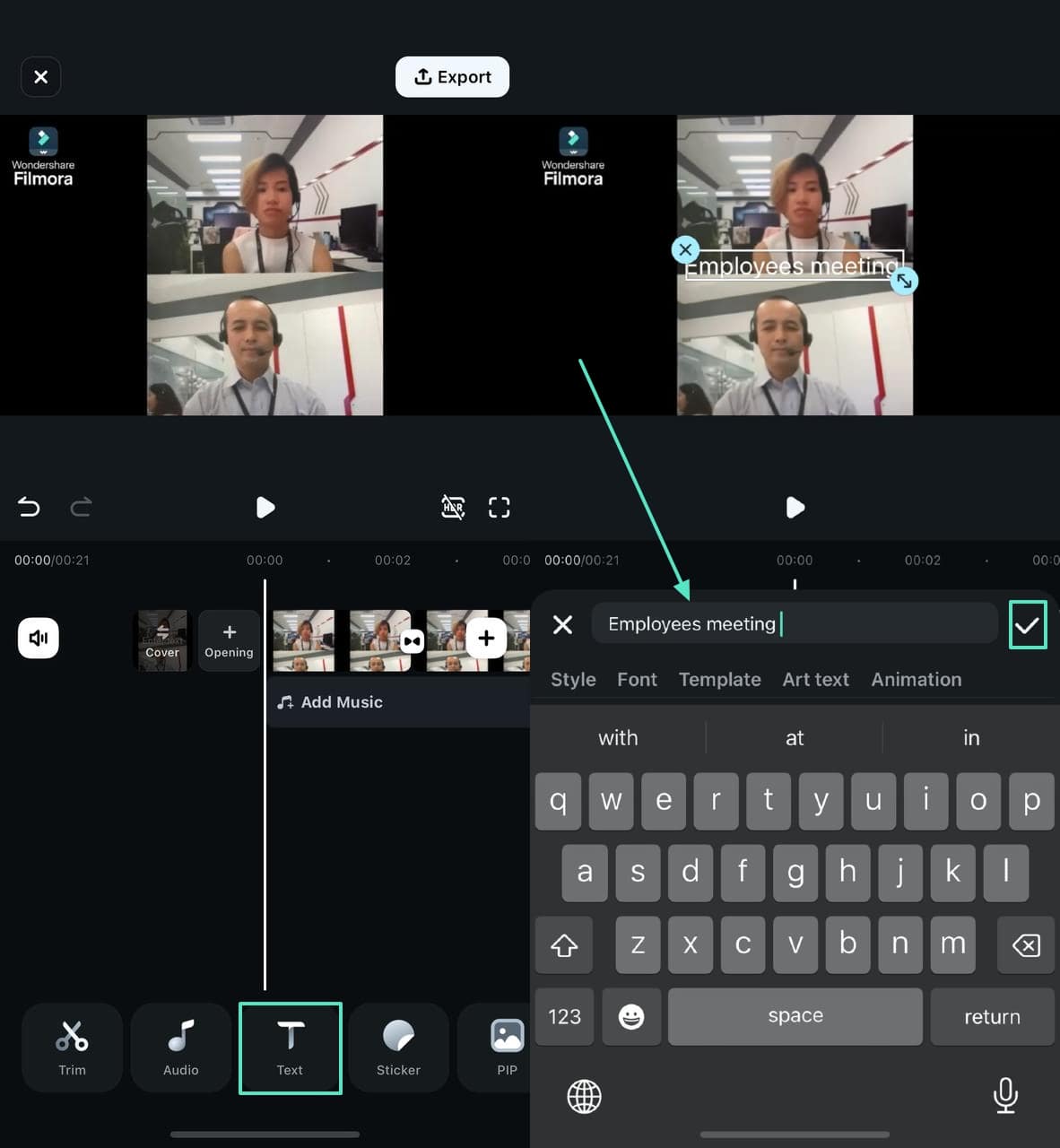
步驟二:為視訊通話添加文字
從底部進入「文字」分頁,輸入所需文字,然後點選「勾選」以套用喜愛的範本。
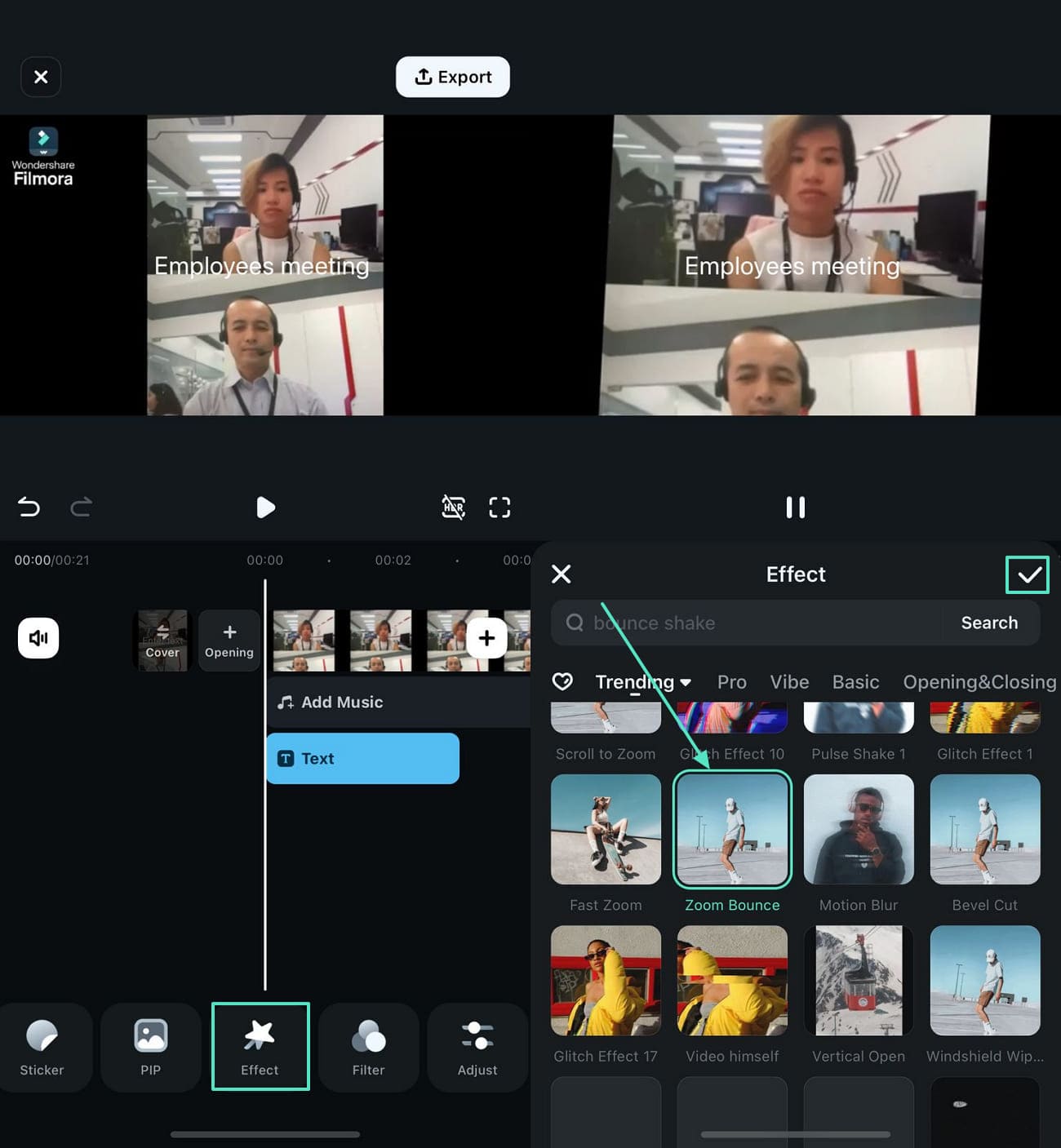
步驟三:套用效果進行增強
從「效果」分頁中選取所需素材,並使用「勾選」標記套用。
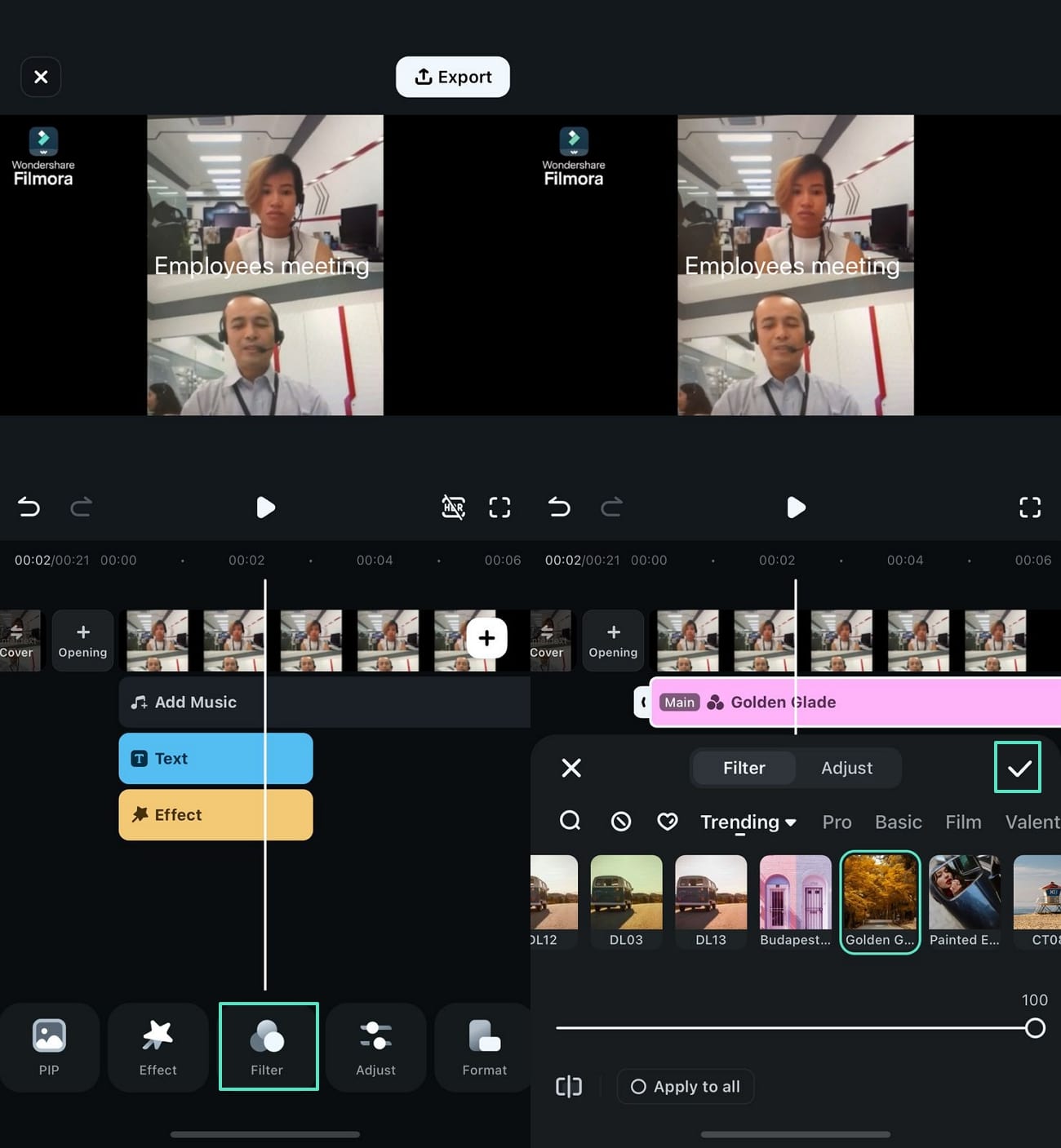
步驟四:選擇濾鏡以創造美學風格
接著,從底部進入「濾鏡」分頁,選取並調整符合您美學風格的濾鏡。
步驟五:使用轉場效果增強故事性
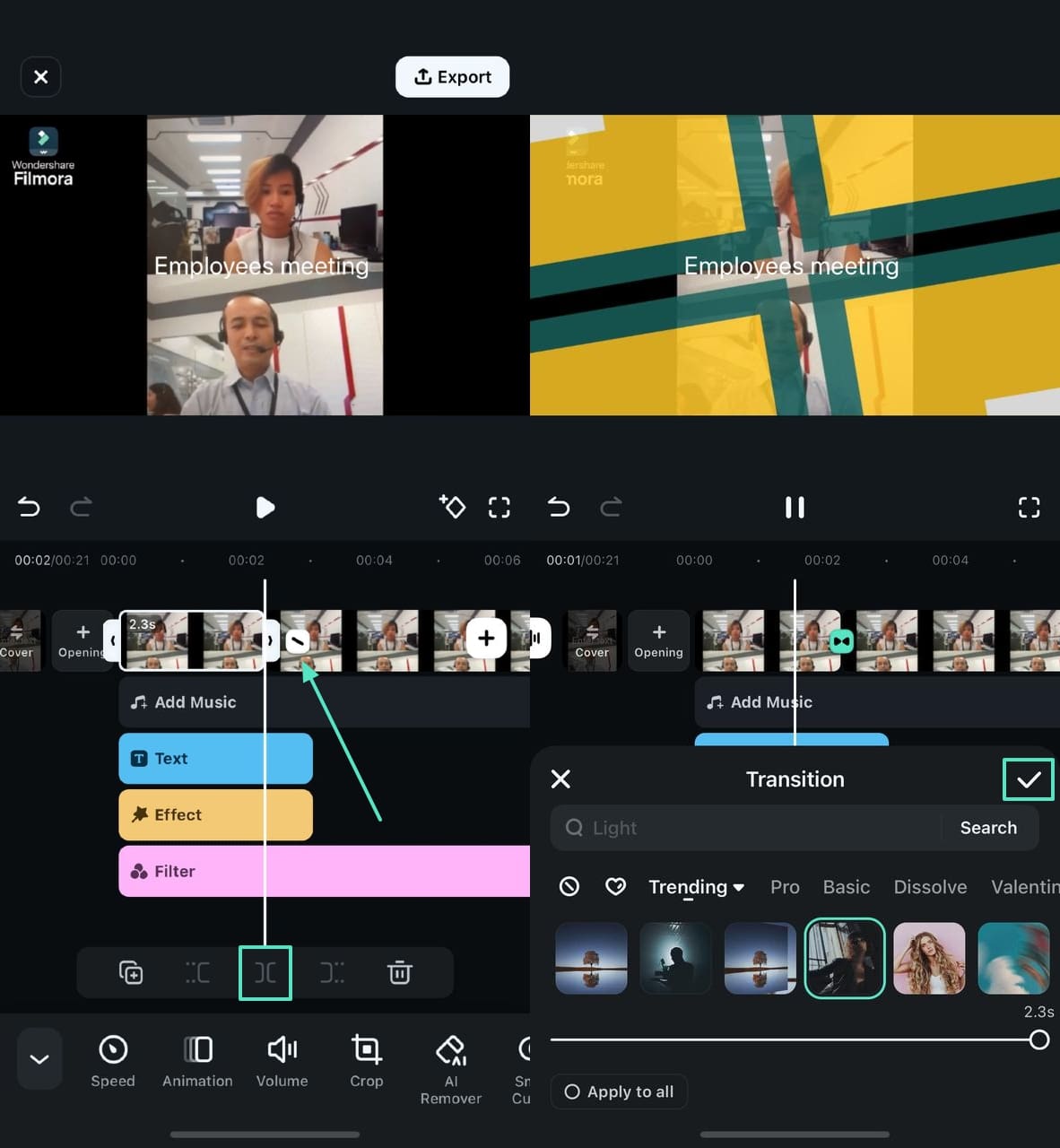
若要為影片添加轉場效果,請點選影片時間軸並選取「分割」圖示以開啟轉場範本。選擇轉場效果後,點選「勾選」以套用。
步驟六:降低背景雜音以呈現專業效果
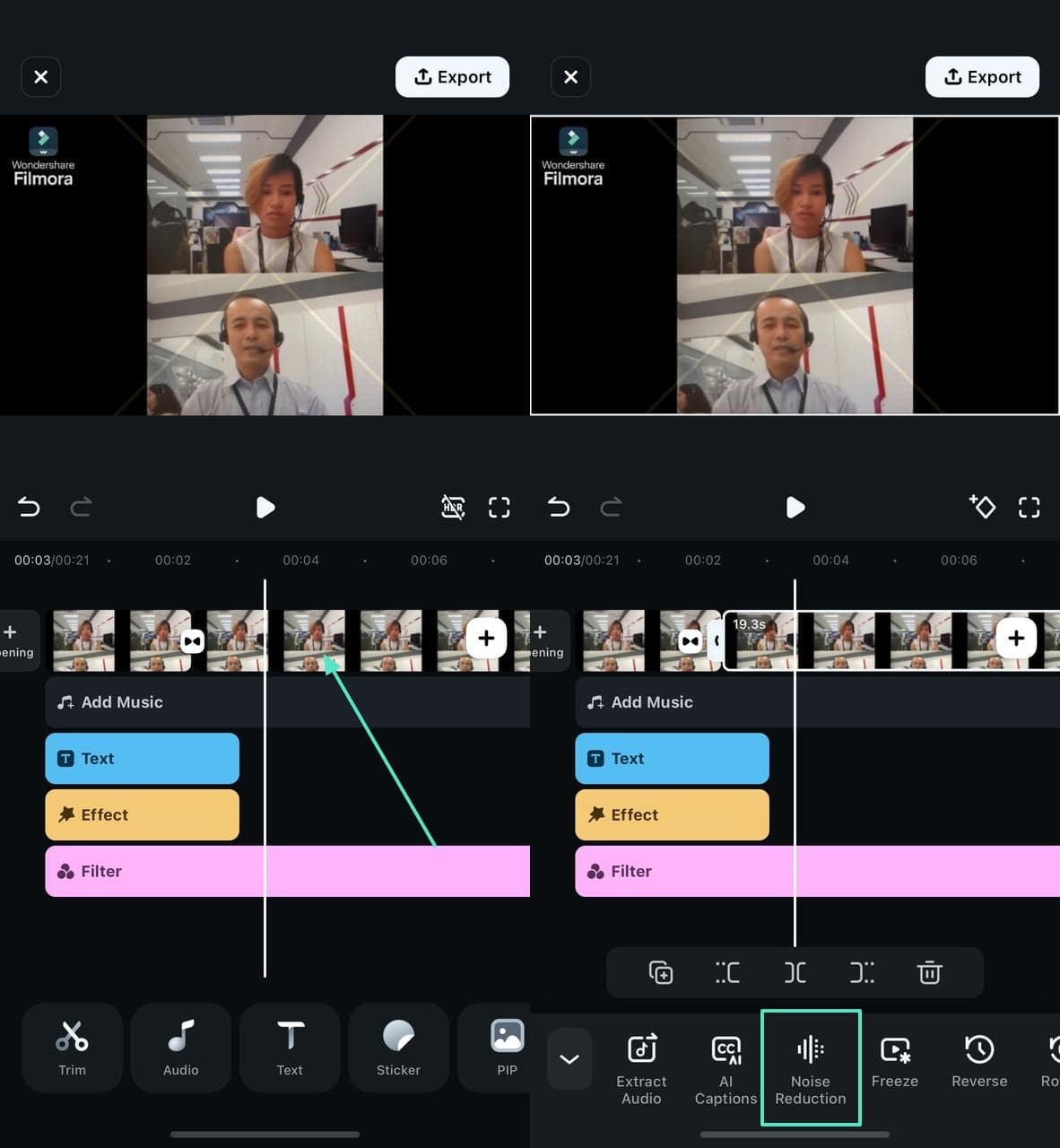
接著,點選影片時間軸並選取「降噪」按鈕,以消除視訊通話中的背景雜音。
步驟七:使用智慧去背功能移除現有的影片背景
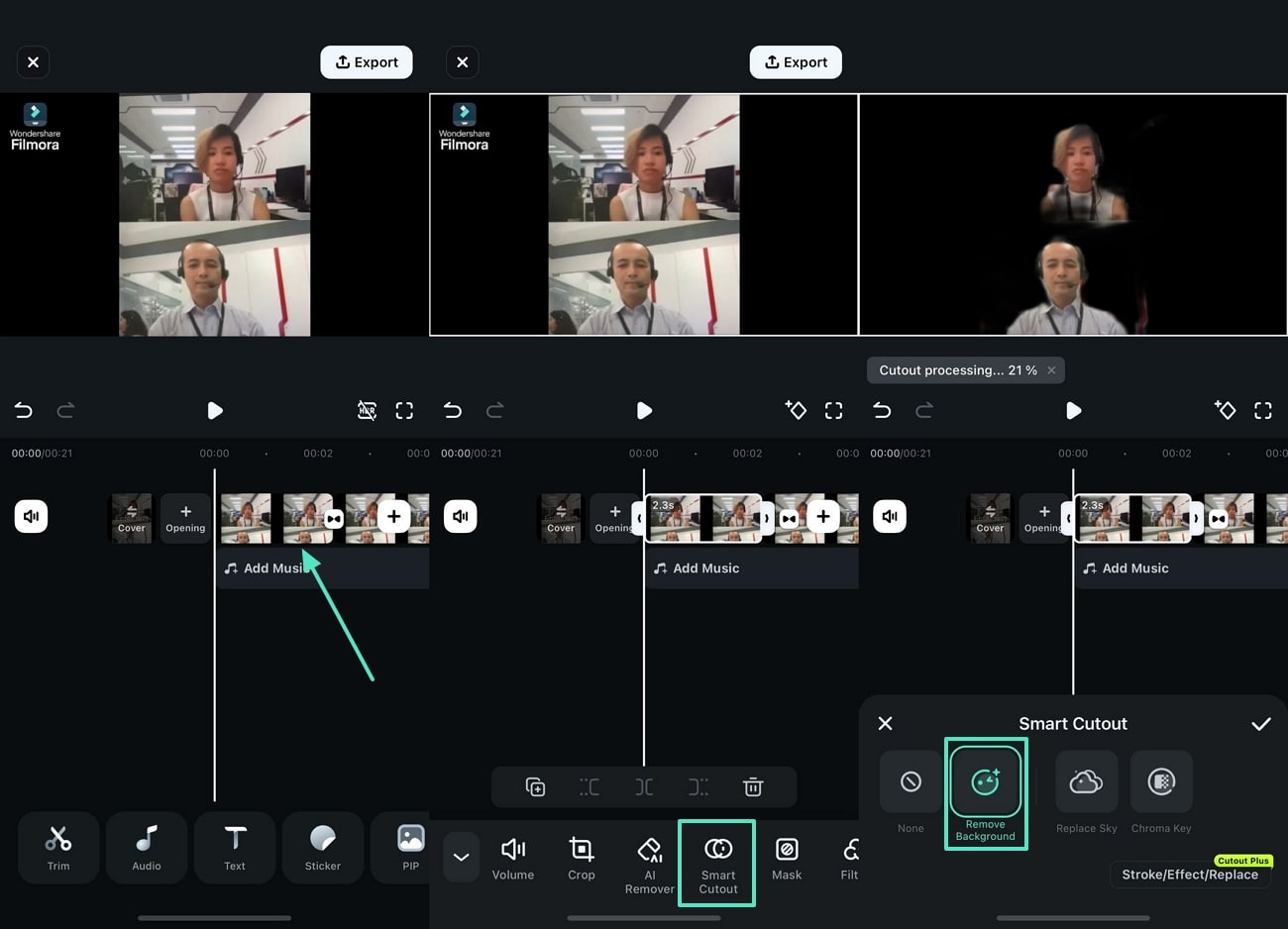
之後,點選影片時間軸並選取「智慧去背」功能,以「移除背景」。
步驟八:更換影片背景
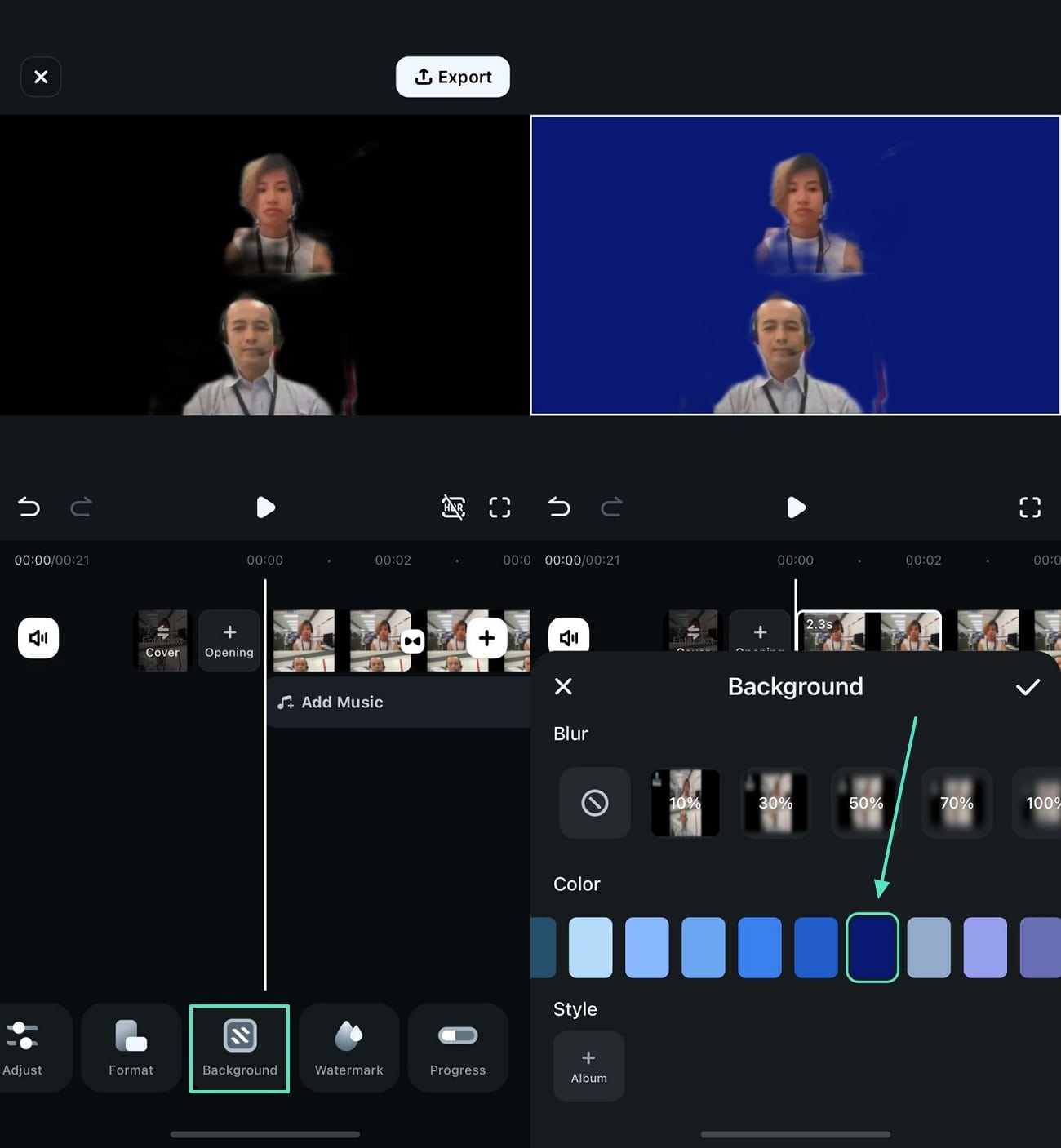
現在,找到並進入「背景」分頁,套用所需的純色背景。
步驟九:以自訂設定匯出視訊通話
完成後,點選右上角的「匯出」按鈕,選擇所需的影片畫質後,再次點選底部的「匯出」。
第三部分:【桌面替代方案】使用AI為您的WhatsApp影片增添美感
雖然Filmora App上的WhatsApp iPhone視訊通話效果已相當完善,但您也可以使用桌面工具進行美化。與行動應用程式不同,Wondershare Filmora的桌面版本提供影片美顏濾鏡以強化您的外觀特徵。這是一款可靠的影片編輯器,可讓您修飾臉型與額頭比例。


Filmora的臉部增強流程簡單易操作,所有功能均可輕鬆存取。請依照以下指南,了解如何使用Filmora桌面版套用WhatsApp iPhone視訊通話效果。
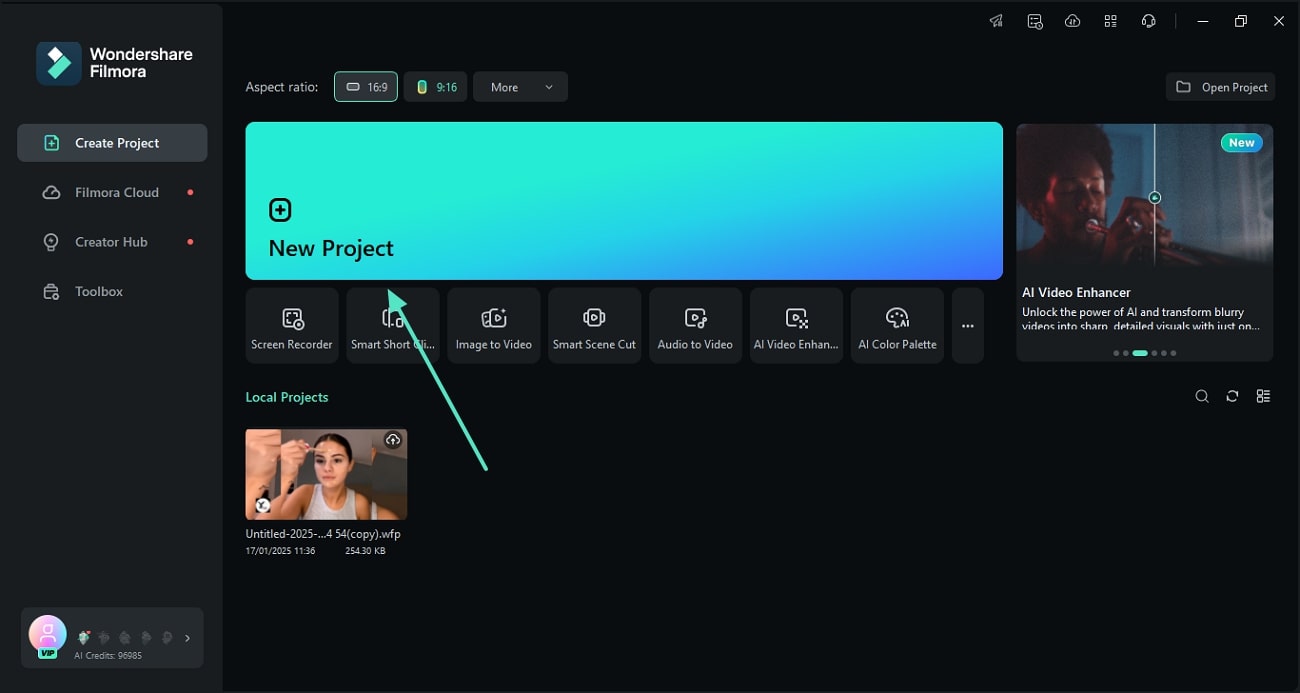
步驟 1. 將視訊通話匯入新專案
首先,開啟「新專案」,然後在下一個介面中使用「匯入」功能,從您的裝置匯入視訊通話錄影。
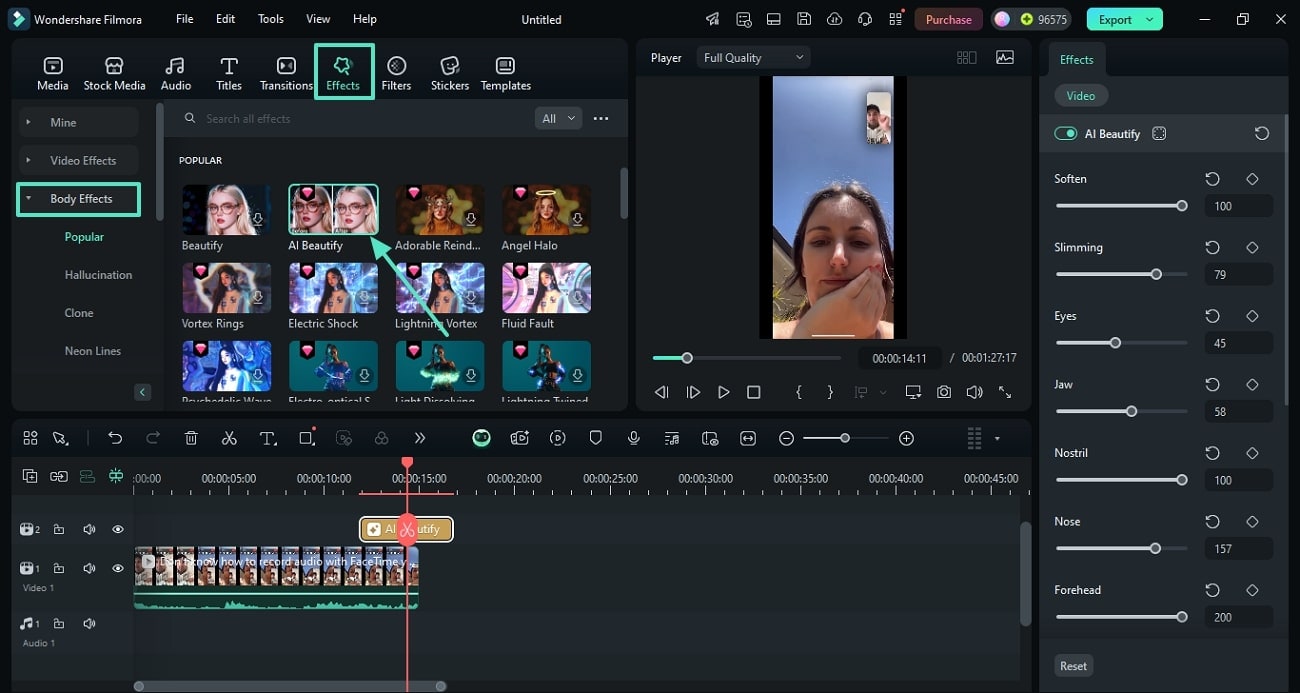
步驟 2. 使用 AI 美顏效果
將視訊拖曳至時間軸後,進入「效果」標籤,從「身體效果」中套用「AI 美顏」效果。
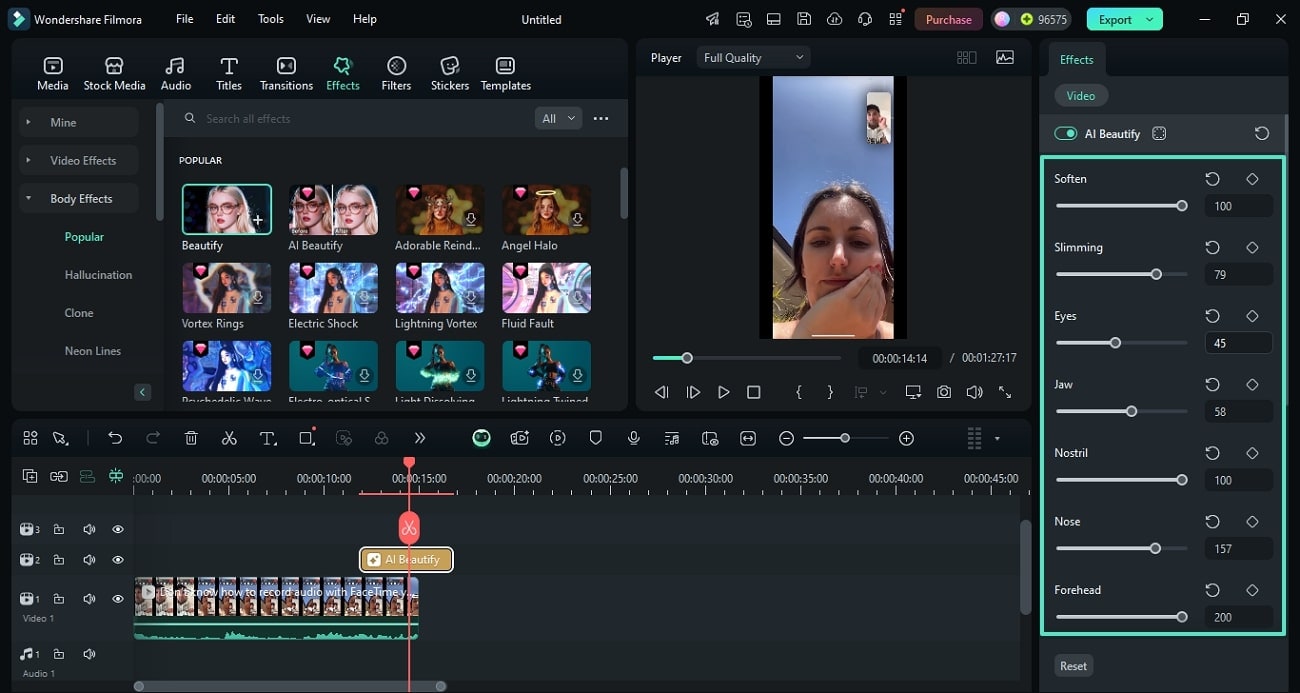
步驟 3. 根據您的臉部特徵自訂效果
使用右側面板「柔化」畫面並修復皮膚的顆粒感。接著,調整「眼睛」、「下顎」、「鼻孔」、「鼻子」和「額頭」,以提升您的五官輪廓。
步驟 4. 調整更多臉部特徵
接下來,使用相關滑桿美化您的「嘴巴」、「髮際線」、「下巴」和「小臉」。若要提亮臉部,請調整「3D 光線」設定。
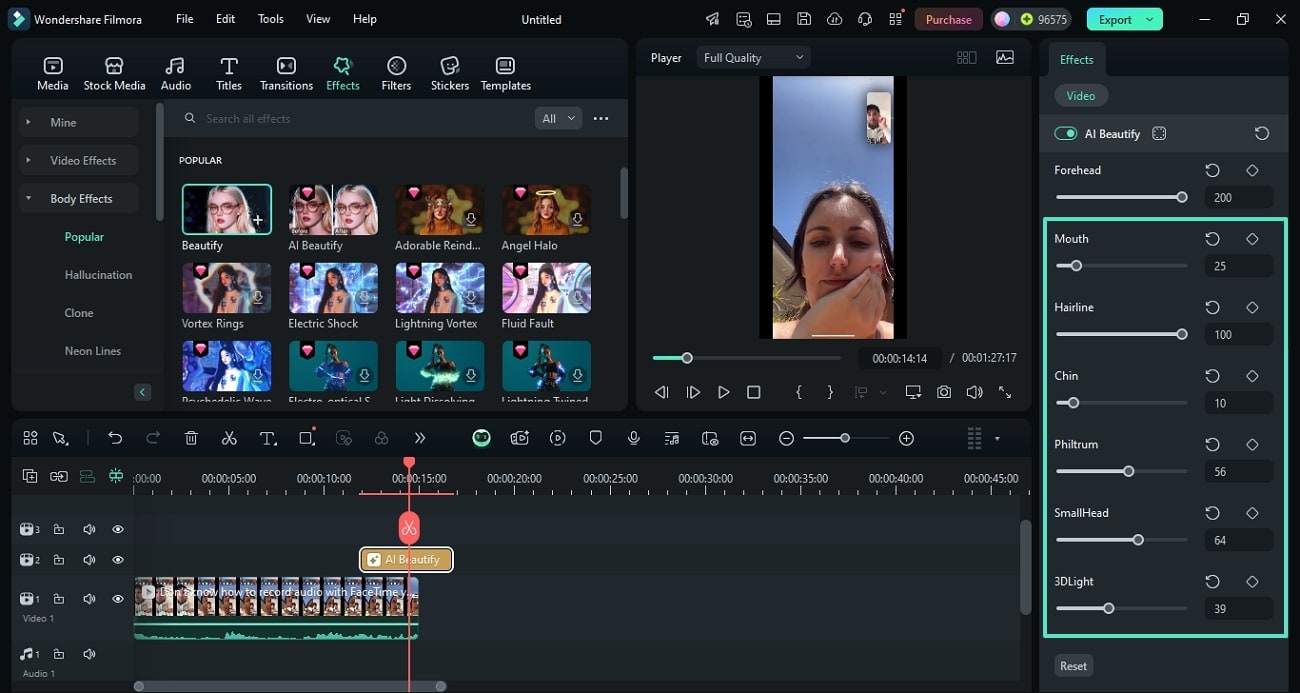
步驟 5. 匯出錄製的視訊通話
最後,點擊右上角的「匯出」按鈕,並在下一個視窗中繼續操作以「匯出」視訊。
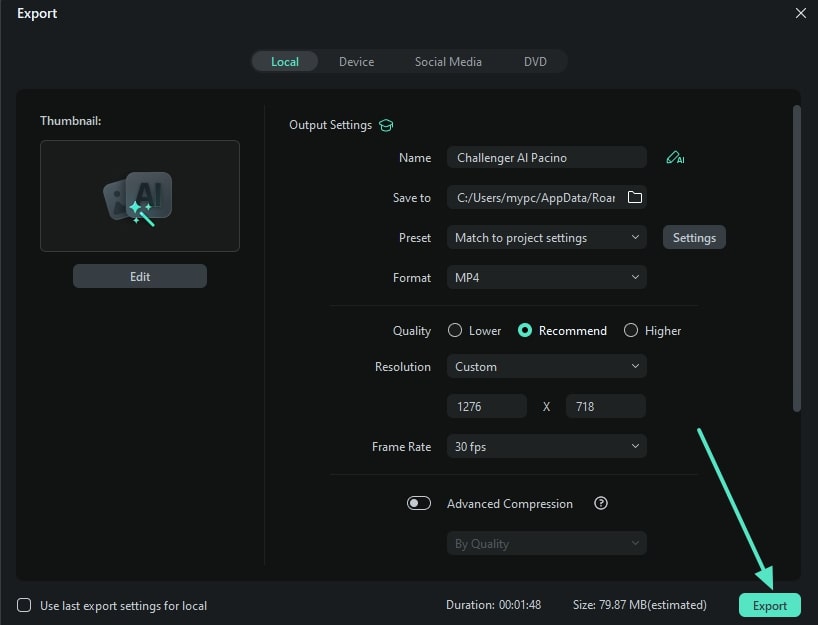
附加部分:在最新三星裝置上試用WhatsApp內建視訊通話效果
如果您使用的是 Samsung Galaxy 裝置,您可以在 WhatsApp 視訊通話期間享有額外的自訂選項,這得益於 Samsung 內建的視訊通話效果功能。這些工具可讓您即時套用臉部美顏濾鏡、背景替換及取景效果,讓您的 WhatsApp 視訊通話呈現專業且精緻的外觀。
無論您希望擁有更細緻的膚質、更柔和的光線,還是更簡潔的背景,WhatsApp 上的 Samsung 視訊通話效果都能幫助您在每次對話中呈現最佳狀態。
如何在三星裝置上啟用WhatsApp視訊通話效果
步驟 1. 首先,在您的 Samsung 裝置上開啟「設定」應用程式,找到「進階功能」以進入新畫面。在此,找到並選取「視訊通話效果」選項,然後在下一個介面中將其啟用。
步驟 2. 在同一畫面中,從提供的選項裡選擇「背景效果」,並透過「預覽」查看其在視訊通話中的效果。
步驟 3. 完成所有效果設定後,撥打視訊通話,您的效果將在通話開始時自動套用。
結語
總結來說,WhatsApp 視訊通話濾鏡 iPhone是為視訊通話增添趣味的絕佳方式。憑藉實用的素材資源,它能幫助您以全新的酷炫素材取代原有的背景。雖然這些素材足以提升視訊通話效果,但對於行動裝置和桌面使用者而言,使用 Filmora 的視訊濾鏡與效果才是理想之選。此工具為希望對錄製的視訊通話進行深度美化的使用者提供了 AI 功能。

