



 ChatGPT
 Perplexity
 Gemini
 Claude
 Grok
Grok
親友的生日即將到來,你想送上一份既貼心又充滿驚喜的禮物,但又不希望預算失控,該怎麼做呢?其實非常簡單 —— 你只需要一款免費生日影片製作工具。
沒有什麼禮物比一支用心製作的生日影片更能打動人心、更令人驚喜,也更溫暖感人。透過影像,你可以完整呈現對對方的感謝與珍惜。現在就來看看這款操作簡單又實用的生日影片製作工具,幫助你為心愛的人留下感動落淚的珍貴回憶。
目錄
第一部分:手機與電腦皆可使用的高評價生日影片製作工具 - Filmora
想製作一支質感滿分的生日影片,擁有豐富素材與強大功能的剪輯工具絕對不可或缺,而 Wondershare Filmora 正是最佳選擇。這款一站式多媒體剪輯軟體,介面直覺且操作簡單,無論你是新手還是進階使用者,都能輕鬆剪輯影片、製作精采作品。透過多軌道編輯功能,你可以自由排列多段影片與照片,快速打造吸睛又動人的生日影片合輯。此外,內建大量模板資源,讓創作流程更加高效。
使用者不僅能在電腦上套用生日影片模板,也能透過專屬手機 App 隨時隨地製作生日影片。平台更提供多項 AI 智慧功能,幾乎不需手動操作,就能快速生成並編輯影片內容,節省大量時間。
Filmora 的核心功能
- AI 音樂生成:依據音樂風格與情緒自動生成專屬背景音樂,為生日影片營造獨特氛圍。
- 動態字幕:自動為影片加入精準字幕,提升觀看體驗,讓影片更完整且包容性更佳。
- 豐富轉場:內建多款動態轉場效果,完美銜接照片與影片片段,使畫面更流暢自然。
- 圖像轉影片:透過進階 AI 技術,將靜態圖片轉換為生動動畫,讓珍貴回憶更鮮活呈現。
- AI 貼圖:利用 AI 生成符合主題的影片貼圖,讓生日影片更有趣、更吸睛。
- 多元精緻的生日影片模板
- 數百萬款創意影片素材與音訊資源
- 專為生日主題設計的特色貼圖
- 免版稅音樂、音效及各式多媒體素材
- AI 智慧內容生成,快速提升影片質感



不論你使用哪種裝置,都能輕鬆上手。Filmora 相容於 Windows 與 Mac,並提供 Android 與 iOS 手機版本,隨時隨地都能創作專屬生日影片。
第二部分:利用生日影片模板,快速完成生日影片
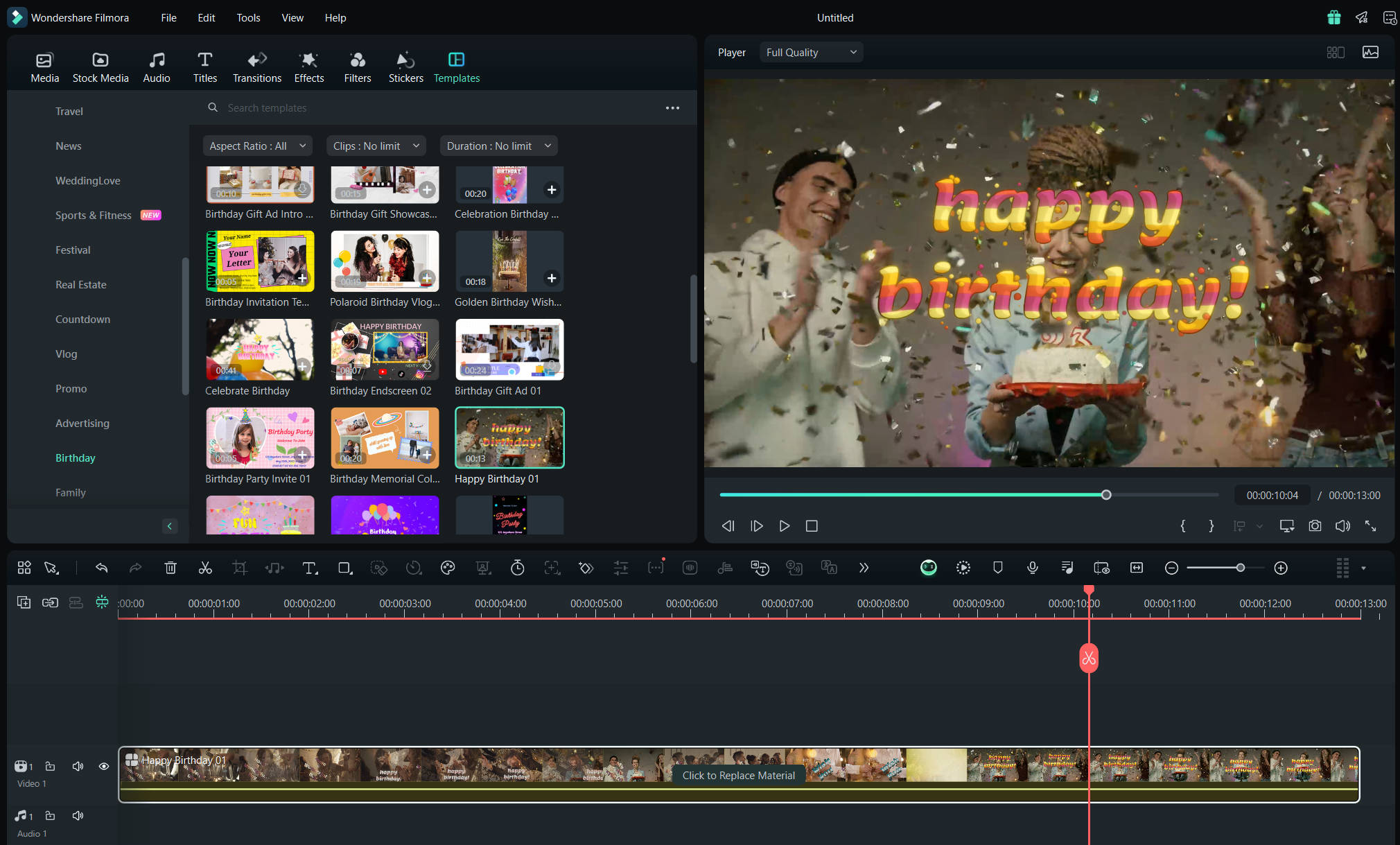
無論你想透過影片為摯愛送上生日祝福,或是製作生日派對邀請影片,Wondershare Filmora 都提供豐富且多樣化的模板資源,全面滿足你製作生日影片的各種需求。模板依類別清楚整理,方便快速找到適合的模板。以下介紹幾種熱門模板類型,幫助你輕鬆打造既吸睛又有質感的生日影片:
生日祝福影片
使用專屬模板為壽星送上滿滿祝福與心意,是兼具用心與預算考量的理想生日禮物選擇。


生日派對邀請影片
透過可自訂模板製作專屬生日派對邀請影片,邀請所有親友共襄盛舉。完成後可下載影片,透過 Email 傳送,或直接分享到社群平台,方便又有趣。


生日 Vlog
此類模板非常適合記錄生日派對的歡樂時光,搭配活潑動態特效與繽紛轉場效果,精彩呈現切蛋糕、場地佈置等亮點瞬間。這款生日影片製作工具亦提供多款 Vlog 模板,可自由加入自訂字幕文字,讓影片更具個人特色。


生日禮物展示影片
想感謝親友送上的生日禮物嗎?使用生日禮物展示模板製作專屬影片,比傳統「感謝卡」更具創意與誠意,呈現你的用心與感謝。


如何使用模板製作生日影片
如前所述,Filmora 提供多款模板,讓你能快速、輕鬆地開始製作生日影片。以下步驟將教你如何運用這些模板,打造視覺效果出色且充滿感動的生日影片:
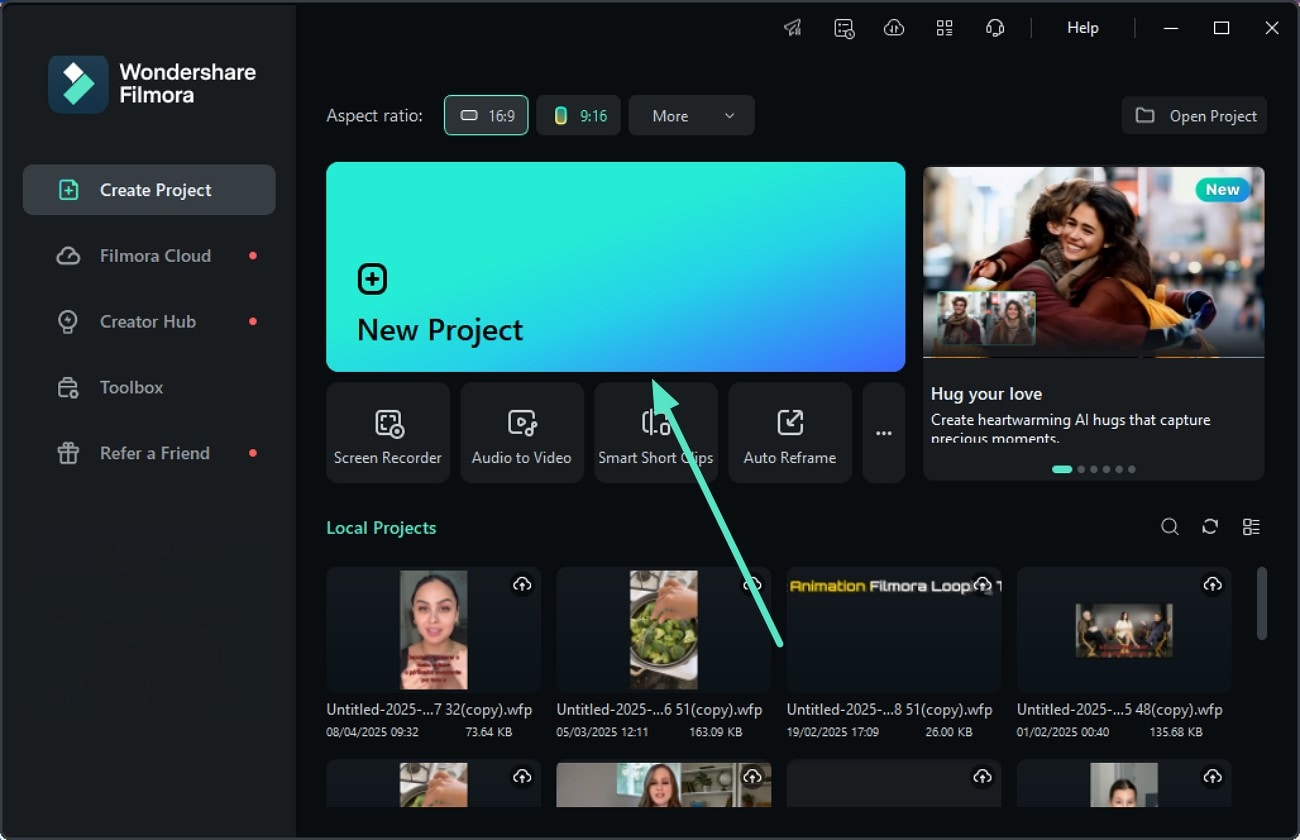
步驟一:建立新專案
首先,在你的裝置上啟動 Filmora,於首頁點選「新專案」按鈕,即可開始影片製作。
步驟二:進入模板庫
進入主介面後,點選上方工具列的「模板」區塊,再在左側找到「生日」分類。展開後挑選你想使用的模板,點選小「+」圖示將其加入時間軸,接著點選時間軸上的「*個項目待更換」按鈕,替換成你想呈現的素材。

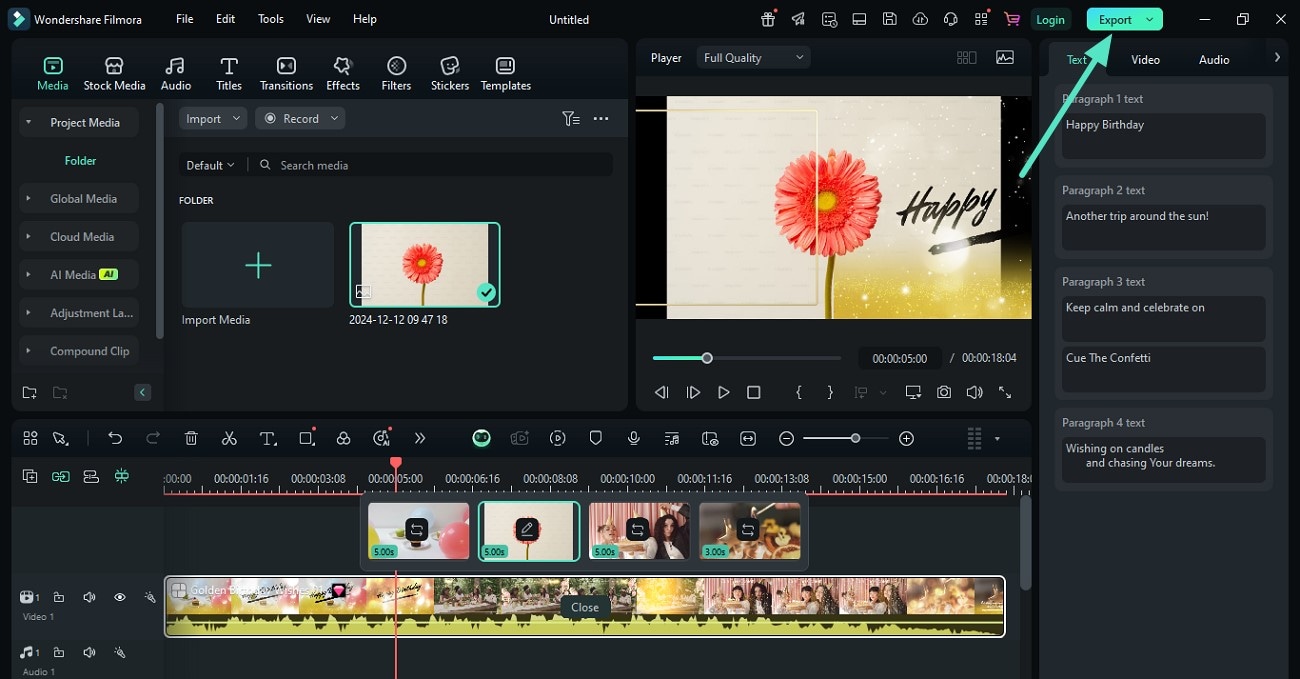
步驟三:加入影片與圖片並自訂內容
從裝置中選取圖片與影片片段,拖放至模板中,並透過右側面板修改文字與細節。確認完成後,點選右上角的「匯出」按鈕,即可將完成的影片匯出並儲存到電腦。


第三部分:想要更多自訂功能?從零開始打造專屬生日影片
雖然套用模板很方便,但有時候在像 Filmora 這樣的生日影片製作工具中,從零開始反而更直覺、更靈活。
如果你對影片的呈現有明確構想,從空白專案出發可以避免模板效果帶來的額外調整。此外,從空白畫布開始,也能讓創意充分發揮,更容易打造出獨具風格、令人印象深刻的生日影片。以下提供詳細教學,你也可以在我們的 YouTube 頻道找到更多相關影片教學。
Filmora 桌面版製作生日影片完整步驟
以下示範如何使用 Filmora 的生日影片製作工具,從零開始完成影片製作:
步驟一:建立專案並匯入影片
首先,啟動 Filmora,點選首頁的「新專案」開始。將生日影片素材匯入工具介面,拖曳至編輯時間軸,準備進行影片剪輯。

步驟二:從模板庫加入標題
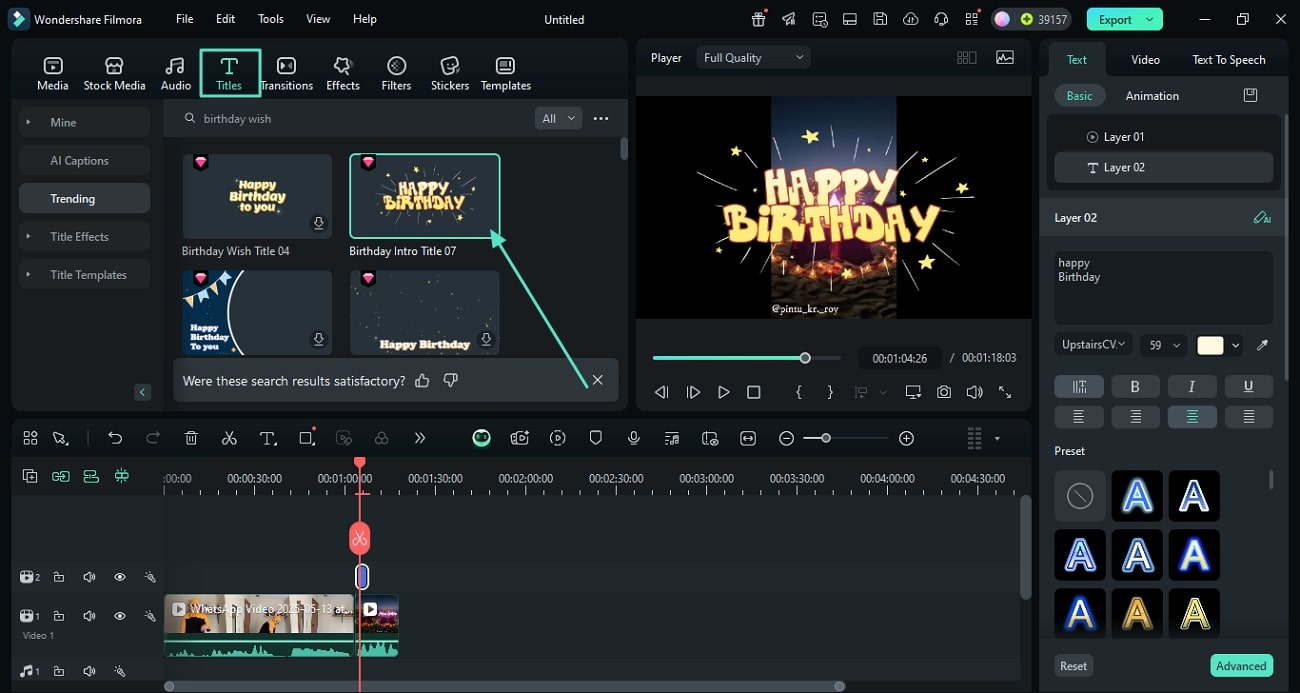
影片匯入後,點選工具列的「標題」選項,利用搜尋欄搜尋相關生日標題。點選「+」圖示套用標題,並在左側面板編輯文字內容。
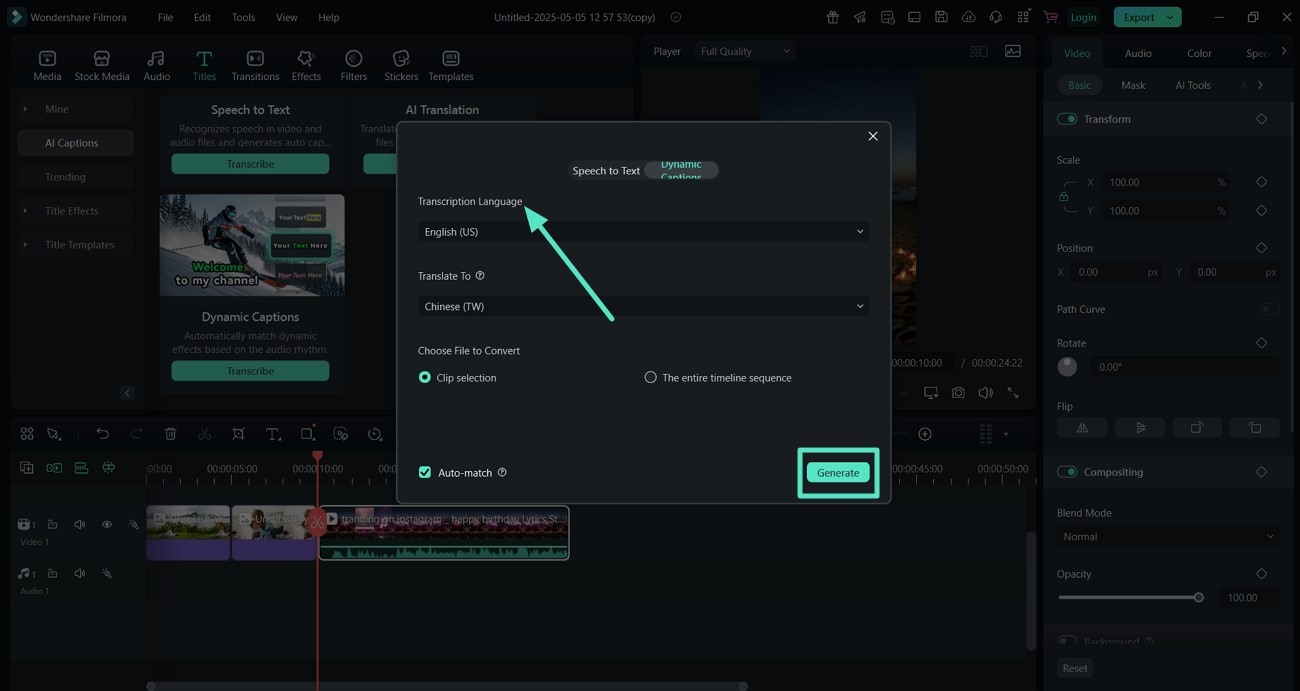
步驟三:選擇轉錄語言並生成 AI 字幕
在小視窗中,先選擇左側的「AI 字幕」選項,再從下拉選單選擇轉錄語言,點選「產生」生成字幕。完成後,可點選文字軌道自訂字幕外觀。
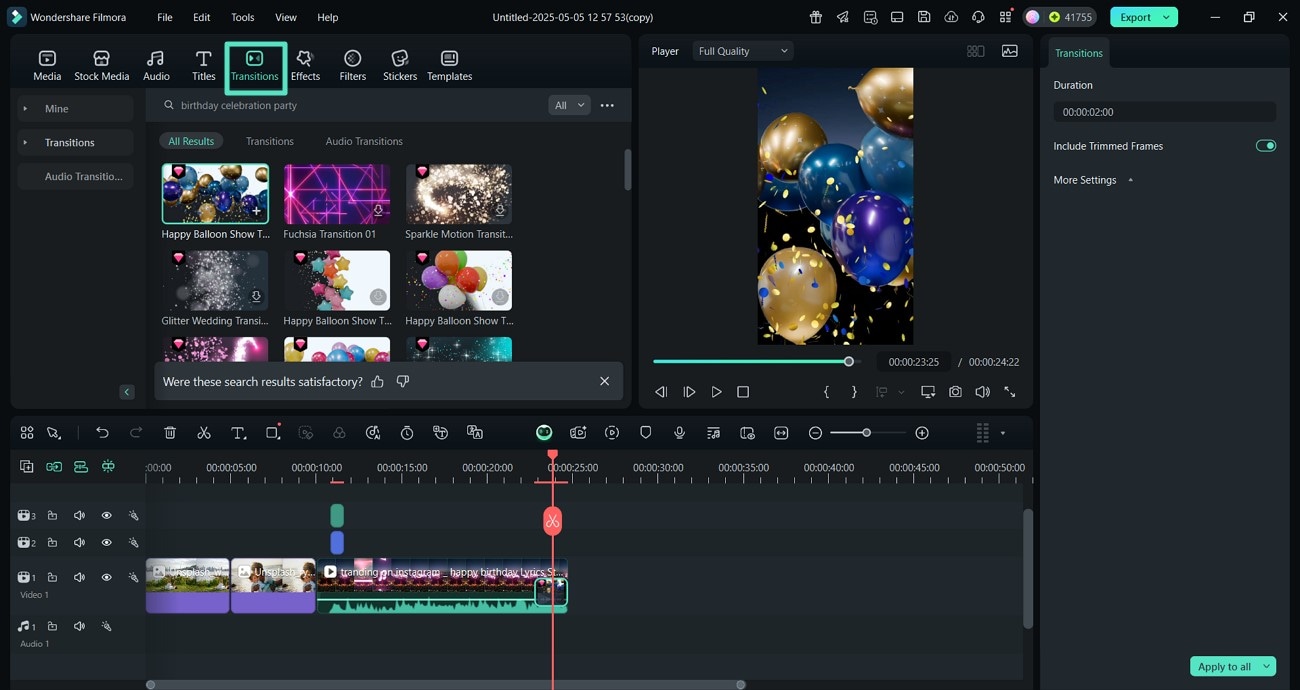
步驟四:在影片片段間加入轉場
若生日影片包含多個片段,可透過工具列的「轉場」選項,將轉場拖曳到時間軸,讓片段之間銜接更加流暢自然。
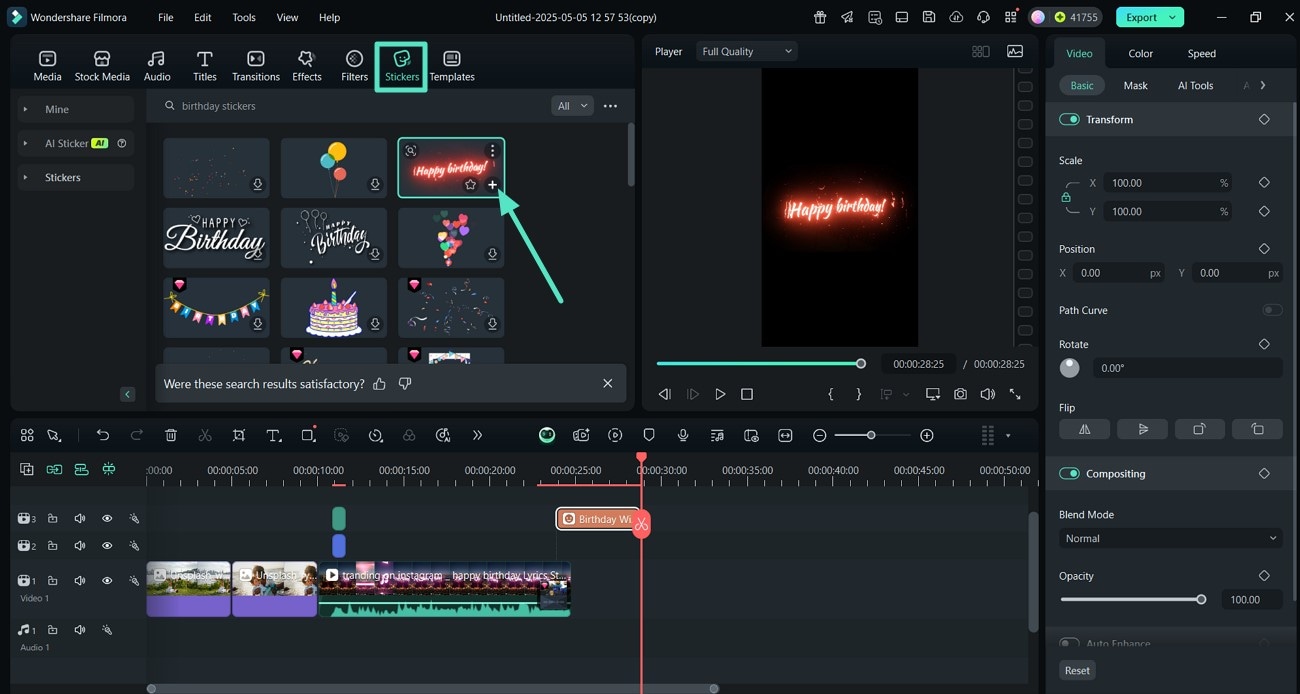
步驟五:加入慶祝貼圖
為凸顯影片中的慶祝氛圍,可點選工具列的「貼圖」選項,挑選喜愛貼圖,點選小「+」圖示套用到影片中。
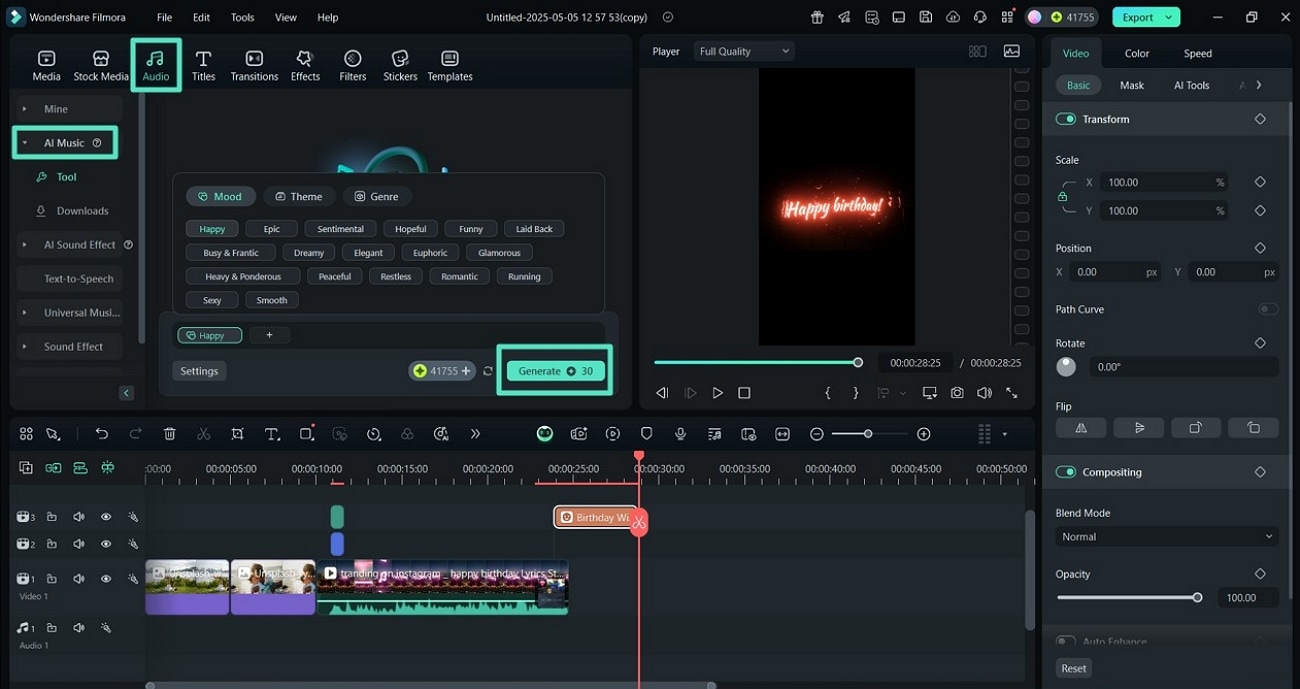
步驟六:加入 AI 音樂
為生日影片增添趣味與情感,可透過工具列「音訊」選項進入「AI 音樂」區塊,設定音樂的情緒、主題與風格,點選「產生」由 AI 自動生成背景音樂。
步驟七:套用特效並匯出生日影片
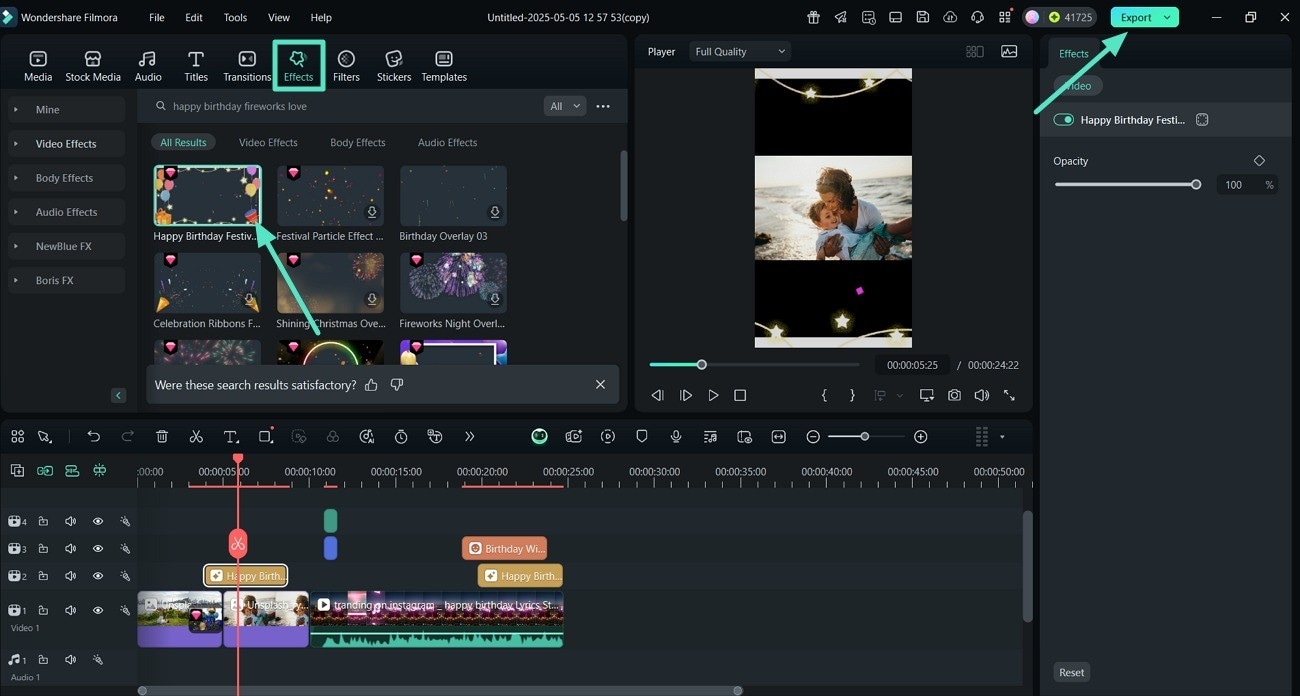
最後,使用「效果」選項搜尋「生日」特效,點選「+」套用至影片中。完成後,點選右上角的「匯出」按鈕,將生日影片匯出並儲存到你的裝置。
使用 Filmora App 製作生日影片完整指南
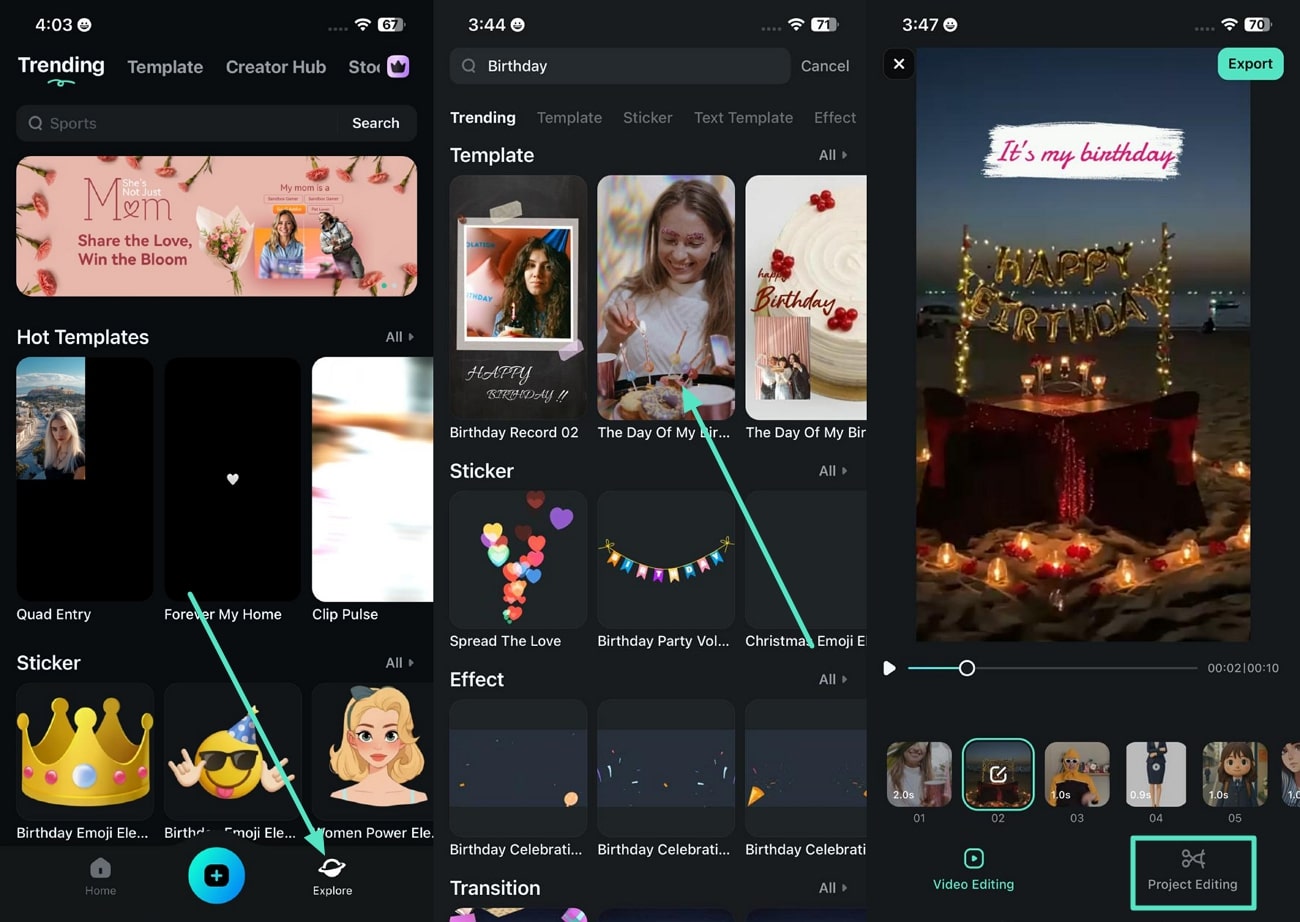
步驟一:建立新專案並加入生日音樂
首先,點選「創建影片」,匯入你打算用於生日影片的影片片段與照片。接著,透過下方面板的「聲音」選項,使用 AI 生成生日音樂,為你的生日影片增添氛圍與情感。
步驟二:加入生日相關標題
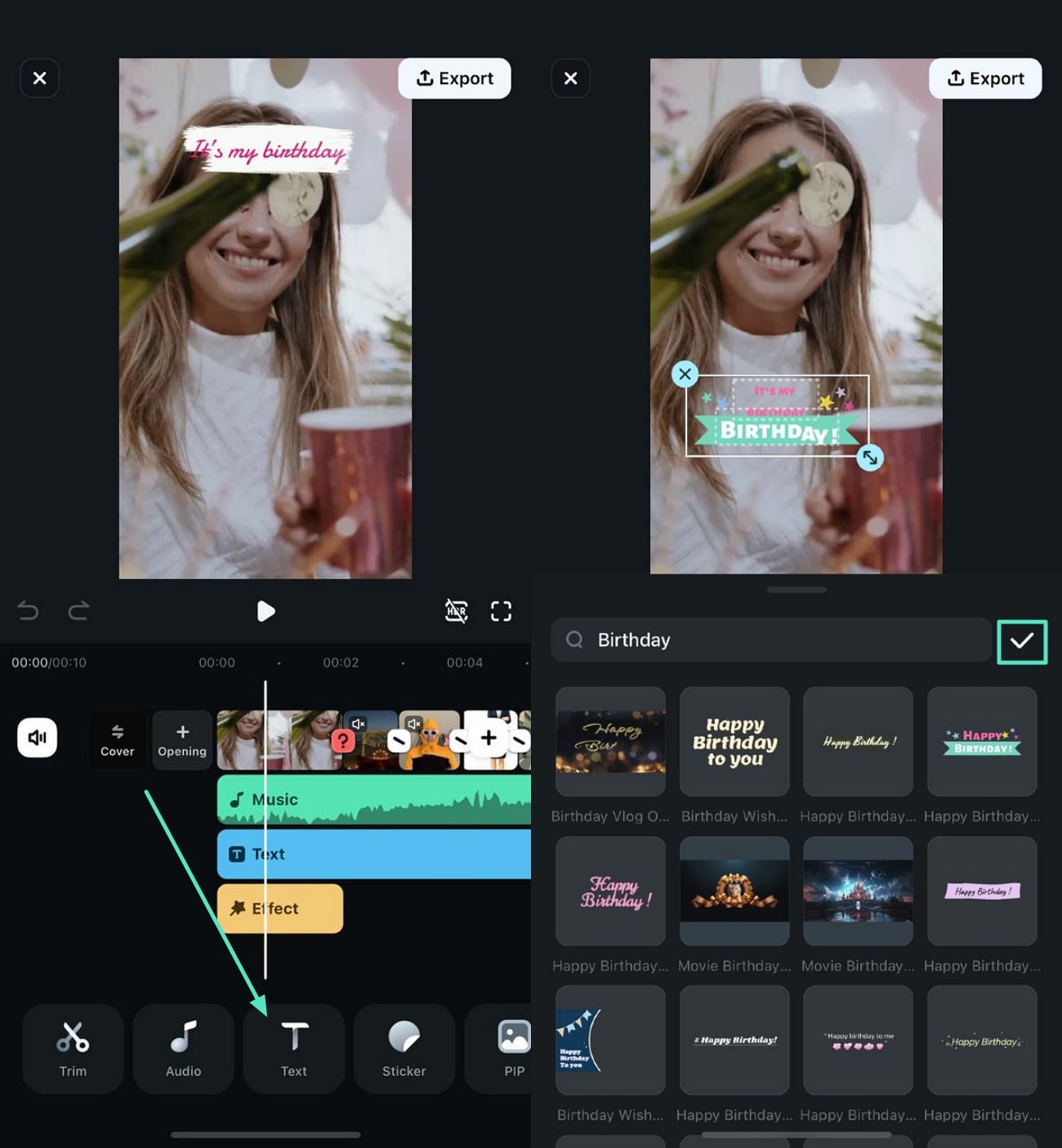
在編輯介面中,點選下方工具列的「文本」選項,從模板庫搜尋生日專用標題。找到合適的文字模板後,點選右側的「√」圖示套用到影片中。
步驟三:加入生日特效,打造專屬影片片段
為讓壽星感受到這支影片是專屬的生日禮物,點選「特效」選項,在搜尋欄輸入「生日煙花」,選擇喜愛的特效後,點選「√」圖示套用到影片中。
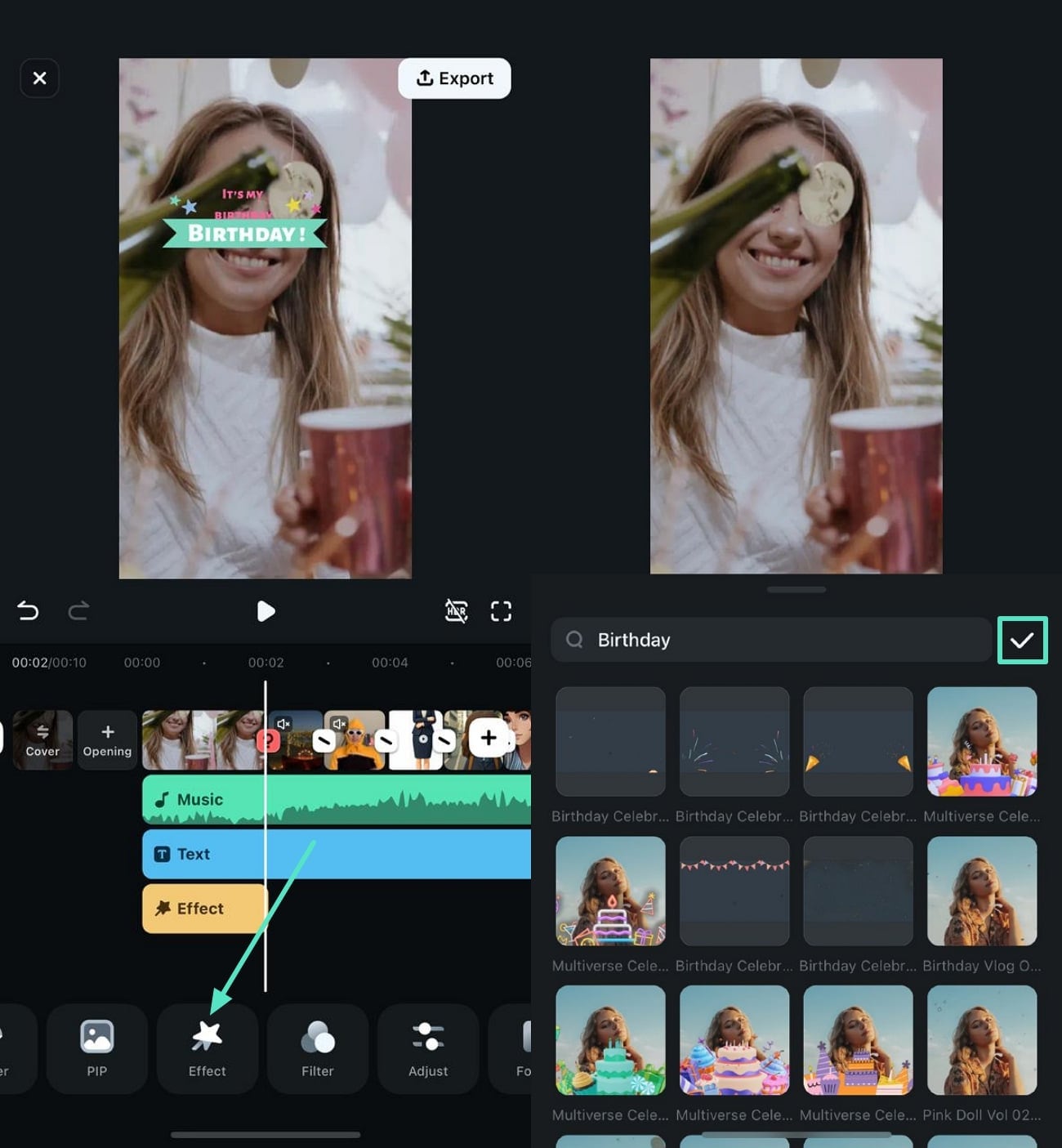
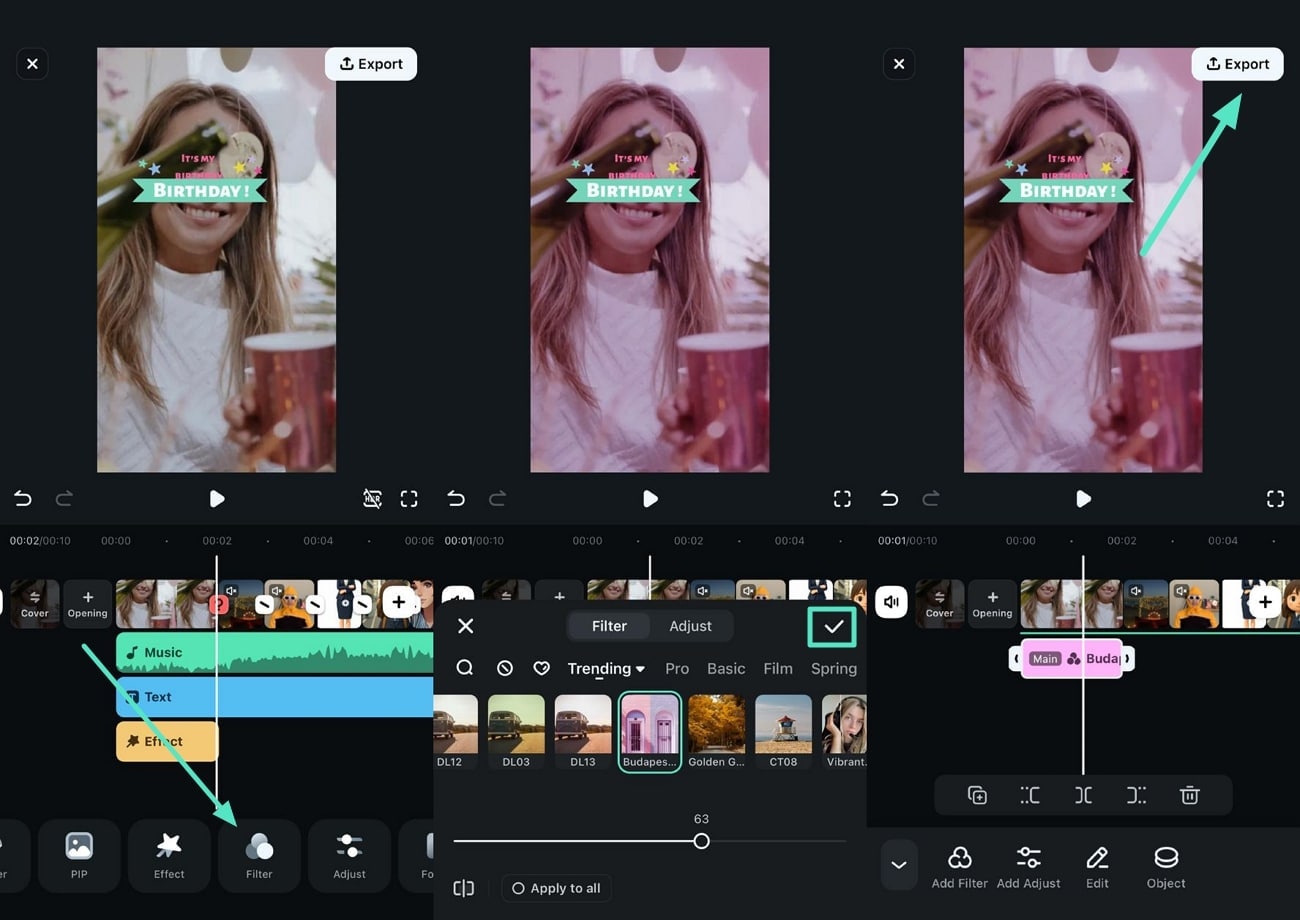
步驟四:套用生日濾鏡並匯出影片
最後,點選下方「濾鏡」選項,在搜尋欄輸入「生日」,挑選喜歡的生日濾鏡後,點選「√」套用到影片中。完成後,點選「匯出」按鈕,將生日影片儲存到手機,隨時與親友分享。
第四部分:讓生日影片更有趣且難忘的小技巧
使用像 Filmora 這樣的生日影片製作工具,你的創意幾乎沒有界限。你可以運用各種媒體素材與創意資源,打造專屬的生日影片。不過,若想讓影片更生動有趣、令人印象深刻,以下幾點值得特別注意:
- 加入珍貴回憶:將你與壽星之間最具紀念價值的瞬間納入影片,例如第一次合照、第一次相遇的小細節或特別回憶。
- 以故事性編排畫面:依時間或事件順序呈現影片內容,例如從童年回憶到近期生活,最後再加入最新照片或影片,讓影片宛如講述一個完整故事。
- 融入個人特色與主題:依壽星的興趣與個性調整影片風格,例如最愛的歌曲、顏色或主題,讓影片更具個人特色。
- 展現創意巧思:善用動畫文字、短詩或祝福語,將多年來的心意加入影片,使內容更有趣、更具特色。
- 保持影片節奏與吸引力:將短片段與簡短訊息交錯呈現,搭配轉場效果,讓觀看者全程投入、感受到趣味與情感。
此外,務必確保影片與壽星息息相關,可加入內部笑話、舊照片或影片、趣味小故事等。影片越個人化,收到的人就越容易被感動。
結語
一款可自訂姓名、音樂、特效等內容的生日影片製作工具,是打動摯愛親友的最佳利器。無論你想製作生日影片作為禮物、生日邀請、生日 Vlog,或其他形式的影片,Wondershare Filmora 都能幫助你創作出引人入勝的內容。
使用 Filmora 生日模板,可快速生成高品質影片;或從零開始打造專屬專案,將每個細節個人化,創作出獨一無二的完美生日影片。

