100% 安全驗證 | 無需訂閱 | 無惡意軟體

 ChatGPT
 Perplexity
 Gemini
 Claude
 Grok
Grok
在 Final Cut Pro 中創建淡入或淡出效果將使您的音頻效果更加出色。然而,由於 Final Cut Pro 是專業人士使用的軟體,並非每位使用者都知道如何製作淡入/淡出音頻。事實上,在 Final Cut Pro 中淡化音頻 非常簡單。本教學將向您展示如何透過兩種方式在 Final Cut Pro 中對音頻片段套用淡入、淡出和交叉淡化等效果。
本教學僅介紹 Apple Final Cut Pro X 中音頻淡化技術的基礎知識,Final Cut Pro X 是一款專業的影片剪輯軟體,廣泛應用於全球專業人士。如果您是剛接觸影片剪輯的新手,建議您從 Wondershare Filmora for Mac(原 Wondershare Video Editor for Mac)開始使用。它是一款功能強大且易於使用的軟體,非常適合初學者。您可以在下方下載 Wondershare Filmora 的免費試用版。
使用這款現代且極為人性化的工具,您會發現對音頻片段套用淡入、淡出或交叉淡化等效果非常簡單。
在開始之前,您可以先將音頻從影片中分離,以便更好地進行編輯。在時間軸中找到您的音頻片段,選取所需的音頻/影片片段,右鍵點擊它,然後選擇「分離音頻」,將音頻與影片取消連結,以便將它們作為獨立元素進行編輯。
如果您也對其他 音頻編輯技巧 感興趣,或想了解如何在 Final Cut Pro 中 錄製旁白,請查看更多相關文章。
如何使用「修改」選單淡化音頻
您可以前往 「修改」 選單,輕鬆對正在編輯的音頻片段套用淡入或淡出效果。Final Cut Pro 的偏好設定也允許您調整淡化持續時間。
步驟一首先,您需要在時間軸中選取含有音頻的音頻或影片片段。

步驟二選擇「修改 > 調整音量 > 套用淡化」。

請記住,淡化效果會出現在每個片段的開頭和結尾。淡化的預設持續時間為半秒。如果您想修改該持續時間,只需將淡化控點拖曳到您希望淡化開始或結束的位置即可。

步驟三如果您想移除淡化效果,請選擇「修改 > 調整音量 > 移除淡化」。
請從以下影片中查看更多有關在 Final Cut Pro 中淡化音頻的詳細說明。
如何使用淡化控點淡化音樂
您已經學會如何在畫面上找到淡化控點。現在,您只需手動將控點拖曳到您希望淡化開始或結束的確切位置。只需記住這個簡單規則:片段開頭的淡化控點產生淡入效果,而片段結尾的淡化控點產生淡出效果。
您可以使用淡化控點手動對時間軸上音頻片段的某一部分進行淡入或淡出。將指標移至片段上方,即可看到淡化控點出現在波形的左上角和右上角。若要改變淡化的聲音效果,您需要透過選擇幾種預設選項之一來修改淡化的形狀。
使用淡化控點創建交叉淡化:
步驟一若要創建交叉淡化,首先需要在時間軸中選取兩個相鄰的片段。然後選擇「片段 > 展開音頻」(或按下 Control-S)。您會看到畫面上的波形展開。
步驟二若要在時間軸上重疊兩個片段的音頻部分,只需將第一個片段的結束點和第二個片段的起始點向內拖曳即可。
步驟三現在,您需要將每個片段的淡化控點拖曳到您希望淡化開始和結束的確切位置。

技巧:如何在使用淡化控點時更改淡化形狀
您可以透過修改預設淡化形狀來輕鬆改變淡化的聲音效果。為此,您需要按住 Control 鍵點擊淡化控點,然後從清單中選擇一種淡化偏好設定。

- 線性:變化速率在整個淡化過程中保持恆定。
- S 曲線:在淡化的進出過程中緩和過渡,中點位於 0 dB。
- +3dB:快速提升後在尾端逐漸減弱。這被認為是選擇快速淡化時最實用的模式。
- –3dB:開始時緩慢,然後在尾端快速提升。此設定可讓您在對兩個片段進行交叉淡化時保持完全自然的音量。
- 線性:在整個淡化過程中保持恆定的變化速率。
- S 曲線:在淡化的進出過程中緩和過渡,中點位於 0 dB。
- +3dB:開始時快速,然後在尾端緩慢漸弱。這是快速淡化最實用的設定。
- –3dB:開始時緩慢,然後在尾端快速移動。這是預設設定,最適合在兩個相鄰片段之間進行交叉淡化時保持自然音量。
淡化前:在 Filmora 中尋找完美音軌
掌握 Final Cut Pro 中的淡化效果是一項關鍵技能。但音頻本身呢?尋找高品質、免版稅的音樂往往是您甚至還沒開始考慮轉場效果時就面臨的第一大難題。
這正是 Filmora 的優勢所在,它不僅是一款更易上手的編輯器,更是一套全方位的創意套件。它將龐大的音樂資料庫直接整合到您的工作流程中,讓您無需離開應用程式即可找到完美音軌並套用專業淡化效果。
為了讓您感受一下開箱即用的創作能量,以下是您只需點擊幾下即可找到並淡化的音軌範例:





如何在 Filmora Mobile 中淡入/淡出音頻
為了讓影片專案擁有流暢的音頻轉場,套用淡入和淡出效果非常重要。Wondershare Filmora 提供了易於使用的工具,可在桌面和行動裝置上套用這些效果。以下步驟將引導您完成操作。
在 Filmora Mobile 中添加音頻淡入和淡出【逐步指南】
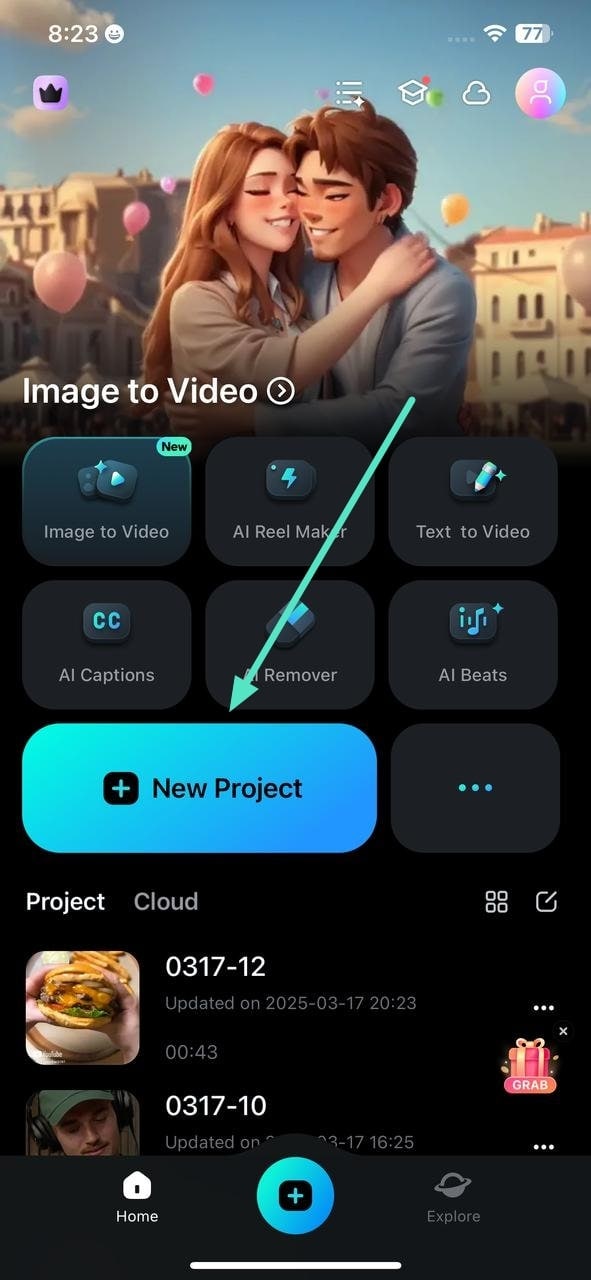
- 安裝並開啟 Filmora Mobile 應用程式:從 App Store 或 Google Play 商店下載並安裝 Filmora 應用程式。點擊「新專案」並匯入您想要編輯的影片或音頻檔案。
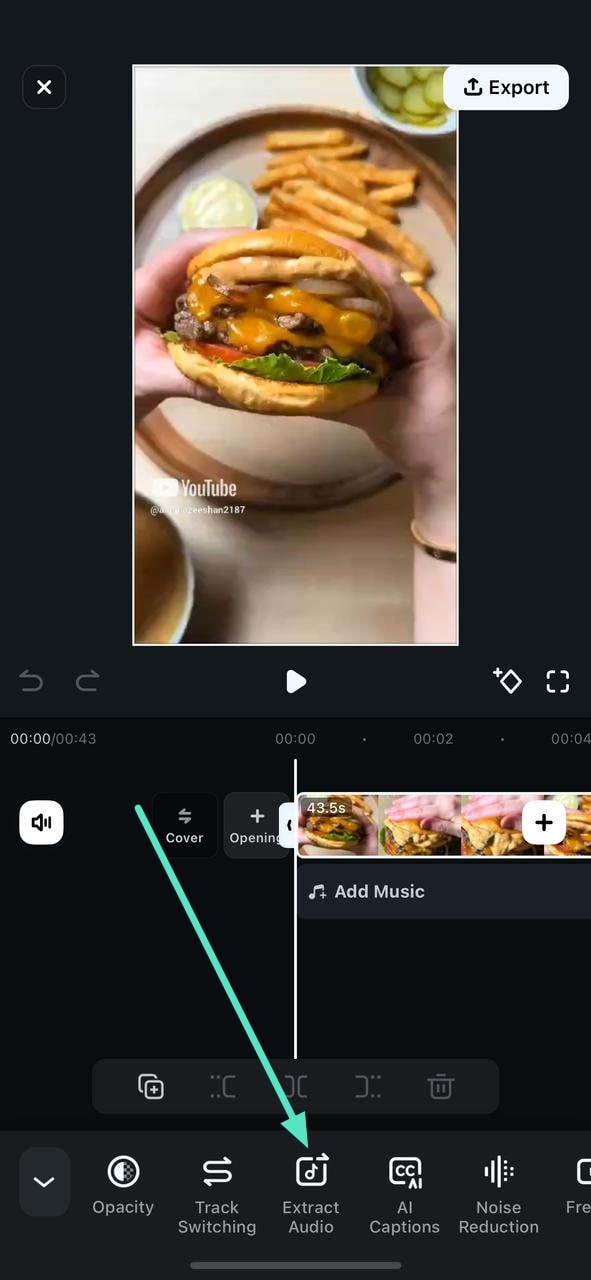
- 提取音頻(如有必要):如果您正在處理影片檔案且需要單獨編輯音頻,請點擊影片軌道並選擇「提取音頻」,將音頻從影片中分離。
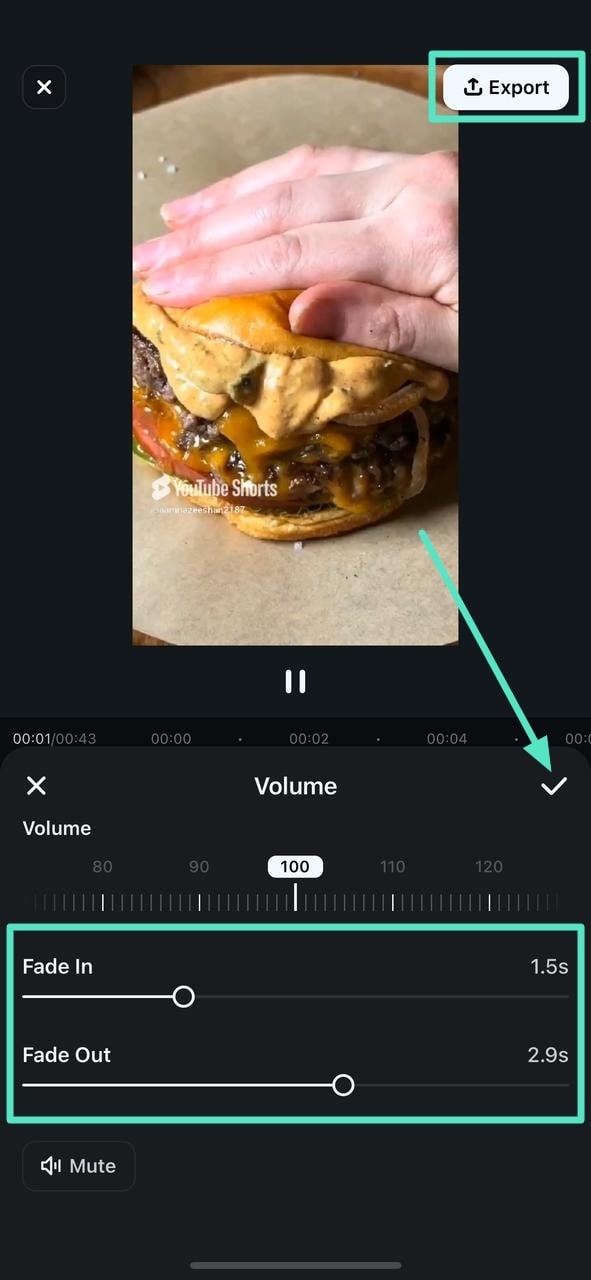
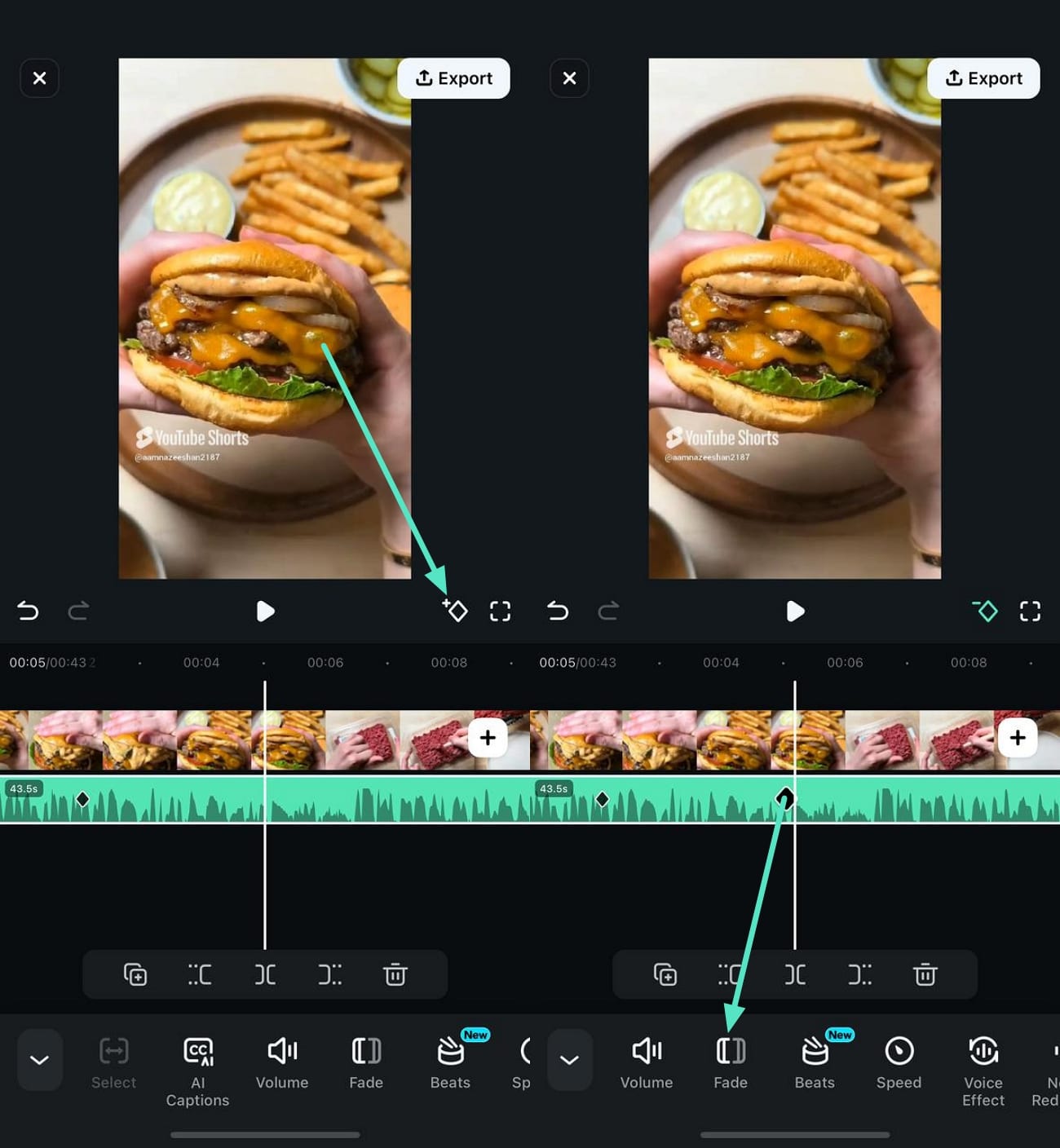
- 套用淡化效果:點擊音頻軌道以進入編輯選項。找到「淡化」選項,並調整「淡入」和「淡出」滑桿以達到所需效果。
- 預覽並微調:播放已編輯的片段,確認淡化效果已正確套用。進行必要的調整以完善轉場效果。編輯完成後,點擊「匯出」按鈕,儲存套用了音頻淡化效果的影片。