


 ChatGPT
 Perplexity
 Gemini
 Claude
 Grok
Grok
在剪輯影片時,尤其是針對 TikTok 或 Instagram 等平台,你可能會思考是該使用放慢的節拍,還是能炒熱氣氛的快節奏音樂。對大多數人而言,後者更受青睞,這也是為什麼短影片中歡快的背景音樂往往能帶來更高互動率。較快的歌曲充滿活力,讓影片更令人印象深刻且充滿刺激感。
如果你正在剪輯產品廣告、教學影片或趣味剪輯,加快音訊速度確實能大幅提升效果。使用可靠的音樂速度調整工具,能讓你快速調整不同音軌的速度,同時不損害音質,也不會在播放時產生失真。
目前有許多優秀的音樂速度調整工具應用程式與軟體,專為提供高品質的音訊速度調整而設計。在本文中,我們將介紹一些適用於行動裝置與桌機的最佳音樂加速應用程式,說明其功能及有效使用方式。

本文內容
適用於 Android 與 iOS 裝置的 10 款最佳音訊速度調整應用程式
目前有多款應用程式可在行動裝置上運行,並能有效支援影片的高品質速度調整設定。這些應用程式具備在不大幅影響音調的情況下提升音訊速度的機制。
部分應用程式需要付費才能使用更高品質的音訊調整及其他編輯功能。但這些應用程式提供不同價格方案,涵蓋不同的進階功能組合。此外,除了音訊速度調整工具的下載選項外,你也可以選擇線上工具。建議仔細評估各工具提供的功能,以決定哪個選項最符合你的剪輯需求。
為此,以下列出 10 款適用於音訊速度與節奏編輯的頂級行動應用程式,可在 Android 或 iOS 裝置上使用。
| 名稱 | 價格 | 支援的作業系統 | 音質保留 | 支援的檔案格式 | 使用者評分 |
| Music Speed Changer | 免費(含應用程式內購) | Android | 高,具備優異品質的即時速度與音調調整。 | MP3、WAV、FLAC、OGG、AAC | 4.6 |
| Audipo | 免費(含應用程式內購) | Android, iOS | 高,支援獨立的速度與音調控制。 | MP3、WAV、M4A、3GP | 4.7 |
| Up Tempo | 免費(含應用程式內購) | Android, iOS | 高,具備優異品質的即時速度與音調調整。 | MP3、WAV、M4A、AAC | 4.6 |
| Moises | 免費(含應用程式內購) | Android, iOS | 高,使用 AI 進行音軌分離,維持卓越品質。 | MP3、WAV、FLAC、AAC | 4.8 |
| Anytune | 免費(含應用程式內購) | iOS, Android | 高,專業級品質,非常適合音樂練習。 | MP3、AIFF、WAV、M4A | 4.5 |
| Transcribe+ | 免費(含應用程式內購) | iOS | 高,專為轉錄設計並保留音質。 | MP3、WAV、M4A | 4.4 |
| Riff Studio | 免費(含應用程式內購) | Android | 高,針對樂器練習量身打造,品質卓越。 | MP3、WAV、M4A | 4.6 |
| AudioStretch | 免費(含應用程式內購) | iOS, Android | 高,對速度與音調具備精確控制,品質卓越。 | MP3、WAV、AIFF | 4.5 |
| Tempo SlowMo | 免費(含應用程式內購) | iOS, Android | 高,非常適合音樂練習並保留音質。 | MP3、WAV、M4A | 4.3 |
| Audio Speed Changer | 免費 | iOS | 中等,基本功能且可能有品質損失。 | MP3、WAV、OGG | 4.2 |
1. Music Speed Changer
Music Speed Changer 是一款功能強大的工具,專為協助使用者在 Android 裝置上調整音樂速度與音調而設計。此應用程式非常適合需要精確控制音訊播放的音樂人、語言學習者及音訊編輯者。透過即時音訊處理,使用者可以獨立調整節奏與音調而不損害音質,是處理音軌工作者不可或缺的工具。
無論你是放慢歌曲速度以練習樂器,還是加快錄音以便更快速播放,Music Speed Changer 都能提供高品質的結果。它支援多種音訊格式,並提供循環播放和等化器控制等進階功能,以提升使用者體驗。
主要功能:
- 使用直覺式滑桿調整音調與節奏。
- 包含進階等化器控制,如 8 段等化器與前置放大器平衡。
- 將音訊頻率從 440Hz 轉換至 432Hz 以獲得增強效果。
- 以 WAV 或 MP3 格式儲存編輯後的音訊。
2. Audipo:音樂速度調整工具
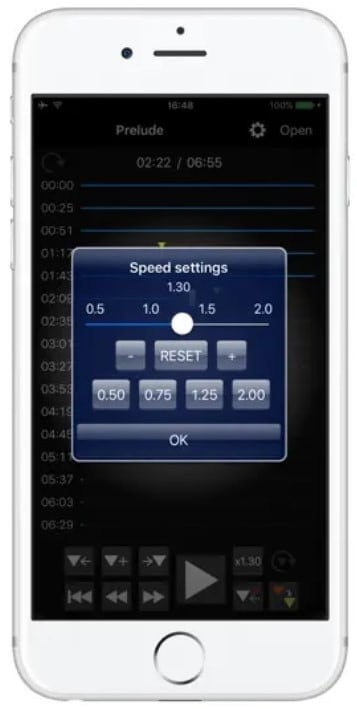
Audipo 是一款多功能的音樂速度調整與音訊編輯應用程式,可在 Android 與iOS裝置上運行。此應用程式非常適合需要在不影響音調的情況下放慢或加快音軌的使用者。它在語言學習者、有聲書聆聽者,以及希望練習或分析特定音訊片段的音樂人之間尤為受歡迎。
憑藉獨特的速度標記功能,Audipo 可讓使用者輕鬆在音軌的不同部分之間切換。其循環播放功能與高品質輸出確保它在日常使用中是一款可靠的音訊速度調整工具。
主要功能:
- 在不影響音調的情況下調整播放速度。
- 新增速度標記以便快速導覽。
- 以高品質格式匯出已調整的音訊檔案。
- A/B 重複播放以進行專注練習。
3. Up Tempo:音調與速度調整工具
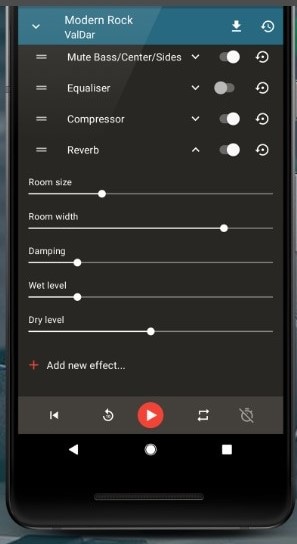
Up Tempo 是一款輕量但功能豐富的音樂速度調整工具,適合需要精確調整音訊播放的使用者。此應用程式支援 Android 與 iOS,可讓使用者獨立調整音調與節奏,非常適合音樂人、舞者及音訊專業人士。
即時播放與編輯功能確保使用者能立即聽到調整效果,而直覺式控制讓 Up Tempo 易於使用。無論是練習音樂、重新混音,還是加快有聲書播放速度,此應用程式均能提供一致且高品質的結果。
主要功能:
- 獨立的音調與速度調整。
- 即時播放以快速編輯。
- 以 MP3 格式儲存並匯出音訊。
4. Moises:音樂人專用應用程式
Moises 是一款突破性的 AI 驅動音樂速度調整與音訊編輯工具,專為初學者與專業人士設計。此應用程式允許使用者從音軌中分離人聲、樂器與節拍,在音訊編輯上提供無與倫比的靈活性。它在希望重新混音或練習歌曲特定獨立部分的音樂人之間尤為受歡迎。
透過 Moises,使用者可以調整音樂速度、調整音調,並建立循環以進行專注練習。此應用程式還整合了節拍器與和弦偵測等進階功能,為音樂愛好者提供全面的解決方案。
主要功能:
- 基於 AI 的人聲與樂器音軌分離。
- 獨立的音調與節奏調整。
- 循環與節拍器功能,用於細部練習。
- 以多種格式匯出專案。
5. Anytune
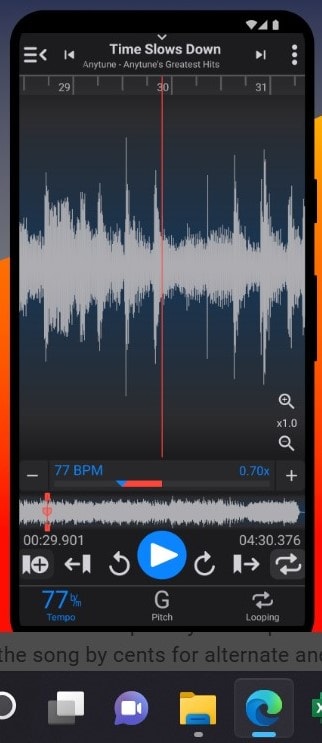
Anytune 是一款專業級音樂速度調整工具,專為提供精確的音調與節奏控制而設計。可在 iOS 和 Android 上使用,以其直覺式介面和進階功能深受音樂人、歌手及舞者喜愛。該應用程式的循環創建與節奏標記選項使其成為練習和演出準備的多功能工具。
Anytune 同時提供高品質的匯出選項,確保使用者能以多種格式分享或儲存編輯後的音軌,而不會損失音質。
主要功能:
- 精確微調速度與音調。
- 創建並儲存自訂循環。
- 以 MP3 和 AIFF 格式匯出編輯後的音軌。
6. Transcribe+ 慢速播放音樂
Transcribe+ 是一款專為 iOS 使用者打造的多功能音樂速度調整與轉錄應用程式,專為放慢音訊、循環片段及調整音調以進行詳細分析和練習而設計。無論您是正在學習新歌的音樂人,還是轉錄口語的學生,此應用程式都能確保精確度而不影響音質。
憑藉其直覺式介面和強大的播放控制功能,Transcribe+ 簡化了掌握具挑戰性音訊片段的過程。
主要功能:
- 在不改變音調的情況下調整速度。
- 循環播放以進行詳細練習。
- 在音軌上新增標記以便輕鬆導航。
7. Riff Studio
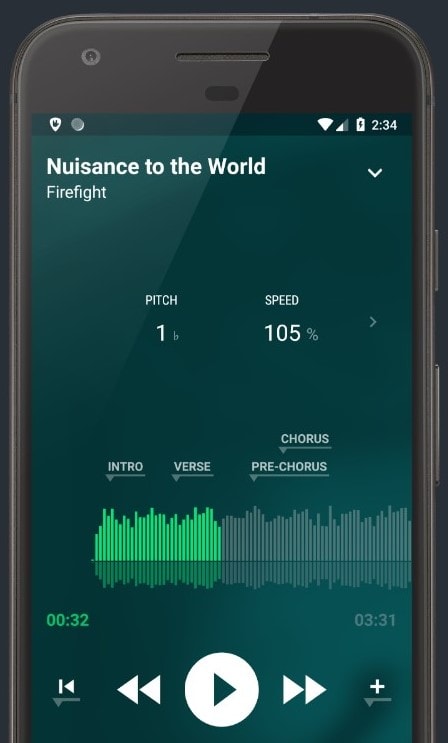
Riff Studio 是一款直覺式音樂速度調整應用程式,專為想要練習並精進技巧的音樂人而設計。可在 Android 上使用,允許使用者調整音調與節奏、創建循環,並儲存編輯後的音軌以供離線使用。該應用程式的播放清單功能使您能輕鬆在同一處整理多個練習音軌。
無論您是在學習複雜的吉他即興片段,還是調整歌曲的調性以配合您的音域,Riff Studio 都能為音樂專業人士和學習者提供量身打造的高品質成果。
主要功能:
- 獨立變更音調與節奏。
- A/B 循環以進行專注練習。
- 以 MP3 格式匯出音軌。
8. AudioStretch
AudioStretch 是一款適用於 iOS 和 Android 的高級音樂速度調整與轉錄應用程式,非常適合需要精確控制播放速度和音調的音樂人及音訊編輯人員。該應用程式支援將音訊放慢至 0% 速度而不失真,非常適合分析複雜的編曲。
除了速度和音調調整外,AudioStretch 還包含進階功能,例如用於識別音符的鍵盤顯示,以及實現無縫編輯的即時處理。
主要功能:
- 在不改變音調的情況下將速度從 0% 調整至 500%。
- 精確音調調整,最多支援 36 個半音。
- 同時支援音訊和視訊檔案。
9. Tempo SlowMo
Tempo SlowMo 是一款易於使用的音樂速度調整應用程式,幫助音樂人、舞者和健身愛好者在不改變音調的情況下調整音訊節奏。此應用程式非常適合練習節拍和韻律,具備循環和速度標記等功能,可用於專注練習。
Tempo SlowMo 相容於 Android 和 iOS,讓您能輕鬆從裝置的媒體庫匯入和編輯音軌。
主要功能:
- 將音樂速度從 50% 調整至 200%。
- 循環播放以進行重複練習。
- 直接從裝置媒體庫匯入音軌。
10. Audio Speed Changer
Audio Speed Changer 是一款簡單而有效的工具,用於在不改變音調的情況下調整音訊播放速度。可在 Android 上使用,此應用程式非常適合需要直接解決方案來調整音樂速度以進行練習、語言學習或音訊編輯的使用者。它支援多種檔案格式,使其適用於不同的使用情境。
該應用程式允許使用者放慢或加快音訊檔案,並儲存修改後的音軌以供離線使用。雖然它缺乏一些進階功能(如等化器控制),但非常適合快速且基本的音訊調整。
主要功能:
- 在不影響音調的情況下調整音訊播放速度。
- 支援 MP3、WAV 和 OGG 檔案格式。
- 儲存編輯後的音訊以供離線存取。
- 簡單且使用者友善的介面。
適用於全面音訊速度調整功能的推薦軟體-Wondershare Filmora
誠然,前面提到的所有應用程式對於想要快速且有效進行音訊速度編輯的人都很有用。然而,從此清單中選擇的任何音樂速度調整應用程式在視訊音訊編輯方面都會有所限制。Moises: The Musician's App 允許基於視訊的編輯,但功能有限。
相比之下,如果您想要對音訊檔案和視訊專案提供高品質的編輯支援,Wondershare Filmora 就是適合的軟體。它提供適用於 Mac、Windows、iPhone 和 Android 裝置的四個版本,具有不同的音訊格式支援和編輯功能。您可以使用該軟體獨立地\u00a0編輯音訊速度或直接對視訊中的音訊進行變更.


如何使用 Filmora 更改音訊速度?
請按照以下步驟操作:
步驟 1:啟動 Filmora,在媒體標籤中選擇新增圖示或「點擊此處匯入媒體」區域。插入音訊檔案,並將其拖放至編輯器時間軸。
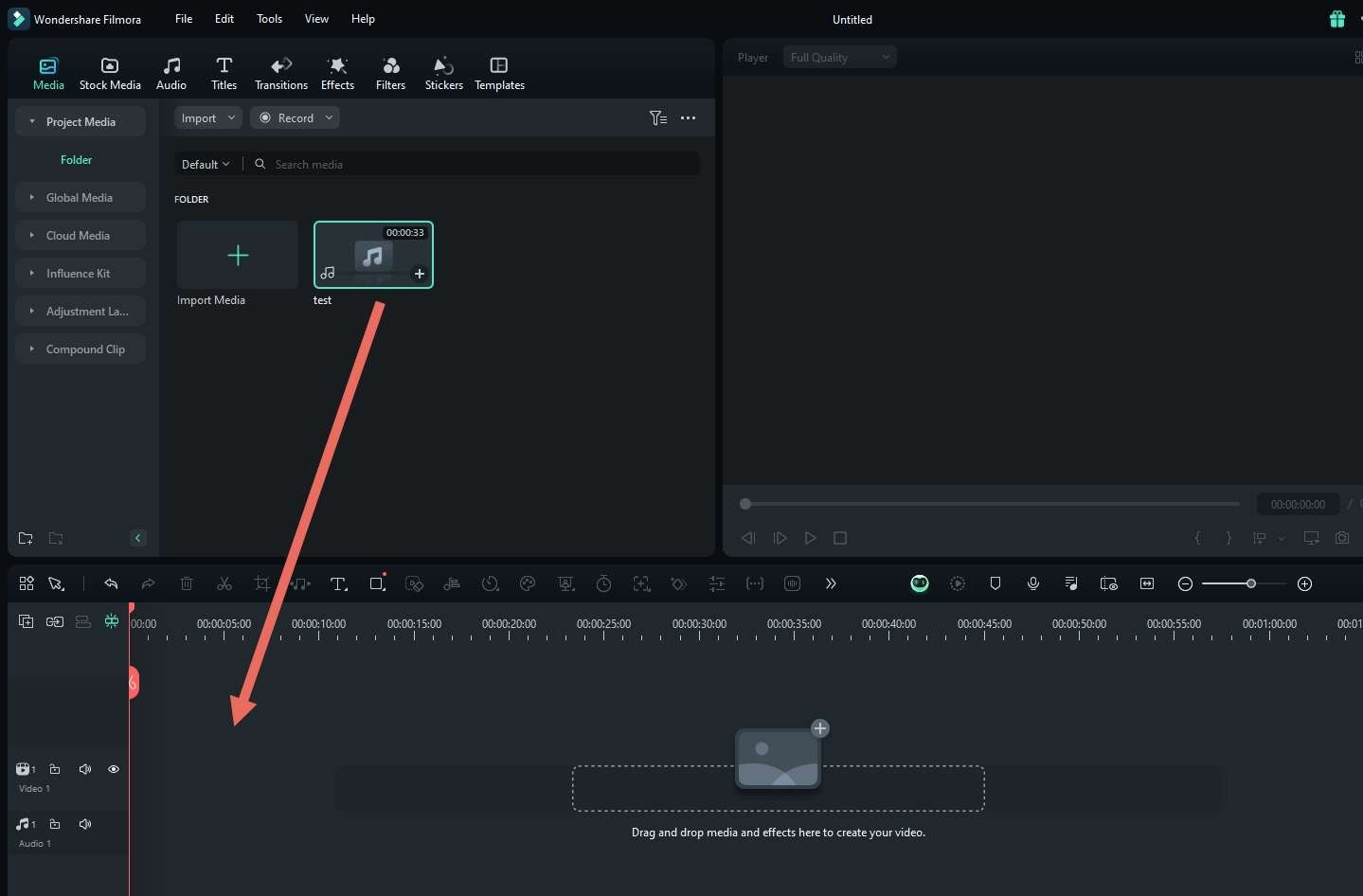
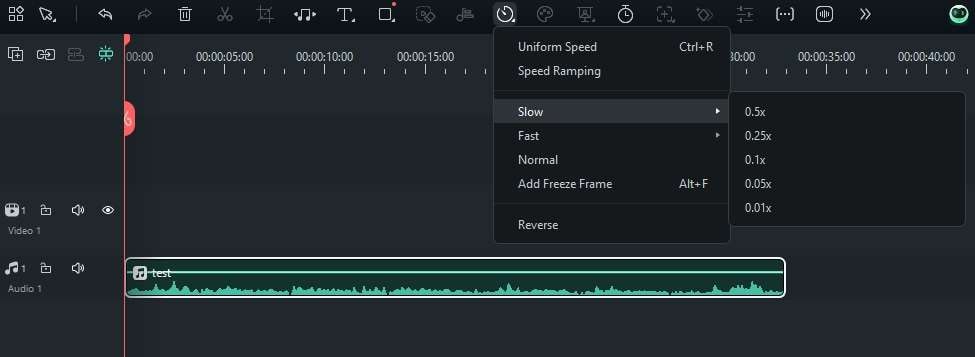
步驟 2:點選時間軸中的音訊片段,然後選擇速度計圖示。
步驟 3:將游標懸停於其上以切換至快速或慢速。
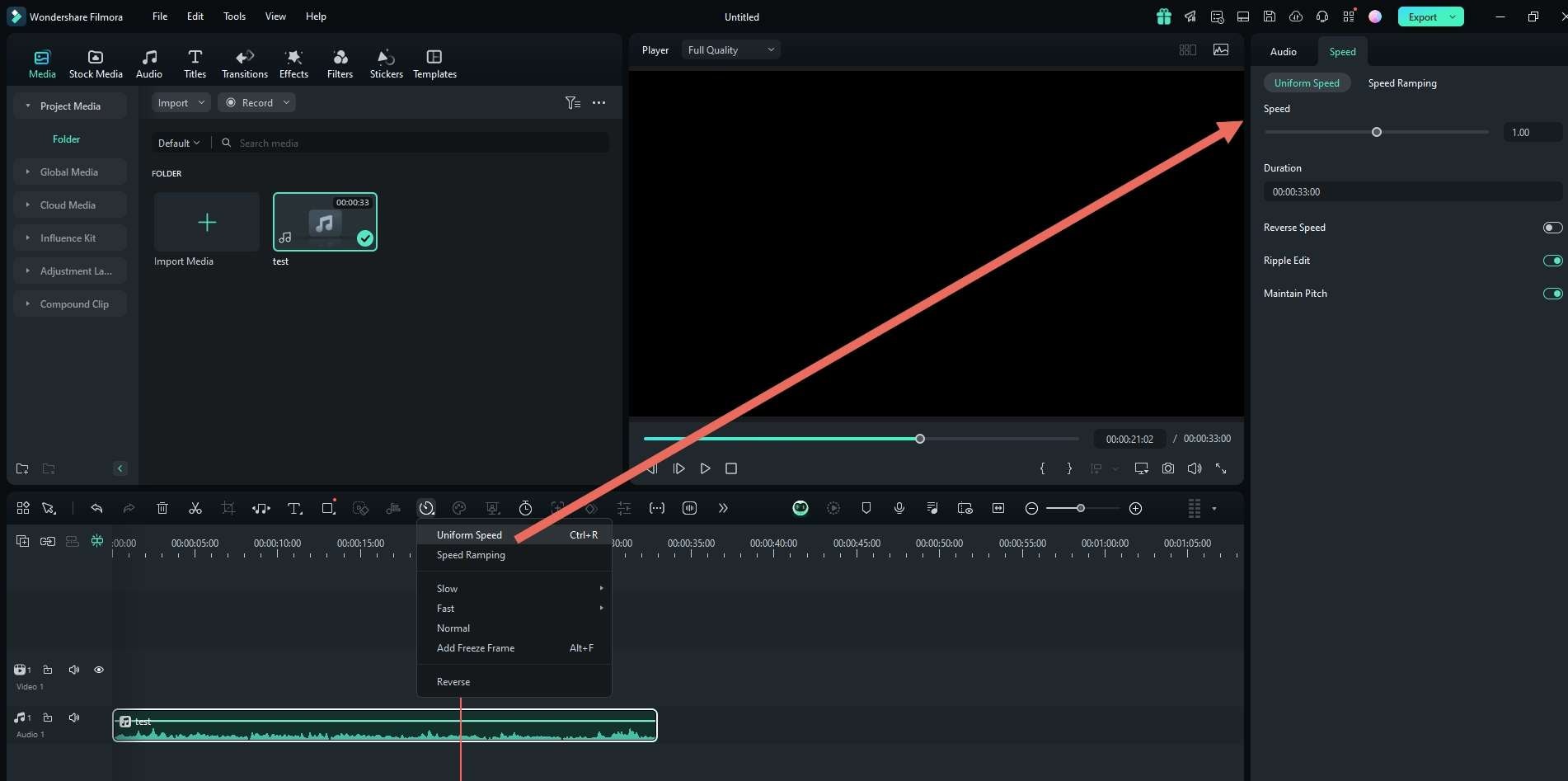
步驟 4:若要反轉或自訂速度,請點按「均勻速度」。使用給定的滑桿進行調整。如有需要,勾選「反轉速度」核取方塊。按下「確定」。
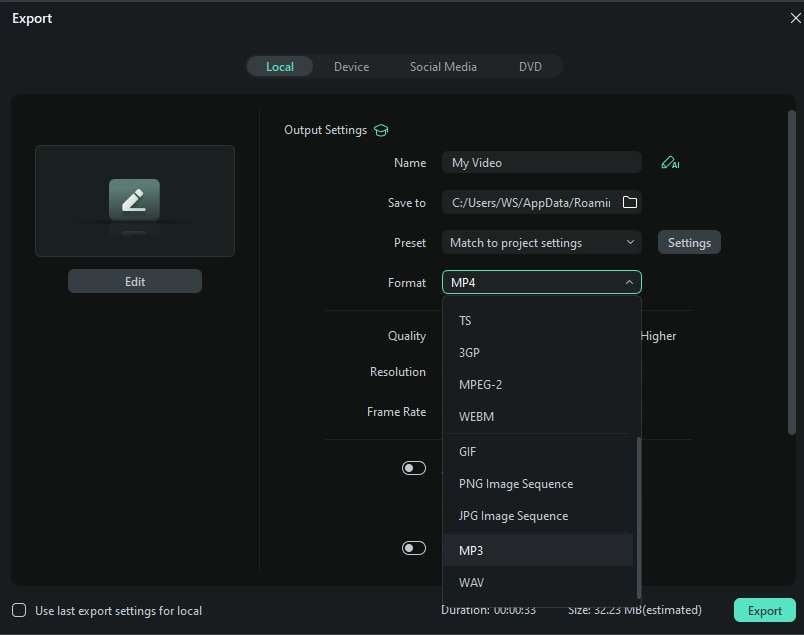
步驟 5:編輯完成後,按下「匯出」按鈕。選擇「本機 > MP3」。進行其他設定變更,然後按下「匯出」按鈕將檔案儲存至裝置。
如何在 Filmora 中更改視訊中的音訊速度?
請按照以下步驟編輯視訊中的音訊:
步驟 1:啟動並匯入影片後,將其拖曳至編輯器時間軸。
步驟 2:在「專案設定」彈出視窗下選擇「符合媒體」。
步驟 3:在對應時間處選擇視訊檔案並按右鍵 > 偵測音訊。
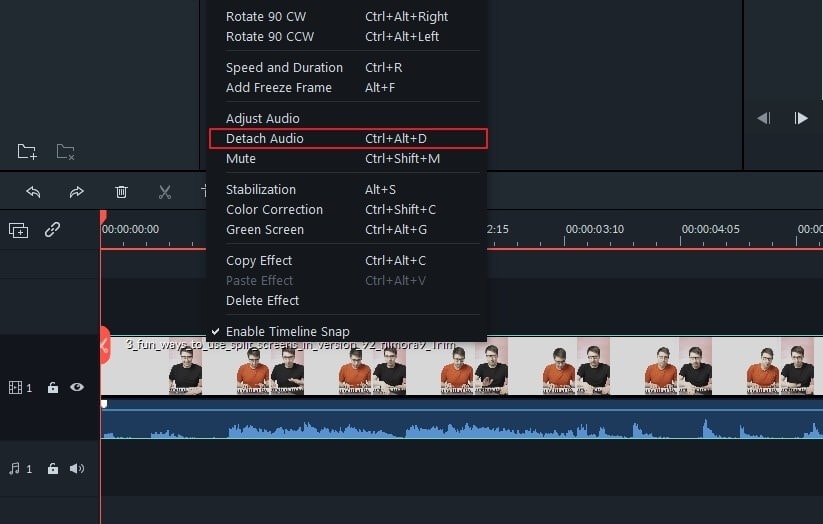
步驟 4:選擇音訊軌道,並使用前一節說明的方法來更改音訊速度。根據需要進行其他編輯,然後按「匯出 > 本機 > MP4 > 匯出」。
如何使用 Filmora 行動版更改音訊速度?
舉例來說,如果您想改在手機上更改音訊速度,這裡有一個解決方案。無需捨近求遠,Wondershare Filmora 提供功能幾乎完全相同的行動版本。
請按照以下步驟使用 Filmora 行動版更改音訊速度:
步驟 1:建立新專案並匯入您的視訊檔案。

步驟 2:同時更改音訊速度與視訊。您可以透過兩種方式進行:
- 方法 1:加快視訊本身的速度。若要執行此操作,請選取時間軸上的視訊,然後前往相應選項進行調整。

- 方法 2:加快音訊軌道的速度。您也可以使用提取音頻 工具,先在時間軸中選取音頻軌道,然後調整其速度。

如您所見,Filmora 行動版在調整音頻時提供了極大的靈活性。請記住,您也可以對添加到 Filmora 的任何音頻軌道執行方法 2。立即試試看吧!




除了音頻變速之外,您還可以簡單了解 Filmora 中其他與音頻相關的功能:
- 音頻視覺化音頻視覺化- 透過此功能,您可以進行基於波形的編輯,以視覺化格式查看節拍與音調的呈現。直接對音效和音調進行調整。
- 語音轉文字語音轉文字/文字轉語音——使用語音轉文字功能,將音頻檔案中的語音轉錄為可讀文字以製作字幕。或者,如果您不想使用自己的聲音,可以使用 TTS 功能,根據您輸入的文字進行 AI 配音。
- 音頻同步自動同步- 軟體將自動將音頻與影片同步逐場景呈現於畫面上。
結論
如果您想要一支具有調整或加速音頻軌道的高品質影片,或只是想提升歌曲的節奏,可以考慮使用音樂變速工具\u00a0這裡列出的應用程式。這些行動裝置應用程式提供多種功能與簡化的使用者介面——選擇最適合您需求的一款。
不過,如果您希望進行更進階的編輯,\u00a0Filmora\u00a0是音效編輯與速度調整的絕佳選擇。立即試用,看看它如何為您的專案發揮作用。

