

 ChatGPT
 Perplexity
 Gemini
 Claude
 Grok
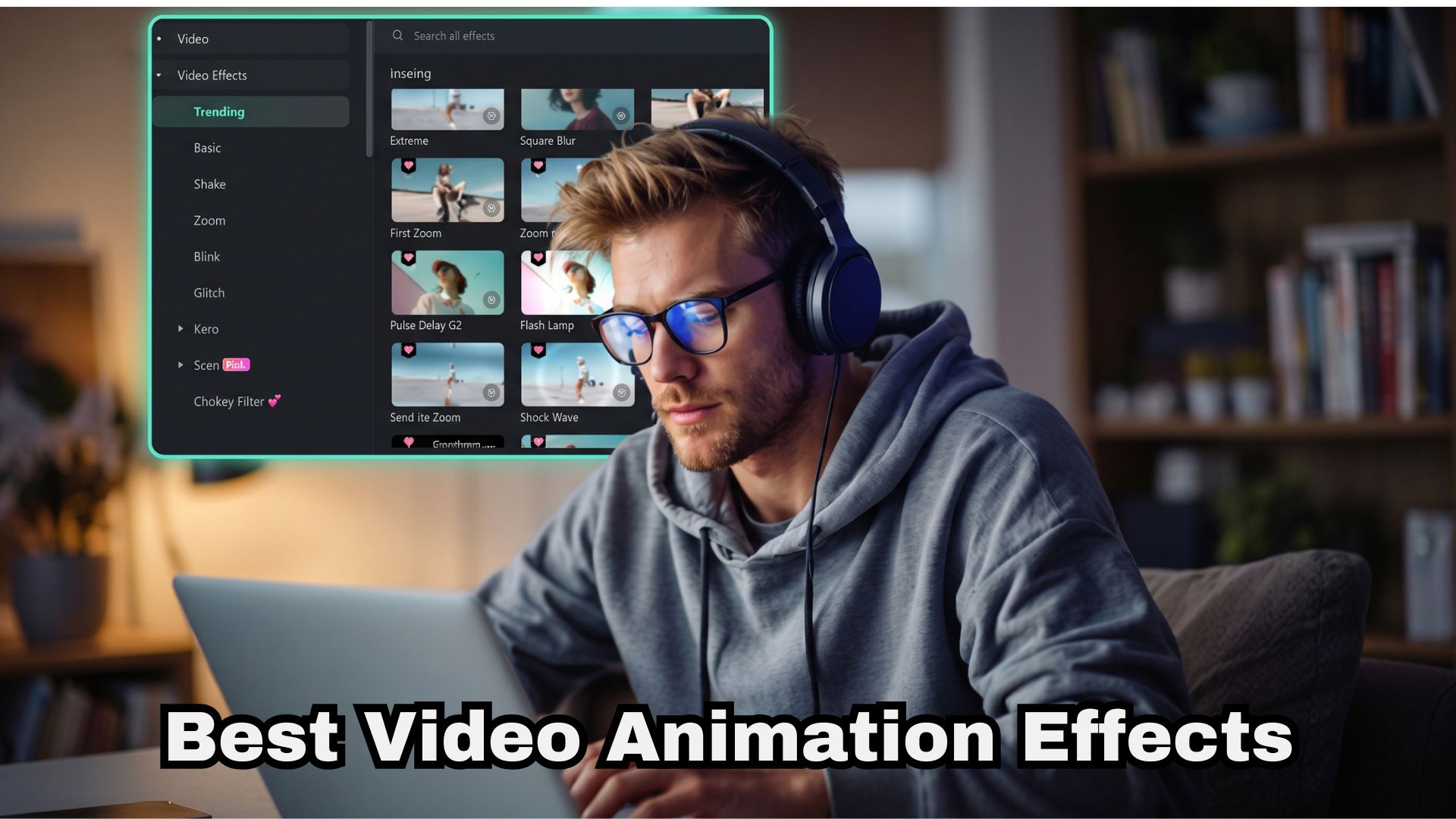
一支影片即使有很棒的畫面素材,如果每個鏡頭、照片和標題都完全靜止不動,還是會顯得有點平淡。解決方法通常不是換成更好的素材,而是動態,而正確的 影片動畫效果能把完全相同的素材變成感覺栩栩如生的作品。
從細膩的 淡入淡出動畫到俏皮的 文字動畫以及吸睛的 3D 動態,每種動畫影片效果都有不同的用途。這正是本指南的目的:我們會介紹一些簡單卻有效的 動畫效果,專業剪輯師經常運用這些效果,讓影片在視覺上更有趣。 這裡介紹的每種效果都能在 Wondershare Filmora 中使用。
本文內容
第一部分:基本的進入與退出動畫效果
傳統上,影片動畫效果這類效果相當有限。它們大多只有一個任務:把東西放上螢幕,再讓它離開,而且不能是突兀的硬切。聽起來很基本,但這些仍然是你在大多數剪輯中會用到的效果,因為它們真的有效。一起來看看:
1. 淡入淡出動畫

A 淡入淡出動畫會改變某個元素的透明程度。它從看不見到逐漸浮現(淡入),或是緩緩消失(淡出)。它是所有效果中最不容易出錯的一種,而它能得到最好的讚美,就是沒有人注意到它。它能柔化生硬的剪切,在場景或圖形之間搭起柔和的視覺橋樑。
最適用於:
- 開場標題與開場視覺卡片。
- 用來表現時間流逝或情緒轉換的場景轉場。
- 帶有柔和懷舊氛圍的照片輪播與回憶影片。
2. 縮放動畫
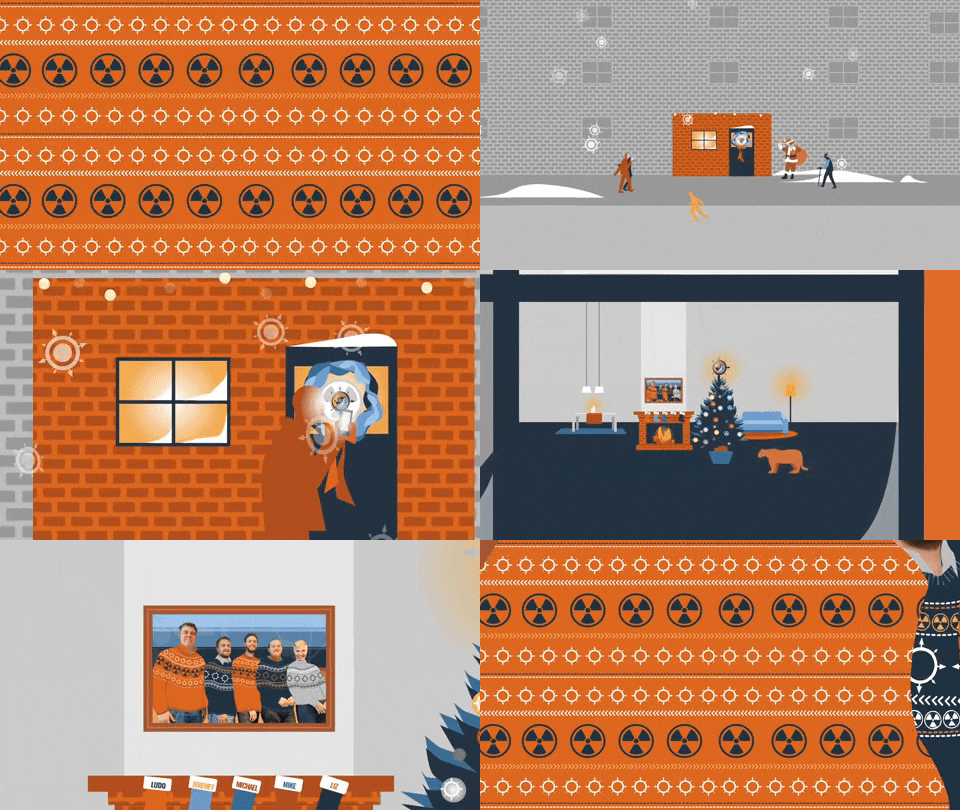
A 縮放動畫會放大或縮小你的影片片段、照片或文字。推近會帶來親密、戲劇化的感覺,拉遠則能呈現更大的全貌。但要節制:每個鏡頭都縮放會讓影片顯得不安定,所以留給真正重要的時刻吧。
最適用於:
- 強調畫面上的重要細節(例如產品特寫).
- 在 Vlog 中加入戲劇張力或驚喜反應。
- 反應與笑點時刻。
3. 滑動動畫

顧名思義,滑動動畫會讓元素從側邊、上方或下方滑入畫面。它給人俐落、刻意的感覺,有點像講者走上舞台。
最適用於:
- 社群媒體行動呼籲的彈出提示(例如「訂閱」按鈕).
- 側邊資訊卡與條列重點。
- 顯示講者姓名的下方字幕橫幅。
4. 進入動畫
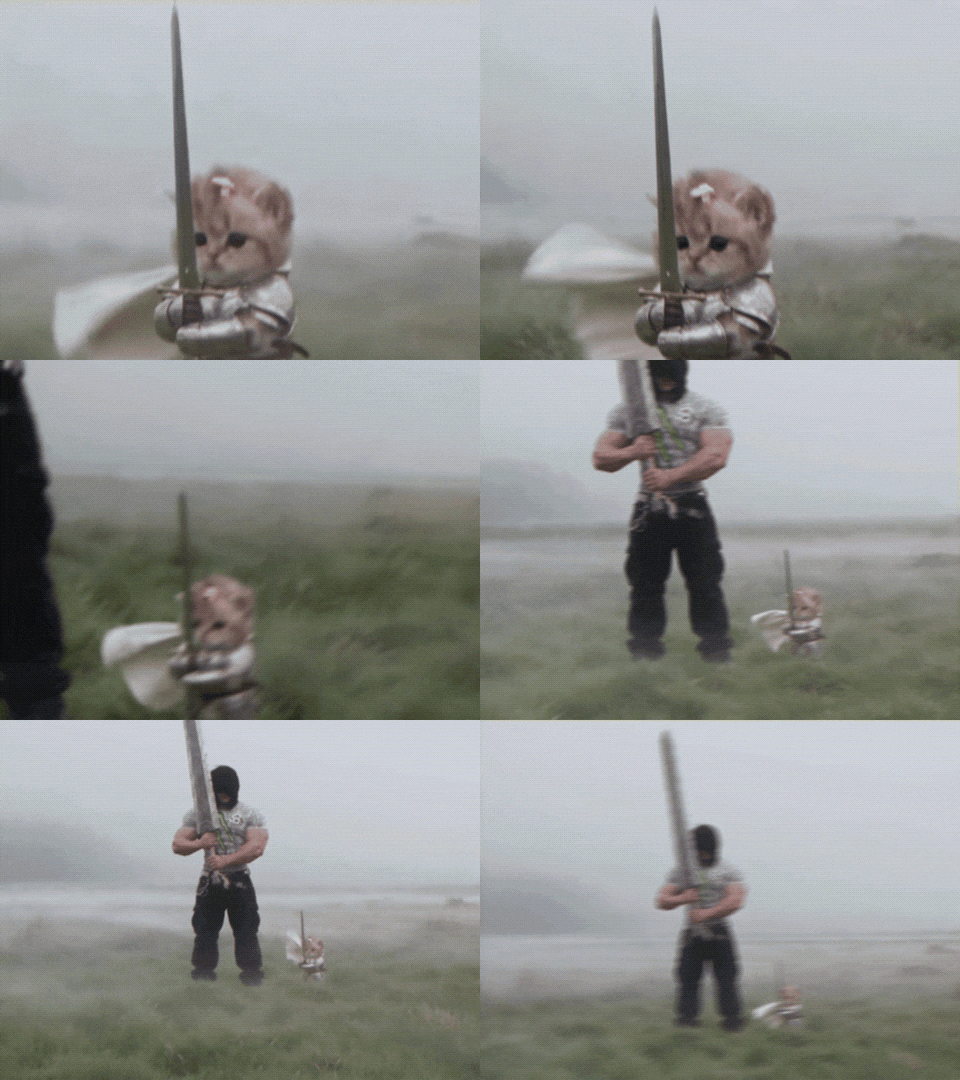
"進入動畫"不是單一效果,而是一個類別:任何控制元素第一次出現方式的效果都算。它可以是淡入、滑入定位、由小變大、旋轉進入,或採用其他動作風格。因此,你的元素不會突然彈出,而是帶著自然的動勢登場。
最適用於:
- 在不讓畫面顯得雜亂的情況下導入新元素或疊層。
- 逐步呈現資訊圖表與輔助媒體元素。
- 以充滿動感的方式為場景開場。
5. 退出動畫
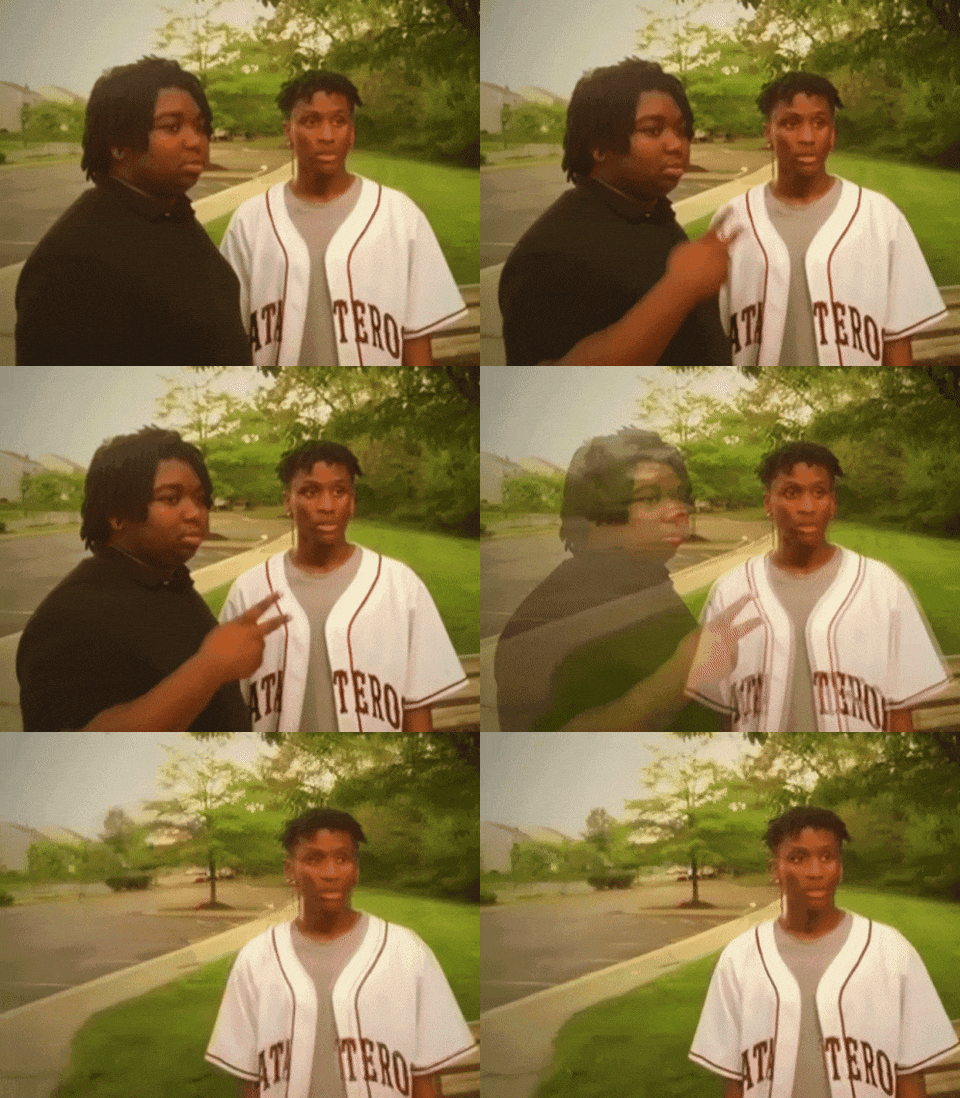
另一方面,退出動畫正好是進入動態的反向操作。淡出、縮小或漩渦退出能讓元素有意識地離場。搭配相符的 進入動畫,整體就會顯得經過精心設計。
最適用於:
- 在重大場景轉換前清掉標題疊層。
- 乾淨地移除彈出貼圖與圖形。
- 以時尚有型的標誌退場收尾宣傳影片。
第二部分:動態與動作驅動的效果
隨著剪輯軟體演進,基本的方向性滑動讓位給動態的移動樣式。所以,等你熟悉基本的進入與退出效果後,就可以嘗試 影片動畫效果更有個性的動畫。
1. 旋轉動畫
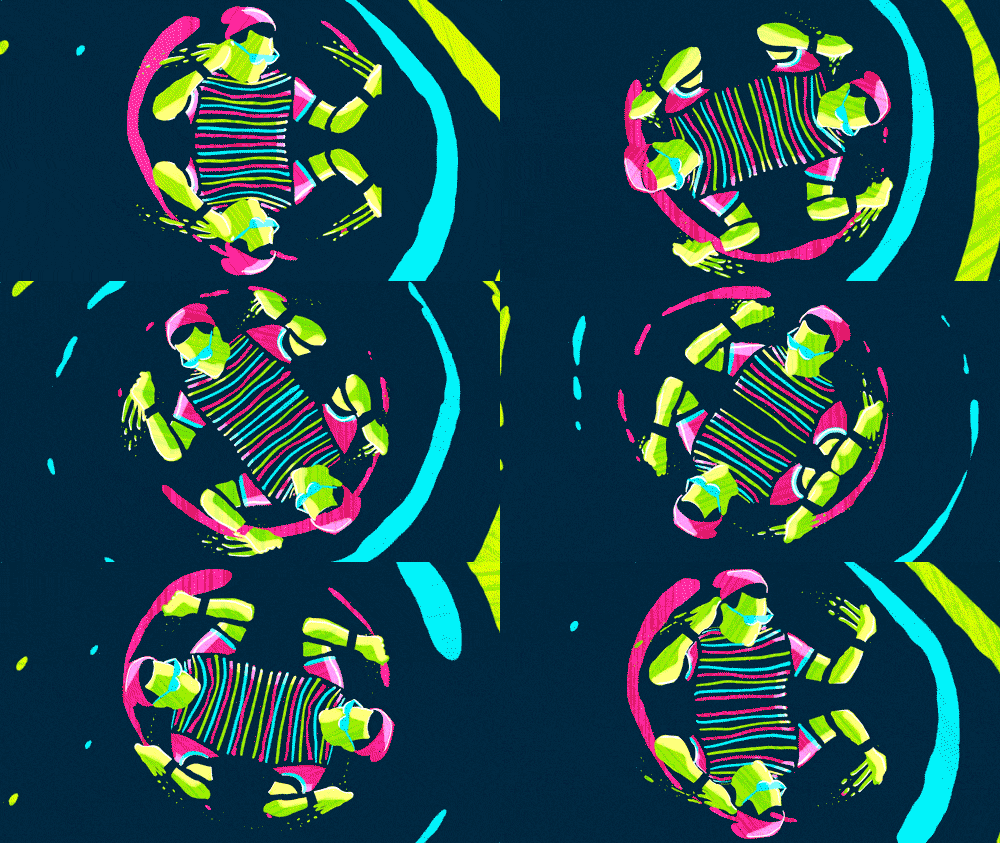
旋轉動畫會讓元素在 2D 軸上繞著中心點旋轉。旋轉可以是完整一圈,也可以只是部分轉動。無論是緩慢優雅的轉動,還是快速的漩渦旋轉,這個效果都能瞬間抓住目光。
最適用於:
- 讓圓形圖示、徽章和貼圖動起來。
- 在風格化照片卡之間轉場。
- 遊戲化倒數計時器或俏皮的貼圖效果。
2. 彈跳動畫
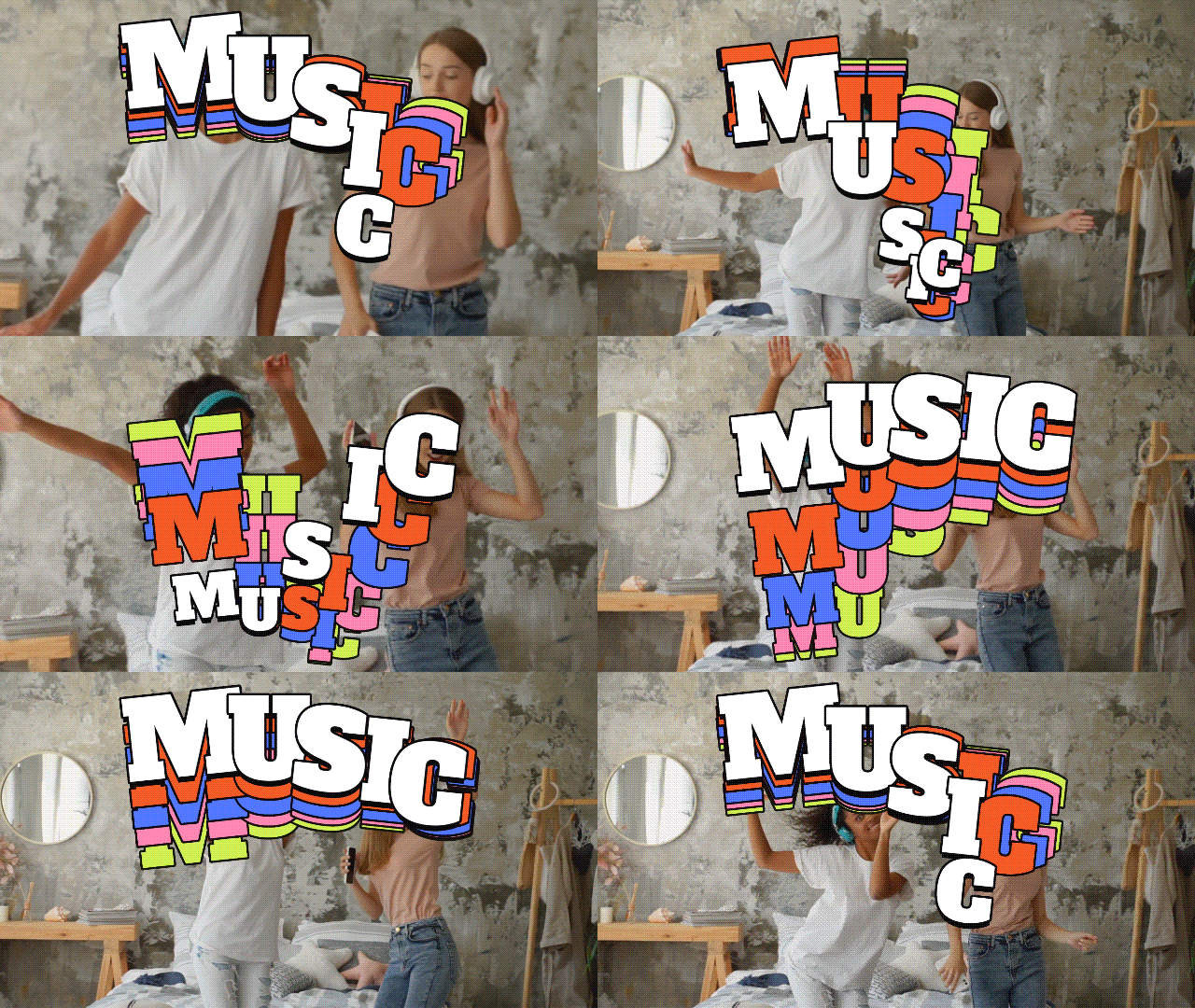
彈跳動畫運用了模擬的物理彈性。當元素落在畫面上時,會略微超過最終的大小或位置,然後才穩定下來,帶來有趣、有觸感的感覺。例如,標題可以掉進畫面、稍微超過最終位置,再回彈定位。
最適用於:
- 輕鬆的 Vlog、喜劇剪輯與遊戲精華。
- 彈出式文字重點與表情符號疊層。
- 吸睛的促銷優惠或特賣通知。
3. 震動動畫
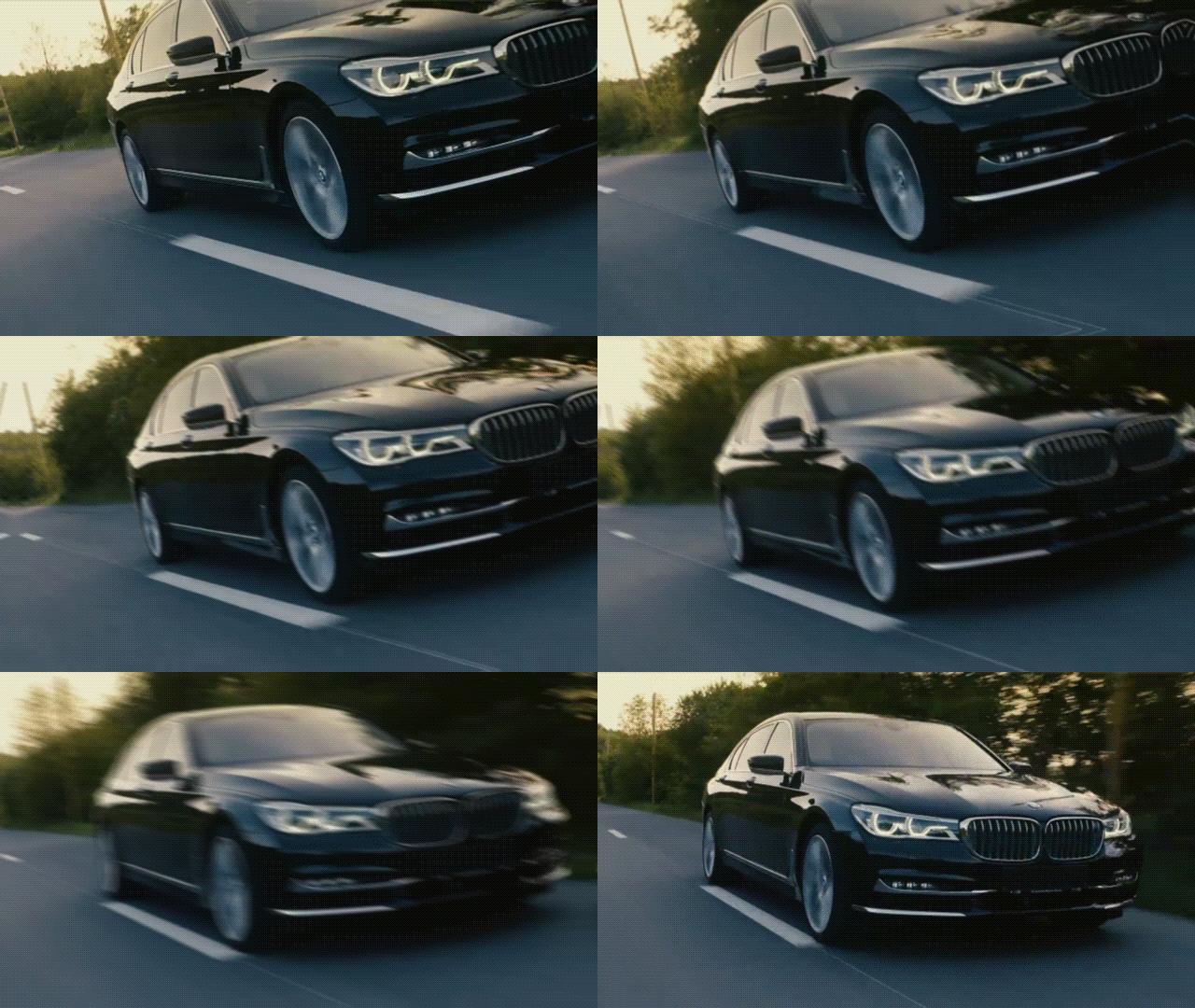
A 震動動畫會在短時間內讓元素快速來回移動。依照套用方式不同,這種移動可以影響整個畫面、較小的圖形,或單一標題。例如,剪輯師可能會在遊戲角色受到傷害或戲劇性節拍落下時,加一段短暫的震動。
最適用於:
- 模擬動作場景的撞擊、打擊或爆炸。
- 強調突如其來的震驚、幽默或戲劇化反應。
- 在音樂影片中讓視覺節拍與低音重拍同步。
第三部分:3D 動畫效果
目前為止的一切都存在於平面上:東西向左、向右、向上、向下移動,或原地旋轉。另一方面,3D 動畫增添了深度,讓元素看起來像是朝向你轉、背向你轉,或像卡片一樣翻轉。
以下快速比較兩者:
| 2D 動畫 | 3D 動畫 | |
| 物件的移動方式 | 在平面上移動:滑動、淡入淡出、在畫面上旋轉 | 朝鏡頭靠近、遠離及繞著軸心移動,因而產生景深感 |
| 整體感受 | 俐落、快速、容易閱讀 | 充滿電影感、具立體感,多一點「哇」的效果 |
| 主要限制 | 如果只用這一種,會顯得單調 | 過度使用會顯得俗氣或難以閱讀 |
| 最適用於 | 日常剪輯、字幕、圖示 | 重點時刻:片頭、揭曉、產品鏡頭 |
那麼現在,讓我們更仔細看看 3D 動畫 剪輯師最常使用的效果:
1. 3D 旋轉
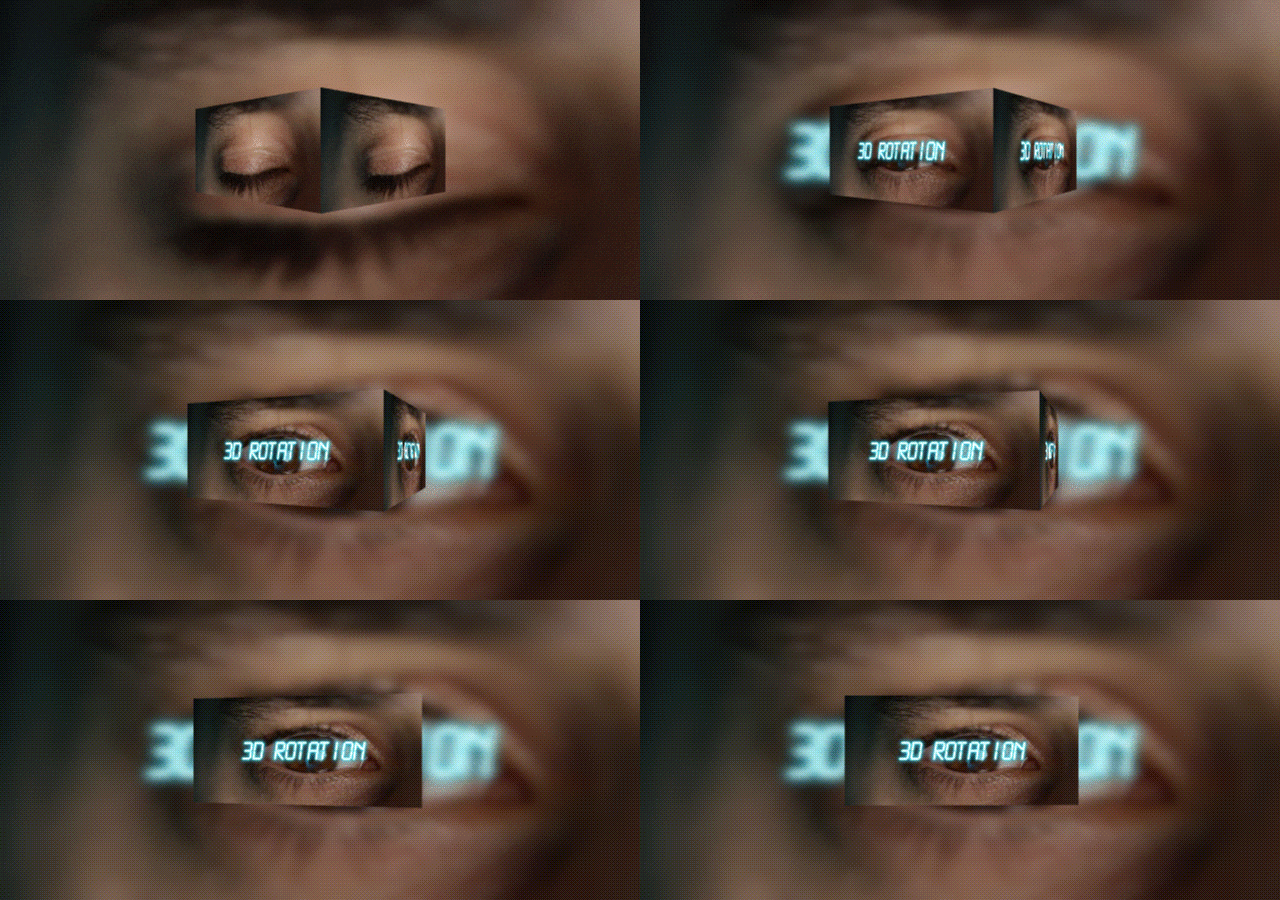
有別於 2D 旋轉,3D 旋轉會讓元素沿著水平 (X) 或垂直(Y) 軸在三維空間中翻轉,展現視覺圖層的傾斜與平面。因此,如果你讓一張標題卡從正面位置轉到略微側面的角度,再定位回正,邊緣應該會看起來向後退,以營造出景深。
最適用於:
- 製作翻轉卡片式的揭曉效果或照片翻頁書效果。
- 呈現模擬的科技介面或數位顯示畫面。
- 展示專業的作品集。
2. 3D 變焦 / 透視動畫
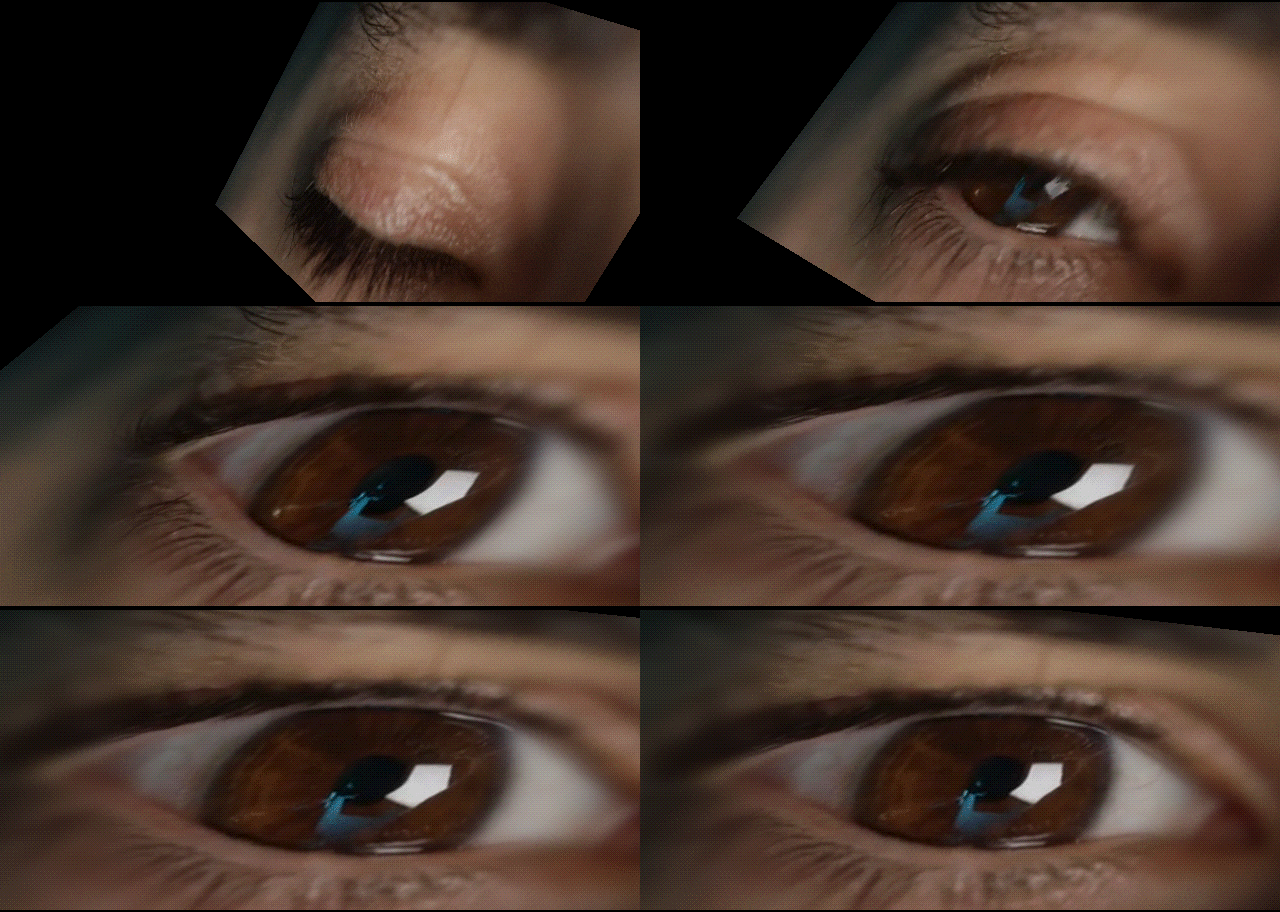
這是加強戲劇效果的變焦。標準變焦主要改變大小,而透視效果則改變元素看起來的景深或角度。透過讓元素放大的同時微調它的旋轉或位置,就能營造出它正朝鏡頭飛來的感覺,就像太空電影裡的片頭字幕滾動。
最適用於:
- 電影感的片頭與預告片風格的圖像。
- 沉浸式的照片輪播轉場。
- 深空圖像與未來感的簡報疊加層。
第四部分:文字動畫效果
動態圖像不只用於圖片和影片,你的文字排版也值得被好好對待!因為人們通常是先閱讀、後聆聽,文字動畫 正是許多影片贏得或失去注意力的地方。關鍵在於可讀性。想想觀眾需要讀到什麼,以及動態如何幫助傳達這個訊息。讓我們深入探討!
1. 動態標題效果
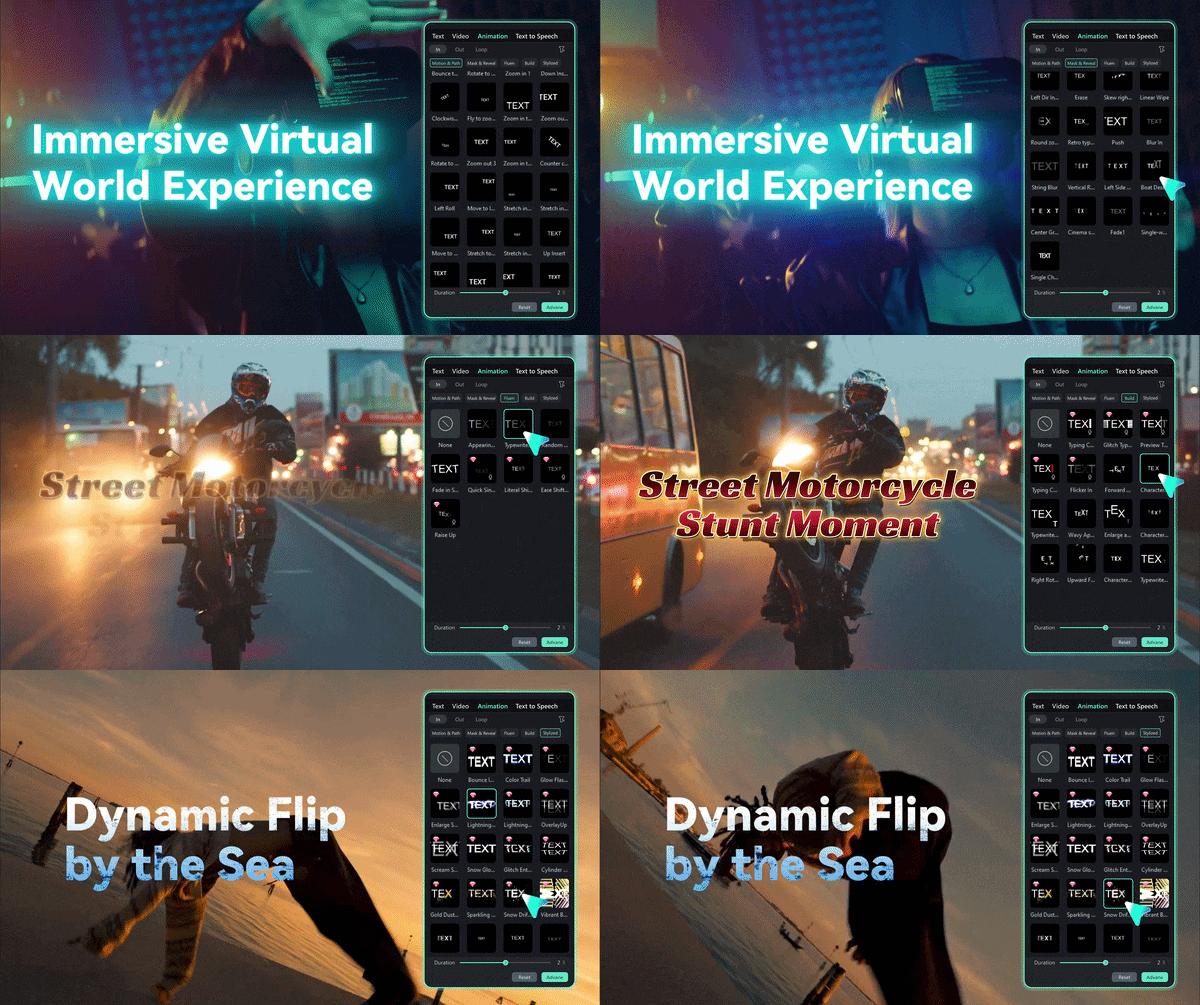
這些是現成的標題樣式,字母或文字行會滑入、淡入或彈出定位。設計良好的標題 文字動畫 能帶入資訊,又不會搶走整支影片的焦點。以一支 旅遊 Vlog 來說,地名可能會輕輕出現在開場鏡頭上。以一支 產品宣傳片 來說,粗體主標題可能會用更快速的進場方式,以配合影片的節奏。
最適用於:
- YouTube 影片的主要片頭與集數標題。
- 紀錄片段落的章節標題。
- 高衝擊力的行銷公告。
2. 動態文字動畫
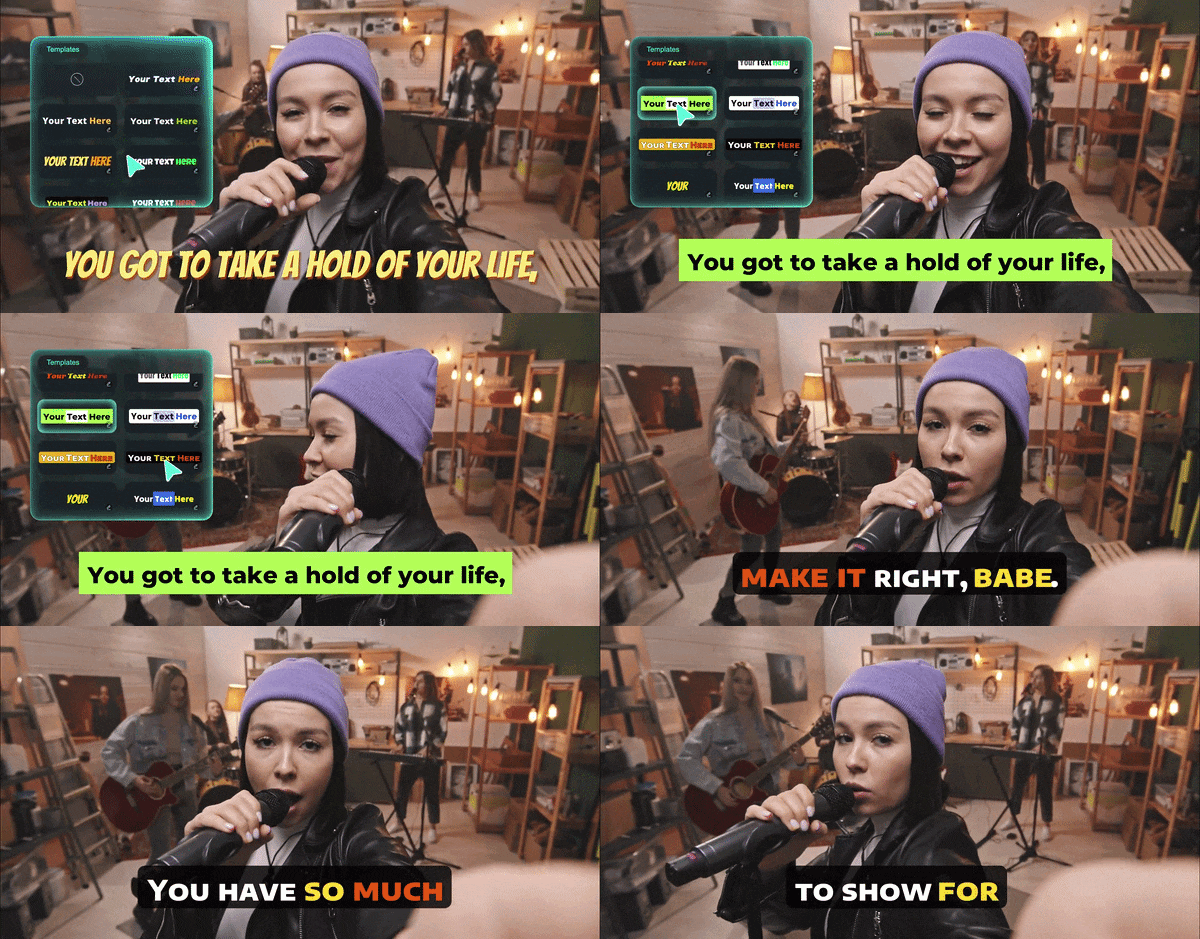
動態(Kinetic)文字動畫 指的是文字會隨著音訊移動、縮放和旋轉。每個字在說出口時落下,整句話像一小段演出般層層堆疊。這需要較多設定,但正是讓引言或歌詞看起來像專業設計的關鍵。
最適用於:
- 節奏明快的社群媒體 Reels 與 TikTok 短影音。
- 歌詞影片與音樂視覺化動畫。
- 沒有主持人入鏡的說明影片。
3. 逐字 / 重點標示動畫
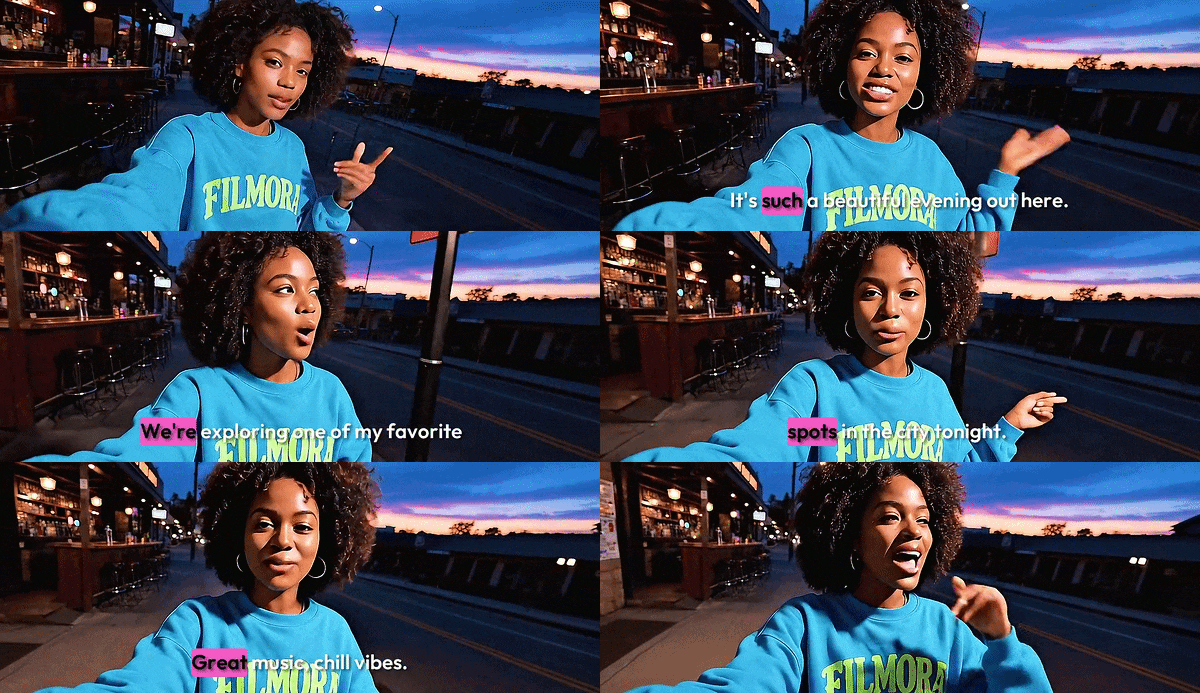
如果你使用這類型的 文字動畫,文字會一個接一個出現,或目前唸到的字會以不同顏色亮起,讓觀眾能跟著語音看下去。這能讓目光留在畫面上,對於大多數人靜音觀看的短影音內容來說極其珍貴。
最適用於:
- Vlog 或旅遊影片的開場。
- 以旁白主導的教學與教育影片。
- 短影音勵志 Reels。
4. 文字組合動畫
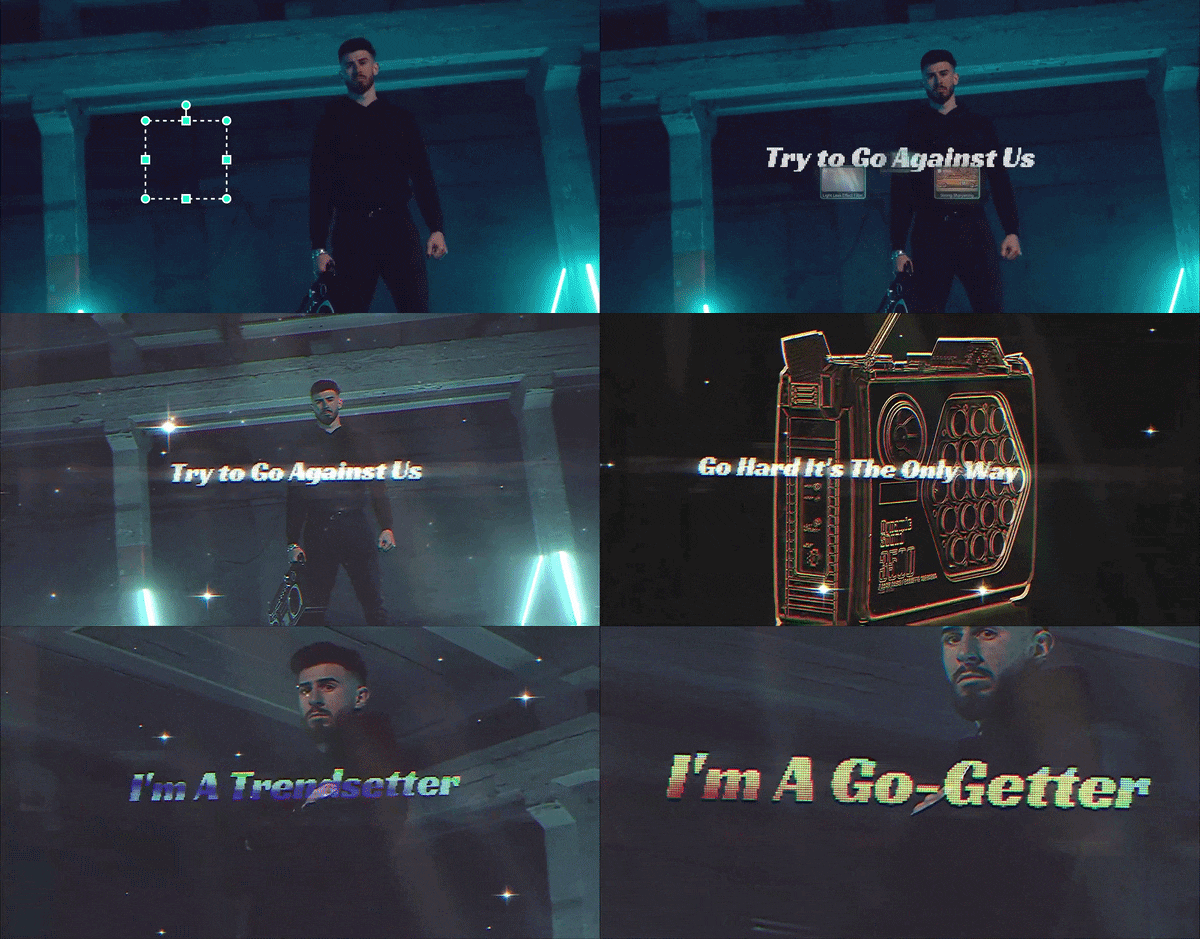
組合動畫 會把多種動態打包成一個序列。文字可能會在畫面上彈跳、輕輕懸浮於半空中,然後在句子結束時旋轉離場。當你想要精緻的效果,又不想自己逐一建構每個動作時,這是最快的捷徑。
最適用於:
- 製作充滿活力的社群媒體片頭。
- 讓動態與音樂節拍結合。
- 俏皮的遊戲實況彈出字卡。
第五部分:如何在 Filmora 中套用與組合影片動畫效果
現在你已經看過各種不同類型的 影片動畫效果,是時候把它們套用到你自己的素材上了。為此,你需要一套讓過程輕鬆無痛的剪輯軟體,而 Wondershare Filmora 是絕佳的選擇。它是一套全方位剪輯軟體,內含大量可自訂的 動畫預設範本,讓你幾秒內就能拖放並微調。
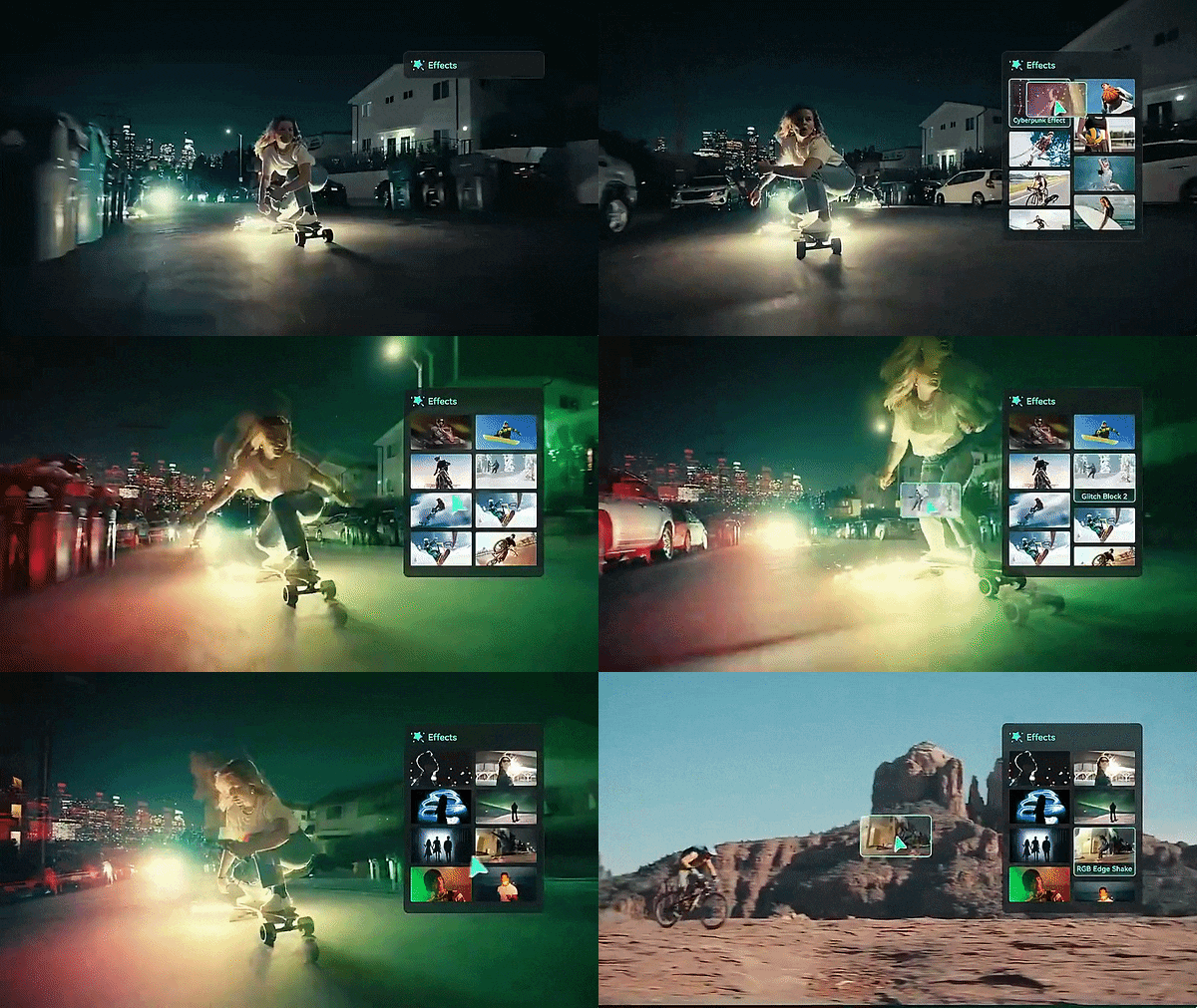


最好的做法是先從一種效果開始,看看它在實際情境中的樣子,然後只有在能改善成果時才再加入另一種。以下說明如何在 Filmora 中快速套用並組合效果:
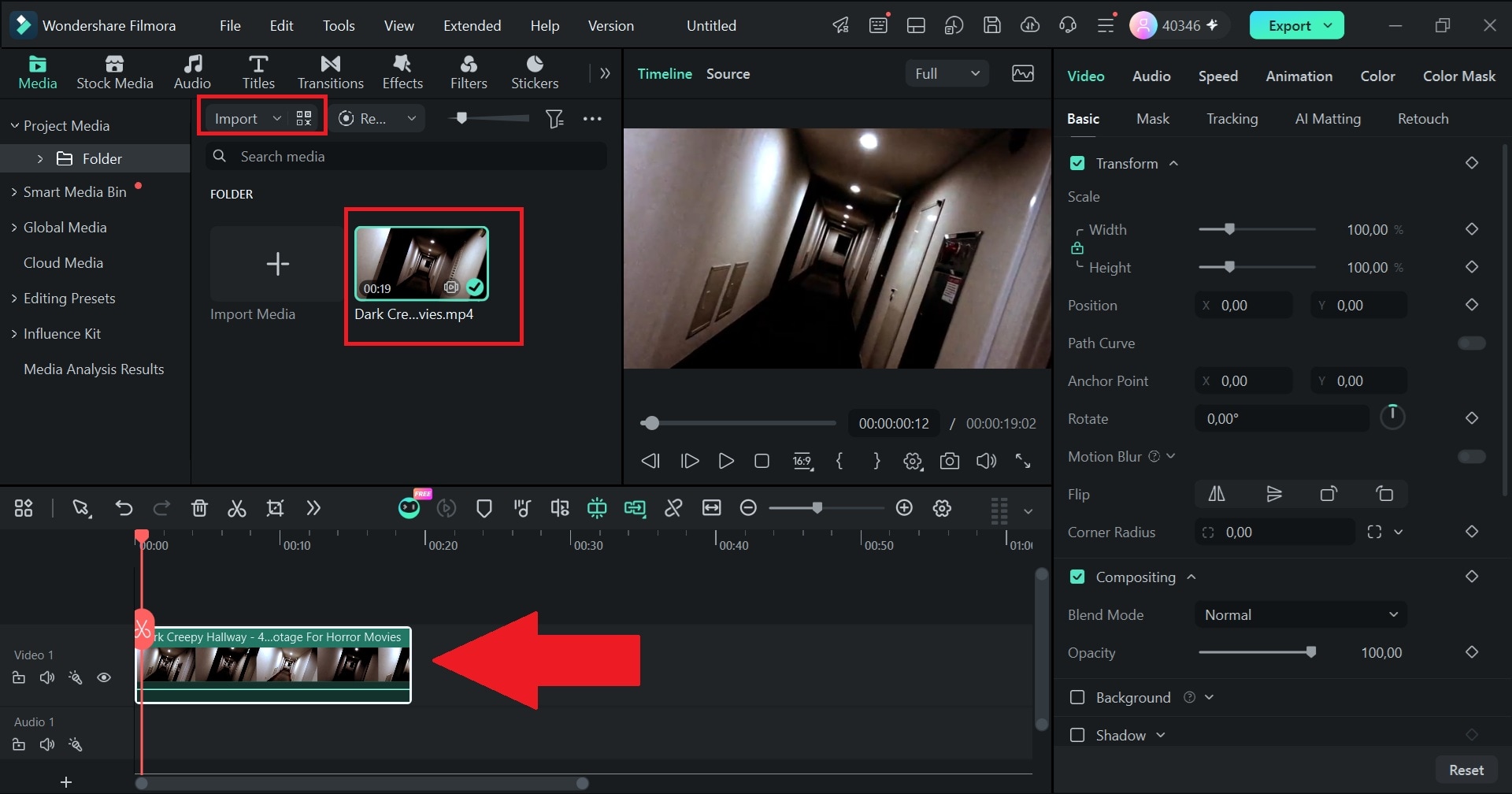
步驟 1匯入媒體並加入時間軸
開啟 Wondershare Filmora 並建立新專案。點選 匯入 ,將你的影片片段、照片或文字疊加層上傳到主要媒體面板。接著把你的素材往下拖曳到下方的剪輯時間軸。
步驟 2開啟動畫預設範本選單
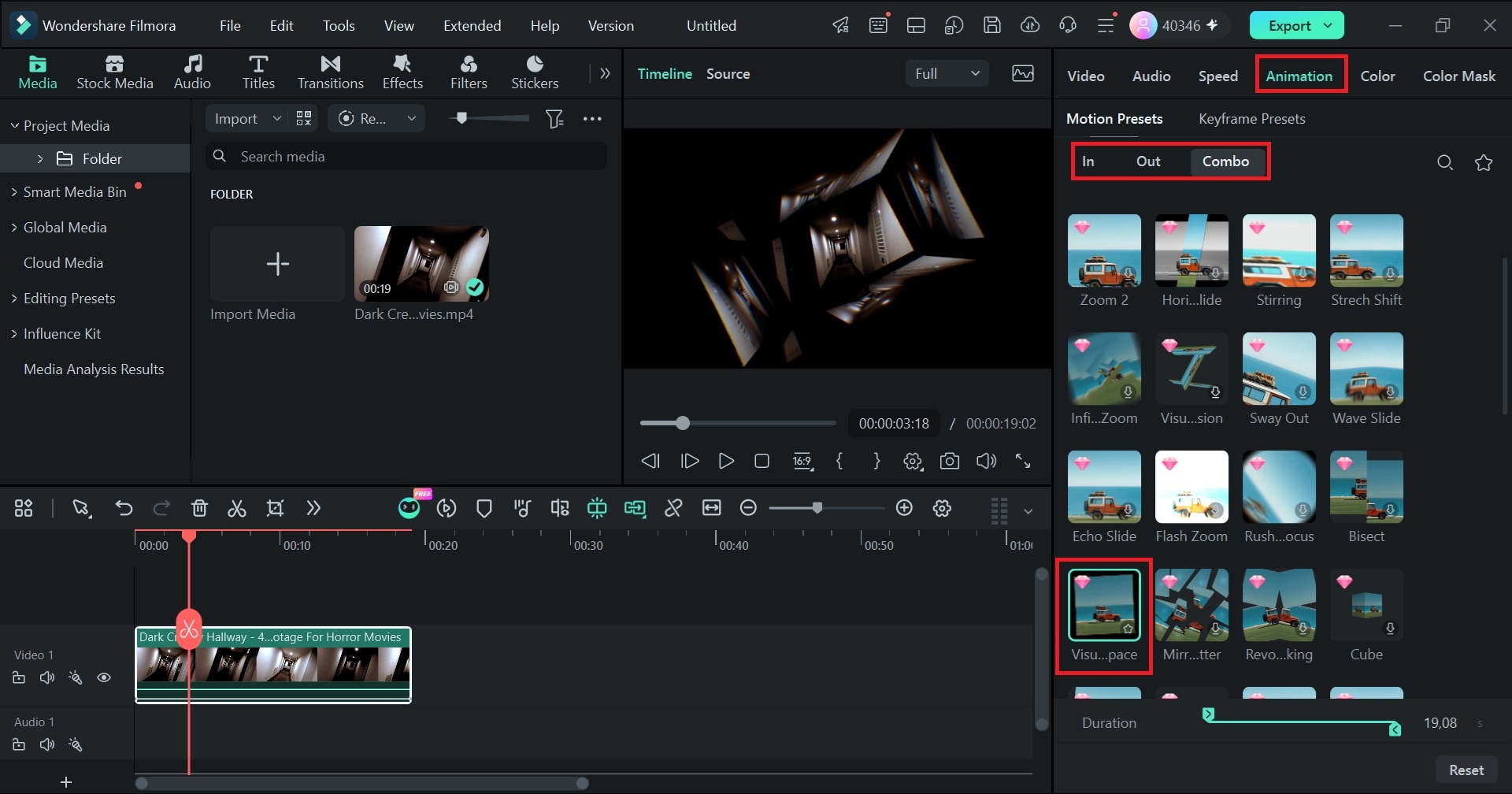
在時間軸上雙擊剪輯片段或文字圖層,即可開啟編輯屬性面板。前往 動畫 索引標籤,你會發現其中有 In, 出場,以及 組合 等預設範本可供使用。雙擊任何動畫預設範本(例如 視覺空間),即可立即在你的媒體上預覽。
步驟 3加入其他效果
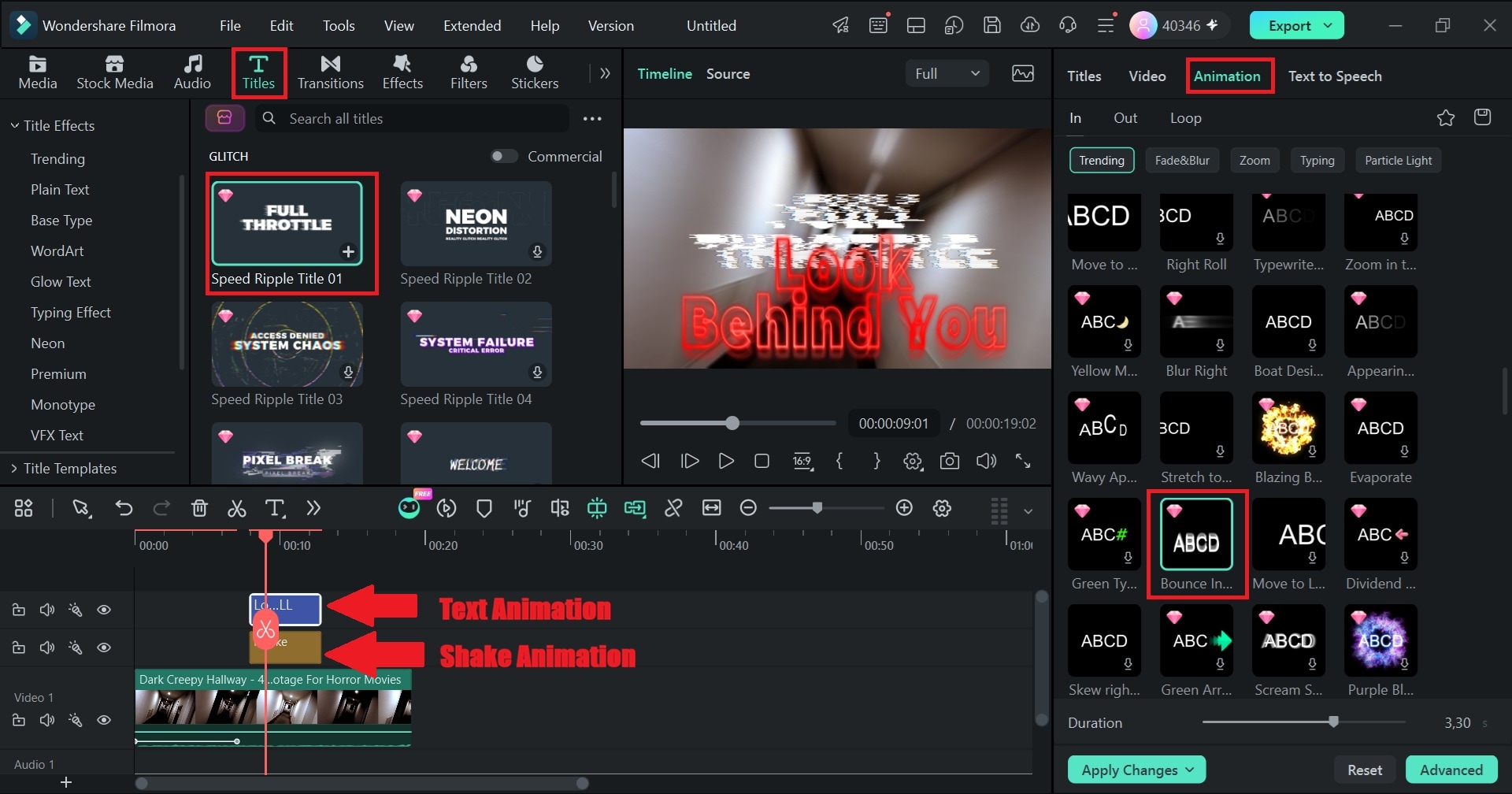
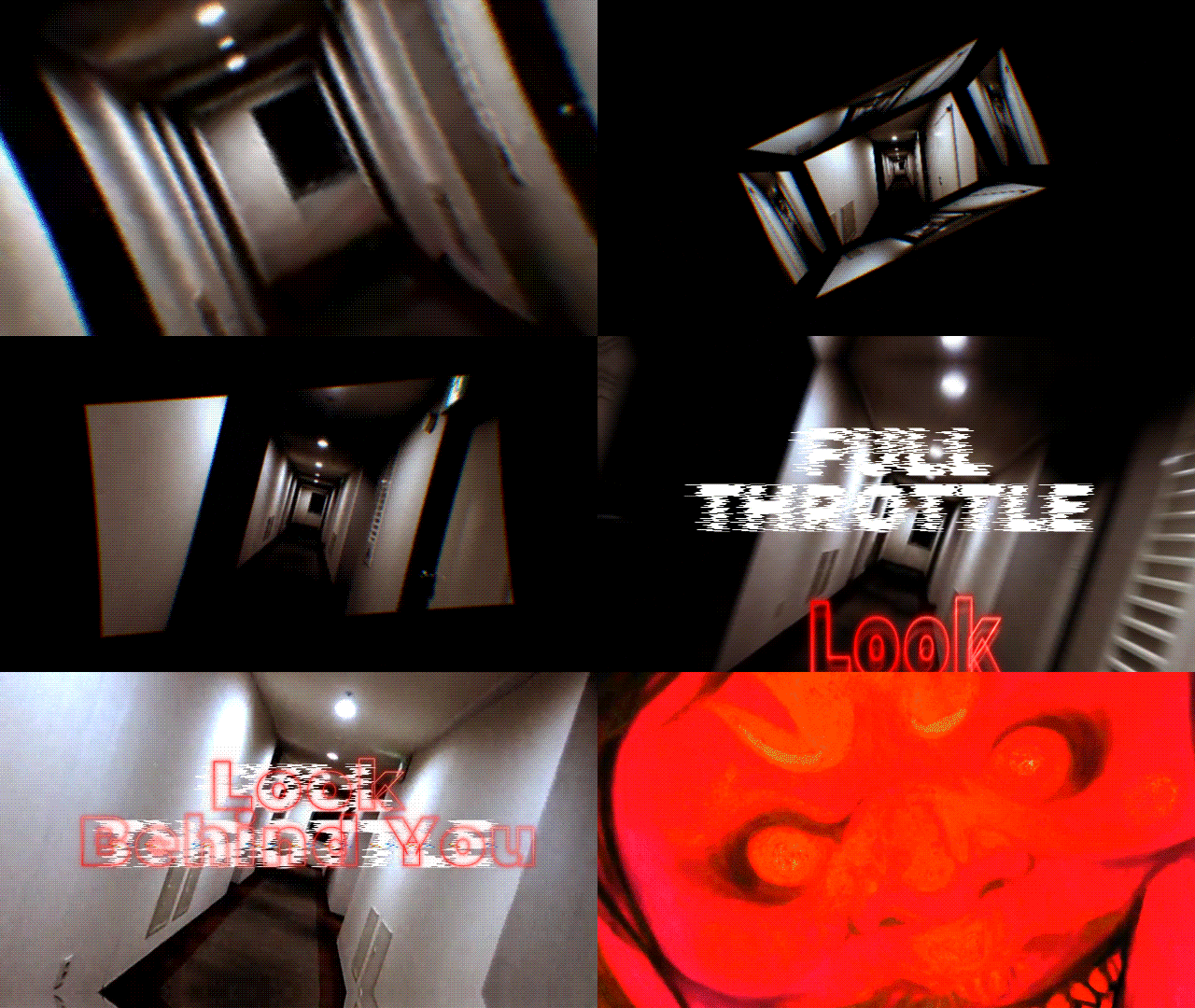
現在,多虧了這些動畫效果,你的片段變得更有詭異感了。你可以加上攝影機 震動動畫 到背景片段上,並搭配 文字動畫 疊加層置於上方,讓它更具沉浸感!
步驟 4預覽與匯出
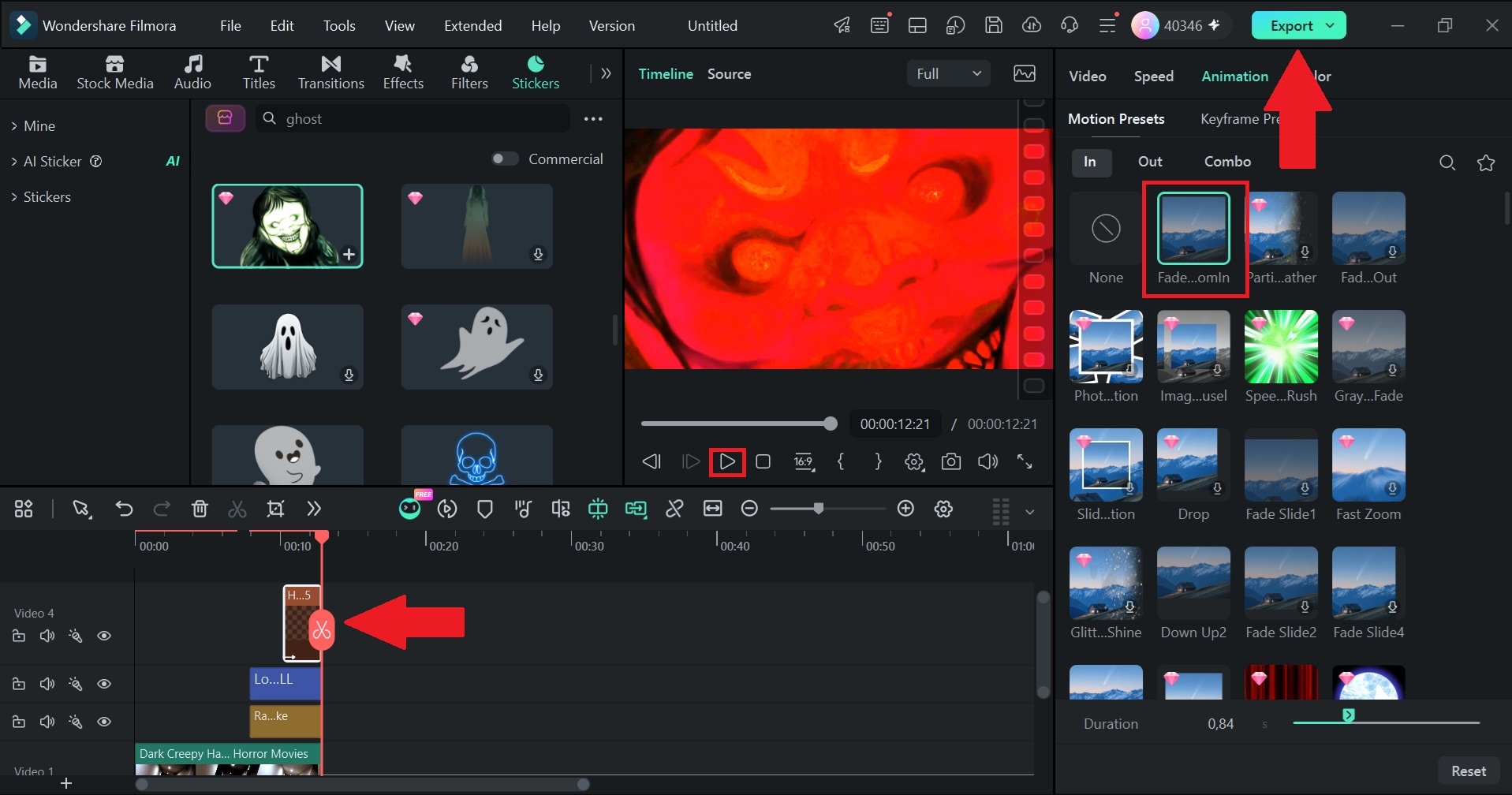
你可以再加上一個突發驚嚇(jump scare)作為最後的點綴。點選播放查看完整成果,完成後選擇 匯出 ,將影片儲存到你的裝置。
大致上就是這些步驟了!如你所見,加入 影片動畫效果 非常簡單。這些預設範本讓整個流程更容易,完全新手也能跟著做。甚至還有 組合 動畫 預設範本,讓你的動畫更有創意。現在,看看你剛剛用動畫效果改良過的片段:

結論
影片動畫效果能將普通的影片素材、照片和標題變得更吸引人,而且不需要複雜的動畫技巧。最佳影片動畫效果不一定是最花俏的,而是能幫助觀眾跟上故事、注意到重點的那些。
當你準備好要試試最佳影片動畫效果又不想被棘手的關鍵影格設定搞得一團亂時,不妨試試 Wondershare Filmora。它的拖放式動畫、直覺的預設範本工具和豐富的素材庫,能提供你所需的一切,讓你輕鬆快速地製作出精緻、高品質的影片。
常見問題
-
可以自訂影片動畫效果的時間點嗎?
可以!在 Wondershare Filmora 這類現代影片剪輯軟體中,你可以輕鬆調整動畫持續的時間。只要在時間軸上雙擊該動畫元素,再將動畫關鍵影格標記向左或向右拖曳,就能讓動作變快或變慢。 -
如何讓圖片或影片動起來?
你可以套用內建的進入動畫預設效果(例如平移與縮放、滑動或彈跳),或針對縮放、位置和旋轉屬性手動設定關鍵影格,讓靜態元素動起來。套用預設效果通常是取得自然動態最快的方法。 -
如何在影片中為標誌製作動畫?
將你的標誌圖檔(最好是透明背景的 PNG)匯入到主影片片段上方的軌道。雙擊該標誌素材,前往「動畫」索引標籤,套用 3D 旋轉、縮放或滑動等進場預設效果,讓你的品牌標誌俐落登場。