

 100% 安全驗證 | 無需訂閱 | 無惡意程式

 ChatGPT
 Perplexity
 Gemini
 Claude
 Grok
Grok
疫情之後,Microsoft Teams、Zoom 和 Google Meet 等平台獲得了廣泛關注。\u00a0Microsoft Teams\u00a0是 Microsoft 365 套件的核心元件,提供檔案儲存、應用程式整合、聊天及視訊會議功能,取代了 商務用 Skype 等工具,進一步提升企業協作效率。
本指南重點介紹如何在 Microsoft Teams 中放大,這項功能有助於提升使用者互動性與生產力。Teams 可實現順暢的聊天與文件協作,並支援永久對話紀錄與緊急訊息標記。請參閱以下指南,了解\u00a0如何在 Microsoft Teams 中縮小\u00a0的有效方法。
第一部分:如何在 Microsoft Teams 中調整縮放比例以提升協作效果
社群、組織或團隊可透過訪問特定網路位址或接受團隊管理員的邀請來加入 Teams。在教育用途方面,管理員和教師可為教室、專業學習社群及教職員工指定專屬團隊。由於上述所有服務的存在,系統需要能夠理解團隊成員透過 Teams 傳達的所有內容。因此,放大功能是準確閱讀或查看重要文件或宣傳冊的關鍵工具。
如何在 Microsoft Teams 中放大:\u00a0
- 放大:\u00a0按住 Ctrl 鍵,然後按等號鍵(=)。
- 縮小:\u00a0按住 Ctrl 鍵,然後按減號鍵(-)。
- 重設縮放:\u00a0按住 Ctrl 鍵,然後按數字 0。
目前在 Microsoft Teams 中進行縮放的操作相當簡便,唯一的差異在於使用的是 iOS 還是 Windows 系統。若使用 Windows 作業系統,只需透過鍵盤即可完成縮放。您只需了解正確的鍵盤快速鍵,即可在 Microsoft Teams 使用者介面中進行放大。
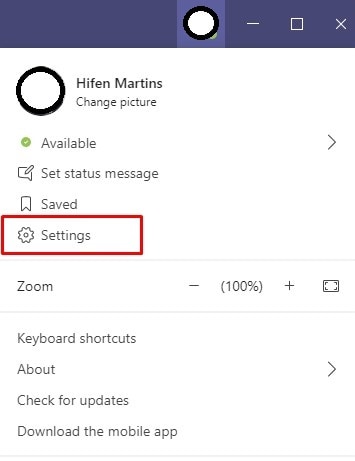
步驟一開啟 Microsoft Teams 並開始新會議,點擊個人資料圖示,然後從下拉選單中選擇「設定」。
步驟二若要放大,請使用鍵盤快速鍵「Ctrl+=。"
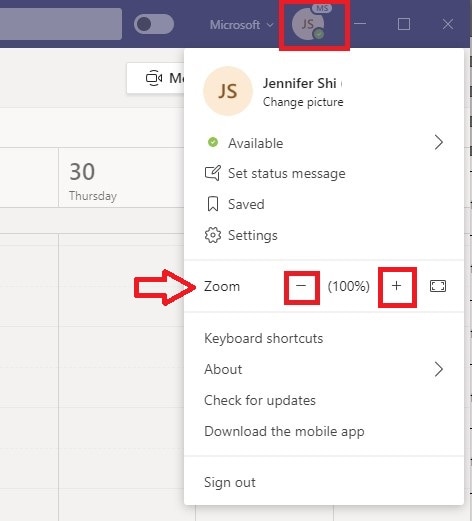
步驟三按下Ctrl+0 鍵盤快速鍵,以恢復 Microsoft Teams 中的縮放比例。
您可能也有興趣:如何錄製 Teams 會議
想要透過流暢的轉場效果和專業特效將您的影片提升到新的境界嗎?Filmora 強大的影片編輯工具與簡易操作功能,讓您只需幾下點擊,即可添加令人驚艷的特效,包括縮放、濾鏡等。無論您是在編輯 Teams 會議錄影還是個人專案,Filmora 都能讓您輕鬆製作出精緻、高品質的影片。立即開始編輯,親身感受其中的差異!


第二部分:在 Microsoft Teams 中使用攝影機進行縮放
Microsoft Teams 作為 Microsoft 內部協作工作區的核心,整合了職場互動、協同合作、視訊會議及文件共享功能,其目標是提升員工生產力。螢幕縮放與Microsoft Teams 會議的攝影機縮放是 Microsoft Teams 使用者最感興趣的兩種縮放功能。使用者介面的縮放由 Teams 原生支援,然而攝影機縮放功能若不借助第三方軟體則無法使用。
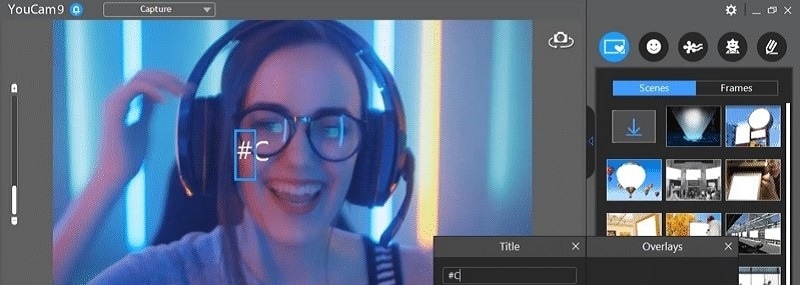
遺憾的是,Microsoft Teams 並未提供原生的攝影機縮放控制功能。因此需要一款具備放大/縮小功能的攝影機控制應用程式。您可以嘗試使用YouCam 進行攝影機縮放。YouCam Perfect 的影像增強功能讓您能將自拍照打造成雜誌級別的人像照片。該程式提供兩個版本,一個為免費版,另一個為付費版。
YouCam是一款專為控制和使用網路攝影機而設計的程式,功能十分強大,可存取連接至電腦的網路攝影機或其他任何攝影機。免費版提供基本的網路攝影機放大/縮小功能,同時也包含場景、表情符號和濾鏡。YouCam Perfect 應用程式的其他獨特功能還包括即時美顏、膚色優化工具、體型美化工具、拼貼製作工具,以及照片社群網路等功能。
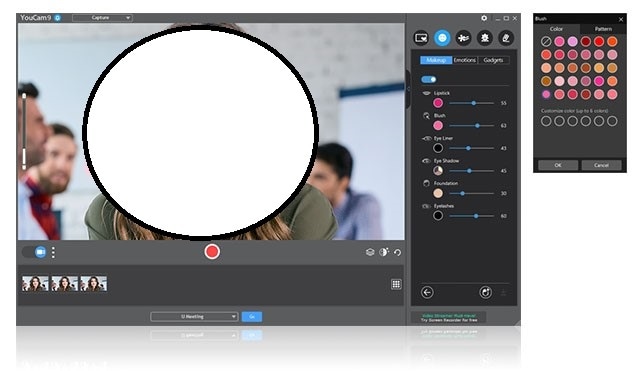
使用 YouCam 在 Teams 中進行縮放的步驟:
啟用 CyberLink YouCam 的流程會因您所使用的即時通訊程式而有所不同。您可以按照以下步驟設定攝影機,以便在線上會議中進行縮放:
步驟一第一步是在您的電腦上安裝 YouCam。YouCam 同時支援 Windows 和 Mac 系統。安裝完成後,您可以啟動 YouCam,並授予其存取筆記型電腦攝影機或 Windows 網路攝影機的權限。
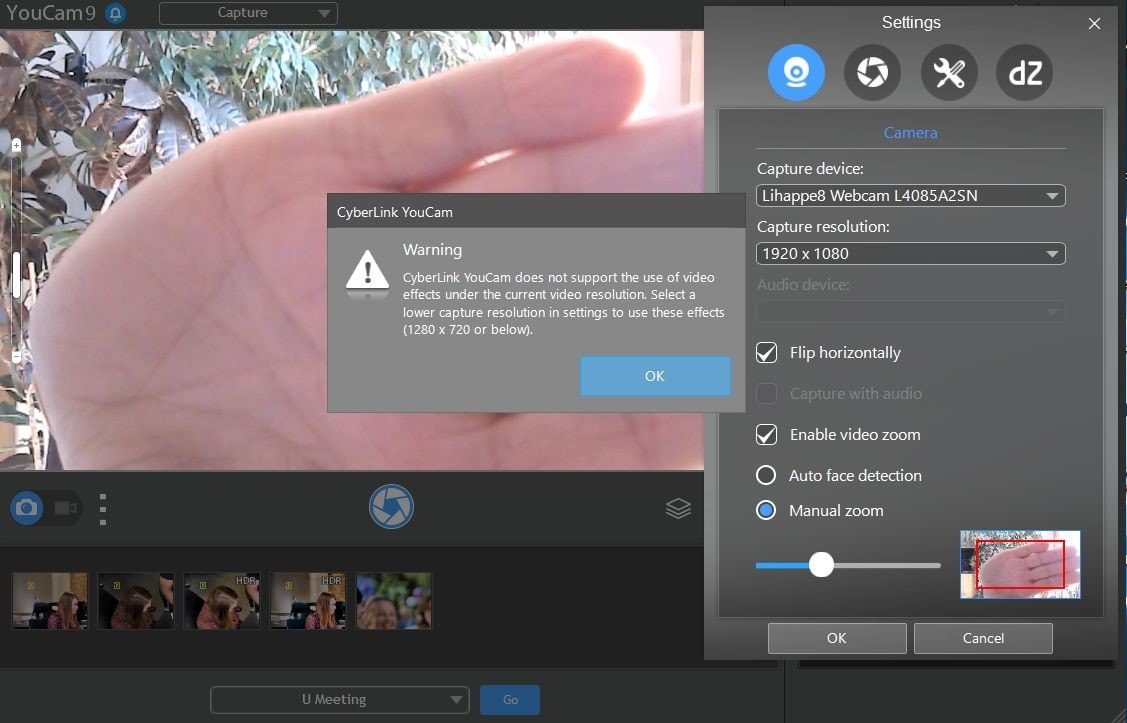
步驟二下一步,在「設定」畫面右側有一條細長的側欄,請啟用「視訊縮放」功能,之後您即可在縮放列中透過游標進行放大和縮小,操作方式如下圖所示:
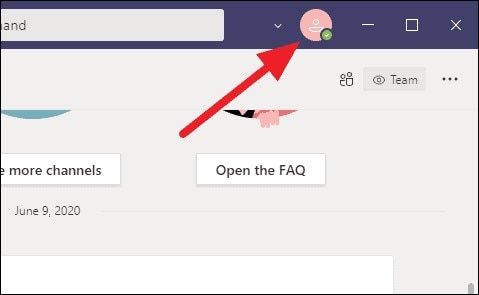
步驟三您可以依需求將影像放大到適當程度,再切換回團隊的分頁或視窗。安裝後需將 YouCam 與 Teams 進行同步,請啟動 Microsoft Teams,點擊右上角的個人照片,然後選擇「設定」,操作方式如下圖所示:
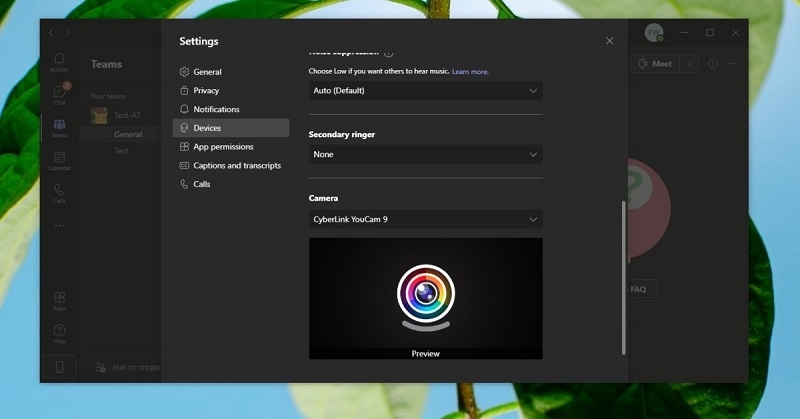
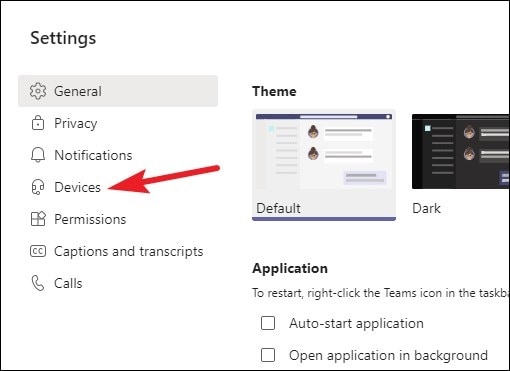
步驟四進入設定後,您可以點擊「裝置」並設定網路攝影機。若您已完成 YouCam 的設定,將會出現 YouCam 的選項,如下圖所示:
步驟五當您開始會議時,攝影機將已根據您的選擇完成放大或縮小設定。操作就是這麼簡單。
您可能也會喜歡:
第三部分:關於 Microsoft Teams 縮放功能的常見問題
1. 您可以在 Teams 中調整攝影機設定嗎?
攝影機無法在不使用第三方軟體的情況下進行縮放,但使用者介面可以,因為它由 Teams 在本機端進行管理。Microsoft Teams 沒有原生的攝影機控制功能,在此情況下 YouCam 是一個可行的選擇。Microsoft Teams 可與 YouCam 整合,以便存取已縮放的視訊輸入內容,並能將攝影機縮放至適當的比例。此後,若您希望更改設定,YouCam 始終是一個可用的選項。
2. 如何在 Microsoft Teams 中增大螢幕顯示尺寸?
您可以透過放大來擴大螢幕顯示範圍,這有助於您更清楚地閱讀和理解螢幕上的內容,尤其是涉及細節部分時。在 Microsoft Teams 中進行縮放的方法十分簡單,唯一的差異在於使用的作業系統是 iOS 還是 Windows。詳細說明如下:
- 在 Windows 電腦上,使用「Ctrl 和 =」或「Ctrl 和滑鼠向上滾動」來增大螢幕尺寸,使用「Ctrl 和 -」或「Ctrl 和滑鼠向下滾動」來縮小螢幕尺寸。
- 在 Mac OS 上,按下「Command 和 =」或「Command 和滑鼠向上滾動」可放大,反之則縮小。若要重設縮放比例,您也可以輸入「Control + 0」或「Command + 0」。
3. 如何在 Teams 視訊中呈現更好的外觀?
YouCam 外掛程式可用於在 Teams 中錄製網路攝影機畫面,操作簡便且提供多種複雜的格式設定選項。YouCam Perfect 攝影機具備先進的圖片編輯功能,讓您能將自拍照轉化為雜誌級別的人像作品。YouCam Perfect 程式還配備了美顏功能、體型美化工具,以及名為 Beauty Circle 的社群媒體平台。這款自拍攝影機軟體內建多種功能與先進的圖片優化技術。
結論
透過 Zoom 和 Teams,您可以利用線上會議、聊天、通話、螢幕共享及檔案共享等功能,在不同地點完成大多數業務工作。市場上可能還有其他類似的應用程式,同樣提供放大功能,並可作為虛擬攝影機與 Microsoft Teams 搭配使用。若您希望在 Microsoft Teams 會議中對自身畫面進行放大,則必須下載第三方攝影機應用程式。Cyberlink YouCam 即為文中特別介紹的此類工具之一。若要輕鬆無阻地使用此整合功能來在 Microsoft Teams 中放大,只需按照說明步驟操作即可。




