


 ChatGPT
 Perplexity
 Gemini
 Claude
 Grok
Grok
錄製影片時使用虛擬背景,可以幫助提升影片品質、吸引粉絲目光、增添專業感,並減少干擾。現在,如果您想要錄製帶有虛擬背景的影片,您只需找到合適的工具即可完成。以下指南將帶您了解幾種錄製帶有虛擬背景影片的最佳方法。
本文內容
方法一:使用 Wondershare Filmora 在電腦上錄製帶有虛擬背景的影片
作為一款強大的影片編輯器,Wondershare Filmora同樣提供螢幕錄製功能,以滿足各種需求,無論您想要錄製網路攝影機、僅錄製螢幕或錄製音訊。除此之外,它還提供多樣化的影片編輯功能,例如更換螢幕錄影背景、美化人臉以及增強語音錄製效果。更棒的是,憑藉豐富且強大的 AI 功能,讓錄製後的剪輯工作更加高效。
使用 Filmora 錄製帶有虛擬背景的影片,需先完成網路攝影機錄製,接著您可以使用AI 人像去背或AI 智慧去背功能來編輯背景。


如何使用 Wondershare Filmora 在電腦上錄製帶有虛擬背景的影片?
以下是在電腦上錄製帶有虛擬背景影片的簡單步驟:
步驟一下載、安裝並開啟 Wondershare Filmora,然後點擊「新增專案」標籤。移至「錄製」按鈕並展開其選項,然後選擇錄製網路攝影機(如果您只需要錄製自己)。
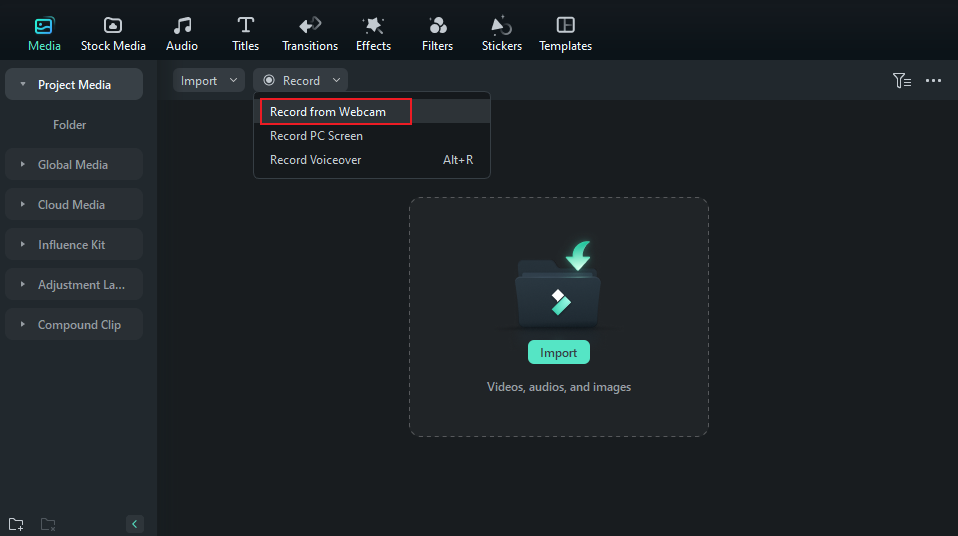
步驟二在隨後出現的錄製視窗中,您可以根據需求選擇影像裝置、音訊、解析度及影格率。
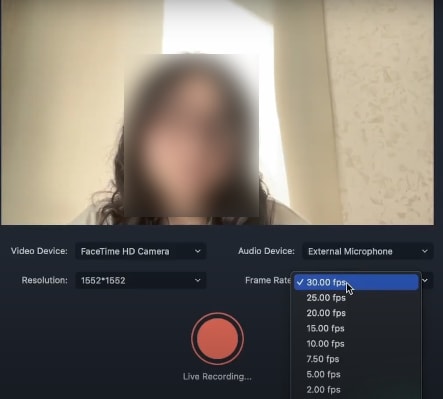
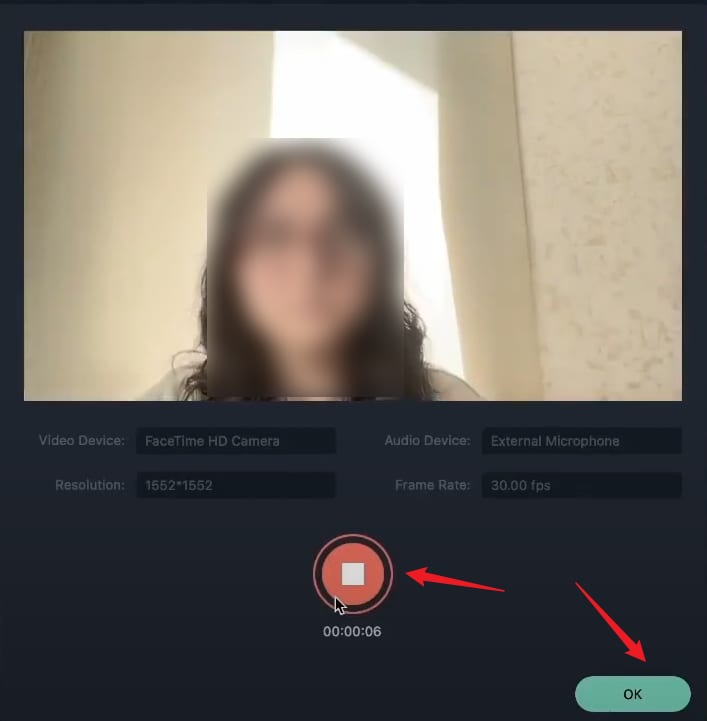
步驟三現在,點擊紅色按鈕開始錄製。錄製完成後,再次點擊該按鈕停止錄製,最後點擊「確定」。
步驟四錄製完成後,影片將自動顯示於 Filmora 中。將錄製內容拖曳至時間軸。同時,將您的背景圖片匯入 Filmora,或直接從素材庫下載一張,然後將其加入螢幕錄影的下方軌道。
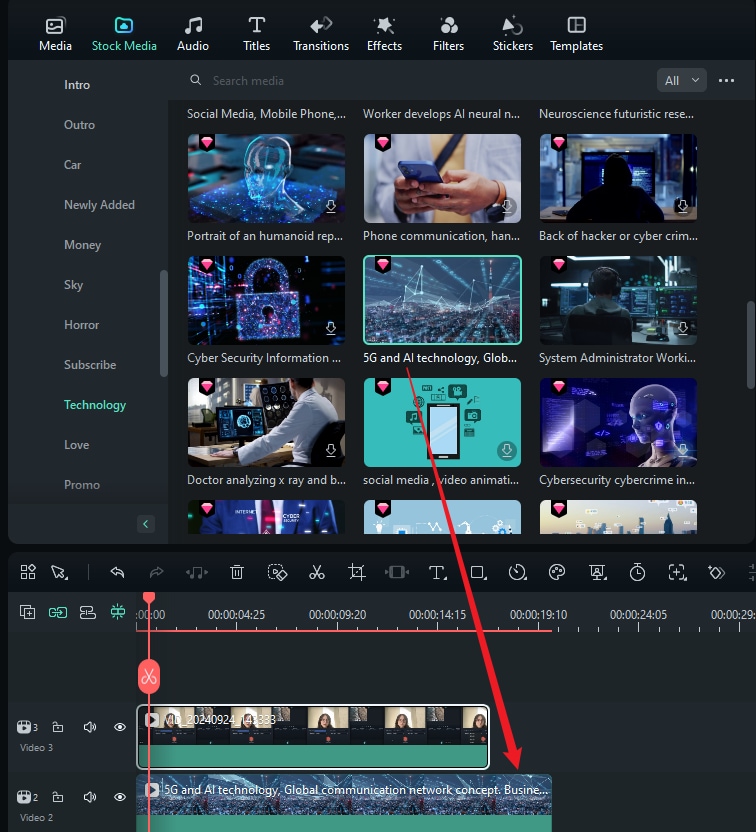
步驟五選取網路攝影機錄製片段,前往影片 > AI 工具 > 開啟AI 人像去背,等待處理完成後,您即可看到影片背景已成功更換。
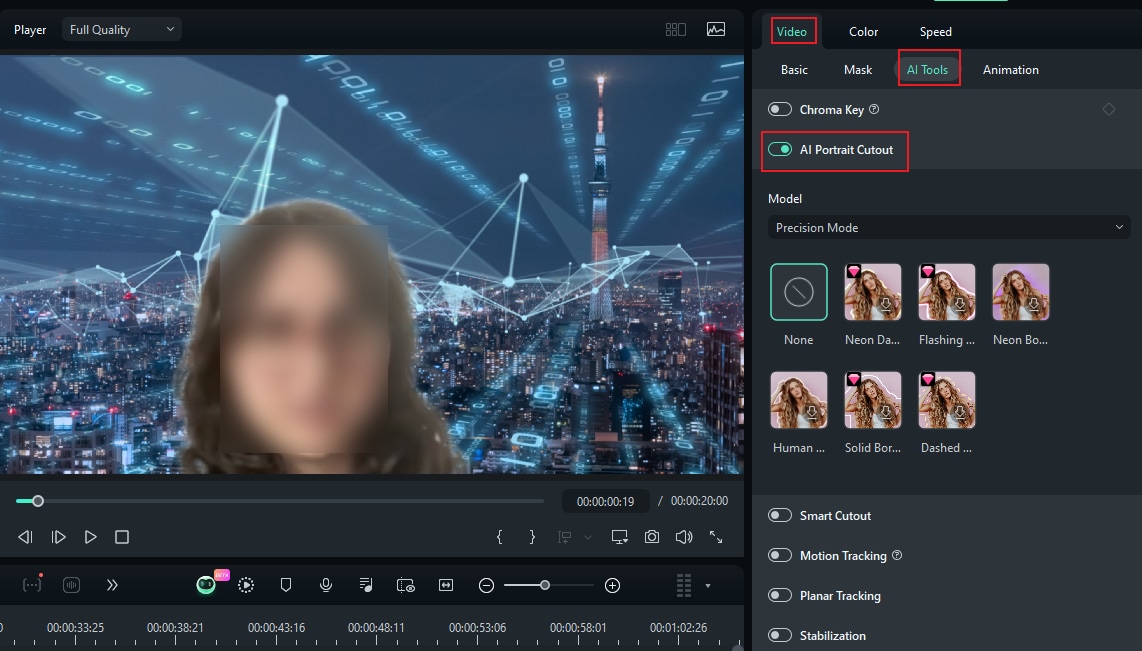
步驟六最後,若您對結果感到滿意,請匯出影片。
方法二:使用 VMaker AI 在線上錄製帶有虛擬背景的影片
VMaker AI是市場上一款廣受歡迎的 AI 驅動線上虛擬背景影片錄製工具。您可以選擇使用虛擬背景來錄製螢幕、網路攝影機、系統音訊及麥克風。
這款免費的線上虛擬背景影片錄製工具靈活彈性,您可以使用內建的虛擬背景素材庫,或上傳自己喜愛的圖片作為虛擬背景,以滿足您的需求。
您也可以輕鬆移除或模糊虛擬背景。值得注意的是,VMaker AI 支援 Windows、Mac、iOS 以及 Chrome 擴充套件。
如何使用 VMaker AI 在線上錄製帶有虛擬背景的影片
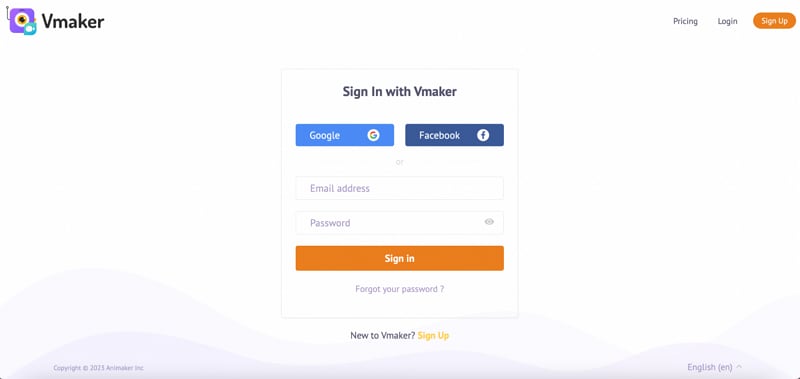
步驟一首先,前往 VMaker AI 錄製器首頁並完成註冊。註冊後,儀表板將自動載入。在此,點擊「下載 Vmaker」選項,將 VMaker AI 下載並安裝至您的裝置。
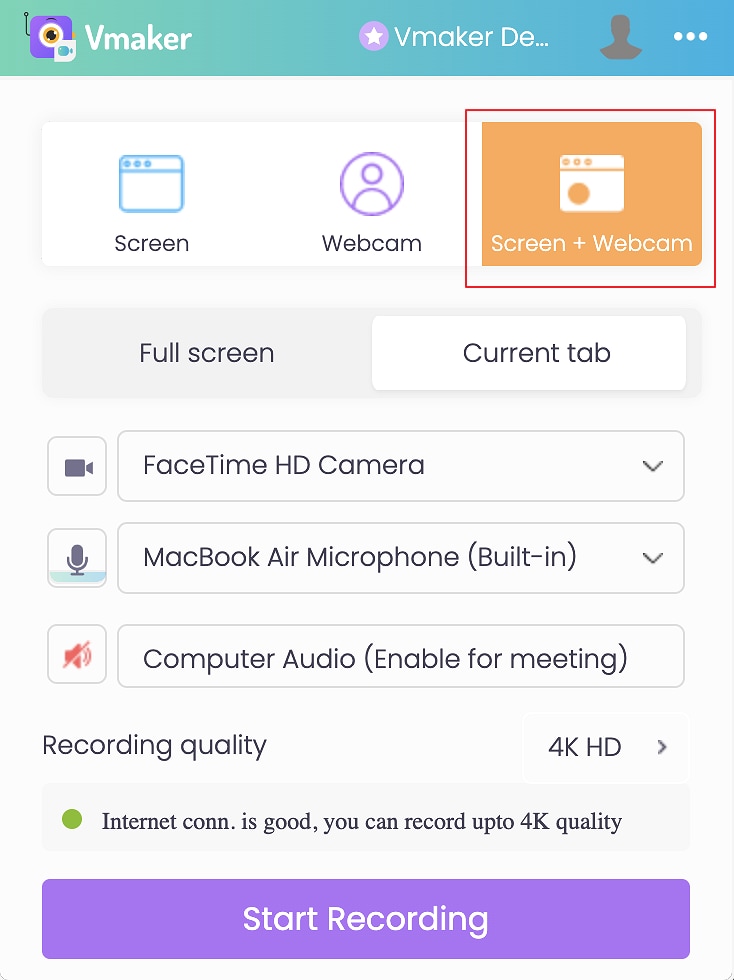
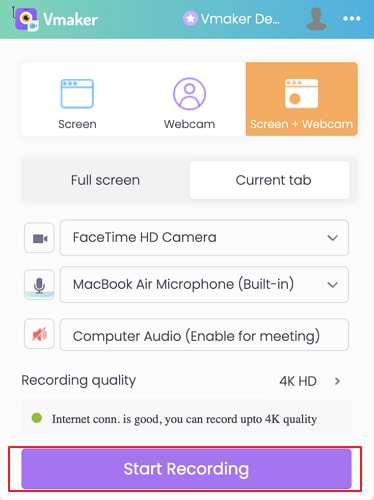
步驟二接下來,在您的裝置上啟動 VMaker AI,畫面將顯示一個小型彈出視窗。點擊「螢幕 + 網路攝影機」標籤。
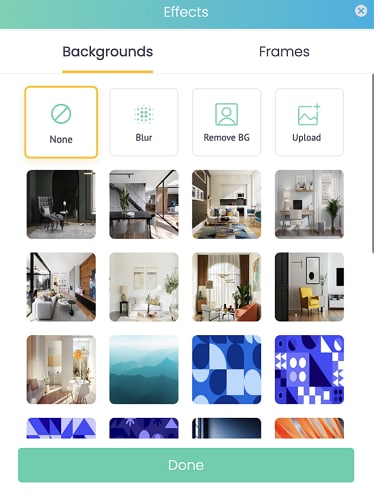
步驟三現在,點擊網路攝影機泡泡下方的虛擬背景功能圖示,以存取虛擬背景圖片集合。在「效果」視窗中選擇「背景」標籤,然後選擇「無」。您可以從提供的選項中選擇合適的背景,或點擊「上傳」圖示匯入您偏好的虛擬背景。點擊「完成」以選取並使用該虛擬背景。
步驟四最後,點擊「開始錄製」按鈕,在您的裝置上啟動螢幕及網路攝影機錄製。錄製完成後,點擊左側視窗窗格上的紅色停靠圖示以停止錄製。
透過這款線上虛擬背景影片錄製工具,您現在可以在 Facebook 和 YouTube 等社群媒體平台上與朋友及同事分享您的錄製內容。
方法三:使用 ChromaVid App 在 Android 裝置上錄製帶有虛擬背景的影片
ChromaVid App是一款免費且實用的應用程式,可讓您在 Android 裝置上錄製帶有虛擬背景的影片。使用此工具,您可以從多種顏色及數張免費圖片中選擇虛擬背景。
除了標準的藍色和綠色色鍵顏色外,ChromaVid App 還支援黃色和紅色。它讓您能輕鬆在 Android 裝置上使用虛擬背景進行錄製。
如何使用 ChromaVid App 錄製帶有虛擬背景的影片
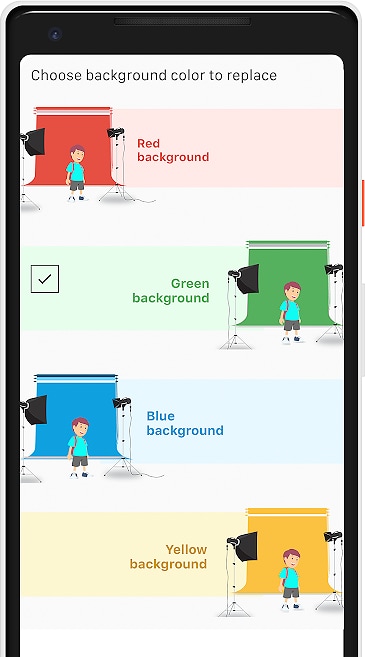
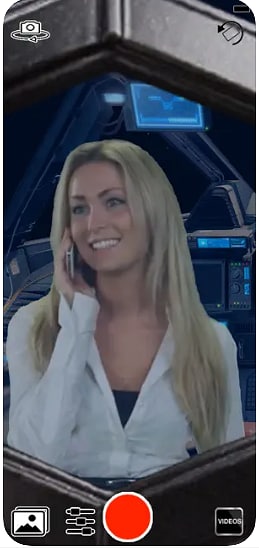
步驟一在您的 Android 裝置上開啟 Play 商店並安裝 ChromaVid App。安裝完成後,點按以開啟此應用程式,然後點擊畫面左上角出現的圓形圖示。現在,為您的背景影片錄製選擇一種色鍵顏色。
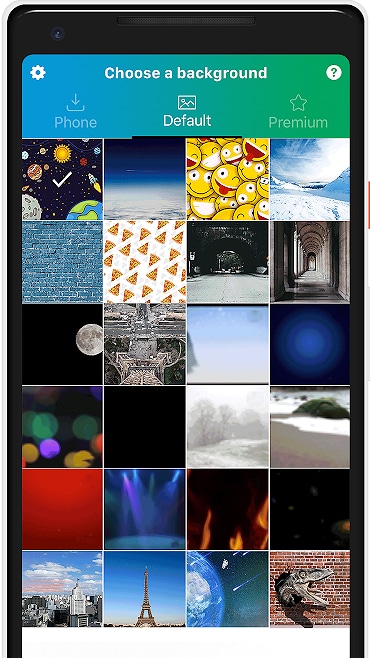
步驟二接下來,點擊位於螢幕左下角的「相簿」圖示。您將看到數張預設的虛擬背景圖片,選擇一張合適的作為您的虛擬背景。
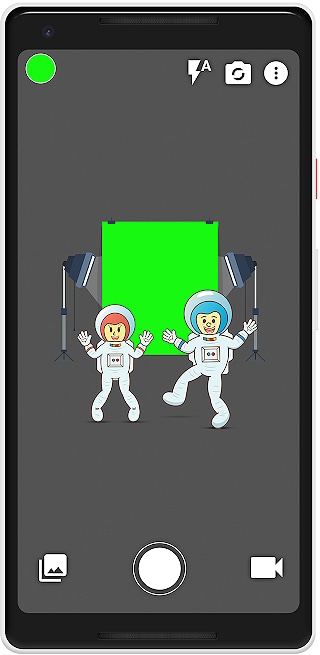
步驟三選好偏好的虛擬背景圖片後,點擊紅色錄製按鈕以啟動影片錄製。錄製完成後,再次點按以停止錄製並儲存至您的手機。
方法四:使用 Green Screen Live 在 iPhone 上錄製帶有虛擬背景的影片
Green Screen Live是另一款您可以用來在 iPhone 或 iPad 上使用任何虛擬背景錄製影片的優秀工具。它內建多張虛擬背景圖片,包括動態圖片,讓您呈現專業且吸引人的外觀。
您可以使用前置或後置鏡頭進行錄製,並輕鬆使用各種虛擬背景。
此外,您還可以從相片圖庫、網路或直接從相機上傳虛擬背景圖片。這款工具的優點在於,您可以從任何角度進行錄製,包括直向和橫向模式。
如何使用 Green Screen Live 在 iPhone 上錄製帶有虛擬背景的影片
步驟一前往 App Store 並在您的 iPhone 上安裝 Green Screen Live。開啟後,點按人形圖示。根據您所使用的背景,選擇「螢幕」或「黑牆」選項之一。
步驟二接下來,依照螢幕上的指示設定您的綠幕。您可以使用「顏色」和「強度」選項進一步調整,以符合您的需求。
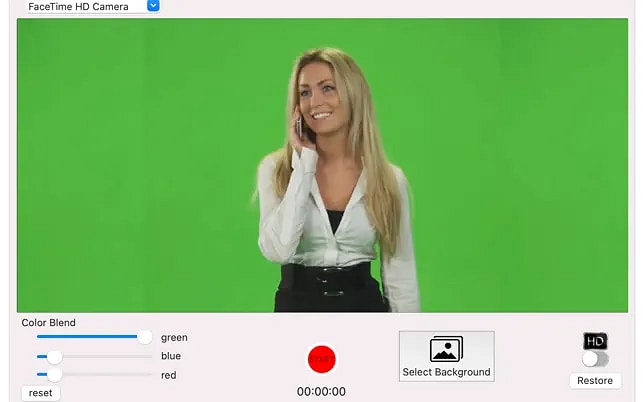
步驟三依需求完成綠幕設定後,點擊花朵形狀的圖示並選擇您想要的虛擬背景。
步驟四現在,點按「錄製」按鈕開始錄製帶有虛擬背景的影片。完成後,再次點按同一按鈕停止錄製,並將其儲存至 iPhone 或進行分享。
附加技巧:如何在錄製的影片中更換背景
如果您有一段由其他工具錄製且已包含背景的影片,Wondershare Filmora可以讓您移除該背景並以您偏好的背景取而代之。
您可以移除原始背景,直接替換為純色、漸層色、精美圖片或令人印象深刻的動態影片片段。此外,您還可以使用動態濾鏡、降噪以及特效等功能編輯影片,以滿足您的需求。
如何使用 Filmora 更換錄製影片中的背景
步驟一首先,開啟 Wondershare Filmora 並點擊「建立新專案」。接著點擊「匯入媒體」標籤,上傳您想要移除背景的影片。
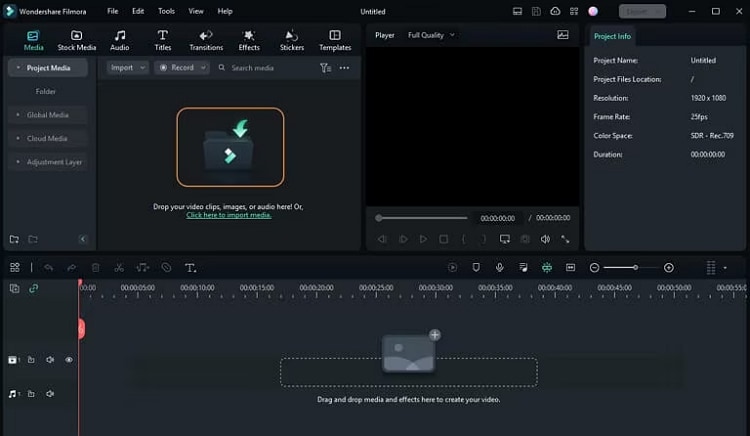
步驟二影片成功上傳後,將其拖曳至時間軸。現在,雙擊影片,然後選擇「AI 工具」選項,接著選擇「智慧去背」選項。
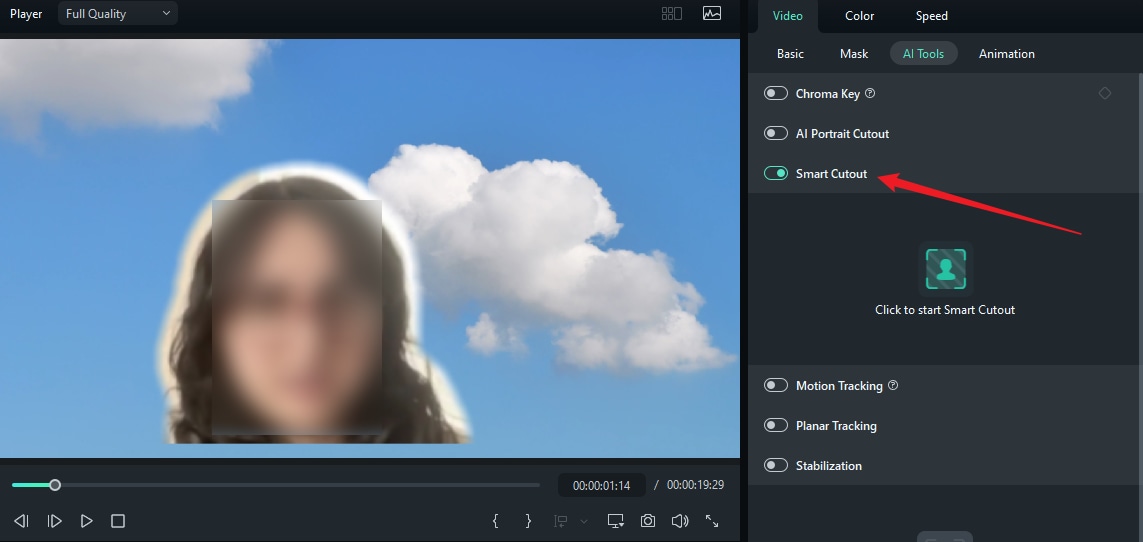
框選您要保留的人物 > 點擊以啟動智慧去背,等待處理完成後,工具將自動移除影片背景。
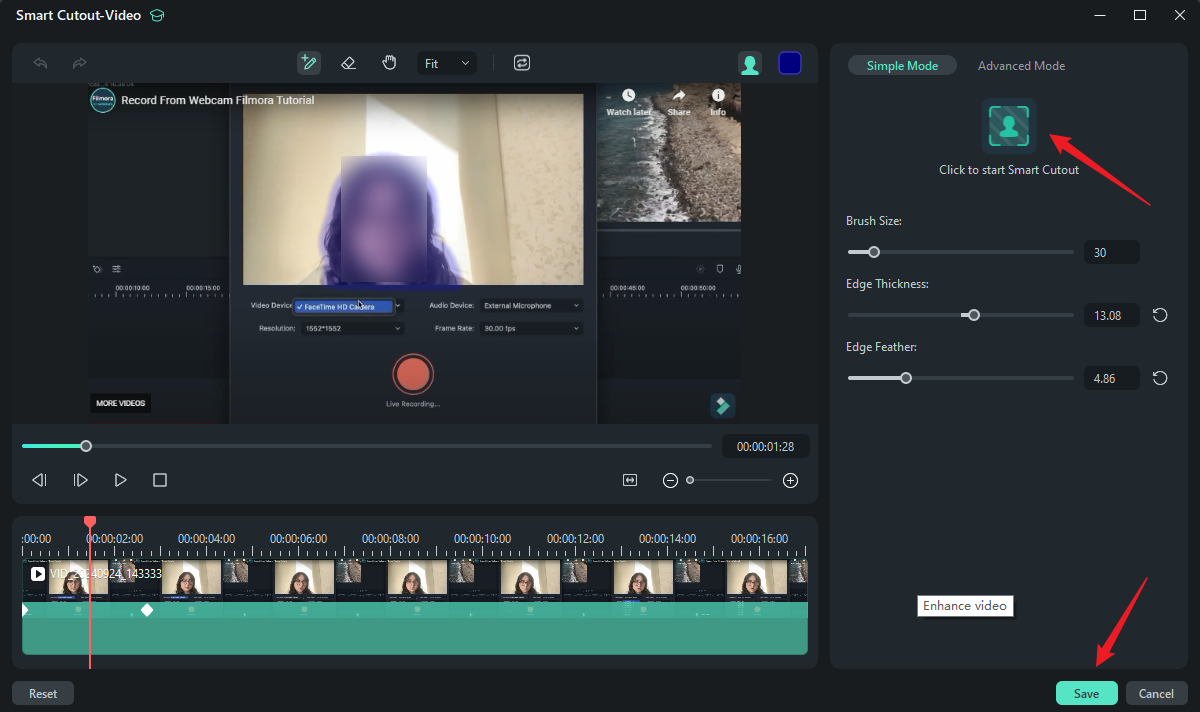
步驟三現在,將背景圖片或影片加入下方軌道,然後播放影片以確認您是否對結果感到滿意。
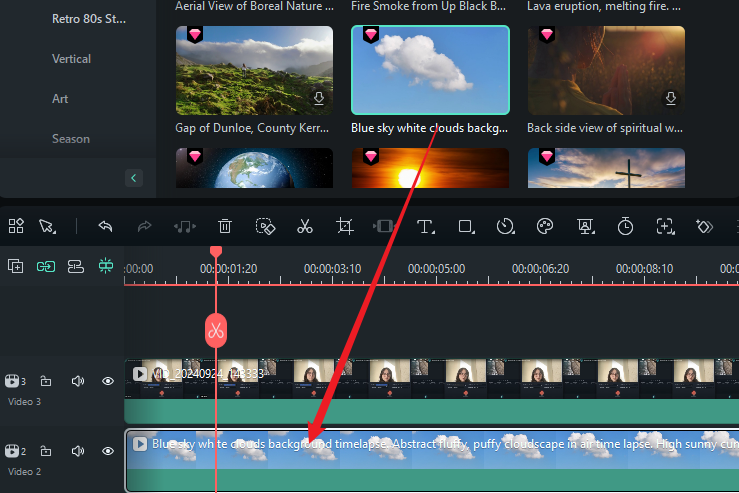
步驟四匯出影片。
結論
有許多便捷、有效且流暢的方式可以錄製帶有虛擬背景的影片。雖然使用Wondershare Filmora錄製後可能需要手動新增虛擬背景,但它仍是一款出色的工具,提供豐富的虛擬背景素材庫、大量的編輯功能與效果,以及靈活的背景選項。
常見問題
-
我可以錄製帶有虛擬背景的影片嗎?
是的,許多工具在錄製時提供虛擬背景功能,例如Wondershare DemoCreator和 VmakeR。如果您希望在錄製後更換影片背景,我們建議您嘗試Wondershare Filmora. -
如何在 Windows 上錄製帶有虛擬背景的影片?
在 Windows 上使用虛擬背景錄製影片也非常簡單。您只需要一款優秀的 Windows 螢幕錄製軟體,例如Wondershare Filmora。您需要先錄製影片,然後使用 Filmora 的影片編輯功能,例如 AI 人像和智慧摳圖,來提取人臉,再根據您的需求將背景更換為任意虛擬圖像。 -
錄製影片的最佳背景是什麼?
其實,錄製影片並沒有一種萬能的背景。不同的背景適合不同類型的影片錄製。適合教學影片的背景不一定適合直播或產品展示。因此,您需要選擇最適合您所錄製影片類型的背景。目前最受歡迎的影片錄製背景包括布料、純色、磚牆、拼貼圖片、木板牆、書架、白色背景以及廚房等。

