

 AI 摘要
AI 摘要
錄製 Minecraft 遊戲畫面可根據作業系統與進階需求,選擇具備 60fps、10-bit 編碼且支援 Windows 7(64位元)或 macOS 10.12 以上版本的 Wondershare Filmora 進行錄影與剪輯,或採用其他專用與系統內建工具。
● OBS Studio 具備音訊混音器與直播模式,最適合需要免費且穩定實況的玩家;FBX Game Recorder 則支援自動壓縮影片檔案與無延遲的子母畫面(網路攝影機)同步,適合儲存空間有限的使用者。
● Bandicam 支援無損錄製遊戲音效並可自訂幀率(FPS),但需注意在啟動錄製的瞬間可能會產生延遲,進而影響影片流暢度。
● 若無需安裝第三方軟體,Windows 系統可透過「Win + G」快捷鍵呼叫內建遊戲列(前提是需符合基本處理器與硬體規格需求才能運作),Mac 系統則可直接使用 QuickTime Player 進行全螢幕或局部擷取。
向 AI 詢問摘要
 ChatGPT
 Perplexity
 Gemini
 Claude
 Grok
Grok
Minecraft,一款超越年齡界限、深受各年齡層喜愛的遊戲,是一款於2011年推出的沙盒跨平台遊戲。由於Minecraft螢幕錄製功能的強大,加上超過2億套的銷售量,使其榮獲有史以來最頂尖電腦遊戲的稱號。話雖如此,許多玩家會直播Minecraft遊戲過程,並藉由Minecraft錄製工具,依據觀看人數和訂閱者數量來賺取收入。總而言之,錄製Minecraft後進行剪輯,需要使用螢幕錄製工具來擷取Minecraft遊戲畫面,並將其儲存為影片檔案。
Minecraft自Alpha時代的早期線上伺服器起,便專注於全球協作與分享。如今,尤其是在創意模式和故事模式的遊戲過程中,錄製和直播Minecraft比以往任何時候都更加盛行,無論是用於優化速通還是展示富有創意的宏偉傑作。藉此,將內容分享並上傳至Twitch、YouTube等遊戲影音線上平台變得更加便捷。若想找到最佳的Minecraft螢幕錄製工具,您來對地方了。無論如何,如果您不是頂尖的實況主或YouTuber,您可能不清楚依據個人需求錄製Minecraft的最佳方式,而在參考如何於Windows 10上錄製Minecraft的方法後,您其實不必使用最複雜、最難上手的工具。
方法 1. 錄製Minecraft遊戲的最佳方式
Wondershare Filmora是一款零延遲的電腦螢幕錄製工具 that can record Minecraft video and sound in HD quality with no watermark. It upholds a video quality at up to 60fps and 10-bit codec so that the important Minecraft interactivity minutes can be recorded distinctively. As far as the recording highlights, this Minecraft screen recorder engages clients to catch the objective window, full screen or explicit region right away. Recording recordings with sound, yet your webcam exercises can likewise be caught. Thus, it will likewise perform superbly in making video instructional exercises.
使用這款最佳Minecraft螢幕錄製工具,您可以方便地以自訂螢幕錄製區域來錄製高品質的Minecraft遊戲過程。除遊戲擷取外,Wondershare Filmora在錄製線上影片與音訊、擷取網路攝影機畫面以及製作影片教學方面同樣表現優異。透過快捷鍵的運用,您可以更輕鬆地管理Minecraft遊戲錄製。錄製過程中,您甚至可以截圖並新增標記等。在輸出格式方面,它提供多種影片格式,例如MP4、WMV、MOV、F4V、TS、AVI及GIF,以及4種音訊格式和5種圖片格式。立即取得Wondershare Filmora,一同探索Minecraft的世界吧!
步驟1:下載並安裝Filmora
若要開始使用這款Minecraft錄製工具,您需要先在系統中下載並安裝該應用程式。為此,您可以隨時使用這款Minecraft錄製工具。只需在網路上造訪Wondershare官方平台,即可在那裡找到最新版本的Filmora軟體,包含Windows和Mac兩種版本。
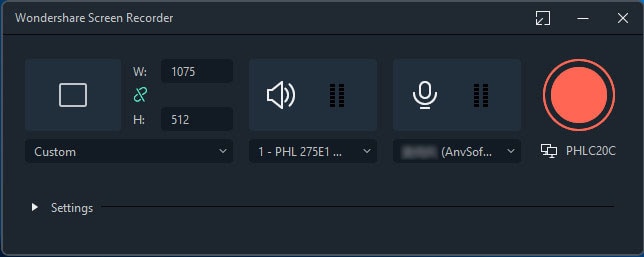
之後,您可以前往「檔案 > 錄製媒體」,然後從清單中選擇您所需的螢幕錄製格式,如圖所示。這將帶您進入Filmora簡單易用的操作介面,您可以在該介面中立即啟用錄製功能,如下圖所示:
步驟2:自訂遊戲畫面設定
完成Minecraft錄製的相關自訂設定(包括網路攝影機、麥克風、遊戲音效等)後,只需點擊「錄製」按鈕,即可立即開始錄製您自訂的螢幕畫面。當您完成錄製後,可以像開始錄製時一樣點擊「停止」按鈕。在編輯器中,您可以利用Filmora提供的眾多編輯工具對內容進行全功能編輯。
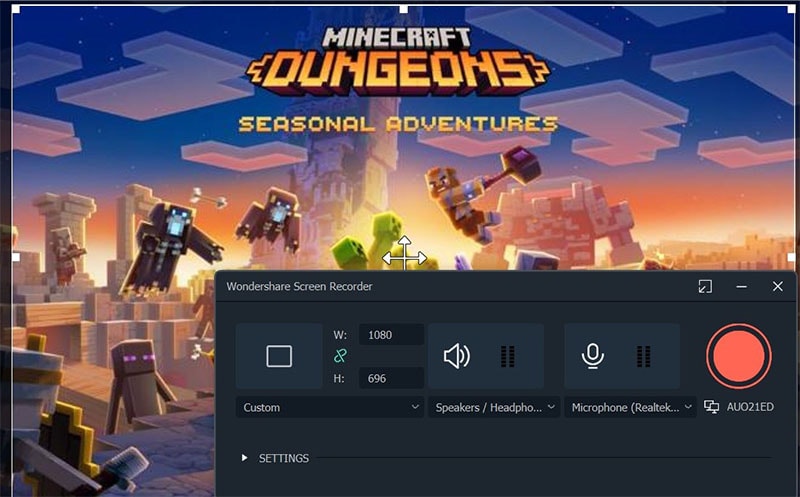
步驟3:匯出或分享錄製內容
現在,在使用Filmora完成編輯後,當一切就緒,您即可從此處儲存已編輯的Minecraft錄製內容。完成剪輯後,您有許多選項可供選擇,用於匯出您的螢幕擷取和網路攝影機錄影。為此,請點擊產品介面右上角的「匯出」按鈕,操作如下:
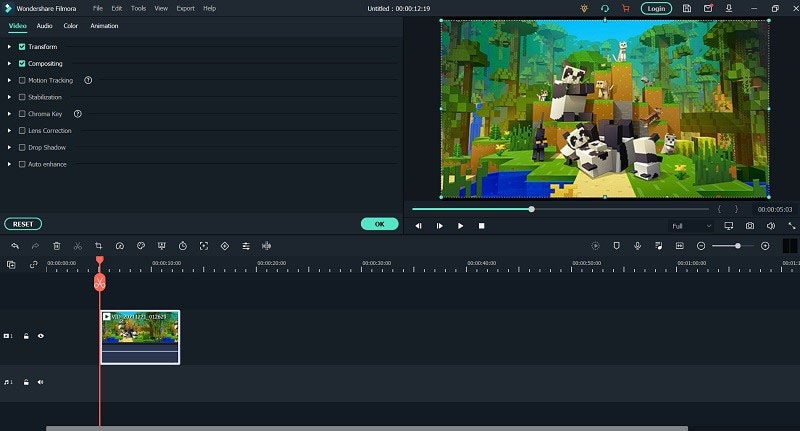
這款Minecraft錄製工具最棒的地方在於,Wondershare Filmora還允許您將錄製和編輯好的內容直接上傳至YouTube或其他知名平台,您可以輕鬆地從中選擇您想要分享的目標平台。
方法 2. 使用OBS錄製Minecraft
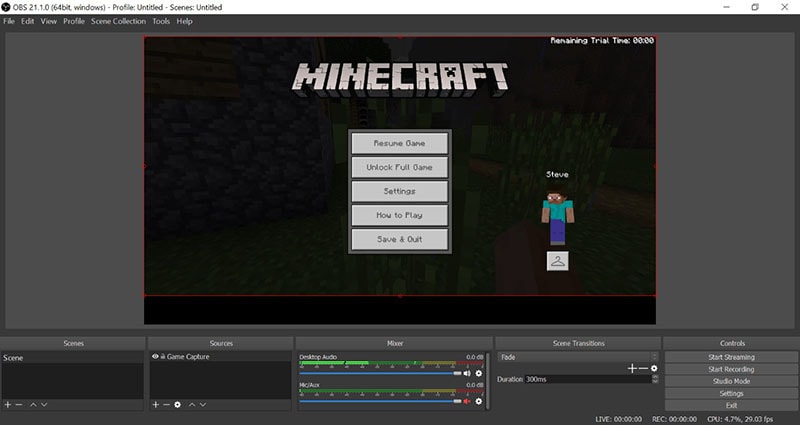
Minecraft時至今日仍極為盛行,我們可以看到Minecraft的影片與內容在YouTube、Vimeo、Twitch及其他遊戲社群中依然隨處可見。OBS Studio是一款開源螢幕錄製工具,任何人皆可免費使用。它因持續穩定的錄製能力而備受信賴。它擁有多種螢幕濾鏡,可用於為錄製中的影片添加特效。此外,您還可以利用該工具的「Studio模式」在線上直播您的Minecraft遊戲。該工具的音訊混音器也是人們喜愛OBS Studio的原因之一。
步驟1. 啟動OBS Studio
在您的系統上安裝OBS螢幕錄製工具並啟動它。設定快捷鍵以便輕鬆開始和停止錄製功能。
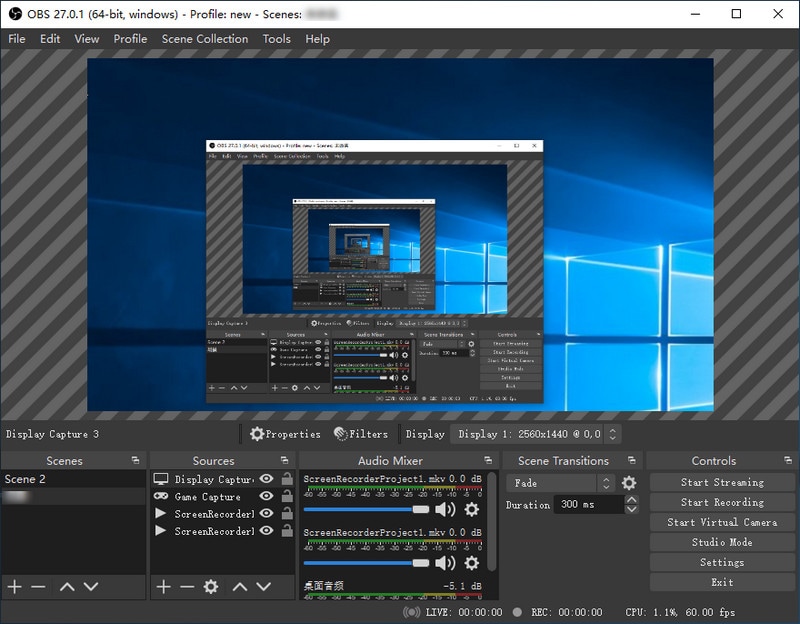
步驟2. 為遊戲過程建立場景
若要在錄製中新增文字和圖片,請在來源區域按右鍵並選擇遊戲擷取選項。接著開啟Minecraft,並從應用程式列表中選取它。以全螢幕模式開始遊戲。
步驟3. 開始/停止錄製
點擊「錄製」按鈕開始錄製,再次點擊以停止錄製程序。
方法 3. 使用Bandicam錄製Minecraft
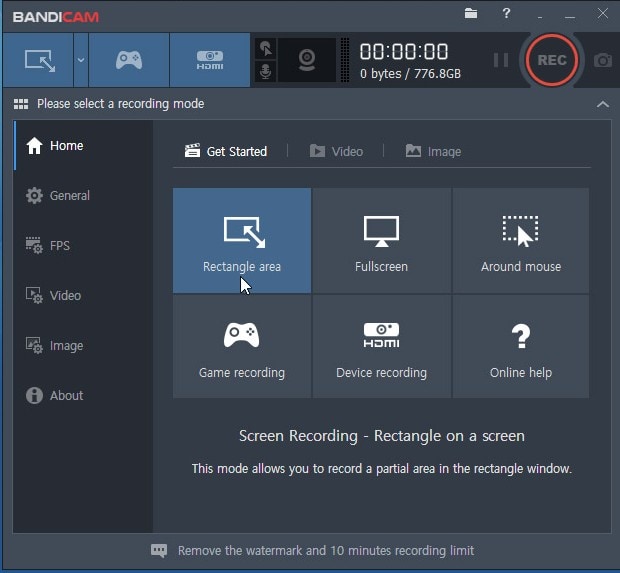
另一款可作為Minecraft螢幕錄製工具的程式是Bandicam。它被廣泛用作螢幕錄製工具和遊戲過程錄製工具。它允許使用者在遊戲時錄製影片。通常,遊戲中的聲音可以無損地完美錄製。此外,發布錄製檔案時支援AVI和MP4格式。還有一個擷取螢幕畫面的功能,讓您可以在遊戲過程中以頂級畫質保留令人振奮的精彩時刻。
使用Bandicam在Minecraft上錄製的最有效方法。Bandicam能夠調整錄製的幀率。但需注意的是,開始錄製遊戲時,影片中可能會出現延遲,這將影響影片的效果。
步驟1. 自訂Bandicam錄製設定
選擇「遊戲錄製」模式以調整至最佳影片畫質。在您的裝置上執行Minecraft。利用顯示在裝置螢幕上的「FPS」標籤來調整幀率設定。
步驟2. 開始錄製
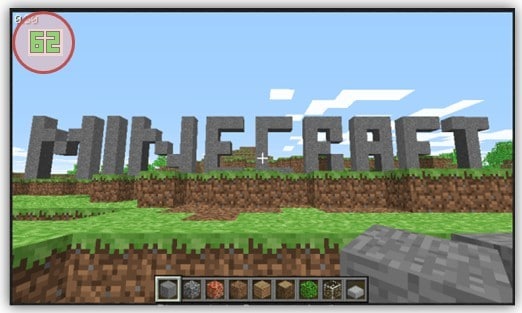
點擊鍵盤上的「F12」按鈕或按下「錄製」按鈕以開始錄製程序。錄製期間,以綠色顯示的數字將變為紅色。
步驟3. 停止並儲存遊戲錄製
若要停止錄製,請再次點擊鍵盤上的「F12」按鈕,或再次點擊「錄製」按鈕。
方法 4. 使用QuickTime Player錄製Minecraft
QuickTime Player是一款媒體播放器,能夠處理多種數位影片、圖片、音訊等格式。同時,它也可用於在HP電腦上進行含聲音的螢幕錄製。使用QuickTime Player錄製螢幕非常簡單。您可以錄製整個螢幕或僅選取其中一部分,之後將錄製的檔案儲存至電腦或分享至YouTube。
步驟1:啟動QuickTime和Minecraft
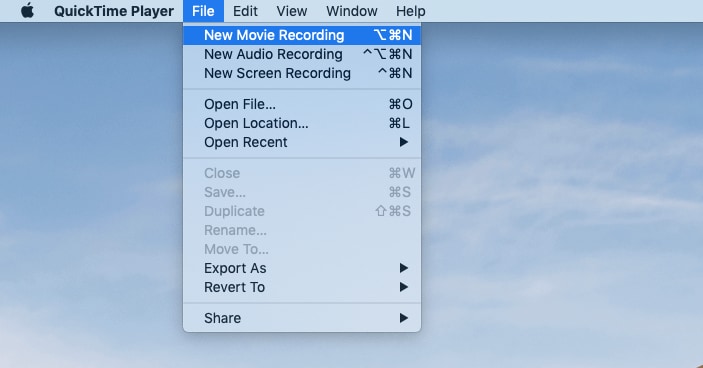
在您的Mac上啟動QuickTime Player(最直接的方法是使用Spotlight搜尋)。點擊螢幕左側應用程式選單中的「檔案」。從下拉選單中選擇「新增螢幕錄製」。
步驟2:自訂設定並開始錄製
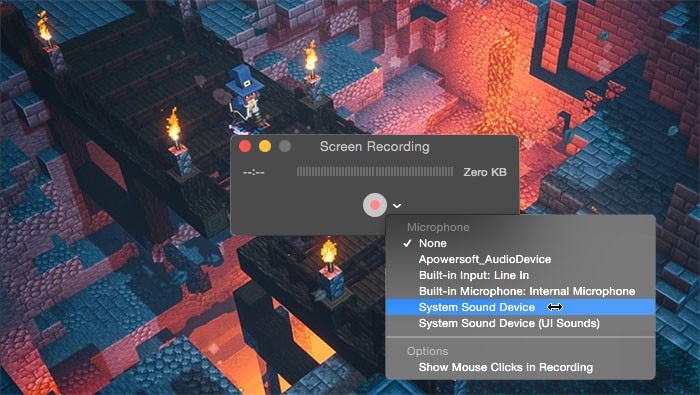
點擊紅色按鈕旁的箭頭符號以選擇您的音訊選項。若要錄製整個螢幕,請點擊螢幕上的任意位置,然後點擊提示按鈕。若要錄製螢幕的某一部分,請將游標從該區域的一角拖曳至另一角,然後在提示出現時點擊錄製。
步驟3:停止錄製
完成錄製後,點擊螢幕左側選單列中的「停止」按鈕。
方法 5. 使用FBX Game Recorder錄製Minecraft
FBX遊戲錄製工具是一款簡單、輕巧卻高效的Minecraft影片錄製工具。它非常適合用於錄製遊戲,因為它還可以在錄製中加入網路攝影機視窗。FBX遊戲錄製工具具備「子母畫面」技術,能在幾乎零延遲的情況下將您的網路攝影機視窗同步嵌入Minecraft遊戲錄製畫面中。此外,它還能自動壓縮檔案大小並加以優化,幫助您節省儲存空間。這得益於其可調整錄製影片畫質的功能。
步驟1:啟動FBX和Minecraft
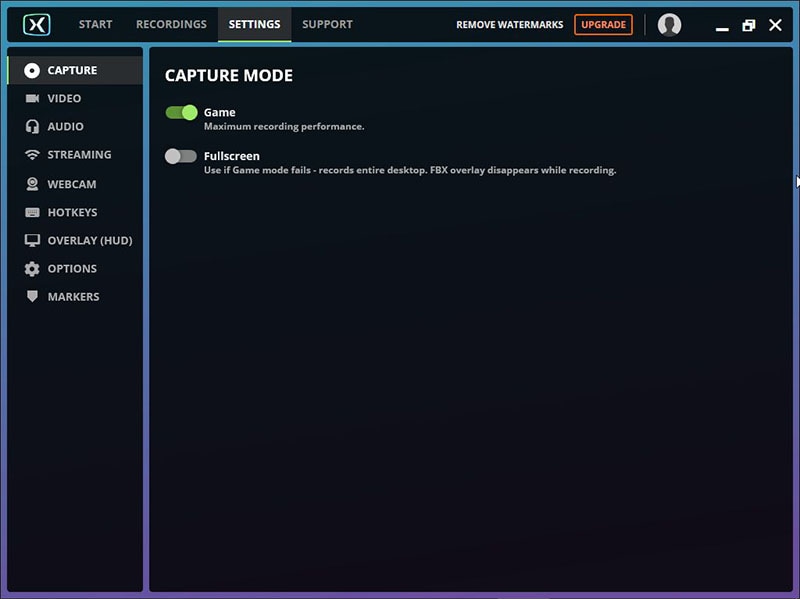
啟動FBX並前往設定標籤中的「擷取」區段。選擇「遊戲擷取」模式。啟動Minecraft。數秒後,您將看到FBX的覆蓋顯示出現在螢幕上。
步驟2:開始錄製
當您準備好開始錄製時,按下「開始/停止錄製」快捷鍵。預設情況下,此快捷鍵為Ctrl + F12。錄製指示器將出現在覆蓋顯示中。您現在已開始錄製!

步驟3:停止錄製
當您需要停止錄製時,再次按下「開始/停止錄製」快捷鍵以儲存您的影片。覆蓋顯示將短暫切換為「已儲存」訊息數秒鐘。當它切換回一般覆蓋顯示後,您即可準備再次錄製。
方法 6. 使用Windows遊戲列錄製Minecraft
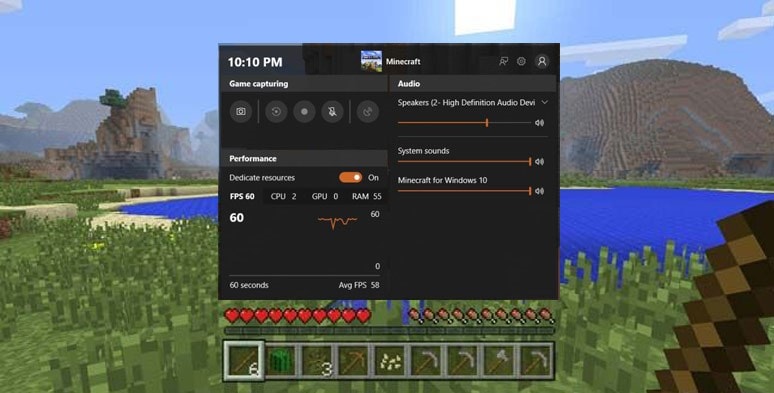
最後一款可用於錄製Minecraft的工具,是Windows內建的工具,稱為遊戲列(Game Bar)。這是Xbox主機和Windows裝置的官方Minecraft螢幕擷取工具。擁有此工具的好處在於它已內建於您的系統中,可以立即使用。此外,它支援同時錄製螢幕和麥克風。您也可以透過「音訊」標籤調整聲音音量。不過,遊戲列的功能相對有限。它對處理器和電腦硬體有基本的系統需求,這些需求必須先被滿足。否則,螢幕錄製功能將無法使用。
步驟1.在遊戲進行中按下「Windows鍵 + G」以開啟遊戲列。它將彈出並顯示在您正在玩的遊戲上方。
步驟2.點擊紅色「錄製」按鈕。錄製進行中時,您可以在視窗右上角看到計時器。
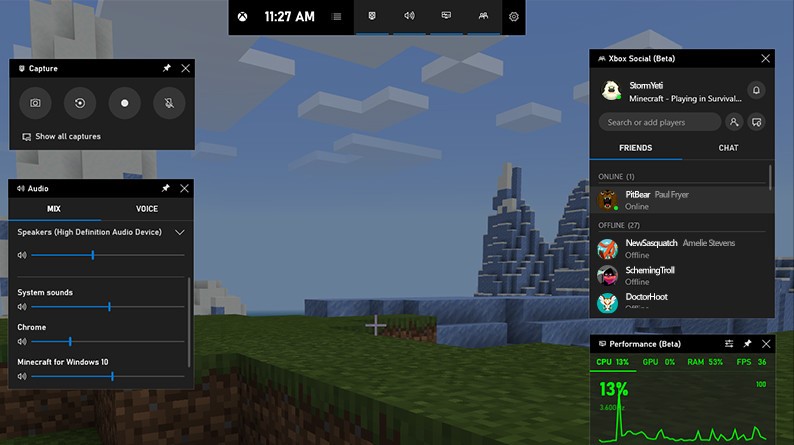
步驟3.開啟遊戲列並點擊紅色「停止」按鈕以停止錄製遊戲。您也可以使用「Windows鍵 + Alt + R」快捷鍵來開始和停止錄製。Windows會將您錄製的所有影片以MP4格式儲存至您的記錄中,每個檔案均標註遊戲名稱及擷取時間。
結論
遊戲過程的錄製,例如Minecraft,可以透過適合螢幕錄製的適當工具輕鬆完成。此外,遊戲過程中螢幕錄製的速度也可能受到電腦實際效能的影響。如果您希望您的遊戲影片被大眾所認識和讚賞,錄製Minecraft遊戲影片將是您不錯的起步。或者,您只是想保留這段影片,以紀念您在這部經典作品上所花費的時光。屆時,Filmora螢幕錄製工具將是您最好的夥伴,協助您擷取螢幕並錄製Minecraft遊戲影片。
