



 ChatGPT
 Perplexity
 Gemini
 Claude
 Grok
Grok

想製作引人注目的 TikTok 影片,其實比你想像的更簡單。許多創作者都在尋找CapCut 影片模板轉換工具或可靠的CapCut 模板搜尋工具。雖然 CapCut 以追逐熱門潮流聞名,Wondershare Filmora 則提供更專業的 CapCut 模板替代方案,讓創作者能擁有更完整的操作掌控。在這份 2026 年最新指南中,我們將示範如何在 CapCut 上製作與編輯影片模板,並介紹如何運用 Filmora 提升整體工作效率與創作品質。
目錄
第一部分:什麼是 CapCut 模板?完整概覽與尋找最佳影片模板的方法
CapCut 是一個功能豐富的影片剪輯平台,以其熱門的 TikTok 模板(範本)廣受創作者喜愛。無論你是休閒創作者還是專業剪輯者,CapCut 都提供多樣化的預設模板,讓影片製作既快速又簡單,還能吸引觀眾目光。這些模板讓使用者輕鬆重現熱門潮流或打造個人化內容,幾乎不需要深厚的剪輯技巧。其中一大特色是其多元化的模板類型,每個分類都針對特定內容類型精心設計。

熱門 CapCut 模板類型(含免費模板與剪輯靈感):
- 旅遊與冒險模板:適合旅遊愛好者,快速製作精美的旅遊紀錄片或 Vlog,以動態且專業的風格呈現冒險過程。
- 運動與健身模板:專為運動與健身影片設計,輕鬆剪輯高動作量內容,突顯精彩瞬間與最佳表現。
- 音樂與舞蹈模板:適合創作熱門舞蹈或音樂影片,強調節奏感與動作表現,讓影片更有看頭。
- 遊戲模板:遊戲內容創作者可利用 CapCut 模板,輕鬆展示遊戲技巧、製作精采片段,並與遊戲社群產生共鳴。
- 商業模板:這類模板幫助使用者打造專業的宣傳影片、產品展示及品牌故事,有效傳遞訊息與品牌形象。
除了上述熱門分類,CapCut 模板還能大幅簡化剪輯流程,讓使用者輕鬆產出高品質影片。但需注意,因地區限制或 TikTok 禁令,部分模板的使用權限可能有所不同。

第二部分:如何尋找 CapCut 模板 - 從 TikTok 熱門到 App 內搜尋技巧
想要尋找並使用 CapCut 模板其實相當簡單,但會依你所使用的平台有所不同。以下將說明在各種裝置上存取與應用模板的方法:
在 TikTok 或 App 內製作 CapCut 模板(逐步教學)
如果你在 TikTok 影片的字幕上方看到 CapCut 圖示,代表該影片使用了 CapCut 模板,你可以快速存取並套用到自己的影片。操作流程如下:
- 開啟 TikTok App:於你的 iPhone 或 Android 裝置上使用 TikTok。
- 搜尋 CapCut 模板:點選右上角的搜尋圖示,輸入關鍵字如「CapCut 模板」,也可加入進階詞彙如「慢動作」或「3D 縮放」來精準篩選。
- 瀏覽搜尋結果:捲動影片列表,找到標註有 CapCut 模板的影片。
- 預覽與套用:點選影片以預覽模板效果。如果滿意,直接點選字幕上方的 CapCut 圖示。若你的裝置已安裝 CapCut,系統會自動跳轉至模板編輯介面,接著即可替換素材並開始剪輯。

在 CapCut 桌面版製作與搜尋專屬模板
除了在 TikTok 上找到模板外,CapCut 也提供桌面版的模板分頁,讓你可以瀏覽並搜尋各種模板,不必依賴 TikTok 平台。此功能便於創作者直接在桌面端找到最適合專案的模板。不過需注意,目前此功能尚未全球全面開放,存取權限可能依地區有所不同。
- 在桌面裝置上開啟 CapCut。
- 點選「模板」分頁,探索各類可用模板。你可以透過關鍵字搜尋或瀏覽不同分類,快速找到符合需求的模板。

第三部分:CapCut 模板的最佳替代方案 - 為何 Filmora 更適合專業創作
雖然 CapCut 是功能強大且廣受歡迎的影片剪輯工具,特別適合想製作熱門 TikTok 內容的使用者,但 Wondershare Filmora 提供更完整、可自訂化的剪輯體驗。若你希望擁有更多模板選擇、更高操作彈性,以及進階剪輯功能,Filmora 無疑是最佳替代方案。以下為 CapCut 與 Filmora 在影片模板功能上的比較:
| 功能 | CapCut | Wondershare Filmora |
| 總模板數量 | 1000+ | 3300+(每月持續更新) |
| 模板分類 | 時尚、旅遊、音樂、運動等 | 婚禮、生日、Vlog、教育、商業等多元分類 |
| 自訂選項 | 有限(僅支援基本色彩與文字調整) | 進階(色彩分級、轉場效果、文字疊加等完整自訂功能) |
| 風格 | 現代簡約 | 多樣風格,涵蓋復古、電影感及其他創意風格 |
| 版面選項 | 有限(單頁滑動、垂直滾動) | 多種版面布局(多頁滑動、分割畫面、創意排版等) |
| 匯出格式 | MP4、AVI、MOV、GIF 等 | MP4、AVI、MOV、M4V、GIF、WebM、MPEG 等多種格式 |
| 解析度選項 | 最高 4K | 最高 4K,並提供進階影片壓縮器,可在不影響畫質的情況下減少檔案大小 |
第四部分:行動裝置上製作 CapCut 模板的完整教學
如果你想在手機上製作 TikTok 模板,CapCut 與 Wondershare Filmora 行動版都是極具實力的工具。CapCut 以操作介面直覺、與 TikTok 無縫整合而廣受創作者青睞;而 Wondershare Filmora 行動版則提供更完整的專業功能,讓你能創作出高品質、可自訂的影片模板。以下將詳細示範如何使用 Filmora 行動版,在手機上輕鬆製作精美模板,並提升你的創作效率與作品質感:
Filmora 行動版
隨時隨地,隨心所欲剪輯手機影片!
- • 全新 AI 功能,讓創作無限可能。
- • 友善介面,輕鬆上手,創作無阻。
- • 專業剪輯功能,完美呈現每一個瞬間。

 4.5/5 絕對優秀

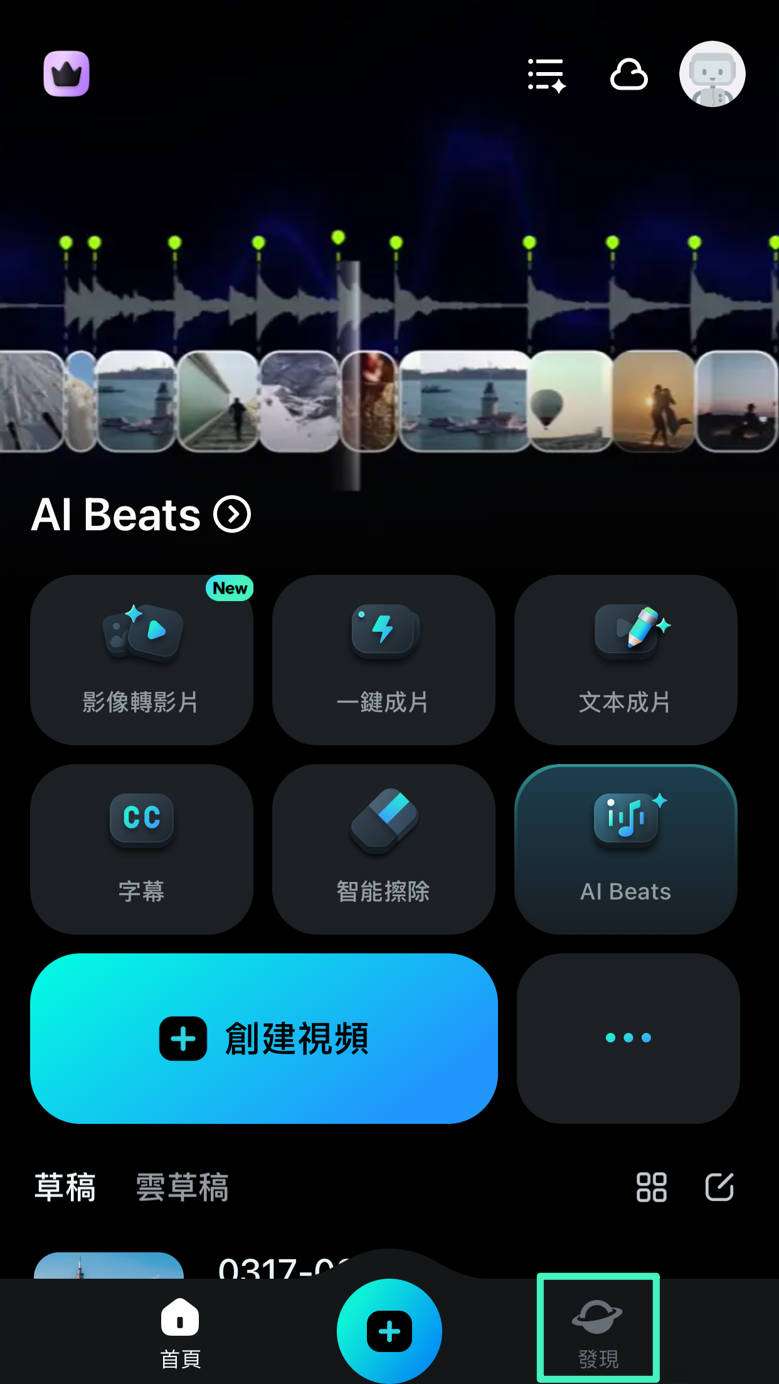
01of 06開啟 Filmora 行動版並進入探索頁面
首先,在手機上啟動 Filmora 行動版 App。在首頁,點選螢幕下方的「發現」按鈕,即可開始你的範本創作旅程。


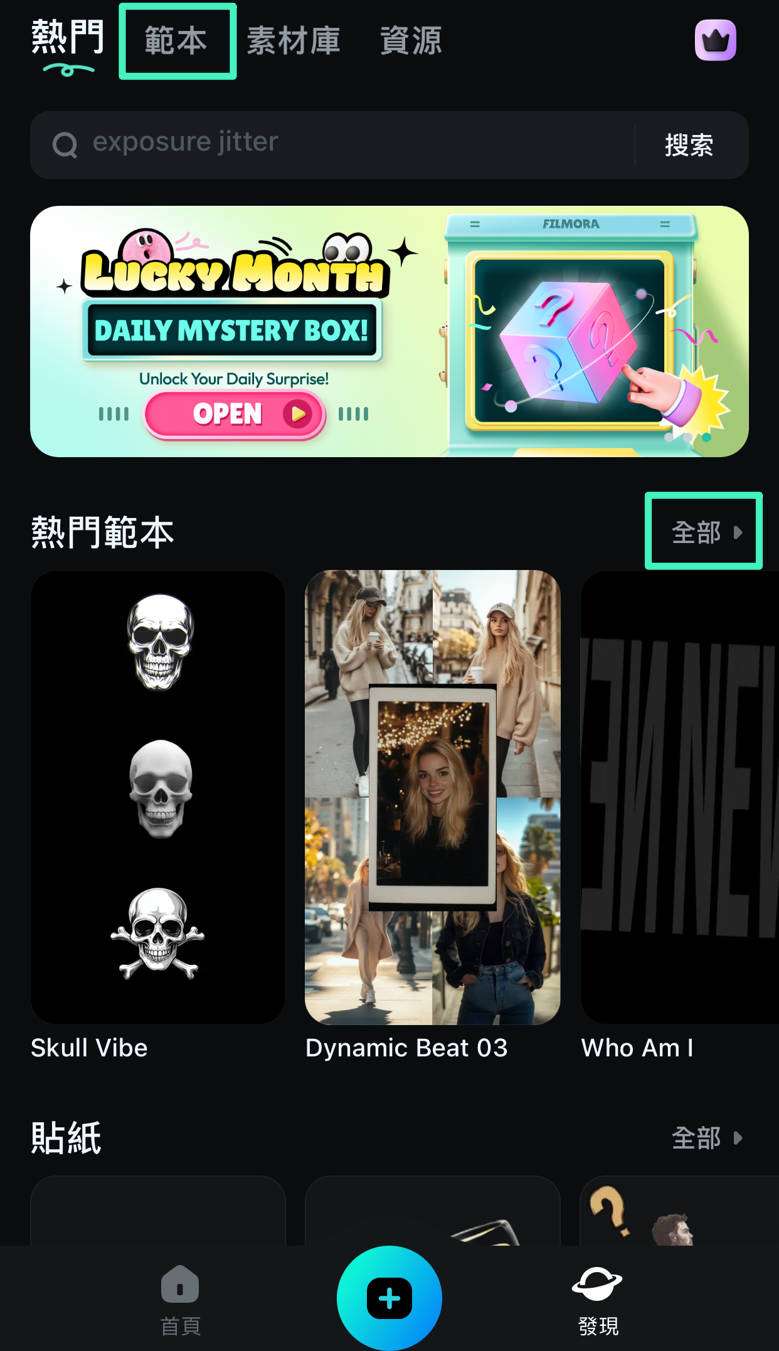
02of 06進入範本分類
在「發現」頁面,點選上方的「範本」選項,即可瀏覽各類可用範本分類,快速找到合適的創作範本。
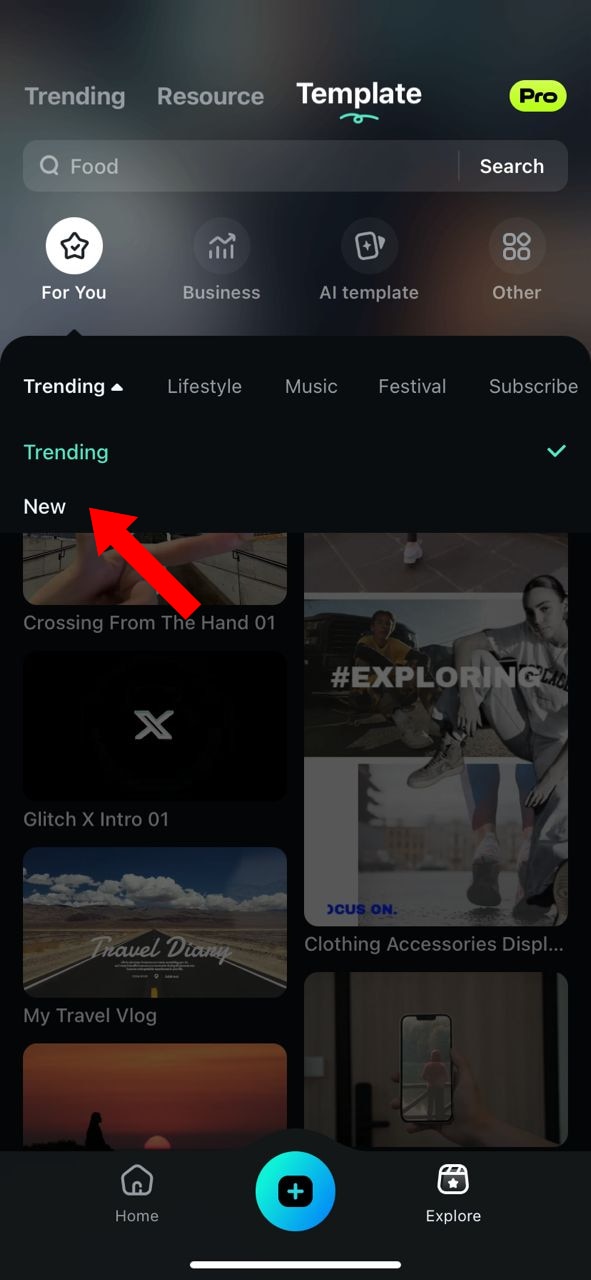
03of 06查看熱門範本並取得最新資源
為掌握當前流行趨勢,點選控制面板上的「熱門」,打開下拉選單後選擇「最新」,即可查看 Filmora 提供的最新範本。
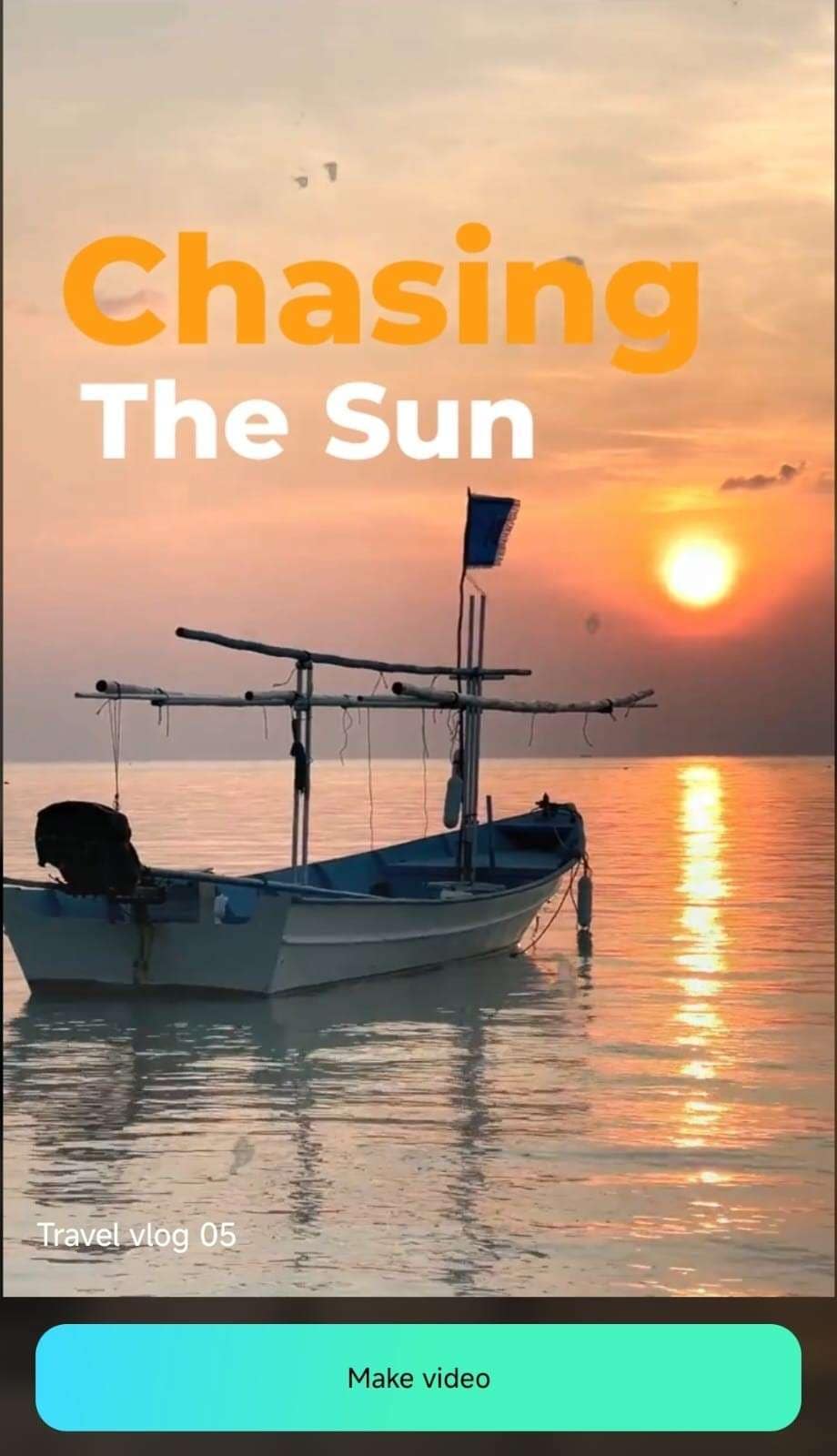
04of 06選擇並下載範本
瀏覽範本後,挑選你想使用的範本,等待下載完成。請授權 App 所需權限,以確保範本使用順暢無阻。

05of 06匯入你的媒體素材
選定範本後,點選「導入」將你的媒體素材加入專案。你可以新增照片、影片或音訊,依範本需求安排內容,打造專屬影片效果。
06of 06編輯並匯出完成影片
媒體素材匯入後,即可使用 Filmora 行動版的專業剪輯工具進行編輯。你可以調整影片長度、套用轉場效果、添加特效等,確保作品符合創作構想。完成後,點選「導出」,即可生成高品質影片,完成創作。
第五部分:在 Wondershare Filmora 桌面版自訂 TikTok 模板
Wondershare Filmora 桌面版是打造 TikTok 影片模板的專業利器,結合先進 AI 功能、豐富的自訂選項,以及直覺操作介面。透過 Filmora,創作者能輕鬆製作專業級影片,完全依照個人創意構想呈現。
使用 Wondershare Filmora 創建與編輯 TikTok 模板的完整流程:
01of 06下載並登入 Wondershare Filmora
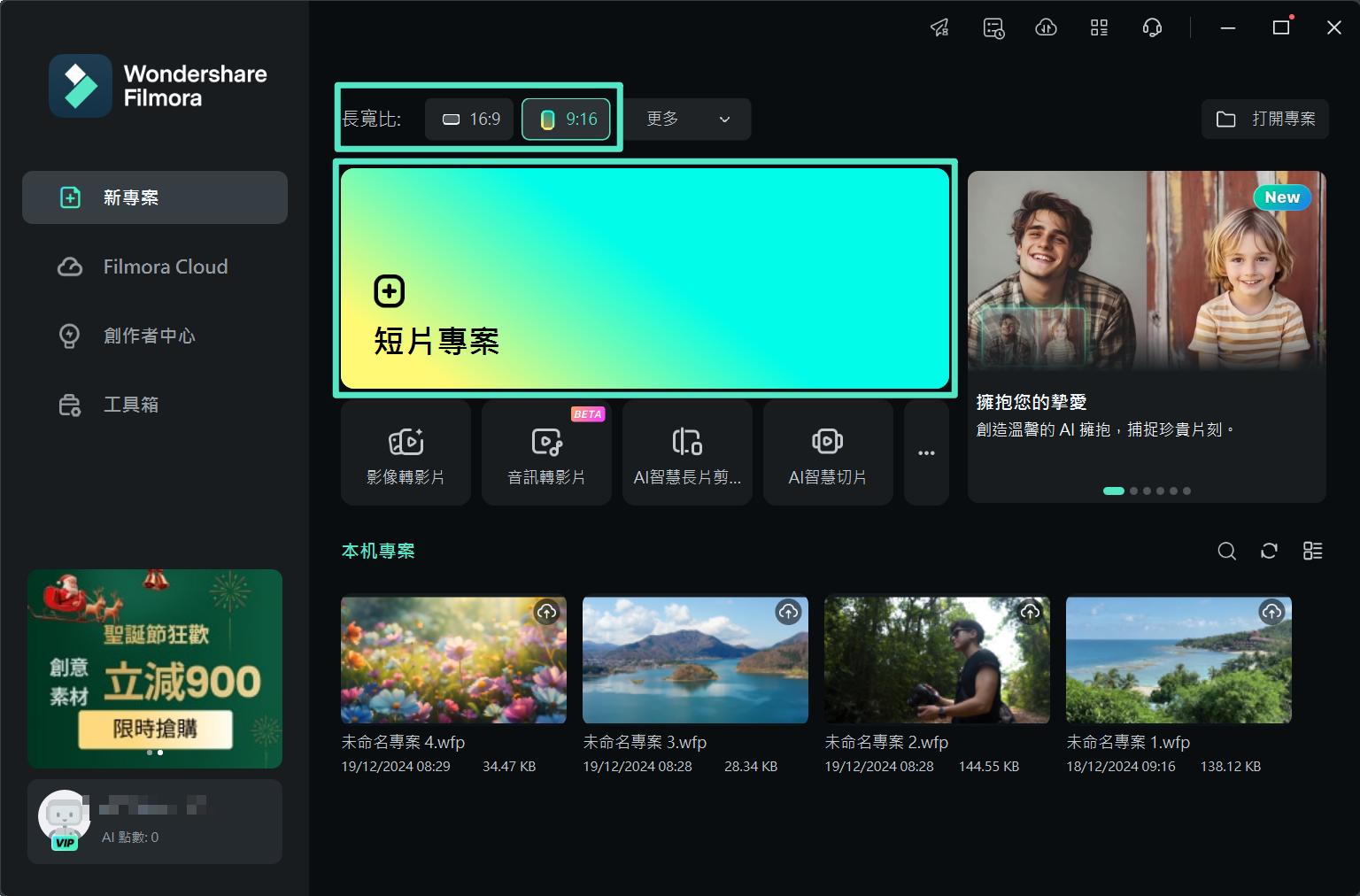
首先,前往官方 Wondershare Filmora 網站下載程式。下載完成後,使用你的 Wondershare ID 註冊或登入。建立「短片專案」以符合 TikTok 的畫面比例,並確認比例設定正確,以確保影片呈現最佳效果。
02of 06選擇適合的 TikTok 模板
開啟 Filmora 後,前往「媒體」區域,點選「模板」分頁,瀏覽專為 TikTok 設計的模板庫,挑選符合你創作需求的範本。

03of 06將模板加入時間軸
選定模板後,將其拖放至時間軸上使用。在時間軸上,會清楚顯示模板中可替換的素材片段數量,你可以依需求點選編輯這些素材。


04of 06在時間軸上進行編輯
替換完素材片段後,點選影片中間的「編輯」按鈕,進一步自訂影片片段的內容與選取範圍,確保符合你的創作構想。

05of 06預覽並精細調整
完成編輯後,先預覽影片,確認整體流程順暢。可善用「AI 色譜」、「AI 貼圖產生器」及其他 AI 工具,對 TikTok 模板進行微調,使影片更加精緻專業。

06of 06生成縮圖封面並匯出影片
影片完成後,使用匯出頁面的 AI 縮圖編輯器生成吸睛封面,搭配你的 TikTok 發布。點選「匯出」按鈕後,在匯出視窗左上角點選「編輯」,即可進入縮圖產生器。

進入縮圖產生器後,AI 會自動分析影片內容,建議最適合的影格作為縮圖。選擇你偏好的畫面後,點選「保存」即可完成。

最後,將 TikTok 模板匯出為適合的格式與螢幕尺寸,即可分享至 TikTok,吸引觀眾觀看你的創作。

結語
CapCut 與 Wondershare Filmora 都是創作吸睛 TikTok 模板的優秀工具,各自具備獨特功能與優勢。CapCut 適合快速、隨手剪輯;而 Wondershare Filmora 則提供進階剪輯選項、豐富的自訂功能及跨裝置彈性,讓你的作品更專業。依照以上步驟操作,你能輕鬆創建高品質模板,將 TikTok 影片提升至全新水準。無論新手或資深創作者,這些工具都能幫助你專業、高效地實現創作構想。

