



 ChatGPT
 Perplexity
 Gemini
 Claude
 Grok
Grok
James Dooley 的 AI 影片虛擬分身在社群平台掀起話題熱潮,憑藉鮮明個性與獨特風格迅速走紅。這款虛擬角色由 HeyGen 打造,而 HeyGen 以高擬真數字人生成技術聞名。與一般給人「冰冷、機械」印象的虛擬形象不同,James Dooley 的數位分身展現出犀利語氣、反諷幽默與帶點情緒張力的表現方式,讓人感受到近乎真人般的生命力與魅力。
也因此,許多創作者與行銷人都好奇:為什麼 AI James Dooley 會被視為當前最具影響力的 AI 影片虛擬分身?這篇文章將帶你深入解析背後原因,同時一步步示範如何打造出同樣具備鮮明人格與爆紅潛力的虛擬角色。

目錄
第一部分:深入解析 James Dooley 的 AI 影片虛擬分身 — 為何能瞬間爆紅?
James Dooley 的 AI 虛擬分身是透過 HeyGen 的進階技術打造的高擬真數位角色。與一般 AI 虛擬人常見的制式、冷靜或機械語調不同,這個角色具備鮮明個性、情緒張力與自然表現力。不僅外型逼真,更以接近真人的語氣、態度和動態,展現出強烈存在感。
近期若你有滑 IG、TikTok 或 YouTube Shorts,應該會發現 James Dooley 的虛擬分身化身多種角色風格,尤其「犀利反諷」與「火爆嗆辣」版本最受關注。這種強烈風格成功在茫茫內容中抓住目光,讓人看完不只大笑,更忍不住一看再看。
也因此,大家不免好奇:為什麼這種情緒張力強、語氣直接的 AI James Dooley 會被視為目前最具影響力的 HeyGen 虛擬分身?原因在於它把技術、情緒與人格特質巧妙融合,讓虛擬角色不只是會「講話」,而是能夠「表達」,自然到讓人難以忽視。

以下是該角色設定備受矚目的核心亮點:
- 反諷吐槽風格 — 犀利、聰明又帶點嘴砲氛圍,語感自然、有梗、又具娛樂性,超容易引發分享與討論。
- 暴躁憤怒風格 — 強烈情緒與爆發語氣,像真實人物在激動喊話,節奏快、有戲劇性,吸睛效果滿點。
- 直接且自信的表達 — 即便不靠怒氣或反諷,乾脆明確的語調也能帶出人格特色,既有說服力又具真實感。
總結來說,James Dooley 的 AI 虛擬分身之所以爆紅,在於它成功把「高度擬真呈現」與「強烈個人風格」完美結合。無論是火爆、反諷,還是直接表達,都展現出 AI 角色也能有濃厚的人味與情緒張力,真正做到與觀眾產生情感連結。
第二部分:如何打造 James Dooley 風格的 AI 影片虛擬分身
在了解 James Dooley 的 AI 虛擬分身為何能迅速走紅後,現在輪到你打造專屬角色了!如前面所提,這款爆紅的虛擬形象是透過 HeyGen 製作,而 HeyGen 的強大 AI 技術能讓你輕鬆建立高擬真的數位分身,並展現個人風格與情緒特色。
以下提供完整操作流程,帶你一步步製作出專屬的 AI 虛擬分身:
步驟一:登入並選擇方案
- 在裝置瀏覽器開啟 HeyGen,點選「Sign Up」建立帳號
- 依需求選擇合適方案,完成帳號開通

步驟二:Create Avatar
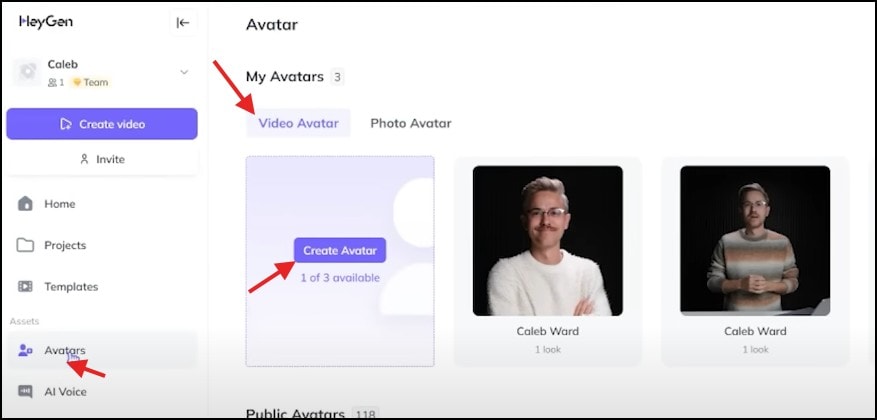
- 登入後於左側選單點選「Avatar」
- 瀏覽平台提供的虛擬角色,或使用搜尋功能快速找出符合風格的模型
- 想自製角色?點選「Create Avatar」(於「Video Avatar」區域)
- 按下「Get Started」,並選擇「Motion」模式
步驟三:查看指引並上傳影片素材
- 選擇 Motion 後,系統會提供拍攝指引與示範內容
- 若想加快流程,可選擇 Text Instruction 查看重點提示
- 閱讀完指示後點選「Next」
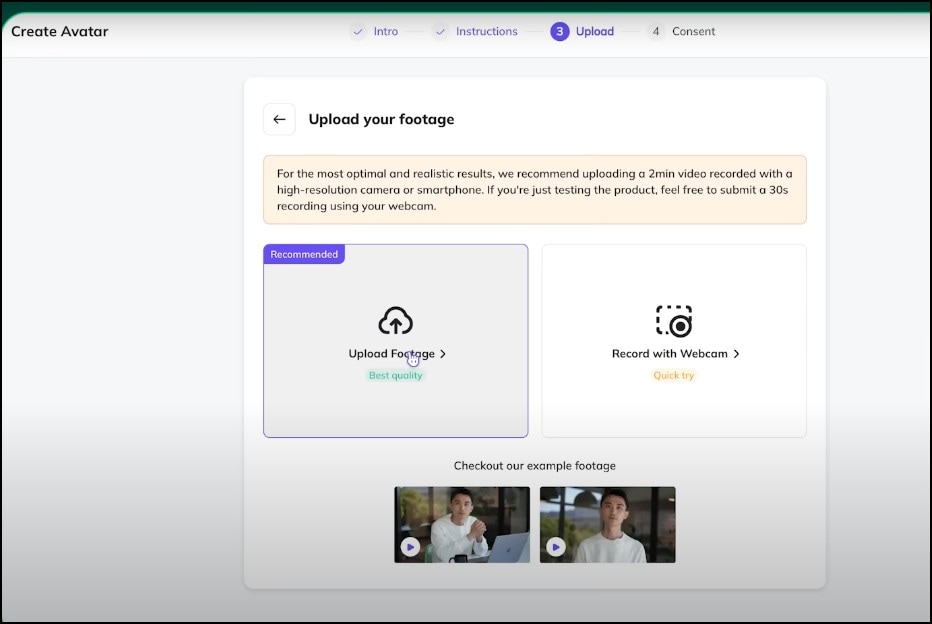
- 選擇「Upload Footage」上傳錄製片段,或點「Record with Cam」直接拍攝素材
步驟四:完成虛擬分身授權流程
- 若使用自己影像,點「Record」並授權 HeyGen 建立虛擬角色
- 若使用他人影像,可複製授權連結給本人完成同意流程

步驟五:為虛擬分身加入語音
- 虛擬角色建立後,回到介面點「Avatar」選取新角色
- 點選「Create with AI Studio」進入編輯區
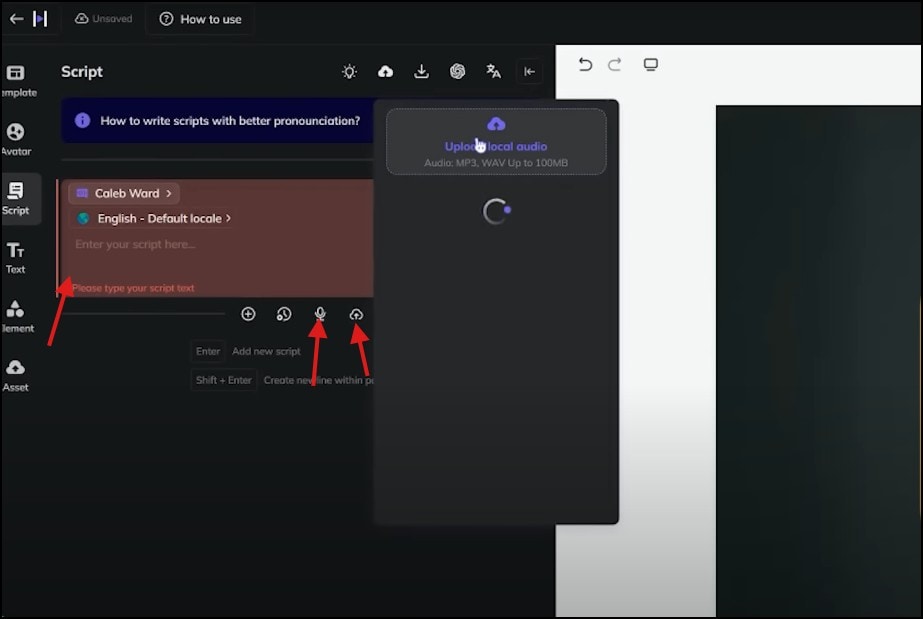
- 輸入腳本、錄製語音或上傳音訊檔
- 完成預覽後點選「Submit」,系統約需 10〜15 分鐘生成影片
小提醒:HeyGen 的功能相當強大,但若短時間內需要大量影片產製,方案費用可能成為考量。
有沒有更省預算的方式打造 James Dooley 風格 AI 虛擬分身?
當然有!如果你希望在更彈性的預算下也能快速製作類似風格的 AI 虛擬角色,Wondershare Filmora 會是極具 CP 值的選擇。
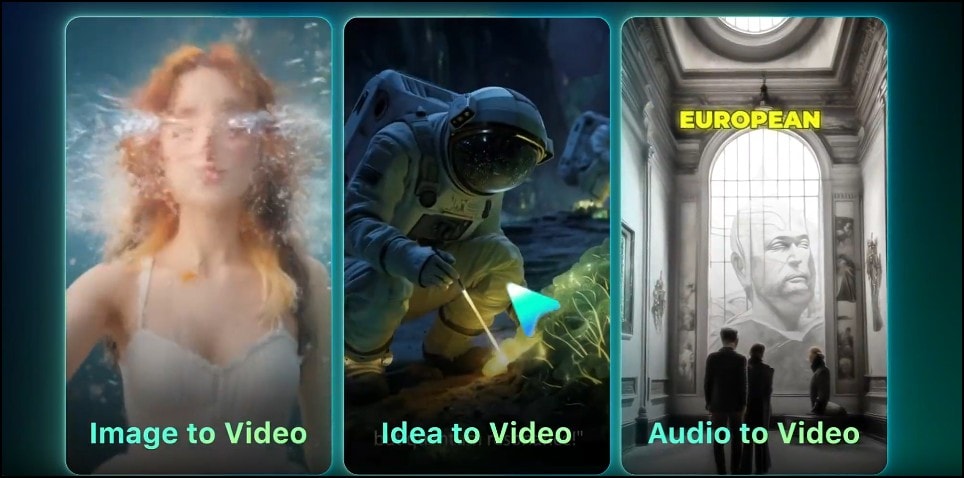
Filmora 是許多自媒體創作者偏好的影片編輯工具,不僅介面友善、功能完整,還整合多款 AI 自動化工具。如果你想快速打造 James Dooley 風格影片,可善用 Filmora 的 AI 靈感成片功能,數分鐘內就能生成具備風格強烈與真人感的角色影片,省時又省成本。




第三部分:如何使用 Filmora 打造 James Dooley 風格的 AI 影片虛擬分身
以下是使用 Filmora 的 AI 靈感成片功能,建立 James Dooley 風格 AI 虛擬分身的完整步驟教學:
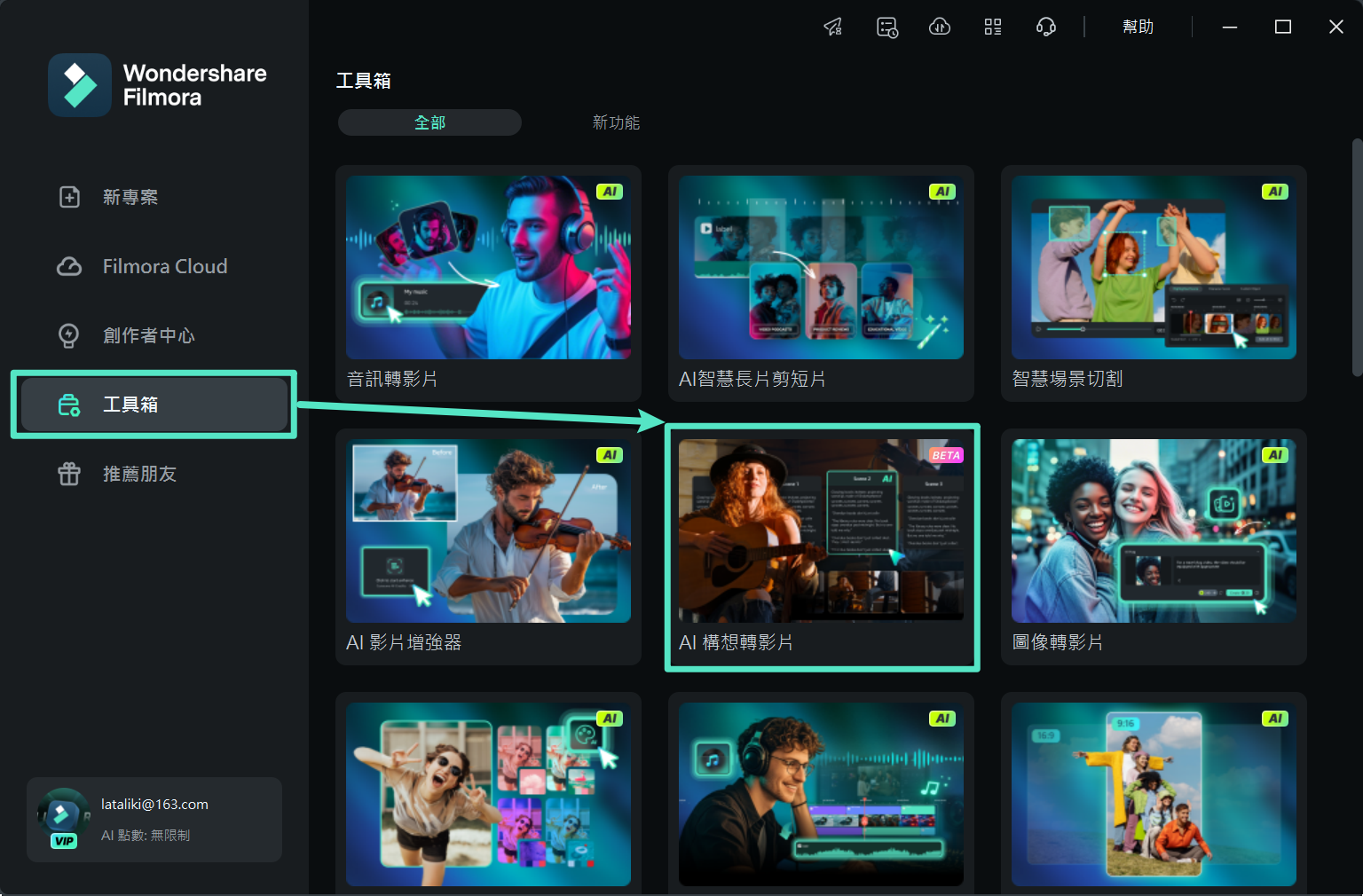
步驟一:開啟 Filmora 並進入「AI 靈感成片」
- 在電腦上開啟 Filmora。
- 於首頁或點選「AI 靈感成片」。
- 若首頁沒有看到該功能,點選右側工具面板中的「工具箱」。
- 往下捲動工具清單並選擇「AI 靈感成片」,之後會開啟一個新介面,開始製作影片。
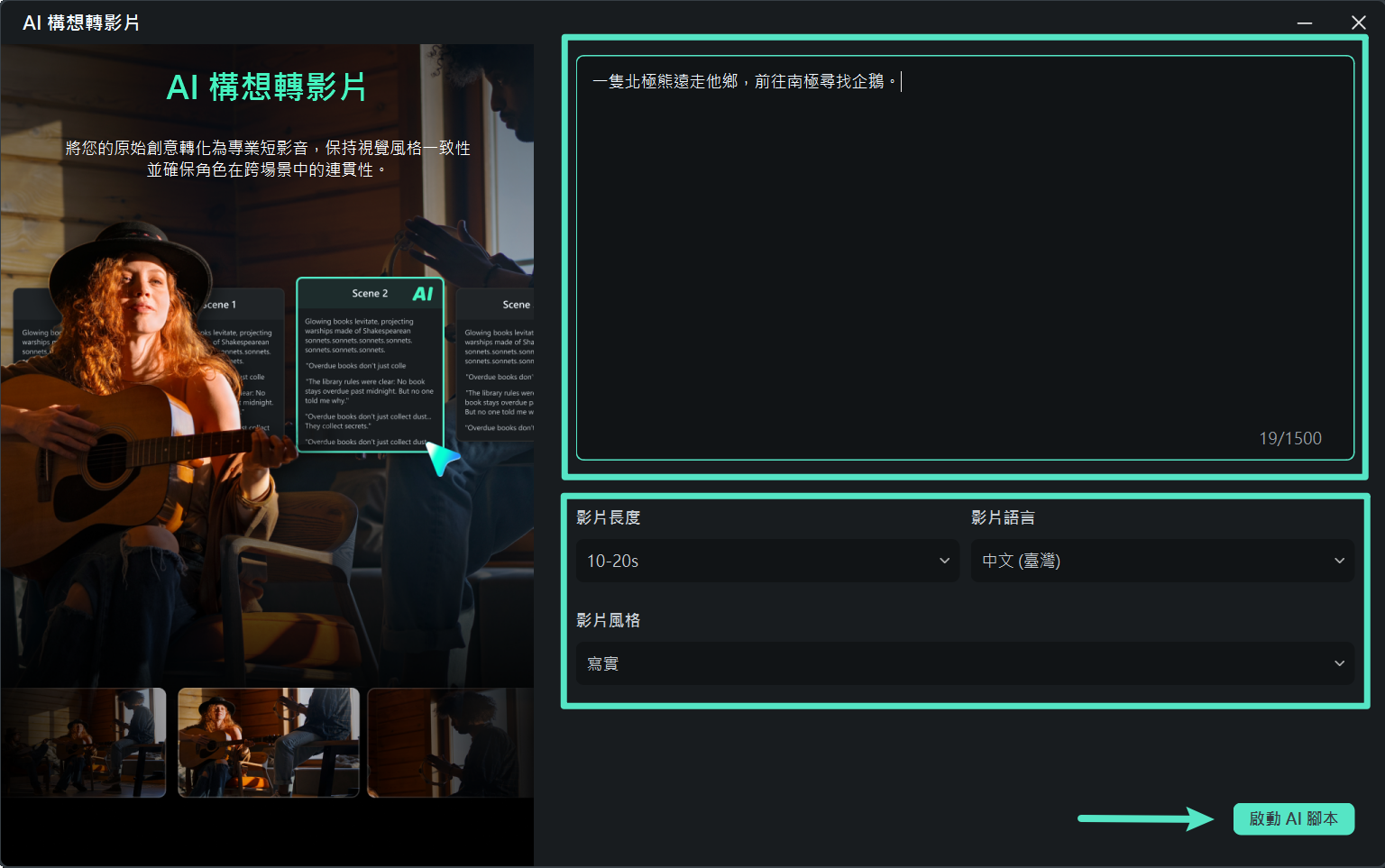
步驟二:輸入腳本/提示語並設定影片偏好
- 在文字框中輸入或貼上你的提示語內容。
- 在文字框下方可選擇影片風格或主題(如寫實、動畫、賽博龐克等)。
- 你也可以點選對應的按鈕設定片長與解析度。
- 設定完成後,點選「啟動 AI 腳本」,Filmora 會自動生成影片腳本。
步驟三:編輯腳本並上傳參考照片
- 點選每一個場景的「編輯」按鈕,自訂你的腳本內容
- 在角色設定區點選「上傳影像」,從裝置上傳參考照片
- 上傳完成後,點選「產生」,等待 Filmora 處理腳本與生成影片

影片生成完成後,點選「匯出」將影片下載保存到你的裝置中。
結語
James Dooley 的 AI 影片虛擬分身向我們展示了,只要做得好,數位角色也能變得既有趣、又能吸引人目光。從幽默嘲諷的風格,到極具真實感的表現力,也難怪許多人與品牌都開始打造這類角色,在社群平台上與粉絲互動。
透過本篇教學,相信你現在已經具備製作專屬 AI 虛擬分身的能力。不要只當旁觀者,現在就試試 Filmora 或 HeyGen,打造你自己的爆款 AI 角色吧!

