

 AI 摘要
AI 摘要
在 After Effects 中製作遮罩動畫的核心前提是必須先選取目標圖層進行繪製,接著點選屬性旁的碼錶圖示建立關鍵影格,藉此記錄遮罩路徑、羽化、不透明度或擴展隨時間的變化。
● 繪製時若未選取圖層,系統將建立獨立的形狀圖層而非遮罩;當遮罩形狀變化過大導致中間影格出現交叉扭曲時,需使用智慧遮罩插值功能來平滑過渡,並建議套用 Easy Ease 緩動以消除機械化的線性移動。
● 若需避開繁瑣設定,Wondershare Filmora 適合利用內建預設與自動形狀快速套用遮罩,DaVinci Resolve 適合透過 Power Windows 處理色彩校正或利用 Fusion 節點進行進階合成。
● Premiere Pro 具備 AI 驅動物件遮罩工具可實現一鍵追蹤,CapCut 則最適合社群媒體的基礎形狀追蹤;當單一圖層疊加多個附帶效果的遮罩而拖慢算圖速度時,必須將圖層預先合成以維持系統效能。
向 AI 詢問摘要
 ChatGPT
 Perplexity
 Gemini
 Claude
 Grok
Grok
靜態遮罩和動態遮罩之間是有區別的。After Effects 中的遮罩是一種形狀,使用鋼筆工具或形狀工具繪製,用於隱藏或顯示圖層的某個部分。但當你處理需要遮罩區域隨著素材播放而移動、縮放或柔化的專案時,你也需要對遮罩本身進行動畫處理。
在 After Effects 中製作遮罩動畫意味著隨著時間改變其路徑、羽化、不透明度或擴展,使可見區域移動、擴大、縮小或追蹤畫面中移動的物體。如果你剛接觸遮罩,更不用說After Effects 遮罩動畫,以下步驟將帶你從零開始,逐步建立更進階的技巧。
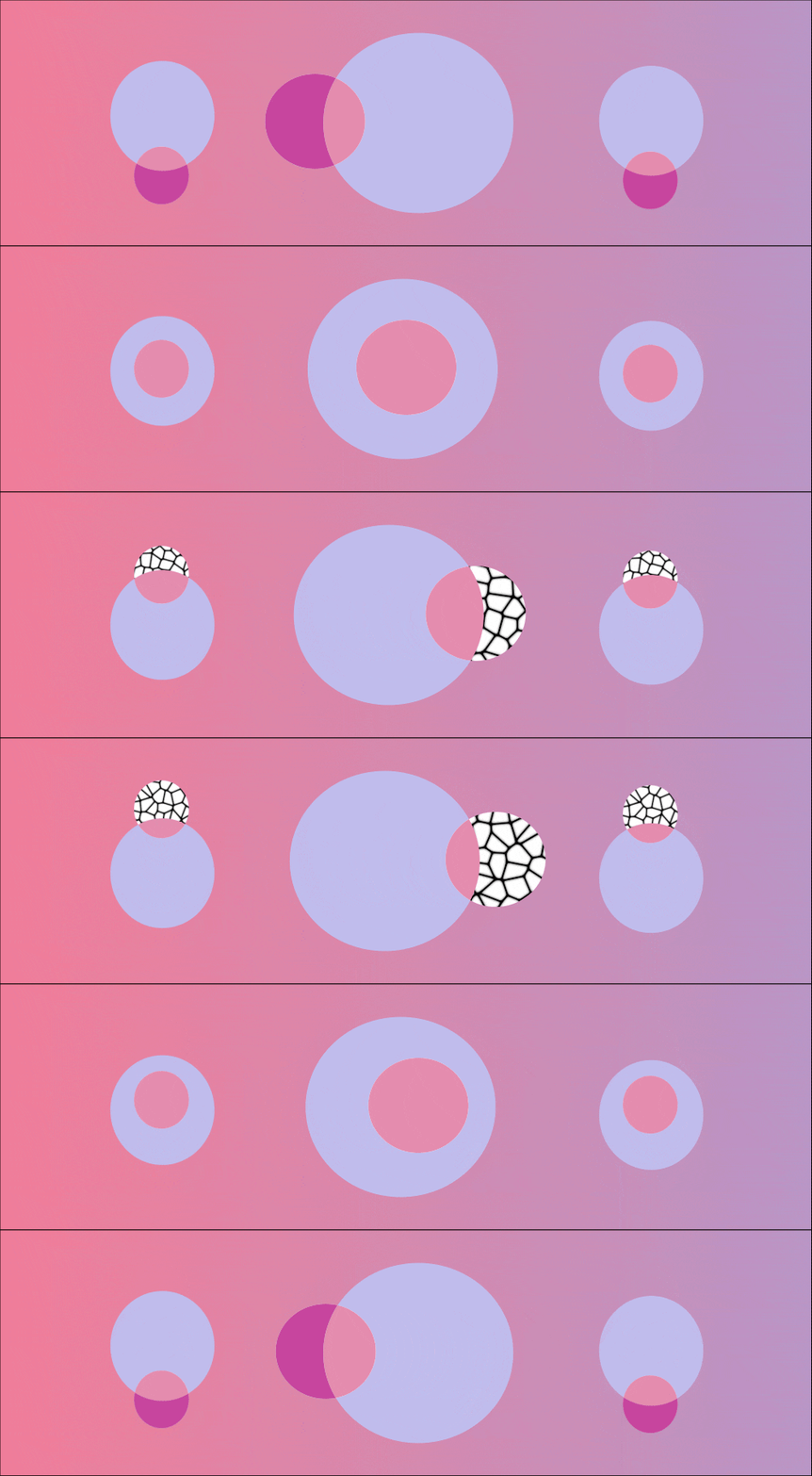
第一部分:如何在 After Effects 中製作遮罩動畫(初學者指南)
After Effects 是一款以圖層、關鍵影格和效果為核心的合成與動態圖形工具。許多新手常遇到的問題是,遮罩在繪製後看起來是靜態的,但實際上你也可以像設定其他屬性一樣,為其路徑、羽化、不透明度和擴展設定關鍵影格。

根據Animation Explained在 YouTube 上製作的教學,以下步驟涵蓋了如何在 After Effects 中製作遮罩動畫。
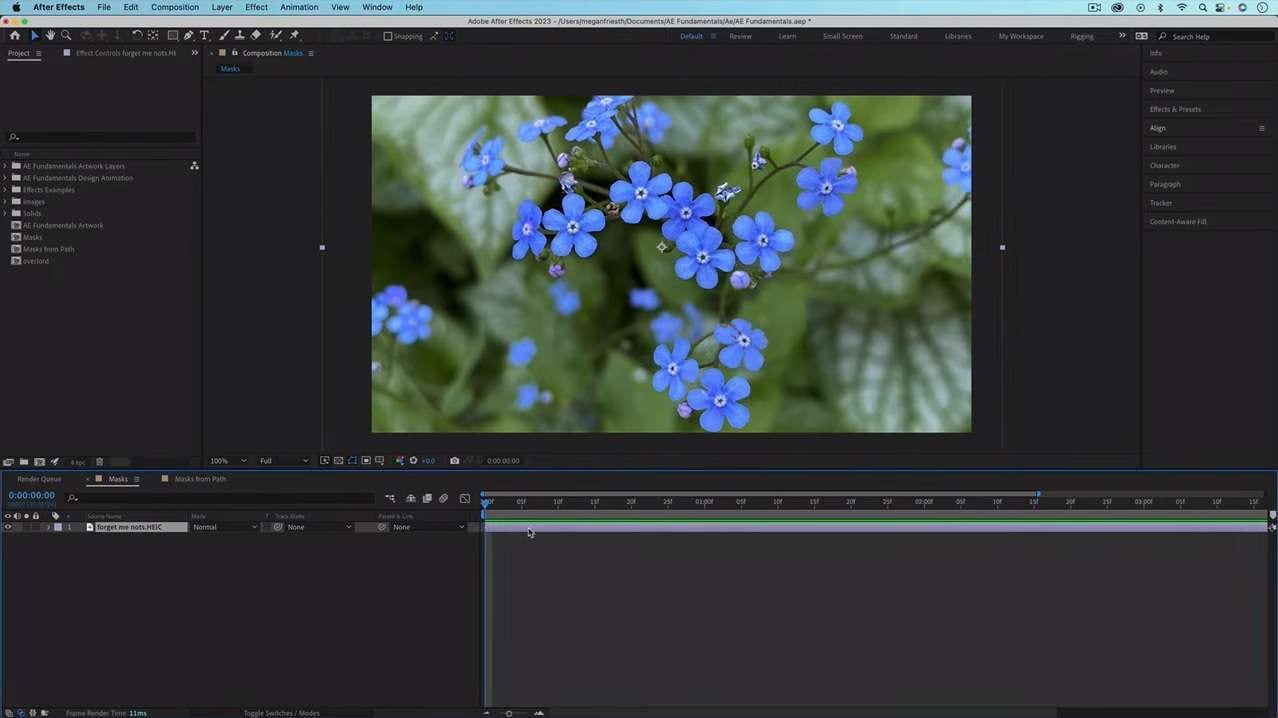
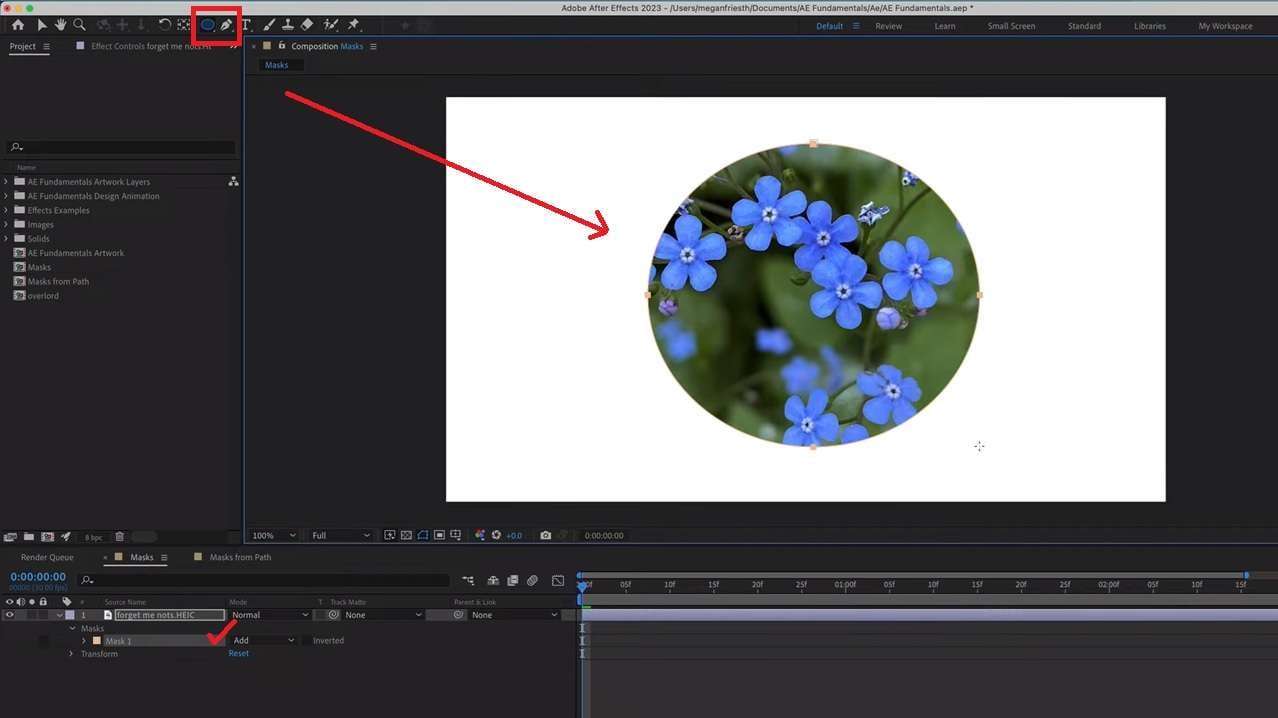
注意:請確保已選取圖層。若未選取,After Effects 將會建立新的形狀圖層,而非遮罩。
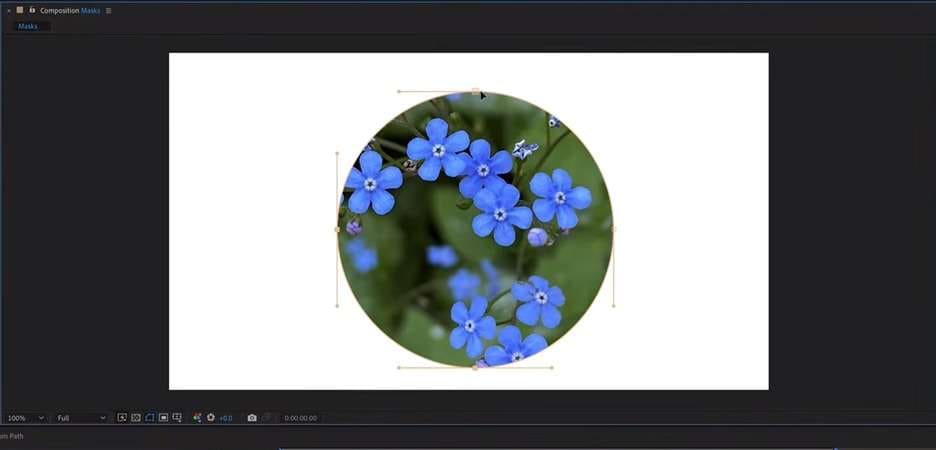
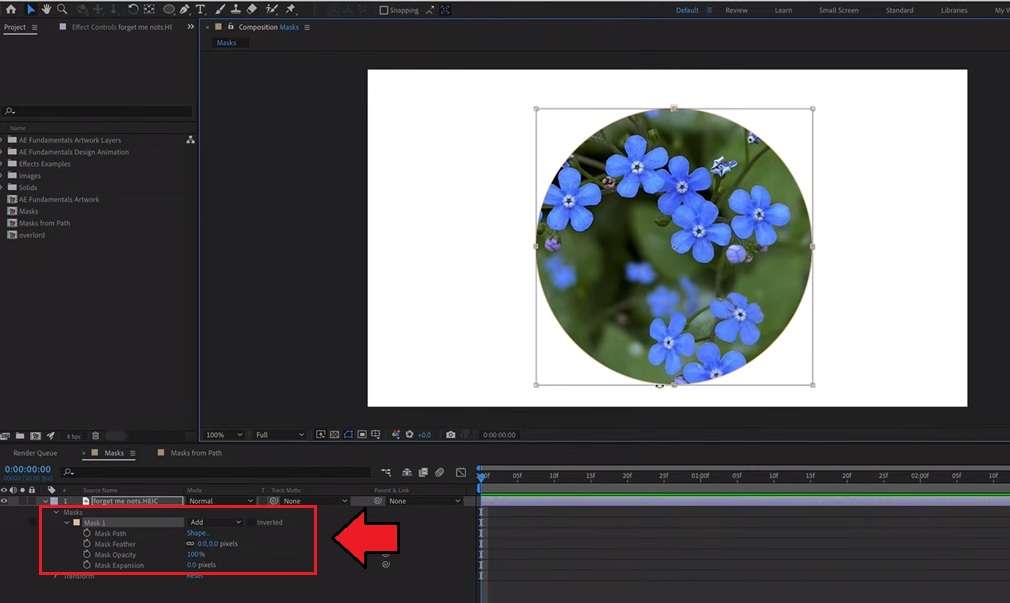
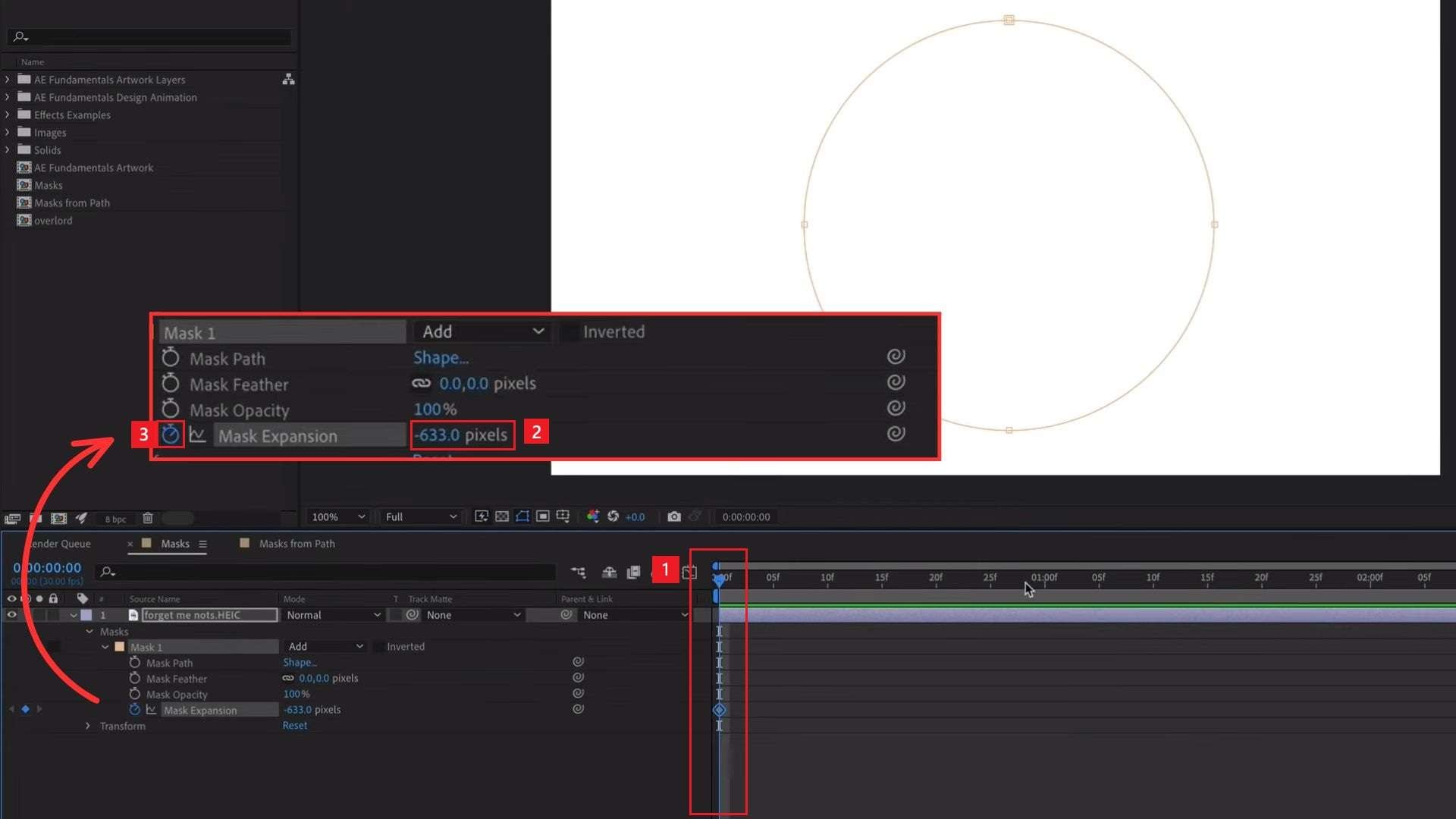
- 將播放磁頭移至動畫應開始的影格。
- 為你想製作動畫的遮罩屬性設定初始值。
- 點選該屬性旁的碼錶圖示,在該位置建立第一個關鍵影格。
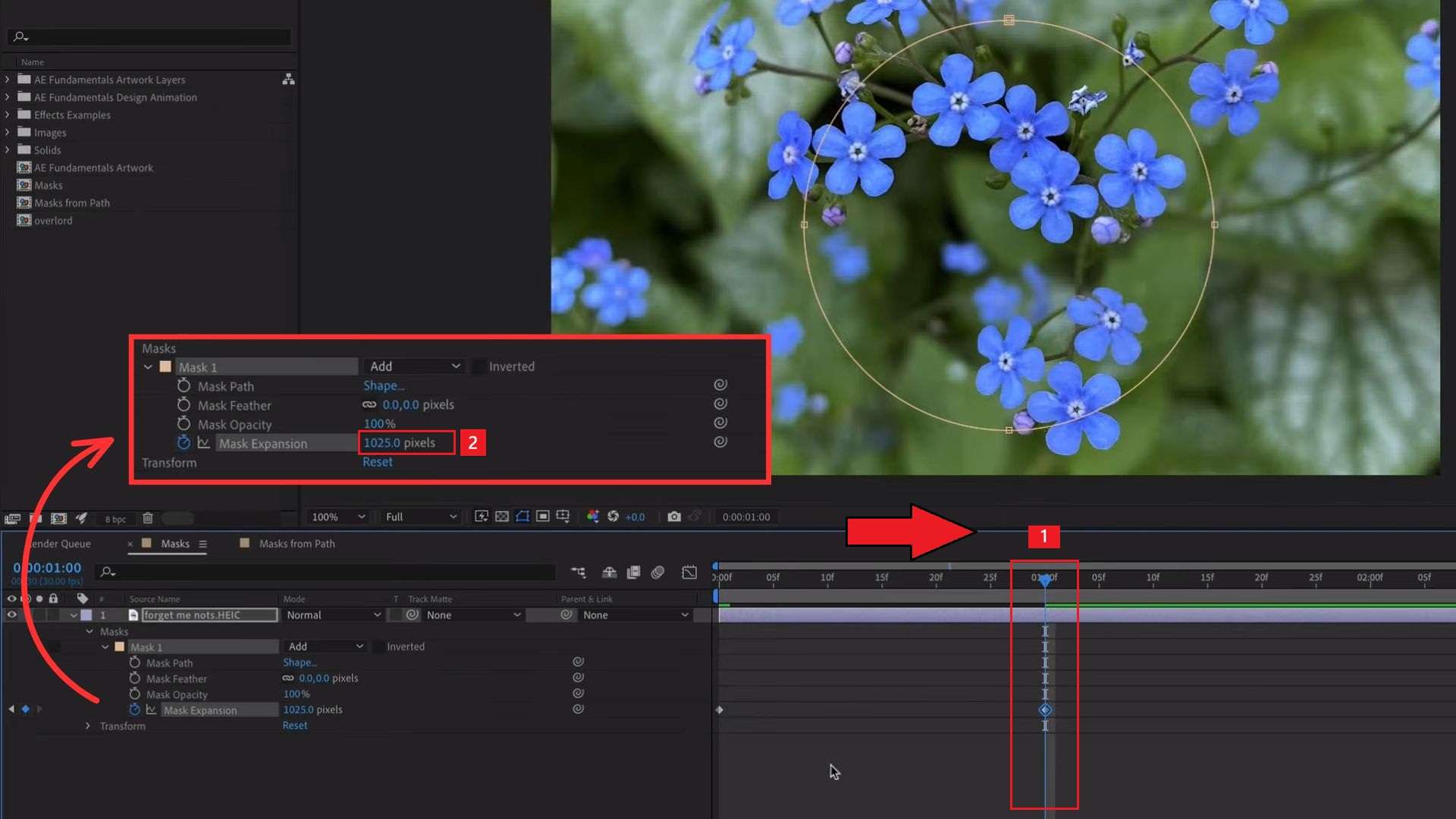
之後,移動播放磁頭並依需求重塑遮罩。設定第二個關鍵影格:
- 前往下一個時間點。
- 透過調整控制點或其他遮罩屬性重塑或重新定位遮罩。
- After Effects 將自動建立新的關鍵影格以記錄變更。
依需求重複設定多個關鍵影格。你可以在 After Effects 中為不同的遮罩屬性製作動畫,以創造各種效果,包括:
- 遮罩路徑:重塑、重新定位或移動遮罩以創建顯示動畫。
- 遮罩羽化:隨時間調整遮罩邊緣的柔化程度,使過渡更平滑。
- 遮罩不透明度:透過改變遮罩可見度創建淡入或淡出的顯示效果。
- 遮罩擴展:使遮罩區域隨時間擴大或縮小。
第二部分:After Effects 進階遮罩動畫技巧
在了解基本的 After Effects 動態遮罩如何透過關鍵影格運作之後,你可以嘗試這些進階技巧,讓你的影片更出色,同時減少手動操作的工作量。
智慧遮罩插值
智慧遮罩插值是 After Effects 的內建功能,可在兩個遮罩形狀之間新增額外的關鍵影格,使過渡看起來更平滑。通常情況下,如果你將遮罩動畫從一種形狀製作成與其差異很大的另一種形狀,AE 只會將每個頂點以直線方式移動到新位置。這往往會在動畫過程中造成奇怪的扭曲或交叉線條,而智慧遮罩插值有助於避免這種情況。
自動旋轉與路徑動態
當你在 After Effects 中製作遮罩動畫或沿著路徑製作圖層動畫,且希望它在移動時自然旋轉而非固定在某個角度時,自動旋轉功能非常實用。結合路徑動態,此技巧常用於製作需要沿曲線軌跡移動的物體動畫,例如在地圖上描繪路線的箭頭,或沿著蜿蜒線條移動的物體.
軌道遮罩
除了繪製形狀並使用關鍵影格來創建 After Effects 遮罩動畫之外,你也可以使用軌道遮罩來控制可見度,完全不需要手動繪製形狀。軌道遮罩使用一個圖層的 Alpha 色版或亮度值來控制其下方圖層的可見內容,而無需使用鋼筆工具繪製形狀。
也就是說你可以使用文字、素材,甚至是移動的形狀圖層作為顯示或隱藏另一個圖層的來源。你可以將此技巧用於文字顯示、光線掃描,或任何「遮罩」本身是移動圖案而非固定形狀的效果。
Rotoscoping(逐格描繪)
Rotoscoping 是逐影格手動描繪物體以將其從背景中隔離出來的過程,通常用於合成,或在以複雜方式移動的物體(例如頭髮或衣物飄動的行走人物)周圍進行遮罩。
使用 After Effects 的 Roto Brush 工具(較新版本中為 Roto Brush 2),你只需在某一影格上塗抹前景物體,這款工具便會追蹤並將選取範圍傳播至後續影格。
第三部分:遮罩動畫的最佳替代方案
After Effects 提供最精細的遮罩控制,但透過關鍵影格和各種參數建立遮罩動畫需要一定的學習成本。如果你需要更快的成果,或正在處理較短形式的內容,這些工具可以是不錯的替代選擇。
1. Wondershare Filmora
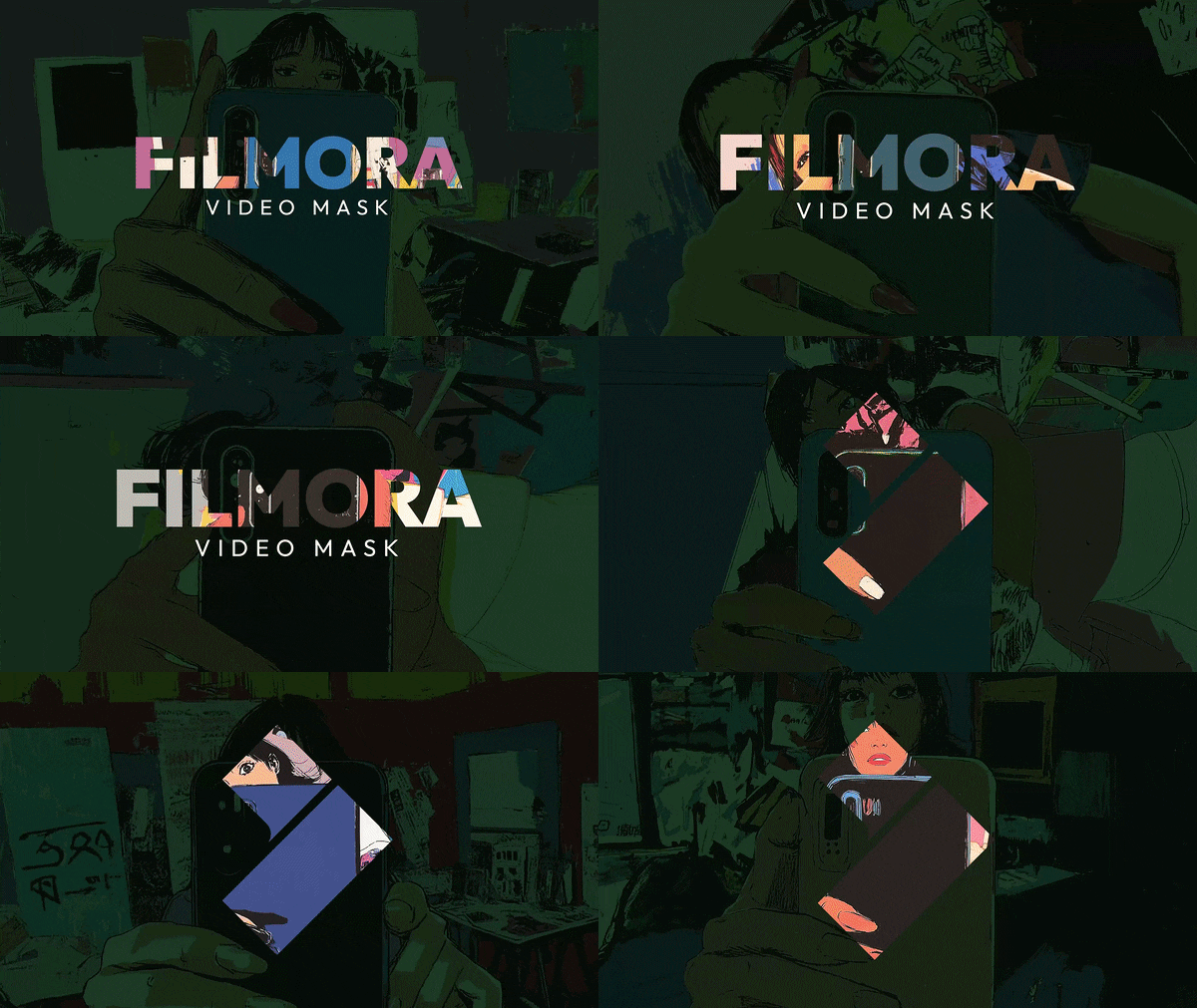
Filmora 的遮罩工具專為不想在實際使用遮罩前花上一小時搞懂其原理的使用者而設計。以下幾點讓操作更簡便:
- 常見形狀的內建預設,讓你無需手動繪製即可套用遮罩。
- 鋼筆工具,可在預設不符合需求時從頭繪製形狀。
- 自動形狀(自訂遮罩)選項,可將遮罩貼合不規則或複雜的主體,並提供可調整的錨點以便事後手動微調邊緣。
- 時尚外框預設和裝飾元素,可直接套用至遮罩,無需手動編輯即可讓效果更出色。
在動畫方面,Filmora 使用的關鍵影格方式與 After Effects 相同,只是所需的設定步驟更少。你也可以使用AI 人像 or 智慧去背功能,無需綠幕或手動遮罩,即可自動移除背景並隔離主體。

 安全下載
安全下載2. DaVinci Resolve
DaVinci Resolve 透過其調色頁面(Power Windows)和 Fusion 頁面(節點)來處理遮罩:
- Power Windows 適合快速處理具備基本追蹤功能的簡單色彩校正遮罩。
- Fusion 提供基於節點的遮罩功能,具有更強的動畫控制能力,在深度上更接近 After Effects,並提供合成環境而非簡單的關鍵影格面板。
Resolve 還內建了 AI 驅動的魔法遮罩可自動追蹤主體的工具,無需手動追蹤操作。
3. Premiere Pro
由 Adobe 打造,與 After Effects 出自同一家公司,Premiere Pro 的遮罩功能提供熟悉的起點,只是專為較單一的用途而設計。它現在內建了物件遮罩工具,可利用 AI 自動偵測片段中的人物或物件,讓你只需點選一下即可建立遮罩,而無需手動繪製。
接著,你可以透過讓 Premiere 以 AI 工具的追蹤器自動追蹤物件,或改用「效果控制」面板中的手動關鍵影格來為遮罩製作動畫。
4. CapCut
CapCut 提供遮罩形狀(圓形、矩形、星形及其他幾種),以及用於自訂遮罩的鋼筆工具和筆刷工具。之後,你可以追蹤遮罩以隨時間動態調整其位置與形狀,或使用手動關鍵影格。
該選擇哪一款?
為了幫助你選擇要嘗試的工具,請參考以下比較,並根據你的動畫複雜度需求來做選擇。
| After Effects | Filmora | DaVinci Resolve | Premiere Pro | CapCut | |
| 最適合 | 專業級遮罩控制 | 使用內建預設與自動形狀快速製作遮罩 | 色彩校正遮罩與節點式合成 | AI 輔助物件遮罩 | 社群媒體內容 |
| 學習曲線 | ★★★★★ | ★★ | ★★★★ | ★★★ | ★★ |
| 免費/付費 | 付費,訂閱制 | 免費;完整功能及去除浮水印需付費(訂閱制/永久授權) | 免費;進階工具需付費(Studio 版) | 付費,訂閱制 | 免費;完整功能及去除浮水印需付費升級 Pro 方案(訂閱制) |
| 自動遮罩 | 依賴 Roto 筆刷/外掛程式 | 自訂遮罩、AI 人像、智慧去背 | 魔法遮罩 | 物件遮罩工具 | 自動去背 |
| 動畫方式 | 手動關鍵影格、逐格描繪 | 關鍵影格 | Fusion 中的節點動畫;Power Windows 中的基本追蹤 | AI 追蹤或手動關鍵影格 | 遮罩追蹤與關鍵影格 |
你可能也喜歡
- 如何在影片剪輯中製作遮罩效果
- 最佳遮罩動畫工具
- 遮罩技術:完整指南
- 如何在 Alight Motion 中使用遮罩
第四部分:讓遮罩動畫更出色的技巧
在After Effects 中製作遮罩動畫或使用任何工具,尤其當專案中同時有兩個以上的遮罩在運行時,無論你有多豐富的經驗,都可能會變得相當棘手。但養成幾個習慣可以讓管理更輕鬆:
- 為每個遮罩命名。在時間軸中雙擊遮罩名稱,並給它一個描述其功能的標籤,例如「臉部模糊」或「文字揭露」。一旦某個圖層上堆疊了三、四個遮罩,這樣做就非常重要。
- 為關鍵影格加入緩動。在遮罩關鍵影格上按右鍵,選擇「關鍵影格輔助程式」>「Easy Ease」,或選取關鍵影格後按 F9。線性的遮罩動作往往看起來很機械,在遮罩路徑關鍵影格上尤其明顯。
- 在多個時間點檢查遮罩插補,而不只是在頭尾兩端。在遮罩動畫的中段快速拖曳瀏覽,而不只是看第一個和最後一個關鍵影格,因為即使兩端看起來沒問題,中間的形狀仍可能出現扭曲。
結語
在 After Effects 中製作遮罩動畫從為控制遮罩行為的屬性設定關鍵影格開始,無論是路徑、羽化、不透明度還是擴展。在掌握基礎之後,你可以進一步探索更進階的技術,讓你有更多空間來精修動態效果。
如果 After Effects 對專案而言功能過於龐大,或截止日期不允許花時間摸索陡峭的學習曲線,你可以嘗試像 Filmora 這樣對初學者更友善的選擇,它以較少的動畫設定步驟涵蓋了相同工作的一部分。
常見問題
-
1. 為什麼我在 After Effects 中的遮罩無法製作動畫?
如果After Effects 遮罩動畫無法運作,通常是因為你在尚未啟用「遮罩路徑」碼錶的情況下移動了遮罩的位置或錨點。如果關鍵影格仍未出現,請確認在移動遮罩之前,已選取並醒目標示的是「遮罩路徑」屬性(而非圖層位置)。 -
2. 遮罩會拖慢算圖速度嗎?
遮罩本身的運算量很輕,但在單一圖層上堆疊多個附有效果的遮罩可能會拖慢速度。將已遮罩的圖層預先合成,或減少單一圖層上的有效遮罩與效果數量,通常有助於將算圖時間控制在可接受的範圍內。 -
3. 遮罩和形狀圖層有什麼差別?
遮罩是一條用來隱藏或顯示現有圖層部分內容的路徑,而形狀圖層則是具有可見填色與筆畫的獨立圖層。在 After Effects 中套用時,關鍵在於繪製時是否有選取圖層。如果你在選取某個圖層的情況下繪製形狀,它就會成為該圖層上的遮罩;若未選取任何圖層,則會建立一個新的形狀圖層。
