



 ChatGPT
 Perplexity
 Gemini
 Claude
 Grok
Grok
「我是DaVinci Resolve 影片穩定功能的新手,希望有人能幫我找到最簡單的影片穩定方式。有人能推薦在 DaVinci Resolve 中穩定影片的最佳方法嗎?」當然可以!
如果您的影片內容出現抖動,先別灰心。DaVinci Resolve 的影片穩定功能讓您能夠平滑整段序列、穩定素材,讓畫面更沉穩,製作出引人注目的影片片段。
今天,我們將介紹四種最可靠的影片穩定方法,幫助您學習如何使用此應用程式來穩定您的影片素材。此外,我們也會推薦一個 DaVinci Resolve 影片穩定功能的替代方案。
本文目錄
什麼是 DaVinci Resolve 穩定器?
DaVinci Resolve 穩定器(即影片穩定功能)是一項能讓您將影片內容中的不穩定與抖動降到最低或完全消除的功能。此功能對於穩定手持拍攝的素材,或在難以保持相機穩定的惡劣環境下拍攝的影片片段,效果極為顯著。
DaVinci Resolve 影片穩定功能透過先進的演算法來分析素材、偵測動態,並調整影片的縮放、旋轉及位置參數,以減少不必要的晃動,從而達到影像穩定的效果。
穩定器功能讓 DaVinci Resolve 使用者能夠將抖動的影片素材轉化為專業級的穩定影片內容,適用於線上串流及社群媒體平台。憑藉其卓越的影片穩定能力,您只需幾個簡單的點擊,即可修復抖動的影片。
現在,讓我們來看看如何使用四種最有效的影片穩定方法,在 DaVinci Resolve 中穩定影片。
如何在 DaVinci Resolve 中穩定影片
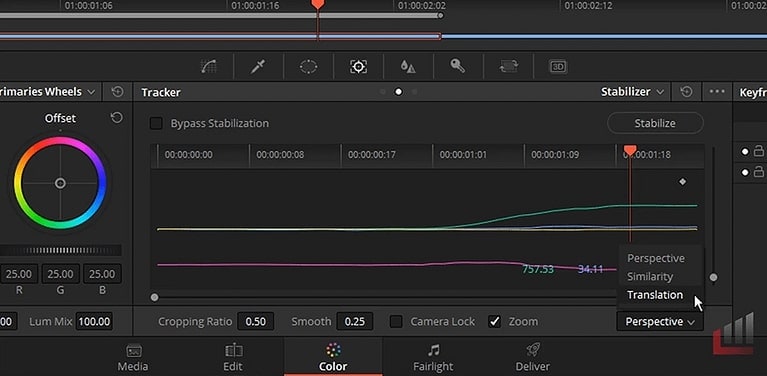
DaVinci Resolve 提供多種影片穩定模式,包括平移、相似性和透視。每種方法都是針對不同類型的影片片段而設計的。例如,平移影片穩定模式最適合用於調整位置變化。
另一方面,透視模式是對三維位置調整獲得完整控制的最可靠方法。此外,您還可以透過微調特定設定來進行額外的穩定調整,以放大並增強穩定效果。
以下是我們使用 DaVinci Resolve 四大頂尖影片穩定方法來穩定影片素材的逐步教學指南。
透過「剪輯」分頁穩定影片
「剪輯」方法快速且直觀,讓您對所做的變更擁有相當程度的控制。不過,在穩定方式上有一定的限制,如果您的目標是進階穩定處理,這可能不是最合適的解決方案。
請按照以下步驟,使用「剪輯」分頁在 DaVinci Resolve 中穩定您的影片素材。
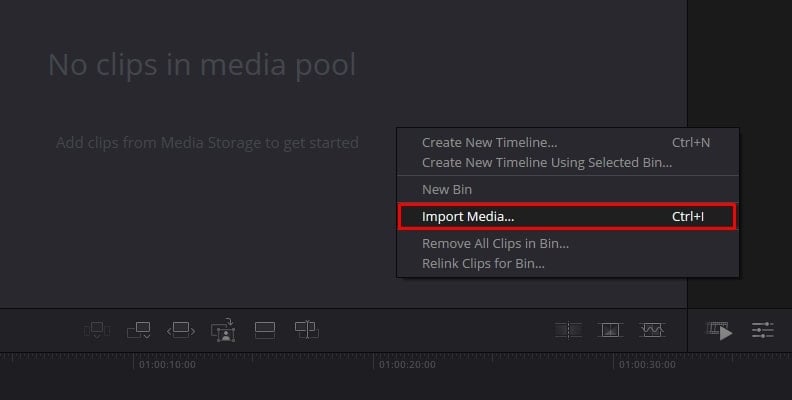
步驟 1:啟動 DaVinci Resolve 並選擇新增專案 > 匯入媒體將您的素材匯入時間軸;
步驟 2:點擊片段以選取它並開啟檢視器視窗;
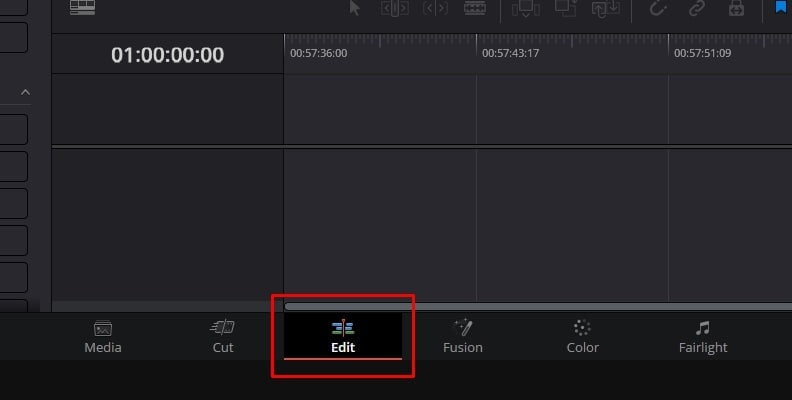
步驟 3:選擇剪輯分頁,並從媒體池中拖曳抖動的影片片段;
步驟 4:點擊時間軸中的片段,並前往檢視器 > 穩定化以存取穩定化設定;
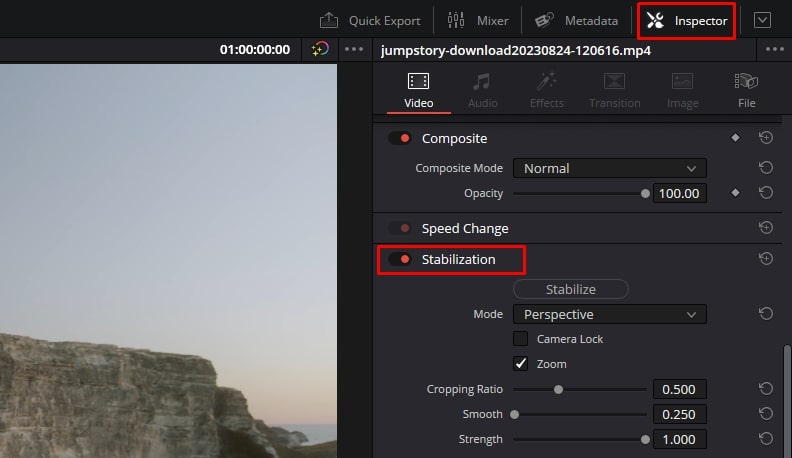
步驟 5:選擇偏好的穩定化模式:
1. 透視– 透過旋轉、縮放、傾斜和平移來維持影片透視,以減少抖動並穩定您的素材;
2. 相似性– 以更精密的方式使用與透視模式相同的設定;
3. 平移– 使用傾斜和平移分析,對影片的 X 和 Y 區域進行細微調整。
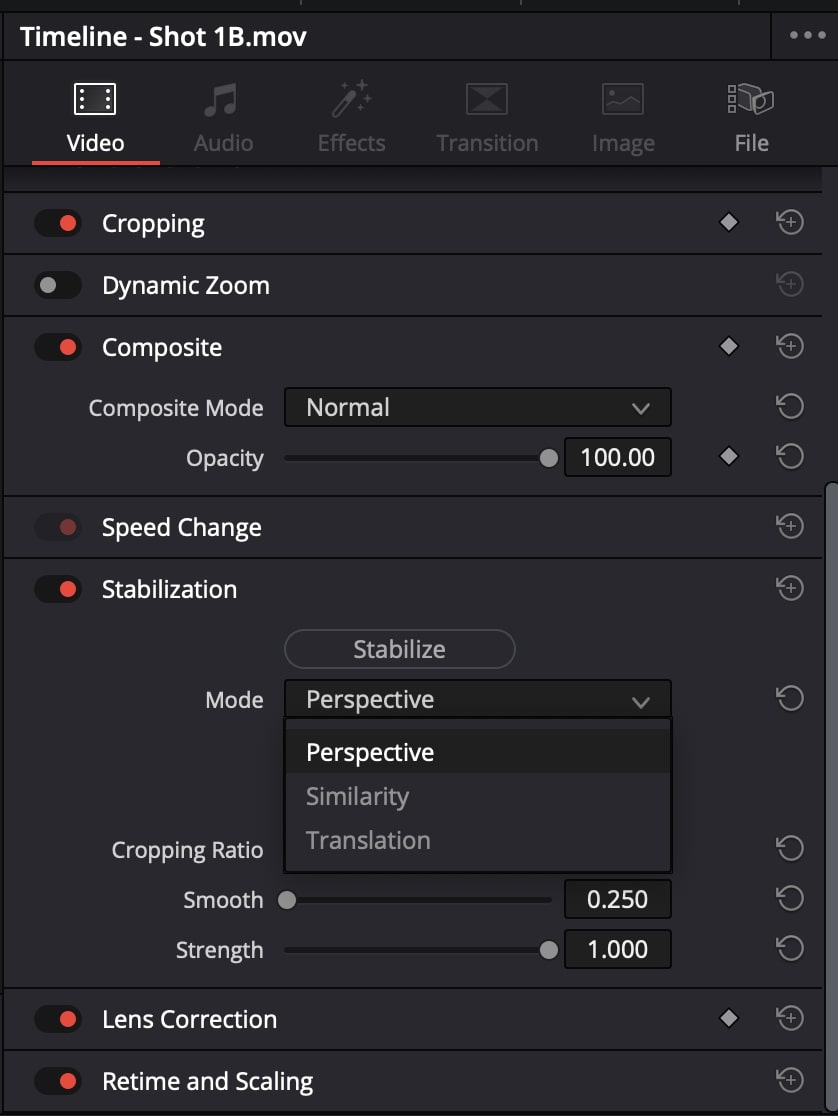
步驟 6:使用鏡頭視角透過模擬腳架設定來減少抖動;
步驟 7:使用縮放 to 遮罩以修正穩定效果所造成的畫面瑕疵;
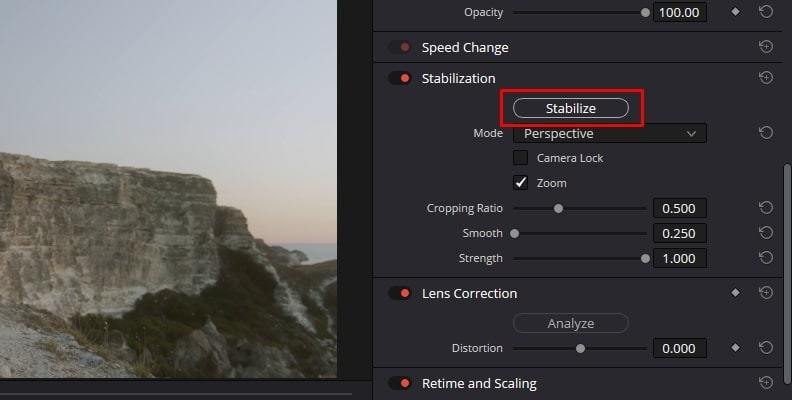
步驟 8:選擇穩定化以套用您的變更,並等待程式分析並移除影片中的抖動片段。
透過「色彩」分頁穩定影片
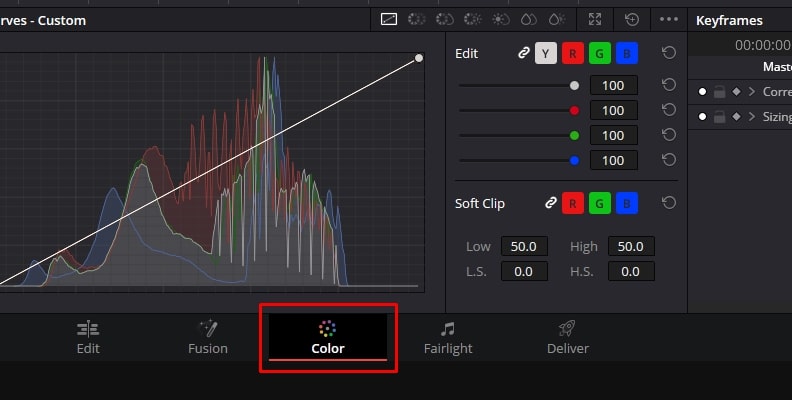
「色彩」分頁提供了追蹤器功能,可用來穩定您的影片。此分頁就在「剪輯」分頁的右側。進入後,您會看到許多色彩工具,可用來實現進階的影片穩定效果。
步驟如下:
步驟 1:在 DaVinci Resolve 中匯入您的影片,並將其移至時間軸;
步驟 2:選取影片並點擊色彩分頁;
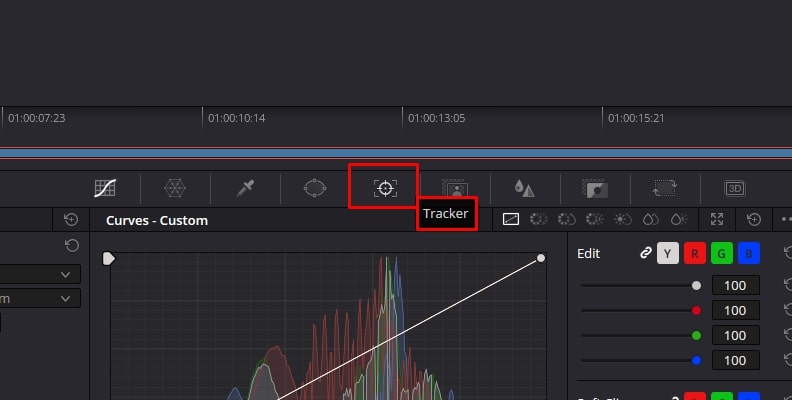
步驟 3:啟動追蹤器視窗;
步驟 4:前往穩定器選單,並選擇影片穩定模式(透視、相似性、平移);
步驟 5:您也可以存取其他設定,例如平滑、鏡頭鎖定、縮放等;
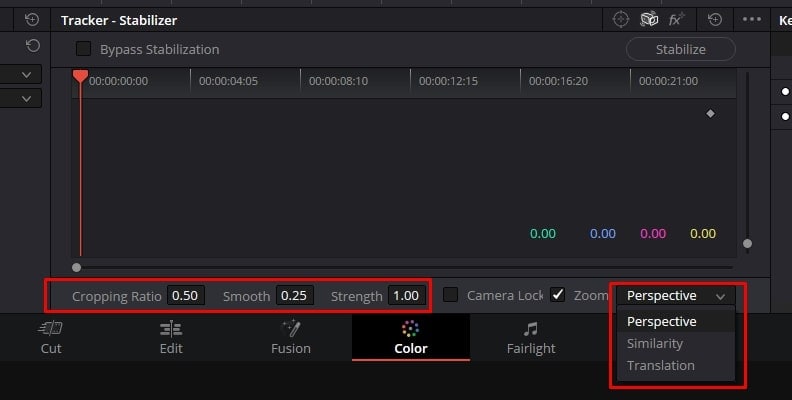
步驟 6:完成後,點擊穩定化並讓 DaVinci Resolve 分析並穩定您的素材。
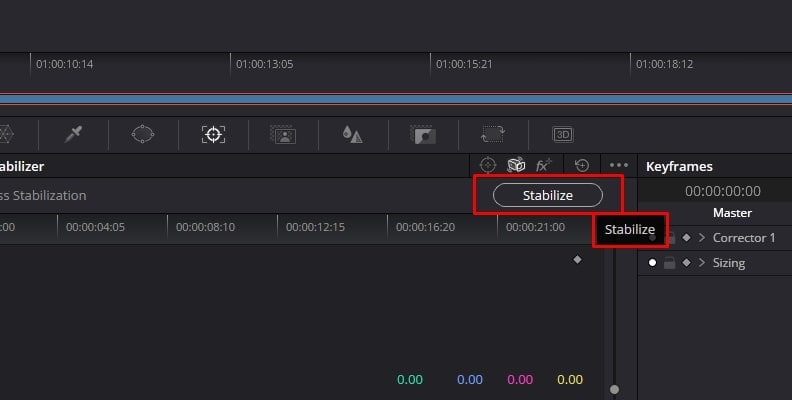
透過「剪切」分頁穩定影片
「剪切」影片穩定方法可能是最簡便的解決方案,但對您所做變更的控制程度較低。
使用方法如下:
步驟 1:在時間軸中匯入您的影片並選取它;
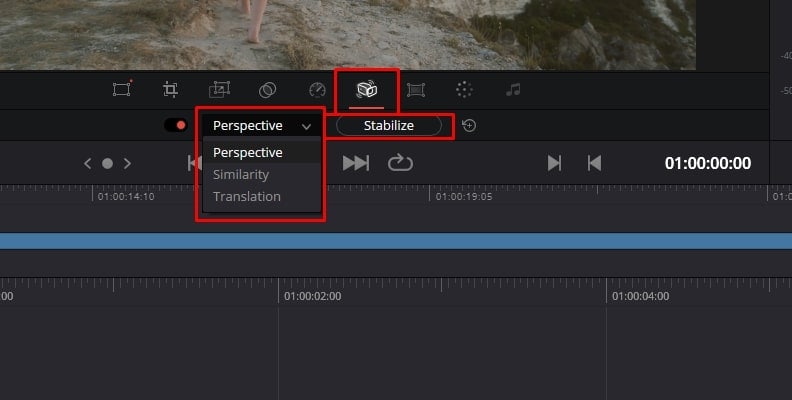
步驟 2:前往三滑桿圖示並存取工具選單;
步驟 3:點擊剪切分頁;
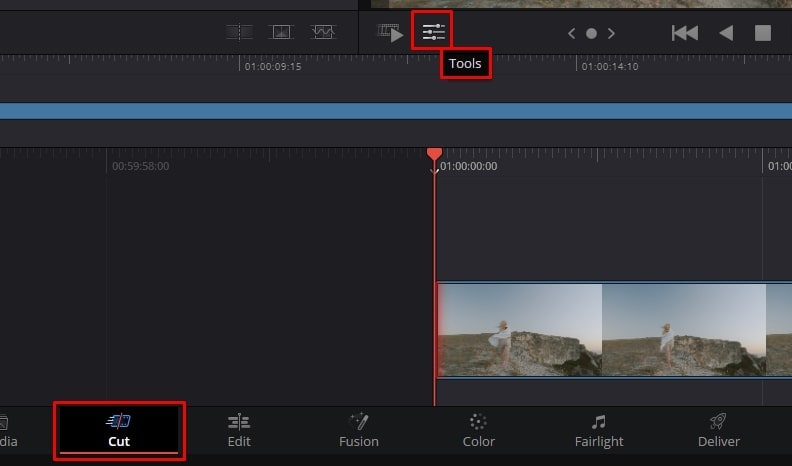
步驟 4:點擊穩定化按鈕以存取選單;
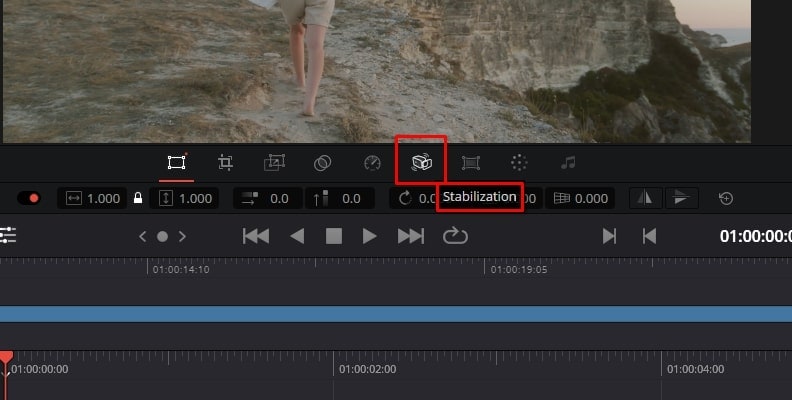
步驟 5:選擇您希望套用的穩定化模式,然後點擊穩定化。
使用 Fusion 穩定影片
如果「剪輯」頁面中的穩定化選項未能產生理想的效果,您可以使用 DaVinci Resolve 中的 Fusion 平面追蹤器工具來實現進階穩定化。此工具可讓您追蹤平整表面並在其上方疊加效果。
方法如下。
步驟 1:將您的影片匯入時間軸並選取它;
步驟 2:開啟三滑桿選單並選擇工具 > Fusion;
步驟 3:前往節點區段並點擊Median 1;
步驟 4:按下Shift + 空白鍵,輸入Planar Tracker於搜尋欄中,並點擊新增;
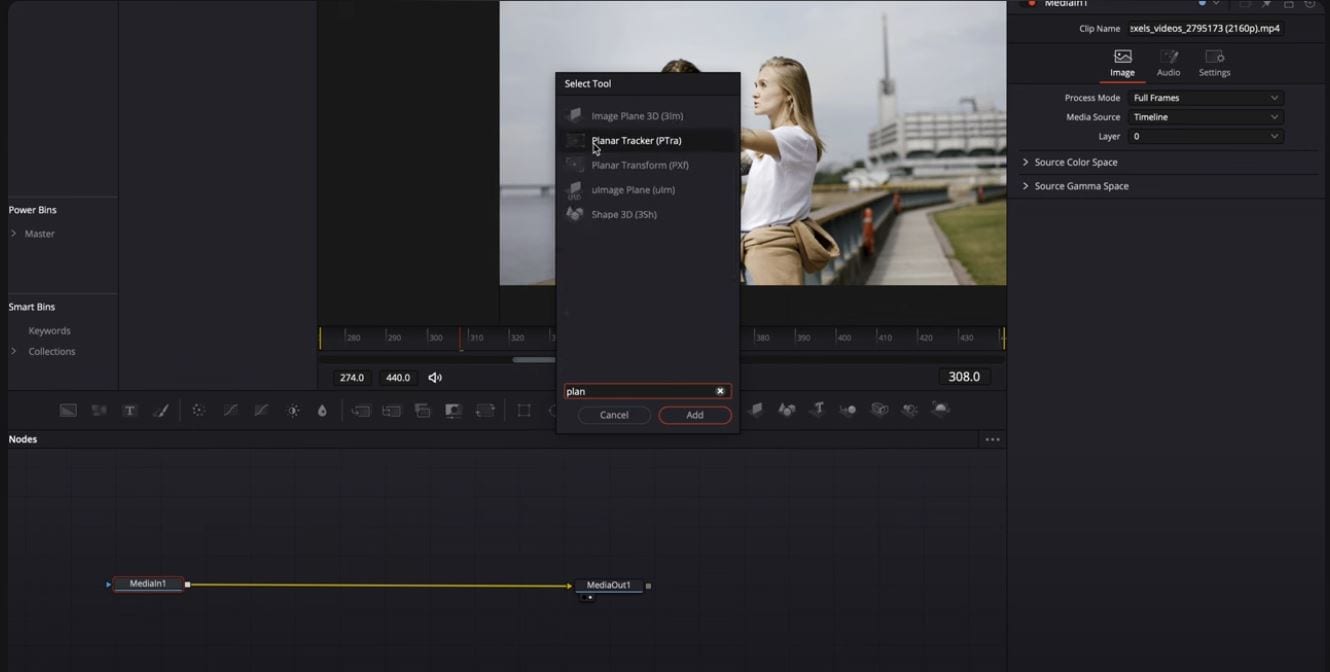
步驟 5:前往Planar Tracker視窗位於右側,選擇平移、旋轉於動態類型選單;
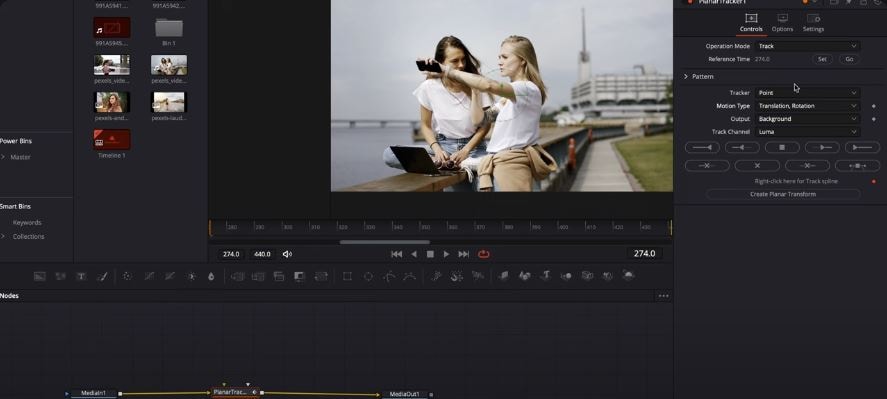
步驟 6:在預覽視窗中點擊影片畫面,選取畫面中看起來最穩定的區域;
步驟 7:點擊追蹤至結尾按鈕以追蹤所選區域;
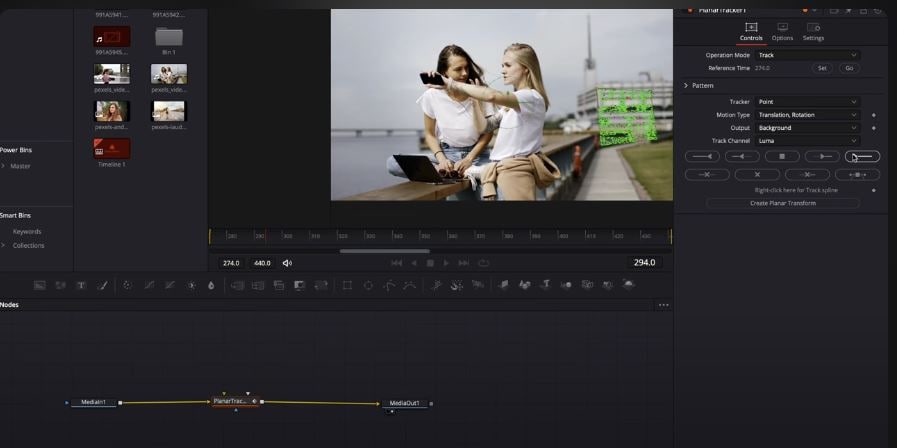
步驟 8:現在,返回至操作模式並選擇穩定化從選單中;
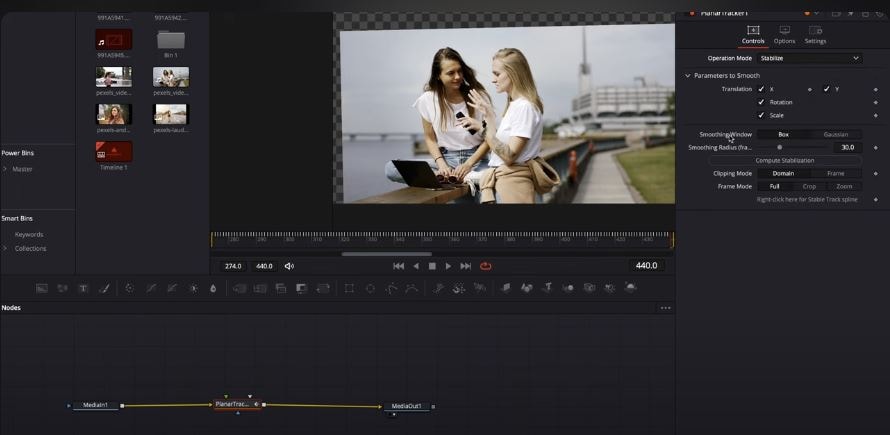
步驟 9:調整平滑半徑滑桿以微調穩定效果;
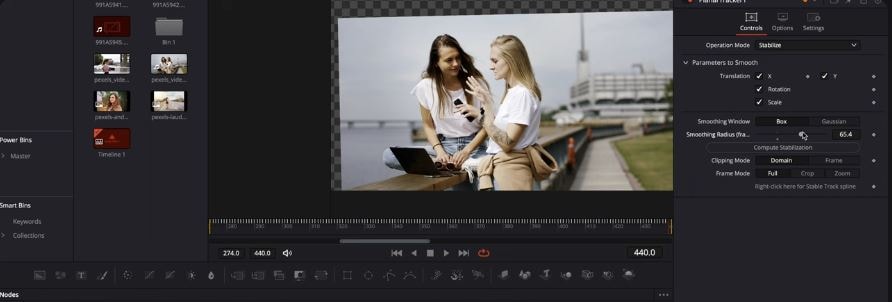
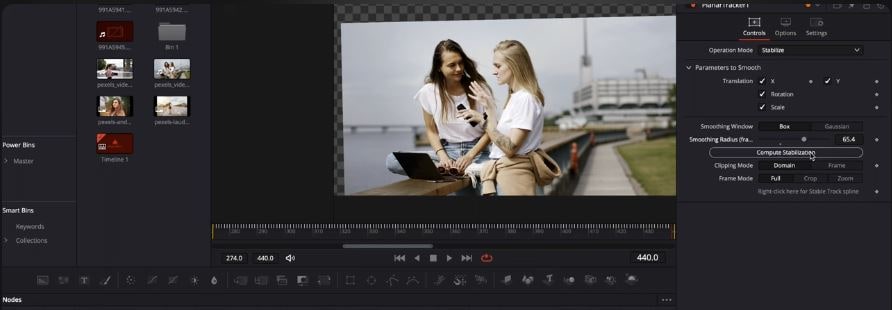
步驟 10:點擊計算穩定化以穩定您的影片;
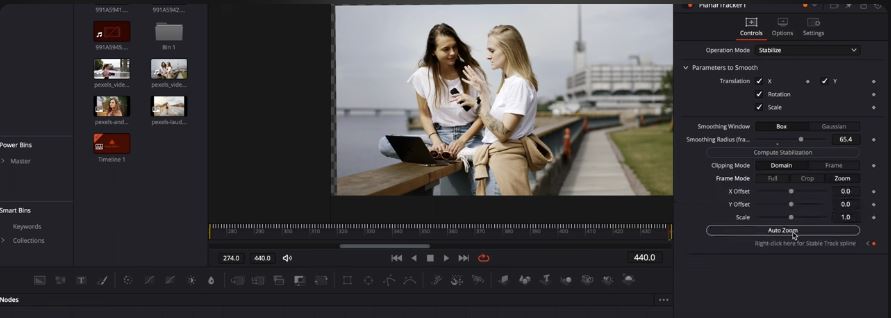
步驟 11:展開縮放選單並點擊自動縮放以完成影片穩定化流程。
使用 DaVinci Resolve 穩定影片的優缺點
雖然 DaVinci Resolve 提供多種影片穩定模式,但該工具並非完美無缺。與其他所有影片編輯工具一樣,它有其優點與缺點。有鑑於此,讓我們快速總結 DaVinci Resolve 影片穩定功能的優缺點,供您參考。
Wondershare Filmora– 最佳 DaVinci Resolve 影片穩定替代方案
若您不喜歡 DaVinci Resolve 的影片穩定功能,可以考慮使用 Wondershare Filmora 等替代解決方案。Filmora 是一款功能全面、由 AI 驅動的影片編輯軟體平台,具備高階穩定功能,可用於平滑晃動的影片素材。
其直覺式介面與透明的穩定設定讓您只需幾次簡單點擊即可穩定影片素材。此外,Filmora 提供多種 AI 輔助編輯工具,包括可將穩定後的影片匯出為您偏好的任何格式,例如 MP4、WMV、MKV 等。
Filmora 也支援線上串流平台與社群媒體平台的直接分享選項。若您正在尋找一款簡單易用的影片穩定工具,Filmora 或許正是您的最佳選擇。
如何使用 Filmora 穩定影片
在您的電腦上下載並安裝 Filmora,然後按照以下步驟穩定您的影片片段。
步驟 1:啟動 Filmora 並將您的影片拖放至時間軸;
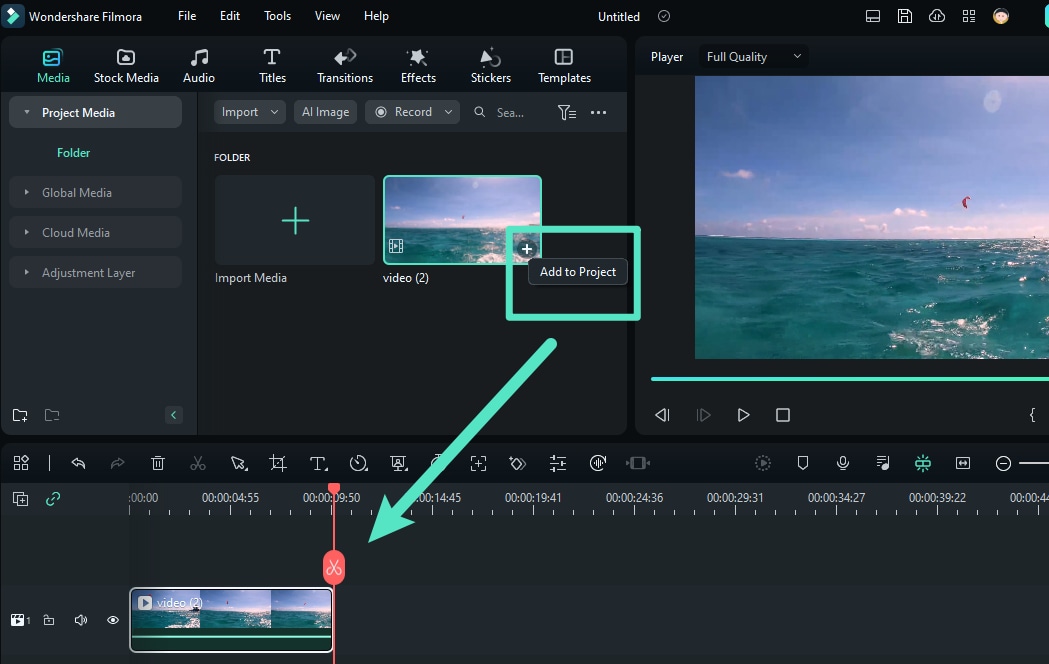
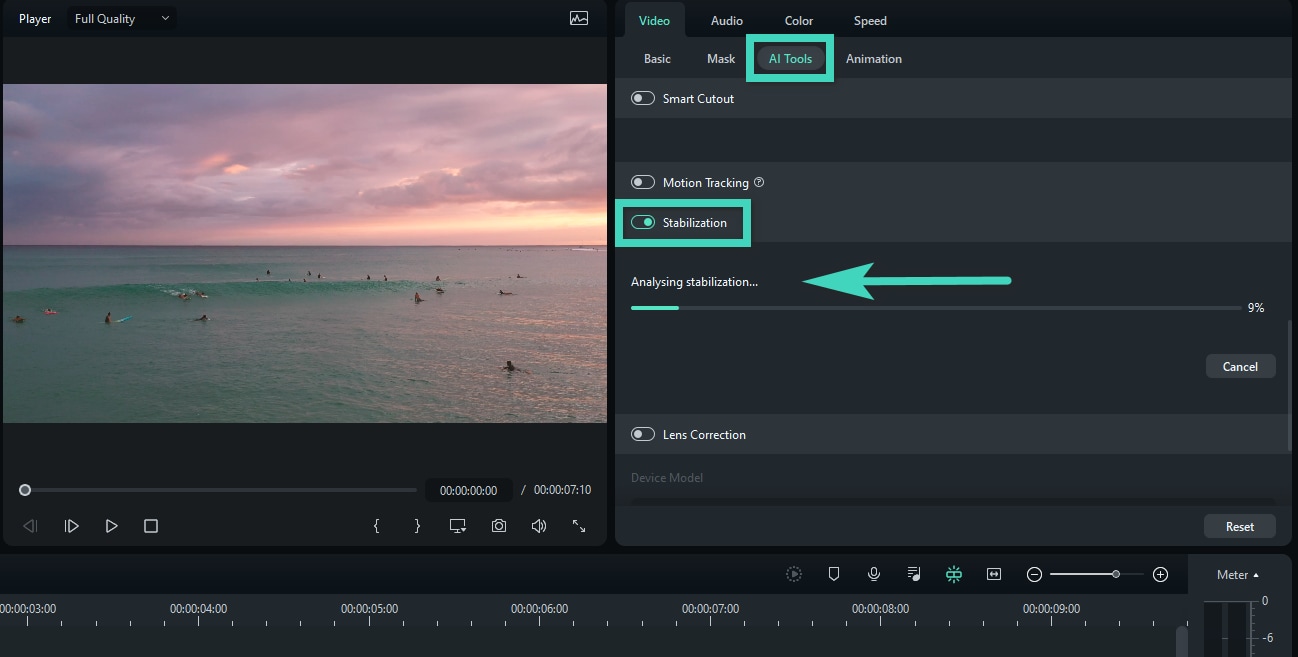
步驟 2:點擊時間軸中的片段,並前往影片 > AI 工具;
步驟 3:啟用穩定化功能並允許 Filmora 自動分析您的素材;
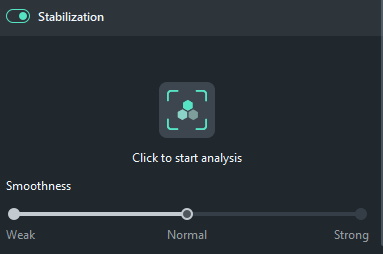
步驟 4:調整穩定化設定,例如平滑等級;
步驟 5:選擇邊緣處理模式(延伸、反射、無或拼貼);
步驟 6:將穩定後的影片匯出並儲存至您的電腦。
如何避免拍攝晃動影片 – 頂尖技巧與訣竅
請記住,您影片素材的品質在很大程度上決定了影片穩定的成功程度。您可以使用世界上最好的影片穩定工具,但若原始內容無法使用,也無濟於事。
因此,訣竅在於避免拍攝晃動的影片,以提升影片穩定的成效,確保最終產出專業級的內容。
以下是幾個幫助您達成目標的技巧:
- 在光線充足的環境中拍攝影片,以簡化影片穩定流程;
- 避免在低光源環境下拍攝影片,因為這會使軟體的穩定處理更加困難;
- 低光源影片即使套用穩定效果後,仍可能出現抖動現象;
- 嘗試不同的景深設定,找到最適合您影片素材的視覺風格,使您能依據特定需求輕鬆穩定片段(較深的設定呈現較平坦的畫面,而淺景深則創造電影感畫面);
- 拍攝靜態鏡頭時使用三腳架,拍攝動態鏡頭時使用穩定器;
- 拍攝影片時找到正確的姿勢,以避免失去平衡;
- 將相機貼近身體,使其盡可能保持穩定;
- 若您計劃在拍攝時進行橫搖,也請同時移動您的身體,以自然地捕捉動態;
- 手持拍攝時避免大幅度變焦,因為這可能產生明顯的影片晃動。
結語
DaVinci Resolve 影片穩定器是將晃動素材轉化為頂級可分享內容的絕佳工具。您無需浪費時間、精力與資源聘請昂貴的影片編輯專業人士,即可使用易於操作的 DaVinci Resolve 穩定器消除片段中的晃動,並將您的素材打磨至完美。
DaVinci Resolve 提供四種可靠的影片穩定方法,各具獨特用途。使用編輯索引標籤穩定影片是消除素材惱人抖動最簡單、最便捷的方式。剪輯索引標籤是最快速的方法,最適合對內容進行快速修改。
另一方面,色彩與 Fusion 方法需要一定程度的專業知識,但並非過於複雜。若您正在尋找一種更直接的方式來穩定素材,並對穩定效果擁有更多控制權,我們建議選擇由 AI 驅動的 Wondershare Filmora 影片編輯器。
Filmora 能以更簡便的方式完成與 DaVinci Resolve 相同的工作。無需在複雜的選單與令人困惑的設定中摸索,Filmora 將所有影片穩定控制項整合於同一介面,帶來更流暢的使用體驗。

