



 ChatGPT
 Perplexity
 Gemini
 Claude
 Grok
Grok
如果先把喜歡的影片轉換成 MP3 格式檔案,就能放進 MP3 播放器反覆聆聽,也能當成影片剪輯時可用的音訊素材。
不過,應該也有不少人想過:「影片到底要怎麼轉成 MP3?」「有沒有不影響內容、又相對安全的做法?」
這篇文章會整理影片轉 MP3 的代表性方法、操作步驟,以及推薦工具,給你做參考。
Part1. 影片轉 MP3 的方法有哪些?
把影片轉換成 MP3 格式檔案,常見做法主要有以下兩種。
- ・使用可轉換檔案格式的軟體來處理
- ・使用可將影片轉成 MP3 的網頁服務來處理
多數情況下,若只是個人使用,把公開影片轉換成 MP3 通常問題不大。不過有些影片內容會禁止下載、複製或錄音,因此在轉換前,務必先確認該影片的使用授權與許可條款。
Part2. 可將影片轉成 MP3 的 3 款推薦軟體
可將影片轉換成 MP3 格式的軟體有很多,不過支援的檔案格式、轉換速度、音質與操作便利性,都會依軟體而不同。
下面就從易用性與音質等角度出發,介紹 3 款值得參考的軟體。
2-1 功能完整、也適合做格式轉換的影片剪輯軟體「Filmora」(Windows/Mac)
「Filmora」是一款以直覺化操作介面與豐富功能廣受歡迎的影片剪輯軟體。不只適合做影片剪輯,在音訊編輯與從影片提取音訊、轉換成音訊檔案方面,也很方便。




Filmora 的特點
- ・可讀取多種影片類型,並轉換為 MP3 等格式
- ・內建豐富的影片剪輯與音訊編輯功能
- ・提供大量免版權音樂素材,可直接下載並使用
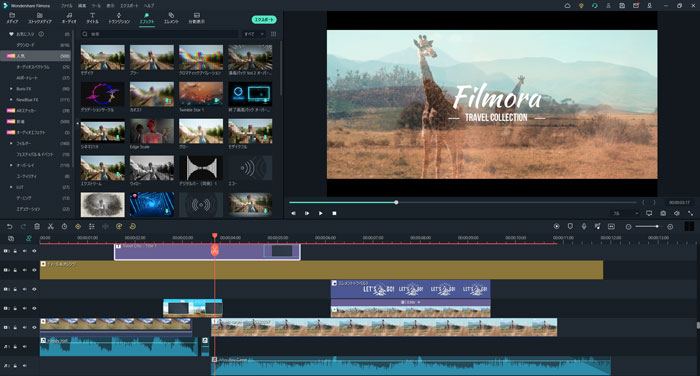
Filmora 本來就是很擅長處理影片的軟體,所以像 MP4 這類影片檔案,要轉成 MP3 其實很簡單。操作門檻低、轉換過程相對安全,輸出後的 MP3 音質也不錯。下面就直接帶你看具體做法。在開始前,先下載安裝 Filmora。它提供免費試用,可以放心體驗。
新手也能輕鬆上手:用 Filmora 將影片轉成 MP3 的方法
Step1.匯入想轉換的影片
啟動 Filmora 後,點擊「新建專案」。
將影片檔案匯入媒體庫,再拖放到時間軸上。
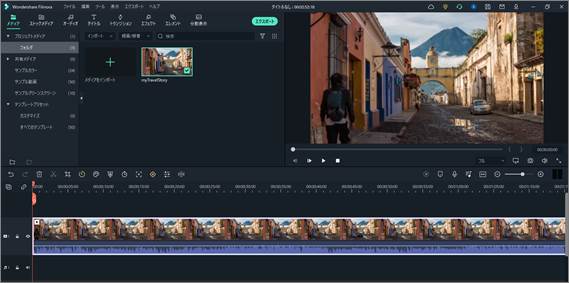
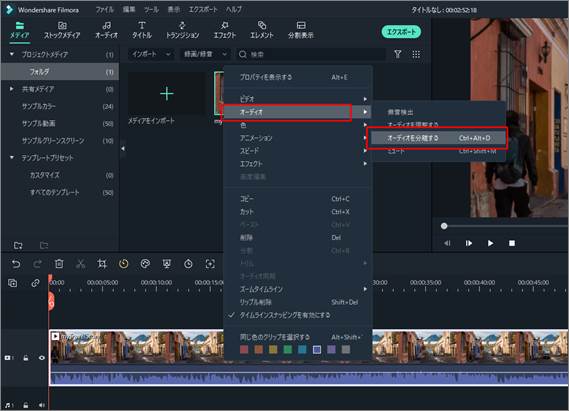
Step2.從影片中分離音訊
在時間軸上對影片片段按右鍵,從選單中選擇「音訊」>「分離音訊」。
分離完成後,片段會像下圖一樣拆成影像與音訊兩部分。
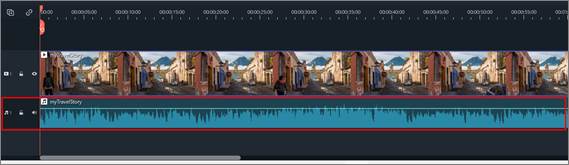
Step3.將提取出來的音訊資料保存為 MP3
刪除影像部分後,點擊右上方選單中的「匯出」。
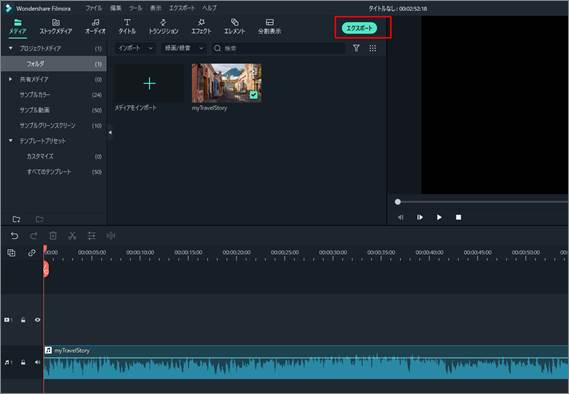
在匯出設定畫面中,於左側檔案保存格式裡選擇「MP3」,再點擊「匯出」。
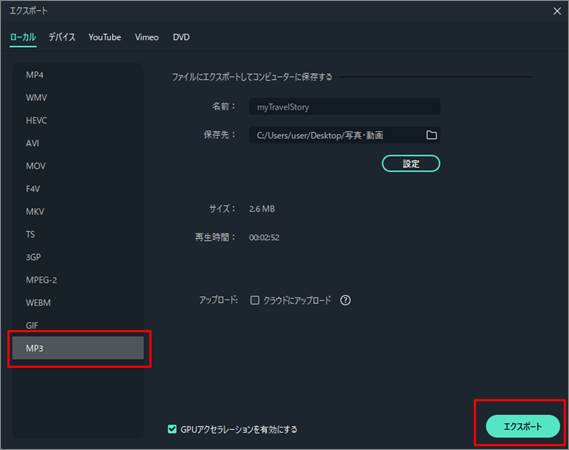
這樣就能把影片檔案轉換成 MP3 格式檔案並保存下來。
你也可以直接下載 Filmora,自己試試看把影片轉換成 MP3。
Filmora 的主要功能
除了將影片轉成 MP3,Filmora 還具備以下功能。
- ・影片剪切、圖層等基礎影片剪輯功能
- ・可做出細緻且自然速度變化的速度曲線功能
- ・高精度绿幕与动态追踪功能
- ・長影片也能快速匯入並剪輯的高速影片裁切工具
- ・可依喜歡的音樂由 AI 自動配出影片的自動蒙太奇功能
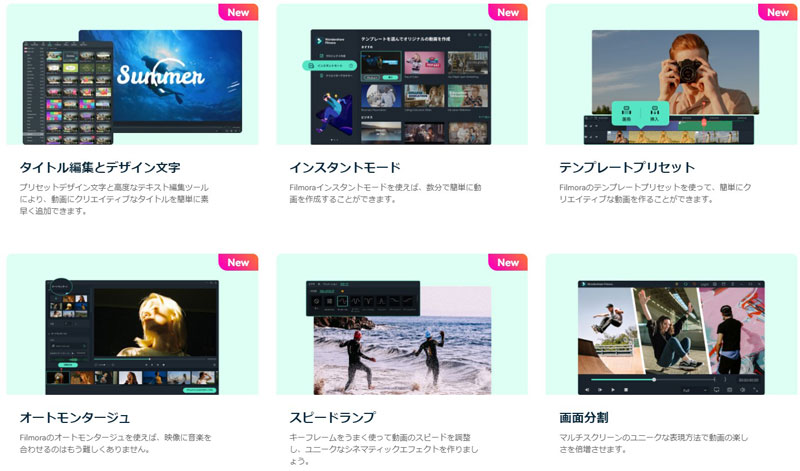
你可以透過下方按鈕免費下載 Filmora,親自體驗,把影片輕鬆又安全地轉換成 MP3。
Filmora 的優點與缺點
以下整理 Filmora 在影片轉 MP3 這件事上的優缺點,給你快速參考。
| 優點 |
|
|---|---|
| 缺點 |
|
2-2 不限 OS 都能做影片轉換!VLC Media Player(Windows/Mac/Linux/Android/iOS)
「VLC Media Player(以下称 VLC)」是一款可读取并播放大量影片格式的免費軟體。它本身也具備錄製與轉換能力,因此也能拿來把影片轉成 MP3 音訊檔案。
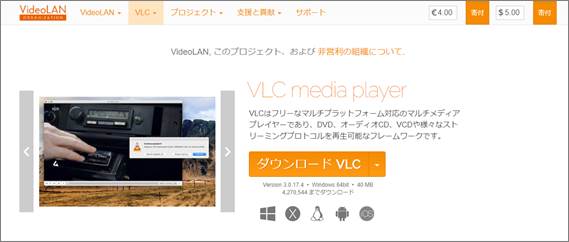
VLC Media Player 的特點
VLC 的特點如下。
- ・支援多種影片檔案格式
- ・可自由調整播放速度
- ・不受 OS 限制,安装后即可使用
用 VLC Media Player 將影片轉成 MP3 的方法
下面就來看看 VLC 把影片檔案轉成 MP3 的步驟。
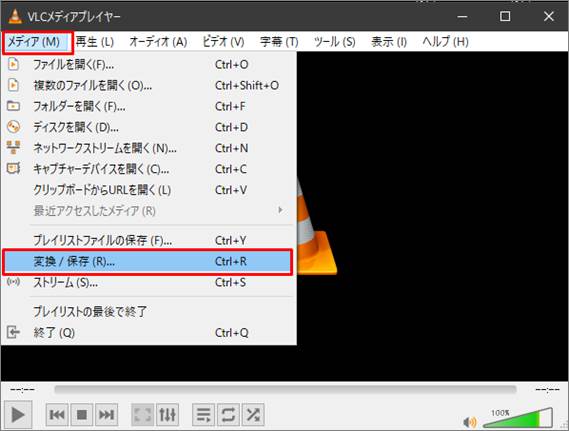
Step1.從選單中選擇「轉換 / 保存」
開啟 VLC 後,從選單點擊「媒體」>「轉換 / 保存」。
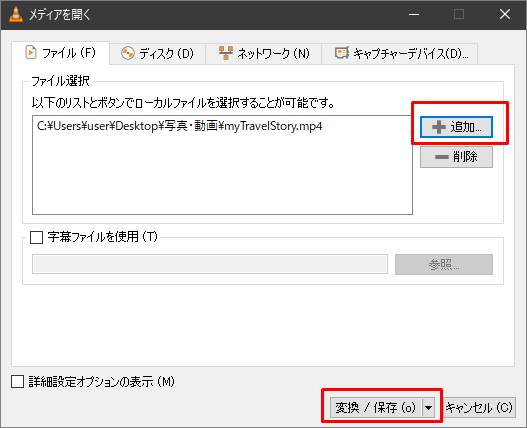
Step2.選擇要轉換的檔案
點擊「添加」按鈕,選擇目標影片檔案後,再按「轉換 / 保存」。也可以一次選取多個檔案並串接處理。
Step3.將輸出格式設為 MP3
在「轉換」畫面中,點擊「設定檔」右側箭頭,將輸出格式設為「Audio – MP3」,再透過「輸出檔案」右邊的「瀏覽」指定保存位置。
按下「開始」後,就會開始轉換成 MP3。
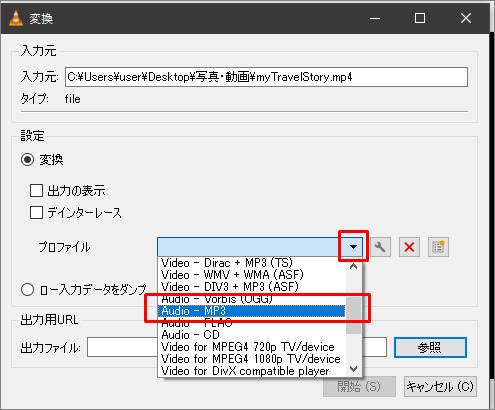
這樣就完成 VLC 的影片轉 MP3 操作了。
VLC Media Player 的主要功能
VLC 原本是以媒體播放為主的軟體,因此在播放相關功能上相當完整。
- ・支援快速与慢速播放
- ・也能加入特效與字幕
- ・可播放网络上的串流媒体內容
VLC Media Player 的優點与缺點:
若以影片轉 MP3 的用途來看,VLC 的优缺點可整理如下。
| 優點 |
|
|---|---|
| 缺點 |
|
2-3 新手也能輕鬆把影片轉成 MP3 的 UniConverter(Windows/Mac)
「UniConverter」是一款主打讓使用者輕鬆完成影片剪輯、轉換與壓縮的軟體。UI 與功能設計也偏向直覺化,連在手機上操作都比較容易理解。
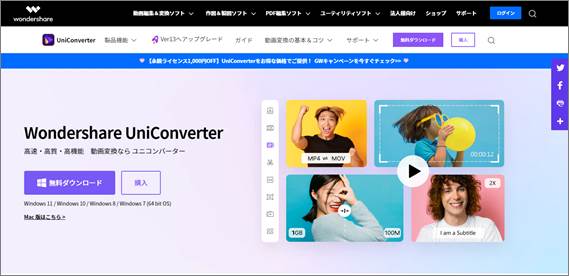
UniConverter 的特點
UniConverter 的特點如下。
- ・操作簡單,介面設計連在手機上點選也很直覺
- ・支援 1000 種以上的影片/音訊檔案格式
- ・也支援 YouTube 影片下載與 MP3 轉換
用 UniConverter 將影片轉成 MP3 的方法
用 UniConverter 將影片檔案轉成 MP3 的步驟如下。
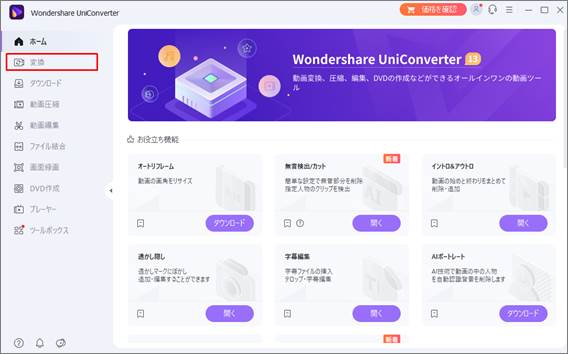
Step1.在首頁選擇「轉換」
打開軟體後,在首頁選擇「轉換」。
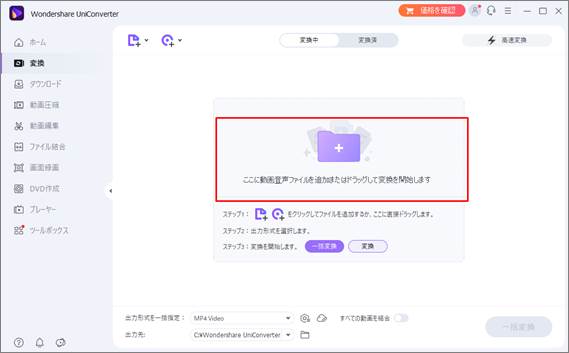
Step2.選擇要轉換的影片檔案
選擇目標影片檔案,或直接拖放匯入。
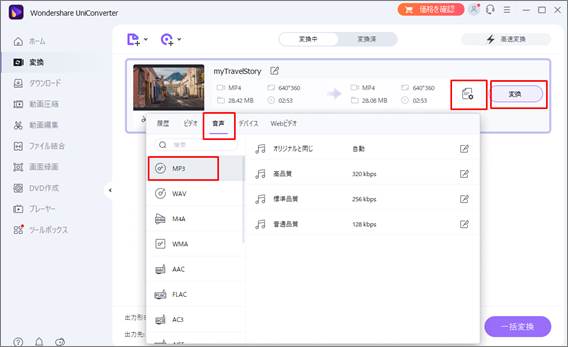
Step3.將格式設為 MP3,並決定輸出位置後保存
從目標檔案右側的設定圖示中,可選擇輸出格式。請在「音訊」分頁中選取「MP3」,並指定轉換後 MP3 檔案的音質。
設定完成後,點擊「轉換」按鈕就會開始處理。
這樣就完成 UniConverter 的影片轉 MP3 操作了。
UniConverter 的主要功能
除了格式轉換外,UniConverter 还具备以下功能。
- ・裁切、變速、字幕等影片剪輯功能
- ・盡量減少畫質損失的影片壓縮功能
- ・也可製作 DVD 與 Blu-ray 光碟
UniConverter 的優點与缺點
如果聚焦在影片轉 MP3,UniConverter 的优缺點可整理如下。
| 優點 |
|
|---|---|
| 缺點 |
|
Part3. 可安全將影片轉成 MP3 的推薦網站
若透過網頁服務將影片轉成 MP3,就算是用手機等裝置也能直接處理,而且不需要額外安裝軟體或定期更新。
不過網頁服務有時會出現廣告、要求註冊帳號,甚至需要輸入個人資料,對使用者來說可能會比較麻煩,也讓人擔心安全問題。市面上也確實存在一些風險較高的網站,所以仍要多留意。
下面就介紹幾個相對安心、適合免費將影片轉成 MP3 的網站。
3-1 安心好用的影片剪輯網頁服務 Convertio
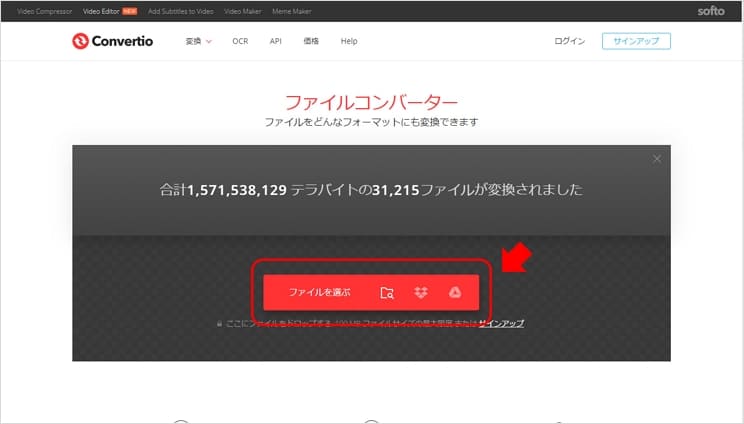
「Convertio」是一項可將 MP4 轉成 MP3 的線上服務。它可搭配 Dropbox、Google Drive 等雲端儲存來讀取與保存檔案,也不需要註冊帳號,頁面廣告干擾也相對少,用起來較安心。
Convertio 的特點
Convertio 的特點如下。
- ・支援多種影片格式與音訊檔案格式
- ・轉換速度快,新手也容易上手
- ・無需註冊帳號,可相對安全地將影片轉成音訊檔案
用 Convertio 將影片轉成 MP3 的方法
使用 Convertio 將影片檔案轉成 MP3 的步驟如下。
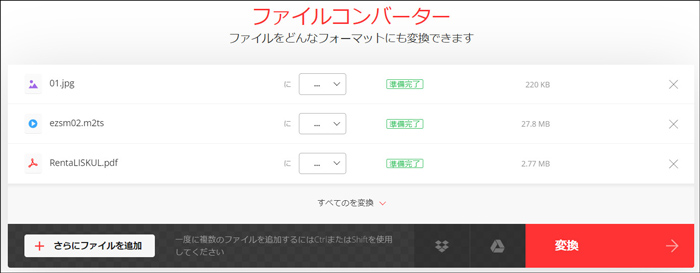
Step1.選擇檔案格式與檔案
在 Convertio 頁面中,先選定檔案格式,再選擇要上傳的檔案。
Step2.進行輸出設定
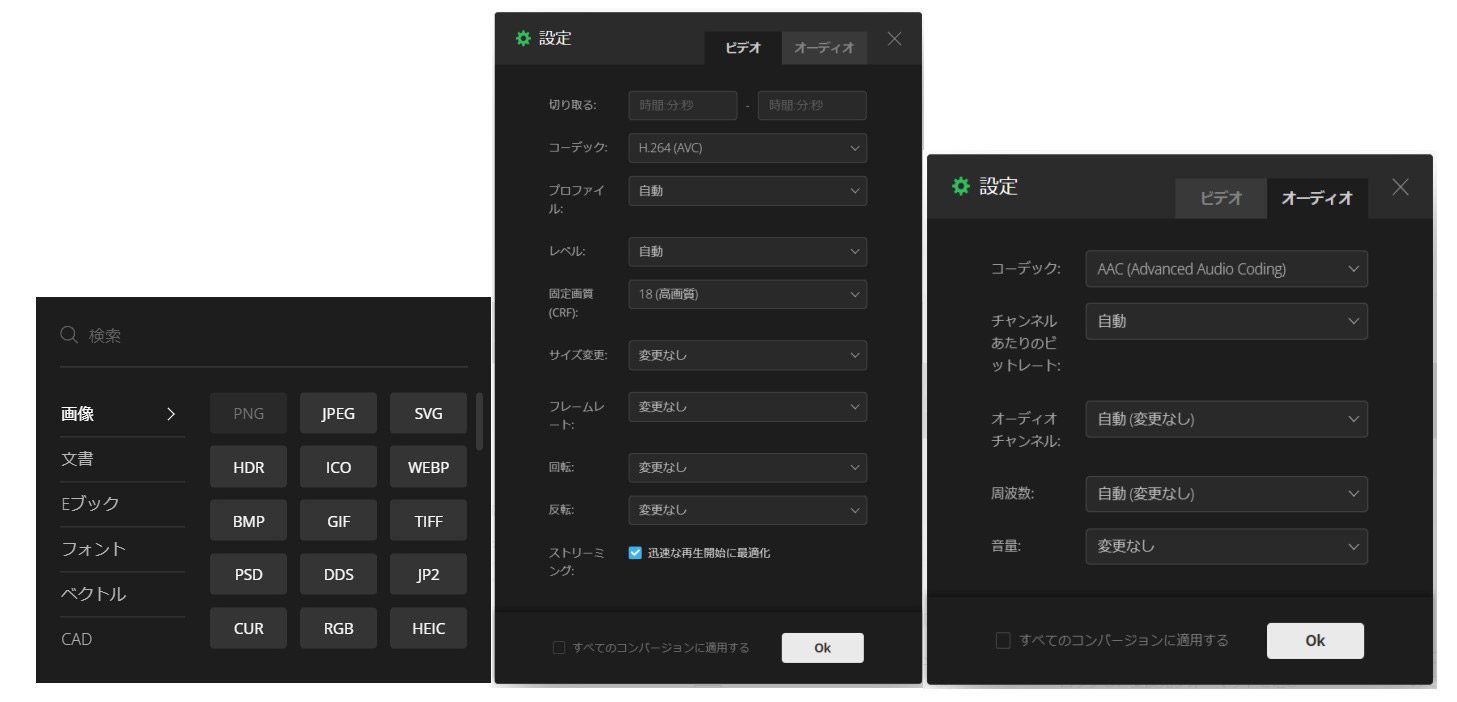
設定好檔案後,可以透過齒輪圖示進行輸出設定。如果不需要細調,也可以直接使用預設值繼續。
輸出設定中,可指定影片品質、畫面比例、編碼器等參數。
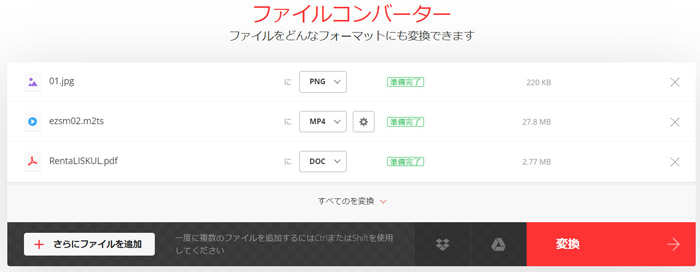
Step3.開始轉換並下載
點擊「轉換」後,就會開始處理。
轉換完成後,即可選擇「下載」。請保存到你想要的位置。檔案最多保留 24 小時,之後會自動刪除,這點相對安心。
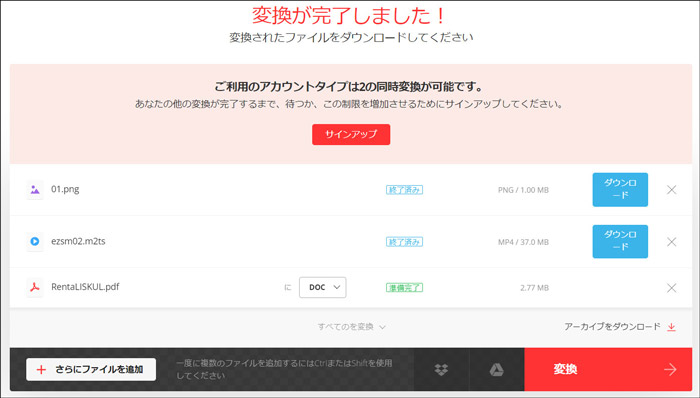
這樣就完成 Convertio 的影片轉 MP3 操作了。
Convertio 的主要功能
除了影片轉換,Convertio 也提供以下功能。
- ・音訊轉換
- ・影片剪切與裁剪功能
- ・圖片檔案製作與轉換
Convertio 的優點與缺點:
如果以影片轉 MP3 為主,Convertio 的優缺點可這樣整理。
<優點>
- ・不限 OS 都能使用
- ・也能從線上儲存讀取檔案
- ・沒有明顯廣告干擾,也不需要輸入個人資料
<缺點>
- ・除了轉換本身,還需要上傳與下載,因此會多花一點時間
3-2 支援多種影片格式的線上轉換服務 AnyConv
「AnyConv」是一項可在網頁上轉換各種檔案格式的服務。所有上傳檔案都會在 1 小時後徹底刪除,因此資料被濫用的風險相對較低,用起來比較安心。
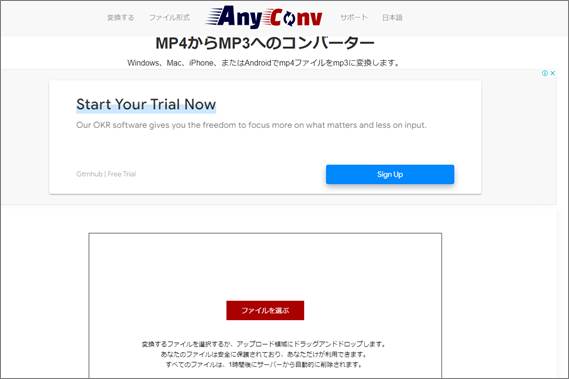
AnyConv 的特點
AnyConv 的特點如下。
- ・支援多種影片格式與音訊檔案格式
- ・所有上傳資料會在 1 小時後刪除,資訊外洩風險較低
- ・無需註冊帳號,使用門檻低
用 AnyConv 將影片轉成 MP3 的方法
使用 AnyConv 將影片檔案轉成 MP3 的步驟如下。
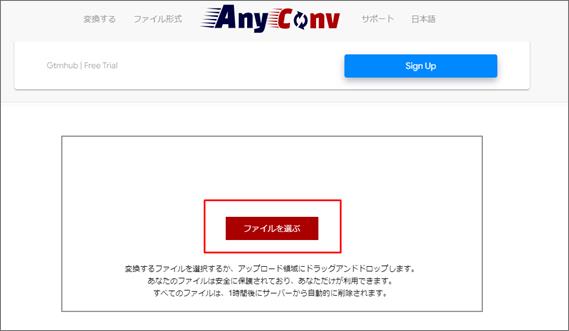
Step1.選擇檔案與格式
在 AnyConv 頁面中指定目標檔案。
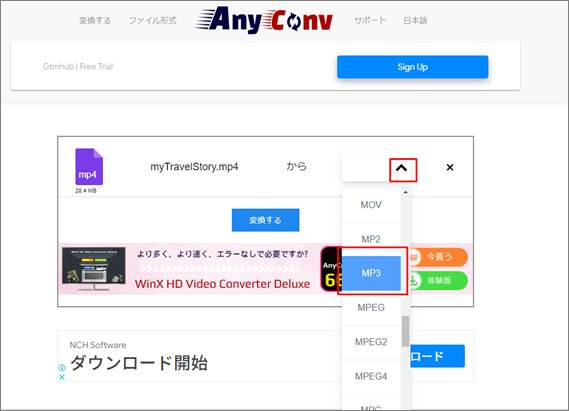
Step2.選擇要轉換成的檔案格式
將目標格式設為「MP3」,再點擊「轉換」。
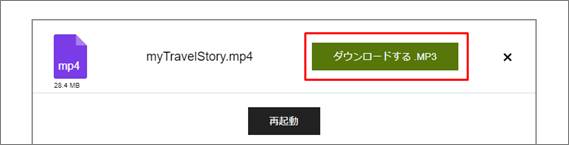
Step3.轉換完成後下載 MP3
轉換完成後即可點擊「下載」,再保存到你想要的位置。由於檔案會在 1 小時後刪除並失效,建議完成後盡快下載。
這樣就完成 AnyConv 的影片轉 MP3 操作了。
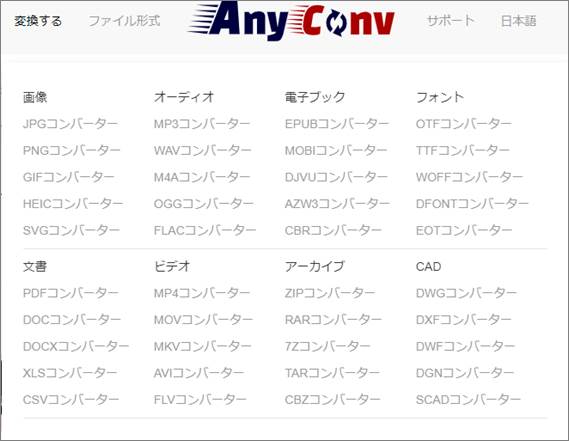
AnyConv 的主要功能
AnyConv 不只可做影片轉換,也提供其他類型的格式轉換。
- ・圖片轉換
- ・檔案轉換
- ・電子書轉換
AnyConv 的優點與缺點:
若從影片轉 MP3 的需求來看,AnyConv 的優缺點如下。
| 優點 |
|
|---|---|
| 缺點 |
|
相關文章:
可將 MP4 轉 MP3 的免費軟體&網站推薦整理>>
Part4. 影片轉換軟體與線上轉換網站比較
如果想把影片轉成 MP3,到底該用專用軟體,還是線上服務比較好?
兩者其實各有優缺點,實際適合哪一種,也會因使用情境而異。下面先簡單整理它們各自的優勢與限制,方便你快速比較。
|
優點 |
缺點 |
|
|
影片轉換軟體 |
|
|
|
影片轉換 Web 服務 |
|
|
總結:把影片檔案轉成 MP3,隨時輕鬆聆聽
這篇文章整理了想把影片檔案轉換成 MP3 格式時可考慮的軟體與服務。如果轉成 MP3,就能把喜歡影片的聲音放進手機或 MP3 播放器中,隨時隨地輕鬆收聽。
在將影片轉成 MP3 時,也別忘了遵守著作權與相關使用規範。同時,無論是下載安裝軟體,還是使用網頁服務,都要留意安全性。
本文介紹的工具與網站在安全性方面都相對值得參考,有需要的話不妨實際試試看。

