



 ChatGPT
 Perplexity
 Gemini
 Claude
 Grok
Grok
相較於前幾年,如今透過 AI 提升圖片畫質已經普及許多,甚至連部分手機 App 也做得到。
所以你是不是也想過:
「那影片能不能也這樣處理?」
有這種想法的人,其实不少。
結論是:可以!舊影片或解析度偏低的影片,確實能透過 AI 進行高解析化。不過,前提是要搭配專門的高畫質化軟體。
這篇文章會整理可利用 AI 提升影片解析度的軟體,並分別介紹適用於 Windows 與 Mac 的選擇!
目錄
- Part1. . 11 款可用 AI 提升影片畫質的推薦軟體
- Part2. . 可輕鬆提升影片畫質的影片編輯軟體
- Part3. . 影片高畫質输出的方法【Filmora】
Part1. 11 款可用 AI 提升影片畫質的推薦軟體
接下來就直接介紹 11 款可在 Windows 或 Mac 上,利用 AI 提升影片畫質的工具。
1-1.Filmora




|
服務名稱 |
Filmora |
|---|---|
|
型式 |
軟體 |
|
支援 OS |
Windows/mac |
|
價格 |
基礎年費方案:6,980 日圓 |
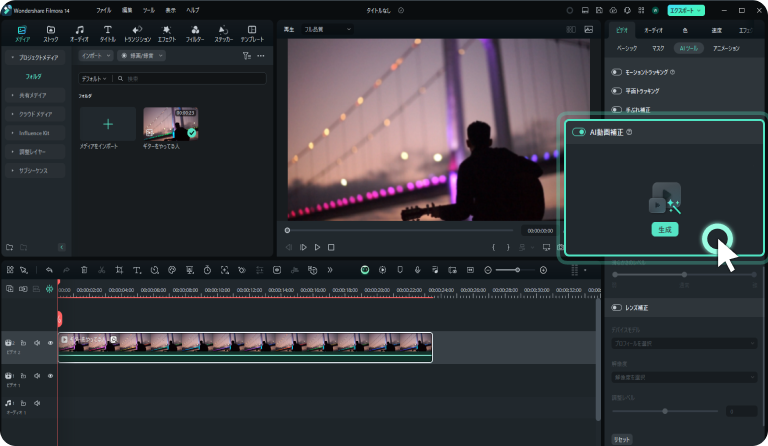
Filmora 是 Wondershare 推出的影片編輯軟體,最大的特色之一,就是內建了利用 AI 技術進行高畫質化的功能。因為操作直覺,就算沒有複雜剪輯經驗,也能做出接近專業等級的影像,因此從新手到進階使用者都很適合。
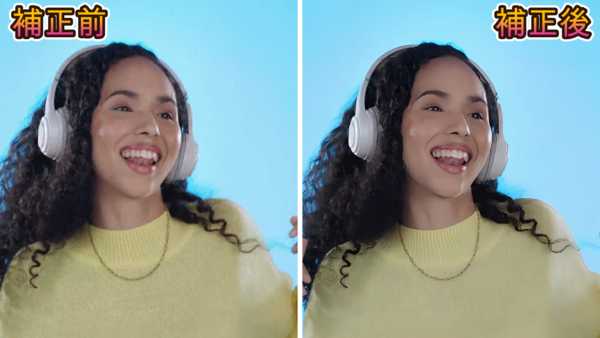
Filmora 內建 AI 影片增強功能,可一鍵將低解析度影片提升至 1080p 或 4K 等更高畫質。AI 會自動補足畫面細節,並在去除雜訊的同時提高解析度,因此能做出比原始素材看起來更清晰、更細緻的畫面。
另外,如果搭配 AI 影片去噪功能,還能進一步改善夜拍或低光環境下常見的顆粒感,讓畫面看起來更乾淨。
使用方式也很簡單。只要選取片段,打開「AI 工具」>「AI 影片增強」,稍等一會兒後,提升畫質後的影片就會自動加入時間軸。
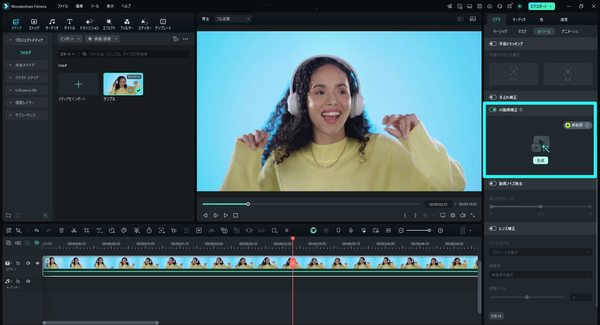
善用 AI 影片增強功能,任何人都能輕鬆把影片升級到更接近專業品質的狀態!
1-2.Topaz Video AI
|
服務名稱 |
Topaz Enhance AI |
|---|---|
|
型式 |
軟體 |
|
支援 OS |
Windows/mac/Linux |
|
價格 |
299 美元(升级价 199 美元) |
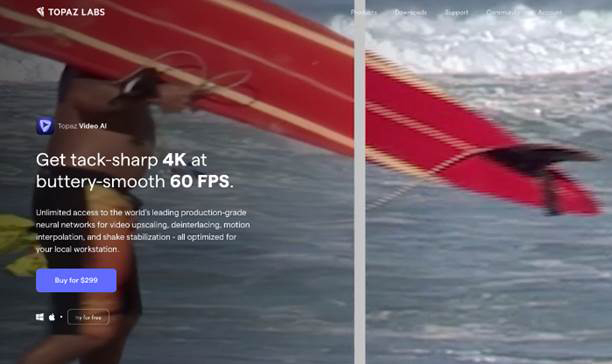
「Topaz Video AI」是 Topaz Labs 推出的軟體。若以 AI 影片高解析化来说,它算是效能非常頂尖的一类工具,加上操作介面也够简单,几乎任何人都能上手。
它採用獨家 AI 演算法,能自動補足影片細節與解析度。
例如原本只有 1080p 的低解析度影片,也能进一步放大到接近8K 超高解析度。放大后的画面依然清晰、细节豐富,成品质感相当高。
此外,處理速度快也是 Topaz Video AI 的優點之一。因為處理能力強,所以等待時間相對較短,也適合用來處理大型影片檔。
相關文章:Topaz Video AI Enhance 2023 評價與心得整理>>
相關文章:Topaz Video AI 的使用方法>>
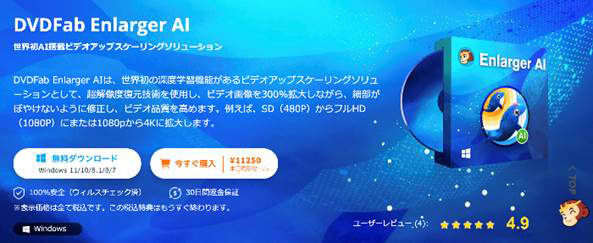
1-3.DVDFab Enlarger A
|
服務名稱 |
DVDFab Enlarger A |
|---|---|
|
型式 |
軟體 |
|
支援 OS |
Windows |
|
價格 |
11,250 日圓 |
这是由以 DVD rip 軟體聞名的 DVDFab 推出的 AI 升频軟體,可在不明顯損失畫質的情况下,将影片提升到最高 4K。
它最大的特點之一,是完整支援日文介面。再好的軟體,如果不支援自己熟悉的語言,实际用起來还是会卡卡的。對不習慣英文介面的人来说,这点会是非常明显的优势。
另外,它也具備易懂的操作介面與直覺式流程,不論是新手還是有經驗的使用者,都能比較輕鬆完成影片升頻。
1-4.AVCLabs Video Enhancer AI
|
服務名稱 |
AVCLabs Video Enhancer AI |
|---|---|
|
型式 |
軟體 |
|
支援 OS |
Windows/mac |
|
價格 |
39,980 日圓/永久授權 |
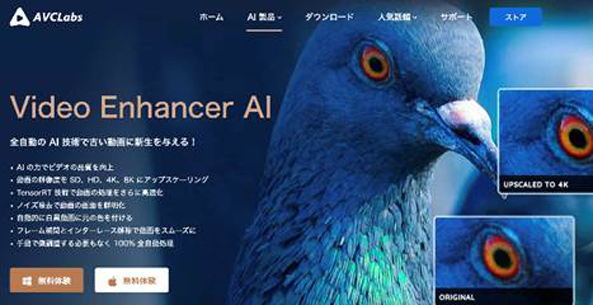
「AVCLabs Video Enhancer AI」主打的是AI 与图形处理结合的升频技術,支援从 Full HD 一路提升到8K。
因为结合 AI 技術与高级图形处理,所以在影片升频时,能够保留更多清晰度与细节表现。
此外,它在高速处理方面也有不錯評價,不過價格偏高,這點算是它比較明顯的缺點。
1-5.GDFLab Video Upscaler
|
服務名稱 |
GDFLab Video Upscaler |
|---|---|
|
型式 |
線上工具 |
|
支援 OS |
浏览器支援 |
|
價格 |
49.99 美元/月(PC 版) |
「GDFLab Video Upscaler」是 GDFLab 提供的線上工具。它的優點在於,不需要像传统軟體一样下載安裝,就能直接進行影片高畫質化。因为它是線上工具,所以不会太依赖電腦硬体规格,不论用哪台電腦都能操作,这点相当方便。
同时,它的介面也很简单,基本上谁都能快速上手。不過缺點是,可上传处理的影片长度限制在300 秒以内,而且月费 49.99 美元也不算便宜。
整体来说,它会更適合拿來处理短片或预览片段。
1-6.DAIN-APP
|
服務名稱 |
DAIN-APP |
|---|---|
|
型式 |
軟體 |
|
支援 OS |
Windows/mac |
|
價格 |
299 美元 |
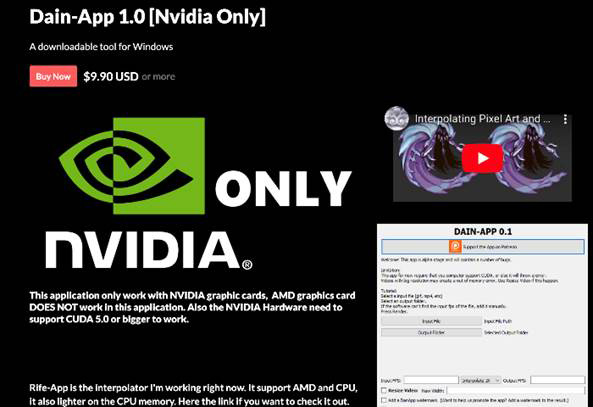
「DAIN-APP」是一款利用独家 AI 技術「DAIN」進行影片高畫質化的工具,而且只要一个按鈕就能轻松完成升频。
它所采用的 AI「DAIN」,是结合影格补帧与升频的技術,因此不只可以扩大解析度,也能顺便提升影片的影格率。
不過,DAIN-APP 一個非常關鍵的特點是:它需要搭配【CUDA5】NVIDIA 显示卡才能发挥效果。也因为內建 NVIDIA 显卡能帶來更快、更有效率的影像處理,所以如果你本来就有 NVIDIA 显示卡,DAIN-APP 会是相當值得考慮的選擇。
用最新 AI 技術让影片更漂亮!影片高畫質化・音讯校正・影片去噪│Wondershare Filmora
1-7.ffdshow
|
服務名稱 |
ffdshow |
|---|---|
|
型式 |
軟體(解码器軟體) |
|
支援 OS |
Windows |
|
價格 |
免費 |
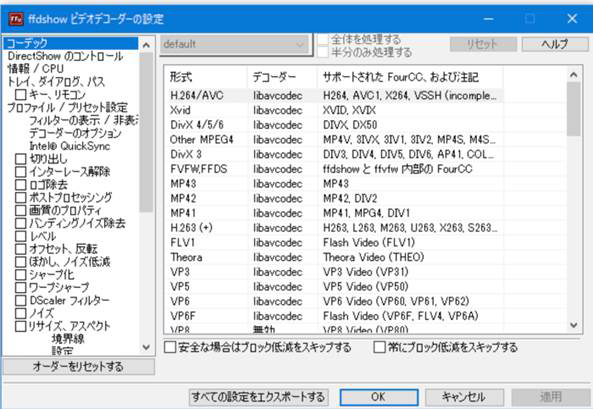
「ffdshow」原本是一款免費的影片解碼器,但同样也支援影片畫質強化。它內建可调整亮度、明暗等参数的濾鏡,善用這些功能,就能簡單改善影片觀感。
另外,它也很適合喜歡細調的人,因为使用者可以自由自訂設定。透过濾鏡参数与选项的调整,可以針對不同影片套用更適合的處理方式。
再加上它支援的格式范围很广,因此一直有不少人使用。不過,这类工具多少需要一定程度的電腦基礎知識;如果你不太熟悉電腦操作,可能就不太適合從它開始。
1-8.SVP(SmoothVideo Project)

|
服務名稱 |
SVP(SmoothVideo Project) |
|---|---|
|
型式 |
軟體 |
|
支援 OS |
Windows/mac/Linux/iOS/Android |
|
價格 |
19.99 美元 |
「SVP」是一款利用补帧技術,把影片提升到60fps 以上的工具。它不是做解析度补完,而是做影格补完,因此可以把原本卡顿明显的影片,变成更顺滑的动态画面。
虽然它能很有效地让卡顿影片变流畅,但也要注意,对電腦规格要求偏高。
如果你使用的是较旧的電腦或旧版軟體环境,就比较容易出现卡顿甚至程式凍結,因此不太建议在低规格环境下使用。
1-9.Rife-App
|
服務名稱 |
Rife-App |
|---|---|
|
型式 |
軟體 |
|
支援 OS |
Windows |
|
價格 |
24.9 美元 |
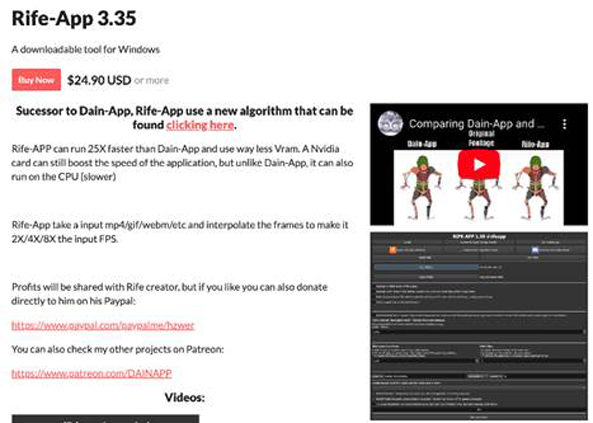
「Rife-App」可以看作是 Dain-App 的后继工具,采用新的 AI 演算法「RIFE(Real-Time Intermediate Flow Estimation)」。
它的处理能力甚至比 Dain-App 高出 25 倍,而且记忆体占用也更低。和 Dain-App 一样,原则上还是建议搭配 Nvidia 显示卡使用,不過即使只靠 CPU 也能运行。(只是处理速度会变慢。)
如果你在找补帧类工具,它绝对算是优先级很高的候选之一。若你的電腦规格不错,或已经有独显,可以认真考虑看看。
1-10.Anime4K
|
服務名稱 |
Anime4K |
|---|---|
|
型式 |
外挂工具 |
|
支援 OS |
Windows/mac |
|
價格 |
免費 |
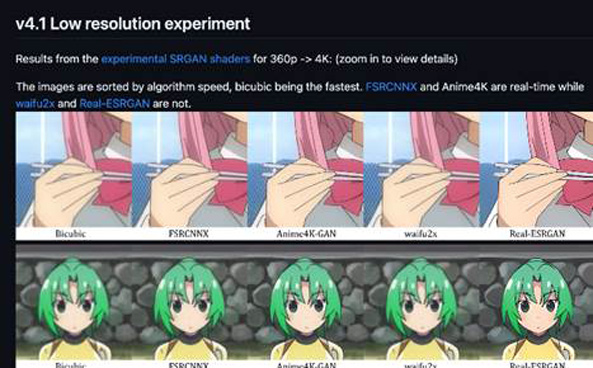
這是專門針對動畫影片的AI 升頻外掛。它並不是直接轉換影片檔,而是以外掛型式加到媒體播放器中使用,且可在 GitHub 免費取得。它的一大優點是,低規格電腦也能跑。
另外,因為它是直接掛在播放器上,能在播放时即时升频,所以不需要繁瑣步驟,操作门槛相对低。
不過,你还是得先确认播放器是否支援,并照着流程安装外挂;对不熟悉電腦的人来说,这一步多少还是有点门槛。
1-11.Clideo Video Enhancer
|
服務名稱 |
Clideo Video Enhancer |
|---|---|
|
型式 |
線上工具 |
|
支援 OS |
浏览器支援 |
|
價格 |
免費也可使用 |
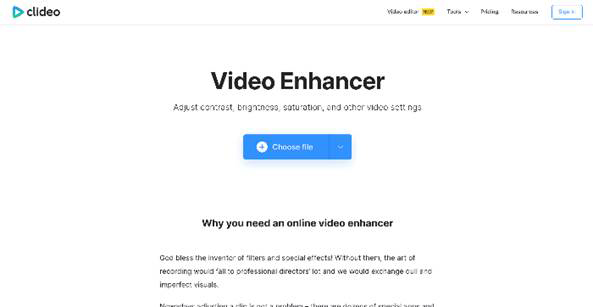
「Clideo Video Enhancer」是一款可在線上直接提升影片畫質的免費網站。因为沒有複雜編輯功能,所以整体设计非常单纯,基本上就是调整滑杆即可,操作体验算是相当直观。
另外,它也具备输出影片长度与解析度几乎不受限制的優點,而且因为是線上工具,少数情况下也能直接在手机上使用。不過它对可输出的影片数量仍然有限制。
同一网站内还提供像是「影片压缩」、「简单影片編輯功能」、「字幕追加功能」等工具。如果你手边还沒有正式的影片編輯軟體,把它先收藏起來也不坏。
相關文章:推薦幾款可改善影片畫質的 App >>
相關文章:4 款最佳 AI 影片升频軟體推薦 >>
Part2. 可輕鬆提升影片畫質的影片編輯軟體
除了前面介紹的 11 款工具外,还有一款也非常值得考虑,就是「Filmora」。
Filmora 虽然是许多 YouTuber 與影片创作者常用的剪輯軟體,但其实它也能轻松處理影片高畫質化,同时还內建许多其他 AI 功能。接下来就来看看 Filmora 的特色、功能,以及如何提升畫質!
2-1.【Filmora】实用 AI 功能
Filmora 最吸引人的地方之一,就是里面整合了很多實用的 AI 功能。
這裡先介紹其中 5 项代表功能。
・影片去噪
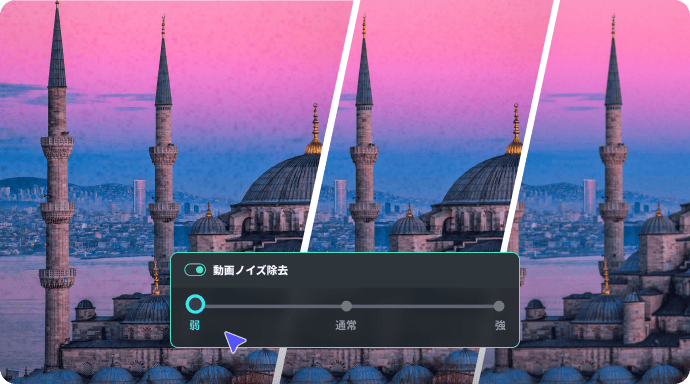
使用 Filmora 的 AI 影片去噪功能,可以轻松去除低畫質影片或暗处拍摄画面中的颗粒杂讯,让画面看起来更清楚、更干净。尤其当你想改善夜拍或低解析度素材时,这项功能会非常实用。
・自动字幕生成功能
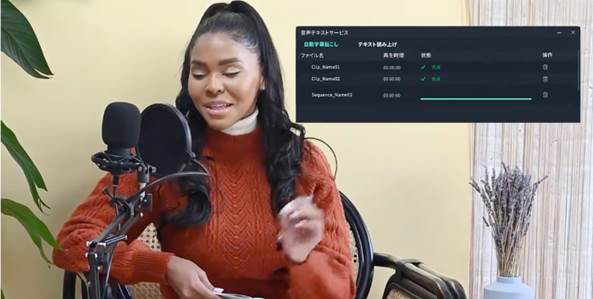
这项功能可由 AI 自动辨识影片中的语音,并直接生成字幕。原本帮影片上字幕,通常要自己一段一段听、再逐字输入,是相当花时间的工作。
但 Filmora 的自動字幕功能只要一键,AI 就会自动分析语音并生成整段字幕。而且生成后的字幕也支援批次編輯,能大幅节省时间。
・音讯去噪功能
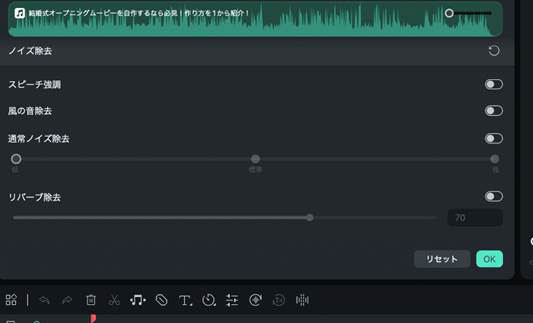
如果影片声音里混入了杂音,对观众来说会非常干扰,也很容易影响观看体验。
Filmora 的音讯去噪功能同样是一键操作,能自动识别影片里的噪音,并在保留自然人声的同时,把不需要的杂讯干净移除。
・AI 文案生成功能
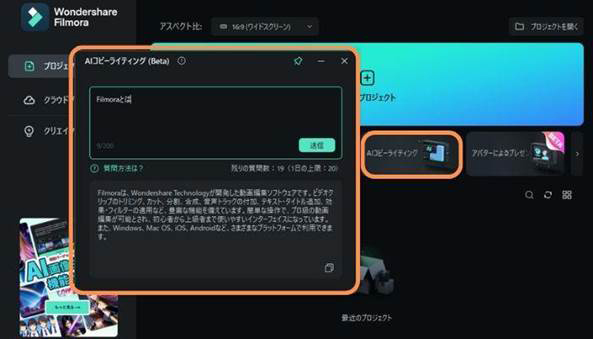
Filmora 虽然是影片編輯軟體,但也整合了热门的「ChatGPT」。
不论是帮你写影片标题、简介栏,还是协助发想影片主题,都能成为一个不错的灵感对谈对象。
・AI 圖片生成

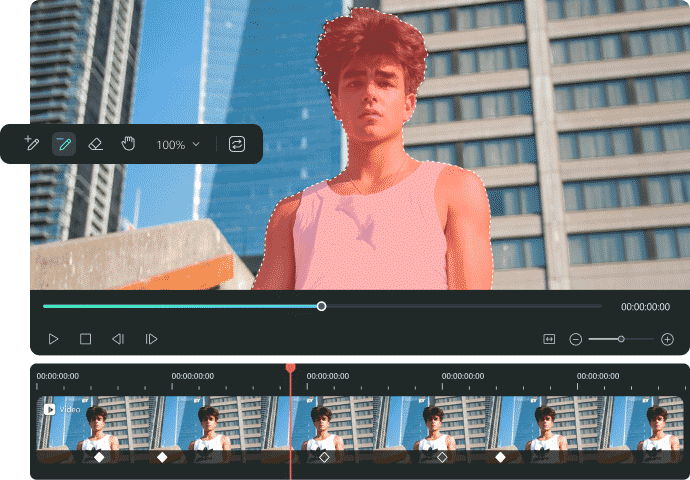
除此之外,它還內建像是可快速從影片中摳出主體或物件的「AI 智慧抠像功能」等许多工具。
而且這些功能在免費版中也都能實際體驗,建議你可以直接試試看自己最感兴趣的功能,感受一下它到底有多方便。
2-2.Filmora 的特色
「Filmora」是 Wondershare 開發的 AI 影片編輯軟體。在業界中已有許多創作者長期使用,而且在全球 150 多个国家拥有超過 100 萬名使用者,是一款相當國際化的工具。
之所以這麼受歡迎,主要可归纳为以下幾個特點。
・简单又直觉的操作感
Filmora 對第一次接觸影片編輯的人也很友善,几乎从安装完成开始就能快速上手。
像是:
「功能在哪里」
「这个功能是做什麼的」
都设计得很清楚,实际操作时不太容易迷路。
对许多人来说,「影片編輯」本來就是一个门槛偏高的领域。而 Filmora 从一开始就是为了降低这个门槛而设计的,所以即使功能很完整,新手也比较能顺利用起來。
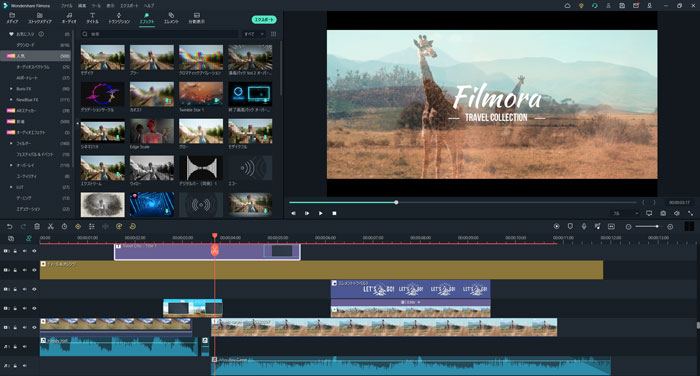
・內建大量进阶功能
Filmora 除了前面提到的 AI 功能外,也內建很多能加快剪輯效率的进阶工具。
只要像拼积木一样把这些功能组合起来,就能做出远超预期、具有相当品质与创意的影片。
而且,许多很进阶的 AI 功能,也都能透过简单滑鼠操作完成,这点真的很方便!
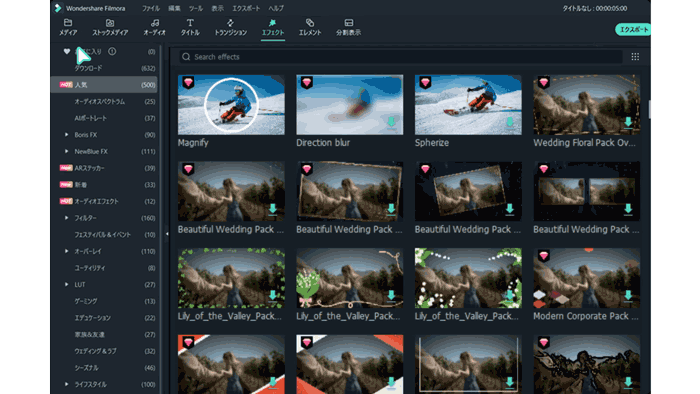
・豐富的素材/特效/模板
Filmora 之所以受欢迎,另一个原因就是它的素材、特效与模板资源非常多。
Filmora 內建了超过 500 万项素材、特效与模板资源。
另外,它还整合了专用影片素材商城「Filmstock」,以及像「pixabay」、「Pexels」等知名素材平台。
原本搜集影片素材就已经很花时间,还得确认版权问题;但如果用 Filmora,很多时候直接在軟體内搜寻就能解决。
Filmora 登場!用最新 AI 功能實現高品質、高效率剪輯!多機位編輯・AI 影片增強・AI 人臉馬賽克|Wondershare Filmora
Part3. 影片高畫質输出的方法【Filmora】
使用 Filmora 提升影片輸出畫質的步驟如下。
另外需要注意的是,原文這裡也提到:Filmora 本身并未搭载以 AI 進行影片高畫質化的功能。
如果你要做纯粹的 AI 高畫質化,还是需要搭配本文前面介紹的其他专门軟體。
Step1.启动 Filmora
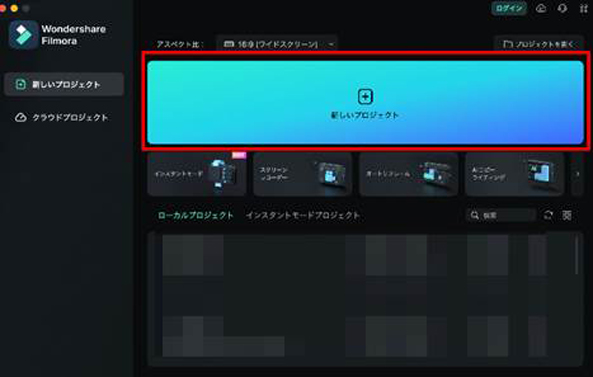
先启动 Filmora,點擊 [新專案],建立一个新的专案。
Step2.专案設定
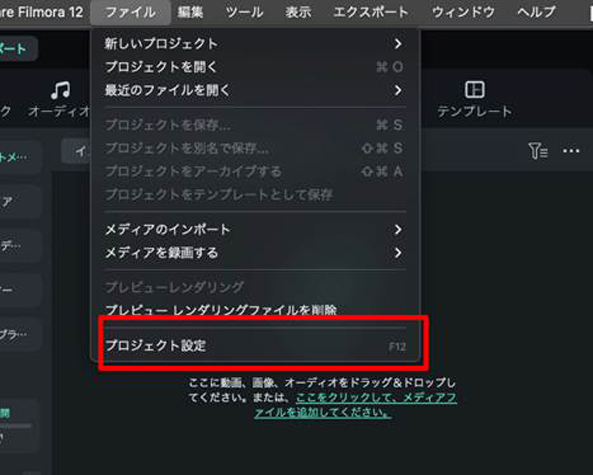
選擇 [檔案]>[專案設定]。
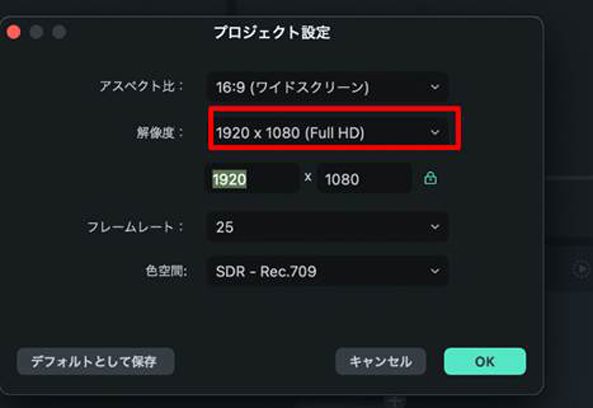
把解析度改成你需要的數值後,再點擊 [OK]。
Step3.汇出
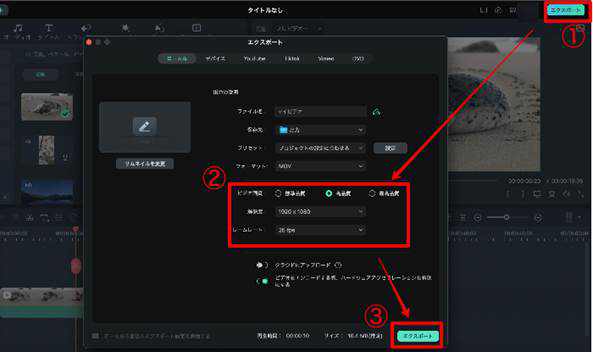
編輯完成後,點擊右上角的 ①[匯出]。
接著把 ②[影片畫質] 調整為最高品質,並將 [解析度] 設為剛剛設定的數值。
最後點擊 ③[匯出],即可輸出影片。
總結:用 AI 升頻軟體,把舊影片重新變好看!
這篇文章整理了,內建影片高解析化 AI 的相關軟體。你有找到想試試看的工具了嗎?
另外,文末介紹的「Filmora」则是一款內建 AI 功能的高规格影片編輯軟體。
借助 AI,许多过去很花时间、甚至原本做不到的处理与效果,现在都能更轻松完成,因此也非常適合影片編輯新手。如果你有一点兴趣,不妨直接下載免費版,亲自试用看看。

