

 AI 摘要
AI 摘要
在 Windows 電腦上旋轉影片,若只需簡單的 90 度轉向,直接使用系統內建的照片應用程式(Windows 10)或 Clipchamp(Windows 11)最為快速;若需自訂任意角度並確保無損畫質,則建議使用 Wondershare Filmora。
● Windows 內建工具與 Clideo 線上編輯器皆僅支援每次 90 度的固定旋轉增量,且 Clideo 免費版會在最終匯出的影片上加入小型浮水印,適合快速的一次性基本方向修正。
● VLC Media Player 支援自訂旋轉角度,但永久儲存的程序複雜,必須先在「效果與濾鏡」設定幾何變形供暫時觀看,接著在「轉換/儲存」的設定檔編輯中強制勾選「影片轉換濾鏡」進行重新編碼才能成功建立新檔案。
● Wondershare Filmora 支援 0 至 360 度的無限制旋轉,並允許透過輸入特定 X 和 Y 座標值來變更旋轉錨點,最適合需要精準控制方向、避免畫質壓縮損失且需要完整編輯工具套件的使用者。
向 AI 詢問摘要
 ChatGPT
 Perplexity
 Gemini
 Claude
 Grok
Grok
影片拍攝方向錯誤?別擔心。本指南將為您詳細說明如何在 Windows 10、Windows 11 或任何電腦上旋轉影片,快速又簡單。無論您的影片是橫向還是完全上下顛倒,您都將學會如何永久修正。
我們介紹四種簡單的方法,從使用照片應用程式和 Clipchamp 等免費內建工具,到廣受歡迎的 VLC Media Player。此外,我們還將揭示使用Filmora將影片旋轉至任意自訂角度且不損失畫質的最佳方式。讓我們在幾分鐘內讓您的影片呈現完美效果。
方法一:使用 Windows 內建工具旋轉影片(Win 10 使用照片應用程式,Win 11 使用 Clipchamp)
旋轉影片最快的方式之一,是使用作業系統隨附的免費內建應用程式。根據您使用的是 Windows 10 還是 Windows 11,工具和步驟會略有不同。請依照以下針對您特定系統的指南,修正影片的方向。
Windows 10 使用者:使用照片應用程式
如果您使用的是 Windows 10,原生照片應用程式內含一個簡單的影片編輯器,非常適合快速旋轉。
步驟一:從開始功能表搜尋「照片」並開啟照片應用程式。

步驟二:選取畫面頂端的「影片編輯器」選項。影片編輯器開啟後,點擊「新增影片專案」按鈕。

步驟三:為專案命名並點擊「確定」。接著,點擊「新增」按鈕,從硬碟中選取您要旋轉的影片檔案。

步驟四:將影片檔案拖放至時間軸。接著,點擊「旋轉」圖示,將影片旋轉 90 度。您可以再次點擊,讓影片繼續旋轉 90 度。

步驟五:完成後,點擊「完成影片」選項,並將影片檔案儲存至目標資料夾。
Windows 11 使用者:使用 Microsoft Clipchamp
Windows 11 內建了一款功能更強大的預裝影片編輯器,稱為Microsoft Clipchamp。它同樣能讓旋轉影片變得簡單。
步驟一:從開始功能表啟動 Clipchamp 應用程式。點擊建立新影片按鈕。
步驟二:將影片檔案拖放至「匯入媒體」區域,或點擊按鈕瀏覽您的檔案。匯入後,將影片從媒體庫拖曳至底部的時間軸。
步驟三:點擊時間軸中的影片以選取它。影片預覽旁會出現一個浮動工具列。在此工具列上,點擊旋轉圖示。每次點擊都會將影片向左旋轉 90 度。
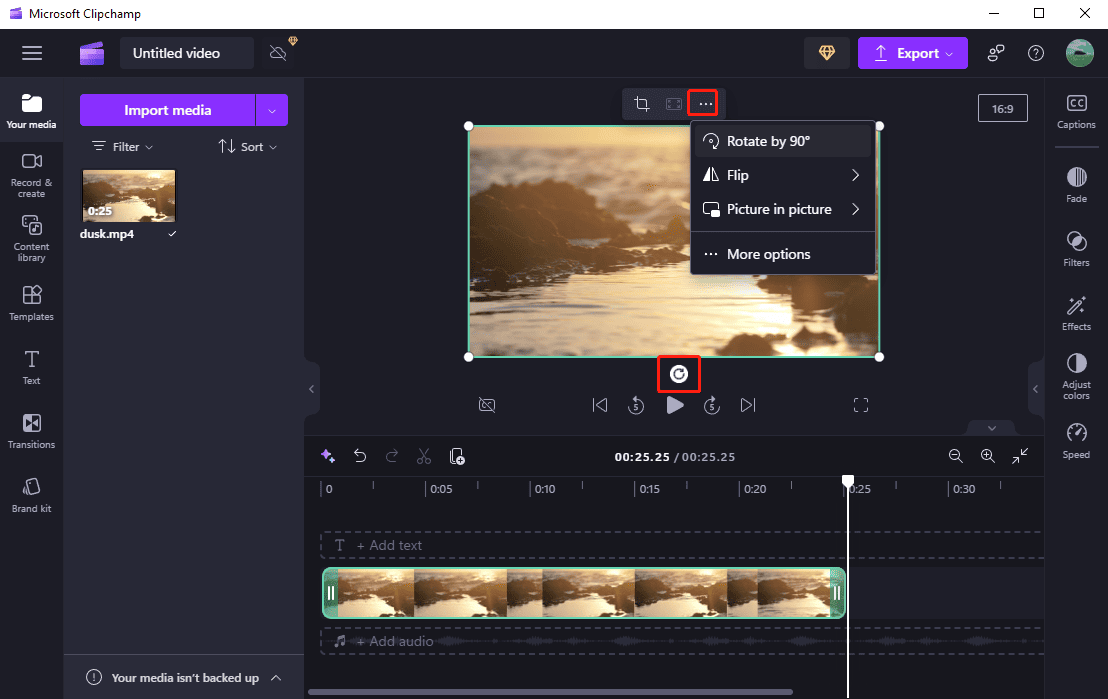
步驟四:當影片方向正確後,點擊右上角的匯出按鈕。選擇您想要的影片畫質(例如 1080p),將永久旋轉後的影片儲存至您的電腦。
方法二:使用 Filmora 在 Windows 上將影片旋轉至任意角度(推薦)
若要在 Windows 上旋轉影片時獲得最大的靈活性和專業效果,最佳軟體是Wondershare Filmora。它是一款專業的影片編輯器,擁有大量影片編輯功能,包括旋轉。您可以讓影片更具吸引力和清晰度,以便在 YouTube 等專業平台上發布。以下是在 Filmora 上旋轉影片的步驟。
步驟一:下載並安裝 Filmora。開啟軟體並匯入您要旋轉的影片檔案,然後將其拖放至時間軸。
搜索


步驟二:在影片編輯面板中,展開「變形」選項,並使用「旋轉」選項上的滑桿,將影片旋轉至任意角度。完成後,點擊「確定」按鈕。

步驟三:前往「匯出」選項並點擊「匯出」按鈕。含有新旋轉角度的新影片檔案將儲存至目標資料夾。

進階技巧:自訂錨點以實現創意旋轉
為了獲得更多創意控制,Filmora 現在允許您變更影片的錨點。錨點是所有變形(如旋轉和縮放)的中心樞軸,預設設定在影片中心。透過移動錨點,您可以讓影片圍繞新的自訂點進行旋轉。
有兩種方法可以修改錨點的位置:
- 在屬性面板中:在變形下方,找到錨點,並輸入特定的 X 和 Y 座標值以進行精確定位。
- 在預覽視窗中:在時間軸中選取影片片段。在預覽畫面中,您將看到錨點圖示(一個帶有十字的圓圈)。只需點擊並拖曳此圖示至您想要的新位置。
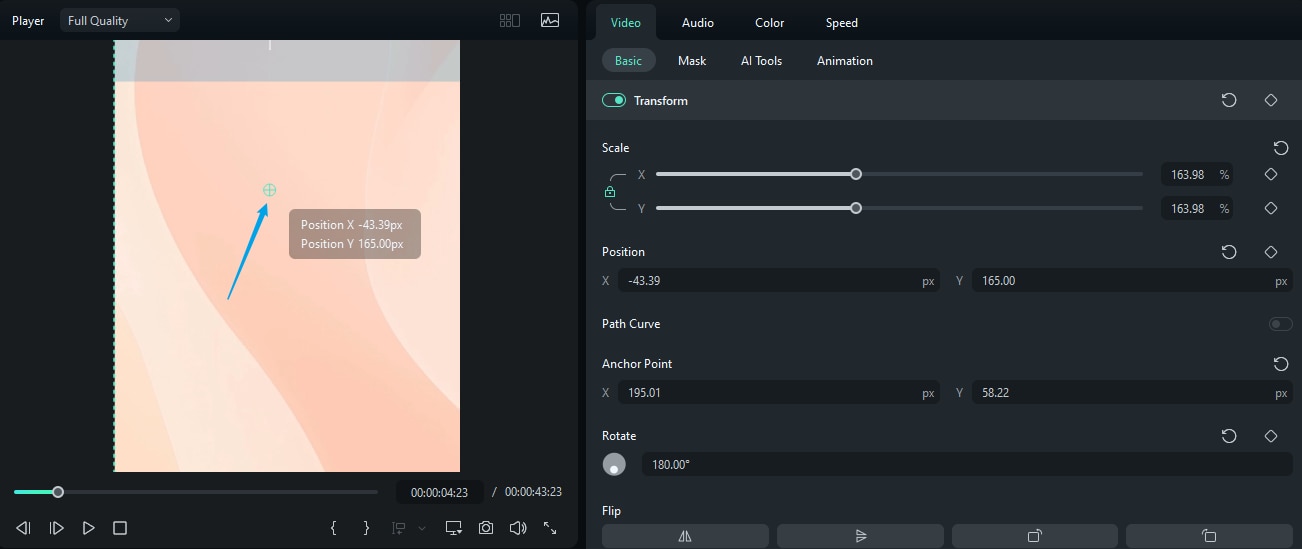
當您對旋轉角度和錨點感到滿意後,點擊OK.
步驟三:匯出最終影片點擊匯出按鈕。選擇您想要的格式和設定,然後再次點擊匯出。您新旋轉的影片檔案將儲存至您的目標資料夾。
額外技巧:如何使用 Filmora 應用程式在行動裝置上旋轉影片
另一方面,學習如何在行動裝置上旋轉影片的最佳方式,是使用專用的影片編輯器。這是一個好習慣,因為即使離開電腦,您也可以練習技能。建議您嘗試使用 Filmora 來達成此目的。
請參閱以下如何在 Filmora 行動版上旋轉影片的說明:
步驟一:在您的 iOS 或 Android 裝置上下載並安裝 Filmora。
步驟二:前往「新專案」,然後在下一頁匯入您要旋轉的影片。

步驟三:從底部工具列找到「旋轉」選單。接著,選擇您要向右或向左旋轉。您也可以選擇鏡像或翻轉整段影片。

提示:您也可以用兩根手指捏合,並朝您想要旋轉的方向扭轉,自然地旋轉影片。
只需三個簡單步驟,您即可使用 Filmora 快速旋轉、翻轉或鏡像您的影片。立即試用,盡享掌中更強大的編輯功能。
搜索
方法三:如何在 VLC Media Player 中旋轉並儲存影片
VLC Media Player 是一款功能強大的免費工具,許多 Windows 使用者已經安裝。雖然它以能播放幾乎任何影片格式而聞名,但它也可以用來旋轉影片。此過程包含兩個關鍵部分:首先,旋轉影片以供暫時觀看;其次,透過重新編碼檔案來永久儲存該旋轉。
A 部分:暫時旋轉以供觀看
如果您只想一次性以正確方向觀看影片,這是最快的方式。
步驟一:使用 VLC Media Player 開啟您的影片檔案。
步驟二:前往頂部功能表列並點擊工具 > 效果與濾鏡.

步驟三:在「調整與效果」視窗中,點擊影片效果標籤,然後點擊幾何子標籤。

步驟四:勾選變形的核取方塊,並選擇您想要的旋轉角度(例如「旋轉 90 度」)。影片將在背景中立即旋轉。您也可以使用下方的「旋轉」刻度盤設定自訂角度。

步驟五:點擊儲存,然後點擊關閉。您的影片現在將以正確方向播放,但僅限於本次觀看工作階段。

注意:此變更為暫時性的。如果您關閉並重新開啟檔案,它將恢復為原始方向。若要永久儲存變更,請繼續進行 B 部分。
B 部分:永久儲存旋轉後的影片
若要將旋轉後的影片儲存為新檔案,您需要使用 VLC 的「轉換/儲存」功能。請確保您已按照 A 部分所述設定好所需的旋轉角度。
步驟一:從 VLC 功能表,前往媒體 > 轉換 / 儲存...
步驟二:在「開啟媒體」視窗中,新增您剛剛旋轉的影片檔案,然後點擊轉換 / 儲存底部的按鈕。
步驟三:在「轉換」視窗中,為您的新影片選擇一個設定檔。「Video - H.264 + MP3 (MP4)」是一個兼容性極佳的選擇。
步驟四:點擊扳手圖示(編輯所選設定檔)位於設定檔下拉選單旁邊。
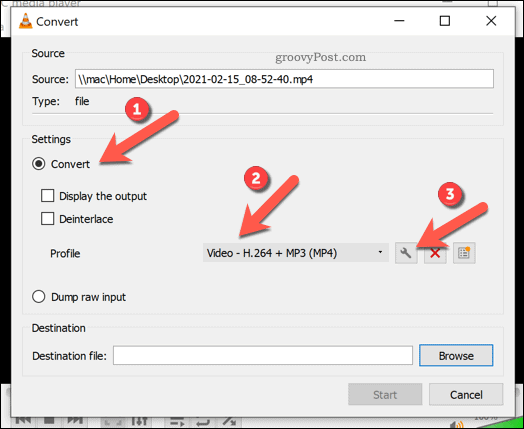
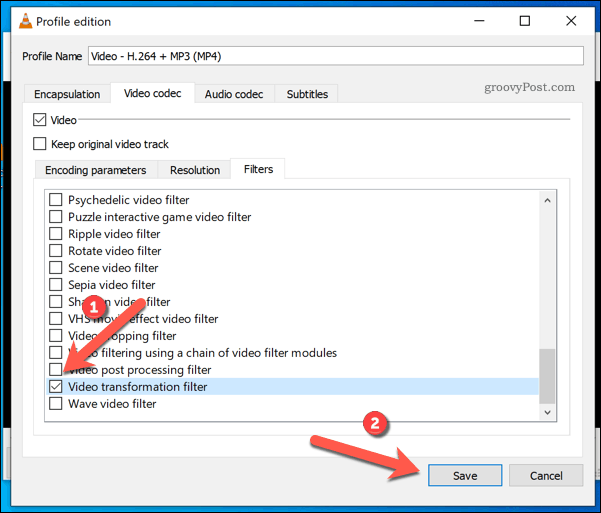
步驟五:在「設定檔編輯」視窗中,點擊影片編解碼器標籤,然後點擊濾鏡子標籤。
步驟 6:向下捲動並勾選影片轉換濾鏡的核取方塊。點擊儲存。這是最關鍵的步驟,因為它會告知 VLC 在轉換過程中套用您在第 A 部分所選取的旋轉效果。
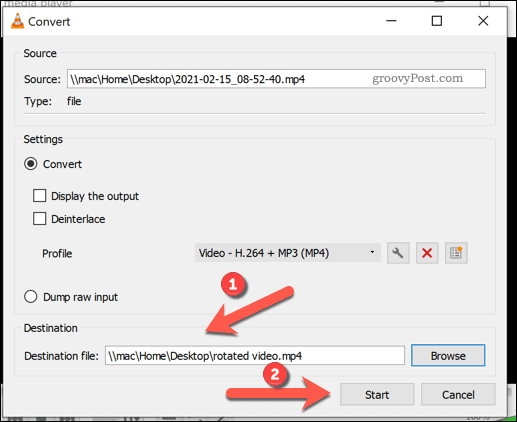
步驟 7:回到「轉換」視窗,點擊目標檔案旁的瀏覽來選擇儲存位置。請務必為其命名一個新名稱,以免覆蓋原始檔案。
步驟 8:點擊開始。VLC 將開始匯出一個全新的、已永久旋轉的影片檔案。時間軸滑桿會如同播放一般移動,這代表轉換進度。完成後,您的新檔案將會出現在目標資料夾中。
在探索了 Windows 上可用的免費方法之後,您可能想知道哪個選項才真正最符合您的需求。為了幫助您做出決定,以下是主要功能的快速比較。
| 功能 | Windows 相片 / Clipchamp | VLC 媒體播放器 | 👍 Wondershare Filmora【推薦】 |
|---|---|---|---|
| 旋轉角度 | 僅限 90° 增量 | 任意角度 ⚠️(儲存步驟複雜) | ✔️ 任意角度(0-360°),附簡易滑桿 |
| 易用性 | 非常簡單 | 中等(儲存步驟困難) | ✔️ 非常簡單且直覺 |
| 輸出品質控制 | 基本 | 不固定(取決於設定) | ✔️ 優異 / 完全掌控(無品質損失) |
| 永久儲存 | ✔️ 是(簡單) | ✔️ 是(非常複雜) | ✔️ 是(簡單且快速匯出) |
| 附加功能 | ❌ 非常有限(裁剪、基本濾鏡) | ❌ 無(它是一款播放器) | ✔️ 功能豐富(裁切、特效、字幕、音訊、色彩分級等更多功能) |
如您所見,雖然免費工具對於簡單的 90 度旋轉已綽綽有餘,但對於更進階的任務,它們缺乏靈活性與強大功能。如果您需要精確控制旋轉角度、希望確保最高的輸出品質,並取得完整的編輯工具套件,Wondershare Filmora 是不二之選。
方法四:如何免費在線上旋轉影片
如果您不想安裝任何軟體,線上影片編輯器是一個絕佳的解決方案。這些工具直接在您的網頁瀏覽器中運作,非常適合快速的一次性任務。我們將以 Clideo 的旋轉影片工具為例,該工具簡單明瞭且效果出色。
注意:大多數免費線上工具(包括 Clideo)可能會在最終影片上加入小型浮水印。
步驟一:開啟您的網頁瀏覽器,並前往 Clideo 影片旋轉工具,網址為clideo.com/rotate-video.
步驟二:點擊藍色的大型選擇檔案按鈕。您可以從電腦、Google 雲端硬碟、Dropbox 上傳影片,甚至貼上網址。
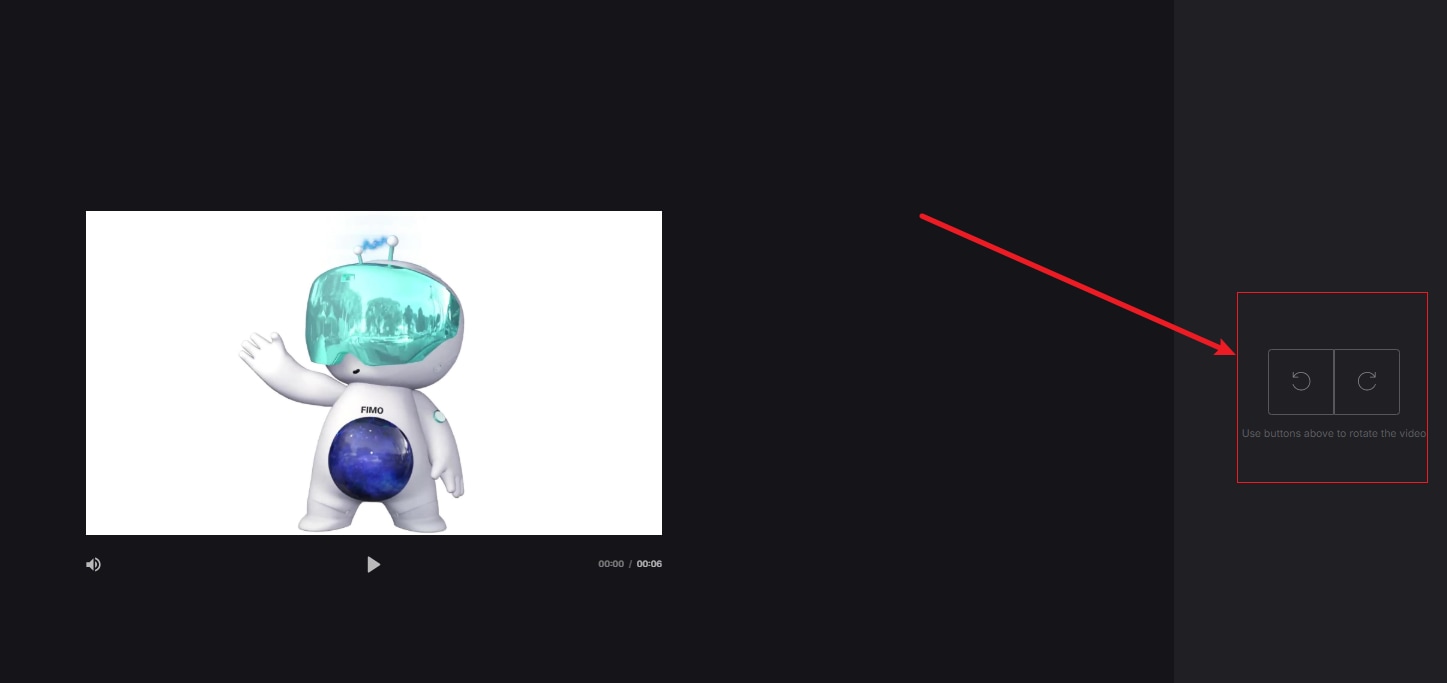
步驟三:影片上傳完成後,您將看到預覽畫面。在右側,使用旋轉按鈕將影片向左或向右旋轉 90 度,直到達到正確的方向。
步驟四:當您對結果感到滿意後,點擊匯出位於右下角的按鈕。Clideo 將開始處理您的影片。
步驟五:在最終畫面上,您可以預覽結果。點擊下載按鈕,將已永久旋轉的 MP4 檔案儲存至您的電腦。
關於在 Windows 上旋轉影片的常見問題
1. 如何在 Windows 10 中旋轉影片?
若要在 Windows 10 中旋轉影片,您可以使用內建的「相片」應用程式。開啟應用程式並選取您要旋轉的影片。點擊畫面頂部的「編輯與建立」按鈕,然後選擇「向左旋轉」或「向右旋轉」以調整影片方向。
2. 我可以在 Windows Media Player 中旋轉影片嗎?
不行,您無法在 Windows Media Player 中旋轉影片。此功能僅在「相片」應用程式中提供。不過,您可以使用第三方影片編輯軟體來旋轉影片。
3. 如何儲存旋轉後的影片?
在「相片」應用程式中旋轉影片後,點擊畫面頂部的「儲存副本」按鈕。您即可選擇新旋轉影片的目標資料夾和檔案名稱。
4. 如果旋轉後影片上下顛倒,我該怎麼辦?
如果旋轉後影片上下顛倒,您可能旋轉的方向有誤。請嘗試往反方向旋轉,看看是否能解決問題。若仍無法解決,您可能需要使用第三方影片編輯軟體來旋轉影片。
5. 我可以在不損失品質的情況下旋轉影片嗎?
旋轉影片有時可能會導致品質下降,尤其是在影片已被壓縮或解析度較低的情況下。不過,使用優質的影片編輯軟體有助於將品質損失降至最低。請務必以與原始檔案相同的格式和解析度儲存旋轉後的影片,以避免進一步的品質損失。
結論:旋轉影片的最佳方法是哪種?
現在您已了解如何使用四種不同方法在 Windows 上旋轉影片。以下是幫助您做出選擇的快速摘要:
- 快速旋轉 90 度:內建的「相片」(Windows 10)或 Clipchamp(Windows 11)應用程式是完美之選。
- 如果您已在使用 VLC:它是一個兼具暫時旋轉與永久旋轉功能的實用選項。
- 追求最大控制權與品質:如果您需要旋轉至特定角度、避免品質損失,或存取更多編輯工具,Wondershare Filmora 是明顯的贏家。它提供精確的旋轉、錨點控制,以及完整的功能套件,讓您的影片臻於完美。
雖然免費工具能完成基本任務,但它們無法比擬專業影片編輯器的強大功能與靈活性。如果您已準備好修正影片方向並釋放您的創意潛能,立即下載 Filmora,親自感受其中的差異。