



 ChatGPT
 Perplexity
 Gemini
 Claude
 Grok
Grok
不論是影片還是照片,只要有失焦、模糊的问题,通常都能透过 App 或軟體进行修复。
不過,也有不少人不知道該用什麼工具才比較適合。
所以这次就来整理,有哪些 App 与軟體可以修复影片或照片的失焦问题。
文中也会一起说明具体修复方式,建议你看到最后。
| 目錄 1.可修复影片与照片失焦的軟體 2.可修复影片与照片失焦的 App 3.使用圖片/影片編輯軟體 Filmora 修复失焦的方法 4.用 App 或軟體把失焦画面救回来吧! |
1.可修复影片与照片失焦的軟體
如果是 App,像 Photoshop Express、Lightroom、PicsArt 都很常见。
至于桌面軟體,以下 5 款特别值得参考。
- Filmora
- Premiere Pro
- Final Cut Pro
- HitPaw Video Enhancer
- Canva
下面也会逐一介紹这些工具分别適合什麼類型的使用者。
1.Filmora




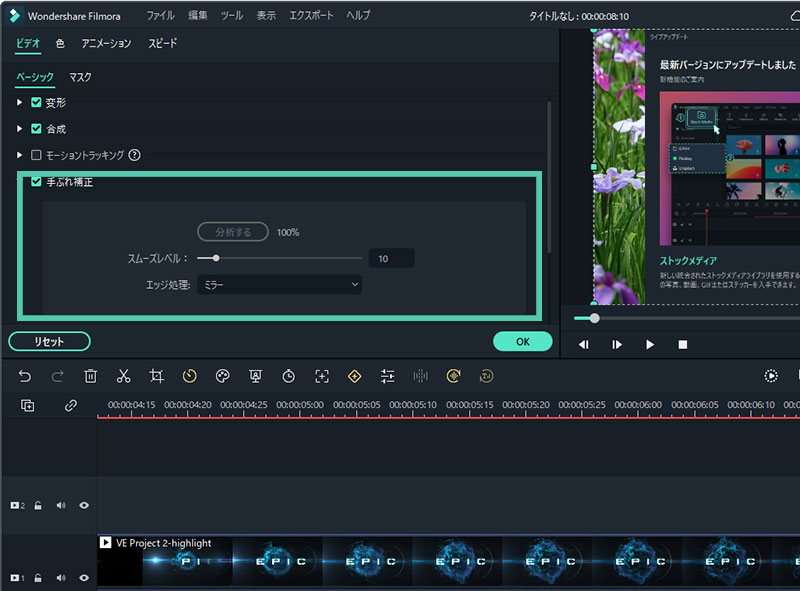
在众多工具中,如果你想处理失焦或镜头校正,最推薦的軟體就是 Filmora。
它的優點在于功能豐富、操作简单,而且也有手機版本可用。
另外還有免費版,因此你可以先輕鬆試用,看看它是不是適合自己。
再加上它也內建不少新功能,所以如果你還想做出更有個人風格的影片,也很適合。
在失焦修复与镜头校正这类操作上,Filmora 的门槛很低,即使第一次接触也能很快上手。
|
支持 OS |
Windows・macOS |
|
主要功能 |
・AI 文案生成功能 |
|
價格 |
1 年方案:9,979 日圓 |
2.Premiere Pro
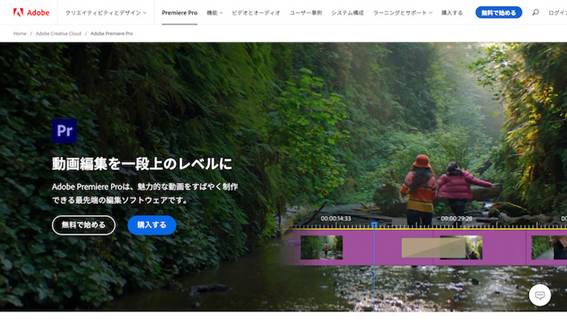
Premiere Pro 是许多影片创作者都会使用的軟體,也深受專業使用者喜愛。
它提供大量可制作高品質影片的功能,而且因为使用人数多,遇到问题时也比较容易从网络或书籍中找到解法。
不過对新手来说,它的操作相对复杂,如果你只是想快速完成編輯,可能就沒那麼適合。
|
支持 OS |
Windows・macOS |
|
主要功能 |
・自动色调映射功能 |
|
價格 |
月费 2,728 日圓 |
3.Final Cut Pro
圖片:https://www.apple.com/jp/final-cut-pro/
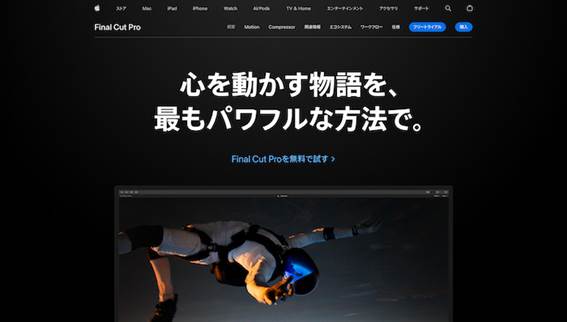
另一个经常和 Premiere Pro 并列讨论的工具,就是 Final Cut Pro。
虽然它只能在 macOS 上使用,但和 Premiere Pro 一样,也有很多影片创作者长期在用。
Final Cut Pro 的优势在于操作较直觉,即使是初学者也比较容易剪出成果。
除了失焦修复,它也能处理手震问题,因此拍完后才发现画面有瑕疵时,依然有机会补救。
|
支持 OS |
macOS |
|
主要功能 |
・磁性時間軸功能 |
|
價格 |
48,800 日圓 |
4. HitPaw Video Enhancer
圖片:https://www.hitpaw.jp/hitpaw-video-enhancer.html
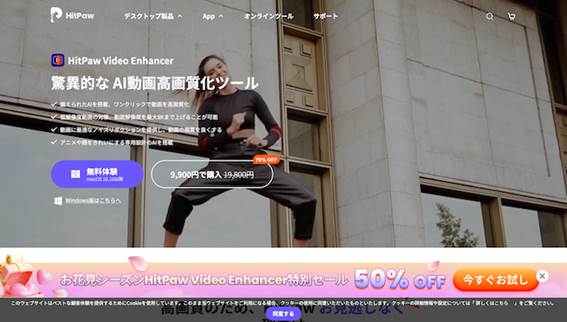
HitPaw Video Enhancer 是一款可利用 AI 提升影片畫質的軟體。
它也適合拿來处理失焦修复,让已经变模糊的影片尽量恢复到更清晰的状态。
同时支援 MP4、AVI 等多种格式,因此输出时也比较有弹性。
|
支持 OS |
Windows・macOS |
|
主要功能 |
・人像专用模型功能 |
|
價格 |
Mac 版 1 个月方案:月费 14,140 日圓 |
5.Canva

圖片:https://www.canva.com/ja_jp/
Canva 是一款可直接在浏览器中完成多种设计工作的工具。
虽然它不算传统意义上的桌面軟體,但因為可以直接在線操作,所以很適合不想額外安裝軟體的人。
它也能用来处理失焦修复,让画面更接近專業感。
除此之外,它还能制作 YouTube 缩图、Logo、传单等內容,在工作场景中也很实用。
|
支持 OS |
Windows・macOS |
|
主要功能 |
・影片修复功能 |
|
價格 |
Canva Free 方案:0 日圓 |
2.可修复影片与照片失焦的 App

如果你想直接用手機處理,常見的選擇主要有以下 5 款。
- Remini
- Photoshop Express
- Lightroom
- SNOW
- PicsArt
下面也会逐一说明它們的特點。
1.Remini
圖片:https://remini.ai/
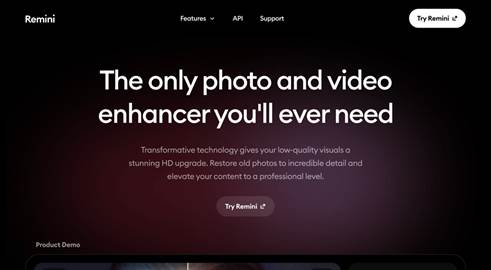
「Remini」是一款可轻松修复失焦与模糊问题的 App。
因為幾乎是一鍵處理,所以很適合想快速調整、不想研究太多參數的人。
|
支持 OS |
Android・iOS |
|
主要功能 |
・失焦修复功能 |
|
價格 |
基本免費 |
2.Photoshop Express
圖片:https://www.adobe.com/jp/products/photoshop-express.html
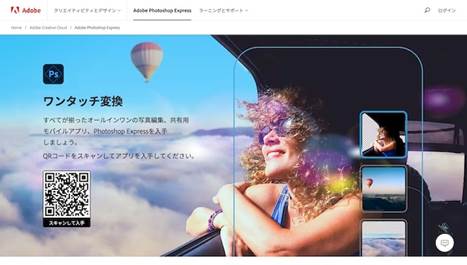
「Photoshop Express」是 Adobe 推出的 App,可在手机上进行照片修复与后制。
它的特色是 UI 針對手機操作做過優化,也准备了不少適合 SNS 使用的模板。
除了失焦修复之外,也能进行修图、拼贴等处理。
|
支持 OS |
Android・iOS |
|
主要功能 |
・眼睛修正功能 |
|
價格 |
基本免費 |
3.Lightroom
圖片:https://www.adobe.com/jp/products/photoshop-lightroom.html
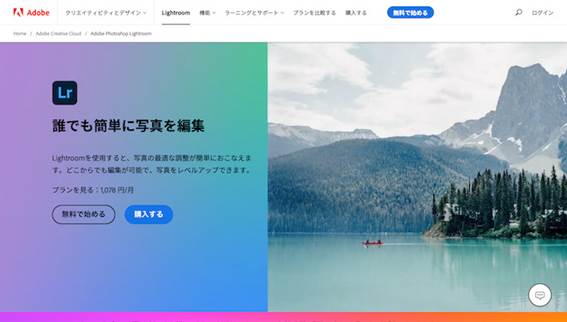
「Lightroom」除了手机,也能在電腦上使用,是一款很受歡迎的圖片編輯工具。
许多專業攝影師与摄影爱好者都会长期使用,能把照片快速调整到更高品質的状态。
另外,Lightroom 也提供 step-by-step 的教學內容,所以即使沒有圖片編輯經驗,也比較容易學會。
|
支持 OS |
Android・iOS |
|
主要功能 |
・遮罩功能 |
|
價格 |
月费 1,078 日圓 |
4.SNOW

圖片:https://snow.me/
SNOW 是 Snow Corporation 推出的自拍 App,內建失焦與手震修正等功能。
因此,如果你在拍照时就希望尽量避免失焦,它也是很不错的選擇。
另外,AI 自动修图也是它的亮点之一。
也因为很多复杂调整都能自动完成,所以即使沒有圖片編輯經驗,也比較容易用得順手。
|
支持 OS |
Android・iOS |
|
主要功能 |
・AI 头像功能 |
|
價格 |
基本免費 |
5.PicsArt

「PicsArt」除了手机版之外,也能在瀏覽器中編輯圖片。
所以如果你希望連電腦上也能繼續處理,它會是不錯的選擇。
App 本身操作直觉,失焦修复与手震修正都不算复杂。
另外它也能做影片編輯,因此如果你也想順手處理手機拍攝的影片內容,會更方便。
|
支持 OS |
Android・iOS |
|
主要功能 |
・AI 头像功能 |
|
價格 |
基本免費 |
3.使用 Filmora 修复失焦的方法
前面介紹了不少 App 與軟體,那麼實際要怎麼修復,才最有效率?
因此在最后这个段落,就直接用 Filmora 来示范失焦修复的方法。
步驟 1:启动 Filmora
先打开 Filmora。
启动后,会看到如下画面。
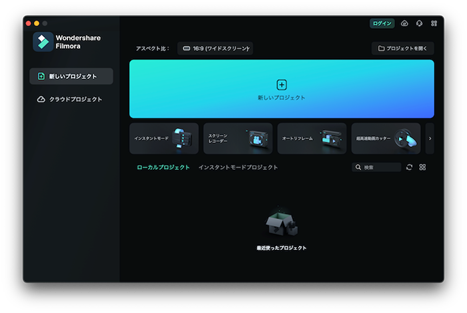
在多个选项中,選擇「新建项目」。
步驟 2:将素材加入時間軸
建立新项目后,会进入如下画面。
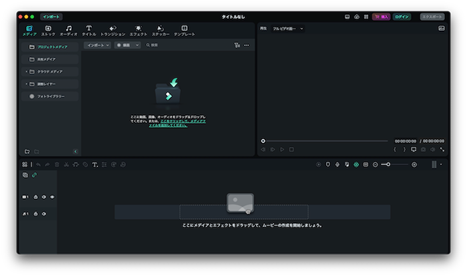
进入项目画面后,把想修复失焦的影片加入時間軸。
做法主要有两种。
- 點擊「匯入」,把想修復的影片匯入後再加入時間軸
- 直接将想修复的影片拖放到時間軸中
通常来说,直接拖放会更快,也比較推薦。
步驟 3:修复失焦
接着双击時間軸上的素材,在基础分页中开启自動校正。
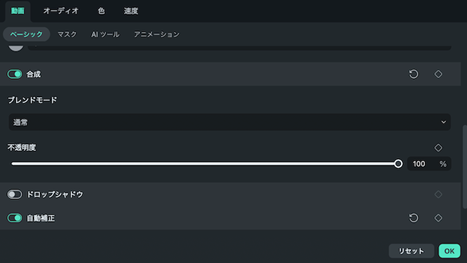
这样一来,失焦、手震、亮度等问题都会一并调整,让照片或影片看起来更自然。
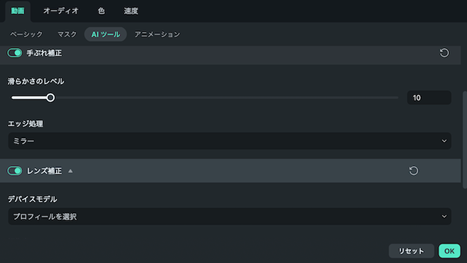
另一种方式,则是在 AI 工具分页中开启手震修正与镜头校正,这两项对于失焦修复也很有帮助。
步驟 4:保存
修復完成後,點擊「匯出」。
接著會進入可指定保存位置與格式的畫面,設定完成後,再次點擊「匯出」。
最后确认输出檔案是否已正确保存,就完成了。
4.用 App 或軟體把失焦画面救回来吧!
這次整理了可修复照片與影片失焦问题的 App 与軟體。
像 SNOW、Filmora、Canva 等,都能處理失焦修復,而且各自適合不同需求。
所以你可以依自己的习惯与设备,挑一款最適合的工具来实际试试看。

