



 ChatGPT
 Perplexity
 Gemini
 Claude
 Grok
Grok
Part1. 什麼是影片防手震?
拍影片時,只要拿著相機或手機持續拍一段時間,就算你已經很努力穩住畫面,還是常常會因為手部晃動、走動或設備重量,讓畫面出現抖動。這些抖動一旦被錄進影片裡,成品看起來就會不穩,甚至讓人看到有點暈。
像是邊走邊拍、臨時手持拍攝、沒有腳架輔助的情境,特別容易出現這種問題。原本拍得不錯的片段,也可能因為手震而大幅影響觀看體驗。
為了減少這類問題,現在常見的做法包括鏡頭或機身內建的光學防手震,以及透過軟體後製的電子式防手震。後者的原理,通常是透過重新分析畫面移動軌跡,讓影片看起來穩定一些。
這篇文章會整理給你看:有哪些工具或 App 可以幫影片做防手震,以及實際大概怎麼操作。
| 目次: |
讓影片畫面更穩的 3 種方法|Wondershare Filmora




Part2. 5 款可修正影片手震的工具
能處理影片手震的常見工具,大致可以從下面這 5 款開始認識。每款適合的使用者不太一樣,下面就依序快速帶你看。
2-1. 影片防手震工具 1:Wondershare Filmora
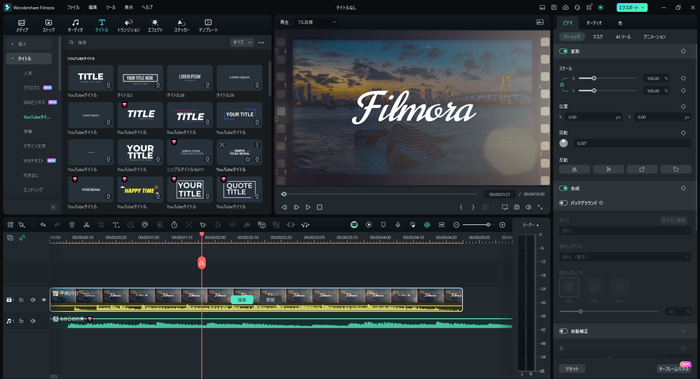
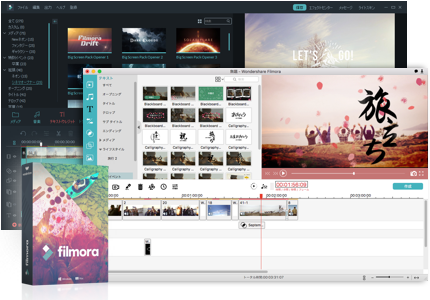
第一款最值得先看的,就是 Wondershare Filmora。它同時支援 Windows 與 Mac,也有免費試用版,對大多數人來說進入門檻不高。加上介面直覺,對新手特別友善。
2-1-1. 主要特色
新手也能快速上手
可搭配教學影片一起學
內建不少免費效果素材
也整合多種 AI 功能,提升編輯效率
2-1-2. 推薦功能
防手震
鏡頭校正
2-1-3. 用 Wondershare Filmora 修正影片手震的方法
Step 1:開啟軟體,將目標影片拖到時間軸
Step 2:雙擊時間軸上的影片素材
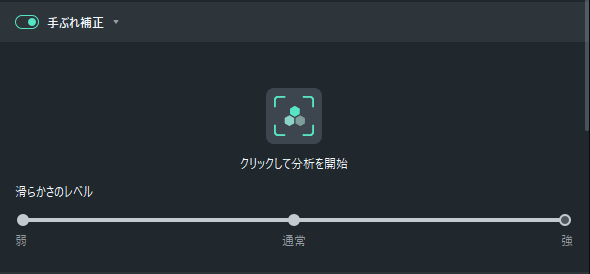
Step 3:切到「影片」分頁,勾選「防手震」
Step 4:等分析跑到 100% 就完成
如果影片還有模糊,也可進一步修正
Step 1:到「影片」分頁中的「AI 工具」,開啟「AI 影片增強」
Step 2:點擊「生成」,等待分析完成即可
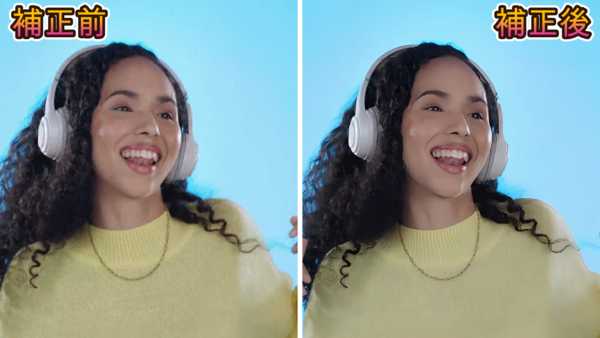
照片歪斜或手震時,也有對應做法
方法 1:在「圖片」分頁中的「AI 工具」裡使用「鏡頭校正」
方法 2:在「圖片」分頁開啟「自動校正」
方法 3:從「效果」→「影片效果」中加入「角點固定」,手動微調畫面

用最新 AI 技術讓影片更乾淨、更清楚!影片畫質、音訊與噪點優化|Wondershare Filmora
2-2. 影片防手震工具 2:Adobe Premiere Pro
Adobe Premiere Pro 是很多專業剪輯者都在用的工具,適合追求完整功能與高自由度的人。它可以和 After Effects 等 Adobe 系列軟體搭配使用,因此在專業工作流程裡很常見。
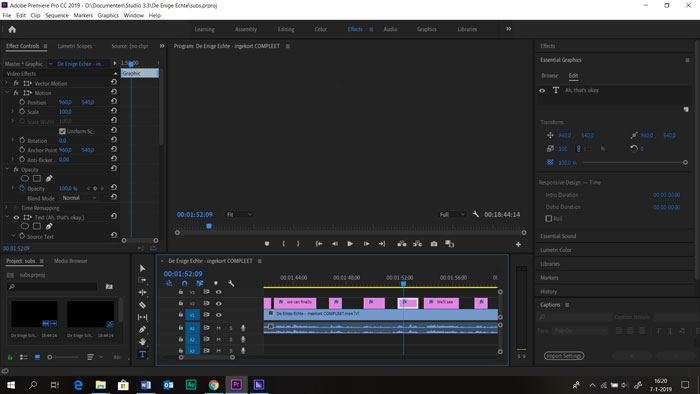
2-2-1. 主要特色
可與 Adobe 其他軟體協作
很多專業創作者都在用
功能完整,延展性高
2-2-2. 推薦功能
批次靜音與鎖定
主片段特效
場景剪輯偵測
2-2-3. 用 Premiere Pro 修正手震的方法
Step 1:開啟軟體,將影片加入時間軸
Step 2:在效果視窗中搜尋「Warp Stabilizer」
Step 3:把這個效果套用到影片上
Step 4:等背景分析完成即可
相關文章:常見 Adobe 影片編輯軟體怎麼選?依用途整理 >>
2-3. 影片防手震工具 3:Final Cut Pro
如果你本來就是 Mac 使用者,那 Final Cut Pro 也是常見選項。這套工具功能完整、速度快,而且整體操作體驗不錯,不只進階使用者會用,新手熟悉後其實也能上手。不過它僅限 Apple 生態系。
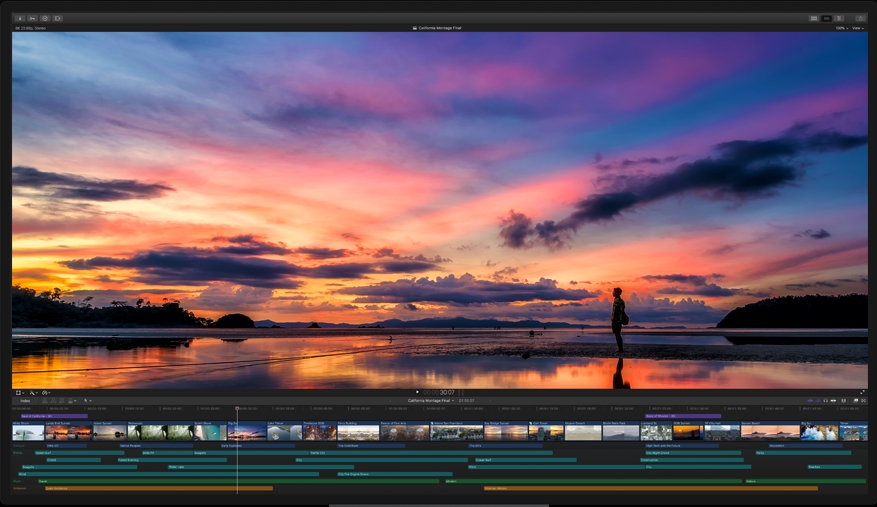
2-3-1. 主要特色
操作相對直覺
可處理 iPhone 拍攝的電影模式素材
充分利用 Apple 晶片效能
2-3-2. 推薦功能
磁性時間軸
標記功能
速度重定時
2-3-3. 用 Final Cut Pro 修正手震的方法
Step 1:把影片拖進時間軸
Step 2:選取素材後,點右上角的影片設定圖示
Step 3:勾選防手震,等待分析完成即可
2-4. 影片防手震工具 4:iMovie
iMovie 是 Apple 提供的免費剪輯工具,也支援基本防手震。如果你是 iPhone 或 Mac 使用者,這套其實非常容易接觸到。尤其對只想做輕度剪輯與簡單修正的人來說,已經相當夠用。
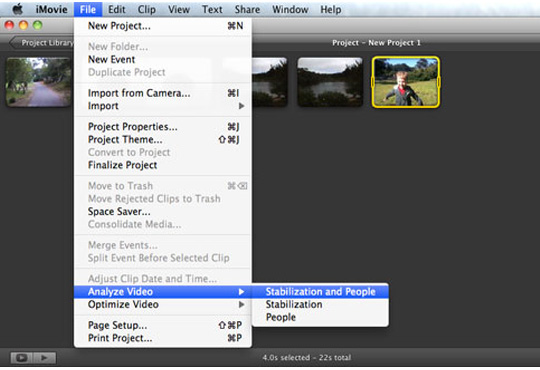
2-4-1. 主要特色
有 iOS 版本
完全免費
可與 Final Cut Pro 工作流程互通
2-4-2. 推薦功能
10 種影片濾鏡
預告片模板
2-4-3. 用 iMovie 修正手震的方法
Step 1:把要修正的影片加入時間軸
Step 2:選取影片,點右上角的防手震按鈕
Step 3:勾選「修正影片手震」
Step 4:等分析完成即可
2-5. 影片防手震工具 5:VirtualDub + Deshaker 外掛
如果你偏好免費方案,而且不排斥自己裝外掛,那 VirtualDub 搭配 Deshaker 也是一種老牌做法。不過它只支援 Windows,而且流程相對沒那麼直覺。
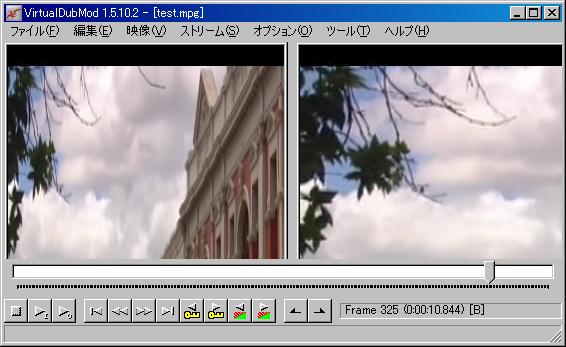
2-5-1. 主要特色
免費可用
可透過外掛擴充功能
2-5-2. 推薦功能
30 種以上影片濾鏡
音畫不同步修正
轉 GIF
2-5-3. 用 VirtualDub + Deshaker 修正手震的方法
Step 1:先下載 Deshaker 外掛,放進 VirtualDub 的 plugins 資料夾
※ 若你要讀取 MP4、FLV 等格式,也建議一併安裝 FFInputDriver 外掛
Step 2:開啟 VirtualDub 並匯入影片
Step 3:從「Video」→「Filters」加入 Deshaker
Step 4:先選擇 Pass 1,輸出第一輪分析
Step 5:完成後改成 Pass 2,再執行一次
Step 6:第二輪完成後即修正完畢
Part3. 2 款可修正影片手震的手機 App
影片防手震不一定只能靠桌機軟體。如果你平常主要用手機拍片,也可以直接用 App 處理。這裡先挑兩款比較常見的來看:Google 相簿與 Emulsio。
3-1. 影片防手震 App 1:Google 相簿
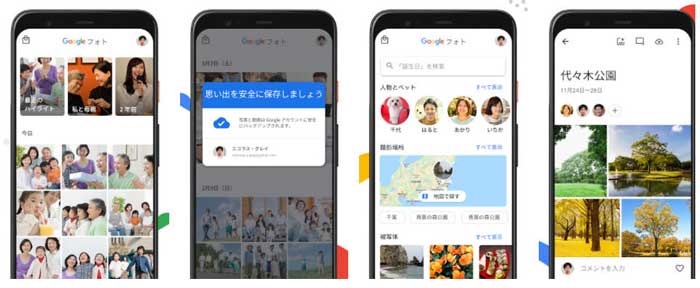
很多人對 Google 相簿的印象是備份照片和影片,但它其實也能做基本的手震修正。
3-1-1. 特色
可把照片與影片備份到雲端
有免費與付費方案
只要有 Google 帳號就能用
3-1-2. 推薦功能
自動備份
簡易分享
幻燈片播放
3-1-3. 用 Google 相簿修正手震的方法
Step 1:選擇影片後點「編輯」
Step 2:點選畫面中對應的防手震按鈕
Step 3:處理完成後選擇「儲存副本」
3-2. 影片防手震 App 2:Emulsio
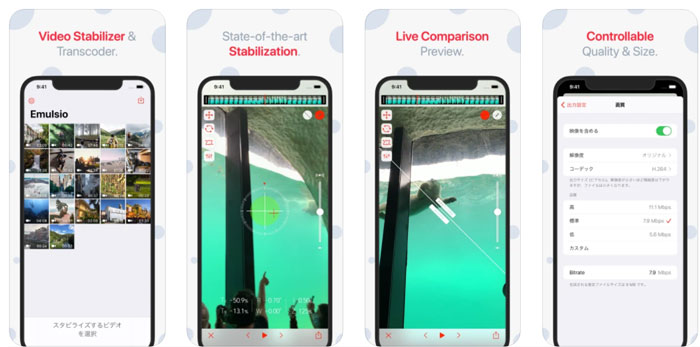
Emulsio 是一款 iOS App,可以讓你直接在 iPhone 或 iPad 上調整防手震強度。基本功能可先免費試用,如果你平常都用 Apple 裝置處理影片,這類工具會很方便。
3-2-1. 特色
基本功能可免費使用
支援 iPhone 與 iPad
3-2-2. 推薦功能
可調整穩定強度
支援校正與畸變修正開關
3-2-3. 用 Emulsio 修正手震的方法
Step 1:開啟 Emulsio 並選取影片
Step 2:等待自動分析後,調整穩定強度等參數
Step 3:設定影片的起點與終點
Step 4:按下輸出,等待處理完成



Part4. 影片防手震工具與 App 總整理
這篇整理了幾種常見的影片防手震工具與 App。不同工具在操作難度、支援平台和效果上都不太一樣。如果你想找一套兼顧上手難度與功能完整度的選擇,那 Wondershare Filmora 仍然是最容易推薦給大多數人的工具。先用它試做幾支影片,通常就會很有感。
可修正影片手震的工具
• Wondershare Filmora
• Adobe Premiere Pro
• Final Cut Pro
• iMovie
• VirtualDub + Deshaker
可修正影片手震的手機 App
• Google 相簿
• Emulsio

