



 ChatGPT
 Perplexity
 Gemini
 Claude
 Grok
Grok
你有沒有遇過這種情況:旅行或活動時拍下來的照片,回頭一看卻發現畫面有點歪、建築線條不直,整體看起來就是不夠自然?其實照片變形是相機鏡頭常見的問題之一。雖然很常見,但如果不處理,照片的完成度和觀感通常都會被拉低。
這篇會整理6 款可處理照片變形的免費工具,也會一起帶你看為什麼照片會變形、常見問題有哪些,以及如何用 Filmora 實際完成變形校正。如果你想把照片修得更順眼,這篇可以直接看下去。
先說結論:如果你想盡量用簡單方式完成照片變形校正,那種同時具備鏡頭校正 + 基本編輯功能的工具,會比只能單做變形處理的工具更實用。對多數新手來說,Filmora 就是這類相對容易上手的選擇。
- 適合新手:Filmora
- 想比較純校正型輕量工具的人:看 Part2.
- 想直接看 Filmora 操作步驟的人:跳 Part3.
目錄
Part1. 想修正照片變形,為什麼先看 Filmora
挑照片變形校正工具時,建議不要只看能不能修,還要一起看「好不好上手」「修出來是否自然」「修完後能不能順手繼續編輯」。 從這幾個角度來看,Filmora 的整體平衡會比較好。
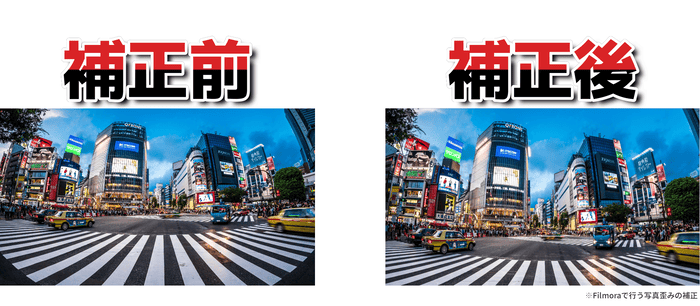
Filmora 是一款對新手很友善的編輯工具,不只可處理照片變形,也能順手完成後續調整。很多專業使用者也會用它處理影像,而免費版本身就已經能體驗大部分編輯功能。




|
特色 |
● 支援 AI 輔助自動調整 |
|---|---|
|
優點 |
● 不只可處理照片,也能編輯其他媒體 |
|
其他功能 |
● 色彩校正 |
Filmora 的「鏡頭校正」功能,可以自動修正廣角鏡頭、魚眼鏡頭等常見拍攝造成的變形,所以即使你不熟影像編輯,也能比較安心地直接開始處理。
而且它不只會修變形,你還可以繼續做色調微調、濾鏡處理,甚至搭配色彩匹配等功能,讓照片整體更順眼。
如果你不是只想把線條修正,而是想順手把整張照片也整理到更好看,那 Filmora 會是相對省事的選擇。
下面的下載連結可直接試用 Filmora 免費版:



哪些人會特別適合 Filmora?
- 剛開始接觸編輯,想盡量簡單把照片變形修好的人
- 修完變形後,還想繼續做色調、濾鏡、裁切等處理的人
- 不只修照片,之後也想拿來剪影片的人
如果你只想要最基礎、最輕量的變形修正工具,也可以繼續看 Part2. 介紹的其他選擇。 不過综合好上手程度和后续延伸用途,Filmora 还是相對均衡。
另外,系統需求可參考這裡。
Part2. 其他 6 款可修正照片變形的免費工具
除了 Filmora 之外,市面上也有不少專門處理照片變形的免費工具。有些很輕量,只做變形校正;有些則還附帶裁切、旋轉、色彩處理等功能。下面先快速比較一輪:
|
工具名稱 |
變形校正能力 |
其他功能 |
特點 |
|---|---|---|---|
|
ParalleloAdjust |
僅支援平行四邊形校正 |
無 |
專門做變形校正,操作很簡單 |
|
kujira |
傾斜校正、平行四邊形校正 |
裁切、旋轉、圖片分割 |
可做較細的變形調整 |
|
uonome |
傾斜校正、平行四邊形校正 |
裁切 |
也可處理鱼眼镜头照片 |
|
Hugin |
傾斜校正、自由變形、數值校正 |
全景拼接 |
可合成多張照片做成全景图 |
|
GIMP for Windows |
傾斜校正、平行四邊形校正、自由變形 |
裁切、旋轉、文字、模糊等 |
低配置電腦也能跑 |
|
写真加工.com |
鏡頭校正、自由變形 |
裁切、旋轉、濾鏡、色调调整等 |
免安装,打開網頁就能用 |
下面逐一簡單說明。
ParalleloAdjust 輕鬆修正平行四邊形變形
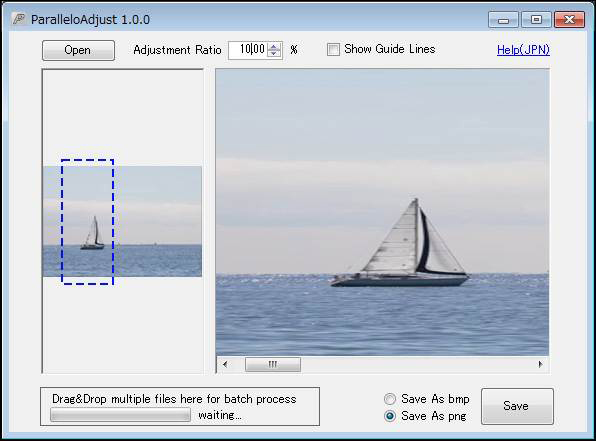
ParalleloAdjust 是一款專門用來修正照片變形的工具,特別適合處理平行四邊形變形。因為功能非常單純,所以上手也特別快。若你只想做這一件事,它很直接。
|
特色 |
● 專門處理變形校正,操作邏輯很簡單 |
|---|---|
|
優點 |
● 功能單純,不容易搞混 |
|
缺點 |
● 幾乎不能做其他圖片編輯 |
kujira 可自動處理傾斜與裁切
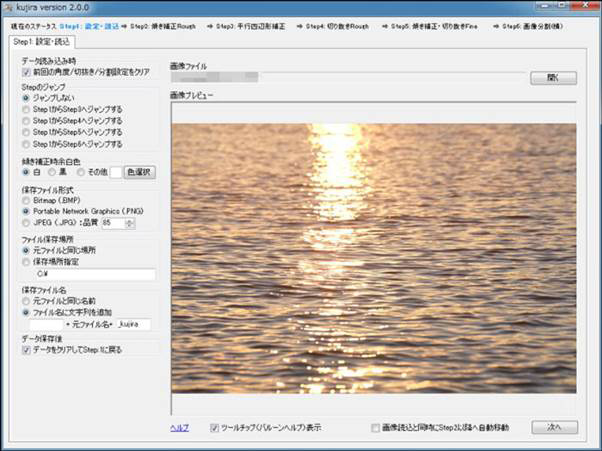
Kujira 是一款可處理圖片傾斜、裁切與平行四邊形變形的免費工具。整體操作不複雜,而且能做比基礎校正再細一點的調整。
|
特色 |
● 簡單操作下也能做較細的變形修正 |
|---|---|
|
優點 |
● 變形修正功能好懂 |
|
缺點 |
● 預覽比較偏向修正後結果,不太容易直接對照前後差異 |
uonome 可把魚眼鏡頭照片修成超廣角效果
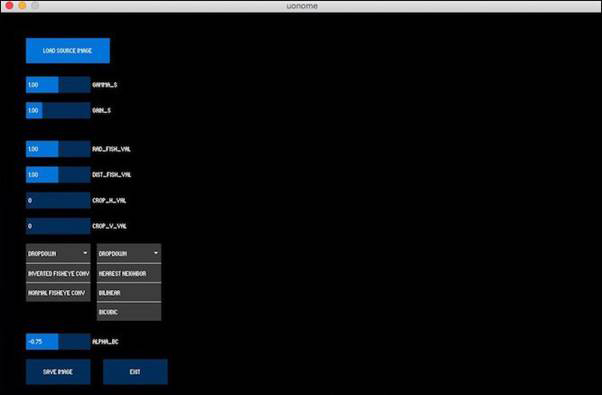
Uonome 除了可處理一般變形外,也適合魚眼鏡頭照片修正。如果你拍出來的照片有很明顯的鏡頭感、邊緣變形特別誇張,這類工具會比較對路。
|
特色 |
● 除了一般變形,也能做魚眼鏡頭校正 |
|---|---|
|
優點 |
● 可把鱼眼照片修成较自然的超广角觀感 |
|
缺點 |
● 英文介面一开始可能稍微不习惯 |
Hugin 可把多張照片合成全景图
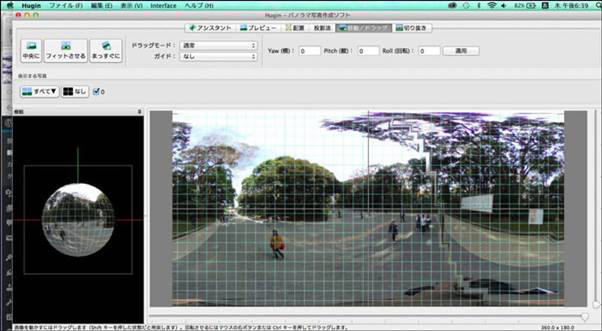
Hugin 原本更偏向全景圖製作工具,但同時也具備變形與角度校正能力。如果你不只是修一張照片,而是想順便做全景拼接,這類工具會更適合。
|
特色 |
● 可将多張照片拼成全景图 |
|---|---|
|
優點 |
● 接縫處理通常不錯 |
|
缺點 |
● 安装与設定相对复杂 |
GIMP for Windows 開源且功能很完整的圖片工具
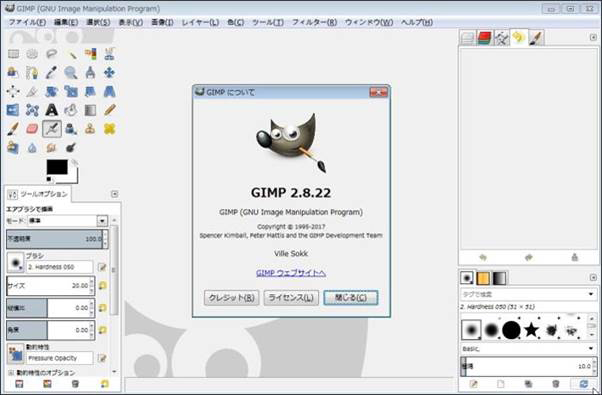
GIMP for Windows 是很知名的免費圖片編輯工具,也具備修正照片變形的能力。因為整體功能很完整,所以如果你本來就想做比較多圖片處理,它會是比較高自由度的選擇。
|
特色 |
● 即使電腦配置不高,也能使用的高功能圖片工具 |
|---|---|
|
優點 |
● 支援多種圖片格式,連 PSD 也能處理 |
|
缺點 |
● 印刷输出时可能会遇到颜色差异问题 |
写真加工.com 打开网页就能直接修图
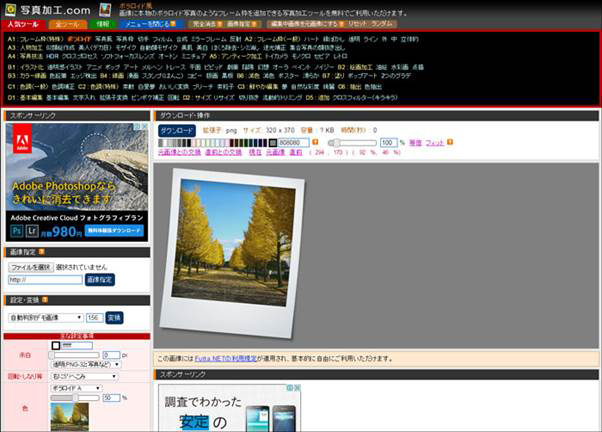
写真加工.com 是網頁型圖片編輯工具,不用安裝軟體,也不用註冊帳號。若你只是臨時想修幾張照片,這種工具會很方便。
|
特色 |
● 免安裝即可進行變形校正 |
|---|---|
|
優點 |
● 瀏覽器打開就能用,電腦和手機都方便 |
|
缺點 |
● 工具很多,第一次可能要找一下功能位置 |
Part2. -2. 依需求快速选工具
其實照片變形校正沒有唯一答案,重點還是你最在意什麼。 如果不知道怎麼選,可以先照下面這樣判斷:
|
你最在意的点 |
推薦工具 |
原因 |
|---|---|---|
|
想快速上手,不想学太多 |
Filmora |
不只可做鏡頭校正,修完还能继续整理整张照片 |
|
只想做最單純的變形修正 |
ParalleloAdjust |
功能专一,几乎不会用错 |
|
想顺便做傾斜校正和简单裁切 |
kujira |
基本修正和简单加工都有 |
|
想處理魚眼鏡頭造成的變形 |
uonome |
更適合處理魚眼和誇張鏡頭感 |
|
想用高功能免費工具 |
GIMP for Windows |
可做的调整很多,弹性大 |
|
不想安裝軟體,想直接在線上試 |
写真加工.com |
打开浏览器就能用 |
如果你還沒什麼明確偏好,最穩妥的方式通常還是先用 Filmora 作為基準來比較。 因為它不只處理變形,也很適合把後續觀感一起修順。
Part3. 用 Filmora 修正照片變形的方法
接下來直接看,怎麼用 Filmora 做照片變形校正。基本上可分成兩個步驟:
- 套用鏡頭配置檔
- 再手動微調參數
如果你想修得自然一点,建議邊調整邊對照前後畫面,不要一次拉太多。
【免費】利用鏡頭校正來修正照片變形
STEP1:套用鏡頭配置檔
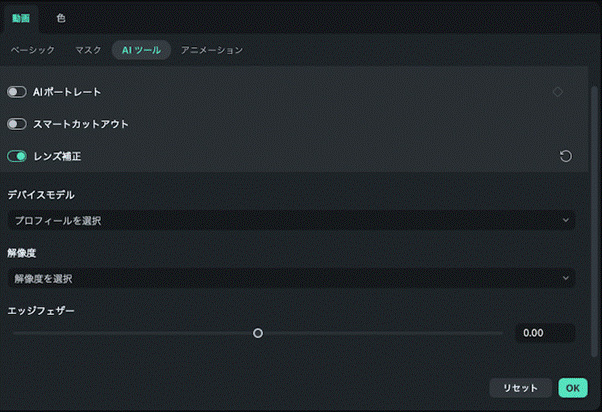
先把照片拖到時間軸上,然後雙擊素材。
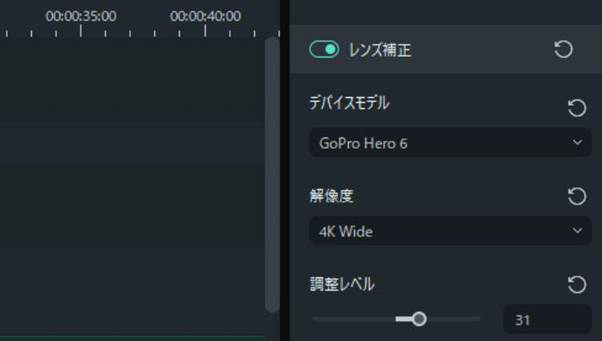
打開影片設定後,在「AI」分頁下方把「鏡頭校正」開啟。開啟後,就可以選擇相機型號與解析度。
STEP2:手動微調參數
選好相機型號與解析度後,就可以透過下方的邊緣羽化與相關參數去調整校正程度。
這裡沒有絕對數值,還是得依鏡頭、拍攝對象與畫面觀感來修。照片變形雖然會影響觀感,但修太過頭,反而會讓原本的空間感和透視感消失,所以適度最重要。
想保留自然感的話,建議一邊對照修正前後,一邊慢慢調。
想修得更細一點?可以搭配【角點固定】
STEP1:進入「角點固定」特效
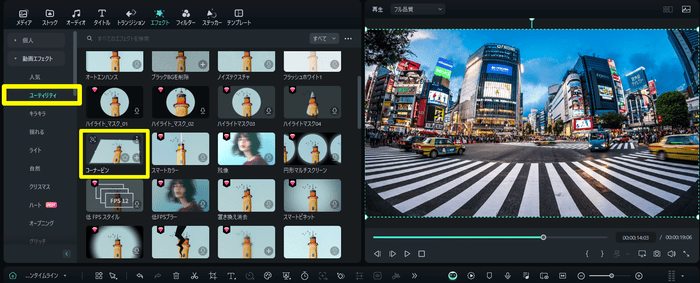
在特效頁籤下,進入「影片特效」→「實用工具」→ 找到「角點固定」,再把它拖到要修正的照片素材上。
STEP2:調整四個角的數值
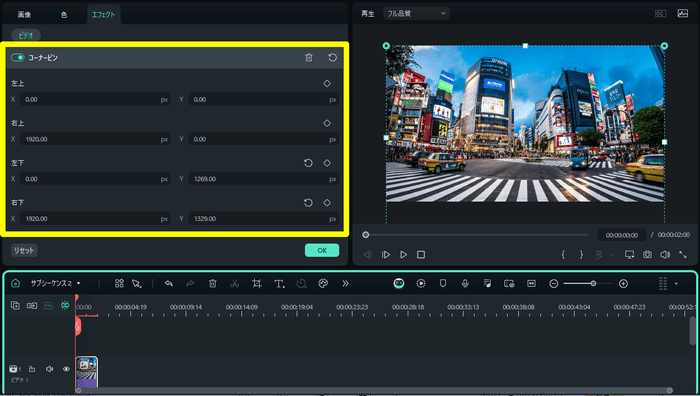
你可以分別修改 X、Y 數值來移動四個角點,也能直接用滑鼠拖曳角點。對於建築、檔案拍攝這類比較明顯的透視變形,這種手動方式特別有用。
用角点固定做高品质画面贴合效果|Wondershare Filmora
Part4. Filmora 在照片變形校正上的優點
Filmora 在處理照片變形這件事上,比較值得一提的有這 3 個點:
- 直覺、清楚的操作方式,新手也能快速上手
- 可用模板與效果很多,後續處理空間大
- 免費版就能用到大部分功能
下面簡單展開說明。
優點① 操作邏輯直觀,新手也容易理解
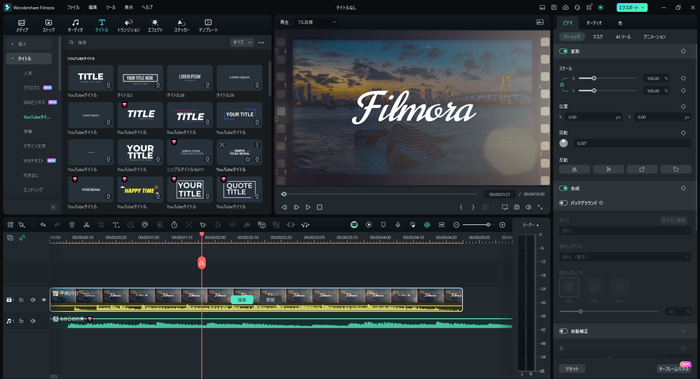
Filmora 雖然功能完整,但整體介面並不會給人太強的壓迫感。把要編輯的照片拖進來後,很快就能開始處理。再加上網路上能找到很多教學、影片示範和經驗分享,對剛開始學習的人會很有幫助。
優點② 模板與效果資源很多
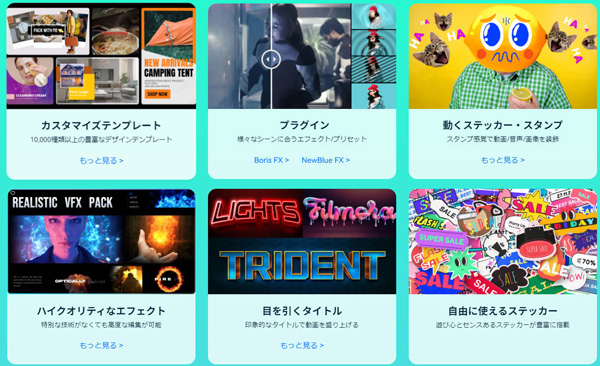
除了操作简单之外,Filmora 另一个很有优势的点,就是资源豐富。它內建大量模板、效果、轉場和標題素材。就算你本身不太會修圖或調色,也比較容易透過現成資源把成品做得順眼。
優點③ 免費版就能體驗多數功能
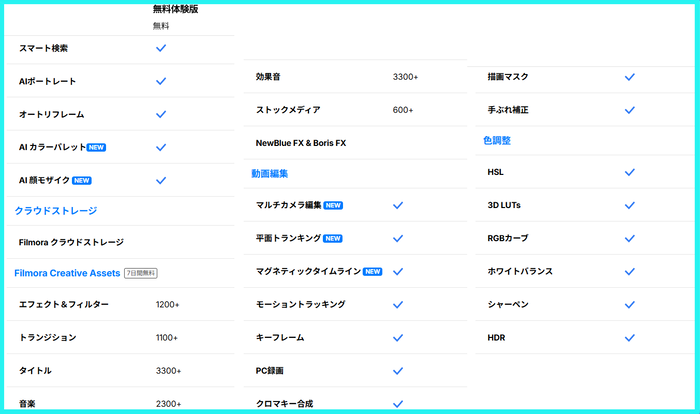
Filmora 的多數編輯功能在免費版就能直接試。免費版和付費版最大的差異,通常是輸出後的正式成品會不會帶浮水印。(若是圖片,也可透過截圖等方式在特定情境下避開浮水印輸出)
如果你只是想先熟悉流程、自己玩一玩或判斷這套工具適不適合自己,免費版其實已經很夠用。若之後想正式拿來發社群、發布作品,再考慮升級也不遲。
影片色調校正與調色完整介紹|Wondershare Filmora
Part5. 關於照片變形校正的 FAQ
很多人在修圖時,都會順便好奇:照片為什麼會變形?有沒有辦法一開始就避免?下面把常見問題集中整理給你。
● 照片為什麼會變形?
● 要怎么预防?
● 有哪些工具可以处理?
如果你想把重要照片保留得更自然,先了解这些基本概念其实很有帮助。
Q1 照片為什麼會變形?
照片會變形,常見原因之一是鏡頭的畸變像差,另一個則可能是電子快門造成的滾動快門現象。
鏡頭畸變基本上和鏡頭結構有關,廣角鏡頭常見桶狀變形,長焦鏡頭則可能出現枕形變形。至於滾動快門,則是因為讀取速度與被攝物體移動速度不一致而產生的特殊變形。
Q2 要怎麼預防照片變形?
如果想在拍攝階段就降低變形風險,可以注意這些做法:
● 盡量正面拍攝主體
● 適度拉遠距離再拍
● 選擇焦距較長的鏡頭
● 使用腳架保持相機水平
若在拍攝時就能控制好這些條件,後期修正壓力會小很多。尤其腳架不只可減少變形感,也能同時降低晃動。
Q3 有哪些工具能修正照片變形?
能修正照片變形的工具其實不少,但綜合來看,Filmora 仍然是很值得先試的一套。
它可搭配 AI 技術進行鏡頭校正,也可進一步搭配防抖与画面修正功能一起使用。
只要開啟鏡頭校正並拉動滑桿,就能很快做出明顯改善。
Q4 免費工具也能做照片變形校正嗎?
可以。若只是基本程度的變形修正,很多免費工具已經夠用。
不過如果你還想繼續做顏色、構圖、濾鏡和更多輸出處理,多功能工具通常會更順手。
Q5 手機上也能修正照片變形嗎?
可以處理簡單校正,但若是建築透視、魚眼鏡頭這類比較明顯的變形,通常還是電腦工具更好操作,也比較容易修得自然。
Q6 魚眼鏡頭造成的變形也修得掉嗎?
可以。只要工具本身支援魚眼或鏡頭校正,通常就能把桶狀變形修正到更自然的狀態。
Q7 建筑照片那种透视歪斜也能修吗?
可以。像四角調整、透視校正或類似 Filmora 角點固定這類功能,都很適合拿來修建築、檔案或螢幕拍攝造成的梯形變形。
Part6. 照片變形校正,交給 Wondershare Filmora 就行
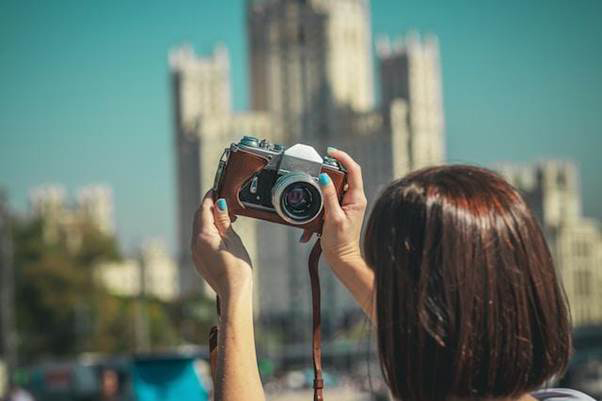
照片變形本來就是相機鏡頭結構裡很常見的問題,几乎不可能完全避免。拍攝時當然可以先盡量降低發生機會,但如果你想快速修正、又不想把流程弄得太复杂,用像 Filmora 这类好上手的工具通常会轻松很多。
Filmora 不只可處理照片變形校正,也能順手做防抖、濾鏡、色彩與其他畫面整理。對第一次接觸編輯工具的人來說,這種整合型體驗會更友善。
如果你想用盡量簡單的方式,把照片修得更自然也更耐看,最直接的做法就是先試試 Filmora 免費版。

