



 ChatGPT
 Perplexity
 Gemini
 Claude
 Grok
Grok
現在很多人拍完影片後,不會只是原封不動存成檔案而已,而是會再做一些修整與後製。這時如果你想把素材做成影片倒播效果,就需要用到影片剪輯工具。不過市面上的軟體很多,對剛開始接觸的人來說,往往不太確定該從哪一套開始。
所以這篇會整理可讓影片倒播的推薦電腦軟體,也會帶你看實際的影片倒播製作方法。如果你正在找適合的工具,可以直接從這篇開始看。
目錄
- Part1. . :支援影片倒播的推薦 PC 軟體 BEST 5
- 1.1-功能完整、也很適合做倒播的 PC 軟體「Filmora」
- 1.2-經典專業剪輯工具「Premiere Pro」
- 1.3-可直覺製作倒播的 PC 軟體「Final Cut Pro」
- 1.4-想免費做倒播可考慮「iMovie」
- 1.5-Windows 使用者可考慮的「AviUtl」
- 1.6-可做影片倒播的推薦 PC 軟體總整理
- Part2. . :用 Filmora 製作影片倒播的方法
- Part3. . :關於影片倒播軟體的常見問題
- 總結:用適合自己的工具做出影片倒播效果吧!
推薦 5 款可製作影片倒播的軟體
可用來製作影片倒播的推薦 PC 軟體,常見可從下面 5 款開始看起:
● Filmora
● Premiere Pro
● Final Cut Pro
● iMovie
● AviUtl
它們在價格、功能完整度與上手難度上都有差異,建議你可以依自己的需求比較看看。
如果你想找的是 iPhone 上可做倒播的工具,也可以另外參考這篇:
第1名:功能完整又容易做影片倒播的 PC 軟體「Filmora」 價格:付費/可免費試用
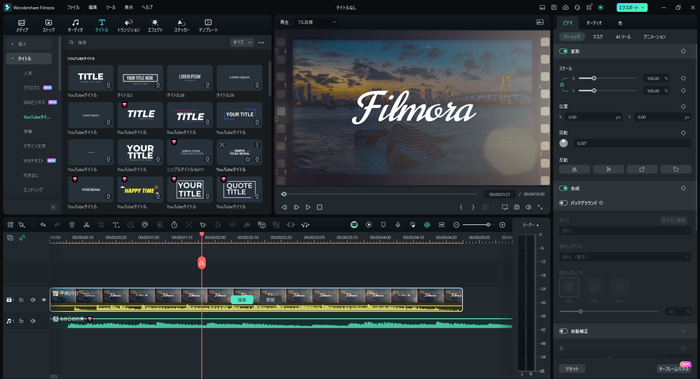




如果你是剛接觸影片剪輯的人,Filmora 會是很穩妥的選擇。
它本身功能夠完整,介面也相對直覺,因此即使沒有太多剪輯經驗,也能比較輕鬆做出影片倒播效果。
另外它有體驗版,對想先試試看、不想一開始就投入太多成本的人也很友善。如果之後想升級正式版,價格也相對容易入手。
|
主要功能 |
•倒播功能 |
|---|---|
|
優點 |
•新手也容易上手 |
|
缺點 |
•部分功能需要登入帳號 |
|
價格 |
Basic 年繳方案:6,980 日圓 |




可一鍵製作倒播影片的剪輯軟體 「Filmora」
第2名:經典專業剪輯代表「Premiere Pro」
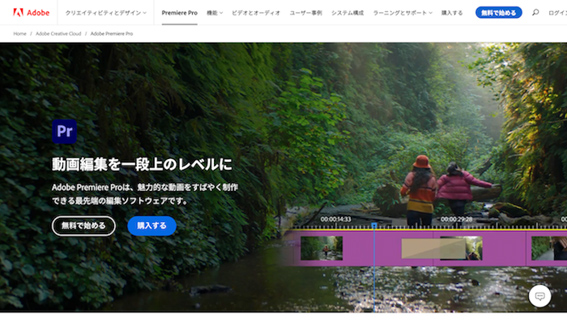
來源:https://www.adobe.com/jp/products/premiere.html
如果你已經不是新手,或者想往更專業方向進一步提升,Premiere Pro 會是很常見的選項。
它功能強、用途廣,不論是 YouTube 影片、商業內容或其他進階製作都很常見,也支援倒播編輯。
不過它不是買斷制,而是訂閱型工具,這點要先考慮進去。
|
主要功能 |
•倒播功能 |
|---|---|
|
優點 |
•功能非常完整 |
|
缺點 |
•非買斷制 |
|
價格 |
月費 3,280 日圓 |
第3名:操作直覺的倒播工具「Final Cut Pro」
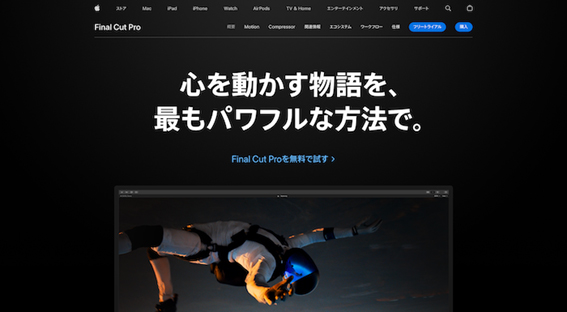
來源:https://www.apple.com/jp/final-cut-pro/
Final Cut Pro 也是相當有代表性的專業剪輯軟體,常被拿來和 Premiere Pro 比較。
它僅支援 macOS,但同樣能完成高階影片剪輯,也可做倒播、子母畫面、2D/3D 標題等效果。
另外它的磁性時間軸也是很有代表性的特色之一。
|
主要功能 |
•倒播功能 |
|---|---|
|
優點 |
•操作直覺 |
|
缺點 |
•Windows 無法使用 |
|
價格 |
45,000 日圓 |
第4名:想完全免費做倒播可考慮「iMovie」
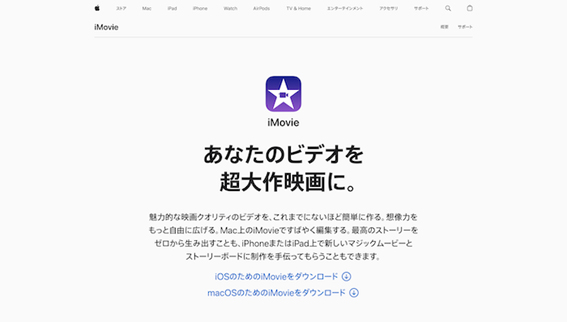
來源:https://www.apple.com/jp/imovie/
如果你想找免費又相對好上手的工具,iMovie 是很多人會先想到的一套。
它是 Apple 生態系常見的工具,能做倒播、裁切、修剪、加文字等基本剪輯。
但同樣地,它不支援 Windows。
|
主要功能 |
•倒播功能 |
|---|---|
|
優點 |
•操作直覺 |
|
缺點 |
•Windows 無法使用 |
|
價格 |
完全免費 |
第5名:Windows 使用者可考慮「AviUtl」
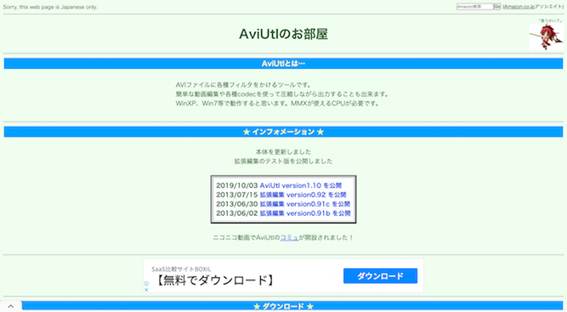
來源:https://spring-fragrance.mints.ne.jp/aviutl/
AviUtl 也是很多人熟悉的免費工具。它可透過外掛擴充功能,讓使用者依需求組出自己要的剪輯環境。
整體執行算輕量,對電腦規格要求也不算太高,但只支援 Windows。
|
主要功能 |
•播放速度調整 |
|---|---|
|
優點 |
•完全免費 |
|
缺點 |
•macOS 無法使用 |
|
價格 |
完全免費 |
可做影片倒播的推薦 PC 軟體總整理
|
軟體名稱 |
主要功能 |
優點 |
缺點 |
價格 |
|---|---|---|---|---|
|
Filmora |
•倒播功能 |
•新手也容易操作 |
•部分功能需登入帳號 |
Basic 年繳方案:6,980 日圓 |
|
Premiere Pro |
•倒播功能 |
•功能很完整 |
•非買斷制 |
月費 3,280 日圓 |
|
Final Cut Pro |
•倒播功能 |
•操作直覺 |
•Windows 無法使用 |
45,000 日圓 |
|
iMovie |
•倒播功能 |
•操作直覺 |
•Windows 無法使用 |
完全免費 |
|
AviUtl |
•播放速度調整 |
•完全免費 |
•macOS 無法使用 |
完全免費 |
用 Filmora 製作影片倒播的方法
看完推薦工具後,你可能更在意的是:實際上到底要怎麼做出倒播效果?
下面就以排名第 1 的 Filmora 為例,直接帶你看影片倒播的製作流程。
STEP1:啟動 Filmora,建立新專案
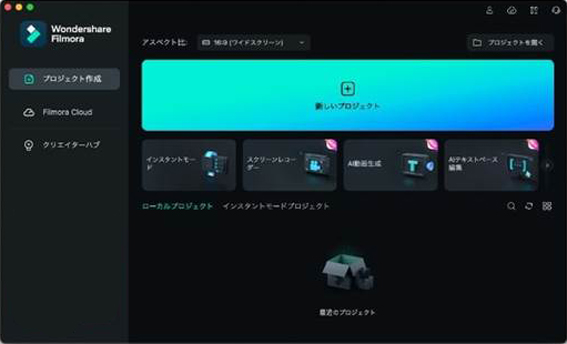
先打開 Filmora,點選「新專案」。
STEP2:把想倒播的影片加入時間軸
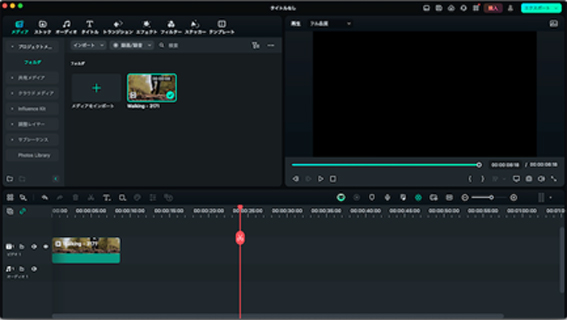
進入剪輯介面後,將想處理的影片拖曳到時間軸。
STEP3:打開速度設定並啟用「倒播」
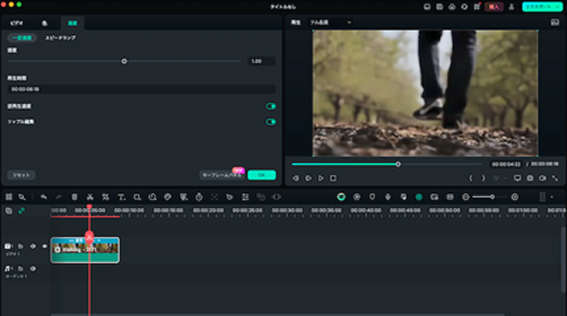
雙擊時間軸上的影片,進入速度相關設定後,把「倒播」功能打開即可。
若你還想做出倒播慢動作,也可以一起調整播放速度。
STEP4:匯出倒播完成的影片
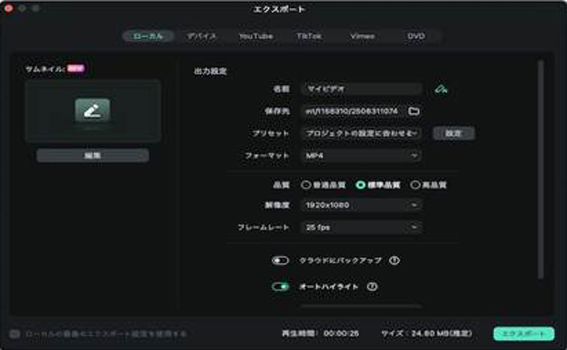
最後點選「匯出」,設定檔名與儲存位置後即可完成。
參考教學:♖ Filmora 影片倒播教學 >>
如果你想同時做倒播與慢動作,又擔心畫面不夠流暢,可以搭配 Filmora 的 AI 幀補插功能。從「速度」設定裡選擇相關補插項目後,再做預覽,通常能讓畫面看起來更順。

關於影片倒播軟體的常見問題
在找倒播工具時,很多人通常也會有幾個共同疑問。
這裡就整理 3 個最常見的問題,讓你快速判斷該怎麼選。
Q:挑選影片倒播軟體時,該看哪些重點?
簡單來說,可以先看下面幾點:
● 功能完整度
● 操作性
● 價格
● 支援系統
● 使用評價
把這些條件放在一起比較,通常就比較容易找到符合自己需求的工具。
Q:免費軟體和付費軟體差很多嗎?
如果你只是剛入門,或者只是偶爾做一下倒播效果,其實免費工具未必不夠用。
但如果你後續還想做比較完整的影片剪輯,通常付費工具在功能、穩定性和操作體驗上還是會更好一些。
Q:低規格電腦也能做倒播編輯嗎?
這主要還是看你用的是哪一套軟體。如果你的電腦規格偏低,建議先確認官方的最低需求與建議需求。
若電腦性能不足,剪輯時可能會出現卡頓、當機或啟動失敗的情況。若你打算為剪輯另外換電腦,通常建議直接往建議規格看,而不是只壓最低門檻。
用適合自己的工具做出影片倒播效果吧!
這篇整理了可做影片倒播的推薦 PC 軟體,也帶你看了實際的倒播製作方式。
如果你想要的是兼顧易用性與功能完整度的工具,Filmora 會是很值得先試的一套;當然,如果你有更偏專業或特定平台的需求,Premiere Pro、Final Cut Pro、iMovie、AviUtl 也都有各自適合的使用情境。
不妨先從體驗版或免費工具開始試,實際操作後通常最容易知道哪一套最適合自己。

